Załącznik PDF a Link w E-mailu: Najlepsze Praktyki i Lista Kontrolna
Załącznik PDF czy link w e-mailu? Ten przewodnik pokazuje, kiedy użyć każdego z nich, co napisać i jak przetestować przed wysłaniem.



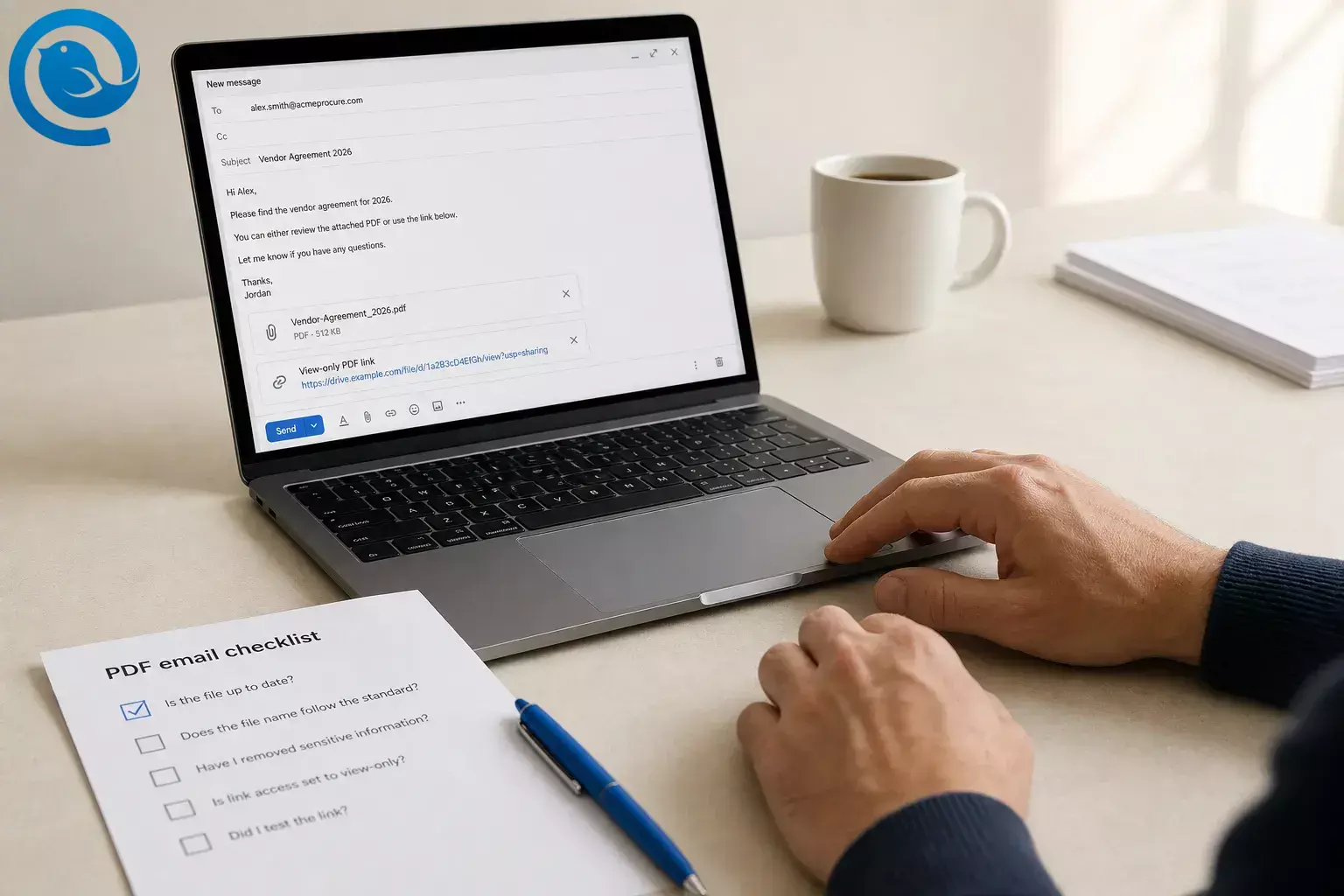
Musisz wybrać między PDF załącznikiem lub linkiem w e-mailu? Ten przewodnik pokaże, kiedy użyć każdego z nich, co napisać i jak to przetestować przed wysłaniem.
Co nowego
W kwietniu 2026 roku Microsoft zgłosił, że złośliwe ładunki PDF wzrosły o 38% w lutym i kolejne 50% w marcu, osiągając najwyższy miesięczny wolumen od ponad roku. To sprawia, że jasność jest ważna: prawidłowy plik PDF w e-mailu powinien jasno nazwać plik, określić, czy jest to PDF załącznik lub link w e-mailu, i uczynić kolejny krok oczywistym. [1]
TL;DR
Krótkie podsumowanie: dołącz PDF do e-maila, gdy jest mały, finalny i powinien pozostać dokładnie taki, jak wysłany. Wyślij link do PDF, gdy plik jest duży, może się zmieniać lub wymaga kontrolowanego dostępu, komentarzy lub ustawień wygaśnięcia. [4] [8]
- Dołącz mały, finalny PDF, który powinien pozostać dokładnie taki, jak wysłany.
- Wyślij link do dużego pliku, pliku, który może się zmieniać, lub do czegoś, co wymaga komentarzy lub kontroli dostępu.
- Jeśli PDF jest blisko limitu twojego dostawcy, przejdź na link lub skompresuj go przed wysłaniem.
- Ustaw najniższy potrzebny dostęp przed wklejeniem linku.
- Nazwij dokument jasno i powiedz, czy jest załączony czy podlinkowany w pierwszym zdaniu.
- Umieść streszczenie, działanie i termin w treści e-maila.
- Przetestuj wiadomość z punktu widzenia odbiorcy.
- Zapisz dokładny PDF, który wysłałeś, lub zachowaj jeden główny plik podlinkowany.
Kiedy dołączyć PDF załącznik lub link w e-mailu
Dołącz PDF
Najlepiej w przypadku stałej kopii, którą odbiorca powinien zachować dokładnie tak, jak została wysłana, na przykład podpisany formularz, potwierdzenie lub fakturę. [4]
Zanim wyślesz PDF
Wymagania wstępne
Gotowy lub prawie gotowy PDF, właściwy adres odbiorcy oraz pozwolenie na udostępnienie dokumentu.
Narzędzia
Twój klient poczty e-mail, sam PDF oraz magazyn plików lub usługa udostępniania PDF, jeśli planujesz wysłać link.
Czas
Kilka minut na jeden szkic plus samodzielne przetestowanie.
Koszt
Zazwyczaj brak, jeśli masz już e-mail oraz magazyn plików lub usługę udostępniania.
Jak wysłać PDF jako załącznik lub link
Jak wysłać PDF jako załącznik lub link
-
Zdecyduj, do czego ma służyć PDF
Odpowiedz sobie na jedno pytanie, zanim napiszesz e-mail: czy odbiorca potrzebuje zamrożonej kopii, czy najnowszej wersji za każdym razem, gdy ją otworzy? Użyj załącznika dla stałego zrzutu. Użyj linku dla pliku na żywo, wspólnej recenzji lub każdego dokumentu, który możesz aktualizować po wysłaniu. Sprawdź: czy możesz dokończyć zdanie „Odbiorca potrzebuje stałej kopii” lub „Odbiorca potrzebuje bieżącej wersji”. [4] [8]
-
Sprawdź rozmiar pliku PDF przed napisaniem
Najpierw sprawdź faktyczny rozmiar pliku PDF. Jeśli jesteś blisko limitu swojego dostawcy, zatrzymaj się i przejdź na link lub skompresuj plik zanim cokolwiek napiszesz. Microsoft informuje, że konta e-mail w Outlooku mogą mieć limit wiadomości 20 MB, a Apple Mail Drop może wysyłać pliki do 5 GB, ale przechowuje je tylko przez 30 dni. [3] [5]
-
Oczyść PDF i nazwij go po ludzku
Zmień nazwę PDF tak, aby odbiorca od razu wiedział, co to jest: użyj nazwy dokumentu, daty i wersji, jeśli jest potrzebna. Otwórz go raz, przeglądnij pierwszą stronę i usuń komentarze robocze, nieaktualne strony lub wszystko, czego nie chciałbyś przesyłać dalej. Jeśli plik jest poufny, użyj ograniczonego dostępu lub zabezpiecz PDF przed wysłaniem, a nie publicznego linku. [8] [9]
-
Ustaw uprawnienia do udostępniania przed wklejeniem linku
Jeśli wybrałeś link, najpierw otwórz ustawienia udostępniania. Ustaw najmniejszy potrzebny dostęp: tylko do odczytu dla informacji, dostęp do komentarzy dla recenzji, dostęp do edycji tylko wtedy, gdy ktoś ma zmieniać plik. W Outlooku i OneDrive możesz ograniczyć dostęp do odbiorców i ustawić daty wygaśnięcia; w linkach do recenzji Acrobat możesz wybrać dostęp publiczny, tylko dla organizacji lub tylko dla zaproszonych osób, a recenzenci logują się, aby komentować. Sprawdź: wiesz dokładnie, kto może otworzyć plik i co może z nim zrobić. [4] [8]
-
Wyraźnie oznacz PDF w wiadomości
Niezależnie od tego, czy załączasz, czy linkujesz, nazwij dokument prostymi słowami. W przypadku załącznika napisz coś w stylu „Załącznik: umowa z dostawcą 2026 (PDF).” W przypadku linku użyj opisowego tekstu, takiego jak „Przejrzyj umowę z dostawcą 2026 (PDF, aktualizacja lipiec 2026)” zamiast „kliknij tutaj”. Wskazówki dotyczące dostępności mówią, że tekst linku powinien mieć sens sam w sobie, a Digital.gov zaleca dodanie informacji o pliku, takich jak typ, rozmiar lub data aktualizacji dla pobieralnych PDF. Sprawdź: etykieta pliku nadal ma sens, jeśli ktoś przeczyta ją bez kontekstu. [6] [7]
-
Umieść ważne informacje w treści maila
Napisz krótki podsumowanie, które czytelnik potrzebuje, nawet jeśli nigdy nie otworzy PDF: co to jest, dlaczego wysyłasz, jakie działanie podjąć i ewentualny termin. Wytyczne Section 508 mówią, że e-maile z załącznikami powinny zawierać dostępne załączniki lub informacje o załączniku w treści, i ostrzegają, że zeskanowane obrazy PDF mogą nie działać z czytnikami ekranu. Sprawdź: odbiorca może zdecydować, co zrobić przed otwarciem pliku. [6]
-
Dopasuj temat i pierwsze zdanie do PDF
Użyj tematu, który nazwa dokument i cel, na przykład „Załącznik z podpisaną umową” lub „Link do recenzji propozycji – prośba o komentarze”. W pierwszym zdaniu powiedz, czy PDF jest załącznikiem, czy linkiem. To krótkie zdanie zmniejsza zamieszanie w czasie, gdy phishing próbuje nakłonić do otwierania załączników lub klikania linków. [2]
-
Podaj jedno działanie i jedno rozwiązanie awaryjne
Dokładnie powiedz odbiorcy, co ma robić dalej: przejrzeć, podpisać, zapłacić, wydrukować, skomentować lub zatwierdzić. Następnie dodaj jedno zdanie awaryjne, na przykład „Jeśli dostęp się nie powiedzie, odpowiedz, a wyślę stałą kopię.” Sprawdź: czytelnik ma jasne zadanie i prosty plan zapasowy.
-
Przetestuj e-mail z PDF dokładnie tak, jak odbiorca go zobaczy
Wyślij sobie kopię. Otwórz na komputerze i telefonie. Jeśli to link, przetestuj go w trybie prywatnym lub na drugim koncie, aby zobaczyć ten sam ekran z uprawnieniami, co odbiorca. Outlook może ostrzegać, gdy odbiorcy mogą nie otworzyć pliku z linkiem, ale samodzielny test wykrywa problemy szybciej. Sprawdź: PDF się otwiera, uprawnienia są poprawne i nic nie wygląda podejrzanie lub jest uszkodzone. [4]
-
Wyślij, a potem zapisz właściwą wersję
Jeśli wysyłasz załącznik, zapisz dokładny PDF, który wysłałeś, w folderze takim jak „Wysłane PDF”. Jeśli wysyłasz link, trzymaj jeden plik główny i aktualizuj tylko tę wersję. Microsoft zauważa, że kopie załączone nie pozostają zsynchronizowane z plikiem źródłowym, podczas gdy pliki z linkiem utrzymują współpracę wokół bieżącej wersji. Sprawdź: po wysłaniu nadal możesz odpowiedzieć na pytanie „Którą wersję wysłałem?” [4]
Dlaczego te najlepsze praktyki dotyczące PDF załączników i linków w e-mailu działają
Te kroki rozwiązują trzy najczęstsze problemy z PDF załącznikami lub linkami w e-mailu: ograniczenia rozmiaru, błędy dotyczące uprawnień oraz niepewność odbiorcy. Gdy plik jest jasno nazwany, treść e-maila to wyjaśnia, a metoda udostępniania odpowiada zadaniu, ludzie wiedzą, co otwierają i co dalej robić. [2] [4] [6] [8]
Rozwiązywanie problemów z PDF załącznikiem lub linkiem w e-mailu
- Wiadomość odbija się lub zatrzymuje. Prawdopodobna przyczyna: całkowity rozmiar wiadomości jest za duży. Rozwiązanie: skompresuj PDF, podziel go lub zamiast tego wyślij link przed ponowną wysyłką. [3] [5]
- Odbiorca otrzymuje komunikat „wymagane uprawnienia”. Prawdopodobna przyczyna: link jest ograniczony do niewłaściwej grupy odbiorców lub dostęp wygasł. Rozwiązanie: zresetuj ustawienia udostępniania, wybierz właściwy zakres odbiorców i wyślij link ponownie. [4] [8]
- Recenzent może otworzyć plik, ale nie może komentować. Prawdopodobna przyczyna: wysłałeś link tylko do przeglądu lub tryb komentowania jest wyłączony. Rozwiązanie: włącz dostęp do komentowania i poinformuj recenzentów o konieczności logowania, jeśli narzędzie do recenzji tego wymaga. [8]
- Odbiorca nie jest pewny, czy e-mail jest prawdziwy. Prawdopodobna przyczyna: niejasny temat, ogólnikowy tekst linku lub zaskakujący załącznik. Rozwiązanie: przepisz temat, dodając nazwę dokumentu, napisz w pierwszym zdaniu „załączony” lub „link tylko do przeglądu”, oraz użyj opisowego tekstu linku. [2] [7]
- Tekst nie można wyszukać, skopiować ani odczytać przez czytnik ekranu. Prawdopodobna przyczyna: PDF to zeskanowany obraz, a nie dokument dostępny dla osób niepełnosprawnych. Rozwiązanie: uruchom OCR, wyeksportuj wersję dostępną i umieść kluczowe informacje w treści e-maila. [6]
- Krąży niewłaściwa wersja dokumentu. Prawdopodobna przyczyna: dołączano oddzielne kopie w różnych terminach. Rozwiązanie: zastąp wątek jednym głównym linkiem lub wyraźnie oznacz najnowszy załącznik jako ostateczną wersję. [4]
- Poufny PDF został rozesłany zbyt szeroko. Prawdopodobna przyczyna: użyto publicznego linku lub szerokich uprawnień. Rozwiązanie: przełącz się na dostęp wyłącznie na zaproszenie lub dla określonych odbiorców, używaj linku tylko do przeglądu, jeśli to możliwe, lub zabezpiecz PDF przed wysłaniem. [8] [9]
Typowe przypadki użycia
- Ostateczny dokument jednorazowy: dołącz PDF załącznik lub link w e-mailu, gdy odbiorca potrzebuje stałej kopii, która nie powinna się zmieniać po wysłaniu, na przykład podpisany formularz, paragon lub faktura. [4]
- Wspólna recenzja: wyślij link z możliwością komentowania zamiast wielu załączników, aby wszyscy mogli komentować ten sam plik. [8]
- Wrażliwy plik: unikaj publicznych linków; używaj dostępu tylko na zaproszenie lub zabezpiecz PDF załącznik lub link w e-mailu przed wysłaniem. [8] [9]
- Duży podręcznik, broszura lub instrukcja: wyślij opisowy link z typem pliku i krótkim podsumowaniem w treści, aby odbiorca wiedział, co się otworzy. [7]
Wersjonowanie, przechowywanie i wysyłanie na dużą skalę
- Przygotuj z wyprzedzeniem: zachowaj jeden główny edytowalny plik oraz jeden wyeksportowany finalny PDF załącznik lub link w e-mailu gotowy do wysłania.
- Przechowuj przejrzyście: zapisuj wysłane migawki w jednym folderze, a powiązane pliki główne w jednej współdzielonej lokalizacji, aby móc wskazać, która kopia została wysłana.
- Skaluj ostrożnie: dla wielu odbiorców jeden link do podglądu często działa lepiej niż wiele oddzielnych załączników, ponieważ wszyscy mają dostęp do aktualnego pliku, a zasady dostępu są łatwiejsze do zarządzania. [4] [8]
Czystszy wieloplatformowy klient desktopowy do zarządzania PDF załącznikami lub linkami w e-mailu
Jeśli obsługujesz dużo plików PDF, Mailbird to wieloplatformowy klient desktopowy dla Windows i Mac. Jego funkcja wyszukiwania załączników pomaga filtrować pliki według nazwy lub rozmiaru i szybko wrócić do oryginalnej rozmowy, co jest przydatne, gdy potrzebujesz szybko odpowiedniej umowy, broszury, faktury lub podpisanego PDF. [10] [11]
Możesz również wypróbować Mailbird w darmowym planie z jednym kontem e-mail i dodawać załączniki podczas pisania, klikając spinacz lub przeciągając pliki. Jeśli chcesz prostszy przepływ pracy na desktopie dla PDF załączników lub linków w e-mailu, sprawdź Mailbirda lub pobierz go i wypróbuj przy następnym wiadomości. [12] [13]
Lista kontrolna PDF załącznik lub link w e-mailu przed wysłaniem
Zrób zrzut ekranu przed kliknięciem wyślij. [2] [4] [6] [7] [8]
- Wybrałem załącznik dla stałej kopii lub link dla dużego, zmieniającego się lub kontrolowanego dostępu PDF.
- Nazwa pliku PDF jest jasna i czytelna dla człowieka.
- Jeśli użyłem linku, ustawienie dostępu jest poprawne i nie jest przypadkowo publiczne.
- Treść e-maila mówi, czym jest PDF i co odbiorca powinien zrobić.
- Jeśli użyłem linku, tekst linku zawiera „PDF” i nazwę dokumentu.
- PDF jest dostępny lub podstawowe informacje są powtórzone w treści e-maila.
- Przetestowałem załącznik lub link z perspektywy odbiorcy.
- Mogę później dokładnie określić, którą wersję wysłałem.
FAQ: PDF załącznik lub link w e-mailu
Czy lepiej załączyć PDF czy wysłać link w e-mailu?
Jaki rozmiar PDF jest zbyt duży na e-mail?
Czy załączniki PDF są bezpieczniejsze niż linki?
Czy powinienem powielać zawartość PDF w treści e-maila?
Umieść w treści e-maila niezbędne streszczenie, działanie i termin. Pomaga to w kontekście, dostępności i zaufaniu.
Źródła: [6]
Jak powinienem oznaczyć link do PDF w e-mailu?
Kiedy powinienem użyć publicznego linku?
Używaj publicznego linku tylko wtedy, gdy plik jest przeznaczony do szerokiego udostępniania i nie zawiera danych wrażliwych. W przeciwnym razie korzystaj z zaproszonych odbiorców lub innej opcji ograniczonego dostępu.
Źródła: [8]
Czy mogę wysłać poufne pliki PDF e-mailem?
Co należy ponownie sprawdzić przed wysłaniem
Limity wielkości wiadomości e-mail, domyślne uprawnienia udostępniania, zasady przeglądu logowania oraz, jeśli korzystasz z Mailbird, funkcje planu mogą się zmieniać. Przed wysłaniem dużego lub wrażliwego PDF załącznika lub linku w e-mailu, sprawdź ponownie swojego aktualnego dostawcę poczty, ustawienia linku oraz wszelkie szczegóły planu Mailbird, które mogą Cię dotyczyć. [3] [4] [5] [8] [13]
Aby zweryfikować: wyślij sobie testową kopię, otwórz ją na komputerze i telefonie, a jeśli użyłeś linku, przetestuj go w oknie prywatnym lub na drugim koncie, zanim wyślesz wiadomość do innych.
Źródła
- Blog Microsoft Security: Krajobraz zagrożeń e-mail – trendy i spostrzeżenia za I kwartał 2026
- Porady Konsumenckie FTC: Chroń się przed oszustwami phishingowymi
- Pomoc Microsoft: Zmniejsz rozmiar załącznika, aby wysłać duże pliki za pomocą Outlooka
- Pomoc Microsoft: Dodaj zdjęcia lub dołącz pliki do wiadomości e-mail w Outlooku
- Pomoc Apple: Limity Mail Drop
- Section508.gov: Dostępne wiadomości e-mail
- Digital.gov: Linki – najlepsze praktyki dostępności dla hiperłączy do PDF załącznik lub link w e-mailu
- Pomoc Adobe Acrobat: Udostępnianie PDF do recenzji w Acrobat
- Pomoc Adobe Acrobat: Ochrona PDF
- Mailbird: Klient poczty na komputery z Windows i Mac https://www.getmailbird.com/desktop-email-client/
- Pomoc Mailbird: Wyszukiwanie załączników https://support.getmailbird.com/hc/en-us/articles/220106787-Attachment-Search
- Pomoc Mailbird Next: Jak dodawać załączniki w Mailbird Next https://nextsupport.getmailbird.com/hc/en-us/articles/30229466958231-How-to-Add-Attachments-in-Mailbird-Next
- Pomoc Mailbird: Czy Mailbird jest darmowy? https://support.getmailbird.com/hc/en-us/articles/360026807893-Is-Mailbird-free


