PDF вложение или ссылка в письме: Лучшие практики и чек-лист
Выбор между PDF вложением и ссылкой в письме? Это руководство объясняет, когда использовать каждую, что писать и как протестировать перед отправкой.



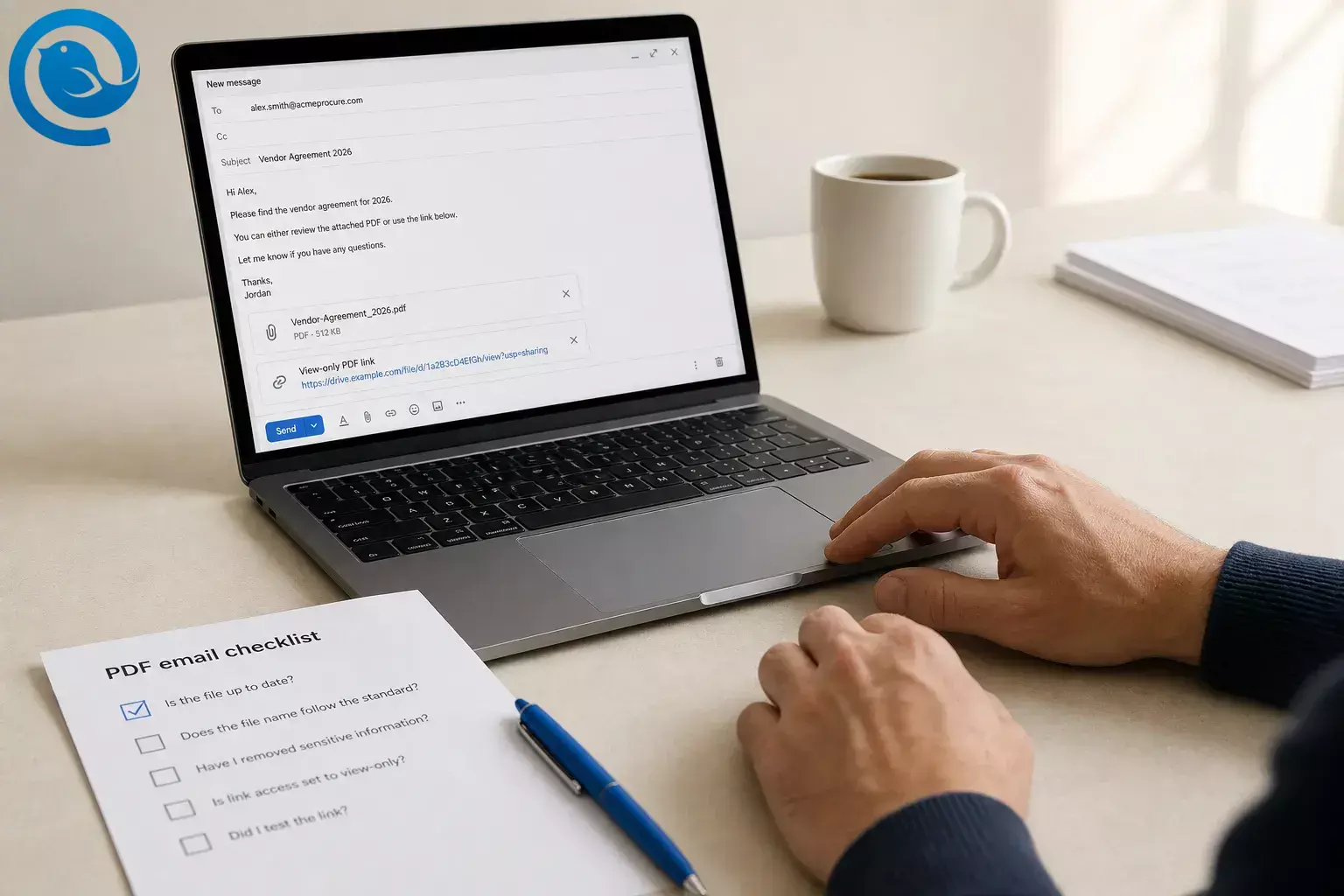
Нужно выбрать между PDF вложением или ссылкой в электронном письме? В этом руководстве показано, когда использовать каждое из них, что писать и как проверить перед отправкой.
Что нового
В апреле 2026 года Microsoft сообщила, что количество вредоносных PDF вложений или ссылок в электронном письме увеличилось на 38% в феврале и еще на 50% в марте, достигнув самого высокого ежемесячного объема за более чем год. Это подчеркивает важность ясности: легитимный PDF в электронном письме должен четко указывать имя файла, сообщать, является ли он вложением или ссылкой, и делать следующий шаг очевидным. [1]
Кратко
Краткий ответ: прикрепляйте PDF вложение или ссылку в электронном письме, когда файл небольшой, финальный и должен оставаться точно таким, каким его отправили. Отправляйте ссылку на PDF, если файл большой, может меняться или требует контролируемого доступа, комментариев или сроков действия. [4] [8]
- Прикрепляйте небольшой, финальный PDF, который должен оставаться точно таким, каким его отправили.
- Отправляйте ссылку для большого файла, файла, который может измениться, или для чего-то, требующего комментариев или контроля доступа.
- Если PDF близок к лимиту вашего провайдера, переключитесь на ссылку или сожмите файл перед отправкой.
- Установите минимально необходимый доступ перед вставкой ссылки.
- Чётко назовите документ и укажите, приложен он или доступен по ссылке, в первом предложении.
- Разместите краткое содержание, действия и сроки в теле письма.
- Проверьте сообщение с точки зрения получателя.
- Сохраните точную версию PDF, которую отправили, или храните один основной файл по ссылке.
Когда прикреплять PDF вложение или отправлять ссылку
Прикрепить PDF вложение
Лучше всего для фиксированного варианта, который получатель должен сохранить именно в том виде, в каком он был отправлен, например, подписанная форма, квитанция или счет. [4]
Перед отправкой PDF вложения или ссылки в электронном письме
Предварительные требования
Готовый или почти готовый PDF, правильный адрес получателя и разрешение на отправку документа.
Инструменты
Ваш почтовый клиент, сам PDF и хранилище файлов или сервис для обмена PDF, если вы планируете отправить ссылку.
Время
Несколько минут на один черновик и самопроверку.
Стоимость
Обычно отсутствует, если у вас уже есть почта и хранилище файлов или сервис для обмена.
Как отправить PDF вложение или ссылку
Как отправить PDF вложение или ссылку
-
Определите, что должен делать PDF
Ответьте на один вопрос перед тем, как писать письмо: нужен ли получателю замороженный вариант или самая последняя версия каждый раз при открытии? Используйте вложение для фиксированного снимка. Используйте ссылку для живого файла, совместного просмотра или любого документа, который вы можете обновлять после отправки. Проверьте: вы можете закончить фразу «Получателю нужна фиксированная копия» или «Получателю нужна актуальная версия». [4] [8]
-
Проверьте размер файла PDF перед созданием письма
Сначала посмотрите фактический размер файла PDF. Если вы близки к лимиту вашего провайдера, остановитесь и переключитесь на ссылку или сожмите файл , прежде чем писать что-либо. Microsoft сообщает, что интернет-аккаунты Outlook могут иметь лимит в 20 МБ на сообщение, а Apple Mail Drop может отправлять файлы до 5 ГБ и хранит их доступными в течение 30 дней. [3] [5]
-
Очистите PDF и дайте ему понятное имя
Переименуйте PDF так, чтобы получатель сразу понял, что это: используйте имя документа, дату и версию при необходимости. Откройте его один раз, просмотрите первую страницу, удалите комментарии к черновику, устаревшие страницы и всё, что вы не хотели бы пересылать. Если файл конфиденциален, используйте ограниченный доступ или защитите PDF перед отправкой, а не давайте общедоступную ссылку. [8] [9]
-
Установите права доступа перед вставкой ссылки
Если вы выбрали ссылку, сначала откройте настройки доступа. Установите минимально необходимый доступ: только просмотр для справки, доступ к комментариям для проверки, редактирование только когда кто-то должен изменить файл. В Outlook и OneDrive можно ограничить доступ только для получателей и задать сроки действия; в ссылках обзора Acrobat можно выбрать публичный, только для организации или только для приглашённых, а рецензенты входят в систему для комментирования. Проверьте: вы точно знаете, кто может открыть файл и что он сможет делать. [4] [8]
-
Чётко обозначьте PDF в сообщении
Независимо от того, прикрепляете ли вы файл или даёте ссылку, назовите документ простыми словами. Для вложения напишите что-то вроде «Вложено: договор с поставщиком 2026 (PDF)». Для ссылки используйте описательный текст, например «Проверьте договор с поставщиком 2026 (PDF, обновлённый июль 2026)» вместо «нажмите здесь». Руководства по доступности рекомендуют, чтобы текст ссылки был информативным сам по себе, а Digital.gov советует добавлять информацию о файле, такую как тип, размер или дата обновления для скачиваемых PDF. Проверьте: метка файла сохраняет смысл, если кто-то читает её вне контекста. [6] [7]
-
Поместите важные факты в тело письма
Напишите краткое резюме, которое нужно читателю, даже если он не откроет PDF: что это, почему вы отправляете, какие действия нужно предпринять и любые сроки. Руководство Section 508 говорит, что письма с вложениями должны включать доступные вложения или содержать информацию о вложении в теле письма, и особо предупреждает, что сканированные PDF-файлы могут не работать с программами чтения с экрана. Проверьте: получатель может принять решение, что делать, не открывая файл. [6]
-
Сделайте тему письма и первое предложение соответствующими PDF
Используйте тему, которая называет документ и цель, например «Прилагается подписанный договор» или «Ссылка для проверки предложения — просьба оставить комментарии». В первом предложении укажите, прикреплен PDF или дана ссылка. Это небольшое предложение уменьшает путаницу, особенно когда фишинговые письма часто пытаются заставить людей открывать вложения или нажимать на ссылки. [2]
-
Дайте одно действие и один запасной вариант
Точно скажите получателю, что нужно делать дальше: просмотреть, подписать, оплатить, распечатать, оставить комментарий или одобрить. Потом добавьте одну запасную строку, например «Если доступ не удался, ответьте, и я пришлю фиксированную версию». Проверьте: у читателя есть ясное задание и простой план на случай проблем.
-
Проверьте письмо с PDF точно так, как его увидит получатель
Отправьте себе копию. Откройте на компьютере и телефоне. Если это ссылка, проверьте её в режиме инкогнито или с другого аккаунта, чтобы увидеть тот же экран с разрешениями, что и получатель. Outlook может предупреждать вас, если получатели могут не открыть связанный файл, но самостоятельная проверка помогает быстрее выявить проблемы. Проверьте: PDF открывается, права доступа правильные, и ничего не кажется подозрительным или сломанным. [4]
-
Отправьте, затем сохраните правильную версию
Если вы отправляете вложение, сохраните именно тот PDF, который отправили, в папке, например, «Отправленные PDF». Если отправляете ссылку, храните один главный файл и обновляйте только его версию. Microsoft отмечает, что вложенные копии не синхронизируются с исходным файлом, а связанные файлы поддерживают совместную работу вокруг текущей версии. Проверьте: после отправки вы всё ещё можете точно ответить «Какую версию я отправил?» [4]
Почему эти лучшие практики работы с PDF вложениями или ссылками в электронном письме эффективны
Эти шаги решают три наиболее распространённые проблемы с PDF вложениями или ссылками в электронном письме: ограничения по размеру, ошибки с разрешениями и неуверенность получателя. Когда файл имеет ясное имя, тело письма объясняет его содержание, а способ обмена выбран в соответствии с задачей, люди понимают, что они открывают и что делать дальше. [2] [4] [6] [8]
Устранение неполадок с PDF вложением или ссылкой в электронном письме
- Сообщение возвращается или зависает. Вероятная причина: слишком большой общий размер сообщения. Решение: сожмите PDF, разбейте его на части или переключитесь на ссылку перед повторной отправкой. [3] [5]
- Получатель получает сообщение «требуется разрешение». Вероятная причина: ссылка ограничена для неправильной аудитории или срок доступа истёк. Решение: сбросьте настройки обмена, выберите правильный круг получателей и отправьте ссылку заново. [4] [8]
- Рецензент может открыть файл, но не может комментировать. Вероятная причина: вы отправили ссылку только для просмотра или режим комментариев отключён. Решение: включите доступ к комментариям и попросите рецензентов войти в систему, если инструмент проверки это требует. [8]
- Получатель не уверен, что письмо настоящее. Вероятная причина: неясная строка темы, общее описание ссылки или неожиданное вложение. Решение: перепишите тему с названием документа, укажите «вложение» или «ссылка только для просмотра» в первом предложении и используйте описательный текст ссылки. [2] [7]
- Текст нельзя искать, копировать или прочитать с помощью экранного чтеца. Вероятная причина: PDF — это отсканированное изображение, а не доступный документ. Решение: выполните OCR, экспортируйте доступную версию и разместите ключевые сведения в теле письма. [6]
- Распространяется неправильная версия. Вероятная причина: вы прикрепляли отдельные копии в разное время. Решение: замените цепочку одним основным ссылкой или ясно отметьте новейшее вложение как окончательную копию. [4]
- Чувствительный PDF распространился слишком широко. Вероятная причина: вы использовали общедоступную ссылку или широкие разрешения. Решение: переключитесь на доступ по приглашению или для именованных получателей, используйте только просмотр, если это возможно, или защитите PDF перед отправкой. [8] [9]
Распространённые случаи использования
- Финальный одноразовый документ: прикрепляйте PDF вложение или ссылку в электронном письме, когда получателю нужна фиксированная копия, которая не должна изменяться после отправки, например, подписанная форма, квитанция или счёт. [4]
- Совместный обзор: отправляйте ссылку с возможностью комментирования вместо последовательных вложений, чтобы все оставляли комментарии к одному файлу. [8]
- Конфиденциальный файл: избегайте публичных ссылок; используйте доступ только по приглашению или защитите PDF перед отправкой. [8] [9]
- Большое руководство, брошюра или инструкция: отправляйте описательную ссылку с указанием типа файла и кратким резюме в теле письма, чтобы читатель знал, что будет открыто. [7]
Версионирование, хранение и массовая рассылка
- Готовьтесь заранее: храните один главный редактируемый файл и один экспортированный финальный PDF вложение или ссылка в электронном письме, готовый к отправке.
- Храните четко: сохраняйте отправленные снимки в одной папке, а связанные с ними основные файлы — в одном общем месте, чтобы можно было легко определить, какая копия была отправлена.
- Масштабируйте осторожно: для большого числа получателей часто лучше использовать одну ссылку только для просмотра, чем множество отдельных вложений, так как это держит всех на одном актуальном файле и облегчает управление правилами доступа. [4] [8]
Более чистый кроссплатформенный десктопный клиент для управления PDF вложениями или ссылками в электронном письме
Если вы работаете с большим количеством PDF, Mailbird — это кроссплатформенный десктопный клиент для Windows и Mac. Его функция поиска по вложениям поможет вам фильтровать файлы по названию или размеру и быстро вернуться к исходной переписке, что полезно, когда нужен нужный договор, брошюра, счет или подписанный PDF. [10] [11]
Вы также можете попробовать Mailbird на бесплатном тарифе с одной почтовой учетной записью и добавлять вложения при составлении письма, нажимая на скрепку или перетаскивая файлы. Если вам нужен более простой рабочий процесс на десктопе для PDF вложений или ссылок в электронном письме, посмотрите Mailbird или скачайте и попробуйте с вашим следующим сообщением. [12] [13]
Контрольный список PDF вложения или ссылки в электронном письме перед отправкой
Сделайте снимок экрана перед нажатием кнопки отправки. [2] [4] [6] [7] [8]
- Я выбрал вложение для фиксированной копии или ссылку для большого, изменяющегося или с контролем доступа PDF.
- Имя PDF-файла понятно и читаемо для человека.
- Если я использовал ссылку, настройки доступа правильные и случайно не сделаны открытыми.
- Текст письма объясняет, что это за PDF и что должен сделать получатель.
- Если я использовал ссылку, текст ссылки содержит слово «PDF» и название документа.
- PDF доступен, или основная информация повторена в тексте письма.
- Я проверил вложение или ссылку с точки зрения получателя.
- Я смогу точно определить, какую версию отправил, позже.
FAQ: PDF вложение или ссылка в электронном письме
Что лучше: прикрепить PDF или отправить ссылку в письме?
Какой размер PDF считается слишком большим для электронной почты?
PDF вложения безопаснее ссылок?
Нужно ли повторять содержание PDF в теле письма?
Включите в тело письма важное резюме, действия и сроки. Это помогает с контекстом, доступностью и доверием.
Источники: [6]
Как правильно маркировать ссылку на PDF в письме?
Когда следует использовать публичную ссылку?
Используйте публичную ссылку только если файл предназначен для широкого распространения и не содержит конфиденциальной информации. В противном случае используйте приглашенных получателей или другой ограниченный вариант.
Источники: [8]
Можно ли отправлять конфиденциальные PDF по электронной почте?
Что проверить перед отправкой
Ограничения на размер электронной почты, стандартные разрешения совместного доступа, правила входа для отзывов и, если вы используете Mailbird, функции тарифного плана могут изменяться. Прежде чем отправлять большой или конфиденциальный PDF, перепроверьте текущего почтового провайдера, настройки ссылки и детали вашего плана Mailbird, если он применяется к вам, особенно если вы используете PDF вложение или ссылку в электронном письме. [3] [4] [5] [8] [13]
Для проверки: отправьте себе тестовую копию, откройте ее на компьютере и на телефоне, а если вы использовали ссылку, протестируйте ее в приватном окне или с вторым аккаунтом перед тем, как отправлять кому-либо еще.
Источники
- Блог Microsoft Security: Обзор угроз электронной почты — тенденции и инсайты за 1 квартал 2026 года
- Рекомендации FTC: Защита от фишинговых мошенничеств
- Служба поддержки Microsoft: Уменьшение размера вложений для отправки больших файлов через Outlook
- Служба поддержки Microsoft: Добавление изображений или вложение файлов в письмах Outlook
- Служба поддержки Apple: Ограничения Mail Drop
- Section508.gov: Доступные сообщения электронной почты
- Digital.gov: Ссылки — лучшие практики доступности для гиперссылок на PDF вложение или ссылка в электронном письме
- Помощь Adobe Acrobat: Совместное использование PDF для рецензирования в Acrobat
- Помощь Adobe Acrobat: Защита PDF
- Mailbird: Настольный почтовый клиент для Windows и Mac https://www.getmailbird.com/desktop-email-client/
- Поддержка Mailbird: Поиск по вложениям https://support.getmailbird.com/hc/en-us/articles/220106787-Attachment-Search
- Поддержка Mailbird Next: Как добавить вложения в Mailbird Next https://nextsupport.getmailbird.com/hc/en-us/articles/30229466958231-How-to-Add-Attachments-in-Mailbird-Next
- Поддержка Mailbird: Mailbird бесплатен? https://support.getmailbird.com/hc/en-us/articles/360026807893-Is-Mailbird-free


