PDF Bijlage vs Link in E-mail: Best Practices & Checklist
Twijfel je tussen een PDF bijlage of link in e-mail? Deze gids laat zien wanneer je welke optie gebruikt, wat je schrijft, en hoe je het test voordat je verzendt.



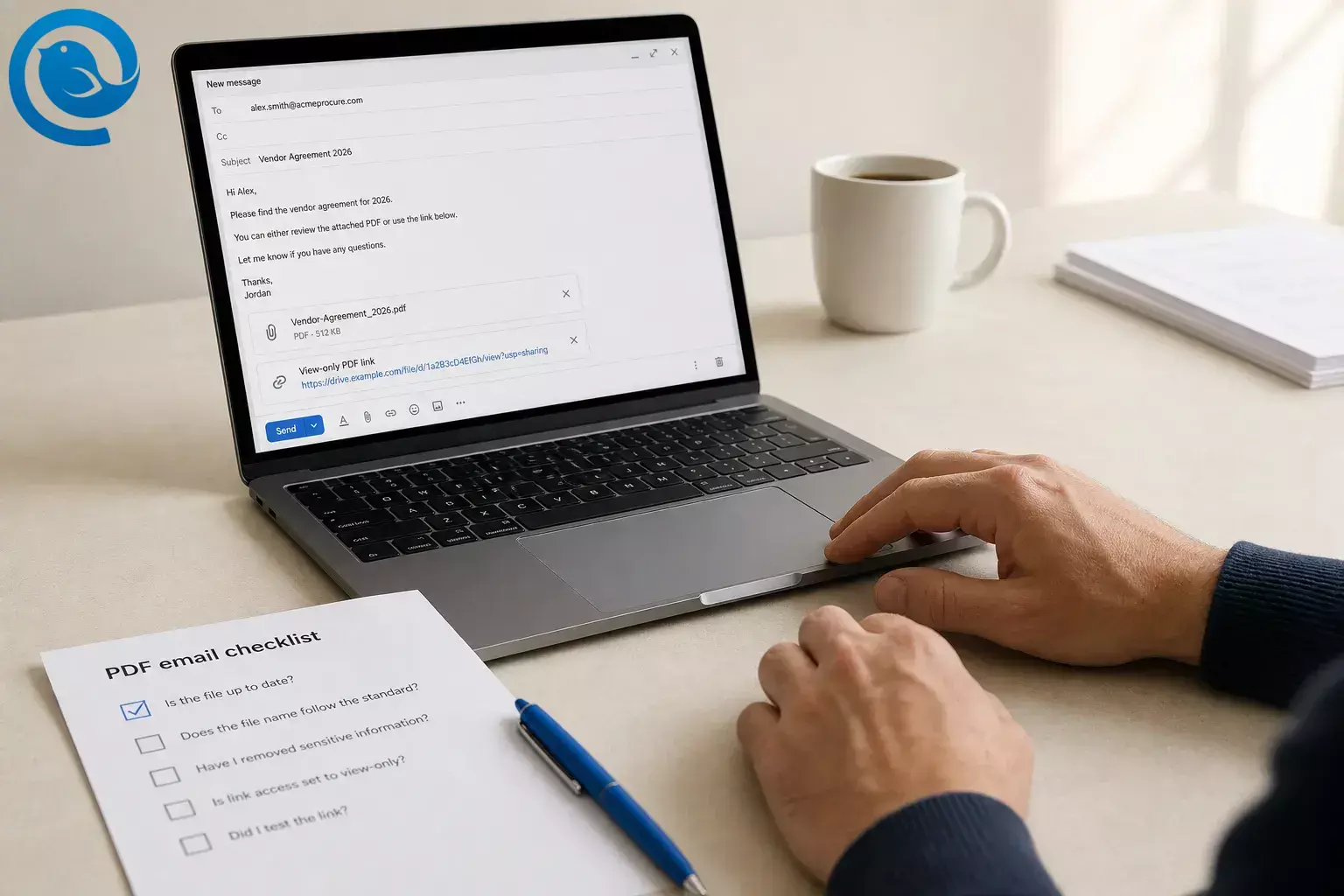
Moet u kiezen tussen een PDF bijlage of link in de e-mail? Deze gids laat zien wanneer u welke moet gebruiken, wat u moet schrijven en hoe u dit kunt testen voordat u het verzendt.
Wat is nieuw
In april 2026 meldde Microsoft dat kwaadaardige PDF-bijlagen of links in de e-mail 38% stegen in februari en nog eens 50% in maart, waarmee het hun hoogste maandelijks volume in meer dan een jaar bereikte. Dat maakt duidelijkheid belangrijk: een legitieme PDF-e-mail moet het bestand duidelijk benoemen, aangeven of het als PDF bijlage of link in de e-mail is toegevoegd, en de volgende stap duidelijk maken. [1]
TL;DR
Kort antwoord: voeg een PDF bij in de e-mail wanneer deze klein, definitief is en exact zo moet blijven als verzonden. Stuur een PDF link wanneer het bestand groot is, kan wijzigen of gecontroleerde toegang, opmerkingen of vervalinstellingen nodig heeft. [4] [8]
- Voeg een kleine, definitieve PDF toe die exact zo moet blijven als verzonden.
- Stuur een link voor een groot bestand, een bestand dat kan veranderen of iets dat opmerkingen of toegangbeperkingen nodig heeft.
- Als de PDF dicht bij de limiet van uw provider zit, schakel dan over naar een link of comprimeer het voordat u het verzendt.
- Stel de minimale toegang in die de taak nodig heeft voordat u een link plakt.
- Geef het document een duidelijke naam en vermeld in de eerste zin of het is bijgevoegd of gekoppeld.
- Zet de samenvatting, actie en deadline in de hoofdtekst van de e-mail.
- Test het bericht vanuit het perspectief van de ontvanger.
- Bewaar de exacte PDF die u hebt verzonden, of houd één master gekoppeld bestand bij.
Wanneer een PDF bijlage toevoegen versus een link sturen
Voeg de PDF als bijlage toe
Het beste voor een vaste kopie die de ontvanger precies moet bewaren zoals verzonden, zoals een ondertekend formulier, kwitantie of factuur. [4]
Voordat u een PDF verstuurt
Vereisten
Een voltooide of bijna voltooide PDF, het juiste ontvangersadres en toestemming om het document te delen.
Hulpmiddelen
Uw e-mailclient, de PDF zelf, en bestandsopslag of een PDF-deeldienst als u een link wilt sturen.
Tijd
Enkele minuten voor een concept plus een zelftest.
Kosten
Meestal geen als u al e-mail en bestandsopslag of een deeldienst hebt.
Hoe stuur je een PDF als een bijlage of een link
Hoe stuur je een PDF als een bijlage of een link
-
Bepaal wat de PDF moet doen
Beantwoord één vraag voordat je de e-mail schrijft: heeft de ontvanger een bevroren kopie nodig of de nieuwste versie elke keer dat hij deze opent? Gebruik een bijlage voor een vaste momentopname. Gebruik een link voor een live bestand, gedeelde beoordeling, of elk document dat je na het verzenden misschien bijwerkt. Controleer: je kunt de zin afmaken met “De ontvanger heeft een vaste kopie nodig” of “De ontvanger heeft de actuele versie nodig.” [4] [8]
-
Controleer de bestandsgrootte van de PDF voordat je gaat schrijven
Kijk eerst naar de werkelijke bestandsgrootte van de PDF. Als je dicht bij de limiet van je provider zit, stop dan en schakel over naar een link of comprimeer het bestand voordat je iets schrijft. Microsoft zegt dat internet-e-mailaccounts in Outlook een limiet van 20 MB aan berichten kunnen hebben, en Apple’s Mail Drop kan bestanden tot 5 GB verzenden, maar houdt ze 30 dagen beschikbaar. [3] [5]
-
Maak de PDF schoon en geef het een begrijpelijke naam
Hernoem de PDF zodat de ontvanger onmiddellijk weet wat het is: gebruik de naam van het document, een datum, en indien nodig een versie. Open het één keer, scan de eerste pagina, en verwijder conceptcommentaren, verouderde pagina's, of alles wat je niet doorgestuurd zou willen hebben. Is het bestand vertrouwelijk, gebruik dan beperkte toegang of bescherm de PDF voordat je het verzendt, niet een openbare link. [8] [9]
-
Stel deelrechten in voordat je de link plakt
Als je een link hebt gekozen, open dan eerst de deelinstellingen. Stel de minimale toegang in die het werk nodig heeft: alleen bekijken voor referentie, commentaarrechten voor beoordeling, bewerkrechten alleen als iemand het bestand moet aanpassen. In Outlook en OneDrive kun je toegang beperken tot ontvangers en vervaldatums instellen; in Acrobat review links kun je kiezen voor toegang openbaar, alleen organisatie, of alleen uitgenodigde personen, en reviewers moeten inloggen om commentaar te geven. Controleer: je weet precies wie het bestand kan openen en wat ze kunnen doen. [4] [8]
-
Label de PDF duidelijk in het bericht
Of je nu een bijlage toevoegt of een link gebruikt, noem het document in gewone woorden. Voor een bijlage schrijf je iets als “Bijgevoegd: 2026 leveranciersovereenkomst (PDF).” Voor een link gebruik je beschrijvende tekst zoals “Bekijk de 2026 leveranciersovereenkomst (PDF, bijgewerkt juli 2026)” in plaats van “klik hier.” Toegankelijkheidsrichtlijnen zeggen dat linktekst op zichzelf moet staan, en Digital.gov raadt aan om informatie over het bestand toe te voegen zoals type, grootte, of bijwerkingsdatum voor te downloaden PDFs. Controleer: het label van het bestand blijft logisch als iemand het buiten context leest. [6] [7]
-
Zet de belangrijkste feiten in de e-mailtekst
Schrijf de korte samenvatting die de lezer nodig heeft, zelfs als ze de PDF nooit openen: wat het is, waarom je het verzendt, welke actie nodig is, en een eventuele deadline. Sectie 508-richtlijnen zeggen dat e-mails met bijlagen toegankelijke bijlagen moeten bevatten of de informatie van de bijlage in de tekst moeten opnemen, en waarschuwen specifiek dat gescande afbeelding-PDFs mogelijk niet werken met schermlezers. Controleer: de ontvanger kan beslissen wat te doen voordat het bestand wordt geopend. [6]
-
Laat het onderwerp en de eerste zin overeenkomen met de PDF
Gebruik een onderwerpregel die het document en doel benoemt, zoals “Ondertekende huurovereenkomst bijgevoegd” of “Voorstel review link - opmerkingen gevraagd.” Geef in de eerste zin aan of de PDF is toegevoegd als bijlage of als link. Die kleine zin vermindert verwarring op een moment dat phishing-e-mails vaak proberen mensen te verleiden bijlagen te openen of links te klikken. [2]
-
Geef één actie en één alternatief
Vertel de ontvanger precies wat ze hierna moeten doen: reviewen, tekenen, betalen, afdrukken, commentaar geven, of goedkeuren. Voeg dan één alternatieve regel toe, zoals “Als toegang niet lukt, antwoord dan en ik stuur een vaste kopie.” Controleer: de lezer heeft een duidelijke taak en een eenvoudig backup-plan.
-
Test de PDF-e-mail precies zoals de ontvanger die zal zien
Stuur jezelf een kopie. Open het op desktop en telefoon. Is het een link, test dan in een privénavigatievenster of met een tweede account zodat je het permissiescherm kunt zien dat jouw ontvanger zal zien. Outlook kan waarschuwen wanneer ontvangers mogelijk een gelinkt bestand niet kunnen openen, maar zelftest vindt problemen sneller. Controleer: de PDF opent, de permissies kloppen, en niets ziet er verdacht of kapot uit. [4]
-
Verstuur, en sla dan de juiste versie op
Als je een bijlage verzendt, sla dan de exacte PDF die je hebt verstuurd op in een map zoals “Verzonden PDFs.” Als je een link stuurt, houd dan één hoofdbestand en werk alleen die versie bij. Microsoft merkt op dat toegevoegde kopieën niet gesynchroniseerd blijven met het bronbestand, terwijl gelinkte bestanden samenwerking rond de actuele versie houden. Controleer: na verzending kun je nog steeds antwoorden op “Welke versie heb ik verstuurd?” [4]
Waarom deze beste praktijken voor PDF bijlage of link in de e-mail werken
Deze stappen lossen de drie meest voorkomende problemen met PDF bijlage of link in de e-mail op: groottebeperkingen, fouten in machtigingen en onzekerheid bij de ontvanger. Wanneer het bestand duidelijk is benoemd, de e-mailtekst dit uitlegt en de deelmethode passend is, weten mensen wat ze openen en wat ze daarna moeten doen. [2] [4] [6] [8]
PDF e-mail probleemoplossing
- Bericht wordt teruggestuurd of blijft hangen. Waarschijnlijke oorzaak: het totale bericht is te groot. Oplossing: comprimeer de PDF, splits het, of schakel over naar een link in de e-mail voordat u opnieuw verzendt. [3] [5]
- Ontvanger krijgt “u heeft toestemming nodig.” Waarschijnlijke oorzaak: de link is beperkt tot het verkeerde publiek of de toegang is verlopen. Oplossing: stel de deelinstellingen opnieuw in, kies het juiste ontvangersbereik en verzend de link opnieuw. [4] [8]
- Reviewer kan het bestand openen maar kan niet reageren. Waarschijnlijke oorzaak: u hebt een weergave-alleen link gestuurd of de reactiemodus staat uit. Oplossing: zet de reacties-toegang aan en vertel reviewers dat ze moeten inloggen als het reviewhulpmiddel dit vereist. [8]
- Ontvanger twijfelt of de e-mail echt is. Waarschijnlijke oorzaak: een vage onderwerpregel, generieke linktekst of een onverwachte bijlage. Oplossing: herschrijf het onderwerp met de naam van het document, vermeld “bijgevoegd” of “weergave-alleen link” in de eerste zin, en gebruik beschrijvende linktekst. [2] [7]
- Tekst kan niet worden doorzocht, gekopieerd of gelezen door een schermlezer. Waarschijnlijke oorzaak: de PDF is een gescande afbeelding, geen toegankelijk document. Oplossing: voer OCR uit, exporteer een toegankelijke versie en zet de belangrijkste feiten in de e-mailtekst. [6]
- De verkeerde versie blijft rondgaan. Waarschijnlijke oorzaak: u hebt op verschillende momenten aparte kopieën toegevoegd. Oplossing: vervang de conversatie door één masterlink of markeer duidelijk de nieuwste bijlage als de definitieve versie. [4]
- Een gevoelige PDF is te breed verspreid. Waarschijnlijke oorzaak: u gebruikte een openbare link of brede rechten. Oplossing: schakel over naar alleen-uitnodiging of toegang voor specifieke ontvangers, gebruik waar mogelijk weergave-alleen, of beveilig de PDF voordat u deze verzendt. [8] [9]
Veelvoorkomende gebruikssituaties
- Definitief eenmalig document: voeg de PDF bij wanneer de ontvanger een vaste kopie nodig heeft die niet mag veranderen na verzending, zoals een ondertekend formulier, ontvangstbewijs of factuur. [4]
- Gedeelde beoordeling: stuur een link met commentaarfunctie in plaats van opeenvolgende bijlagen zodat iedereen op hetzelfde bestand kan reageren. [8]
- Gevoelig bestand: vermijd openbare links; gebruik alleen toegang op uitnodiging of bescherm de PDF bijlage of link in de e-mail voordat je deze verstuurt. [8] [9]
- Grote handleiding, brochure of manual: stuur een beschrijvende link met het bestandsformaat en een korte samenvatting in de tekst, zodat de lezer weet wat er wordt geopend. [7]
Versiebeheer, opslag en verzenden op grote schaal
- Vooruit plannen: houd één bewerkbaar hoofdbestand en één geëxporteerde definitieve PDF bij de hand om te versturen.
- Duidelijk opslaan: sla verzonden snapshots op in één map en gekoppelde hoofdbestanden op één gedeelde locatie, zodat je kunt zien welke versie is verstuurd.
- Voorzichtig opschalen: voor veel ontvangers werkt één link met alleen-weergave vaak beter dan veel losse bijlagen, omdat dit iedereen op het actuele bestand houdt en de toegangsregels makkelijker te beheren zijn, bijvoorbeeld bij een PDF bijlage of link in de e-mail. [4] [8]
Een schonere cross-platform desktopclient voor het beheren van PDF-bijlagen
Als u veel met PDF's werkt, is Mailbird een cross-platform desktopclient voor Windows en Mac. De Bijlage Zoeken functie helpt u bestanden te filteren op naam of grootte en terug te springen naar het oorspronkelijke gesprek, wat handig is wanneer u snel het juiste contract, de brochure, factuur of ondertekende PDF nodig heeft. [10] [11]
U kunt Mailbird ook uitproberen met het gratis abonnement en één e-mailaccount, waarbij u bijlagen kunt toevoegen tijdens het opstellen door op het paperclip-icoon te klikken of bestanden te slepen. Als u een eenvoudigere desktop workflow wilt voor PDF-bijlagen of link in de e-mail, bekijk dan Mailbird of download het en probeer het met uw volgende bericht. [12] [13]
PDF email checklist voordat je verzendt
Maak hier een screenshot van voordat je op verzenden klikt. [2] [4] [6] [7] [8]
- Ik heb gekozen voor een bijlage voor een vaste kopie, of een link voor een grote, veranderende of toegangsgereguleerde PDF bijlage of link in de e-mail.
- De bestandsnaam van de PDF is duidelijk en leesbaar voor mensen.
- Als ik een link gebruikte, is de toegangsinstelling correct en per ongeluk niet openbaar.
- De e-mailtekst vertelt wat de PDF is en wat de ontvanger moet doen.
- Als ik een link gebruikte, zegt de linktekst “PDF” en noemt het document.
- De PDF is toegankelijk, of de essentiële informatie wordt herhaald in de e-mailtekst.
- Ik heb de bijlage of link getest vanuit het perspectief van de ontvanger.
- Ik kan later precies aangeven welke versie ik heb verzonden.
FAQ: PDF bijlage of link in de e-mail
Is het beter om een PDF als bijlage te versturen of een link in de e-mail te plaatsen?
Welke PDF-grootte is te groot voor e-mail?
Zijn PDF-bijlagen veiliger dan links?
Moet ik de inhoud van de PDF herhalen in de e-mailtekst?
Zet de essentiële samenvatting, actie en deadline in de e-mailtekst. Dit helpt bij context, toegankelijkheid en vertrouwen.
Bronnen: [6]
Hoe moet ik een PDF-link in e-mail labelen?
Wanneer moet ik een openbare link gebruiken?
Gebruik een openbare link alleen als het bestand bedoeld is voor brede verspreiding en niet gevoelig is. Gebruik anders uitgenodigde ontvangers of een andere beperkte optie.
Bronnen: [8]
Kan ik vertrouwelijke PDF’s per e-mail versturen?
Wat te controleren voordat u verzendt
Limieten voor e-mailgrootte, standaard deelmachtigingen, regels voor aanmelding voor beoordeling, en als u Mailbird gebruikt, kunnen functies van het abonnement veranderen. Voordat u een grote of gevoelige PDF-bijlage of link in de e-mail verzendt, controleer dan opnieuw uw huidige e-mailprovider, uw linkinstellingen en eventuele Mailbird-abonnementsdetails die voor u gelden. [3] [4] [5] [8] [13]
Om te controleren: stuur uzelf een testkopie, open deze op desktop en telefoon, en als u een link gebruikte, test deze dan in een privévenster of met een tweede account voordat u de e-mail naar iemand anders stuurt.
Bronnen
- Microsoft Security Blog: E-mailbedreigingslandschap — trends en inzichten Q1 2026
- FTC Consumentenadvies: Bescherm uzelf tegen phishingfraude
- Microsoft Support: Verminder de grootte van de bijlage om grote bestanden te verzenden met Outlook
- Microsoft Support: Voeg afbeeldingen toe of voeg bestanden bij e-mails in Outlook
- Apple Support: Mail Drop-limieten
- Section508.gov: Toegankelijke e-mailberichten
- Digital.gov: Links — beste toegankelijkheidspraktijken voor hyperlinks naar PDF's
- Adobe Acrobat Help: PDF's delen voor beoordeling in Acrobat
- Adobe Acrobat Help: PDF's beveiligen
- Mailbird: Desktop e-mailclient voor Windows en Mac https://www.getmailbird.com/desktop-email-client/
- Mailbird Support: Bijlage zoeken https://support.getmailbird.com/hc/en-us/articles/220106787-Attachment-Search
- Mailbird Next Support: Hoe bijlagen toevoegen in Mailbird Next https://nextsupport.getmailbird.com/hc/en-us/articles/30229466958231-How-to-Add-Attachments-in-Mailbird-Next
- Mailbird Support: Is Mailbird gratis? https://support.getmailbird.com/hc/en-us/articles/360026807893-Is-Mailbird-free


