Allegato PDF o Link in Email: Migliori Pratiche e Checklist
Devi scegliere tra allegato PDF e link in email? Questa guida mostra quando usare ciascuno, cosa scrivere e come testarli prima dell'invio.



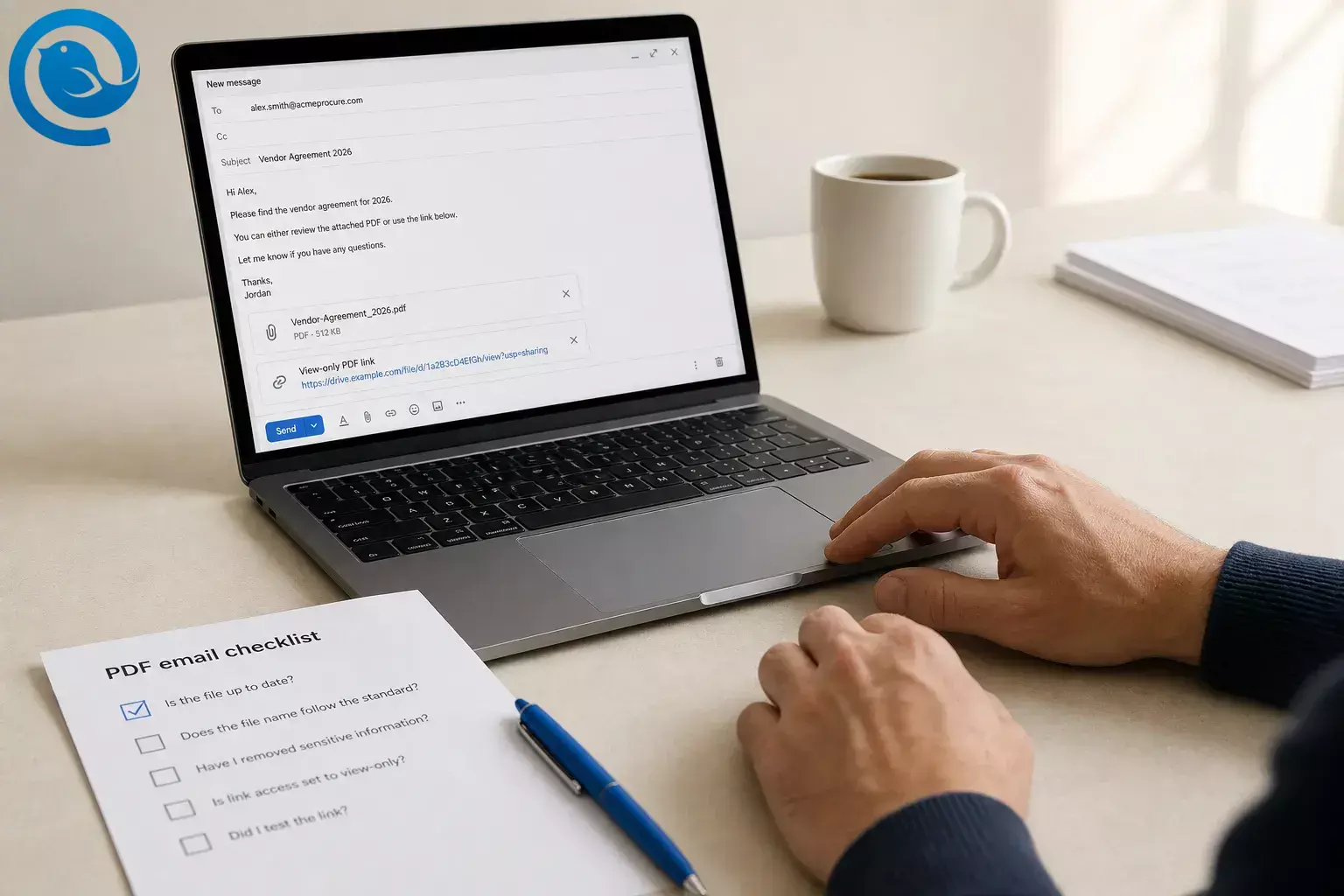
Hai bisogno di scegliere tra un PDF allegato o link nell'email? Questa guida mostra quando utilizzare ciascuno, cosa scrivere e come testarlo prima di inviare.
Novità
Ad aprile 2026, Microsoft ha segnalato che i payload PDF dannosi sono aumentati del 38% a febbraio e di un altro 50% a marzo, raggiungendo il loro volume mensile più alto da oltre un anno. Questo rende importante la chiarezza: un’email legittima con PDF dovrebbe indicare chiaramente il nome del file, specificare se è un PDF allegato o link nell'email, e rendere ovvio il passo successivo. [1]
TL;DR
Risposta breve: allega un PDF nell'email quando è piccolo, definitivo e deve rimanere esattamente com'è stato inviato. Invia un link al PDF quando il file è grande, può cambiare o necessita di accesso controllato, commenti o impostazioni di scadenza. [4] [8]
- Allegare un PDF piccolo e definitivo che deve rimanere esattamente com'è stato inviato.
- Inviare un link per un file grande, un file che può cambiare o qualsiasi cosa che richieda commenti o controlli di accesso.
- Se il PDF è vicino al limite del tuo provider, passa a un link o comprimilo prima di inviarlo.
- Imposta il minimo accesso necessario prima di incollare un link.
- Dai un nome chiaro al documento e indica se è allegato o linkato nella prima frase.
- Inserisci il riepilogo, l'azione e la scadenza nel corpo dell'email.
- Testa il messaggio dal punto di vista del destinatario.
- Salva il PDF esatto che hai inviato o conserva un unico file master collegato.
Quando allegare un PDF o inviare un link
Allegare il PDF
Ideale per una copia fissa che il destinatario deve conservare esattamente come inviata, come un modulo firmato, una ricevuta o una fattura. [4]
Prima di inviare un PDF
Prerequisiti
Un PDF finito o quasi finito, l'indirizzo del destinatario corretto e il permesso di condividere il documento.
Strumenti
Il tuo client di posta elettronica, il PDF stesso e lo spazio di archiviazione dei file o un servizio per la condivisione di PDF se intendi inviare un link.
Tempo
Pochi minuti per una bozza più un’autovalutazione.
Costo
Di solito nessuno se hai già la posta elettronica e lo spazio di archiviazione file o un servizio di condivisione.
Come inviare un PDF come allegato o come link
Come inviare un PDF come allegato o come link
-
Decidere cosa deve fare il PDF
Rispondi a una domanda prima di scrivere l’email: il destinatario ha bisogno di una copia congelata o della versione più recente ogni volta che la apre? Usa un allegato per un’istantanea fissa. Usa un link per un file live, una revisione condivisa, o qualsiasi documento che potresti aggiornare dopo l’invio. Controlla: puoi completare la frase “Il destinatario ha bisogno di una copia fissa” o “Il destinatario ha bisogno della versione attuale.” [4] [8]
-
Controlla la dimensione del file PDF prima di scrivere
Controlla prima la dimensione reale del file PDF. Se sei vicino al limite del tuo provider, fermati e passa a un link o comprimi il file prima di scrivere qualcosa. Microsoft dice che gli account email internet in Outlook possono avere un limite di messaggio di 20 MB, e Mail Drop di Apple può inviare file fino a 5 GB ma li mantiene disponibili per 30 giorni. [3] [5]
-
Pulisci il PDF e rinominalo in modo chiaro
Rinomina il PDF in modo che il destinatario sappia immediatamente di cosa si tratta: usa il nome del documento, una data e una versione se necessario. Aprilo una volta, scansiona la prima pagina e rimuovi commenti di bozza, pagine obsolete o qualunque cosa tu non voglia venga inoltrata. Se il file è riservato, usa accesso limitato o proteggi il PDF prima di inviarlo, non un link pubblico. [8] [9]
-
Imposta le autorizzazioni di condivisione prima di incollare il link
Se hai scelto un link, apri prima le impostazioni di condivisione. Imposta il minimo accesso necessario: sola visualizzazione per riferimento, accesso commenti per la revisione, accesso modifica solo se qualcuno deve cambiare il file. In Outlook e OneDrive puoi limitare l’accesso ai destinatari e impostare date di scadenza; nei link di revisione Acrobat puoi scegliere l’accesso pubblico, solo per l’organizzazione, o solo per persone invitate, e i revisori devono effettuare il login per commentare. Controlla: sai esattamente chi può aprire il file e cosa può fare. [4] [8]
-
Etichetta chiaramente il PDF nel messaggio
Sia che tu alleghi o inserisca un link, nomina il documento con parole semplici. Per un allegato, scrivi qualcosa come “Allegato: Contratto fornitore 2026 (PDF).” Per un link, usa un testo descrittivo come “Rivedi il contratto fornitore 2026 (PDF, aggiornato a luglio 2026)” invece di “clicca qui.” Le linee guida sull’accessibilità dicono che il testo del link deve essere autonomo, e Digital.gov raccomanda di aggiungere informazioni sul file come tipo, dimensione o data di aggiornamento per PDF scaricabili. Controlla: l’etichetta del file ha ancora senso se qualcuno lo legge fuori contesto, specialmente considerando l’uso di PDF allegato o link nell’email. [6] [7]
-
Metti le informazioni importanti nel corpo dell’email
Scrivi un riassunto breve che il lettore deve sapere anche se non apre il PDF: cos’è, perché lo invii, quale azione compiere e eventuali scadenze. Le linee guida Section 508 indicano che le email con allegati dovrebbero includere allegati accessibili o includere le informazioni sull’allegato nel corpo, e avvertono specificamente che PDF scansionati come immagini possono non funzionare con i lettori di schermo. Controlla: il destinatario può decidere cosa fare prima di aprire il file. [6]
-
Fai corrispondere l’oggetto e la prima frase al PDF
Usa un oggetto che nomini il documento e lo scopo, come “Contratto firmato allegato” o “Link revisione proposta - richiesti commenti.” Nella prima frase, indica se il PDF è allegato o linkato. Questa piccola frase riduce la confusione in un periodo in cui le email di phishing spesso spingono ad aprire allegati o cliccare link. [2]
-
Dai un’azione e una soluzione alternativa
Dì al destinatario esattamente cosa fare dopo: rivedere, firmare, pagare, stampare, commentare o approvare. Poi aggiungi una linea alternativa, come “Se l’accesso fallisce, rispondi e ti invierò una copia fissa.” Controlla: il lettore ha un compito chiaro e un piano di riserva semplice.
-
Testa l’email con il PDF esattamente come la vedrà il destinatario
Manda una copia a te stesso. Aprila su desktop e telefono. Se è un link, testalo in una finestra privata o con un secondo account per vedere la stessa schermata di permessi che vedrà il destinatario. Outlook può avvertirti quando i destinatari potrebbero non riuscire ad aprire un file linkato, ma un auto-test rileva i problemi più velocemente. Controlla: il PDF si apre, i permessi sono corretti e niente sembra sospetto o rotto. [4]
-
Invia, quindi salva la versione corretta
Se invii un allegato, salva esattamente il PDF inviato in una cartella come “PDF inviati.” Se invii un link, conserva un file master e aggiorna solo quella versione. Microsoft indica che le copie allegate non restano sincronizzate con il file sorgente, mentre i file linkati mantengono la collaborazione sulla versione attuale. Controlla: dopo l’invio, puoi ancora rispondere “Quale versione ho inviato?” [4]
Perché queste migliori pratiche per l'email con PDF funzionano
Questi passaggi risolvono i tre problemi più comuni legati a PDF allegato o link nell'email: limiti di dimensione, errori di autorizzazione e incertezza del destinatario. Quando il file è chiaramente nominato, il corpo dell'email lo spiega e il metodo di condivisione è adeguato al compito, le persone sanno cosa stanno aprendo e cosa fare dopo. [2] [4] [6] [8]
Risoluzione dei problemi delle email con PDF
- Il messaggio viene respinto o si blocca. Causa probabile: il messaggio totale è troppo grande. Soluzione: comprimi il PDF, dividilo o passa a un link nell'email prima di rinviare. [3] [5]
- Il destinatario riceve il messaggio “hai bisogno di autorizzazione.” Causa probabile: il link è ristretto al pubblico sbagliato o l’accesso è scaduto. Soluzione: reimposta le impostazioni di condivisione, scegli il giusto ambito per il destinatario e rinvia il link. [4] [8]
- Il revisore può aprire il file ma non può commentare. Causa probabile: hai inviato un link di sola visualizzazione o il commento è disattivato. Soluzione: attiva l’accesso ai commenti e informa i revisori di accedere se lo strumento di revisione lo richiede. [8]
- Il destinatario non è sicuro se l’email è reale. Causa probabile: oggetto vago, testo generico del link o un allegato inaspettato. Soluzione: riscrivi l’oggetto con il nome del documento, specifica “allegato” o “link di sola visualizzazione” nella prima frase e usa un testo descrittivo per il link. [2] [7]
- Il testo non può essere cercato, copiato o letto da uno screen reader. Causa probabile: il PDF è un’immagine scannerizzata, non un documento accessibile. Soluzione: esegui l’OCR, esporta una versione accessibile e inserisci le informazioni chiave nel corpo dell’email. [6]
- Continua a circolare una versione sbagliata. Causa probabile: hai allegato copie separate in momenti diversi. Soluzione: sostituisci la conversazione con un link principale o evidenzia chiaramente l’allegato più recente come copia finale. [4]
- Un PDF sensibile si è diffuso troppo. Causa probabile: hai usato un link pubblico o permessi ampi. Soluzione: passa a accesso solo su invito o per destinatari nominativi, usa la sola visualizzazione ove possibile o proteggi il PDF prima di inviarlo. [8] [9]
Casi d'uso comuni
- Documento finale singolo: allega il PDF allegato o link nell'email quando il destinatario necessita di una copia fissa che non deve cambiare dopo l'invio, come un modulo firmato, una ricevuta o una fattura. [4]
- Revisione condivisa: invia un link con commenti abilitati invece di allegati seriali così tutti commentano sullo stesso file. [8]
- File sensibile: evita link pubblici; utilizza accesso solo su invito o proteggi il PDF prima di inviarlo. [8] [9]
- Manuale, brochure o guida di grandi dimensioni: invia un link descrittivo con il tipo di file e un breve riassunto nel corpo così il lettore sa cosa si aprirà. [7]
Versioning, archiviazione e invio su larga scala
- Preparare in anticipo: mantenere un file master modificabile e un PDF finale esportato pronto per l'invio.
- Archiviare chiaramente: salvare gli snapshot inviati in una cartella e i file master collegati in una posizione condivisa in modo da poter identificare quale copia è stata inviata.
- Scalare con attenzione: per molti destinatari, un link in sola visualizzazione spesso funziona meglio di molti allegati separati perché mantiene tutti aggiornati sul file corrente e rende più semplici da gestire le regole di accesso, evitando così l'invio di PDF allegato o link nell'email. [4] [8]
Un client desktop multipiattaforma più pulito per gestire PDF allegati o link nell'email
Se gestisci molti PDF, Mailbird è un client desktop multipiattaforma per Windows e Mac. La sua funzione Ricerca Allegati può aiutarti a filtrare i file per nome o dimensione e tornare alla conversazione originale, utile quando hai bisogno rapidamente del contratto giusto, brochure, fattura o PDF firmato. [10] [11]
Puoi anche provare Mailbird con il piano gratuito con un account email e aggiungere allegati durante la composizione cliccando sulla graffetta o trascinando i file. Se desideri un flusso di lavoro desktop più semplice per PDF allegati, prova Mailbird o scaricalo e utilizzalo con il tuo prossimo messaggio. [12] [13]
Checklist PDF allegato o link nell'email prima di inviare
Fai uno screenshot prima di premere invio. [2] [4] [6] [7] [8]
- Ho scelto un allegato per una copia fissa, oppure un link per un PDF grande, modificabile o con accesso controllato.
- Il nome del file PDF è chiaro e comprensibile per le persone.
- Se ho usato un link, l’impostazione dell’accesso è corretta e non è accidentalmente pubblica.
- Il corpo dell’email specifica cos’è il PDF e cosa deve fare il destinatario.
- Se ho usato un link, il testo del link dice “PDF” e nomina il documento.
- Il PDF è accessibile, o le informazioni essenziali sono ripetute nel corpo dell’email.
- Ho testato l’allegato o il link dal punto di vista del destinatario.
- Posso dire in seguito esattamente quale versione ho inviato.
FAQ: allegato PDF o link nell'email
È meglio allegare un PDF o inviare un link nell'email?
Quale dimensione del PDF è troppo grande per l'email?
Gli allegati PDF sono più sicuri dei link?
Devo ripetere il contenuto del PDF nel corpo dell'email?
Inserisci nel corpo dell'email il sommario essenziale, l'azione e la scadenza. Questo aiuta con il contesto, l'accessibilità e la fiducia.
Fonti: [6]
Come devo etichettare un link a un PDF nell'email?
Quando devo usare un link pubblico?
Usa un link pubblico solo quando il file è destinato a essere condiviso ampiamente e non è sensibile. Altrimenti, usa destinatari invitati o un'altra opzione con restrizioni.
Fonti: [8]
Posso inviare PDF riservati via email?
Cosa ricontrollare prima di inviare
I limiti di dimensione delle email, le autorizzazioni di condivisione predefinite, le regole di accesso alla revisione e, se usi Mailbird, le funzionalità del piano possono variare. Prima di inviare un PDF allegato o link nell'email di grandi dimensioni o sensibile, ricontrolla il tuo attuale provider email, le impostazioni del link e i dettagli del piano Mailbird che ti riguardano. [3] [4] [5] [8] [13]
Per verificare: invia a te stesso una copia di prova, aprila su desktop e telefono, e se hai usato un link, provalo in una finestra privata o con un secondo account prima di inviare email ad altri.
Fonti
- Microsoft Security Blog: Panorama delle minacce email — tendenze e approfondimenti Q1 2026
- FTC Consigli per il consumatore: Proteggiti dalle truffe di phishing
- Supporto Microsoft: Riduci la dimensione degli allegati per inviare file grandi con Outlook
- Supporto Microsoft: Aggiungi immagini o allega file alle email in Outlook
- Supporto Apple: Limiti di Mail Drop
- Section508.gov: Messaggi email accessibili
- Digital.gov: Link — migliori pratiche di accessibilità per hyperlink a PDF in allegato o link nell'email
- Guida Adobe Acrobat: Condividi PDF per la revisione in Acrobat
- Guida Adobe Acrobat: Proteggi i PDF
- Mailbird: Client di posta desktop per Windows e Mac https://www.getmailbird.com/desktop-email-client/
- Supporto Mailbird: Ricerca allegati https://support.getmailbird.com/hc/en-us/articles/220106787-Attachment-Search
- Supporto Mailbird Next: Come aggiungere allegati in Mailbird Next https://nextsupport.getmailbird.com/hc/en-us/articles/30229466958231-How-to-Add-Attachments-in-Mailbird-Next
- Supporto Mailbird: Mailbird è gratuito? https://support.getmailbird.com/hc/en-us/articles/360026807893-Is-Mailbird-free


