Mailbird begrüßt Veeting Rooms


Mailbird begrüßt Veeting Rooms

Eine sehr spannende Integration, die mit Mailbird 2.0 kam, sind die Veeting Rooms!

Veeting Rooms ist eine virtuelle Meeting-Umgebung, die es Ihnen ermöglicht, ein professionelles (virtuelles) Geschäftstreffen direkt in Mailbird abzuhalten.

Und natürlich wird, genau wie bei einem "realen" Geschäftstreffen, keine unbefugte Person Ihre wichtigen Geschäftsthemen belauschen können. Alle Audio- und Video-Kommunikation ist durchgehend verschlüsselt zwischen den Veeting-Teilnehmern.

Besondere Aktion für Mailbird-Nutzer

Um unsere großartige Partnerschaft zu feiern, bietet Veeting Rooms allen Mailbird-Nutzern eine kostenlose 180-tägige Testversion an! Ja, das bedeutet, dass Sie für 180 Tage kostenlosen Zugang zu all den großartigen Funktionen haben. Aktivieren Sie die Veeting Rooms-App in Ihrem Mailbird Appstore und registrieren Sie sich direkt von Ihrer Mailbird-App aus für Veeting Rooms. Klicken Sie einfach auf das kleine "V"-Symbol im linken Menüpanel und gehen Sie hier zu "Konto erstellen":
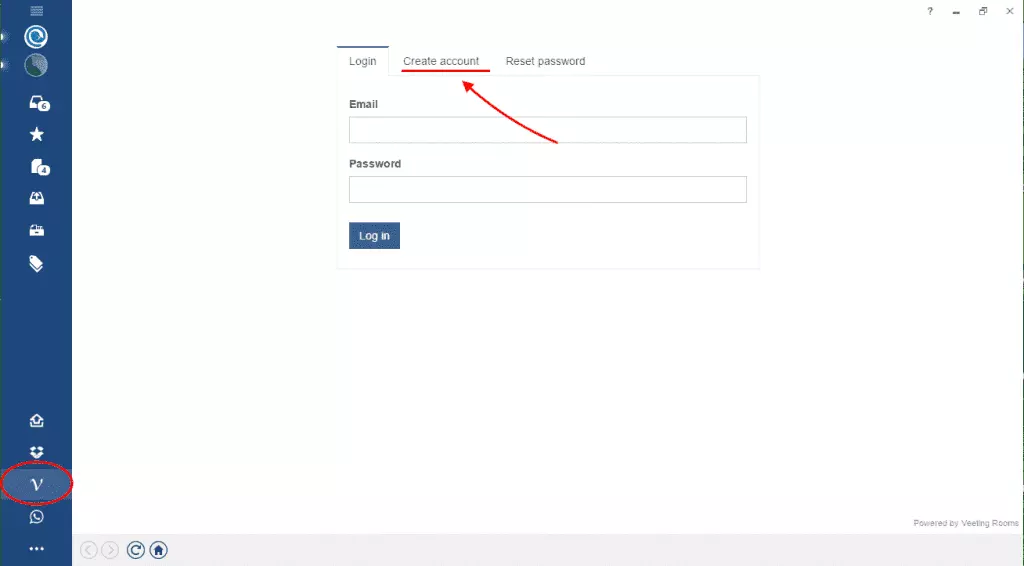
Bildschirmfoto vom 29.04.2015 um 11.15.25
(Geheimer Hinweis: Es besteht eine sehr gute Chance, nach Ablauf der Testversion weitere 180 Tage kostenlos zu bekommen. Senden Sie einfach eine E-Mail an das Veeting Rooms-Team und bitten Sie sie freundlich, die Testversion zu verlängern…)

Erste Schritte

Sie können Veeting Rooms im Mailbird App Store finden und mit einem einzigen Klick aktivieren. Veeting Rooms wird dann als Symbol im Menüfeld auf der linken Seite angezeigt.
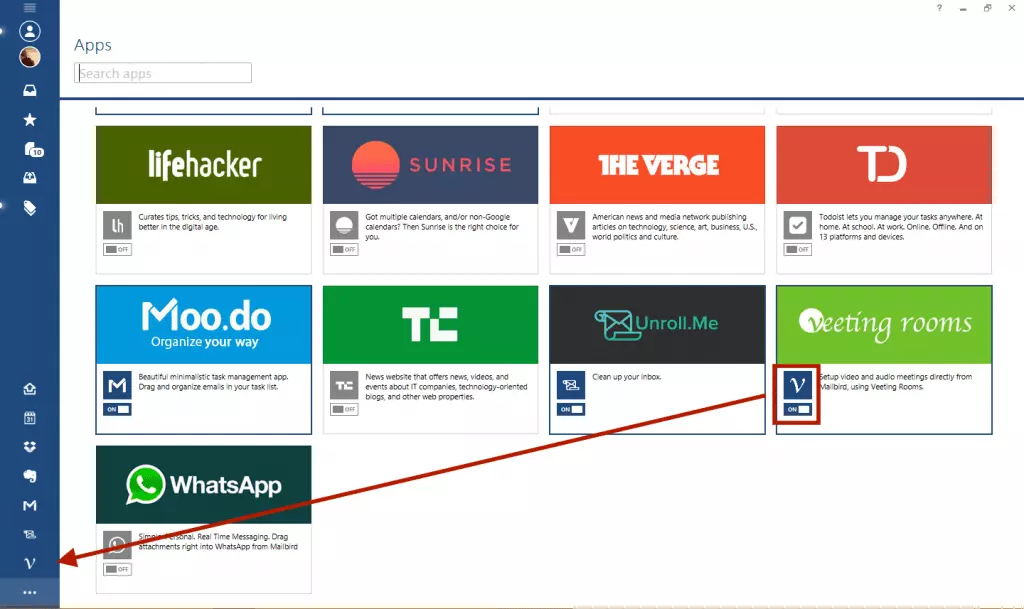
VeetingRooms AppStore
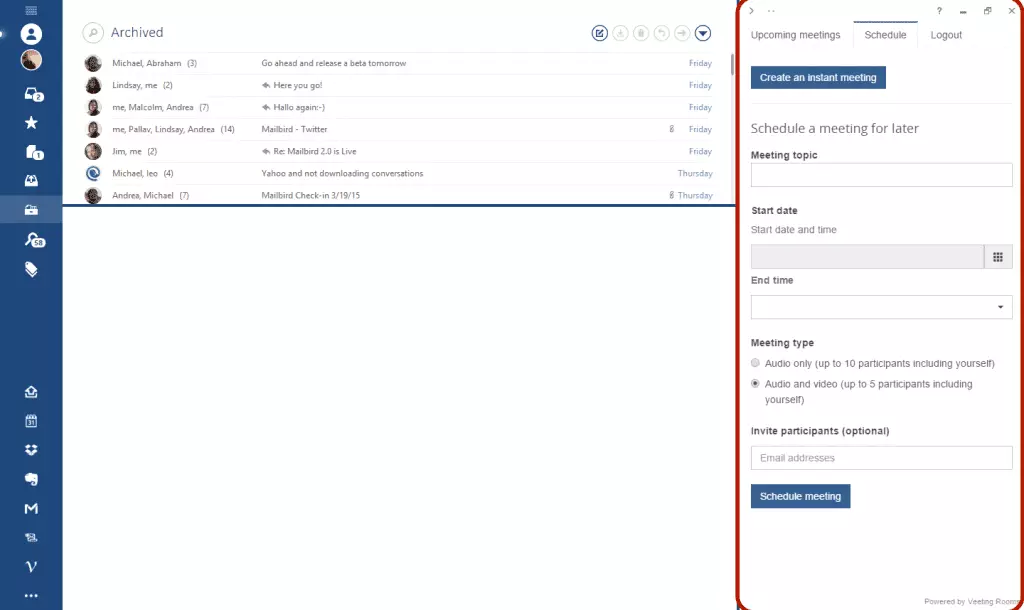
Sie können auch einfach über die Mailbird-Seitenleiste auf der rechten Seite darauf zugreifen.
Mailbird Seitenleiste
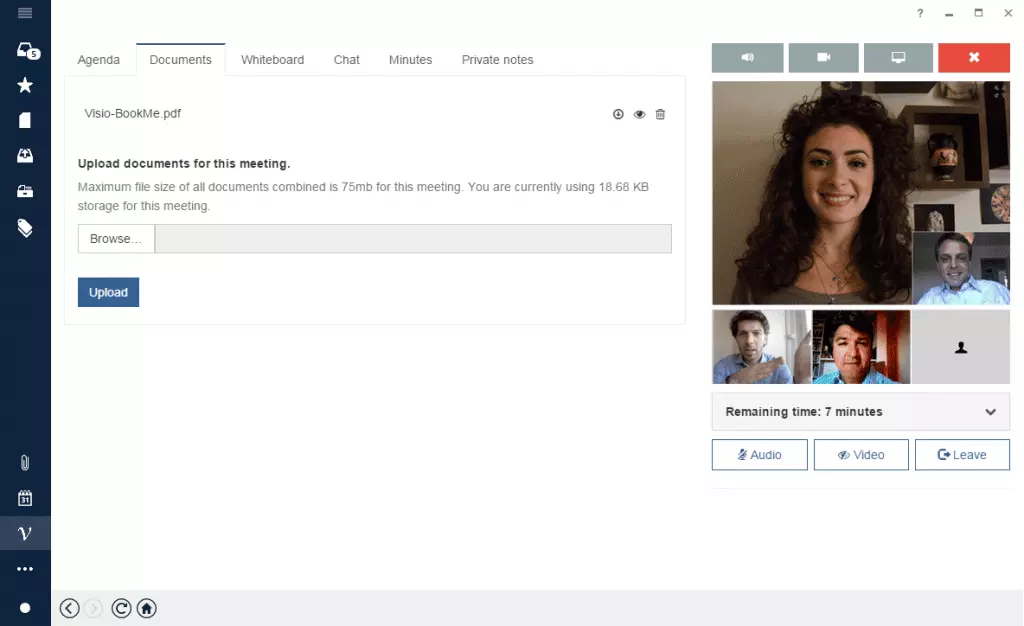
Planen Sie Ihr Meeting direkt innerhalb von Mailbird Sie können Ihr nächstes Veeting Room Meeting ganz einfach planen, indem Sie entweder Veeting Rooms in der Seitenleiste verwenden oder auf das Symbol im linken Menü klicken, wodurch Sie zur Vollbild-App-Ansicht gelangen. Drücken Sie "Planen" und legen Sie das Datum und die Uhrzeit für Ihr Meeting fest. Sobald Sie diese festgelegt haben, können Sie die Teilnehmer einladen, die an dem Meeting teilnehmen möchten. Während des Meetings 1. Dokumente hochladen - Immer gut vorbereitet für das Meeting! Sie können die Dokumente, auf die Sie sich beziehen werden, ganz einfach hochladen. Und das Beste daran - nach dem Meeting erhalten Sie eine E-Mail mit allen besprochenen Dokumenten im Anhang.
meeting-documents
meeting-documents
2. Das Whiteboard nutzen - Verwenden Sie das Whiteboard, um mit Ihren Meeting-Teilnehmern Brainstorming zu betreiben. Sie können frei zeichnen oder vordefinierte Formen verwenden, um Ihre Gedanken in ein visuelles Dokument zu bringen. Alle Folien können als PDF für Ihre Unterlagen heruntergeladen werden.
meeting-whiteboard
meeting-whiteboard
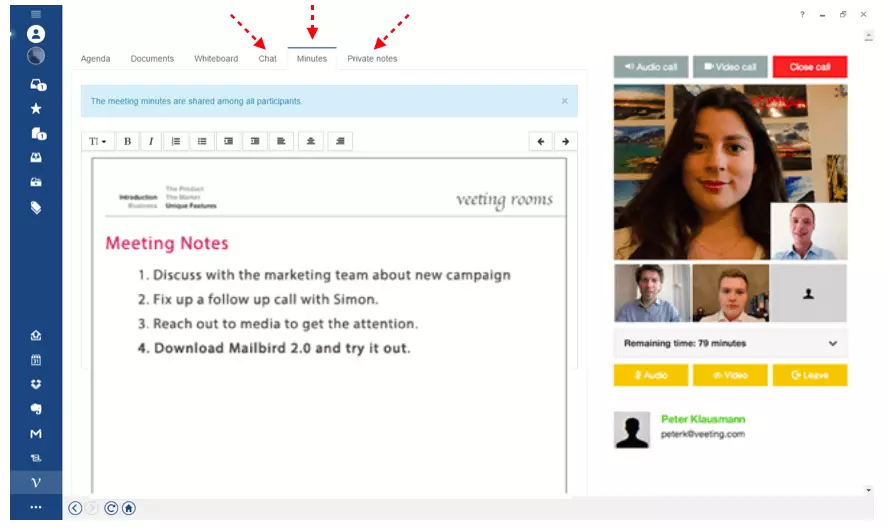
3. Protokolle und private Notizen erstellen - Führen Sie die Protokolle, während Sie durch Ihre Agenda gehen, um eine gute Dokumentation sicherzustellen und wichtige Handlungspunkte zu verfolgen. Sie können diese Aufgabe unter den Teammitgliedern aufteilen und jedem gleichzeitig erlauben, einen Beitrag zu leisten. Sie können auch eine private Protokollfassung für Ihre eigenen Aufzeichnungen erstellen. 4. Mit den Teilnehmern chatten - Erweitern Sie Ihre Kommunikation und unterstützen Sie das Brainstorming in Meetings, indem Sie die Chat-Funktion nutzen.
Chat, Protokolle, Private Notizen
Probieren Sie es selbst aus und lassen Sie uns unten in den Kommentaren wissen, was Sie darüber denken.