Cómo gestionar varias cuentas de Gmail tras Gmailify
Gmailify va a desaparecer, pero gestionar varias cuentas de Gmail sigue siendo sencillo. Esta guía muestra cómo conectar cada cuenta directamente en Mailbird, habilitar selectivamente el Buzón Unificado y evitar responder desde la dirección incorrecta.


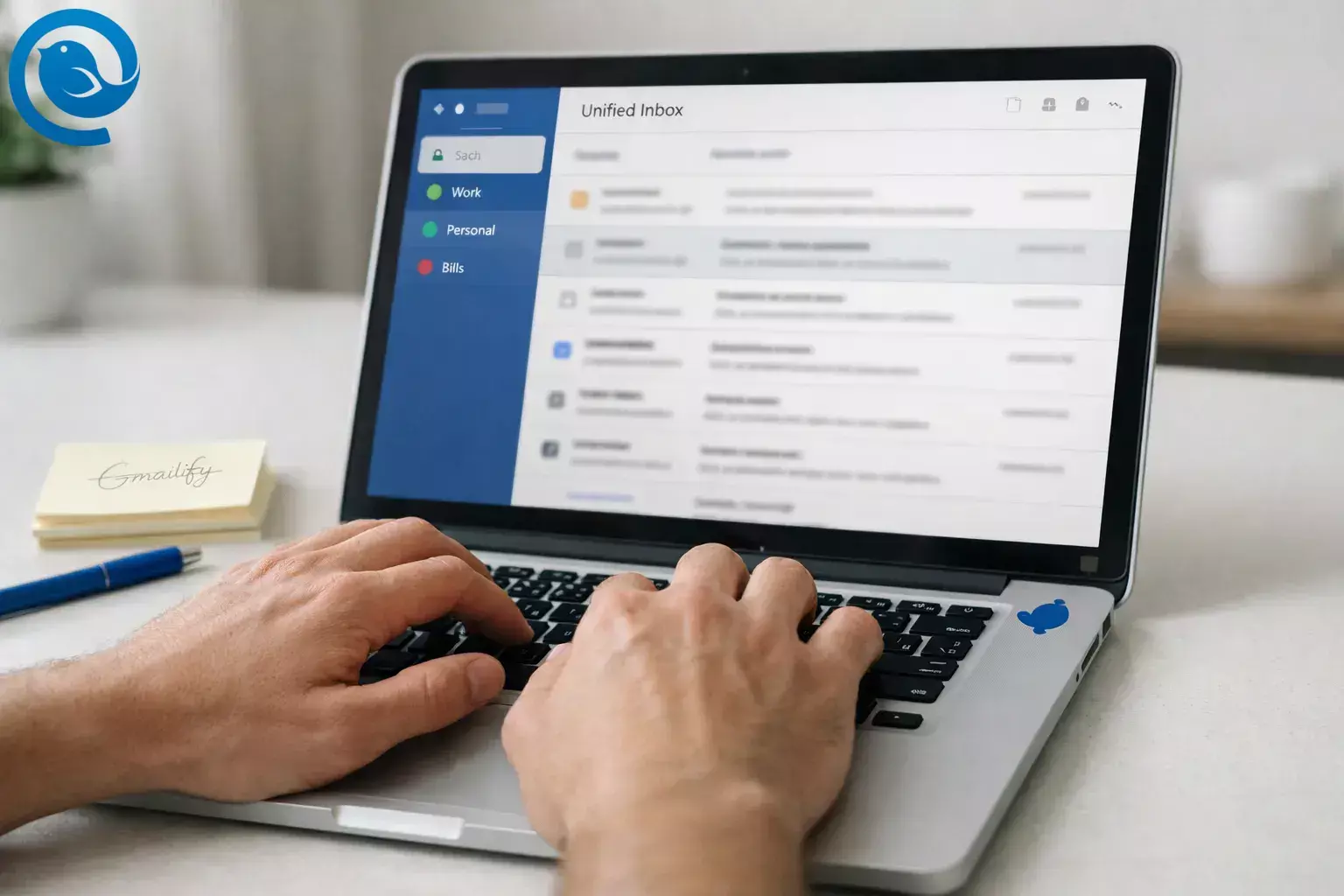
Si has buscado “gmailify multiple accounts”, probablemente estés intentando volver a una configuración sencilla donde todas tus bandejas de entrada sean fáciles de leer y seguras para responder. La alternativa limpia es conectar cada buzón directamente en Mailbird en lugar de depender de Gmail como centro.
En unos 20–30 minutos, podrás configurar múltiples cuentas de Gmail, (opcionalmente) habilitar la Bandeja de entrada unificada y establecer algunas medidas para que no envíes desde la dirección incorrecta.
Novedades
Por qué ahora: Google anuncia que eliminará el soporte para Gmailify y la recuperación de correo POP basada en web de Gmail ("Comprobar correo de otras cuentas"), deteniendo el soporte para nuevos usuarios para el primer trimestre de 2026 y desactivándolo para usuarios existentes en enero de 2027. [1][2]
Puntos clave
- Habilita IMAP (IMAP vs POP3) en cada cuenta de Gmail/Google Workspace que quieras usar en Mailbird.[4]
- Añade cada cuenta a Mailbird y ponle un nombre claro (Trabajo, Personal, Facturas, etc.).[5]
- Mailbird Free soporta 1 cuenta de correo por dispositivo; Premium soporta cuentas ilimitadas por dispositivo.[3]
- Opcional: activa la Bandeja de entrada unificada solo para las cuentas que realmente quieras agrupar, y confirma que las respuestas usen la dirección De correcta.[6]
- Añade protecciones por cuenta (firmas distintas + prueba rápida de respuesta).
- Configura algunos filtros para la organización (boletines, recibos, correo automatizado).[7]
- Si usaste Gmailify para buzones que no son de Gmail, añade esas cuentas directamente a Mailbird (IMAP es la opción habitual).
Tabla de contenidos
Plan rápido (alternativa a Gmailify)
- Habilita IMAP en cada cuenta de Gmail/Google Workspace que quieras usar en Mailbird.[4]
- Añade cada cuenta a Mailbird y asígnale un nombre claro (Trabajo, Personal, Facturas, etc.).[5]
- Opcional: habilita Bandeja de entrada unificada para las cuentas que realmente quieres agrupar.[6]
- Añade protecciones por cuenta (firmas distintas + una prueba de respuesta rápida).
- Configura algunos filtros para la clasificación (boletines, recibos, correo automatizado).[7]
Antes de empezar
- Requisitos previos: Puedes iniciar sesión en cada cuenta de Gmail/Google Workspace en un navegador web (y completar cualquier indicación de verificación en dos pasos).
- Herramientas: Mailbird en tu ordenador, además de un navegador moderno para el inicio de sesión en Google.
- Tiempo: 20–30 minutos para 2 cuentas; añadir ~5 minutos por cada cuenta adicional.
- Dificultad: Fácil (solo necesitas poder iniciar sesión en cada cuenta).
- Rango de costes: 0 $ (Mailbird Free) hasta un plan de pago si necesitas más de 1 cuenta en el mismo dispositivo.[3]
- Notas de seguridad: Solo aprueba las indicaciones de inicio de sesión de Google que hayas iniciado tú. Si esta es una cuenta de Gmail de trabajo o escolar, sigue las políticas de tu organización (algunos administradores restringen el acceso IMAP o de terceros).
Paso a paso: Configurar múltiples cuentas de Gmail en Mailbird (después de Gmailify)
Configurar múltiples cuentas de Gmail en Mailbird (después de Gmailify)
-
1) Haz un “mapa de cuentas” de 2 minutos (para que no mezcles trabajo y personal)
- Anota cada dirección que necesites gestionar (ejemplo:
personal@gmail.com,work@company.com,sideproject@gmail.com). - Al lado de cada una, indica: (a) debes responder desde ella, (b) solo necesitas recibir correo, (c) si debe o no mostrarse en tu Bandeja de Entrada Unificada.
Comprueba: Puedes iniciar sesión en cada cuenta en un navegador sin quedar bloqueado en la recuperación de cuenta. - Anota cada dirección que necesites gestionar (ejemplo:
-
2) Confirma que puedes añadir más de una cuenta en Mailbird (o elige una opción alternativa)
- Si necesitas 2 o más cuentas de Gmail en Mailbird en el mismo dispositivo, consulta los precios de Mailbird.
- Mailbird Free soporta 1 cuenta de correo; Premium soporta cuentas ilimitadas por dispositivo.[3]
- Opción alternativa: Si quieres quedarte en Free por ahora, añade primero tu Gmail principal y luego vuelve para añadir las demás (o actualiza cuando estés listo).
Comprueba: Sabes si vas a añadir 1 cuenta hoy o varias. -
3) Abre Mailbird y prepárate para iniciar sesión en Google mediante el navegador
- Abre Mailbird.
- Tiene listo tu navegador predeterminado para el inicio de sesión de Google (y permite temporalmente cookies/popuos si tu configuración bloquea las ventanas de login).
Comprueba: Puedes abrir Mailbird y acceder a Configuración sin errores. -
4) En cada cuenta de Gmail: activa IMAP
- En un navegador, abre Gmail para la cuenta que vas a añadir.
- Haz clic en el icono de engranaje → Configuración → abre Reenvío y POP/IMAP.
- Selecciona Habilitar IMAP y guarda los cambios si se solicita.
Comprueba: IMAP está activado para cada cuenta de Gmail que planeas añadir.[4] -
5) En cada cuenta de Gmail: haz visibles las etiquetas del sistema a través de IMAP (para evitar carpetas perdidas)
- En Gmail, ve a Configuración → Etiquetas.
- Asegúrate de que las etiquetas clave del sistema estén ajustadas a Mostrar en IMAP (esto ayuda a mantener coherentes carpetas como Enviados y Borradores).
Comprueba: Tus etiquetas del sistema (como Enviados y Borradores) están configuradas para “Mostrar en IMAP”.[4] -
6) Añade tu primera cuenta de Gmail a Mailbird
- En Mailbird, ve a Configuración → Cuentas.
- Haz clic en Añadir y sigue las indicaciones para conectar tu cuenta de Gmail.
Comprueba: Puedes ver la bandeja de entrada y abrir un correo reciente de esta cuenta.[5] -
7) Añade tus otras cuentas de Gmail (y ponles nombres claros)
- Repite el paso 6 para cada dirección de Gmail.
- Renombra las cuentas de forma que puedas reconocerlas de un vistazo (ejemplo: Trabajo, Personal, Facturas).
Comprueba: Cada dirección de Gmail de tu mapa de cuentas aparece en la lista de cuentas de Mailbird. -
8) Activa la Bandeja de Entrada Unificada (opcional — usa la Bandeja de Entrada Unificada sin mezclar) y verifica que las respuestas se envíen desde la dirección correcta
- Ve a Configuración → Cuentas.
- Marca Habilitar cuenta unificada.
- Abre la Bandeja de Entrada Unificada y haz clic en Responder en un mensaje de la Cuenta A y luego de la Cuenta B.
Comprueba: La Bandeja de Entrada Unificada aparece cuando tienes más de una cuenta, y las respuestas se envían desde la cuenta que recibió el mensaje.[6] -
9) Añade protecciones para “dirección incorrecta” (toma 3 minutos, evita un verdadero bochorno)
- Configura una firma distinta para cada cuenta (consulta consejos para firmas de correo; ejemplo: “— Alex (Trabajo)” vs “— Alex (Personal)”).
- Antes de hacer clic en Enviar, confirma la dirección De en la ventana de composición.
- Si usas identidades/alias, configúralos y haz una prueba de envío (mándate un mensaje y confirma el remitente).[5]
Comprueba: Puedes enviar un email de prueba desde cada dirección de Gmail y confirmar que llega correctamente. -
10) Crea 2–3 reglas/filtros para gestionar el correo (boletines, recibos, clientes)
- Ve a Configuración → Filtros.
- Crea un filtro simple (ejemplo: “De contiene
no-reply” → marcar como leído). - Si quieres que una regla se aplique a todo, selecciona Cuentas unificadas en la configuración del filtro.
- Haz clic en Guardar y ejecutar para que se aplique también a los correos existentes en tu Bandeja de Entrada (no solo a los nuevos).
Comprueba: Un correo de prueba activa la acción que configuraste y entiendes que los filtros solo funcionan cuando Mailbird está abierto.[7] -
11) (Opcional) Añade cuentas no Gmail que hayas “Gmailificado”
- Si anteriormente vinculaste correo de Yahoo/Outlook/dominios personalizados a Gmail, añade esas cuentas directamente en Mailbird también (IMAP es la opción habitual).
- Mantén cada cuenta separada y usa la Bandeja de Entrada Unificada solo para las cuentas que de verdad quieras mezclar.
Comprueba: Puedes recibir y responder desde cada cuenta sin depender de Gmail como núcleo. -
12) Haz una prueba completa final de 5 minutos
- Desde la Cuenta A, envía un correo a la Cuenta B. Responde desde la Cuenta B.
- Busca en Mailbird el asunto de prueba en la Bandeja de Entrada Unificada.
- Ajusta las notificaciones para que las cuentas de baja prioridad no te interrumpan.
Comprueba: Puedes leer, buscar y responder desde cada cuenta de Gmail que configuraste — con confianza.
Por qué esto funciona
Gmailify y las antiguas funciones “hub” basadas en POP de Gmail eran formas de consolidar otras bandejas de entrada dentro de Gmail. Cuando esa configuración cambia, un cliente de escritorio que se conecta a cada cuenta directamente (IMAP + inicio de sesión moderno) te ofrece un único lugar para trabajar sin depender del importador web de Gmail.
Qué puede cambiar
Los plazos de eliminación pueden variar. Si tu configuración es crítica para la misión, consulta la guía oficial de Google para obtener los detalles más recientes sobre el despliegue. [1]
Solución de problemas
-
Síntoma: La Bandeja unificada no es visible.
Causa probable: Solo añadiste una cuenta, o la Bandeja unificada está desactivada.
Solución: Agrega una segunda cuenta, luego ve a Configuración → Cuentas y marca Habilitar cuenta unificada.[6]
-
Síntoma: El inicio de sesión de Gmail falla o la ventana de autorización da error.
Causa probable: Caché/galletas del navegador o un problema de transferencia del navegador durante el inicio de sesión OAuth.
Solución: Borra la caché/galletas del navegador, prueba una ventana de incógnito/privada o cambia temporalmente tu navegador predeterminado e intenta añadir la cuenta de nuevo.[8]
-
Síntoma: Las carpetas/etiquetas de Gmail parecen incompletas (por ejemplo, Enviados o Borradores se comportan de forma extraña).
Causa probable: Las etiquetas del sistema de Gmail no están configuradas para “Mostrar en IMAP”.
Solución: En Gmail: Configuración → Etiquetas → habilita “Mostrar en IMAP” para las etiquetas del sistema necesarias, luego sincroniza de nuevo en Mailbird.[4]
-
Síntoma: Los filtros/reglas no se ejecutan de forma consistente.
Causa probable: Los filtros de Mailbird no están sincronizados en el servidor y solo funcionan mientras Mailbird está abierto.
Solución: Mantén Mailbird abierto durante el día, o crea filtros del lado del servidor en Gmail para el correo que debes ordenar incluso cuando Mailbird esté cerrado.[7]
-
Síntoma: Respondiste desde la dirección de Gmail incorrecta.
Causa probable: No verificaste dos veces la dirección De en la ventana de redacción, o los nombres de las cuentas/firma se parecen demasiado.
Solución: Añade firmas distintas por cuenta (Paso 9), renombra claramente las cuentas (Paso 7) y envíate un mensaje de prueba rápido tras cualquier cambio.
-
Síntoma: Aparecen correos electrónicos duplicados.
Causa probable: La misma cuenta está conectada dos veces, o estás usando reenvío más otra conexión que trae los mismos mensajes nuevamente.
Solución: Elimina la conexión duplicada y conserva una “fuente de verdad” (normalmente IMAP).
-
Síntoma: Fallan los envíos de correo (los mensajes se quedan en Borradores/Bandeja de salida).
Causa probable: La cuenta necesita reautenticación o la configuración SMTP está desactualizada tras un cambio de contraseña/seguridad.
Solución: Reautentica la cuenta, o elimínala y añádela de nuevo, luego envíate un correo de prueba corto.
-
Síntoma: Aún te tientas a reconstruir la antigua configuración de Gmailify en Gmail en la web.
Causa probable: Hábito: Gmail solía actuar como un hub.
Solución: Pon el “hub” en tu escritorio en su lugar: conecta cada buzón directamente en Mailbird, y luego usa la Bandeja unificada solo para las cuentas que quieras agrupar, lo que facilita configurar múltiples cuentas de Gmail.
Variaciones
- Variación 1: “Clasificación en la Bandeja de Entrada Unificada, luego procesa una cuenta a la vez.” Usa la Bandeja de Entrada Unificada para un escaneo rápido, luego cambia a tu bandeja de trabajo para responder y archivar sin mezclar contextos.
- Variación 2: “Bandeja de Entrada Unificada solo de trabajo.” Incluye solo las cuentas relacionadas con el trabajo en la Bandeja de Entrada Unificada, y mantén el Gmail personal separado para que no interrumpa tu día.
- Variación 3: “Primero las reglas.” Crea 2–3 filtros que gestionen las tareas aburridas (boletines, recibos, notificaciones automáticas) para que tu bandeja de entrada comience más limpia cada mañana.
- Variación 4: “Agrega las cuentas que solías configurar múltiples cuentas de Gmail con Gmailify.” Si usabas Gmailify para buzones que no son de Gmail, añade esos buzones directamente a Mailbird también y gestiona todo en un solo lugar.
Consejos para configurar múltiples cuentas de Gmail (nomenclatura, recuperación, escalado)
- Nomenclatura: Crea ahora una convención de nombres (Trabajo / Personal / Finanzas / Compartido). Cometerás menos errores al responder.
- Recuperación de cuentas: Guarda los códigos de recuperación de Google y las direcciones de correo electrónico de respaldo en un gestor de contraseñas. Si te bloquean el acceso, toda tu configuración de múltiples cuentas se detiene.
- Escalado: Mantén la Bandeja de Entrada Unificada limitada a las 2-3 cuentas con las que trabajas activamente a diario; revisa el resto en un horario (dos veces al día es un buen comienzo).
Lista rápida de verificación
- Sé qué cuentas estoy gestionando (y cuáles pertenecen a la Bandeja de Entrada Unificada).
- He confirmado que mi plan de Mailbird admite el número de cuentas que necesito.
- IMAP está habilitado en cada cuenta de Gmail que estoy configurando múltiples cuentas de Gmail.
- Las etiquetas del sistema de Gmail están configuradas para "Mostrar en IMAP".
- Todas las cuentas de Gmail están añadidas a Mailbird y pueden sincronizar el correo.
- La Bandeja de Entrada Unificada está habilitada (o intencionadamente desactivada).
- Probé la respuesta desde dos cuentas diferentes y confirmé la dirección De correcta.
- Cada cuenta tiene una firma distinta para evitar errores al enviar.
- Creé 2–3 filtros y verifiqué que funcionan mientras Mailbird está abierto.
- Hice una prueba final de principio a fin (enviar, recibir, responder, buscar).
Preguntas Frecuentes
¿Qué fue Gmailify, en palabras sencillas? — funciones estilo Gmail
Gmailify permitía a Gmail aplicar ciertas funciones estilo Gmail (como la organización) a algunas bandejas de entrada de terceros. Con su eliminación progresiva, querrás una configuración que conecte a cada buzón directamente en lugar de enrutar todo a través de Gmail. [1]
¿Cuándo dejarán de funcionar Gmailify y "Comprobar correo de otras cuentas"? — nuevos usuarios: primer trimestre de 2026; usuarios existentes: enero de 2027
El plazo indicado por Google es: el soporte para nuevos usuarios terminó después del primer trimestre de 2026, y los usuarios actuales podrán continuar hasta que se desactive en enero de 2027. [1]
¿Perderé los correos que ya importé a Gmail? — permanecerán en Gmail
No—los correos que se sincronizaron/importaron antes de la desactivación seguirán en Gmail. [1]
¿Puedo seguir añadiendo Yahoo o Outlook en la app de Gmail en mi teléfono? — usando IMAP
Sí. Todavía puedes añadir cuentas de terceros a la app móvil de Gmail usando IMAP. El cambio principal es la pérdida de las ventajas específicas de Gmailify para esas cuentas. [1]
¿Este cambio afecta conectar una cuenta de Gmail a Mailbird? — Los clientes de escritorio pueden
No. Estos cambios se refieren a Gmail como agregador para otras bandejas en la web. Los clientes de escritorio pueden seguir conectándose directamente a Gmail. [1]
¿Puedo gestionar múltiples cuentas de Gmail en Mailbird Free? — 1 cuenta de email
Mailbird Free soporta 1 cuenta de correo por dispositivo. Si necesitas configurar múltiples cuentas de Gmail en la misma app, necesitarás un plan que lo permita. [3]
¿Tengo que activar IMAP en Gmail? — activar IMAP
Sí. Si IMAP está desactivado, un cliente de correo de escritorio no puede sincronizar bien tu buzón. También ayuda activar "Mostrar en IMAP" para etiquetas clave para mantener las carpetas consistentes. [4]
¿Necesito una contraseña de app para Gmail en Mailbird? — Normalmente, no
Normalmente, no—se prefieren métodos modernos de inicio de sesión cuando están disponibles. Usa una contraseña de app solo si tu configuración específica lo requiere.
¿Cómo evito enviar desde la dirección incorrecta de Gmail? — Firmas distintas
Asigna un nombre claro a cada cuenta, usa firmas distintas y detente un segundo para confirmar el campo De antes de enviar—especialmente desde una vista de Bandeja unificada.
Fuentes
- Ayuda de Google Gmail: “Conozca los próximos cambios en Gmailify y POP en Gmail”
- WIRED (20 feb 2026): “Gmail está eliminando el acceso POP y Gmailify. Esto es lo que significa para usted”
- Mailbird: Precios y planes (límites de cuentas para Gratis vs Premium). URL:
https://www.getmailbird.com/pricing/ - Soporte Mailbird: Activar IMAP para Gmail (incluidas las etiquetas “Mostrar en IMAP”). URL:
https://support.getmailbird.com/hc/en-us/articles/220106527-Enabling-IMAP-for-Gmail - Soporte Mailbird: Conectar cuentas y añadir identidades en Mailbird. URL:
https://support.getmailbird.com/hc/en-us/articles/220106607-Connecting-Accounts-and-Adding-Identities-in-Mailbird - Soporte Mailbird: Bandeja de entrada unificada. URL:
https://support.getmailbird.com/hc/en-us/articles/220108147-Unified-Inbox - Soporte Mailbird: Configuración de filtros y reglas. URL:
https://support.getmailbird.com/hc/en-us/articles/360037803653-Setting-up-Filters-and-Rules - Soporte Mailbird: Problema de autorización de Gmail al añadir la cuenta a Mailbird. URL:
https://support.getmailbird.com/hc/en-us/articles/360042149193-Gmail-authorizing-issue-when-adding-the-account-to-Mailbird


