Comment Connecter Plusieurs Comptes Gmail Directement dans Mailbird Après Gmailify
Gmailify disparaît, mais la gestion de plusieurs comptes Gmail reste simple. Ce guide montre comment connecter chaque compte directement dans Mailbird, activer la Boîte de Réception Unifiée de manière sélective, et éviter de répondre depuis la mauvaise adresse.


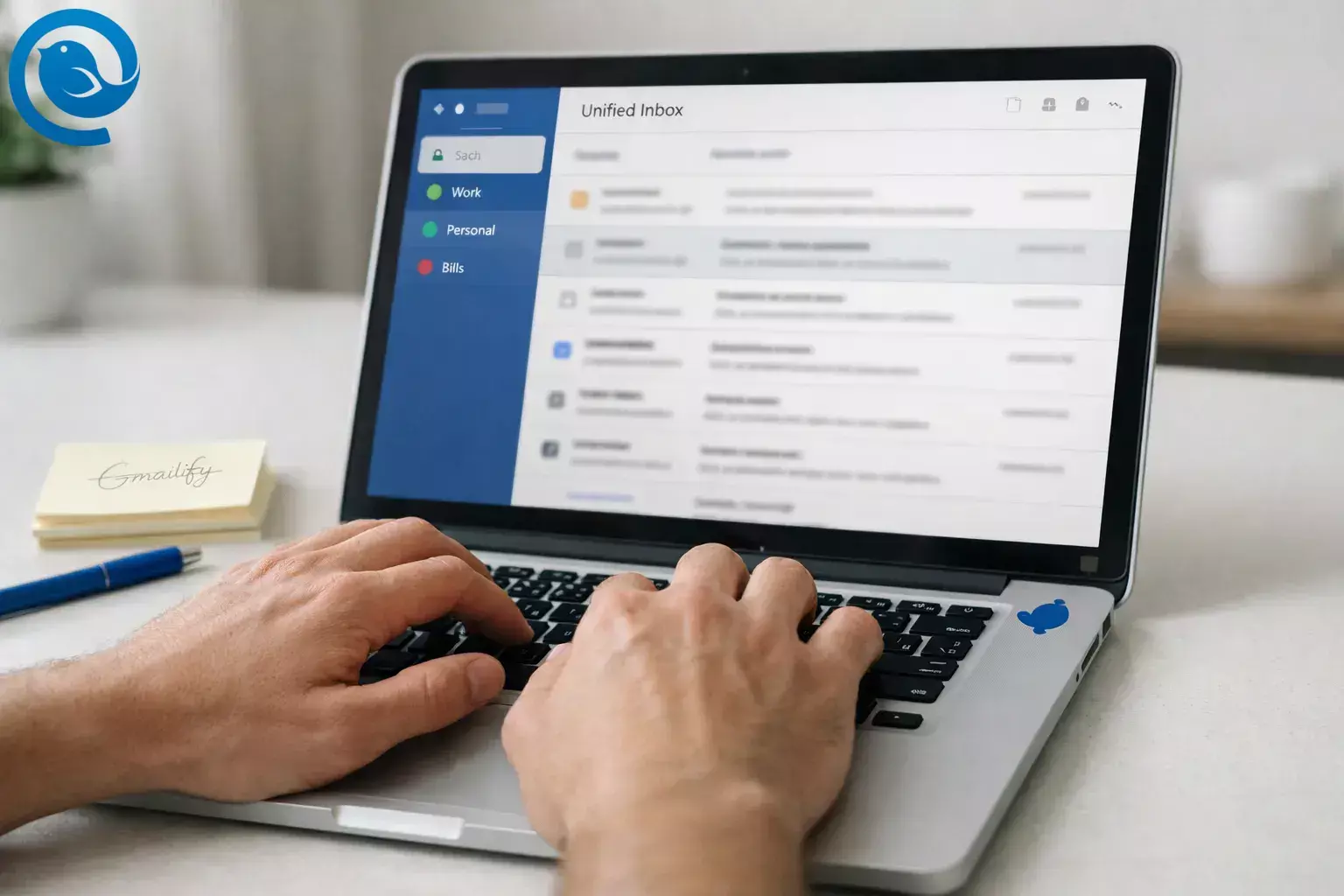
Si vous avez cherché « gérer plusieurs comptes Gmail », vous essayez probablement de revenir à une configuration simple où toutes vos boîtes de réception sont faciles à lire et sécurisées pour répondre. La solution propre consiste à connecter chaque boîte aux lettres directement dans Mailbird au lieu de compter sur Gmail comme centre.
En environ 20–30 minutes, vous ajouterez plusieurs comptes Gmail, activerez (facultativement) la Boîte de réception unifiée et mettrez en place quelques garde-fous pour éviter d’envoyer des messages depuis la mauvaise adresse.
Quoi de neuf
Pourquoi maintenant : Google annonce qu'il supprime la prise en charge de Gmailify et de la récupération POP basée sur le web de Gmail (« Vérifier le courrier depuis d'autres comptes »), arrêtant le support pour les nouveaux utilisateurs d'ici le 1er trimestre 2026 et le supprimant pour les utilisateurs existants plus tard en 2026. [1][2]
Points clés
- Activez IMAP (IMAP vs POP3) dans chaque compte Gmail/Google Workspace que vous souhaitez utiliser dans Mailbird.[4]
- Ajoutez chaque compte à Mailbird et donnez-lui un nom clair (Travail, Personnel, Factures, etc.).[5]
- Mailbird Free supporte 1 compte email par appareil ; Premium supporte un nombre illimité de comptes par appareil.[3]
- Optionnel : activez la Boîte de réception unifiée uniquement pour les comptes que vous souhaitez réellement regrouper, et confirmez que les réponses utilisent la bonne adresse d'expéditeur.[6]
- Ajoutez des protections par compte (signatures distinctes + un test de réponse rapide).
- Configurez quelques filtres pour le tri (newsletters, reçus, mails automatisés).[7]
- Si vous avez utilisé Gmailify pour des boîtes non-Gmail, ajoutez ces comptes directement à Mailbird (IMAP est le choix habituel).
Table des matières
Plan rapide (remplacement de Gmailify)
- Activez IMAP dans chaque compte Gmail/Google Workspace que vous souhaitez utiliser dans Mailbird.[4]
- Ajoutez chaque compte à Mailbird et donnez-lui un nom clair (Travail, Personnel, Factures, etc.).[5]
- Optionnel : activez la Boîte de réception unifiée pour les comptes que vous souhaitez réellement regrouper afin de gérer plusieurs comptes Gmail.[6]
- Ajoutez des protections par compte (signatures distinctes + un test de réponse rapide).
- Définissez quelques filtres pour la gestion (newsletters, reçus, mails automatisés).[7]
Avant de commencer
- Prérequis : Vous devez pouvoir vous connecter à chaque compte Gmail/Google Workspace dans un navigateur web (et compléter les éventuelles vérifications en deux étapes).
- Outils : Mailbird sur votre ordinateur, ainsi qu’un navigateur moderne pour la connexion Google.
- Temps : 20–30 minutes pour 2 comptes ; ajoutez environ 5 minutes par compte supplémentaire.
- Difficulté : Facile (il suffit de pouvoir se connecter à chaque compte).
- Fourchette de prix : 0 $ (Mailbird Gratuit) jusqu’à un forfait payant si vous souhaitez gérer plusieurs comptes Gmail sur le même appareil.[3]
- Notes de sécurité : N’approuvez que les demandes de connexion Google que vous avez initiées. Si c’est un compte Gmail professionnel ou scolaire, suivez les règles de votre organisation (certains administrateurs limitent l’accès IMAP ou tiers).
Étape par étape : Gérer plusieurs comptes Gmail dans Mailbird (après Gmailify)
Gérer plusieurs comptes Gmail dans Mailbird (après Gmailify)
-
1) Faites une « carte des comptes » en 2 minutes (pour ne pas mélanger travail et personnel)
- Notez toutes les adresses que vous devez gérer (exemple :
personal@gmail.com,work@company.com,sideproject@gmail.com). - À côté de chaque adresse, indiquez : (a) vous devez répondre avec cette adresse, (b) vous devez seulement la recevoir, (c) elle doit ou ne doit pas apparaître dans votre boîte de réception unifiée.
Vérifiez : Vous pouvez vous connecter à chaque compte dans un navigateur sans être bloqué dans la récupération de compte. - Notez toutes les adresses que vous devez gérer (exemple :
-
2) Confirmez que vous pouvez ajouter plusieurs comptes dans Mailbird (ou choisissez une option de secours)
- Si vous avez besoin de 2 comptes Gmail ou plus dans Mailbird sur le même appareil, consultez les tarifs de Mailbird.
- Mailbird Free prend en charge 1 compte email ; Premium prend en charge un nombre illimité de comptes par appareil.[3]
- Option de secours : Si vous souhaitez rester sur la version gratuite pour le moment, ajoutez d’abord votre compte Gmail principal, puis revenez plus tard pour ajouter les autres (ou passez à la version payante quand vous êtes prêt).
Vérifiez : Vous savez si vous ajoutez 1 compte aujourd’hui ou plusieurs comptes aujourd’hui. -
3) Ouvrez Mailbird et préparez-vous à la connexion Google via navigateur
- Ouvrez Mailbird.
- Ayez votre navigateur par défaut prêt pour la connexion Google (et autorisez temporairement les cookies/pop-ups si votre configuration bloque les fenêtres de connexion).
Vérifiez : Vous pouvez ouvrir Mailbird et accéder aux Paramètres sans erreur. -
4) Dans chaque compte Gmail : activez l’IMAP
- Dans un navigateur, ouvrez Gmail pour le compte que vous allez ajouter.
- Cliquez sur l’icône d’engrenage → Paramètres → ouvrez Transfert et POP/IMAP.
- Sélectionnez Activer l’IMAP, puis enregistrez les modifications si demandé.
Vérifiez : L’IMAP est activé pour chaque compte Gmail que vous comptez ajouter.[4] -
5) Dans chaque compte Gmail : rendez visibles les étiquettes système via IMAP (pour éviter de manquer des dossiers)
- Dans Gmail, allez dans Paramètres → Libellés.
- Assurez-vous que les étiquettes système clés sont réglées sur Afficher dans IMAP (cela permet de garder les dossiers comme Envoyés et Brouillons cohérents).
Vérifiez : Vos étiquettes système (comme Envoyés et Brouillons) sont réglées sur « Afficher dans IMAP ».[4] -
6) Ajoutez votre premier compte Gmail à Mailbird
- Dans Mailbird, allez dans Paramètres → Comptes.
- Cliquez sur Ajouter et suivez les instructions pour connecter votre compte Gmail.
Vérifiez : Vous pouvez voir la boîte de réception et ouvrir un email récent de ce compte.[5] -
7) Ajoutez vos autres comptes Gmail (et nommez-les clairement)
- Répétez l’étape 6 pour chaque adresse Gmail.
- Renommez les comptes de façon à pouvoir les reconnaître d’un coup d’œil (exemple : Travail, Personnel, Factures).
Vérifiez : Chaque adresse Gmail de votre carte des comptes apparaît dans la liste des comptes de Mailbird. -
8) Activez la Boîte de réception unifiée (optionnel — utilisez la Boîte de réception unifiée sans mélanger) et vérifiez que les réponses sont envoyées depuis la bonne adresse
- Allez dans Paramètres → Comptes.
- Cochez Activer le compte unifié.
- Ouvrez la Boîte de réception unifiée et cliquez sur Répondre à un message provenant du compte A, puis du compte B.
Vérifiez : La Boîte de réception unifiée apparaît dès que vous avez plus d’un compte, et les réponses sont envoyées depuis le compte qui a reçu le message.[6] -
9) Ajoutez des garde-fous contre les « mauvaises adresses » (3 minutes, évite de grosses erreurs)
- Définissez une signature distincte pour chaque compte (voir conseils pour la signature email ; exemple : « — Alex (Travail) » vs « — Alex (Personnel) »).
- Avant d’envoyer, vérifiez l’adresse De dans la fenêtre de composition.
- Si vous utilisez des identités/alias, configurez-les et faites un test d’envoi (envoyez-vous un message et confirmez l’expéditeur).[5]
Vérifiez : Vous pouvez envoyer un email test depuis chaque adresse Gmail et confirmer qu’il arrive correctement. -
10) Créez 2–3 règles/filtres pour le triage (newsletters, reçus, clients)
- Allez dans Paramètres → Filtres.
- Créez un filtre simple (exemple : « De contient
no-reply» → marquer comme lu). - Si vous souhaitez qu’une règle s’applique à tout, choisissez Comptes unifiés dans la configuration du filtre.
- Cliquez sur Enregistrer et exécuter pour que la règle s’applique aussi aux emails existants dans votre boîte de réception (pas seulement aux nouveaux).
Vérifiez : Un email test déclenche l’action que vous avez définie, et vous comprenez que les filtres ne s’exécutent que lorsque Mailbird est ouvert.[7] -
11) (Optionnel) Ajoutez les comptes non-Gmail que vous aviez « Gmailifiés »
- Si vous aviez auparavant lié des mails Yahoo/Outlook/de domaine personnalisé à Gmail, ajoutez aussi ces comptes directement dans Mailbird (IMAP est généralement recommandé).
- Gardez chaque compte séparé, puis n’utilisez la Boîte de réception unifiée que pour les comptes que vous voulez vraiment mélanger.
Vérifiez : Vous pouvez recevoir et répondre depuis chaque compte sans dépendre de Gmail comme hub central. -
12) Faites un dernier test complet de 5 minutes
- Depuis le compte A, envoyez un email au compte B. Répondez depuis le compte B.
- Cherchez dans Mailbird le sujet du test dans la Boîte de réception unifiée.
- Réglez les notifications pour ne pas être dérangé par les comptes à faible priorité.
Vérifiez : Vous pouvez lire, rechercher et répondre depuis chaque compte Gmail que vous avez cartographié — en toute confiance.
Pourquoi cela fonctionne
Gmailify et les anciennes fonctionnalités « hub » basées sur le POP de Gmail étaient des moyens de consolider d’autres boîtes de réception dans Gmail. Lorsque cette configuration change, un client de bureau qui se connecte directement à chaque compte (IMAP + connexion moderne) vous offre un endroit unique pour travailler sans dépendre de l’importateur web de Gmail, ce qui facilite la gestion de plusieurs comptes Gmail.
Ce qui peut changer
Les délais de suppression peuvent évoluer. Si votre configuration est cruciale, consultez les consignes officielles de Google pour les dernières informations sur le déploiement. [1]
Dépannage
-
Symptôme : La boîte de réception unifiée n’est pas visible.
Cause probable : Vous avez ajouté un seul compte, ou la boîte de réception unifiée est désactivée.
Solution : Ajoutez un deuxième compte, puis allez dans Paramètres → Comptes et cochez Activer le compte unifié.[6]
-
Symptôme : La connexion à Gmail échoue ou la fenêtre d’autorisation génère une erreur.
Cause probable : Cache/cookies du navigateur ou un problème de transfert de navigateur lors de la connexion OAuth.
Solution : Videz le cache et les cookies du navigateur, essayez une fenêtre privée/incognito, ou changez temporairement de navigateur par défaut et essayez d’ajouter de nouveau le compte.[8]
-
Symptôme : Les dossiers/étiquettes Gmail semblent incomplets (par exemple, Envoyés ou Brouillons se comportent de façon étrange).
Cause probable : Les étiquettes système Gmail ne sont pas définies pour “Afficher dans IMAP”.
Solution : Dans Gmail : Paramètres → Étiquettes → activez “Afficher dans IMAP” pour les étiquettes système nécessaires, puis synchronisez de nouveau dans Mailbird.[4]
-
Symptôme : Les filtres/règles ne s’exécutent pas de manière cohérente.
Cause probable : Les filtres Mailbird ne sont pas synchronisés sur le serveur et ne fonctionnent que lorsque Mailbird est ouvert.
Solution : Gardez Mailbird ouvert pendant la journée, ou créez des filtres côté serveur dans Gmail pour le courrier que vous devez trier même lorsque Mailbird est fermé.[7]
-
Symptôme : Vous avez répondu depuis la mauvaise adresse Gmail.
Cause probable : Vous n’avez pas vérifié deux fois l’adresse De dans la fenêtre de composition, ou les noms de comptes/signatures se ressemblent trop.
Solution : Ajoutez des signatures distinctes par compte (étape 9), renommez clairement les comptes (étape 7), et envoyez-vous un message de test rapide après chaque modification.
-
Symptôme : Des e-mails en double apparaissent.
Cause probable : Le même compte est connecté deux fois, ou vous utilisez le transfert plus une autre connexion qui fait réapparaître les mêmes messages.
Solution : Supprimez la connexion de compte en double et conservez une seule “source de vérité” (généralement IMAP).
-
Symptôme : L’envoi de mails échoue (les messages restent dans Brouillons/Boîte d’envoi).
Cause probable : Le compte doit être réauthentifié ou les paramètres SMTP sont obsolètes après un changement de mot de passe/sécurité.
Solution : Réauthentifiez le compte, ou supprimez-le puis ajoutez-le de nouveau, puis envoyez-vous un court e-mail de test.
-
Symptôme : Vous êtes encore tenté de reconfigurer l’ancien système Gmailify sur Gmail via le web.
Cause probable : Une habitude — Gmail agissait auparavant comme un hub.
Solution : Placez ce “hub” sur votre bureau : connectez chaque boîte mail directement dans Mailbird, puis utilisez la boîte de réception unifiée uniquement pour les comptes que vous souhaitez gérer plusieurs comptes Gmail groupés.
Variations
- Variation 1 : « Trier dans la boîte de réception unifiée, puis traiter un compte à la fois. » Utilisez la boîte de réception unifiée pour un scan rapide, puis passez dans votre boîte de réception Travail pour répondre et archiver sans mélanger les contextes.
- Variation 2 : « Boîte de réception unifiée uniquement pour le travail. » Incluez uniquement les comptes liés au travail dans la boîte de réception unifiée et gardez Gmail personnel séparé pour ne pas interrompre votre journée.
- Variation 3 : « Règles d’abord. » Créez 2 à 3 filtres qui gèrent les tâches ennuyeuses (newsletters, reçus, notifications automatisées) pour que votre boîte de réception commence chaque matin plus propre.
- Variation 4 : « Ajoutez les comptes que vous utilisiez avec Gmailify. » Si vous utilisiez Gmailify pour des boîtes non Gmail, ajoutez également ces boîtes aux lettres directement dans Mailbird et gérez tout en un seul endroit, ce qui facilite la gestion de plusieurs comptes Gmail.
Conseils pour gérer plusieurs comptes Gmail (nommage, récupération, montée en charge)
- Nommage : Créez dès maintenant une convention de noms (Travail / Personnel / Finance / Partagé). Vous ferez moins d'erreurs lors des réponses.
- Récupération de compte : Stockez les codes de récupération Google et les adresses e-mail de secours dans un gestionnaire de mots de passe. Si vous êtes bloqué, toute votre configuration multi-comptes sera arrêtée.
- Montée en charge : Limitez la boîte de réception unifiée aux 2-3 comptes avec lesquels vous travaillez activement chaque jour ; consultez les autres selon un planning (deux fois par jour est un bon début).
Liste de contrôle rapide
- Je sais quels comptes je gère (et lesquels appartiennent à la Boîte de réception unifiée).
- J’ai confirmé que mon plan Mailbird supporte le nombre de comptes dont j’ai besoin.
- IMAP est activé dans chaque compte Gmail que j’ajoute.
- Les labels système Gmail sont réglés sur « Afficher dans IMAP ».
- Tous les comptes Gmail sont ajoutés à Mailbird et peuvent synchroniser le courrier.
- La Boîte de réception unifiée est activée (ou délibérément désactivée).
- J’ai testé la réponse depuis deux comptes différents et confirmé l’adresse De correcte.
- Chaque compte a une signature distincte pour éviter les erreurs d’envoi.
- J’ai créé 2–3 filtres et vérifié qu’ils s’exécutent pendant que Mailbird est ouvert.
- J’ai effectué un dernier test de bout en bout (envoi, réception, réponse, recherche).
Questions fréquentes
Qu’était Gmailify, en termes simples ? — Fonctionnalités style Gmail
Gmailify permettait à Gmail d’appliquer certaines fonctionnalités de type Gmail (comme l’organisation) à certaines boîtes de réception tierces. Avec sa suppression progressive, vous voudrez une configuration qui se connecte directement à chaque boîte mail au lieu de tout faire passer par Gmail. [1]
Quand Gmailify et « Vérifier le courrier depuis d’autres comptes » cesseront-ils de fonctionner ? — premier trimestre 2026
Le calendrier annoncé par Google est : l’assistance s’arrête pour les nouveaux utilisateurs d’ici le premier trimestre 2026, et les utilisateurs actuels peuvent continuer jusqu’à ce que le service soit arrêté plus tard en 2026. [1]
Vais-je perdre les e-mails déjà importés dans Gmail ? — restent dans Gmail
Non—les e-mails synchronisés/importés avant la suppression restent dans Gmail. [1]
Puis-je toujours ajouter Yahoo ou Outlook à l’application Gmail sur mon téléphone ? — en utilisant IMAP
Oui. Vous pouvez toujours ajouter des comptes tiers à l’application mobile Gmail en utilisant IMAP. Le principal changement est la perte des avantages spécifiques à Gmailify pour ces comptes. [1]
Ce changement affecte-t-il la connexion d’un compte Gmail à Mailbird ? — Les clients bureau peuvent
Non. Ces changements concernent Gmail en tant qu’agrégateur pour d’autres boîtes aux lettres sur le web. Les clients bureau peuvent toujours se connecter directement à Gmail. [1]
Puis-je gérer plusieurs comptes Gmail sur Mailbird Free ? — 1 compte e-mail
Mailbird Free supporte 1 compte e-mail par appareil. Si vous avez besoin de gérer plusieurs comptes Gmail dans la même application, vous aurez besoin d’un abonnement qui le permet. [3]
Dois-je activer IMAP dans Gmail ? — activer IMAP
Oui. Si IMAP est désactivé, un client mail bureau ne peut pas synchroniser correctement votre boîte mail. Activer « Afficher dans IMAP » pour les libellés clés aide aussi à garder les dossiers cohérents. [4]
Ai-je besoin d’un mot de passe d’application pour Gmail dans Mailbird ? — Généralement, non
Généralement, non—les méthodes modernes de connexion sont préférées quand elles sont disponibles. Utilisez un mot de passe d’application seulement si votre configuration spécifique l’exige.
Comment éviter d’envoyer des e-mails depuis la mauvaise adresse Gmail ? — Signatures distinctes
Donnez à chaque compte un nom clair, utilisez des signatures distinctes, et prenez une seconde pour vérifier le champ De avant d’envoyer—surtout depuis une vue Boîte de réception unifiée.
Sources
- Aide Google Gmail : « En savoir plus sur les prochains changements concernant Gmailify et le POP dans Gmail »
- WIRED (20 fév. 2026) : « Gmail supprime l'accès POP et Gmailify. Ce que cela signifie pour vous »
- Mailbird : Tarifs et plans (limites de compte pour Gratuit vs Premium). URL :
https://www.getmailbird.com/pricing/ - Support Mailbird : Activation de l'IMAP pour Gmail (y compris les libellés « Afficher dans IMAP »). URL :
https://support.getmailbird.com/hc/en-us/articles/220106527-Enabling-IMAP-for-Gmail - Support Mailbird : Connexion des comptes et ajout d’identités dans Mailbird. URL :
https://support.getmailbird.com/hc/en-us/articles/220106607-Connecting-Accounts-and-Adding-Identities-in-Mailbird - Support Mailbird : Boîte de réception unifiée. URL :
https://support.getmailbird.com/hc/en-us/articles/220108147-Unified-Inbox - Support Mailbird : Configuration des filtres et règles. URL :
https://support.getmailbird.com/hc/en-us/articles/360037803653-Setting-up-Filters-and-Rules - Support Mailbird : Problème d’autorisation Gmail lors de l’ajout du compte à Mailbird. URL :
https://support.getmailbird.com/hc/en-us/articles/360042149193-Gmail-authorizing-issue-when-adding-the-account-to-Mailbird


