Come Collegare Più Account Gmail Direttamente in Mailbird Dopo Gmailify
Gmailify sta per scomparire, ma gestire più account Gmail è ancora semplice. Questa guida mostra come connettere ogni account direttamente in Mailbird, abilitare la Posta in Arrivo Unificata selettivamente ed evitare di rispondere dall'indirizzo sbagliato.


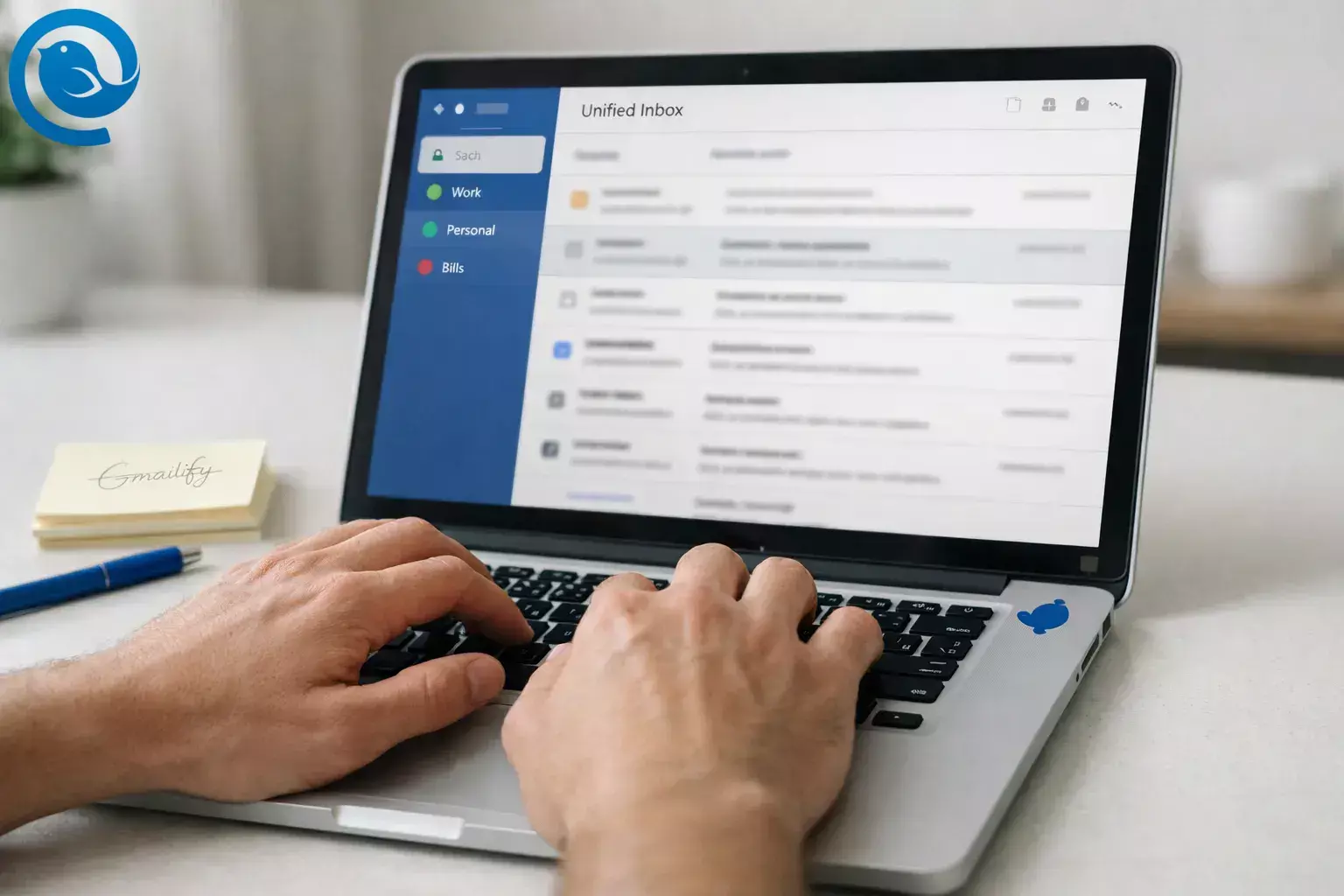
Se hai cercato “gestire più account Gmail”, probabilmente stai cercando di tornare a una configurazione semplice in cui tutte le tue caselle di posta sono facili da leggere e sicure da cui rispondere. La soluzione pulita è collegare ogni casella di posta direttamente in Mailbird invece di affidarti a Gmail come hub.
In circa 20–30 minuti, aggiungerai più account Gmail, abiliterai (facoltativamente) la Posta Unificata e imposterai alcune regole di sicurezza per evitare di inviare da un indirizzo sbagliato.
Novità
Perché adesso: Google ha annunciato che rimuoverà il supporto per Gmailify e per il recupero POP via web di Gmail ("Controlla la posta da altri account"), interrompendo il supporto per i nuovi utenti entro il primo trimestre 2026 e disattivandolo per gli utenti esistenti più avanti nel 2026. [1][2]
Punti chiave
- Abilita IMAP (IMAP vs POP3) in ogni account Gmail/Google Workspace che desideri usare in Mailbird.[4]
- Aggiungi ogni account a Mailbird e assegnagli un nome chiaro (Lavoro, Personale, Bollette, ecc.).[5]
- Mailbird Free supporta 1 account email per dispositivo; Premium supporta account illimitati per dispositivo.[3]
- Opzionale: abilita la Posta unificata solo per gli account che vuoi effettivamente raggruppare, e conferma che le risposte usino il giusto indirizzo Da.[6]
- Aggiungi protezioni per ogni account (firme distinte + un test di risposta rapida).
- Imposta alcuni filtri per la selezione (newsletter, ricevute, mail automatica).[7]
- Se usavi Gmailify per caselle non Gmail, aggiungi quegli account direttamente a Mailbird (IMAP è la scelta abituale).
Indice
Piano rapido (sostituto di Gmailify)
- Abilita IMAP in ogni account Gmail/Google Workspace che vuoi usare in Mailbird.[4]
- Aggiungi ogni account a Mailbird e assegnagli un nome chiaro (Lavoro, Personale, Bollette, ecc.).[5]
- Opzionale: abilita la Posta unificata per gli account che vuoi effettivamente gestire raggruppati, per gestire più account Gmail.[6]
- Aggiungi protezioni per ogni account (firme distinte + un test di risposta rapida).
- Imposta qualche filtro per il triage (newsletter, ricevute, posta automatica).[7]
Prima di iniziare
- Prerequisiti: Puoi accedere a ogni account Gmail/Google Workspace in un browser web (e completare eventuali richieste di verifica in due passaggi).
- Strumenti: Mailbird sul tuo computer, più un browser moderno per l'accesso a Google.
- Tempo: 20–30 minuti per 2 account; aggiungi ~5 minuti per ogni account aggiuntivo per gestire più account Gmail.
- Difficoltà: Facile (devi solo essere in grado di accedere a ogni account).
- Fascia di costo: 0 € (Mailbird Free) fino a un piano a pagamento se ti servono più di 1 account sullo stesso dispositivo.[3]
- Note di sicurezza: Approva solo le richieste di accesso a Google che hai avviato. Se si tratta di un account Gmail aziendale o scolastico, segui le politiche della tua organizzazione (alcuni amministratori limitano IMAP o l’accesso di terze parti).
Passo dopo passo: Gestire più account Gmail in Mailbird (dopo Gmailify)
Gestire più account Gmail in Mailbird (dopo Gmailify)
-
1) Crea una “mappa degli account” di 2 minuti (per non confondere lavoro e personale)
- Annota ogni indirizzo che devi gestire (esempio:
personal@gmail.com,work@company.com,sideproject@gmail.com). - Accanto a ciascuno, indica: (a) devi rispondere da quell’account, (b) devi solo riceverlo, (c) deve o non deve apparire nella tua Posta Unificata.
Controlla: Puoi accedere a ogni account in un browser senza blocchi nel recupero dell’account. - Annota ogni indirizzo che devi gestire (esempio:
-
2) Conferma di poter aggiungere più di un account in Mailbird (o scegli una soluzione alternativa)
- Se ti serve gestire più account Gmail in Mailbird sullo stesso dispositivo, verifica i prezzi di Mailbird.
- Mailbird Free supporta 1 account email; la versione Premium supporta account illimitati per dispositivo.[3]
- Opzione alternativa: se vuoi restare su Free per ora, aggiungi prima il tuo Gmail principale, poi torna più tardi per aggiungere gli altri (o esegui l’upgrade quando vuoi).
Controlla: Sai se aggiungerai oggi un solo account o più account. -
3) Apri Mailbird e preparati per l’accesso Google tramite browser
- Apri Mailbird.
- Prepara il tuo browser predefinito per l’accesso Google (e consenti temporaneamente cookie/popup se la tua configurazione blocca le finestre di login).
Controlla: Puoi aprire Mailbird e arrivare alle Impostazioni senza errori. -
4) In ogni account Gmail: attiva IMAP
- In un browser, apri Gmail per l’account che stai per aggiungere.
- Clicca sull’icona a ingranaggio → Impostazioni → apri Inoltro e POP/IMAP.
- Seleziona Abilita IMAP, poi salva le modifiche se richiesto.
Controlla: IMAP è abilitato per ogni account Gmail che intendi aggiungere.[4] -
5) In ogni account Gmail: rendi visibili le etichette di sistema tramite IMAP (per evitare cartelle mancanti)
- In Gmail, vai su Impostazioni → Etichette.
- Assicurati che le etichette di sistema principali siano impostate su Mostra in IMAP (questo aiuta a mantenere consistenti cartelle come Inviati e Bozze).
Controlla: Le tue etichette di sistema (come Inviati e Bozze) sono impostate su “Mostra in IMAP.”[4] -
6) Aggiungi il tuo primo account Gmail a Mailbird
- In Mailbird, vai su Impostazioni → Account.
- Clicca su Aggiungi e segui le istruzioni per collegare il tuo account Gmail.
Controlla: Puoi vedere la Posta in arrivo e aprire una email recente per questo account.[5] -
7) Aggiungi gli altri account Gmail (e chiamali chiaramente)
- Ripeti il Passo 6 per ogni indirizzo Gmail.
- Rinomina gli account in modo che siano riconoscibili a colpo d’occhio (esempio: Lavoro, Personale, Bolletta).
Controlla: Ogni indirizzo Gmail della tua mappa degli account appare nella lista account di Mailbird. -
8) Attiva la Posta Unificata (opzionale — usa la Posta Unificata senza mischiare) e verifica che le risposte vengano inviate dall’indirizzo giusto
- Vai su Impostazioni → Account.
- Seleziona Abilita account unificato.
- Apri la Posta Unificata e clicca Rispondi a un messaggio dall’Account A, poi dall’Account B.
Controlla: La Posta Unificata appare quando hai più di un account, e le risposte vengono inviate dall’account che ha ricevuto il messaggio.[6] -
9) Aggiungi “paraurti” per indirizzo sbagliato (servono 3 minuti, evitano grossi imbarazzi)
- Imposta una firma distinta per ogni account (vedi consigli per la firma email; esempio: “— Alex (Lavoro)” vs “— Alex (Personale)”).
- Prima di cliccare Invia, conferma l’indirizzo Da nella finestra di composizione.
- Se usi identità/alias, impostali e prova un invio di test (inviati un messaggio e conferma il mittente).[5]
Controlla: Puoi inviare un’email di prova da ogni indirizzo Gmail e confermare che arrivi correttamente. -
10) Crea 2–3 regole/filtri per la selezione (newsletter, ricevute, clienti)
- Vai su Impostazioni → Filtri.
- Crea un filtro semplice (esempio: “Da contiene
no-reply” → segna come letto). - Se vuoi che una regola si applichi a tutto, scegli Account Unificati nella configurazione del filtro.
- Clicca su Salva e Applica così vale anche per le email esistenti in Posta in arrivo (non solo per quelle nuove).
Controlla: Un’email di prova attiva l’azione impostata, e sai che i filtri si attivano solo con Mailbird aperto.[7] -
11) (Opzionale) Aggiungi account non Gmail che hai usato per “Gmailify”
- Se hai collegato in passato mail Yahoo/Outlook/domini personalizzati a Gmail, aggiungi quegli account direttamente anche a Mailbird (IMAP è la scelta più comune).
- Tieni ogni account separato, poi usa la Posta Unificata solo per gli account che vuoi davvero mescolare.
Controlla: Puoi ricevere e rispondere da ogni account senza dipendere da Gmail come centro. -
12) Esegui un test finale completo di 5 minuti
- Da Account A, invia un’email a Account B. Rispondi da Account B.
- Cerca in Mailbird l’oggetto del test nella Posta Unificata.
- Regola le notifiche per non essere interrotto da account a bassa priorità.
Controlla: Puoi leggere, cercare e rispondere da ogni account Gmail che hai mappato — con sicurezza.
Perché funziona
Gmailify e le vecchie funzionalità “hub” basate su POP di Gmail erano modi per consolidare altre caselle di posta all'interno di Gmail. Quando questa configurazione cambia, un client desktop che si connette direttamente a ogni account (IMAP + accesso moderno) ti offre un unico posto per lavorare senza dipendere dall'importatore web di Gmail, facilitando la gestione per gestire più account Gmail.
Cosa può cambiare
I tempi di deprecazione possono variare. Se la tua configurazione è essenziale per la missione, controlla le linee guida ufficiali di Google per gli ultimi dettagli sul rilascio. [1]
Risoluzione dei problemi
-
Sintomo: La Posta unificata non è visibile.
Causa probabile: Hai aggiunto un solo account o la Posta unificata è disattivata.
Soluzione: Aggiungi un secondo account, poi vai su Impostazioni → Account e seleziona Abilita account unificato.[6]
-
Sintomo: Accesso Gmail non riuscito o errore nella finestra di autorizzazione.
Causa probabile: Cache/cookie del browser o problema di passaggio browser durante l’accesso OAuth.
Soluzione: Cancella cache/cookie del browser, prova una finestra in incognito/privata o cambia temporaneamente il browser predefinito e riprova ad aggiungere l’account.[8]
-
Sintomo: Le cartelle/etichette Gmail sembrano incomplete (ad esempio, Inviati o Bozze si comportano in modo strano).
Causa probabile: Le etichette di sistema Gmail non sono impostate su "Mostra in IMAP".
Soluzione: In Gmail: Impostazioni → Etichette → abilita “Mostra in IMAP” per le etichette di sistema necessarie, poi esegui di nuovo la sincronizzazione in Mailbird.[4]
-
Sintomo: I filtri/regole non vengono eseguiti in modo costante.
Causa probabile: I filtri di Mailbird non sono sincronizzati con il server e si eseguono solo mentre Mailbird è aperto.
Soluzione: Tieni Mailbird aperto durante il giorno o crea filtri lato server in Gmail per la posta che devi ordinare anche quando Mailbird è chiuso.[7]
-
Sintomo: Hai risposto dall’indirizzo Gmail sbagliato.
Causa probabile: Non hai ricontrollato l’indirizzo Dal nella finestra di composizione, oppure i nomi/account o le firme sono troppo simili.
Soluzione: Aggiungi firme distinte per ogni account (Passo 9), rinomina chiaramente gli account (Passo 7) e invia a te stesso un messaggio di prova dopo ogni modifica.
-
Sintomo: Appaiono email duplicate.
Causa probabile: Lo stesso account è connesso due volte oppure stai usando un inoltro e un’altra connessione che porta di nuovo gli stessi messaggi.
Soluzione: Rimuovi la connessione duplicata e mantieni una sola “fonte di verità” (di solito IMAP).
-
Sintomo: Gli invii di posta falliscono (i messaggi restano in Bozze/Posta in uscita).
Causa probabile: L’account necessita di ri-autenticazione o le impostazioni SMTP sono obsolete dopo un cambio di password o sicurezza.
Soluzione: Ri-autentica l’account, oppure rimuovilo e aggiungilo di nuovo, poi invia a te stesso una breve email di prova.
-
Sintomo: Sei ancora tentato di ricostruire la vecchia configurazione Gmailify su Gmail sul web.
Causa probabile: Abitudine – Gmail fungeva da hub.
Soluzione: Metti l’“hub” sul desktop invece: collega ogni casella direttamente in Mailbird, poi usa la Posta unificata solo per gli account che vuoi raggruppare, così da gestire più account Gmail efficacemente.
Variazioni
- Variazione 1: “Seleziona nella Posta Unificata, poi gestisci un account alla volta.” Usa la Posta Unificata per una rapida panoramica, poi passa alla tua casella di lavoro per rispondere e archiviare senza mescolare i contesti.
- Variazione 2: “Posta Unificata solo per il lavoro.” Includi nella Posta Unificata solo gli account di lavoro e tieni separato il Gmail personale per non interrompere la tua giornata.
- Variazione 3: “Prima le regole.” Crea 2–3 filtri che gestiscono le cose noiose (newsletter, ricevute, notifiche automatiche) in modo che la casella di posta sia più pulita ogni mattina.
- Variazione 4: “Aggiungi gli account che usavi con Gmailify.” Se usavi Gmailify per caselle non Gmail, aggiungi direttamente quegli account a Mailbird e gestisci tutto in un unico posto, facilitando così la gestione di più account Gmail.
Consigli per gestire più di 5 account Gmail (naming, recupero, scalabilità)
- Denominazione: Crea ora una convenzione di denominazione (Lavoro / Personale / Finanze / Condiviso). Farai meno errori quando rispondi.
- Recupero account: Conserva i codici di recupero Google e gli indirizzi email di backup in un gestore di password. Se vieni bloccato fuori, tutta la configurazione per gestire più account Gmail si blocca.
- Scalabilità: Limita la Posta Unificata ai 2–3 account da cui lavori attivamente ogni giorno; controlla gli altri secondo un programma (due volte al giorno è un buon inizio).
Lista di controllo rapida
- Sapere quali account sto gestendo (e quali appartengono alla Posta Unificata).
- Ho confermato che il mio piano Mailbird supporta il numero di account di cui ho bisogno.
- IMAP è abilitato in ogni account Gmail che sto aggiungendo.
- Le etichette di sistema di Gmail sono impostate su "Mostra in IMAP".
- Tutti gli account Gmail sono stati aggiunti a Mailbird e possono sincronizzare la posta.
- La Posta Unificata è abilitata (o intenzionalmente disattivata).
- Ho testato la risposta da due account diversi e confermato l'indirizzo Da corretto.
- Ogni account ha una firma distinta per evitare errori di invio.
- Ho creato 2–3 filtri e verificato che funzionino mentre Mailbird è aperto.
- Ho effettuato un test completo finale (invia, ricevi, rispondi, cerca).
Domande Frequenti
Cos’era Gmailify, in parole povere? - Funzionalità in stile Gmail
Gmailify permetteva a Gmail di applicare alcune funzionalità in stile Gmail (come l'organizzazione) a delle caselle di posta di terze parti. Con la sua eliminazione, ti conviene usare una configurazione che si connetta direttamente a ogni casella di posta invece di instradare tutto tramite Gmail. [1]
Quando smetteranno di funzionare Gmailify e "Controlla la posta da altri account"? - primo trimestre 2026
Il calendario indicato da Google è: il supporto cesserà per i nuovi utenti entro il primo trimestre del 2026, e gli utenti esistenti potranno continuare fino alla disattivazione prevista più tardi nel 2026. [1]
Perderò le email che ho già importato in Gmail? - rimangono in Gmail
No: le email sincronizzate/importate prima della dismissione resteranno in Gmail. [1]
Posso ancora aggiungere Yahoo o Outlook all’app Gmail sul mio telefono? - usando IMAP
Sì. Puoi ancora aggiungere account di terze parti all’app Gmail mobile usando IMAP. Il cambiamento principale è la perdita dei vantaggi specifici di Gmailify per quegli account. [1]
Questo cambiamento influisce sul collegamento di un account Gmail a Mailbird? - I client desktop possono
No. Questi cambiamenti riguardano Gmail come aggregatore per altre caselle sul web. I client desktop possono ancora collegarsi direttamente a Gmail. [1]
Posso gestire più account Gmail su Mailbird Free? - 1 account email
Mailbird Free supporta 1 account email per dispositivo. Se vuoi gestire più account Gmail nella stessa app, avrai bisogno di un piano che lo consenta. [3]
Devo abilitare IMAP in Gmail? - abilita IMAP
Sì. Se IMAP è disattivato, un client email desktop non può sincronizzare correttamente la tua casella. Attivare “Mostra in IMAP” per le etichette chiave aiuta anche a mantenere coerenti le cartelle. [4]
Ho bisogno di una password per l’app per Gmail in Mailbird? - Di solito, no
Di solito no: si preferiscono metodi di accesso moderni quando disponibili. Usa una password per l’app solo se la tua configurazione specifica lo richiede.
Come evito di inviare email dall’indirizzo Gmail sbagliato? - Firme distinte
Dai a ogni account un nome chiaro, usa firme distinte e prenditi un secondo per confermare il campo Da prima di inviare, specialmente se usi la visuale Unified Inbox.
Fonti
- Guida Gmail di Google: “Scopri i prossimi cambiamenti a Gmailify e POP in Gmail”
- WIRED (20 Febbraio 2026): “Gmail sta eliminando l’accesso POP e Gmailify. Cosa significa per te”
- Mailbird: Prezzi e piani (limiti account per Free vs Premium). URL:
https://www.getmailbird.com/pricing/ - Supporto Mailbird: Abilitare IMAP per Gmail (inclusi i label “Mostra in IMAP”). URL:
https://support.getmailbird.com/hc/en-us/articles/220106527-Enabling-IMAP-for-Gmail - Supporto Mailbird: Collegare account e aggiungere identità in Mailbird. URL:
https://support.getmailbird.com/hc/en-us/articles/220106607-Connecting-Accounts-and-Adding-Identities-in-Mailbird - Supporto Mailbird: Casella unificata. URL:
https://support.getmailbird.com/hc/en-us/articles/220108147-Unified-Inbox - Supporto Mailbird: Configurare filtri e regole. URL:
https://support.getmailbird.com/hc/en-us/articles/360037803653-Setting-up-Filters-and-Rules - Supporto Mailbird: Problema autorizzazione Gmail quando si aggiunge l’account a Mailbird. URL:
https://support.getmailbird.com/hc/en-us/articles/360042149193-Gmail-authorizing-issue-when-adding-the-account-to-Mailbird


