Как подключить несколько аккаунтов Gmail напрямую в Mailbird после Gmailify
Gmailify уходит в прошлое, но управление несколькими аккаунтами Gmail остается простым. Это руководство покажет, как подключить каждый аккаунт напрямую в Mailbird, включить единый почтовый ящик избирательно и избежать ответа с неверного адреса.


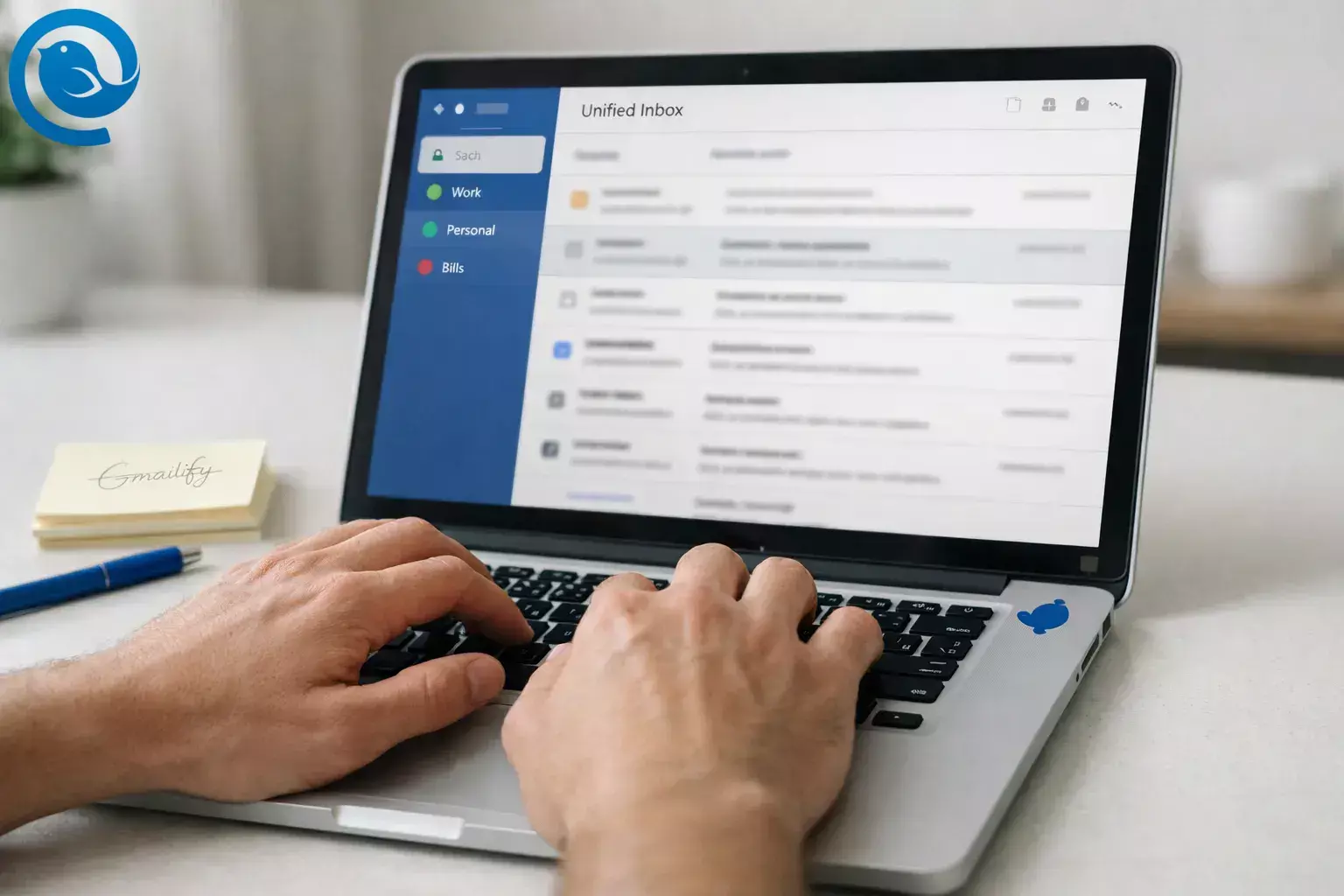
Если вы искали «gmailify multiple accounts», скорее всего, вы хотите вернуться к простому настроению, где все ваши почтовые ящики легко читать и безопасно с них отвечать. Лучшей заменой будет напрямую подключить каждый почтовый ящик в Mailbird, вместо того чтобы полагаться на Gmail как на центр — особенно если вам нужно настроить несколько аккаунтов Gmail.
Примерно за 20–30 минут вы добавите несколько аккаунтов Gmail, (по желанию) включите Единый почтовый ящик и установите несколько защитных правил, чтобы не отправлять письма с неправильного адреса.
Что нового
Почему именно сейчас: Google объявил о прекращении поддержки Gmailify и веб-версии Gmail для получения почты через POP («Проверять почту из других аккаунтов»), остановив поддержку для новых пользователей к 1 кварталу 2026 года и полностью отключив для существующих пользователей позже в 2026 году. [1][2]
Основные выводы
- Включите IMAP (IMAP vs POP3) в каждом аккаунте Gmail/Google Workspace, который вы хотите использовать в Mailbird.[4]
- Добавьте каждый аккаунт в Mailbird и дайте ему понятное имя (Рабочий, Личный, Счета и т. д.).[5]
- Mailbird Free поддерживает 1 аккаунт электронной почты на устройство; Premium поддерживает неограниченное количество аккаунтов на устройство.[3]
- Опционально: включите Общий почтовый ящик только для тех аккаунтов, которые вы действительно хотите сгруппировать, и убедитесь, что ответы отправляются с правильного адреса От.[6]
- Добавьте индивидуальные меры безопасности для каждого аккаунта (отдельные подписи + быстрый тест ответа).
- Настройте несколько фильтров для сортировки (рассылки, квитанции, автоматические письма).[7]
- Если вы использовали Gmailify для не-Gmail почтовых ящиков, добавьте эти аккаунты напрямую в Mailbird (обычно через IMAP), а не маршрутизируйте все через Gmail.
Содержание
Быстрый план (замена Gmailify)
- Включите IMAP в каждой учетной записи Gmail/Google Workspace, которую вы хотите использовать в Mailbird.[4]
- Добавьте каждую учетную запись в Mailbird и дайте ей понятное имя (Работа, Личное, Счета и т. д.).[5]
- По желанию: включите Единый почтовый ящик для тех аккаунтов, которые вы действительно хотите сгруппировать.[6]
- Добавьте меры безопасности для каждой учетной записи (различные подписи + тест быстрого ответа).
- Настройте несколько фильтров для сортировки (рассылки, квитанции, автоматические письма).[7]
Перед началом
- Требования: Вы должны иметь возможность войти в каждую учетную запись Gmail/Google Workspace через веб-браузер (и пройти любые запросы двухэтапной проверки).
- Инструменты: Mailbird на вашем компьютере и современный браузер для входа через Google.
- Время: 20–30 минут для 2 аккаунтов; добавляйте примерно 5 минут на каждый дополнительный аккаунт.
- Сложность: Легко (нужно только уметь войти в каждую учетную запись).
- Стоимость: NULL (Mailbird Free) до платного плана, если нужно настроить несколько аккаунтов Gmail на одном устройстве.[3]
- Безопасность: Одобряйте только те запросы входа через Google, которые вы инициировали. Если это рабочая или учебная учетная запись Gmail, следуйте правилам вашей организации (некоторые администраторы ограничивают доступ по IMAP или со стороны сторонних приложений).
Пошагово: Настройка нескольких аккаунтов Gmail в Mailbird (после Gmailify)
Настройка нескольких аккаунтов Gmail в Mailbird (после Gmailify)
-
1) Сделайте 2-минутную "карту аккаунтов" (чтобы не перепутать рабочий и личный)
- Запишите все адреса, которыми нужно управлять (пример:
personal@gmail.com,work@company.com,sideproject@gmail.com). - Рядом с каждым укажите: (a) с него нужно отвечать, (b) только получать почту, (c) должен или не должен отображаться в вашем Едином Входящем.
Проверка: Вы можете войти в каждый аккаунт через браузер без проблем с восстановлением доступа. - Запишите все адреса, которыми нужно управлять (пример:
-
2) Подтвердите, что вы можете добавить более одного аккаунта в Mailbird (или выберите альтернативу)
- Если вам нужно 2 и более аккаунтов Gmail в Mailbird на одном устройстве, проверьте цены Mailbird.
- Mailbird Free поддерживает 1 почтовый аккаунт; Premium — неограниченное число аккаунтов на устройстве.[3]
- Вариант для Free: если вы пока хотите остаться на бесплатной версии, сначала добавьте основной Gmail, потом позже добавьте остальные или обновитесь при готовности.
Проверка: Вы знаете, добавляете ли сегодня 1 аккаунт или несколько. -
3) Откройте Mailbird и подготовьтесь к входу через браузер Google
- Откройте Mailbird.
- Имейте готовый браузер для входа в Google (временно разрешите файлы cookie/всплывающие окна, если ваша настройка блокирует окна входа).
Проверка: Вы можете открыть Mailbird и зайти в Настройки без ошибок. -
4) В каждом аккаунте Gmail включите IMAP
- В браузере откройте Gmail для аккаунта, который собираетесь добавить.
- Нажмите иконку шестерёнки → Настройки → откройте Пересылка и POP/IMAP.
- Выберите Включить IMAP, затем сохраните изменения, если будет запрос.
Проверка: IMAP включён для каждого аккаунта Gmail, который вы планируете добавить.[4] -
5) В каждом аккаунте Gmail сделайте системные ярлыки видимыми через IMAP (чтобы не пропускать папки)
- В Gmail перейдите в Настройки → Ярлыки.
- Убедитесь, что ключевые системные ярлыки установлены на Показывать в IMAP (это поможет сохранить папки, такие как Отправленные и Черновики, в целостности).
Проверка: Ваши системные ярлыки (например, Отправленные и Черновики) настроены на «Показывать в IMAP».[4] -
6) Добавьте первый аккаунт Gmail в Mailbird
- В Mailbird перейдите в Настройки → Аккаунты.
- Нажмите Добавить и следуйте инструкциям для подключения вашего аккаунта Gmail.
Проверка: Вы видите входящие и можете открыть недавнее письмо для этого аккаунта.[5] -
7) Добавьте остальные аккаунты Gmail (и дайте им понятные имена)
- Повторите Шаг 6 для каждого адреса Gmail.
- Переименуйте аккаунты так, чтобы можно было сразу узнать (пример: Рабочий, Личный, Счета).
Проверка: Все адреса Gmail из вашей карты аккаунтов отображаются в списке аккаунтов Mailbird. -
8) Включите Единый Входящий (опционально) и проверьте, что ответы отправляются с правильного адреса
- Перейдите в Настройки → Аккаунты.
- Отметьте Включить единый аккаунт.
- Откройте Единый Входящий и нажмите Ответить на сообщение из Аккаунта А, затем из Аккаунта Б.
Проверка: Единый Входящий появляется, когда у вас несколько аккаунтов, и ответы отправляются с аккаунта, который получил сообщение.[6] -
9) Добавьте защиту от ошибки с "неправильным адресом" (занимает 3 минуты, спасает от неловкости)
- Задайте уникальную подпись для каждого аккаунта (см. советы по подписи электронной почты; пример: «— Алекс (Работа)» vs «— Алекс (Личный)»).
- Перед нажатием Отправить проверьте адрес От в окне создания сообщения.
- Если используете идентичности/алиасы, настройте их и выполните тестовую отправку (отправьте письмо себе и проверьте отправителя).[5]
Проверка: Вы можете отправить тестовое письмо с каждого адреса Gmail и подтвердить, что оно было доставлено правильно. -
10) Создайте 2–3 правила/фильтра для сортировки (рассылки, чеки, клиенты)
- Перейдите в Настройки → Фильтры.
- Создайте простой фильтр (пример: «От содержит
no-reply» → пометить как прочитанное). - Если хотите, чтобы правило применялось ко всему, выберите Единые аккаунты в настройках фильтра.
- Нажмите Сохранить и применить — чтобы фильтр сработал и для писем, уже находящихся во Входящих (а не только для новых).
Проверка: Тестовое письмо вызывает заданное действие, и вы понимаете, что фильтры работают только когда Mailbird открыт.[7] -
11) (Опционально) Добавьте не-Gmail аккаунты, которые вы "гмайлировали"
- Если вы ранее присоединяли Yahoo, Outlook или почту с пользовательским доменом к Gmail, добавьте эти аккаунты напрямую в Mailbird (обычно через IMAP).
- Держите каждый аккаунт отдельно, используйте Единый Входящий только для аккаунтов, которые хотите смешивать вместе.
Проверка: Вы можете получать и отвечать с каждого аккаунта без необходимости полагаться на Gmail как на посредника. -
12) Проведите финальный 5-минутный тест от начала до конца
- От Аккаунта А отправьте письмо Аккаунту Б. Ответьте из Аккаунта Б.
- Найдите тему тестового письма в Mailbird через Единый Входящий.
- Настройте уведомления, чтобы вас не отвлекали аккаунты с низким приоритетом.
Проверка: Вы можете читать, искать и отвечать с каждого аккаунта Gmail, который вы настроили — с уверенностью.
Почему это работает
Gmailify и старая функция "хаба" Gmail на основе POP были способами объединения других почтовых ящиков внутри Gmail. Когда эта настройка меняется, почтовый клиент Gmail, который подключается к каждому аккаунту напрямую через IMAP и современную авторизацию, предоставляет одно место для работы без зависимости от веб-импортера Gmail, что особенно полезно, чтобы настроить несколько аккаунтов Gmail.
Что может измениться
Сроки прекращения поддержки могут изменяться. Если ваша настройка критически важна, проверьте официальные рекомендации Google для получения последних подробностей о развертывании. [1]
Устранение неполадок
-
Симптом: Объединённый почтовый ящик не отображается.
Возможная причина: Добавлен только один аккаунт или Объединённый почтовый ящик отключён.
Решение: Добавьте второй аккаунт, затем перейдите в Настройки → Аккаунты и отметьте Включить объединённый аккаунт.[6]
-
Симптом: Вход в Gmail не удаётся или окно авторизации выдаёт ошибку.
Возможная причина: Кэш/куки браузера или проблема передачи браузера при OAuth авторизации.
Решение: Очистите кэш/куки браузера, попробуйте использовать режим инкогнито/приватное окно или временно смените браузер по умолчанию и попробуйте добавить аккаунт снова.[8]
-
Симптом: Папки/метки Gmail выглядят неполными (например, «Отправленные» или «Черновики» работают неправильно).
Возможная причина: Системные метки Gmail не настроены на «Показывать в IMAP».
Решение: В Gmail: Настройки → Метки → включите «Показывать в IMAP» для необходимых системных меток, затем выполните повторную синхронизацию в Mailbird.[4]
-
Симптом: Фильтры/правила работают нестабильно.
Возможная причина: Фильтры Mailbird не синхронизируются с сервером и работают только пока открыт Mailbird.
Решение: Держите Mailbird открытым в течение дня или создайте серверные фильтры в Gmail для сортировки почты, которая должна обрабатываться даже при закрытом Mailbird.[7]
-
Симптом: Вы ответили с неправильного адреса Gmail.
Возможная причина: Вы не проверили адрес отправителя в окне создания письма или имена аккаунтов/подписи слишком похожи.
Решение: Добавьте уникальные подписи для каждого аккаунта (Шаг 9), чётко переименуйте аккаунты (Шаг 7) и отправьте себе тестовое письмо после любых изменений.
-
Симптом: Появляются дубликаты писем.
Возможная причина: Один и тот же аккаунт подключён дважды или используется пересылка вместе с другим подключением, которое приносит те же сообщения повторно.
Решение: Удалите дублирующее подключение аккаунта и оставьте один «источник правды» (обычно IMAP).
-
Симптом: Не удаётся отправить письмо (сообщения застревают в Черновиках/Исходящих).
Возможная причина: Требуется повторная аутентификация аккаунта или настройки SMTP устарели после смены пароля/безопасности.
Решение: Повторно аутентифицируйте аккаунт или удалите и добавьте его заново, затем отправьте короткое тестовое письмо себе.
-
Симптом: Вас всё ещё тянет восстановить старую настройку Gmailify в веб-версии Gmail.
Возможная причина: Привычка — раньше Gmail был хабом.
Решение: Сделайте «хаб» вашим рабочим столом: подключайте каждое почтовое ящик напрямую в Mailbird и используйте Объединённый почтовый ящик только для тех аккаунтов, которые хотите сгруппировать. Это лучший способ настроить несколько аккаунтов Gmail.
Вариации
- Вариация 1: «Обработка в Унифицированном входящем, затем работа с одним аккаунтом за раз.» Используйте Унифицированный входящий для быстрого просмотра, затем переключайтесь в ваш рабочий почтовый ящик, чтобы отвечать и архивировать, не смешивая контексты.
- Вариация 2: «Только рабочий Унифицированный входящий.» Включайте только рабочие аккаунты в Унифицированный входящий и держите личный Gmail отдельно, чтобы он не отвлекал вас в течение дня.
- Вариация 3: «Правила в первую очередь.» Создайте 2–3 фильтра, которые будут обрабатывать рутинные письма (рассылки, чеки, автоматические уведомления), чтобы ваш почтовый ящик начинал день более чистым.
- Вариация 4: «Добавьте аккаунты, которые вы использовали для Gmailify.» Если вы использовали Gmailify для не-Gmail ящиков, добавьте эти почтовые ящики прямо в Mailbird и управляйте всеми ими в одном месте.
Советы по управлению 5 и более аккаунтами Gmail (наименование, восстановление, масштабирование)
- Наименование: Создайте систему именования сейчас (Работа / Личное / Финансы / Общий). Так вы будете реже ошибаться при ответах.
- Восстановление аккаунта: Храните коды восстановления Google и резервные адреса электронной почты в менеджере паролей. Если вы потеряете доступ, ваша вся система с возможностью настроить несколько аккаунтов Gmail остановится.
- Масштабирование: Ограничьте Унифицированный почтовый ящик 2–3 аккаунтами, с которыми вы активно работаете ежедневно; остальные проверяйте по расписанию (два раза в день — хороший старт).
Быстрый контрольный список
- Я знаю, какие аккаунты я управляю (и какие относятся к Объединённому почтовому ящику).
- Я подтвердил, что мой план Mailbird поддерживает нужное количество аккаунтов.
- IMAP включен в каждом аккаунте Gmail, который я добавляю.
- Системные метки Gmail настроены на «Показывать в IMAP».
- Все аккаунты Gmail добавлены в Mailbird и могут синхронизировать почту.
- Объединённый почтовый ящик включен (или намеренно отключен).
- Я проверил функцию Ответить с двух разных аккаунтов и подтвердил правильный адрес Отправителя.
- У каждого аккаунта есть уникальная подпись, чтобы избежать ошибок при отправке.
- Я создал 2–3 фильтра и убедился, что они работают, пока Mailbird открыт.
- Я провел финальное комплексное тестирование (отправка, получение, ответ, поиск).
Часто задаваемые вопросы
Что такое Gmailify простыми словами? — функции в стиле Gmail
Gmailify позволял Gmail применять некоторые функции в стиле Gmail, такие как организация, к сторонним почтовым ящикам. С его постепенным отключением, вам понадобится настройка, которая напрямую подключается к каждому почтовому ящику вместо маршрутизации всего через Gmail.[1]
Когда Gmailify и функция «Проверять почту с других аккаунтов» перестанут работать? — первый квартал 2026 года
По заявлению Google, поддержка для новых пользователей прекратится в первом квартале 2026 года, а существующие пользователи смогут использовать её до отключения позже в 2026 году.[1]
Потеряю ли я электронные письма, которые уже импортировал в Gmail? — останутся в Gmail
Нет — письма, которые были синхронизированы или импортированы до прекращения поддержки, останутся в Gmail.[1]
Могу ли я по-прежнему добавить Yahoo или Outlook в приложение Gmail на телефоне? — с помощью IMAP
Да. Вы всё ещё можете добавлять сторонние аккаунты в мобильное приложение Gmail через IMAP. Главное изменение — потеря преимуществ, связанных с Gmailify, для этих аккаунтов.[1]
Затрагивает ли это изменение подключение аккаунта Gmail к Mailbird? — настольные клиенты могут
Нет. Эти изменения касаются работы Gmail как агрегатора других почтовых ящиков в вебе. Настольные клиенты всё ещё могут подключаться к Gmail напрямую, поэтому многие пользователи переходят на настройку почтового клиента Gmail.[1]
Можно ли настроить несколько аккаунтов Gmail в Mailbird Free? — 1 почтовый аккаунт
В Mailbird Free поддерживается 1 почтовый аккаунт на устройство. Если нужно настроить несколько аккаунтов в одном приложении, потребуется тарифный план с такой поддержкой.[3]
Нужно ли включать IMAP в Gmail? — включить IMAP
Да. Если IMAP отключен, почтовый клиент на компьютере не сможет корректно синхронизировать ваш почтовый ящик. Включение «Показывать в IMAP» для ключевых меток также помогает сохранить папки в一致ии.[4]
Нужен ли пароль приложения для Gmail в Mailbird? — обычно нет
Обычно нет — предпочитаются современные методы входа, если они есть. Используйте пароль приложения только если это требуется вашей конкретной настройкой.
Как перестать отправлять письма с неправильного адреса Gmail? — разные подписи
Дайте каждому аккаунту понятное имя, используйте разные подписи и задержитесь на секунду, чтобы проверить поле «От» перед отправкой — особенно при работе через Объединённый почтовый ящик.
Источники
- Справка Google Gmail: «Узнайте о предстоящих изменениях Gmailify и POP в Gmail»
- WIRED (20 февраля 2026 г.): «Gmail прекращает поддержку POP и Gmailify. Что это значит для вас»
- Mailbird: Цены и тарифные планы (лимиты аккаунтов для бесплатной и премиум-версий). URL:
https://www.getmailbird.com/pricing/ - Поддержка Mailbird: Включение IMAP для Gmail (включая метки «Показывать в IMAP»). URL:
https://support.getmailbird.com/hc/en-us/articles/220106527-Enabling-IMAP-for-Gmail - Поддержка Mailbird: Подключение аккаунтов и добавление идентичностей в Mailbird. URL:
https://support.getmailbird.com/hc/en-us/articles/220106607-Connecting-Accounts-and-Adding-Identities-in-Mailbird - Поддержка Mailbird: Объединённый почтовый ящик. URL:
https://support.getmailbird.com/hc/en-us/articles/220108147-Unified-Inbox - Поддержка Mailbird: Настройка фильтров и правил. URL:
https://support.getmailbird.com/hc/en-us/articles/360037803653-Setting-up-Filters-and-Rules - Поддержка Mailbird: Проблема с авторизацией Gmail при добавлении аккаунта в Mailbird. URL:
https://support.getmailbird.com/hc/en-us/articles/360042149193-Gmail-authorizing-issue-when-adding-the-account-to-Mailbird


