Jak zarządzać wieloma kontami Gmail po Gmailify
Gmailify znika, ale zarządzanie wieloma kontami Gmail nadal jest proste. Ten przewodnik pokazuje, jak bezpośrednio połączyć każde konto w Mailbird, selektywnie włączyć Zunifikowaną Skrzynkę Odbiorczą i unikać odpowiadania z niewłaściwego adresu.


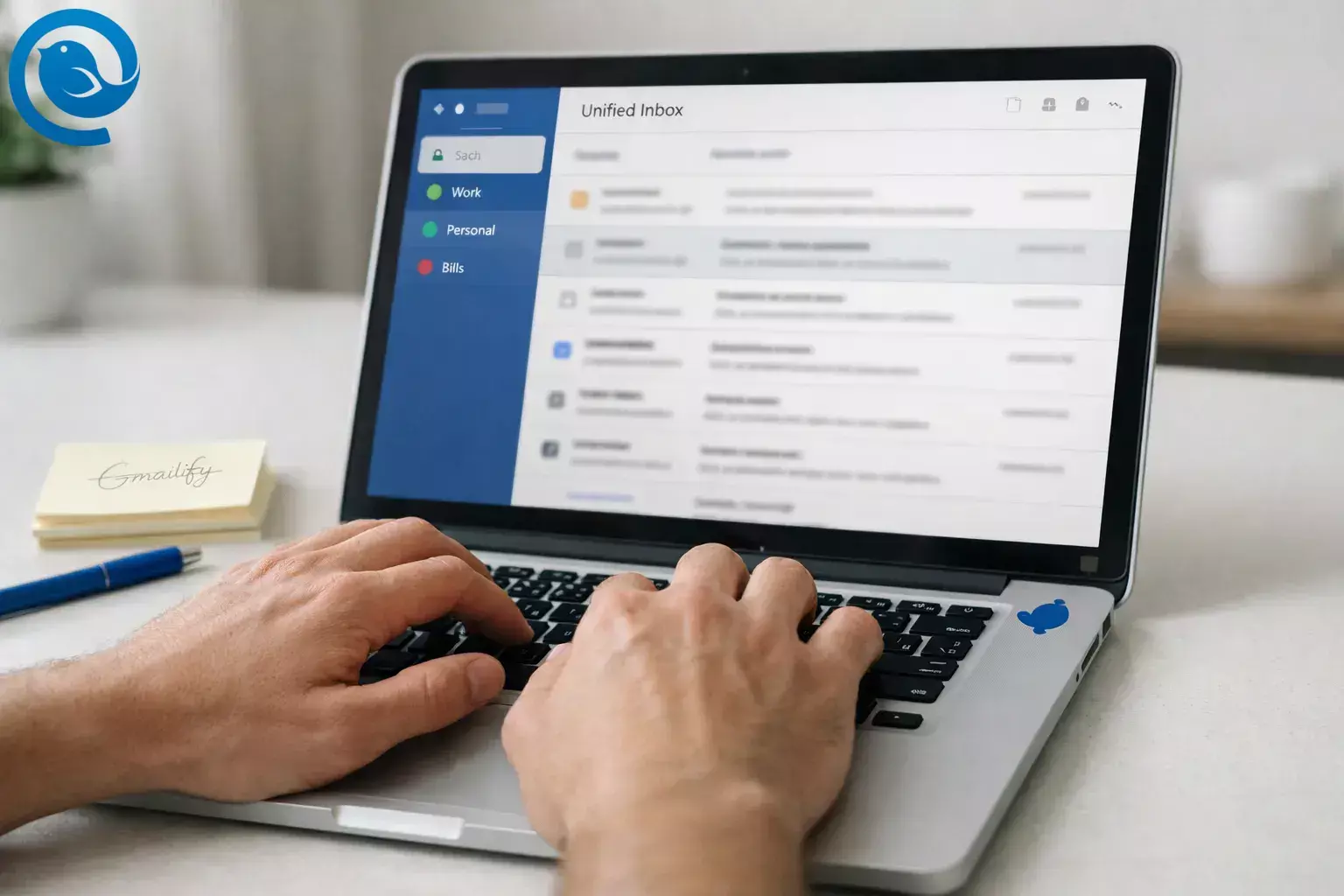
Jeśli szukałeś „gmailify multiple accounts”, prawdopodobnie chcesz wrócić do prostego ustawienia, gdzie wszystkie Twoje skrzynki są łatwe do czytania i bezpieczne do odpowiadania. Czystą alternatywą jest podłączenie każdej skrzynki bezpośrednio w Mailbird zamiast polegać na Gmail jako centrum — szczególnie jeśli chcesz konfigurować wiele kont Gmail lub zarządzasz wieloma kontami e-mail.
W około 20–30 minut dodasz wiele kont Gmail, (opcjonalnie) włączysz Ujednoliconą Skrzynkę Odbiorczą i ustawisz kilka zabezpieczeń, aby nie wysyłać wiadomości z niewłaściwego adresu.
Co nowego
Dlaczego teraz: Google informuje o usunięciu wsparcia dla Gmailify oraz pobierania poczty przez POP w przeglądarce Gmail („Sprawdzaj pocztę z innych kont”), zatrzymując wsparcie dla nowych użytkowników do I kwartału 2026 i całkowicie wyłączając je dla obecnych użytkowników później w 2026 roku. [1][2]
Kluczowe wnioski
- Włącz IMAP (IMAP vs POP3) w każdym koncie Gmail/Google Workspace, które chcesz używać w Mailbird.[4]
- Dodaj każde konto do Mailbird i nadaj mu czytelną nazwę (Praca, Prywatne, Rachunki itp.).[5]
- Mailbird Free obsługuje 1 konto e-mail na urządzenie; wersja Premium obsługuje nieograniczoną liczbę kont na urządzenie.[3]
- Opcjonalnie: włącz Zintegrowaną Skrzynkę tylko dla kont, które naprawdę chcesz grupować, i potwierdź, że odpowiedzi używają właściwego adresu Nadawcy.[6]
- Dodaj zabezpieczenia dla każdego konta (różne podpisy + szybki test odpowiedzi).
- Ustaw kilka filtrów do sortowania (newslettery, paragony, automatyczne maile).[7]
- Jeśli używałeś Gmailify dla skrzynek spoza Gmaila, dodaj te konta bezpośrednio do Mailbird (zwykle wybierając IMAP), zamiast kierować wszystko przez Gmail.
Spis treści
Szybki plan (zastępstwo dla Gmailify)
- Włącz IMAP w każdym koncie Gmail/Google Workspace, które chcesz używać w Mailbird.[4]
- Dodaj każde konto do Mailbird i nadaj mu wyraźną nazwę (Praca, Prywatne, Rachunki itd.).[5]
- Opcjonalnie: włącz Jednolitą skrzynkę odbiorczą dla kont, które chcesz faktycznie grupować.[6]
- Dodaj zabezpieczenia dla każdego konta (odrębne podpisy + szybki test odpowiedzi).
- Ustaw kilka filtrów do segregacji (newslettery, paragony, e-maile automatyczne).[7]
Zanim zaczniesz
- Wymagania wstępne: Możesz zalogować się do każdego konta Gmail/Google Workspace w przeglądarce internetowej (i wykonać wszelkie monity weryfikacji dwuetapowej).
- Narzędzia: Mailbird na komputerze oraz nowoczesna przeglądarka do logowania Google.
- Czas: 20–30 minut dla 2 kont; dodaj około 5 minut na każde dodatkowe konto.
- Trudność: Łatwe (wystarczy, że potrafisz zalogować się do każdego konta).
- Zakres kosztów: 0 $ (Mailbird Free) do płatnego planu, jeśli chcesz konfigurować wiele kont Gmail na tym samym urządzeniu.[3]
- Notatki bezpieczeństwa: Zaakceptuj tylko monity logowania Google, które sam zainicjowałeś. Jeśli jest to konto Gmail służbowe/szkolne, postępuj zgodnie z politykami twojej organizacji (niektórzy administratorzy ograniczają dostęp IMAP lub zewnętrznych aplikacji).
Krok po kroku: Jak konfigurować wiele kont Gmail w Mailbird (po Gmailify)
Jak konfigurować wiele kont Gmail w Mailbird (po Gmailify)
-
1) Stwórz 2-minutową „mapę kont” (aby nie mylić pracy z prywatnym)
- Zapisz wszystkie adresy, którymi musisz zarządzać (przykład:
personal@gmail.com,work@company.com,sideproject@gmail.com). - Obok każdego zanotuj: (a) musisz z niego odpowiadać, (b) tylko odbierać, (c) czy powinno lub nie powinno pojawiać się w Twojej Jednolitej Skrzynce Odbiorczej.
Sprawdź: Możesz zalogować się do każdego konta w przeglądarce bez blokady na odzyskiwanie konta. - Zapisz wszystkie adresy, którymi musisz zarządzać (przykład:
-
2) Potwierdź, że możesz dodać więcej niż jedno konto w Mailbird (lub wybierz alternatywę)
- Jeśli potrzebujesz 2 lub więcej kont Gmail w Mailbird na tym samym urządzeniu, sprawdź cennik Mailbird.
- Mailbird Free obsługuje 1 konto email; Premium obsługuje nieograniczoną liczbę kont na urządzenie.[3]
- Opcja alternatywna: Jeśli chcesz pozostać na wersji Free, najpierw dodaj swoje główne konto Gmail, a potem wróć, aby dodać pozostałe lub zaktualizować, kiedy będziesz gotowy.
Sprawdź: Wiesz, czy dzisiaj dodajesz jedno konto, czy kilka kont. -
3) Otwórz Mailbird i przygotuj się na logowanie do Google przez przeglądarkę
- Otwórz Mailbird.
- Miej gotową domyślną przeglądarkę do logowania Google (i tymczasowo zezwól na ciasteczka/popupy, jeśli konfiguracja blokuje okna logowania).
Sprawdź: Możesz otworzyć Mailbird i bez błędów wejść do Ustawień. -
4) W każdym koncie Gmail: włącz IMAP
- W przeglądarce otwórz Gmail dla konta, które zamierzasz dodać.
- Kliknij ikonę koła zębatego → Ustawienia → otwórz Przekazywanie i POP/IMAP.
- Wybierz Włącz IMAP, a następnie zapisz zmiany, jeśli zostaniesz o to poproszony.
Sprawdź: IMAP jest włączony dla każdego konta Gmail, które planujesz dodać.[4] -
5) W każdym koncie Gmail: udostępnij etykiety systemowe przez IMAP (aby nie brakowało folderów)
- W Gmailu przejdź do Ustawień → Etykiety.
- Sprawdź, czy kluczowe etykiety systemowe mają ustawienie Pokaż w IMAP (to pomaga utrzymać spójność folderów, jak Wysłane i Kopie robocze).
Sprawdź: Twoje etykiety systemowe (np. Wysłane i Kopie robocze) są ustawione na „Pokaż w IMAP”.[4] -
6) Dodaj pierwsze konto Gmail do Mailbird
- W Mailbird przejdź do Ustawień → Konta.
- Kliknij Dodaj i postępuj zgodnie z instrukcjami, aby połączyć swoje konto Gmail.
Sprawdź: Możesz zobaczyć skrzynkę odbiorczą i otworzyć ostatni email dla tego konta.[5] -
7) Dodaj pozostałe konta Gmail (i wyraźnie je nazwij)
- Powtórz krok 6 dla każdego adresu Gmail.
- Zmień nazwy kont w sposób, który pozwoli je od razu rozpoznać (przykład: Praca, Prywatne, Faktury).
Sprawdź: Każdy adres Gmail z Twojej mapy kont pojawia się na liście kont w Mailbird. -
8) Włącz Jednolity Panel (opcjonalnie) i zweryfikuj, czy odpowiedzi są wysyłane z właściwego adresu
- Przejdź do Ustawień → Konta.
- Zaznacz Włącz jednolite konto.
- Otwórz Jednolity Panel i kliknij Odpowiedz na wiadomość z Konta A, a potem z Konta B.
Sprawdź: Gdy masz więcej niż jedno konto, pojawia się Jednolity Panel, a odpowiedzi są wysyłane z konta, które otrzymało wiadomość.[6] -
9) Dodaj „strażniki” przed wysłaniem z niewłaściwego adresu (zajmuje 3 minuty, oszczędza prawdziwe zażenowanie)
- Ustaw osobny podpis dla każdego konta (zobacz wskazówki dotyczące podpisu email; przykładowo: „— Alex (Praca)” vs „— Alex (Prywatne)”).
- Przed kliknięciem Wyślij, potwierdź adres Nadawcy w oknie tworzenia wiadomości.
- Jeśli używasz tożsamości/aliasów, skonfiguruj je i przeprowadź test wysyłki (wyślij wiadomość do siebie i potwierdź nadawcę).[5]
Sprawdź: Możesz wysłać wiadomość testową z każdego adresu Gmail i potwierdzić, że trafia prawidłowo. -
10) Stwórz 2–3 reguły/filtry dla segregacji (newslettery, paragony, klienci)
- Przejdź do Ustawień → Filtrów.
- Utwórz prosty filtr (przykład: „Nadawca zawiera
no-reply” → oznacz jako przeczytane). - Jeśli chcesz, aby reguła obwiązywała wszystkie konta, wybierz Jednolite konta w ustawieniach filtra.
- Kliknij Zapisz i uruchom, aby zastosować filtr do istniejących maili w Skrzynce Odbiorczej (nie tylko do nowych).
Sprawdź: Mail testowy wywołuje ustawioną przez Ciebie akcję, a Ty rozumiesz, że filtry działają tylko wtedy, gdy Mailbird jest otwarty.[7] -
11) (Opcjonalnie) Dodaj konta inne niż Gmail, które wcześniej „Gmailifyowałeś”
- Jeśli wcześniej połączyłeś Yahoo, Outlook lub własną domenę z Gmail, dodaj te konta bezpośrednio do Mailbird (IMAP to zazwyczaj dobry wybór).
- Trzymaj każde konto oddzielnie, a Jednolite Konto używaj tylko dla tych, które chcesz połączyć razem.
Sprawdź: Możesz odbierać i odpowiadać z każdego konta bez polegania na Gmail jako centrum. -
12) Wykonaj końcowy, 5-minutowy test end-to-end
- Z Konta A wyślij mail do Konta B. Odpowiedz z Konta B.
- W Mailbird wyszukaj temat testowej wiadomości w Jednolitym Panelu.
- Dostosuj powiadomienia tak, aby konta o niskim priorytecie Cię nie rozpraszały.
Sprawdź: Możesz czytać, wyszukiwać i odpowiadać ze wszystkich kont Gmail, które skonfigurowałeś—z pewnością siebie.
Dlaczego to działa
Gmailify i stara funkcja „hub” oparta na POP w Gmailu to sposoby na konsolidację innych skrzynek wewnątrz Gmaila. Gdy ta konfiguracja się zmienia, klient poczty Gmail, który łączy się bezpośrednio z każdym kontem za pomocą IMAP i nowoczesnego logowania, daje jedno miejsce do pracy, bez zależności od importera internetowego Gmaila.
Co może się zmienić
Harmonogramy wycofywania funkcji mogą się zmieniać. Jeśli Twoja konfiguracja jest krytyczna dla działania, sprawdź oficjalne wytyczne Google, aby uzyskać najnowsze informacje o wdrożeniu. [1]
Rozwiązywanie problemów
-
Objaw: Skrzynka odbiorcza zunifikowana nie jest widoczna.
Prawdopodobna przyczyna: Dodałeś tylko jedno konto lub skrzynka odbiorcza zunifikowana jest wyłączona.
Rozwiązanie: Dodaj drugie konto, następnie przejdź do Ustawienia → Konta i zaznacz Włącz konto zunifikowane.[6]
-
Objaw: Nie można zalogować się do Gmaila lub pojawia się błąd okna autoryzacji.
Prawdopodobna przyczyna: Pamięć podręczna/przechowywanie plików cookie przeglądarki lub problem z przekazaniem przeglądarki podczas logowania OAuth.
Rozwiązanie: Wyczyść pamięć podręczną/przechowywanie cookie przeglądarki, spróbuj okna incognito/prywatnego lub tymczasowo zmień domyślną przeglądarkę i spróbuj ponownie dodać konto.[8]
-
Objaw: Foldery/etykiety Gmaila wyglądają na niepełne (na przykład Wysłane lub Szkice zachowują się dziwnie).
Prawdopodobna przyczyna: Systemowe etykiety Gmaila nie są ustawione na „Pokaż w IMAP”.
Rozwiązanie: W Gmailu: Ustawienia → Etykiety → włącz „Pokaż w IMAP” dla potrzebnych etykiet systemowych, a następnie zsynchronizuj ponownie w Mailbird.[4]
-
Objaw: Filtry/reguły nie działają konsekwentnie.
Prawdopodobna przyczyna: Filtry Mailbird nie są synchronizowane z serwerem i działają tylko podczas otwartej aplikacji Mailbird.
Rozwiązanie: Trzymaj Mailbird uruchomiony w ciągu dnia lub utwórz filtry po stronie serwera w Gmailu dla wiadomości, które musisz sortować, nawet gdy Mailbird jest zamknięty.[7]
-
Objaw: Odpowiedź została wysłana z niewłaściwego adresu Gmail.
Prawdopodobna przyczyna: Nie sprawdziłeś adresu nadawcy w oknie tworzenia wiadomości lub nazwy kont/podpisy są zbyt podobne.
Rozwiązanie: Dodaj rozróżniające podpisy per konto (Krok 9), wyraźnie nazwij konta (Krok 7) i wyślij sobie krótką wiadomość testową po każdej zmianie.
-
Objaw: Pojawiają się zduplikowane e-maile.
Prawdopodobna przyczyna: To samo konto jest podłączone dwa razy lub używasz przekierowania oraz innego połączenia, które ponownie pobiera te same wiadomości.
Rozwiązanie: Usuń duplikujące się połączenie konta i zachowaj jedno „źródło prawdy” (zwykle IMAP).
-
Objaw: Wysyłanie wiadomości kończy się niepowodzeniem (wiadomości pozostają w folderze Szkice/Wyjściowe).
Prawdopodobna przyczyna: Konto wymaga ponownej autoryzacji lub ustawienia SMTP są nieaktualne po zmianie hasła/bezpieczeństwa.
Rozwiązanie: Ponownie autoryzuj konto lub usuń je i dodaj ponownie, a następnie wyślij do siebie krótką wiadomość testową.
-
Objaw: Nadal masz ochotę odbudować starą konfigurację Gmailify w Gmailu w przeglądarce.
Prawdopodobna przyczyna: Przyzwyczajenie — Gmail dawniej działał jak centrum.
Rozwiązanie: Umieść „centrum” na swoim komputerze: połącz każdą skrzynkę pocztową bezpośrednio w Mailbird, a następnie używaj skrzynki odbiorczej zunifikowanej tylko dla kont, które chcesz grupować.
Warianty
- Wariant 1: „Sortowanie w Skrzynce zbiorczej, a następnie przetwarzanie jednego konta na raz.” Używaj Skrzynki zbiorczej do szybkiego przeglądu, a następnie przełączaj się do swojej skrzynki służbowej, aby odpowiadać i archiwizować wiadomości bez mieszania kontekstów.
- Wariant 2: „Skrzynka zbiorcza tylko do pracy.” Uwzględnij w Skrzynce zbiorczej tylko konta związane z pracą, a osobiste konto Gmail trzymaj osobno, aby nie przerywało dnia.
- Wariant 3: „Najpierw reguły.” Utwórz 2–3 filtry, które zajmą się nudnymi rzeczami (newslettery, paragony, automatyczne powiadomienia), aby Twoja skrzynka zaczynała każdy dzień czysta.
- Wariant 4: „Dodaj konta, które konfigurowałeś przez Gmailify.” Jeśli używałeś Gmailify do skrzynek nie-Gmail, dodaj je bezpośrednio do Mailbird i zarządzaj wszystkim w jednym miejscu, co ułatwi konfigurować wiele kont Gmail.
Wskazówki dotyczące konfigurowania wielu kont Gmail (nazewnictwo, odzyskiwanie, skalowanie)
- Nazewnictwo: Ustal teraz konwencję nazewnictwa (Praca / Prywatne / Finanse / Wspólne). Będziesz popełniać mniej błędów podczas odpowiadania.
- Odzyskiwanie konta: Przechowuj kody odzyskiwania Google oraz zapasowe adresy e-mail w menedżerze haseł. Jeśli zostaniesz zablokowany, cały twój system konfigurowania wielu kont Gmail zatrzyma się.
- Skalowanie: Ogranicz Skrzynkę odbiorczą zbiorczą do 2–3 kont, z których aktywnie korzystasz na co dzień; pozostałe sprawdzaj według harmonogramu (dwa razy dziennie to dobry początek).
Szybka lista kontrolna
- Wiem, które konta obsługuję (i które należą do Skrzynki Połączonej).
- Potwierdziłem, że mój plan Mailbird obsługuje liczbę kont, których potrzebuję.
- IMAP jest włączony na każdym koncie Gmail, które dodaję.
- Etykiety systemowe Gmail są ustawione na „Pokaż w IMAP”.
- Wszystkie konta Gmail są dodane do Mailbird i mogą synchronizować pocztę.
- Skrzynka Połączona jest włączona (lub celowo wyłączona).
- Przetestowałem odpowiedź z dwóch różnych kont i potwierdziłem prawidłowy adres nadawcy.
- Każde konto ma unikalny podpis, aby zapobiec pomyłkom przy wysyłaniu.
- Utworzyłem 2–3 filtry i potwierdziłem, że działają, gdy Mailbird jest otwarty.
- Wykonałem ostateczny test end-to-end (wysyłanie, odbieranie, odpowiedź, wyszukiwanie).
Najczęściej zadawane pytania
Co to było Gmailify, w prostych słowach? — funkcje w stylu Gmaila
Gmailify pozwalało Gmailowi stosować niektóre funkcje w stylu Gmaila, takie jak organizacja, do skrzynek pocztowych firm trzecich. W związku z jego wycofaniem, warto skonfigurować bezpośrednie połączenie do każdej skrzynki, zamiast kierować wszystko przez Gmail.[1]
Kiedy Gmailify i „Sprawdzaj pocztę z innych kont” przestaną działać? — pierwszy kwartał 2026
Google podaje, że wsparcie dla nowych użytkowników zakończy się w pierwszym kwartale 2026, a obecni użytkownicy będą mogli korzystać do momentu wyłączenia funkcji w późniejszym okresie 2026.[1]
Czy stracę e-maile, które już zaimportowałem do Gmaila? — pozostaną w Gmailu
Nie — wiadomości, które zostały zsynchronizowane lub zaimportowane przed wycofaniem funkcji, pozostaną w Gmailu.[1]
Czy mogę dalej dodać Yahoo lub Outlook do aplikacji Gmail na telefonie? — przez IMAP
Tak. Nadal można dodać konta firm trzecich do aplikacji Gmail na urządzeniach mobilnych przez IMAP. Główna zmiana to utrata specyficznych zalet Gmailify dla tych kont.[1]
Czy ta zmiana wpływa na łączenie konta Gmail z Mailbird? — klienci na komputery mogą
Nie. Te zmiany dotyczą Gmaila działającego jako agregator skrzynek na sieci. Klienci na komputery nadal mogą łączyć się bezpośrednio z Gmail, dlatego wielu użytkowników przechodzi na konfigurację klienta poczty Gmail.[1]
Czy mogę konfigurować wiele kont Gmail w Mailbird Free? — 1 konto e-mail
Mailbird Free obsługuje 1 konto e-mail na urządzenie. Jeśli potrzebujesz wielu kont w tej samej aplikacji, potrzebny jest plan, który to wspiera.[3]
Czy muszę włączyć IMAP w Gmailu? — włącz IMAP
Tak. Jeśli IMAP jest wyłączony, klient poczty na komputerze nie może poprawnie synchronizować skrzynki. Włączenie opcji „Pokaż w IMAP” dla kluczowych etykiet pomaga także utrzymać spójność folderów.[4]
Czy potrzebuję hasła aplikacji dla Gmaila w Mailbird? — Zazwyczaj nie
Zazwyczaj nie — preferowane są nowoczesne metody logowania, jeśli są dostępne. Hasło aplikacji należy użyć tylko, jeśli wymaga tego konkretna konfiguracja.
Jak zapobiec wysyłaniu z niewłaściwego adresu Gmail? — różne podpisy
Nadaj każdemu kontu wyraźną nazwę, używaj różnych podpisów i zatrzymaj się na sekundę, aby potwierdzić pole Nadawca przed wysłaniem — zwłaszcza w widoku Zunifikowanej Skrzynki odbiorczej.
Źródła
- Pomoc Google Gmail: „Dowiedz się o nadchodzących zmianach w Gmailify i POP w Gmailu”
- WIRED (20 lutego 2026): „Gmail rezygnuje z dostępu POP i Gmailify. Co to dla ciebie oznacza”
- Mailbird: Cennik i plany (limity kont dla wersji darmowej i Premium). URL:
https://www.getmailbird.com/pricing/ - Wsparcie Mailbird: Włączanie IMAP dla Gmaila (w tym etykiety „Pokaż w IMAP”). URL:
https://support.getmailbird.com/hc/en-us/articles/220106527-Enabling-IMAP-for-Gmail - Wsparcie Mailbird: Łączenie kont i dodawanie tożsamości w Mailbird. URL:
https://support.getmailbird.com/hc/en-us/articles/220106607-Connecting-Accounts-and-Adding-Identities-in-Mailbird - Wsparcie Mailbird: Zjednoczona skrzynka odbiorcza. URL:
https://support.getmailbird.com/hc/en-us/articles/220108147-Unified-Inbox - Wsparcie Mailbird: Konfigurowanie filtrów i reguł. URL:
https://support.getmailbird.com/hc/en-us/articles/360037803653-Setting-up-Filters-and-Rules - Wsparcie Mailbird: Problem z autoryzacją Gmaila przy dodawaniu konta do Mailbird. URL:
https://support.getmailbird.com/hc/en-us/articles/360042149193-Gmail-authorizing-issue-when-adding-the-account-to-Mailbird


