Mailbird vs Microsoft Outlook: Welcher E-Mail-Client für Windows ist besser? (2026)
Wenn Sie sich für einen E-Mail-Client für Windows entscheiden - insbesondere als Alternative zu Windows Mail - vergleicht dieser Leitfaden Mailbird und Microsoft Outlook (neues und klassisches Outlook) in Hinblick auf wichtige Faktoren: einheitliches Multi-Konten-Workflow, Integration mit Microsoft 365/Exchange, Bedürfnisse offline/PST und die Kosten.



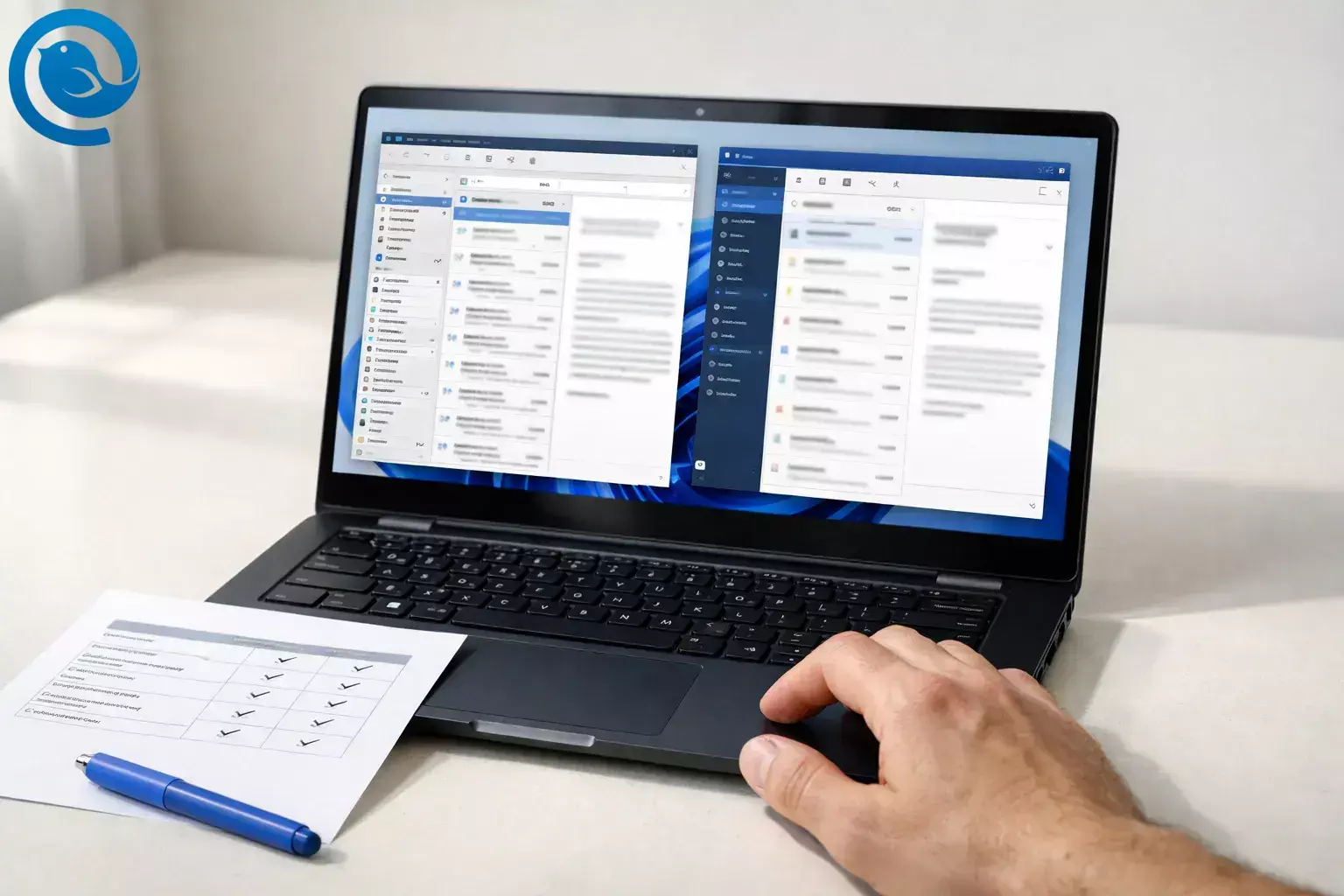
Wenn Sie noch verschiedene Apps vergleichen, sehen Sie unseren vollständigen Leitfaden zum besten E-Mail-Client für Windows.
Was gibt es Neues
Microsoft teilte mit, dass der Support für die integrierten Windows Mail-, Kalender- und Kontakte-Apps am endet und empfiehlt den Wechsel zum neuen Outlook für Windows (oder Outlook.com). [1]
Wichtige Erkenntnisse
- Die Unterstützung für Windows Mail endet am und Microsoft empfiehlt den Umstieg auf das neue Outlook für Windows (oder Outlook.com). [1]
- Mailbirds Unified Inbox kombiniert E-Mails aus mehreren verbundenen Konten in einer Ansicht (nachdem Sie mehr als ein Konto hinzugefügt haben). [8]
- Der kostenlose Plan von Mailbird umfasst 1 Konto pro Gerät; Premium ist der Upgrade-Weg für die Nutzung mehrerer Konten und (laut Planbeschreibung) Microsoft Exchange-Unterstützung. [7]
- Das neue Outlook für Windows kann ohne Abonnement für persönliche E-Mail-Konten verwendet werden; das klassische Outlook wird in der Regel über Microsoft 365-Abonnements genutzt. [4] [5]
- Für öffentliche Ordner stellt Microsoft fest, dass das neue Outlook nur teilweise unterstützt und empfiehlt das klassische Outlook für intensive Nutzung öffentlicher Ordner. [2]
- Wenn PST-Archive Teil Ihres Workflows sind, weist das neue Outlook von Microsoft darauf hin, dass die PST-/Offline-Funktionalität weiterentwickelt wird (einschließlich des Offline-Cachings bis zu 30 Tage). [3]
- Microsoft weist darauf hin, dass Abonnements weiterhin berechnet werden, sofern sie nicht gekündigt werden. [5]
Zusammenfassung des Urteils
Mailbird ist die bessere Wahl, wenn:
Outlook ist die bessere Wahl, wenn:
- Sie in einem Microsoft 365/Exchange -Arbeitsumfeld mit Outlook-standardisierten Richtlinien und Support arbeiten.
- Ihr Tag von Kalender + Besprechungen und gemeinsamer Terminplanung geprägt ist.
- Sie auf Outlook-spezifische Arbeitsabläufe angewiesen sind (Microsoft weist auf Einschränkungen bei öffentlichen Ordnern im neuen Outlook hin und verweist Vielnutzer auf das klassische Outlook). [2]
Mailbird vs Outlook für Windows: Überblick im Vergleich
| Was sie tatsächlich unterscheidet | Mailbird | Microsoft Outlook |
|---|---|---|
| Bester täglicher Workflow | Ein Ort zum Lesen und Antworten über mehrere persönliche und berufliche Konten hinweg. | Microsoft-zentrierte Plattform: E-Mail plus Kalender und Zusammenarbeit in Microsoft 365-fokussierten Umgebungen. |
| Einheitliche Multi-Konto-Ansicht | Aufgebaut um einen Unified Inbox, der Nachrichten über verbundene Konten in einer Ansicht zusammenfasst (nachdem mehr als ein Konto hinzugefügt wurde). [8] | Unterstützt Arbeits-/Schulkonten und Drittanbieter-Konten über IMAP, ist aber typischerweise Postfach-zentriert statt „alles in einem Posteingang“. [2] |
| Integrationen | Positioniert als Posteingang- und App-Arbeitsbereich ( Preisseite listet App-Integrationen und ChatGPT-Integration in der Premium-Version). [7] | Am stärksten innerhalb von Microsoft 365 (Outlook Desktop neben Kern-Office-Apps und Microsoft Cloud-Funktionen). [5] |
| Arbeit/IT-Passung | Premium bietet Microsoft Exchange-Unterstützung, was für viele selbstverwaltete Geschäftsumgebungen ausreicht. [7] | Gewöhnlicher Standard am Arbeitsplatz; Microsoft weist darauf hin, dass das neue Outlook öffentliche Ordner nur teilweise unterstützt und empfiehlt klassisches Outlook für intensiven öffentlichen Ordner-Einsatz. [2] |
| Offline- + PST-Archive | Am besten, wenn Ihre Mail auf dem Server liegt (IMAP/Exchange) und Sie eine leichtere Client-Erfahrung wünschen. | Bessere Legacy-Kompatibilität: Die neuen Outlook-Updates von Microsoft erwähnen erweiterte Offline-Caching-Möglichkeiten (bis zu 30 Tage) und eine stetig wachsende .pst-Funktionalität. [3] |
|
Kosten & Eigentum
US-Listenpreise auf den Quellseiten gezeigt; können variieren |
|
|
| Schnelle Ausschlussprüfung | Schlechte Wahl, wenn Ihr Unternehmen ausschließlich Outlook-Workflows verlangt – oder wenn Sie mehrere Konten brauchen, aber nicht upgraden (kostenlos nur ein Konto). [7] | Schlechte Wahl, wenn Sie einen einheitlichen Multi-Konto-Posteingang bevorzugen und keine Microsoft-zentrierte Komplexität oder Abonnements möchten. [4] [5] |
Klarstellung: „Outlook“ unter Windows kann die neue Outlook für Windows -App oder klassisches Outlook bedeuten; der Funktionsumfang unterscheidet sich, insbesondere für einige Unternehmensworkflows (wie intensiver Gebrauch öffentlicher Ordner). [2]
Was sie sind
- Mailbird: ein bester E-Mail-Client für Windows , der mehrere Konten in einer App zusammenführt und einen integrierten Arbeitsbereich betont. [7] [8]
- Microsoft Outlook: Microsofts E-Mail- und Kalender-Client für Windows, verfügbar als die neuere „neue Outlook für Windows“-App und die klassische „Outlook Desktop“-App.
Wo sie sich sinnvoll unterscheiden
1) Multi-Konto-Workflow: Einheitlicher Posteingang vs. Postfach-zuerst
Mailbirds Einheitlicher Posteingang fasst Nachrichten über verbundene Konten in einer einzigen Ansicht zusammen, sodass Sie lesen, suchen und antworten können, ohne den ganzen Tag zwischen verschiedenen Posteingängen wechseln zu müssen. [8]
Wählen Sie Mailbird , wenn Sie regelmäßig 2+ Posteingänge (privat + Arbeit + Kunden) verwalten und der Kontextwechsel das Problem ist. Wählen Sie Outlook , wenn ein Postfach Ihre "Heimatbasis" ist und Ihr Arbeitsablauf auf dieser einzelnen Identität basiert.
2) Produktivität bei der E-Mail-Triage: Wiederholungen reduzieren vs. den ganzen Tag abwickeln
Mailbird Premium hebt Funktionen hervor, die das E-Mail-Durcharbeiten beschleunigen — Vorlagen, Textbausteine, Später senden, Schlummern, Senden rückgängig machen, Dunkelmodus und Regeln/Filter — damit Sie sich wiederholende Aufgaben im Posteingang reduzieren können. [7]
Outlook ist eher ein Kommandozentrum: Es ist am stärksten, wenn E-Mails eng mit Besprechungen, Terminplanung und Microsoft-gesteuerter Zusammenarbeit verbunden sind. Wenn Ihr Engpass schnelles Antworten und Sortieren ist, wirkt Mailbird oft schlanker; wenn Ihr Engpass die Koordination von Personen und Kalendern ist, erscheint Outlook umfassender.
3) Ökosystem-Passung: "Ihre Apps" vs. Microsoft 365
Mailbird ist als Posteingang + Werkzeug-Arbeitsplatz positioniert: Der Premium-Plan listet App-Integrationen und eine ChatGPT-Integration auf, sodass E-Mails neben den Tools stehen, die Sie nutzen – anstelle in separaten Browser-Tabs. [7]
Der Vorteil von Outlook liegt im Microsoft-Bündel: Microsoft 365 Personal umfasst Desktop-Outlook plus die Kern-Office-Apps, was wichtig ist, wenn Ihr E-Mail-Workflow an Office-Dokumente und Microsoft-Cloud-Funktionen gebunden ist. [5]
4) Arbeitskonten und IT-Reality: „unterstützt“ ist nicht gleich „gut unterstützt“
Outlook ist die sicherere Wahl, wenn die Identität, Richtlinien und der Helpdesk Ihres Arbeitgebers alle Microsoft-basiert sind. Microsoft gibt an, dass die meisten Konten im neuen Outlook unterstützt werden (einschließlich Arbeits-/Schulkonten und Drittanbieterkonten, die über IMAP verbunden sind), weist jedoch auf eine Einschränkung hin: Öffentliche Ordner werden nur teilweise unterstützt, und klassisches Outlook wird empfohlen, wenn Sie stark auf öffentliche Ordnerfunktionen angewiesen sind. [2]
Mailbird kann eine starke Alltagsoption für selbstverwaltete Nutzer sein, die „einen Posteingang für alles“ wollen: Mailbird Premium bietet Microsoft Exchange-Unterstützung, was es ermöglicht, Exchange gemeinsam mit anderen Konten an einem Ort zu verwalten. [7]
5) Offline und Archive: Die PST-Welt ist weiterhin wichtig
Wenn Sie über Jahre Outlook-Verlauf angesammelt haben, bleibt Outlook der Kompatibilitätsführer. Die Beschreibung des neuen Outlook-Updates von Microsoft erwähnt eine erweiterte Offline-Caching-Funktion (einschließlich der Option „Tage für E-Mail-Speicherung“ auf bis zu 30 Tage) und eine wachsende .pst-Dateifunktionalität im Laufe der Zeit (z. B. Antworten/Weiterleiten von E-Mails, die in einer .pst-Datei gespeichert sind). [3]
Wählen Sie Outlook (klassisch) , wenn PST-Archive unverzichtbar sind. Wählen Sie Mailbird , wenn Ihre E-Mails auf dem Server leben (IMAP/Exchange) und Sie die Verwaltung lokaler Datendateien im Alltag vermeiden möchten.
6) Ersatz für Windows Mail: Microsoft lenkt Sie zu Outlook
Die Microsoft-Empfehlung ist eindeutig: Der Support für Windows Mail endete am , und lokale Daten aus Windows Mail bleiben exportierbar, damit Sie zu einem neuen Client wechseln können. [1]
Wenn Sie dem von Microsoft empfohlenen Standardweg folgen möchten, wählen Sie Outlook. Wenn Sie einen Windows E-Mail-Client wollen, der Mehrkonten-Produktivität über Suite-Komplexität stellt, wählen Sie Mailbird – den besten E-Mail-Client für Windows.
Kosten, Aufwand und Eigentumsabwägungen
Mailbird: einmalig (oder jährlich) zahlen für einen fokussierten Windows E-Mail-Client
- Kostenloser Plan: 1 E-Mail-Konto pro Gerät.
- Premium (jährlich): auf der Preisübersichtsseite mit 4,03 $/Benutzer/Monat bei jährlicher Zahlung angegeben.
- Premium (einmalige Zahlung): mit 99,75 $/Benutzer angegeben, optional sind Add-ons aufgeführt (Beispiel: „Lass mich in Ruhe“ +59 $; „Lebenslange Updates“ +69 $).
- Richtlinienhinweise: auf der Preisübersichtsseite ist eine 14-tägige Geld-zurück-Garantie und eine plattformübergreifende Lizenz (Windows + macOS) aufgeführt.
Quelle: [7]
Der genaue Preis kann je nach Aktionen und Paketen variieren – bitte prüfen Sie die aktuelle Preisübersichtsseite vor dem Kauf. [7]
Outlook: neues Outlook kostenlos + Microsoft 365 für die komplette Desktop-Suite
- Neues Outlook: Microsoft hat erklärt, dass Benutzer das neue Outlook für Windows mit persönlichen E-Mail-Konten ohne Abonnement verwenden können. [4]
- Klassisches Outlook (üblicher Weg): über Microsoft 365—Personal wird mit 99,99 $/Jahr (9,99 $/Monat) und Family mit 129,99 $/Jahr (12,99 $/Monat) angegeben. [5] [6]
- Abonnementrealität: Microsofts Store-Seiten weisen darauf hin, dass das Abonnement weiterhin berechnet wird, sofern es nicht im Microsoft-Konto gekündigt wird. [5]
Aufwand: Einrichtung und Lernkurve
Mailbird zahlt sich in der Regel am schnellsten aus, wenn Ihr Ziel eine saubere, konsolidierte Inbox über verschiedene Anbieter hinweg ist. Outlook zahlt sich meist am schnellsten aus, wenn Ihr Ziel Microsoft-native Mail + Kalender + Terminplanung ist – und Ihre Organisation bereits standardisiert darauf setzt.
Eigentum: „meine Inbox-App“ vs. „mein Microsoft-Stack“
Wenn Sie langfristige Bindungen reduzieren möchten, priorisieren Sie das Modell, das Ihren Gewohnheiten entspricht: Mailbirds Einmalzahlungsoption steht für die vollständige Kontrolle über den E-Mail-Client, während Outlooks Abonnementweg die Einbindung von E-Mail in einen größeren Produktivitäts-Stack darstellt.
Risiken und Ausschlusskriterien
Mailbird ist keine gute Wahl, wenn…
- Sie mehrere Posteingänge benötigen, aber nicht bereit sind, für Premium zu zahlen (der kostenlose Plan ist auf ein Konto beschränkt). [7]
- Ihr Arbeitsplatz nur Outlook verwendet (Richtlinien, Schulungen, standardisierte Add-ins oder vorgeschriebene Arbeitsabläufe).
- Ihr Arbeitsablauf stark auf Outlook-spezifische Setups angewiesen ist (wobei der sicherste Support-Weg „Outlook verwenden“ lautet).
Outlook ist keine gute Wahl, wenn…
- Sie einen echten einheitlichen, multi-Account Posteingangs-Workflow wollen und es hassen, den ganzen Tag den Kontext zu wechseln.
- Sie ein wiederkehrendes Abonnement vermeiden möchten, aber dennoch die Tiefe des „klassischen Outlook“ brauchen. [5] [6]
- Sie das neue Outlook nutzen, aber stark auf Arbeitsabläufe mit öffentlichen Ordnern angewiesen sind (Microsoft weist auf Einschränkungen hin und verweist Vielnutzer auf das klassische Outlook). [2]
Wechselpfad (minimale Verluste, falls Sie sich falsch entscheiden)
Schritt 1: Finden Sie heraus, wo Ihre E-Mails „leben“ (Server vs. lokal)
- Wenn Ihre Konten IMAP/Exchange sind, werden E-Mails normalerweise vom Server synchronisiert – ein Wechsel des Clients ist in der Regel umkehrbar.
- Wenn Sie POP3 oder lokale Archive verwenden, erfordert der Wechsel besondere Vorsicht (vor der Deinstallation unbedingt exportieren).
Schritt 2: Wenn Sie von Windows Mail kommen, exportieren Sie vor dem Wechsel
Microsoft gibt an, dass nach dem Ende des Supports für Windows Mail lokal gespeicherte E-Mails/Kontakte/Termine weiterhin exportierbar sind – führen Sie diesen Export zuerst durch und richten Sie dann Ihren gewählten Client ein. [1]
Schritt 3: Wenn Sie Outlook gewählt haben und es bereuen, testen Sie den „Zurückwechsel“-Schalter
Wenn Sie zwischen klassischem Outlook und dem neuen Outlook wechseln, weist Microsoft darauf hin, dass Sie durch Ausschalten des Schalters zurückwechseln können (hilfreich, wenn in der neuen App etwas fehlt, auf das Sie angewiesen sind). [2]
Schritt 4: Wenn PST-Archive involviert sind, halten Sie Outlook während der Umstellung verfügbar
Microsofts Update-Hinweise zeigen, dass PST- und Offline-Funktionen im neuen Outlook noch in Entwicklung sind. Wenn PST-Dateien Teil Ihres Workflows sind, behalten Sie das klassische Outlook installiert, bis Sie bestätigt haben, dass Sie täglich auf alles zugreifen können, was Sie brauchen. [3]
Schritt 5: Wenn Sie den falschen Plan gekauft haben, minimieren Sie Ihre versunkenen Kosten
- Mailbird: Die Preis-FAQ weist darauf hin, dass Sie Ihren Plan anpassen können, um Ihren Bedürfnissen zu entsprechen. [7]
- Microsoft 365: Auf den Microsoft Store-Seiten steht, dass Gebühren weiterlaufen, wenn sie nicht gekündigt werden – wenn Sie nur für Outlook abonniert haben, kündigen Sie schnell, wenn es nicht der richtige beste E-Mail-Client für Windows für Sie ist. [5]
Entscheidungsbaum (wähle eine Option)
- Wenn Ihre E-Mail ein von der Arbeit ausgestelltes Microsoft 365/Exchange-Konto ist und Ihr IT-Helpdesk nur Outlook unterstützt, dann wählen Sie Microsoft Outlook (klassisches Outlook, wenn erforderlich).
- Wenn Sie täglich 2 oder mehr Posteingänge verwalten und einen Ort zum Sortieren wünschen, dann wählen Sie Mailbird . [8]
- Wenn Sie eine Einmalzahlung bevorzugen (keine wiederkehrenden Kosten), dann wählen Sie Mailbird (Einmalzahlung) . [7]
- Wenn Sie den von Microsoft empfohlenen Ersatz für Windows Mail möchten und mit Microsoft-zentrierten Arbeitsabläufen zufrieden sind, dann wählen Sie Outlook (neues Outlook) . [1]
- Wenn keine der oben genannten Optionen eindeutig zutrifft, dann ist Mailbird oft der sauberere, multi-account-freundliche Windows-E-Mail-Client-Erlebnis als bester E-Mail-Client für Windows.
Häufig gestellte Fragen
Wird Windows Mail unter Windows 11 weiterhin unterstützt? - Nein, zuerst exportieren
Nein. Microsoft gibt an, dass Windows Mail nicht mehr unterstützt wird, daher sollten Sie zu einem anderen Client wechseln und alles, was lokal gespeichert ist, vor dem Wechsel exportieren. [1]
Ist Outlook für Windows kostenlos? – Persönliche Konten kostenlos
Was ist eine einfache Alternative zu Windows Mail, wenn ich nur weiter E-Mails schreiben möchte? – Outlook oder Mailbird
Wenn Sie den Weg gehen möchten, den Microsoft für Windows Mail Nutzer vorgibt, beginnen Sie mit Outlook. Wenn Sie einen fokussierten Drittanbieter-Desktop-E-Mail-Client für Windows suchen, der für Multi-Account-Produktivität entwickelt wurde, starten Sie mit Mailbird, dem besten E-Mail-Client für Windows. [1]
Hat Mailbird einen einheitlichen Posteingang? – Ja, Unified Inbox
Ja. Mailbird’s Unified Inbox kombiniert E-Mails von mehreren verbundenen Konten in einer Ansicht, sobald Sie mehr als ein Konto hinzugefügt haben. [8]
Unterstützt Mailbird Microsoft Exchange? – Nur Premium-Plan
Mailbird führt Microsoft Exchange-Unterstützung als Teil seines Premium-Plans auf. [7]
Kann ich Gmail oder andere Nicht-Microsoft-Konten in Outlook verwenden? – Ja, via IMAP
Microsoft erklärt, dass das neue Outlook Drittanbieter-Konten über IMAP unterstützt und auch Microsoft Arbeits-/Schulkonten unterstützt. [2]
Kann ich vom neuen Outlook zurück zum klassischen Outlook wechseln? – Schalter ausschalten
Microsoft weist darauf hin, dass Sie durch Ausschalten des Schalters zurückwechseln können, was hilfreich ist, wenn Sie das neue Outlook testen und eine fehlende Funktion entdecken. [2]
Was passiert mit meinen E-Mails, wenn ich meinen E-Mail-Client deinstalliere? – Hängt vom Protokoll ab
Wenn Ihr Konto IMAP/Exchange ist, werden Ihre E-Mails typischerweise auf dem Server gespeichert und synchronisieren sich erneut, wenn Sie das Konto wieder einrichten. Wenn Sie POP3 oder lokale Archive verwenden, exportieren Sie diese vor der Deinstallation, damit Sie keine lokal gespeicherten Daten verlieren.
Wenn Sie eine einheitliche Posteingangserfahrung über mehrere E-Mail-Konten hinweg wünschen, können Sie Mailbird hier herunterladen und selbst testen.
Wenn Sie weitere Optionen erkunden möchten, sehen Sie sich unsere Liste der besten Outlook-Alternativen an.
- Microsoft Support: Outlook für Windows – die Zukunft von Mail, Kalender und Personen unter Windows 11 (Windows Mail-Unterstützung endet am 31.12.2024; Export-Anleitung)
- Microsoft Support: Einstieg in das neue Outlook für Windows (unterstützte Konten; öffentliche Ordner-Einschränkungen; Umschalter)
- Microsoft Support: Was ist neu im neuen Outlook für Windows (Offline-Notizen; PST-Fähigkeits-Updates)
- Microsoft Tech Community: Ersatzplan für Mail- & Kalender-Apps (neues Outlook kann mit persönlichen Konten ohne Abonnement genutzt werden)
- Microsoft Store (US): Microsoft 365 Personal Preise und enthaltene Apps
- Microsoft Store (US): Microsoft 365 Family Preise und enthaltene Apps
- Mailbird: Preise und Pläne (Free vs Premium; jährliche und einmalige Preise; Add-ons; Plan-Funktionen)
- Mailbird Support: Unified Inbox (Funktionsweise und wann sie erscheint)


