Mailbird vs Outlook: Który klient poczty dla Windows jest lepszy? (2026)
Jeśli wybierasz klienta poczty dla Windows, zwłaszcza jako alternatywę dla Windows Mail, ten przewodnik porównuje Mailbird i Microsoft Outlook (nowy oraz klasyczny) w kwestii: zintegrowanego zarządzania wieloma kontami, zgodności z Microsoft 365/Exchange, potrzeb offline/PST oraz kosztów.



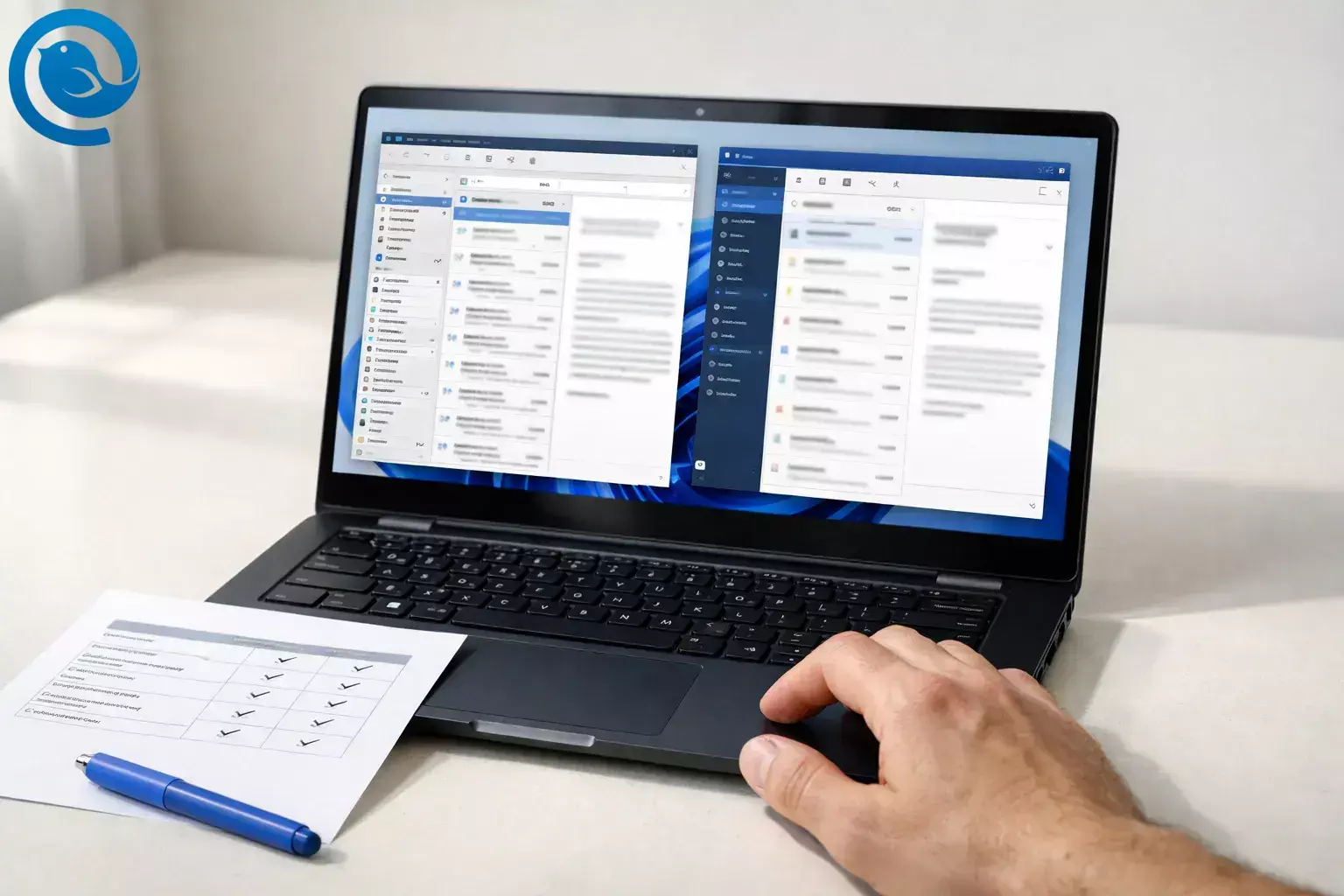
Jeśli nadal porównujesz różne aplikacje, zobacz nasz pełny przewodnik po najlepszym kliencie poczty dla Windows.
Co nowego
Microsoft informuje, że wsparcie dla wbudowanych aplikacji Windows Mail, Kalendarz i Osoby zakończyło się i zaleca przejście na nowy Outlook dla Windows (lub Outlook.com). [1]
Najważniejsze wnioski
- Wsparcie dla Windows Mail zakończy się , a Microsoft zaleca przejście na nowy Outlook dla Windows (lub Outlook.com). [1]
- Zsynchronizowana skrzynka odbiorcza Mailbird łączy wiadomości z wielu połączonych kont w jednym widoku (po dodaniu więcej niż jednego konta). [8]
- Darmowy plan Mailbird obejmuje 1 konto na urządzenie; Premium to opcja ulepszenia do obsługi wielu kont oraz (zgodnie z listą planów) wsparcia dla Microsoft Exchange. [7]
- Nowy Outlook dla Windows można używać bez subskrypcji dla kont osobistych; klasyczny Outlook jest zwykle dostępny poprzez subskrypcje Microsoft 365. [4] [5]
- W przypadku folderów publicznych Microsoft zauważa, że nowy Outlook obsługuje je tylko częściowo i zaleca klasyczny Outlook dla intensywnego korzystania z folderów publicznych. [2]
- Jeśli archiwa PST są częścią Twojego workflow, Microsoft informuje, że możliwości nowego Outlooka dotyczące PST/offline ewoluują (w tym rozszerzenie buforowania offline do 30 dni). [3]
- Microsoft przypomina, że subskrypcje będą nadal pobierane, chyba że zostaną anulowane. [5]
Podsumowanie werdyktu
Mailbird jest lepszym wyborem, gdy:
Outlook jest lepszym wyborem, gdy:
- Pracujesz w środowisku Microsoft 365/Exchange z ustandaryzowanymi zasadami i wsparciem Outlooka.
- Twój dzień opiera się na kalendarzu + spotkaniach i współdzielonym planowaniu.
- Polegasz na przepływach pracy specyficznych dla Outlooka (Microsoft informuje o ograniczeniach publicznych folderów w nowym Outlooku i kieruje aktywnych użytkowników do klasycznego Outlooka). [2]
Mailbird kontra Outlook dla Windows: porównanie na pierwszy rzut oka
| Co ich faktycznie różni | Mailbird | Microsoft Outlook |
|---|---|---|
| Najlepszy codzienny workflow | Jedno miejsce do czytania i odpowiadania na wiadomości w wielu osobistych i służbowych kontach. | Hub skupiający się na Microsoft: e-mail plus kalendarz i współpraca w konfiguracjach Microsoft 365-przede wszystkim. |
| Zunifikowany widok wielu kont | Zbudowany wokół Zunifikowanej Skrzynki odbiorczej, która łączy wiadomości ze wszystkich podłączonych kont w jednym widoku (po dodaniu więcej niż jednego konta). [8] | Obsługuje konta służbowe/szkolne i konta osób trzecich przez IMAP, ale zazwyczaj jest skrzynka pocztowa-przede wszystkim, a nie „wszystko w jednej skrzynce odbiorczej”. [2] |
| Integracje | Pozycjonowany jako skrzynka odbiorcza + przestrzeń robocza aplikacji ( strona z cennikiem zawiera listę integracji aplikacji i integracji ChatGPT w wersji Premium). [7] | Najlepsze działanie w ramach Microsoft 365 (desktopowy Outlook wraz z głównymi aplikacjami Office i funkcjami chmurowymi Microsoft). [5] |
| Dopasowanie do pracy/IT | Wersja Premium obsługuje Microsoft Exchange, co może być wystarczające dla wielu samodzielnie zarządzanych środowisk biznesowych. [7] | Powszechny standard w miejscu pracy; Microsoft zauważa, że nowy Outlook częściowo obsługuje publiczne foldery i zaleca klasyczny Outlook dla intensywnego korzystania z folderów publicznych. [2] |
| Praca offline + archiwa PST | Najlepszy, gdy twoja poczta jest na serwerze (IMAP/Exchange) i chcesz lżejsze doświadczenie klienta. | Lepsza kompatybilność z systemami starszymi: aktualizacje nowego Outlooka Microsofta wspominają o rozszerzaniu pamięci podręcznej offline (do 30 dni) i zwiększaniu możliwości plików .pst z czasem. [3] |
|
Koszty i własność
Ceny w USD podane na stronach źródłowych; mogą ulec zmianie |
|
|
| Szybka kontrola decydująca | Zły wybór, jeśli twoja organizacja wymaga wyłącznie workflow Outlooka — lub jeśli potrzebujesz wielu kont, ale nie chcesz się ulepszać (darmowa wersja to pojedyncze konto). [7] | Zły wybór, jeśli chcesz zunifikowaną skrzynkę odbiorczą wielu kont i nie chcesz złożoności Microsofta ani subskrypcji. [4] [5] |
Wyjaśnienie: „Outlook” na Windows może oznaczać aplikację nowy Outlook dla Windows lub klasyczny Outlook ; zestaw funkcji różni się, szczególnie dla niektórych przepływów pracy w przedsiębiorstwach (takich jak intensywne korzystanie z folderów publicznych). [2]
Czym są
- Mailbird: najlepszy klient poczty dla Windows , który konsoliduje wiele kont w jednej aplikacji i kładzie nacisk na zintegrowane środowisko pracy. [7] [8]
- Microsoft Outlook: klient poczty i kalendarza Microsoft na Windows, dostępny jako nowsza aplikacja „nowy Outlook dla Windows” oraz tradycyjna klasyczna aplikacja desktopowa „Outlook”.
Gdzie znacząco się różnią
1) Obsługa wielu kont: Zintegrowana Skrzynka odbiorcza vs skrzynka priorytetowa
Zintegrowana Skrzynka odbiorcza Mailbird łączy wiadomości z połączonych kont w jednym widoku, dzięki czemu możesz czytać, wyszukiwać i odpowiadać bez ciągłego przełączania się między skrzynkami przez cały dzień. [8]
Wybierz Mailbird , jeśli rutynowo obsługujesz 2 lub więcej skrzynek (osobiste + praca + klienci) i problemem jest przełączanie kontekstu. Wybierz Outlook , jeśli jedna skrzynka jest Twoją „bazą” i Twój tok pracy opiera się na tej jednej tożsamości.
2) Wydajność w segregacji maili: redukcja powtarzalności vs praca przez cały dzień
Mailbird Premium oferuje funkcje „szybszego przechodzenia przez maile” — szablony, fragmenty, wyślij później, drzemka, cofanie wysłania, tryb ciemny oraz reguły/filtry — dzięki czemu możesz ograniczyć powtarzalną pracę w skrzynce. [7]
Outlook to raczej centrum dowodzenia: jest najsilniejszy, gdy email łączy się ściśle ze spotkaniami, planowaniem i współpracą Microsoft. Jeśli Twoim wąskim gardłem jest szybkie odpowiadanie i sortowanie, Mailbird wydaje się być lżejszy; jeśli wąskim gardłem jest koordynacja osób i kalendarzy, Outlook wydaje się bardziej kompletny.
3) Dopasowanie do ekosystemu: „Twoje aplikacje” vs Microsoft 365
Mailbird jest traktowany jako przestrzeń robocza skrzynka + narzędzia: plan Premium zawiera integracje z aplikacjami oraz integrację z ChatGPT, dzięki czemu email może być obok narzędzi, których używasz, zamiast być w oddzielnych kartach przeglądarki. [7]
Przewagą Outlooka jest pakiet Microsoft: Microsoft 365 Personal obejmuje desktopowego Outlooka plus podstawowe aplikacje Office, co ma znaczenie, jeśli Twój workflow mailowy jest powiązany z dokumentami Office i funkcjami chmurowymi Microsoft. [5]
4) Konta służbowe i rzeczywistość IT: „obsługiwane” nie znaczy „dobrze obsługiwane”
Outlook jest bezpieczniejszym wyborem, gdy tożsamość, polityki i help desk Twojego pracodawcy opierają się na Microsoft. Microsoft informuje, że większość kont jest obsługiwana w nowym Outlooku (w tym konta służbowe/szkolne i konta firm trzecich łączące się przez IMAP), ale jednocześnie zauważa ograniczenie: publiczne foldery są obsługiwane tylko częściowo, a klasyczny Outlook jest zalecany, jeśli intensywnie korzystasz z funkcji folderów publicznych. [2]
Mailbird może być silną opcją na co dzień dla użytkowników zarządzających samodzielnie, którzy chcą „jedną skrzynkę dla wszystkiego”: Mailbird Premium oferuje wsparcie Microsoft Exchange, co pozwala połączyć Exchange z innymi kontami w jednym miejscu. [7]
5) Praca offline i archiwa: świat plików PST wciąż ma znaczenie
Jeśli zgromadziłeś lata historii w Outlooku, to Outlook pozostaje liderem kompatybilności. Aktualizacje nowego Outlooka Microsoft opisuje jako rozszerzenie pamięci podręcznej offline (w tym „dni maili do zapisania” rozszerzonych do 30 dni) oraz rosnące możliwości plików .pst w czasie (np. odpowiadanie/przekazywanie maili przechowywanych w pliku .pst). [3]
Wybierz Outlook (klasyczny) , jeśli archiwa PST są nie do negocjacji. Wybierz Mailbird , jeśli Twoja poczta przebywa na serwerze (IMAP/Exchange) i chcesz unikać zarządzania lokalnymi plikami danych w codziennej pracy.
6) Zastępowanie Windows Mail: Microsoft kieruje do Outlooka
Wskazówki Microsoft są jednoznaczne: wsparcie dla Windows Mail zakończyło się , a dane lokalne w Windows Mail pozostają eksportowalne, aby umożliwić przejście na nowego klienta. [1]
Jeśli chcesz domyślnej ścieżki rekomendowanej przez Microsoft, wybierz Outlook. Jeśli chcesz najlepszego klienta poczty dla Windows, który stawia na wydajność pracy z wieloma kontami zamiast złożoności pakietu, wybierz Mailbird.
Koszty, wysiłek i kompromisy związane z własnością
Mailbird: zapłać raz (lub co rok) za skoncentrowanego klienta poczty dla Windows
- Plan darmowy: 1 konto e-mail na urządzenie.
- Premium (rocznie): widoczny jako 4,03 USD/użytkownika/miesiąc opłacany rocznie na stronie cenowej.
- Premium (jednorazowa opłata): widoczny jako 99,75 USD/użytkownika, z opcjonalnymi dodatkami wymienionymi (przykład: „Leave Me Alone” +59 USD; „Lifetime Updates” +69 USD).
- Notatki dotyczące polityki: strona cenowa zawiera informacje o 14-dniowej gwarancji zwrotu pieniędzy i licencji wieloplatformowej (Windows + macOS).
Źródło: [7]
Dokładna cena, którą widzisz, może się różnić w zależności od promocji i pakietów – zweryfikuj ją na aktualnej stronie cenowej przed zakupem. [7]
Outlook: nowy Outlook za darmo + Microsoft 365 z pełnym pakietem desktopowym
- Nowy Outlook: Microsoft oświadczył, że użytkownicy mogą korzystać z nowego Outlooka dla Windows z osobistymi kontami e-mail bez subskrypcji. [4]
- Klasyczny Outlook (typowa ścieżka): przez Microsoft 365—Personal kosztuje 99,99 USD/rok (9,99 USD/miesiąc), a Family 129,99 USD/rok (12,99 USD/miesiąc). [5] [6]
- Rzeczywistość subskrypcji: strony sklepu Microsoft informują, że subskrypcja będzie kontynuowana i naliczana, dopóki nie zostanie anulowana w Twoim koncie Microsoft. [5]
Wysiłek: konfiguracja i krzywa uczenia się
Mailbird zwykle się najszybciej zwraca, gdy Twoim celem jest czysta, scalona skrzynka odbiorcza z różnych dostawców. Outlook najszybciej się opłaca, gdy Twoim celem jest natywna poczta Microsoft + kalendarz + planowanie — a Twoja organizacja już korzysta z tego standardu.
Własność: „moja aplikacja do skrzynki odbiorczej” kontra „mój pakiet Microsoft”
Jeśli chcesz zmniejszyć długoterminowe zamknięcie na jednego dostawcę, priorytetyzuj model odpowiadający Twoim nawykom: opcja Mailbird z zapłatą raz dotyczy posiadania doświadczenia klienta poczty, podczas gdy ścieżka subskrypcji Outlooka oznacza łączenie poczty z większym pakietem produktywności.
Ryzyka i przeszkody
Mailbird to zły wybór, jeśli…
- Potrzebujesz wielu skrzynek odbiorczych, ale nie chcesz płacić za wersję Premium (bezpłatny plan obsługuje tylko jedno konto). [7]
- Twoje miejsce pracy to wyłącznie Outlook (polityka, szkolenia, standardowe dodatki lub narzucone przepływy pracy).
- Twój sposób pracy opiera się na głęboko specyficznych dla Outlook konfiguracjach (gdzie najbezpieczniejszą opcją wsparcia jest „używaj Outlooka”).
Outlook to zły wybór, jeśli…
- Chcesz prawdziwie zunifikowany, wielokontowy, oparty na skrzynce odbiorczej przepływ pracy i nie lubisz ciągłego zmieniania kontekstu.
- Chcesz uniknąć powtarzającej się subskrypcji, ale nadal potrzebujesz głębi „klasycznego Outlooka”. [5] [6]
- Przyjmujesz nowego Outlooka, ale bardzo polegasz na przepływach pracy z publicznymi folderami (Microsoft zaznacza ograniczenia i kieruje zaawansowanych użytkowników do klasycznego Outlooka). [2]
Zmiana ścieżki (minimalna strata, jeśli wybierzesz źle)
Krok 1: Dowiedz się, gdzie „mieszka” twoja poczta (serwer vs lokalnie)
- Jeśli twoje konta to IMAP/Exchange, e-maile są zazwyczaj synchronizowane z serwera — zmiana klienta jest zwykle odwracalna.
- Jeśli używasz POP3 lub lokalnych archiwów, zmiana wymaga dodatkowej ostrożności (wyeksportuj dane przed odinstalowaniem czegokolwiek).
Krok 2: Jeśli korzystałeś z Windows Mail, wyeksportuj dane zanim przejdziesz dalej
Microsoft stwierdza, że po zakończeniu wsparcia dla Windows Mail lokalnie przechowywane e-maile/kontakty/wydarzenia pozostają możliwe do eksportu — najpierw wykonaj ten eksport, a potem skonfiguruj wybranego klienta poczty, najlepszego klienta poczty dla Windows. [1]
Krok 3: Jeśli wybrałeś Outlook i żałujesz, wypróbuj opcję „przełączania z powrotem”
Jeśli przechodzisz między klasycznym Outlookiem a nowym Outlookiem, Microsoft zauważa, że możesz wrócić, wyłączając przełącznik (przydatne, gdy nowa aplikacja brakuje funkcji, na których polegasz). [2]
Krok 4: Jeśli masz do czynienia z archiwami PST, miej Outlooka dostępnym podczas przejścia
Notatki aktualizacyjne Microsoftu pokazują, że funkcje PST i trybu offline w nowym Outlooku ciągle się rozwijają, więc jeśli pliki PST są częścią twojego workflow, trzymaj klasycznego Outlooka zainstalowanego, aż potwierdzisz, że masz codzienny dostęp do potrzebnych danych. [3]
Krok 5: Jeśli wybrałeś zły plan, zminimalizuj straty
- Mailbird: FAQ dotyczące cen informuje, że możesz zmienić swój plan, aby dopasować go do potrzeb. [7]
- Microsoft 365: strony sklepu Microsoft informują, że opłaty będą pobierane dalej, jeśli nie anulujesz subskrypcji — więc jeśli subskrybowałeś tylko dla Outlooka, anuluj szybko, jeśli to nie jest właściwy wybór. [5]
Drzewo decyzyjne (wybierz jedną opcję)
- Jeśli twoja poczta to służbowe konto Microsoft 365/Exchange, a dział wsparcia IT obsługuje tylko Outlooka, to wybierz Microsoft Outlook (klasyczny Outlook w razie potrzeby).
- Jeśli codziennie zarządzasz 2+ skrzynkami i chcesz mieć jedno miejsce do segregowania, to wybierz Mailbird . [8]
- Jeśli chcesz jednorazową opcję zakupu (bez cyklicznych opłat), to wybierz Mailbird (Jednorazowa opłata) . [7]
- Jeśli chcesz domyślną alternatywę zalecaną przez Microsoft dla Windows Mail i nie przeszkadzają Ci przepływy pracy nastawione na produkty Microsoft, to wybierz Outlook (nowy Outlook) . [1]
- Jeśli żadna z powyższych opcji nie jest oczywista, to Mailbird często oferuje czyściejsze doświadczenie najlepszego klienta poczty dla Windows przy pracy na wielu kontach.
Najczęściej zadawane pytania
Czy Windows Mail jest nadal obsługiwany w Windows 11? — Nie, najpierw eksportuj
Nie. Microsoft informuje, że Windows Mail nie jest już obsługiwany, więc warto przejść na innego klienta i wyeksportować wszystko, co jest przechowywane lokalnie, zanim dokonasz zmiany. [1]
Czy Outlook dla Windows jest darmowy? — Konta osobiste bezpłatne
Jaka jest prosta alternatywa dla Windows Mail, jeśli chcę po prostu dalej korzystać z poczty? — Outlook lub Mailbird
Jeśli chcesz podążać ścieżką, na którą Microsoft kieruje użytkowników Windows Mail, zacznij od Outlooka. Jeśli chcesz skoncentrowanego, firmowego klienta poczty dla Windows stworzonego do pracy z wieloma kontami, zacznij od Mailbird — najlepszego klienta poczty dla Windows. [1]
Czy Mailbird ma ujednoliconą skrzynkę odbiorczą? — Tak, Zjednoczona Skrzynka Odbiorcza
Tak. Zjednoczona Skrzynka Odbiorcza Mailbird łączy pocztę z wielu połączonych kont w jednym widoku po dodaniu więcej niż jednego konta. [8]
Czy Mailbird obsługuje Microsoft Exchange? — Tylko plan Premium
Mailbird podaje wsparcie dla Microsoft Exchange jako część swojego planu Premium. [7]
Czy mogę używać Gmaila lub innych kont nie-Microsoft w Outlooku? — Tak, przez IMAP
Microsoft informuje, że nowy Outlook obsługuje konta zewnętrzne łączące się przez IMAP, a także konta Microsoft dla pracy/szkoły. [2]
Czy mogę wrócić do klasycznego Outlooka z nowego? — Wyłącz przełącznik
Microsoft zauważa, że możesz wrócić, wyłączając przełącznik, co jest pomocne, gdy testujesz nowy Outlook i brakuje jakiejś funkcji. [2]
Co się stanie z moją pocztą, jeśli odinstaluję klienta poczty? — Zależy od protokołu
Jeśli twoje konto to IMAP/Exchange, poczta zazwyczaj jest przechowywana na serwerze i zsynchornizuje się ponownie po ponownym skonfigurowaniu konta. Jeśli używasz POP3 lub lokalnych archiwów, wyeksportuj dane przed odinstalowaniem, aby nie utracić danych lokalnych.
Jeśli chcesz doświadczyć ujednoliconej skrzynki odbiorczej dla wielu kont e-mail, możesz pobrać Mailbird tutaj i przetestować samodzielnie.
Jeśli szukasz dodatkowych opcji, zobacz naszą listę najlepszych alternatyw dla Outlooka.
- Microsoft Support: Outlook for Windows — przyszłość Mail, Kalendarza i Kontaków w Windows 11 (obsługa Windows Mail zakończona 31 grudnia 2024; wskazówki dotyczące eksportu)
- Microsoft Support: Wprowadzenie do nowego Outlooka dla Windows (obsługiwane konta; ograniczenia folderu publicznego; przełącznik)
- Microsoft Support: Co nowego w nowym Outlooku dla Windows (notatki offline; aktualizacje możliwości PST)
- Microsoft Tech Community: Plan zastąpienia aplikacji Mail i Kalendarz nowym Outlookiem dla Windows (nowy Outlook dostępny dla kont osobistych bez subskrypcji)
- Microsoft Store (USA): Cennik i aplikacje Microsoft 365 Personal
- Microsoft Store (USA): Cennik i aplikacje Microsoft 365 Family
- Mailbird: Cennik i plany (darmowy vs Premium; ceny roczne i jednorazowe; dodatki; funkcje planów)
- Wsparcie Mailbird: Zjednoczona Skrzynka Odbiorcza (jak działa i kiedy się pojawia)


