Mailbird vs Microsoft Outlook: Welke E-mailclient voor Windows is Beter? (2026)
Als je een e-mailclient voor Windows kiest - vooral als alternatief voor Windows Mail - vergelijkt deze gids Mailbird en Microsoft Outlook (nieuwe Outlook en klassieke Outlook) op wat je dag verandert: een geïntegreerde multi-account workflow, Microsoft 365/Exchange compatibiliteit, offline/PST behoeften en kosten.



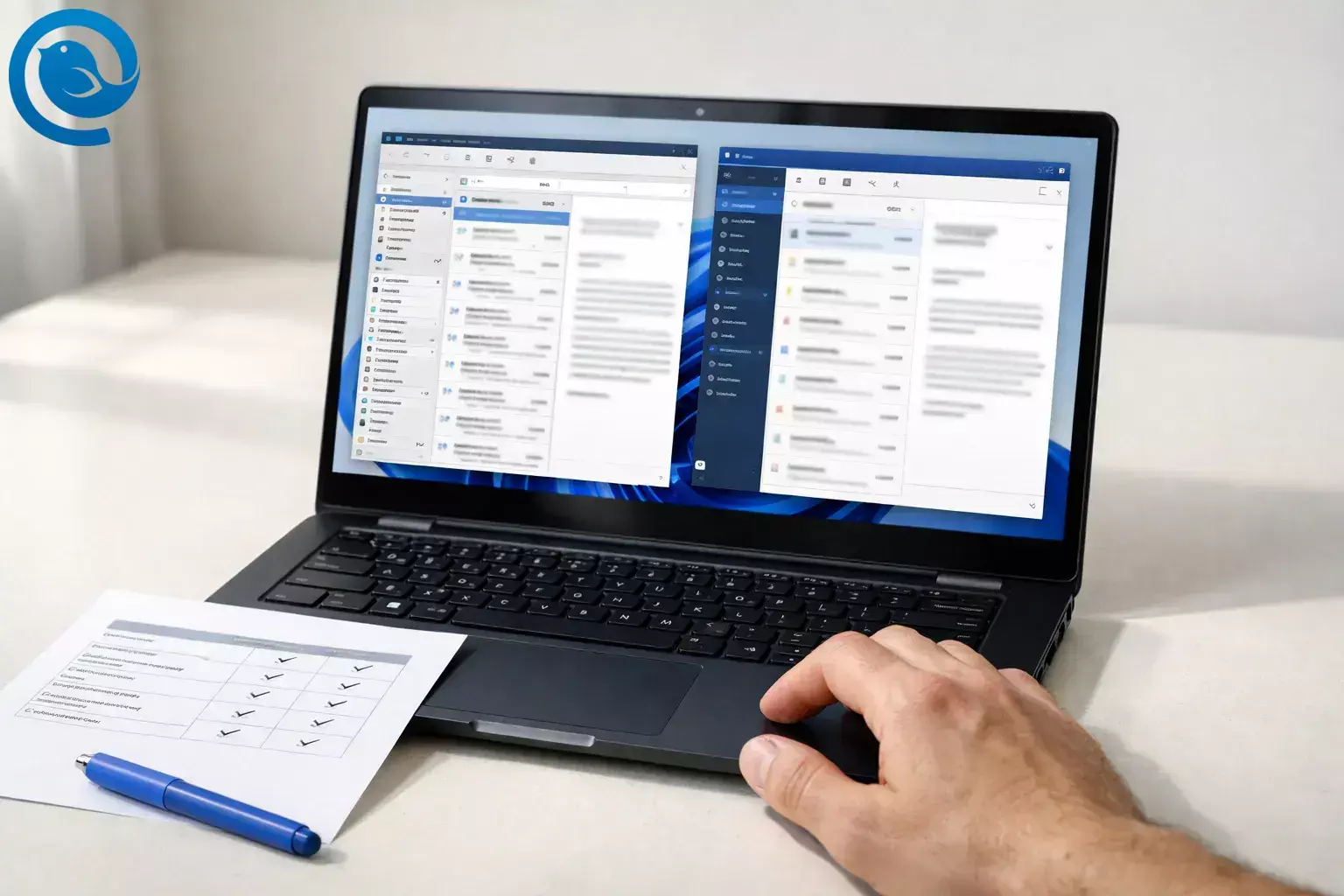
Als je nog verschillende apps vergelijkt, bekijk dan onze volledige gids voor de beste e-mailclient voor Windows.
Wat is er nieuw
Microsoft zegt dat de ondersteuning voor de ingebouwde Windows Mail-, Agenda- en Personen-apps is geëindigd op , en adviseert over te stappen op de nieuwe Outlook voor Windows (of Outlook.com). [1]
Belangrijkste punten
- De ondersteuning voor Windows Mail eindigde op , en Microsoft raadt aan om over te stappen op het nieuwe Outlook voor Windows (of Outlook.com). [1]
- Mailbird’s Unified Inbox combineert e-mail van meerdere verbonden accounts in één overzicht (na het toevoegen van meer dan één account). [8]
- Het gratis plan van Mailbird biedt 1 account per apparaat; Premium is de upgrade voor gebruik met meerdere accounts en (volgens de overzichtslijst) ondersteuning voor Microsoft Exchange. [7]
- Het nieuwe Outlook voor Windows kan zonder abonnement worden gebruikt voor persoonlijke e-mailaccounts; klassiek Outlook wordt meestal via Microsoft 365-abonnementen benaderd. [4] [5]
- Voor openbare mappen geeft Microsoft aan dat het nieuwe Outlook deze slechts gedeeltelijk ondersteunt en raadt klassiek Outlook aan voor intensief gebruik van openbare mappen. [2]
- Als PST-archieven deel uitmaken van je workflow, geeft Microsoft’s nieuwe Outlook aan dat de PST/offline-functionaliteit zich ontwikkelt (inclusief het offline cachen dat wordt uitgebreid tot 30 dagen). [3]
- Microsoft geeft aan dat abonnementskosten blijven doorlopen tenzij ze worden opgezegd. [5]
Overzicht oordeel
Mailbird is de beste keuze wanneer:
Outlook is de beste keuze wanneer:
- Je werkt in een Microsoft 365/Exchange omgeving met op Outlook afgestemde beleidsregels en ondersteuning.
- Je dag wordt bepaald door agenda + afspraken en gedeelde planning.
- Je afhankelijk bent van Outlook-specifieke workflows (Microsoft geeft beperkingen aan voor openbare mappen in de nieuwe Outlook en verwijst zware gebruikers naar klassieke Outlook). [2]
Mailbird vs Outlook voor Windows: overzichtelijke vergelijking
| Wat ze werkelijk onderscheidt | Mailbird | Microsoft Outlook |
|---|---|---|
| Best dagelijkse workflow | Één plek om berichten te lezen en te beantwoorden van meerdere persoonlijke en werkaccounts. | Microsoft-gericht centrum: e-mail plus agenda en samenwerking in Microsoft 365-georiënteerde omgevingen. |
| Geïntegreerd, multi-account overzicht | Gebouwd rond een Unified Inbox die berichten van gekoppelde accounts combineert in één overzicht (na toevoegen van meer dan één account). [8] | Ondersteunt werk/schoolaccounts en derdenaccounts via IMAP, maar is meestal mailbox-georiënteerd in plaats van “alles in één inbox.” [2] |
| Integraties | Geprofileerd als een inbox + app-werkruimte ( prijspagina vermeldt app-integraties en ChatGPT-integratie op Premium). [7] | Het sterkst binnen Microsoft 365 (desktop Outlook naast kern Office-apps en Microsoft cloud-functies). [5] |
| Passend voor werk/IT | Premium biedt Microsoft Exchange-ondersteuning, wat voor veel zelfbeheerste zakelijke omgevingen voldoende kan zijn. [7] | Common workplace standaard; Microsoft geeft aan dat de nieuwe Outlook publieke mappen slechts gedeeltelijk ondersteunt en raadt klassieke Outlook aan voor intensief gebruik van publieke mappen. [2] |
| Offline + PST-archieven | Het beste wanneer je mail op de server staat (IMAP/Exchange) en je een lichtere client ervaring wilt. | Beter legacy-compatibiliteit: de nieuwe Outlook-updates van Microsoft vermelden uitbreiding van offline cache (tot 30 dagen) en groeiende .pst-mogelijkheden in de loop van de tijd. [3] |
|
Kosten & eigendom
US-lijstprijzen getoond op bronpagina's; kunnen veranderen |
|
|
| Snelle beslissingstest | Een slechte keuze als je organisatie alleen Outlook-workflows toestaat—of als je meerdere accounts nodig hebt maar niet upgrade (gratis is één account). [7] | Een slechte keuze als je een geïntegreerde, multi-account inbox-eerst workflow wilt en je wilt niet de Microsoft-komplexiteit of abonnementen. [4] [5] |
Toelichting: “Outlook” op Windows kan verwijzen naar de nieuwe Outlook voor Windows app of klassieke Outlook ; de functies verschillen, vooral voor sommige zakelijke workflows (zoals intensief gebruik van publieke mappen). [2]
Wat ze zijn
- Mailbird: een beste e-mailclient voor Windows die meerdere accounts samenbrengt in één app en de nadruk legt op een geïntegreerde werkruimte. [7] [8]
- Microsoft Outlook: Microsofts e-mail- en agenda-client op Windows, beschikbaar als de nieuwere “nieuwe Outlook voor Windows” app en de traditionele “klassieke Outlook” desktop-app.
Waar ze wezenlijk verschillen
1) Workflow met meerdere accounts: Unified Inbox vs postvak-in eerst
Mailbird’s Unified Inbox combineert berichten van gekoppelde accounts in één overzicht, zodat je kunt lezen, zoeken en reageren zonder de hele dag tussen postvakken te hoeven schakelen. [8]
Kies Mailbird als je regelmatig 2+ postvakken (privé + werk + klanten) gebruikt en contextwisselingen het probleem zijn. Kies Outlook als één postvak jouw “thuisbasis” is en je workflow is gebouwd rond die ene identiteit.
2) Productiviteit bij e-mail triage: minder herhaling vs de hele dag door
Mailbird Premium benadrukt functies om e-mail sneller door te komen —sjablonen, snippets, later verzenden, snooze, verzenden ongedaan maken, donkere modus en regels/filters—zodat je repetitief werk in je inbox kunt verminderen. [7]
Outlook is meer een commandocentrum: het komt het beste tot zijn recht wanneer e-mail nauw verbonden is met vergaderingen, planning en Microsoft-gedreven samenwerking. Als jouw knelpunt snel reageren en sorteren is, voelt Mailbird meestal efficiënter aan; als de uitdaging het coördineren van mensen en agenda’s is, voelt Outlook doorgaans completer.
3) Ecosysteem: “jouw apps” vs Microsoft 365
Mailbird positioneert zich als een inbox + tools-werkplek: het Premium-abonnement noemt app-integraties en een ChatGPT-integratie, zodat e-mail naast de tools staat die je gebruikt in plaats van in aparte browsertabs te leven. [7]
Outlook’s voordeel is het Microsoft-pakket: Microsoft 365 Personal bevat desktop Outlook plus de kern Office-apps, wat belangrijk is als jouw e-mailworkflow gekoppeld is aan Office-documenten en Microsoft-cloudfuncties. [5]
4) Werkaccounts en IT-realiteit: “ondersteund” is niet hetzelfde als “goed ondersteund”
Outlook is veiliger als de identiteit, beleidsregels en helpdesk van je werkgever allemaal Microsoft-gebaseerd zijn. Microsoft stelt dat de meeste accounts ondersteund worden in de nieuwe Outlook (inclusief werk/school en derden-accounts die via IMAP verbinden), maar er is een beperking: openbare mappen worden slechts gedeeltelijk ondersteund, en klassieke Outlook wordt aanbevolen als je sterk vertrouwt op functies voor openbare mappen. [2]
Mailbird kan een sterke dagelijkse optie zijn voor zelfbeheerde gebruikers die “één inbox voor alles” willen: Mailbird Premium noemt ondersteuning voor Microsoft Exchange, waarmee je Exchange samen met andere accounts op één plek kunt beheren. [7]
5) Offline en archieven: de PST-wereld blijft belangrijk
Als je jaren aan Outlook-geschiedenis hebt opgebouwd, is Outlook nog steeds het compatibiliteitskampioen. De update van Microsoft’s nieuwe Outlook vermeldt uitbreiding van offline caching (inclusief “Aantal dagen e-mail bewaren” dat uitgroeit tot 30 dagen) en een groeiende .pst-bestandscapaciteit in de loop van de tijd (bijvoorbeeld reageren/doorsturen van e-mails opgeslagen in een .pst-bestand). [3]
Kies Outlook (klassiek) als PST-archieven ononderhandelbaar zijn. Kies Mailbird als je e-mail op de server staat (IMAP/Exchange) en je wilt voorkomen dat je lokale data-bestanden als dagelijkse routine moet beheren.
6) Windows Mail vervangen: Microsoft stuurt je naar Outlook
Microsoft’s advies is duidelijk: de ondersteuning voor Windows Mail eindigt op , en lokale data in Windows Mail blijft exporteerbaar zodat je kunt overstappen naar een nieuwe cliënt. [1]
Als je het door Microsoft aanbevolen standaardpad wilt volgen, kies dan Outlook. Als je de beste e-mailclient voor Windows wilt die productiviteit met meerdere accounts boven suites-complexiteit stelt, kies dan Mailbird.
Kosten, inspanning en eigendomsoverwegingen
Mailbird: eenmalig (of jaarlijks) betalen voor de beste e-mailclient voor Windows
- Gratis plan: 1 e-mailaccount per apparaat.
- Premium (Jaarlijks): wordt weergegeven als NULL,03/gebruiker/maand, jaarlijks betaald op de prijspagina.
- Premium (Eenmalig): wordt weergegeven als NULL,75/gebruiker, met optionele add-ons vermeld (voorbeeld: “Leave Me Alone” +NULL; “Lifetime Updates” +NULL).
- Beleidsnotities: op de prijspagina staat een 14-daagse niet-goed-geld-terug garantie en een cross-platform licentie (Windows + macOS).
Bron: [7]
De exacte prijs die je ziet kan variëren door promoties en bundeling—controleer de actuele prijspagina voor aankoop. [7]
Outlook: gratis nieuwe Outlook + Microsoft 365 voor de volledige desktop-suite
- Nieuwe Outlook: Microsoft heeft aangegeven dat gebruikers de nieuwe Outlook voor Windows kunnen gebruiken met persoonlijke e-mailaccounts zonder abonnement. [4]
- Klassieke Outlook (typisch pad): via Microsoft 365—Personal wordt weergegeven als NULL,99/jaar (?,99/maand) en Family wordt weergegeven als ?,99/jaar (?,99/maand). [5] [6]
- Abonnementsrealiteit: de Microsoft storepagina’s geven aan dat het abonnement blijft lopen tenzij het wordt geannuleerd in je Microsoft-account. [5]
Inspanning: installatie en leercurve
Mailbird betaalt zich meestal het snelst terug wanneer je doel is een schone, geconsolideerde inbox over meerdere providers. Outlook betaalt zich meestal het snelst terug wanneer je doel is Microsoft-native mail + agenda + planning—en je organisatie al standaardiseert op deze tools.
Eigendom: “mijn inbox-app” versus “mijn Microsoft-omgeving”
Als je langdurige afhankelijkheid wilt verminderen, geef dan prioriteit aan het model dat bij je gewoonten past: de eenmalige betaaloptie van Mailbird draait om het bezit van de beste e-mailclient voor Windows ervaring, terwijl het abonnementsmodel van Outlook draait om het bundelen van e-mail in een grotere productiviteitsstack.
Risico's en afknappers
Mailbird is een slechte keuze als…
- Je hebt meerdere inboxen nodig maar bent niet bereid te betalen voor Premium (het gratis abonnement is voor één account). [7]
- Je werkplek is alleen met Outlook (beleid, training, gestandaardiseerde add-ins of verplichte workflows).
- Je workflow is afhankelijk van sterk Outlook-specifieke instellingen (waar de veiligste ondersteuningsoptie “gebruik Outlook” is).
Outlook is een slechte keuze als…
- Je wilt een echte uniforme, multi-account inbox-gebaseerde workflow en haat het om de hele dag van context te moeten wisselen.
- Je wilt een terugkerend abonnement vermijden maar hebt nog steeds de “klassieke Outlook” diepgang nodig. [5] [6]
- Je gebruikt de nieuwe Outlook maar bent sterk afhankelijk van workflows met openbare mappen (Microsoft noteert beperkingen en verwijst intensieve gebruikers naar klassieke Outlook). [2]
Pad wisselen (minimaal verlies als je de verkeerde keuze maakt)
Stap 1: Bepaal waar je e-mail “wordt opgeslagen” (server versus lokaal)
- Als je accounts IMAP/Exchange zijn, wordt e-mail doorgaans gesynchroniseerd vanaf de server — het wisselen van client is meestal omkeerbaar.
- Als je POP3 of lokale archieven gebruikt, vereist wisselen extra voorzichtigheid (exporteer voordat je iets verwijdert).
Stap 2: Als je van Windows Mail komt, exporteer dan voordat je overstapt
Microsoft geeft aan dat na het stoppen van de ondersteuning voor Windows Mail lokaal opgeslagen e-mails/contacten/agenda-items nog geëxporteerd kunnen worden — doe die export eerst, en stel daarna je gekozen client in. [1]
Stap 3: Als je Outlook hebt gekozen en daar spijt van hebt, test dan de “terugschakel”-optie
Als je wisselt tussen klassiek Outlook en het nieuwe Outlook, merkt Microsoft op dat je terug kunt schakelen door de schakelaar uit te zetten (handig als de nieuwe app iets mist waar je op vertrouwt). [2]
Stap 4: Als PST-archieven betrokken zijn, houd Outlook beschikbaar tijdens de overgang
De update-notities van Microsoft laten zien dat PST- en offline functionaliteiten nog in ontwikkeling zijn in het nieuwe Outlook, dus als PST-bestanden deel uitmaken van je workflow, houd dan klassiek Outlook geïnstalleerd totdat je hebt bevestigd dat je alles dagelijks kunt openen wat je nodig hebt. [3]
Stap 5: Als je het verkeerde abonnement hebt gekocht, minimaliseer je verloren kosten
Beslisboom (kies er één)
- Als je e-mail een Microsoft 365/Exchange-account van je werk is en je IT-helpdesk alleen Outlook ondersteunt, kies dan voor Microsoft Outlook (klassiek Outlook indien nodig).
- Als je dagelijks met 2 of meer inboxen jongleert en één plek wilt om e-mails te triëren, kies dan voor Mailbird . [8]
- Als je een eenmalige aankoopoptie wilt (geen terugkerende kosten), kies dan voor Mailbird (Pay Once) . [7]
- Als je de door Microsoft aanbevolen standaardvervanging voor Windows Mail wilt en je tevreden bent met Microsoft-eerst workflows, kies dan voor Outlook (nieuw Outlook) . [1]
- Als niets van het bovenstaande duidelijk van toepassing is, dan is Mailbird vaak de schonere multi-accountvriendelijke beste e-mailclient voor Windows ervaring.
Veelgestelde Vragen
Wordt Windows Mail nog steeds ondersteund op Windows 11? — Nee, eerst exporteren
Nee. Microsoft zegt dat Windows Mail niet langer wordt ondersteund, dus je wilt overstappen naar een andere client en alles lokaal opgeslagen exporteren voordat je overschakelt. [1]
Is Outlook voor Windows gratis? — Persoonlijke accounts gratis
Wat is een eenvoudige Windows Mail-alternatief als ik alleen maar wil blijven e-mailen? — Outlook of Mailbird
Als je de weg wilt volgen waar Microsoft Windows Mail-gebruikers naartoe leidt, begin dan met Outlook. Als je een geconcentreerde desktop e-mailclient van een derde partij voor Windows wilt die gebouwd is voor productiviteit met meerdere accounts, begin dan met Mailbird. [1]
Heeft Mailbird een unified inbox? — Ja, Unified Inbox
Ja. Mailbird’s Unified Inbox combineert mail van meerdere gekoppelde accounts in één overzicht zodra je meer dan één account hebt toegevoegd. [8]
Ondersteunt Mailbird Microsoft Exchange? — Alleen Premium abonnement
Mailbird vermeldt Microsoft Exchange-ondersteuning als onderdeel van zijn Premium abonnement. [7]
Kan ik Gmail of andere niet-Microsoft accounts in Outlook gebruiken? — Ja, via IMAP
Microsoft geeft aan dat de nieuwe Outlook derde partij accounts ondersteunt die via IMAP verbinden, en ook Microsoft werk-/schoolaccounts ondersteunt. [2]
Kan ik terugschakelen van de nieuwe Outlook naar klassieke Outlook? — Uitschakelen
Microsoft merkt op dat je kunt terugschakelen door de schakelaar uit te zetten, wat handig is als je de nieuwe Outlook test en een ontbrekende functie tegenkomt. [2]
Wat gebeurt er met mijn e-mail als ik mijn e-mailclient verwijder? — Afhankelijk van het protocol
Als je account IMAP/Exchange is, wordt je mail meestal op de server opgeslagen en wordt deze opnieuw gesynchroniseerd wanneer je het account opnieuw instelt. Als je POP3 of lokale archieven gebruikt, exporteer dan voordat je verwijdert zodat je geen lokaal opgeslagen gegevens verliest.
Als je een unified inbox-ervaring over meerdere e-mailaccounts wilt, kun je hier Mailbird downloaden en het zelf testen.
Als je extra opties onderzoekt, zie dan onze lijst van de beste Outlook-alternatieven.
- Microsoft Support: Outlook for Windows — de toekomst van Mail, Agenda en Personen op Windows 11 (Windows Mail ondersteuning is geëindigd op 31 dec 2024; export-instructies)
- Microsoft Support: Aan de slag met de nieuwe Outlook voor Windows (ondersteunde accounts; beperking openbare mappen; schakelknop)
- Microsoft Support: Wat is nieuw in de nieuwe Outlook voor Windows (offline notities; PST functionaliteitsupdates)
- Microsoft Tech Community: Vervangingsplan voor Mail & Agenda apps (nieuwe Outlook kan worden gebruikt met persoonlijke accounts zonder abonnement)
- Microsoft Store (VS): Microsoft 365 Personal prijs en inbegrepen apps
- Microsoft Store (VS): Microsoft 365 Family prijs en inbegrepen apps
- Mailbird: Prijzen en abonnementen (Gratis vs Premium; jaar- en eenmalige betaling; aanvullingen; abonnement functies)
- Mailbird Support: Unified Inbox (hoe het werkt en wanneer het verschijnt)


