Mailbird vs Microsoft Outlook : Quel client email pour Windows est meilleur ? (2026)
Si vous choisissez un client email pour Windows, surtout une alternative à Windows Mail, ce guide compare Mailbird et Microsoft Outlook (nouvel Outlook et ancien Outlook) sur ce qui change votre quotidien : gestion multi-comptes unifiée, compatibilité Microsoft 365/Exchange, besoins hors ligne/PST, et coût.



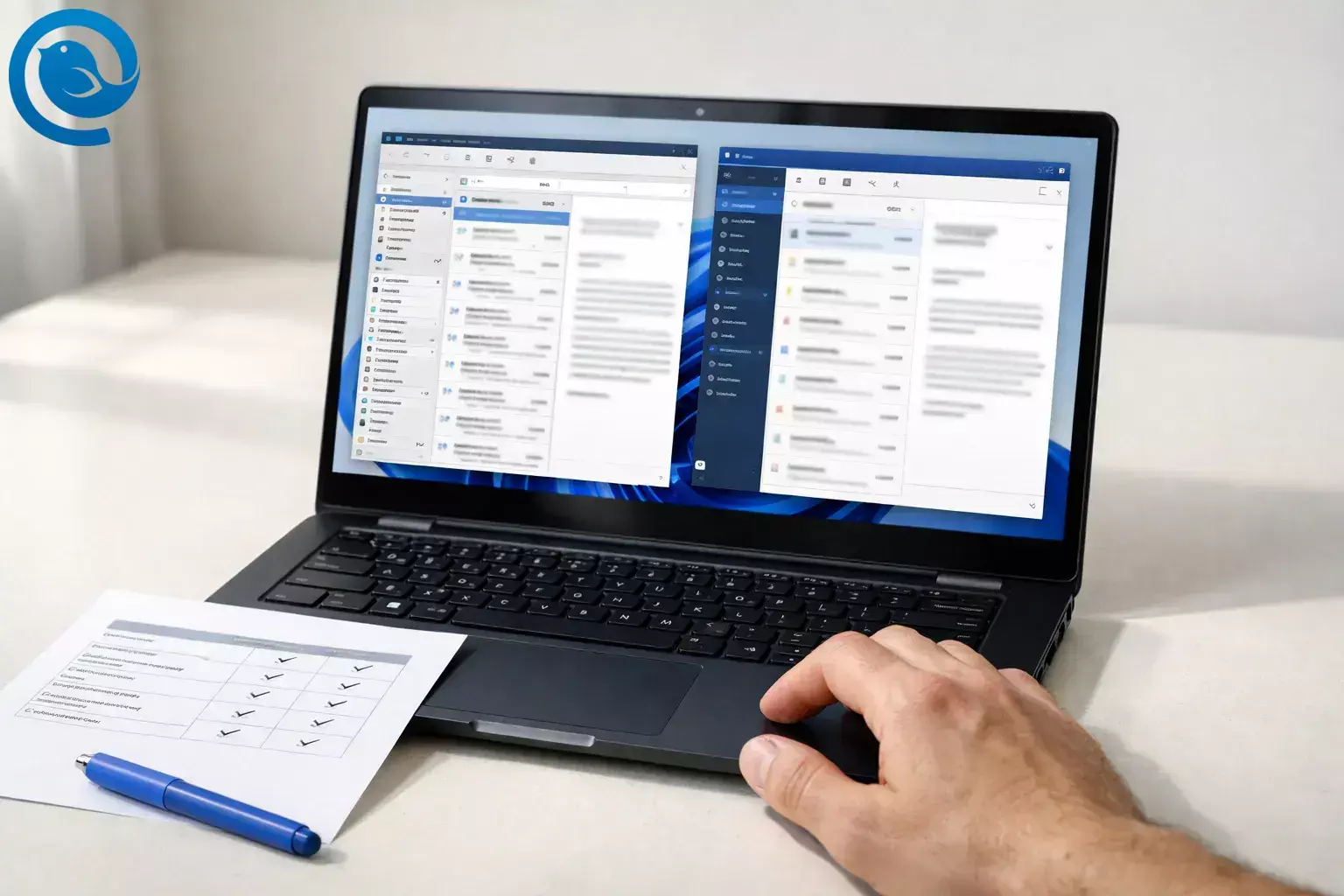
Si vous comparez encore différentes applications, consultez notre guide complet du meilleur client de messagerie pour Windows.
Nouveautés
Microsoft indique que le support des applications intégrées Windows Mail, Calendrier et Contacts a pris fin le et recommande de passer au nouveau Outlook pour Windows (ou Outlook.com). [1]
Points clés
- Le support de Windows Mail prendra fin le , et Microsoft recommande de passer au nouveau Outlook pour Windows (ou Outlook.com). [1]
- La boîte de réception unifiée de Mailbird combine les mails de plusieurs comptes connectés en une seule vue (après avoir ajouté plus d’un compte). [8]
- Le plan gratuit de Mailbird est limité à 1 compte par appareil ; la version Premium est la solution pour utiliser plusieurs comptes et pour le support Microsoft Exchange (selon la fiche du plan). [7]
- Le nouveau Outlook pour Windows peut être utilisé sans abonnement pour des comptes e-mail personnels ; Outlook classique est généralement accessible via les abonnements Microsoft 365. [4] [5]
- Pour les dossiers publics, Microsoft indique que le nouveau Outlook ne les prend en charge que partiellement et recommande Outlook classique pour un usage intensif des dossiers publics. [2]
- Si les archives PST font partie de votre flux de travail, Microsoft précise que les capacités PST/hors ligne du nouveau Outlook évoluent (y compris une mise en cache hors ligne étendue jusqu’à 30 jours). [3]
- Microsoft indique que les abonnements continuent d’être facturés s’ils ne sont pas annulés. [5]
Verdict en résumé
Mailbird est le meilleur choix lorsque :
- Vous gérez 2+ boîtes de réception quotidiennement et souhaitez une vue unifiée. [8]
- Vous cherchez un client de messagerie de bureau pour Windows axé sur la productivité et une alternative à Windows Mail.
- Vous préférez une option de propriété paiement unique plutôt qu’un abonnement récurrent à une suite. [7]
Outlook est le meilleur choix lorsque :
- Vous travaillez dans un environnement Microsoft 365/Exchange avec des politiques et un support standardisés Outlook.
- Votre journée est rythmée par le calendrier + les réunions et la planification partagée.
- Vous dépendez des flux de travail spécifiques à Outlook (Microsoft indique des limitations des dossiers publics dans le nouvel Outlook et oriente les utilisateurs intensifs vers Outlook classique). [2]
Mailbird vs Outlook pour Windows : comparaison rapide
| Ce qui les différencie réellement | Mailbird | Microsoft Outlook |
|---|---|---|
| Meilleur flux de travail quotidien | Un seul endroit pour lire et répondre sur plusieurs comptes personnels et professionnels. | Centre centré sur Microsoft : email plus calendrier et collaboration dans des configurations privilégiant Microsoft 365. |
| Vue unifiée multi-comptes | Construit autour d’une boîte de réception unifiée qui combine les messages des comptes connectés en une seule vue (après avoir ajouté plus d’un compte). [8] | Soutient les comptes professionnels/scolaires et les comptes tiers via IMAP, mais est généralement axé d’abord sur la boîte aux lettres plutôt que sur « tout dans une seule boîte ». [2] |
| Intégrations | Possède une configuration boîte de réception + espace de travail d’applications ( la page de tarification liste les intégrations d’applications et l’intégration ChatGPT en Premium). [7] | Plus fort au sein de Microsoft 365 (Outlook bureau avec les apps Office principales et les fonctionnalités cloud Microsoft). [5] |
| Adapté au travail/IT | Le Premium liste le support Microsoft Exchange, suffisant pour de nombreuses configurations professionnelles autogérées. [7] | Standard courant en milieu professionnel ; Microsoft note que le nouvel Outlook supporte partiellement les dossiers publics et recommande l’Outlook classique pour une utilisation intensive des dossiers publics. [2] |
| Hors ligne + archives PST | Optimal lorsque vos mails restent sur le serveur (IMAP/Exchange) et que vous voulez une expérience client plus légère. | Meilleure compatibilité héritée : les mises à jour du nouvel Outlook Microsoft évoquent l’extension de la mise en cache hors ligne (jusqu’à 30 jours) et le développement progressif des capacités .pst dans le temps. [3] |
|
Coût & propriété
Les prix indicatifs en dollars US sont montrés sur les pages sources ; soumis à modification |
|
|
| Vérification rapide des critères eliminatoires | Mauvais choix si votre organisation impose un flux de travail uniquement Outlook — ou si vous avez besoin de plusieurs comptes mais ne voulez pas passer à une version payante (la version gratuite est limitée à un compte). [7] | Mauvais choix si vous souhaitez une boîte de réception unifiée multi-comptes et que vous ne voulez pas de la complexité Microsoft-first ni d’abonnements. [4] [5] |
Précision : “Outlook” sur Windows peut désigner l’application nouvel Outlook pour Windows ou l’Outlook classique ; les fonctionnalités diffèrent, notamment pour certains flux de travail d’entreprise (comme l’usage intensif des dossiers publics). [2]
Ce qu'ils sont
- Mailbird : un meilleur client de messagerie pour Windows qui consolide plusieurs comptes en une seule application et met l'accent sur un espace de travail intégré. [7] [8]
- Microsoft Outlook : le client de messagerie et calendrier de Microsoft sur Windows, disponible sous la forme de la nouvelle application « new Outlook for Windows » et de l’application desktop classique « classic Outlook ».
Où ils sont véritablement différents
1) Flux de travail multi-comptes : Boîte de réception unifiée vs mailbox-first
La Boîte de réception unifiée de Mailbird combine les messages de plusieurs comptes connectés dans une seule vue, vous permettant de lire, chercher et répondre sans passer d’une boîte de réception à une autre toute la journée. [8]
Choisissez Mailbird si vous gérez régulièrement 2+ boîtes de réception (personnelle + travail + clients) et que le changement de contexte est un problème. Choisissez Outlook si une seule boîte est votre « base principale » et que votre flux de travail est structuré autour de cette identité unique.
2) Productivité du tri des emails : réduire la répétition vs gérer la journée entière
Mailbird Premium met en avant les fonctionnalités pour “aller plus vite dans vos emails” — modèles, extraits, envoi différé, rappel, annulation d’envoi, mode sombre, règles/filtres — afin de limiter le travail répétitif dans votre boîte de réception. [7]
Outlook est plus un centre de commandes : il est le plus puissant lorsque l’email est étroitement lié aux réunions, à la gestion du planning et à la collaboration pilotée par Microsoft. Si votre goulet d’étranglement est de répondre et trier rapidement, Mailbird paraît plus léger ; si votre goulet d’étranglement est la coordination des personnes et des calendriers, Outlook semble plus complet.
3) Intégration dans l’écosystème : « vos applications » vs Microsoft 365
Mailbird se positionne comme un espace rassembleur boîte de réception + outils : le plan Premium propose des intégrations d’applications et une intégration ChatGPT, permettant à vos emails de coexister avec les outils que vous utilisez plutôt que d’être répartis dans plusieurs onglets du navigateur. [7]
L’avantage d’Outlook réside dans le pack Microsoft : Microsoft 365 Personnel inclut Outlook sur bureau ainsi que les applications Office principales, ce qui est important si votre flux de travail email est lié aux documents Office et aux fonctionnalités cloud Microsoft. [5]
4) Comptes professionnels et réalité IT : « supporté » ne signifie pas « bien supporté »
Outlook est le choix le plus sûr lorsque l’identité, les politiques et le support informatique de votre employeur sont tous basés sur Microsoft. Microsoft affirme que la plupart des comptes sont supportés dans le nouvel Outlook (incluant les comptes professionnels/scolaires et les tiers se connectant via IMAP), mais note aussi une limite : les dossiers publics sont seulement partiellement supportés, et Outlook classique est recommandé si vous dépendez beaucoup des fonctionnalités des dossiers publics. [2]
Mailbird peut être une excellente option au quotidien pour les utilisateurs autonomes désirant « une seule boîte de réception pour tout » : Mailbird Premium liste la prise en charge de Microsoft Exchange, ce qui vous permet de regrouper Exchange avec d’autres comptes en un seul endroit. [7]
5) Hors ligne et archives : le monde PST compte toujours
Si vous avez accumulé des années d’historique Outlook, ce dernier reste le leader en compatibilité. Les notes de mise à jour du nouveau Outlook de Microsoft mentionnent l’expansion du cache hors ligne (y compris « nombre de jours d’emails à sauvegarder » porté à 30 jours) et le développement progressif des fonctionnalités des fichiers .pst (par exemple répondre/faire suivre des emails stockés dans un fichier .pst). [3]
Choisissez Outlook (classique) si les archives PST sont incontournables. Choisissez Mailbird si vos emails vivent sur le serveur (IMAP/Exchange) et que vous souhaitez éviter de gérer des fichiers locaux dans votre routine quotidienne.
6) Remplacer Windows Mail : Microsoft vous oriente vers Outlook
Les consignes de Microsoft sont claires : le support de Windows Mail a pris fin le , et les données locales de Windows Mail restent exportables pour faciliter la transition vers un nouveau client. [1]
Si vous souhaitez la voie par défaut recommandée par Microsoft, choisissez Outlook. Si vous voulez le meilleur client de messagerie pour Windows qui privilégie la productivité multi-comptes plutôt que la complexité des suites, choisissez Mailbird.
Coûts, efforts et compromis de propriété
Mailbird : payez une fois (ou chaque année) pour le meilleur client de messagerie pour Windows
- Plan gratuit : 1 compte email par appareil.
- Premium (Annuel) : affiché à 4,03 $/utilisateur/mois payé annuellement sur la page de tarification.
- Premium (Payez une fois) : affiché à 99,75 $/utilisateur, avec des options supplémentaires listées (exemple : « Laissez-moi tranquille » +59 $ ; « Mises à jour à vie » +69 $).
- Notes sur la politique : la page de tarification mentionne une garantie de remboursement sous 14 jours et une licence multiplateforme (Windows + macOS).
Source : [7]
Le prix exact que vous voyez peut varier selon les promos et les emballages — vérifiez la page de tarification actuelle avant l’achat. [7]
Outlook : nouveau Outlook gratuit + Microsoft 365 pour la suite complète sur bureau
- Nouveau Outlook : Microsoft a déclaré que les utilisateurs peuvent utiliser le nouveau Outlook pour Windows avec des comptes personnels sans abonnement. [4]
- Outlook classique (chemin typique) : via Microsoft 365 — Personnel est affiché à 99,99 $/an (9,99 $/mois) et Famille à 129,99 $/an (12,99 $/mois). [5] [6]
- Réalité de l’abonnement : les pages de la boutique Microsoft notent que l’abonnement continue d’être facturé sauf s’il est annulé dans votre compte Microsoft. [5]
Effort : configuration et courbe d’apprentissage
Mailbird est généralement le plus rentable lorsque votre objectif est une boîte de réception propre et consolidée entre plusieurs fournisseurs. Outlook est généralement le plus rentable lorsque votre objectif est une messagerie native Microsoft + calendrier + planification — et que votre organisation standardise déjà son utilisation.
Propriété : « mon application boîte de réception » vs « ma suite Microsoft »
Si vous souhaitez réduire la dépendance à long terme, privilégiez le modèle qui correspond à vos habitudes : l’option payez une fois de Mailbird permet de posséder l’expérience du client email, tandis que le chemin par abonnement d’Outlook intègre la messagerie dans un ensemble de productivité plus large.
Ce qui peut changer (avant que vous décidiez)
Risques et inconvénients
Mailbird n’est pas un bon choix si…
- Vous avez besoin de plusieurs boîtes de réception mais vous n’êtes pas prêt à payer pour la version Premium (le plan gratuit ne permet qu’un seul compte). [7]
- Votre lieu de travail est uniquement Outlook (politique, formation, modules complémentaires standardisés ou flux de travail imposés).
- Votre flux de travail dépend de configurations très spécifiques à Outlook (où la solution la plus sûre est « utiliser Outlook »).
Outlook n’est pas un bon choix si…
- Vous souhaitez un véritable flux de travail unifié, multi-comptes, avec une boîte de réception prioritaire et détestez changer de contexte toute la journée.
- Vous voulez éviter un abonnement récurrent mais avez toujours besoin de la profondeur du « Outlook classique ». [5] [6]
- Vous adoptez le nouveau Outlook mais dépendez fortement des flux de travail sur dossiers publics (Microsoft signale des limitations et conseille aux utilisateurs intensifs d’utiliser Outlook classique). [2]
Changement de chemin (perte minimale si vous vous êtes trompé)
Étape 1 : Déterminez où se trouve votre courrier (« serveur » vs local)
- Si vos comptes sont IMAP/Exchange, les e-mails sont généralement synchronisés depuis le serveur — changer de client est habituellement réversible.
- Si vous utilisez POP3 ou des archives locales, le changement demande plus de précautions (exportez avant de désinstaller quoi que ce soit).
Étape 2 : Si vous venez de Windows Mail, exportez avant de migrer
Microsoft indique qu’après la fin du support de Windows Mail, les e-mails/contacts/événements stockés localement sont toujours exportables — effectuez d’abord cet export, puis configurez votre client choisi. [1]
Étape 3 : Si vous avez choisi Outlook et que vous le regrettez, testez la fonction « bascule »
Si vous passez entre Outlook classique et le nouvel Outlook, Microsoft précise que vous pouvez revenir en arrière en désactivant la bascule (utile quand la nouvelle application manque d’une fonctionnalité dont vous dépendez). [2]
Étape 4 : Si des archives PST sont impliquées, gardez Outlook disponible pendant la transition
Les notes de mise à jour de Microsoft montrent que les fonctionnalités PST et hors connexion évoluent encore dans le nouvel Outlook, donc si les fichiers PST font partie de votre flux de travail, gardez Outlook classique installé jusqu’à ce que vous ayez confirmé que vous pouvez accéder à ce dont vous avez besoin au quotidien. [3]
Étape 5 : Si vous avez acheté le mauvais abonnement, minimisez les pertes
- Mailbird : la FAQ sur les tarifs indique que vous pouvez modifier votre abonnement selon vos besoins. [7]
- Microsoft 365 : les pages de la boutique Microsoft précisent que les prélèvements continuent sauf annulation — donc si vous avez souscrit uniquement pour Outlook, annulez rapidement si ce n’est pas adapté. [5]
Arbre de décision (choisissez-en un)
- Si votre e-mail est un compte Microsoft 365/Exchange fourni par votre entreprise et que votre support informatique ne prend en charge qu’Outlook, alors choisissez Microsoft Outlook (Outlook classique si nécessaire).
- Si vous gérez 2 boîtes de réception ou plus quotidiennement et souhaitez un seul endroit pour trier vos e-mails, alors choisissez Mailbird . [8]
- Si vous souhaitez une option d’achat unique (sans facturation récurrente), alors choisissez Mailbird (Paiement unique) . [7]
- Si vous voulez le remplacement par défaut recommandé par Microsoft pour Windows Mail et que vous êtes à l’aise avec des flux de travail Microsoft-first, alors choisissez Outlook (nouvel Outlook) . [1]
- Si aucune des options ci-dessus ne correspond clairement, alors Mailbird offre souvent la meilleure expérience de client de messagerie Windows multi-comptes conviviale et épurée.
Questions fréquentes
Windows Mail est-il toujours pris en charge sur Windows 11 ? — Non, exportez d'abord
Non. Microsoft indique que Windows Mail n’est plus pris en charge, il est donc conseillé de passer à un autre client et d’exporter tout ce qui est stocké localement avant de changer. [1]
Outlook pour Windows est-il gratuit ? — Gratuit pour les comptes personnels
Quelle est une alternative simple à Windows Mail si je veux simplement continuer à envoyer des emails ? — Outlook ou Mailbird
Si vous souhaitez suivre la voie que Microsoft guide aux utilisateurs de Windows Mail, commencez par Outlook. Si vous voulez un client de messagerie de bureau tiers pour Windows axé sur la productivité multi-comptes, commencez par Mailbird. [1]
Mailbird dispose-t-il d’une boîte de réception unifiée ? — Oui, boîte de réception unifiée
Oui. La boîte de réception unifiée de Mailbird combine les mails de plusieurs comptes connectés en une seule vue une fois que vous avez ajouté plus d’un compte. [8]
Mailbird prend-il en charge Microsoft Exchange ? — Plan Premium uniquement
Mailbird indique que la prise en charge de Microsoft Exchange fait partie de son plan Premium. [7]
Puis-je utiliser Gmail ou d’autres comptes non-Microsoft dans Outlook ? — Oui, via IMAP
Microsoft précise que le nouveau Outlook prend en charge les comptes tiers connectés via IMAP, ainsi que les comptes professionnels/scolaires Microsoft. [2]
Puis-je revenir du nouveau Outlook à l’Outlook classique ? — Désactiver le bouton bascule
Microsoft indique que vous pouvez revenir en arrière en désactivant le bouton bascule, ce qui est utile si vous testez le nouveau Outlook et constatez une fonctionnalité manquante. [2]
Que se passe-t-il avec mes emails si je désinstalle mon client de messagerie ? — Dépend du protocole
Si votre compte est IMAP/Exchange, vos mails sont généralement stockés sur le serveur et seront resynchronisés lors de la réinstallation du compte. Si vous utilisez POP3 ou des archives locales, exportez-les avant de désinstaller pour ne pas perdre les données stockées localement.
Si vous souhaitez une expérience de boîte de réception unifiée sur plusieurs comptes email, vous pouvez télécharger Mailbird ici et l’essayer vous-même.
Si vous explorez d’autres options, consultez notre liste des meilleures alternatives à Outlook.
- Support Microsoft : Outlook pour Windows — l’avenir de Mail, Calendrier et Contacts sur Windows 11 (fin du support de Windows Mail au 31 décembre 2024 ; conseils d’exportation)
- Support Microsoft : Premiers pas avec le nouveau Outlook pour Windows (comptes pris en charge ; limitation des dossiers publics ; bouton bascule)
- Support Microsoft : Nouveautés dans le nouveau Outlook pour Windows (notes hors ligne ; améliorations PST)
- Communauté technique Microsoft : Plan de remplacement des applications Mail & Calendrier (le nouveau Outlook peut être utilisé avec des comptes personnels sans abonnement)
- Microsoft Store (US) : Tarifs Microsoft 365 Personal et applications incluses
- Microsoft Store (US) : Tarifs Microsoft 365 Famille et applications incluses
- Mailbird : Tarifs et plans (gratuit vs Premium ; tarifs annuels et paiement unique ; options supplémentaires ; fonctionnalités)
- Support Mailbird : Boîte de réception unifiée (fonctionnement et apparition)


