Mailbird Desktop E-Mail-Client einrichten: E-Mail-Konto hinzufügen
Diese Anleitung zur Einrichtung des E-Mail-Clients erklärt, wie man in Mailbird Desktop-E-Mails konfiguriert, ein E-Mail-Konto über OAuth oder manuelle IMAP/POP + SMTP hinzufügt und überprüft, dass Nachrichten gesendet und empfangen werden können.



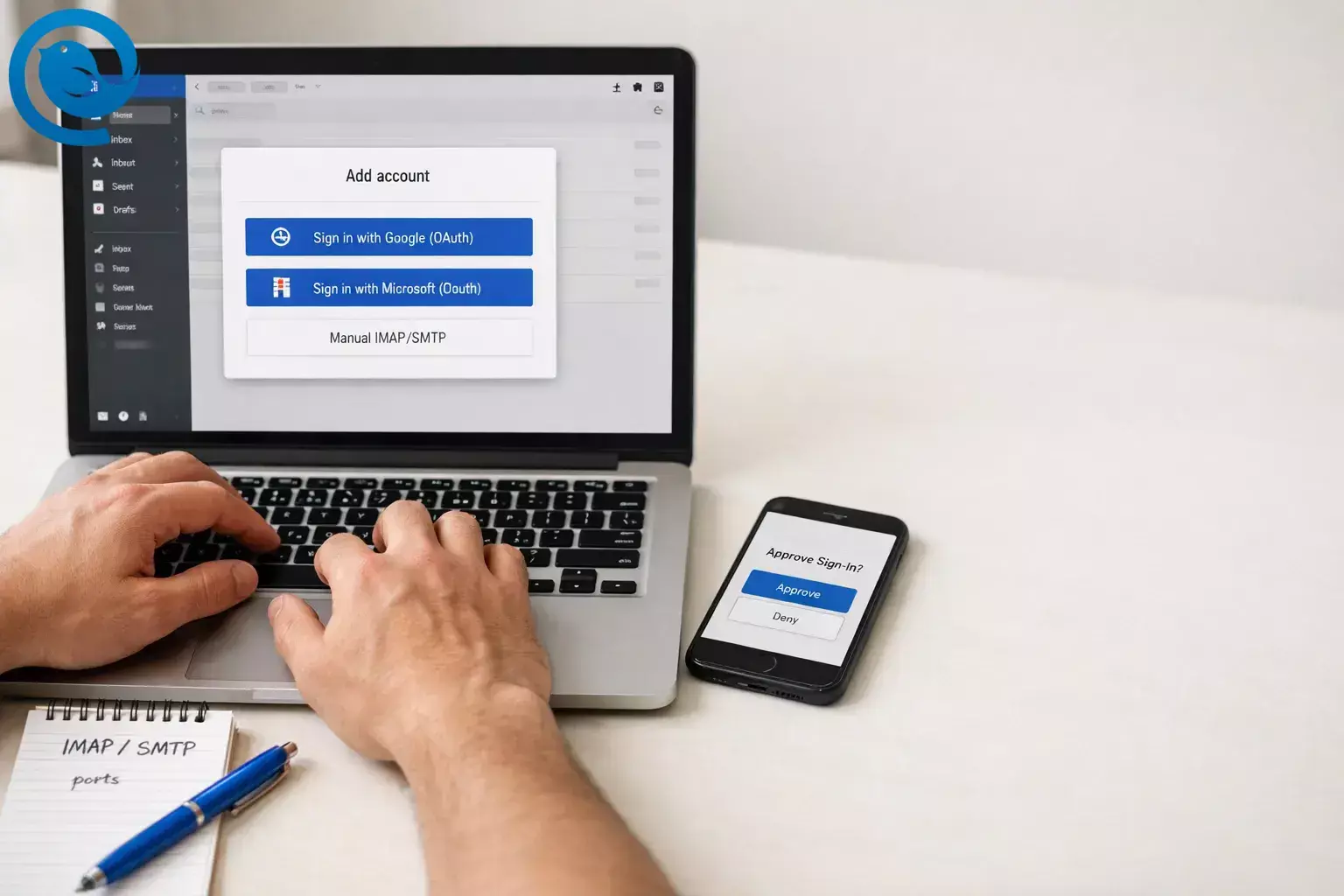
Diese Anleitung zur Einrichtung des E-Mail-Clients führt Sie durch die Konfiguration von Desktop-E-Mail in Mailbird, das Hinzufügen eines E-Mail-Kontos zu Ihrem E-Mail-Client (mit OAuth-Anleitung oder manueller IMAP/POP + SMTP ), und überprüft, ob Sie Nachrichten fehlerfrei senden und empfangen können.
Wichtige Erkenntnisse
- Planen Sie etwa 30–45 Minuten für einige wenige Konten ein; sehr große Postfächer können länger benötigen, um im Hintergrund vollständig zu synchronisieren.
- Die Einrichtung ist in der Regel einfach mit einem Anmeldefenster des Anbieters (OAuth) und moderat , wenn Sie IMAP-/SMTP-Einstellungen manuell eingeben müssen.
- Wenn Sie eine manuelle Einrichtung erwarten, benötigen Sie die Namen der eingehenden (IMAP/POP) und ausgehenden (SMTP) Server, Ports, Verschlüsselungsart, Benutzernamen und Authentifizierungsmethode.
- Verwenden Sie das Anmeldefenster des Anbieters, wenn es angeboten wird, und vermeiden Sie die Eingabe von „Basic“-Anmeldedaten, wenn moderne Authentifizierung erforderlich ist.
- Wählen Sie IMAP , es sei denn, Sie benötigen speziell das „Herunterladen-auf-diesen-Computer“-Verhalten von POP.
- Wenn Sie E-Mails empfangen, aber nicht senden können, überprüfen Sie erneut den SMTP-Server/Port/Verschlüsselung und bestätigen Sie, dass die ausgehende Authentifizierung aktiviert ist.
- Für Microsoft 365-Konten von Arbeit/Schule bevorzugen Sie Microsoft OAuth (und Exchange, sofern verfügbar); IMAP/POP funktioniert nur, wenn Ihre Organisation dies erlaubt.
Bevor Sie beginnen
- Voraussetzungen: Sie können sich in jedem Postfach im Webmail anmelden (Passwort/Passkey + alle MFA-Abfragen). Für Arbeits-/Schulkonten haben Sie die Erlaubnis, das Konto zu verbinden.
- Werkzeuge: Mailbird installiert, eine stabile Internetverbindung und Ihr Standard-Webbrowser (für OAuth-Anmeldungen).
- Wenn Sie eine manuelle Einrichtung erwarten: Halten Sie Ihre eingehenden (IMAP/POP) und ausgehenden (SMTP) Servernamen, Ports, Verschlüsselungsart und Benutzernamen bereit.
- Zeit: Etwa 30–45 Minuten für 2–5 Konten, zuzüglich der anfänglichen Synchronisationszeit für große Postfächer.
- Kosten: Hängt von Ihrem Mailbird-Tarif und der Anzahl der verbundenen Konten ab.
- Sicherheits-Hinweise: Verwenden Sie das Anmeldefenster des Anbieters, wenn es angeboten wird. Teilen Sie niemals Passwörter. Wenn das Konto von Ihrem Arbeitgeber/Schule verwaltet wird, befolgen Sie die IT-Richtlinien.
Manuelle IMAP/SMTP-Einrichtung: die benötigten Details
Manuelle Einstellungen sind nur erforderlich, wenn Mailbird keine Anmeldeschaltfläche für den Anbieter (OAuth) anbietet oder Sie eine benutzerdefinierte Domain, einen Hosting-Anbieter oder einen internen Mailserver verbinden.
- Eingehend (IMAP oder POP): Servername, Port, Verschlüsselung (SSL/TLS oder STARTTLS), Benutzername (oft die vollständige E-Mail-Adresse) und Authentifizierungsmethode.
- Ausgehend (SMTP): Servername, Port, Verschlüsselung und ob SMTP-Authentifizierung erforderlich ist (normalerweise ja).
- Passwort: Ihr normales Passwort oder ein Gmail-App-Passwort , falls Ihr Anbieter eines mit Zwei-Schritt-Verifizierung verlangt.
Schritt-für-Schritt: Desktop-E-Mail in Mailbird einrichten
Desktop-E-Mail in Mailbird einrichten
- Melden Sie sich zuerst im Postfach in Ihrem Webbrowser an. Öffnen Sie das Webmail Ihres Anbieters (Gmail/Outlook.com/Firmen-Webmail), melden Sie sich an und bestätigen Sie, dass Sie Ihren Posteingang sehen können. Überprüfung: Sie können eine kürzlich empfangene Nachricht im Webmail ohne Fehler öffnen.
- Entscheiden Sie, welchen Einrichtungsweg Sie verwenden (OAuth vs manuelle IMAP/SMTP). Wenn der Einrichtungsbildschirm eine Option „Mit Google/Microsoft anmelden“ anbietet, verwenden Sie diese. Wenn Sie eine benutzerdefinierte Domain oder einen lokalen Server hinzufügen, planen Sie, die Servereinstellungen manuell einzugeben. Überprüfung: Sie wissen, ob Sie die OAuth-Anmeldung oder manuelle Servereinstellungen verwenden.
- Öffnen Sie den Kontobildschirm in Mailbird.
- Mailbird für Windows: öffnen Sie das Menü (☰) oben links → Einstellungen → Konten .
- Mailbird Next: klicken Sie auf das Einstellungen Symbol (unten links) → Konten → Konto hinzufügen .
- Klicken Sie auf Hinzufügen und geben Sie Ihre E-Mail-Adresse ein. Starten Sie den Hinzufügen-Konto-Vorgang, geben Sie die Adresse ein und fahren Sie fort. Überprüfung: Das Einrichtungsfenster springt von „E-Mail-Adresse“ zur Authentifizierung/Einstellungen.
- Verwenden Sie das Anmeldefenster des Anbieters (OAuth), wenn es erscheint. Schließen Sie die Browser-Anmeldung ab, genehmigen Sie den Zugriff und kehren Sie zu Mailbird zurück. Wenn ein Anmeldefenster verdächtig aussieht, stoppen Sie und versuchen Sie es erneut, indem Sie die richtige Anbieteroption wählen (z. B. „Google“ für Gmail).Überprüfung: Sie kehren zu Mailbird zurück und das Konto beginnt mit der Synchronisation.
- Wenn Mailbird die Einstellungen automatisch erkennt, akzeptieren Sie diese. Wenn Mailbird IMAP/POP-Einstellungen automatisch erkennt, behalten Sie diese, es sei denn, Ihr Anbieter/Ihr IT-Team hat Ihnen spezielle individuelle Werte gegeben. Überprüfung: Das Konto wird ohne Server-/Port-/Authentifizierungsfehler eingerichtet.
- Wenn eine manuelle Konfiguration erforderlich ist, geben Sie die IMAP/POP- und SMTP-Einstellungen genau so ein, wie sie bereitgestellt wurden. Klicken Sie auf Servereinstellungen bearbeiten (oder wählen Sie die manuelle Einrichtung) und füllen Sie die Eingangs- und Ausgangsdaten aus. Überprüfung: Mailbird speichert die Einstellungen und fordert nicht sofort „Authentifizierung fehlgeschlagen“.
- Wählen Sie IMAP, es sei denn, Sie benötigen speziell POP. Verwenden Sie IMAP, wenn Sie Ihre E-Mails auf mehreren Geräten lesen. Wählen Sie POP nur, wenn Sie das Verhalten „Herunterladen auf diesen Computer“ wünschen. Überprüfung: Nach der ersten Synchronisierung entspricht das, was Sie in Mailbird sehen, dem Webmail (bei IMAP).
- Sonderfall: Microsoft 365 / Exchange-Konten. Für Arbeits-/Schul-Mailboxen Microsoft 365 verwenden Sie Microsoft OAuth (und Exchange, wenn verfügbar). IMAP/POP funktioniert nur, wenn Ihre Organisation dies erlaubt. Überprüfung: Sie können den Microsoft-Anmeldevorgang abschließen und das Konto bleibt verbunden (keine wiederkehrenden Passwortabfragen).
- Senden Sie eine Test-E-Mail an sich selbst und antworten Sie darauf. Senden Sie eine Nachricht mit einem Betreff wie „Test von Mailbird“, bestätigen Sie, dass sie im Posteingang ankommt, und antworten Sie, um zu bestätigen, dass Senden und Empfangen funktionieren. Überprüfung: Der ursprüngliche Test erscheint in Gesendet , und Ihre Antwort kommt im Posteingang an.
- Fügen Sie zusätzliche Konten einzeln hinzu (optional) und benennen Sie sie um. Wiederholen Sie den Hinzufügen-Vorgang für jede Adresse. Geben Sie jedem Konto eine klare Bezeichnung (Arbeit, Privat, Abrechnung), damit Sie später nicht von der falschen Adresse senden. Überprüfung: Jedes hinzugefügte Konto kann Test-E-Mails senden und empfangen.
Warum das funktioniert
Desktop-E-Mail-Clients sind erfolgreich, wenn drei Dinge mit den Erwartungen Ihres Providers übereinstimmen: die richtige Anmeldemethode (oft OAuth), korrekte Einstellungen für den Posteingang (IMAP/POP oder Exchange) und korrekte Einstellungen für den Postausgang (SMTP). Wenn diese korrekt sind, kann Mailbird sich authentifizieren und Ihre Mailbox synchron halten.
Was sich ändern kann (damit die Einrichtung später nicht fehlschlägt)
- Windows-Updates können vorübergehend die Anmeldung bei Microsoft-Konten beeinträchtigen.
- E-Mail-Anbieter können ältere „einfache“ Anmeldemethoden entfernen und moderne Authentifizierung verlangen. [4]
- Arbeits-/Schuladministratoren können IMAP/SMTP für verwaltete Postfächer deaktivieren.
Wenn etwas „plötzlich nicht mehr funktioniert“, versuchen Sie, die neuesten Betriebssystem-Updates zu installieren und sich dann mit OAuth erneut zu authentifizieren (entfernen Sie das Konto und fügen Sie es bei Bedarf wieder hinzu).
Fehlerbehebung
| Symptom | Wahrscheinliche Ursache | Lösung (jetzt ausführen) |
|---|---|---|
| Microsoft OAuth-Anmeldung schlägt fehl (oder Sie sehen eine „Internet erforderlich“-Art Fehlermeldung) | Ein bekannter Windows 11 KB5079473-Fehler, der Microsoft-Kontoanmeldungen betrifft | Führen Sie Windows Update aus und installieren Sie den von Microsoft für KB5079473 (oder ein neueres kumulatives Update) aufgeführten Fix, und versuchen Sie dann erneut, das Konto in Mailbird hinzuzufügen. [1] |
| Outlook.com / Hotmail fragt ständig nach Ihrem Passwort oder synchronisiert nicht mehr | Moderne Authentifizierung (OAuth) ist für Outlook-E-Mails in nicht-Microsoft-Apps erforderlich | Entfernen Sie das Konto in Mailbird, fügen Sie es dann erneut hinzu und schließen Sie die Microsoft OAuth-Anmeldung in Ihrem Browser ab. Wenn Sie später erneut dazu aufgefordert werden, wiederholen Sie die OAuth-Anmeldung, anstatt „Basis“-Anmeldedaten einzugeben. [4] |
| Mailbird zeigt an: „Ihr E-Mail-Anbieter unterstützt OAuth2 nicht“ | Ihr Server erwartet die Anmeldung mit Benutzername/Passwort (häufig bei benutzerdefinierten Domains/on-premise-Servern) | Starten Sie die Einrichtung neu und wählen Sie manuelles IMAP/POP + SMTP. Wenn Sie die Zwei-Schritt-Verifizierung verwenden, nutzen Sie OAuth, wenn verfügbar, oder erstellen Sie ein App-Passwort, wenn Ihr Anbieter dies verlangt. |
| Sie können E-Mails empfangen, aber das Senden schlägt fehl oder Nachrichten verbleiben im Postausgang | Falsche SMTP-Einstellungen oder SMTP-Authentifizierung ist deaktiviert/blockiert |
Öffnen Sie
Servereinstellungen bearbeiten
und überprüfen Sie Ihren SMTP-Server, Port und die Verschlüsselung erneut. Für manuelle Gmail-Einrichtungen listet Google
smtp.gmail.com
mit Port
587
(TLS/STARTTLS) oder
465
(SSL), je nachdem, wie Ihr Client die Verbindung startet.
[3]
|
| „IMAP-Zugriff ist deaktiviert“ (Microsoft 365 Arbeit/Schule) | Ihr Administrator hat IMAP für Ihr Postfach deaktiviert | Verwenden Sie Exchange/OAuth (empfohlen) oder bitten Sie Ihren Administrator, IMAP für Ihr Postfach zu aktivieren. |
| Gmail-Einrichtung schlägt fehl oder Sie erhalten die Meldung „Web-Anmeldung erforderlich“ / „App-Passwort erforderlich“ | Das Konto erfordert OAuth oder hat die Zwei-Schritt-Verifizierung aktiviert und akzeptiert Ihr normales Passwort in einem Desktop-Client nicht | Versuchen Sie den Einrichtungsprozess erneut und verwenden Sie das Google-Anmeldefenster. Wenn Ihr Konto die Zwei-Schritt-Verifizierung nutzt, verwenden Sie OAuth oder ein App-Passwort (nicht Ihr normales Passwort). [2] |
| Neue E-Mails erscheinen im Webmail, aber nicht in Mailbird (insbesondere in Nicht-Posteingangsordnern) | Der Posteingang aktualisiert sich schnell; andere Ordner werden möglicherweise nach Plan aktualisiert | Überprüfen Sie zuerst den Posteingang. Für Gesendete/andere Ordner warten Sie auf die nächste Aktualisierung oder starten Sie Mailbird neu, um eine Synchronisierung zu erzwingen. |
| „Keine sichere Verbindung möglich“ / Zertifikatswarnung | Falscher Servername, Captive Portal, VPN/Antivirus-Interferenz oder eine blockierte Verbindung | Überprüfen Sie die Servernamen mit Ihrem Anbieter/IT-Team, probieren Sie ein anderes Netzwerk aus, deaktivieren Sie VPN vorübergehend und setzen Sie Mailbird auf die Whitelist in Sicherheitsprogrammen, falls der Zugriff auf den Server blockiert wird. |
Microsoft OAuth-Anmeldung schlägt fehl (oder Sie sehen eine „Internet erforderlich“-Art Fehlermeldung)
Wahrscheinliche Ursache: Ein bekannter Windows 11 KB5079473-Fehler, der Microsoft-Kontoanmeldungen betrifft
Lösung (jetzt ausführen): Führen Sie Windows Update aus und installieren Sie den von Microsoft für KB5079473 (oder ein neueres kumulatives Update) aufgeführten Fix, und versuchen Sie dann erneut, das Konto in Mailbird hinzuzufügen. [1]
Outlook.com / Hotmail fragt ständig nach Ihrem Passwort oder synchronisiert nicht mehr
Wahrscheinliche Ursache: Moderne Authentifizierung (OAuth) ist für Outlook-E-Mails in nicht-Microsoft-Apps erforderlich
Lösung (jetzt ausführen): Entfernen Sie das Konto in Mailbird, fügen Sie es dann erneut hinzu und schließen Sie die Microsoft OAuth-Anmeldung in Ihrem Browser ab. Wenn Sie später erneut dazu aufgefordert werden, wiederholen Sie die OAuth-Anmeldung, anstatt „Basis“-Anmeldedaten einzugeben. [4]
Mailbird zeigt an: „Ihr E-Mail-Anbieter unterstützt OAuth2 nicht“
Wahrscheinliche Ursache: Ihr Server erwartet die Anmeldung mit Benutzername/Passwort (häufig bei benutzerdefinierten Domains/on-premise-Servern)
Lösung (jetzt ausführen): Starten Sie die Einrichtung neu und wählen Sie manuelles IMAP/POP + SMTP. Wenn Sie die Zwei-Schritt-Verifizierung verwenden, nutzen Sie OAuth, wenn verfügbar, oder erstellen Sie ein App-Passwort, wenn Ihr Anbieter dies verlangt.
Sie können E-Mails empfangen, aber das Senden schlägt fehl oder Nachrichten verbleiben im Postausgang
Wahrscheinliche Ursache: Falsche SMTP-Einstellungen oder SMTP-Authentifizierung ist deaktiviert/blockiert
Lösung (jetzt ausführen): Öffnen Sie Servereinstellungen bearbeiten und überprüfen Sie Ihren SMTP-Server, Port und die Verschlüsselung erneut. Für manuelle Gmail-Einrichtungen listet Google smtp.gmail.com mit Port 587 (TLS/STARTTLS) oder 465 (SSL), je nachdem, wie Ihr Client die Verbindung startet. [3]
„IMAP-Zugriff ist deaktiviert“ (Microsoft 365 Arbeit/Schule)
Wahrscheinliche Ursache: Ihr Administrator hat IMAP für Ihr Postfach deaktiviert
Lösung (jetzt ausführen): Verwenden Sie Exchange/OAuth (empfohlen) oder bitten Sie Ihren Administrator, IMAP für Ihr Postfach zu aktivieren.
Gmail-Einrichtung schlägt fehl oder Sie erhalten die Meldung „Web-Anmeldung erforderlich“ / „App-Passwort erforderlich“
Wahrscheinliche Ursache: Das Konto erfordert OAuth oder hat die Zwei-Schritt-Verifizierung aktiviert und akzeptiert Ihr normales Passwort in einem Desktop-Client nicht
Lösung (jetzt ausführen): Versuchen Sie den Einrichtungsprozess erneut und verwenden Sie das Google-Anmeldefenster. Wenn Ihr Konto die Zwei-Schritt-Verifizierung nutzt, verwenden Sie OAuth oder ein App-Passwort (nicht Ihr normales Passwort). [2]
Neue E-Mails erscheinen im Webmail, aber nicht in Mailbird (insbesondere in Nicht-Posteingangsordnern)
Wahrscheinliche Ursache: Der Posteingang aktualisiert sich schnell; andere Ordner werden möglicherweise nach Plan aktualisiert
Lösung (jetzt ausführen): Überprüfen Sie zuerst den Posteingang. Für Gesendete/andere Ordner warten Sie auf die nächste Aktualisierung oder starten Sie Mailbird neu, um eine Synchronisierung zu erzwingen.
„Keine sichere Verbindung möglich“ / Zertifikatswarnung
Wahrscheinliche Ursache: Falscher Servername, Captive Portal, VPN/Antivirus-Interferenz oder eine blockierte Verbindung
Lösung (jetzt ausführen): Überprüfen Sie die Servernamen mit Ihrem Anbieter/IT-Team, probieren Sie ein anderes Netzwerk aus, deaktivieren Sie VPN vorübergehend und setzen Sie Mailbird auf die Whitelist in Sicherheitsprogrammen, falls der Zugriff auf den Server blockiert wird.
Varianten (häufige Anbieter und Kontotypen)
Variante 1: Gmail / Google Workspace (empfohlene OAuth-Einrichtung)
Für Gmail (insbesondere Google Workspace) verwenden Sie „Mit Google anmelden“, wenn Mailbird dies anbietet. Wenn IMAP bei einem verwalteten Workspace-Konto blockiert ist, muss Ihr Administrator es möglicherweise aktivieren, bevor ein Desktop-E-Mail-Client synchronisieren kann. [2]
Variante 2: Microsoft 365 / Exchange (Arbeit oder Schule)
Bevorzugen Sie Microsoft OAuth (moderne Authentifizierung) und Exchange, wenn verfügbar. Wenn Ihre Organisation IMAP/SMTP blockiert, muss möglicherweise die IT-Abteilung den Drittanbieterzugriff genehmigen oder die entsprechenden Protokolle aktivieren. [4]
Variante 3: Eigene Domain, Hosting-Anbieter oder lokaler Mailserver (manuelle IMAP/SMTP-Einrichtung)
Wählen Sie die manuelle Einrichtung und geben Sie die Serverdetails von Ihrem Hosting-Anbieter oder IT-Team ein. Wenn Sie eine OAuth2-Warnung sehen, bedeutet dies oft nur, dass der Server eine passwortbasierte Anmeldung verwendet und Sie mit manuellem IMAP/POP + SMTP fortfahren sollten.
Variante 4: POP3 (E-Mails auf einen Computer herunterladen)
Verwenden Sie POP, wenn Sie E-Mails lokal herunterladen möchten und keinen konsistenten Lese-/Ungelesen-Status über mehrere Geräte hinweg benötigen. Bevor Sie sich auf POP verlassen, entscheiden Sie, ob Nachrichten auf dem Server bleiben sollen (damit Sie weiterhin Zugriff auf Webmail haben).
Vorausplanung / Speicherung / Skalierung
Vorausplanung (2 Minuten jetzt, später weniger Fehler)
- Schreiben Sie jede Adresse auf, die Sie hinzufügen, und kennzeichnen Sie sie (Arbeit, Privat, Abrechnung).
- Melden Sie sich bei jedem Konto im Webmail an und schließen Sie alle Sicherheitsabfragen (CAPTCHA/MFA) ab, bevor Sie beginnen.
- Wenn eine manuelle Einrichtung erforderlich ist, bitten Sie Ihren Anbieter/Ihr IT-Team in einer Nachricht um die IMAP/POP- und SMTP-Einstellungen.
Speicherung (Zugriff behalten, ohne später in Panik zu geraten)
- Speichern Sie Passwörter und alle App-Passwörter in einem Passwort-Manager (nicht auf einem Haftnotizzettel).
- Bewahren Sie Backup-/Wiederherstellungscodes für MFA an einem Ort auf, auf den Sie auch zugreifen können, wenn Ihr Telefon nicht verfügbar ist.
Skalierung (hinzufügen weiterer Posteingänge ohne daraus ein Projekt zu machen)
- Fügen Sie Konten nacheinander hinzu und führen Sie für jedes einen Test-E-Mail-Versand durch, bevor Sie das nächste hinzufügen.
- Wenn Sie eine einheitliche Ansicht verwenden, benennen Sie Konten klar um, um zu vermeiden, versehentlich von der falschen Adresse zu antworten.
Schnelle Einrichtung Checkliste (Screenshot machen)
- ☐ Ich kann mich in jedem Postfach im Webmail anmelden.
- ☐ Ich weiß, ob ich die Anmeldung per OAuth oder manuelle IMAP/SMTP-Einstellungen verwenden werde.
- ☐ In Mailbird habe ich Einstellungen → Konten → Hinzufügen geöffnet (oder Einstellungen → Konten → Konto hinzufügen in Mailbird Next).
- ☐ Ich habe das Anmeldefenster des Anbieters (OAuth) verwendet, wenn angeboten.
- ☐ Bei manueller Einrichtung: Ich habe den eingehenden Server (IMAP/POP), den ausgehenden Server (SMTP), Ports und Verschlüsselung genau wie angegeben eingegeben.
- ☐ Ich habe IMAP gewählt (außer ich habe bewusst POP gewählt).
- ☐ Ich habe eine Test-E-Mail an mich selbst gesendet und erfolgreich geantwortet.
- ☐ Ich habe jedes E-Mail-Konto einzeln zum E-Mail-Client hinzugefügt und klar umbenannt.
- ☐ Ich habe Passwörter/App-Passwörter sicher gespeichert (Passwortmanager).
Häufig gestellte Fragen
Brauche ich IMAP/POP und SMTP oder nur eines davon?
In der Regel benötigen Sie beides: IMAP/POP (oder Exchange), um E-Mails zu empfangen, und SMTP, um E-Mails zu senden.
Was ist der Unterschied zwischen IMAP und POP?
IMAP hält Ihre E-Mails auf allen Geräten synchron. POP lädt E-Mails auf ein Gerät herunter und kann zu einer unterschiedlichen Anzeige des Gelesen/Gesendet-Status auf verschiedenen Geräten führen.
Wo finde ich meine IMAP/SMTP-Servereinstellungen?
Prüfen Sie das Hilfecenter Ihres E-Mail-Anbieters nach „IMAP-Einstellungen“ und „SMTP-Einstellungen“ oder fragen Sie Ihren Hosting-Anbieter/Ihr IT-Team nach den genauen Servernamen, Ports, Verschlüsselung und Authentifizierungsmethode. Dies ist Teil einer guten Anleitung zur Einrichtung des E-Mail-Clients.
Warum öffnet Mailbird ein Browserfenster zur Anmeldung?
Das ist in der Regel OAuth. Damit können Sie sich direkt bei Ihrem E-Mail-Anbieter anmelden, ohne Ihr Passwort an die E-Mail-App zu übergeben.
Mein Outlook.com/Hotmail-Konto fragt ständig nach einem Passwort. Was soll ich tun?
Entfernen Sie das Konto und fügen Sie es erneut mit Microsoft OAuth (moderner Anmeldung) hinzu, damit der Anbieter Sie im Browserfenster authentifizieren kann. [4]
Warum kann ich E-Mails empfangen, aber nicht senden?
Dies ist meist ein Problem mit den SMTP-Einstellungen (falscher Server/Port/Verschlüsselung) oder die SMTP-Authentifizierung ist von Ihrem Anbieter/Organisation deaktiviert. Überprüfen Sie die ausgehenden Einstellungen und stellen Sie sicher, dass „Authentifizierung erforderlich“ aktiviert ist.
Mein Arbeits-/Schulkonto zeigt an, dass IMAP deaktiviert ist. Kann ich Mailbird trotzdem verwenden?
Oft ja—versuchen Sie, es als Microsoft 365/Exchange mit OAuth hinzuzufügen. Wenn Ihre Organisation IMAP/SMTP blockiert, muss möglicherweise Ihr Administrator den Zugriff aktivieren oder die Verbindung genehmigen.
Wie lange sollte die erste Synchronisation dauern?
Kleine Postfächer synchronisieren sich schnell, größere können deutlich länger dauern. Die anfängliche Synchronisation kann normalerweise im Hintergrund laufen, während Sie weiterarbeiten.
Quellen
- Microsoft Support: 10. März 2026—KB5079473 (OS Builds 26200.8037 und 26100.8037)
- Google Workspace Admin-Hilfe: Einrichtung von Gmail mit einem E-Mail-Client eines Drittanbieters
- Google für Entwickler: IMAP, POP und SMTP (Gmail)
- Microsoft Support: Moderne Authentifizierungsmethoden jetzt erforderlich, um die Synchronisierung von Outlook-E-Mails in Nicht-Microsoft-E-Mail-Apps fortzusetzen


