Mailbird Desktop E-mailclient Instellen: Een E-mailaccount Toevoegen
Deze handleiding voor het instellen van een e-mailclient laat zien hoe je desktop e-mail in Mailbird configureert, een e-mailaccount toevoegt via OAuth of handmatige IMAP/POP + SMTP, en controleert of je berichten kunt verzenden en ontvangen.



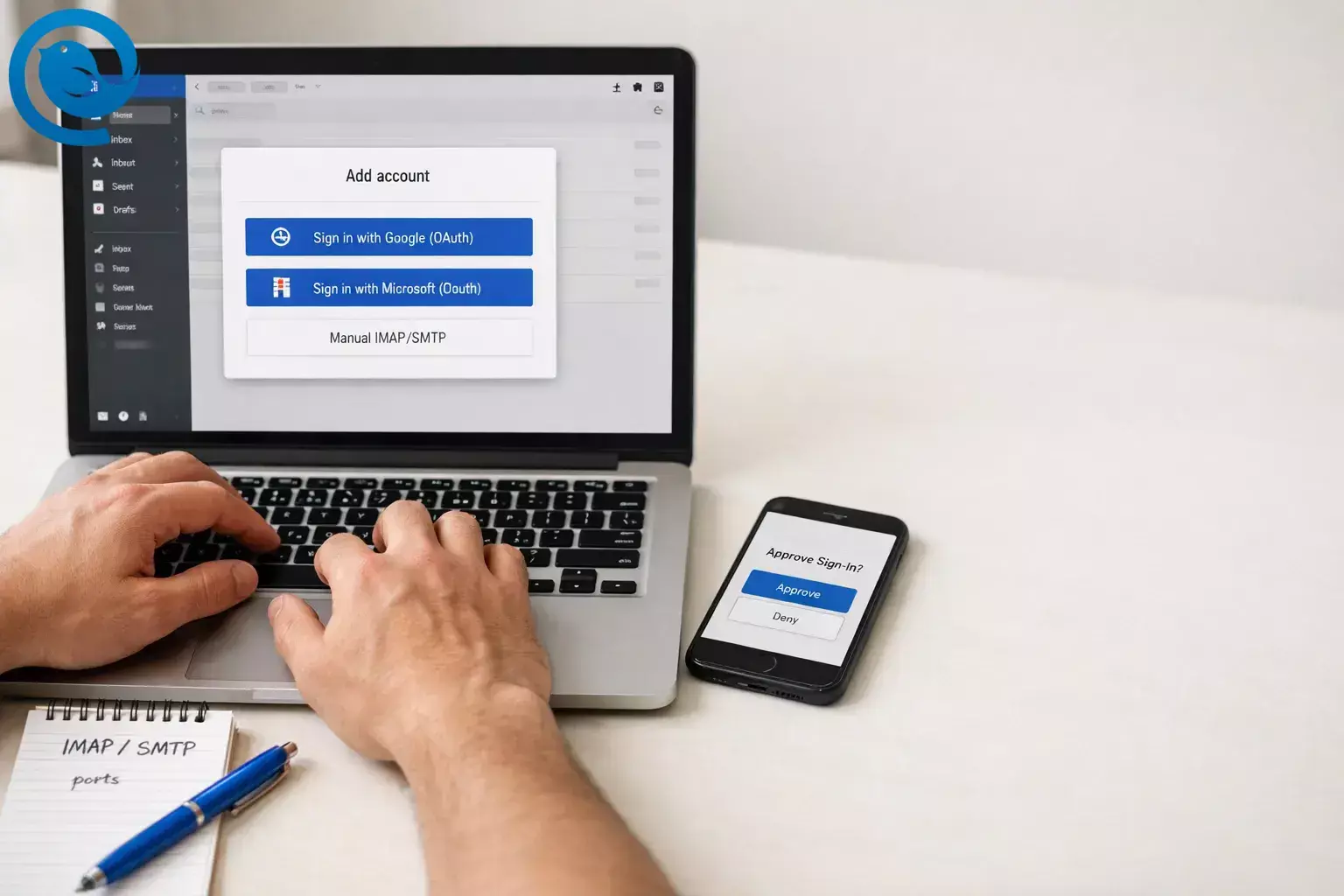
Deze handleiding voor het instellen van de e-mailclient begeleidt je bij het configureren van desktop e-mail in Mailbird, het toevoegen van een e-mailaccount aan je e-mailclient (met OAuth-handleiding of handmatige IMAP/POP + SMTP ), en bevestigt dat je berichten zonder fouten kunt verzenden en ontvangen.
Belangrijkste punten
- Plan ongeveer 30–45 minuten voor een paar accounts; zeer grote mailboxen kunnen langer duren om volledig op de achtergrond te synchroniseren.
- De installatie is meestal eenvoudig met een aanmeldvenster van de provider (OAuth) en matig wanneer je IMAP/SMTP-instellingen handmatig moet invoeren.
- Als je een handmatige installatie verwacht, heb je de namen van de binnenkomende (IMAP/POP) en uitgaande (SMTP) servers, poorten, encryptietype, gebruikersnaam en authenticatiemethode nodig.
- Gebruik het aanmeldvenster van de provider wanneer dat aangeboden wordt, en vermijd het invoeren van “basis” inloggegevens wanneer moderne authenticatie vereist is.
- Kies IMAP tenzij je specifiek het “download-naar-deze-computer” gedrag van POP nodig hebt.
- Als je e-mail kunt ontvangen maar niet kunt versturen, controleer dan opnieuw de SMTP-server/poort/encryptie en bevestig dat uitgaande authenticatie is ingeschakeld.
- Voor werk-/schoolaccounts van Microsoft 365 heeft Microsoft OAuth de voorkeur (en Exchange als beschikbaar); IMAP/POP werkt alleen als je organisatie dit toestaat.
Voordat je begint
- Vereisten: Je kunt inloggen op elk mailbox via webmail (wachtwoord/passkey + eventuele MFA-verzoeken). Voor werk-/schoolaccounts heb je toestemming om het account te koppelen.
- Hulpmiddelen: Mailbird geïnstalleerd, een stabiele internetverbinding en je standaardwebbrowser (voor OAuth-aanmeldingen).
- Als je handmatige configuratie verwacht: Zorg dat je de namen van de inkomende (IMAP/POP) en uitgaande (SMTP) servers, poorten, encryptietype en gebruikersnaam bij de hand hebt volgens de handleiding voor het instellen van de e-mailclient.
- Tijd: Ongeveer 30–45 minuten voor 2–5 accounts, plus de initiële synchronisatietijd voor grote mailboxen.
- Kosten: Afhankelijk van je Mailbird-abonnement en hoeveel accounts je koppelt.
- Veiligheidsnotities: Gebruik het aanmeldvenster van de provider wanneer dit wordt aangeboden. Deel nooit wachtwoorden. Als het account wordt beheerd door je werkgever/school, volg dan het IT-beleid.
Handmatige IMAP/SMTP-instelling: de gegevens die u nodig hebt
U heeft alleen handmatige instellingen nodig als Mailbird geen provider-aanmeldknop (OAuth) biedt of als u een aangepast domein, hostingprovider of on-premises mailserver aansluit.
- Binnenkomend (IMAP of POP): servernaam, poort, encryptie (SSL/TLS of STARTTLS), gebruikersnaam (vaak het volledige e-mailadres) en authenticatiemethode.
- Uitgaand (SMTP): servernaam, poort, encryptie en of SMTP-authenticatie vereist is (meestal wel).
- Wachtwoord: uw normale wachtwoord, of een Gmail-app-wachtwoord als uw provider er een vereist bij 2-stapsverificatie.
Stap voor stap: Configureer desktop e-mail in Mailbird
Configureer desktop e-mail in Mailbird
- Log eerst in op de mailbox in uw webbrowser. Open de webmail van uw provider (Gmail/Outlook.com/bedrijfwebmail), log in en bevestig dat u uw Postvak IN kunt zien. Controleer: U kunt een recent bericht in de webmail openen zonder foutmelding.
- Bepaal welk instellingspad u gebruikt (OAuth versus handmatige IMAP/SMTP). Als het installatie scherm een optie “Aanmelden met Google/Microsoft” biedt, gebruik deze dan. Als u een aangepast domein of on-premises server toevoegt, plan dan om de serverinstellingen handmatig in te voeren. Controleer: U weet of u OAuth-aanmelding of handmatige serverinstellingen gebruikt.
- Open het Accounts scherm in Mailbird.
- Mailbird voor Windows: open het menu (☰) links bovenaan → Instellingen → Accounts .
- Mailbird Next: klik op het Instellingen icoon (linksonder) → Accounts → Account toevoegen .
- Klik op Toevoegen en voer uw e-mailadres in. Start de add-account procedure, typ het adres in en ga verder. Controleer: U ziet het installatievenster voorbij “e-mailadres” gaan naar authenticatie/instellingen.
- Gebruik het aanmeldvenster van de provider (OAuth) wanneer dit verschijnt. Voltooi de browser-aanmelding, keur toegang goed en keer terug naar Mailbird. Als het aanmeldvenster verdacht lijkt, stop en probeer het opnieuw door de juiste provider optie te kiezen (bijvoorbeeld “Google” voor Gmail).Controleer: U wordt teruggeleid naar Mailbird en het account begint te synchroniseren.
- Als Mailbird instellingen automatisch detecteert, accepteer deze dan. Wanneer Mailbird IMAP/POP-instellingen automatisch detecteert, behoud deze dan tenzij uw provider/IT-team specifieke aangepaste waarden heeft verstrekt. Controleer: Het account voltooit de setup zonder foutmelding over server/poort/authenticatie.
- Als handmatige configuratie nodig is, voer IMAP/POP + SMTP-instellingen exact in zoals verstrekt. Klik op Serverinstellingen bewerken (of kies handmatige setup) en vul de inkomende en uitgaande gegevens in. Controleer: Mailbird slaat de instellingen op en geeft niet direct “authenticatie mislukt” aan.
- Kies IMAP tenzij u specifiek POP nodig heeft. Gebruik IMAP wanneer u e-mail op meer dan één apparaat leest. Kies POP alleen als u het “download naar deze computer” gedrag wilt. Controleer: Na de eerste synchronisatie komt wat u in Mailbird ziet overeen met wat u in de webmail ziet (voor IMAP).
- Speciale situatie: Microsoft 365 / Exchange accounts. Voor werk-/school Microsoft 365-mailboxen gebruikt u Microsoft OAuth (en Exchange wanneer beschikbaar). Als u IMAP/POP probeert, werkt het alleen als uw organisatie dit toestaat. Controleer: U kunt de Microsoft aanmeldprocedure voltooien en het account blijft verbonden (geen terugkerende wachtwoord prompts).
- Stuur een testmail naar uzelf en beantwoord deze. Verstuur een bericht met als onderwerp “Test vanuit Mailbird,” bevestig dat het in uw Postvak IN aankomt, en beantwoord het om te bevestigen dat verzenden en ontvangen werken. Controleer: De originele test verschijnt in Verzonden items , en uw antwoord komt terug in uw Postvak IN.
- Voeg optioneel extra accounts één voor één toe en hernoem ze daarna. Herhaal de toevoegprocedure voor elk adres. Geef elk account een duidelijke naam (Werk, Persoonlijk, Facturatie) zodat u later niet vanuit het verkeerde adres verstuurt. Controleer: Elk toegevoegd account kan een testmail versturen en ontvangen.
Waarom dit werkt
Desktop e-mailclients slagen wanneer drie dingen overeenkomen met wat uw provider verwacht: de juiste aanmeldmethode (vaak OAuth), correcte inkomende mailinstellingen (IMAP/POP of Exchange) en correcte uitgaande mailinstellingen (SMTP). Wanneer deze correct zijn, kan Mailbird zich authenticeren en uw mailbox synchroon houden.
Wat kan er veranderen (zodat de setup later niet faalt)
- Windows-updates kunnen tijdelijk inlogproblemen met Microsoft-accounts veroorzaken.
- E-mailproviders kunnen oudere “basis” inlogmethodes verwijderen en moderne authenticatie vereisen. [4]
- Werk-/schoolbeheerders kunnen IMAP/SMTP uitschakelen voor beheerde mailboxes.
Als er iets “plotseling kapot ging,” probeer dan de nieuwste OS-updates te installeren en opnieuw te authenticeren met OAuth (verwijder en voeg het account opnieuw toe indien nodig).
Problemen oplossen
| Symptoom | Waarschijnlijke oorzaak | Oplossing (doe dit nu) |
|---|---|---|
| Microsoft OAuth-aanmelding mislukt (of u ziet een foutmelding zoals "internet vereist") | Een bekend probleem met Windows 11 KB5079473 dat Microsoft-account aanmeldingen beïnvloedt | Voer Windows Update uit en installeer de oplossing die Microsoft vermeldt voor KB5079473 (of een nieuwere cumulatieve update), probeer daarna opnieuw het account toe te voegen in Mailbird. [1] |
| Outlook.com / Hotmail blijft om uw wachtwoord vragen of synchroniseert niet meer | Moderne authenticatie (OAuth) is vereist voor Outlook-e-mail in niet-Microsoft apps | Verwijder het account in Mailbird, voeg het opnieuw toe en voltooi de Microsoft OAuth-aanmelding in uw browser. Als hier later opnieuw om wordt gevraagd, herhaal dan de OAuth-aanmelding in plaats van "basis" referenties in te voeren. [4] |
| Mailbird zegt: “Uw e-mailprovider ondersteunt geen OAuth2” | Uw server verwacht inloggen met gebruikersnaam/wachtwoord (veel voorkomend bij aangepaste domeinen/on-premises servers) | Herstart de configuratie en kies handmatige IMAP/POP + SMTP. Als u tweestapsverificatie gebruikt, gebruik dan OAuth wanneer beschikbaar, of maak een app-wachtwoord aan als uw provider dat vereist. |
| U kunt e-mail ontvangen, maar verzenden mislukt of berichten blijven in de Outbox staan | Onjuiste SMTP-instellingen, of SMTP-authenticatie is uitgeschakeld/geblokkeerd |
Open
Serverinstellingen bewerken
en controleer opnieuw uw SMTP-server, poort en encryptie. Voor handmatige Gmail-installaties vermeldt Google
smtp.gmail.com
met poort
587
(TLS/STARTTLS) of
465
(SSL), afhankelijk van hoe uw client de verbinding start.
[3]
|
| “IMAP-toegang is uitgeschakeld” (Microsoft 365 werk/school) | Uw beheerder heeft IMAP uitgezet voor uw mailbox | Gebruik Exchange/OAuth (aanbevolen) of vraag uw beheerder om IMAP voor uw mailbox in te schakelen. |
| Gmail-installatie mislukt, of u krijgt de melding “Weblogin vereist” / “App-wachtwoord vereist” | Het account vereist OAuth, of tweestapsverificatie is ingeschakeld en accepteert uw gewone wachtwoord niet in een desktopclient | Probeer het toevoegen opnieuw en gebruik het Google-aanmeldvenster. Als uw account tweestapsverificatie gebruikt, gebruik dan OAuth of een app-wachtwoord (niet uw gewone wachtwoord). [2] |
| Nieuwe mail verschijnt in webmail maar niet in Mailbird (vooral niet-Inbox mappen) | De inbox wordt snel bijgewerkt; andere mappen kunnen op een schema worden vernieuwd | Bevestig eerst de Inbox. Voor Verzendde/andere mappen wacht u de volgende verversing af of start u Mailbird opnieuw om een synchronisatie af te dwingen. |
| “Kan geen beveiligde verbinding maken” / certificaatwaarschuwing | Verkeerde servernaam, captive portal, VPN/antivirus interceptie, of een geblokkeerde verbinding | Controleer servernamen bij uw provider/IT-team, probeer een ander netwerk, schakel VPN tijdelijk uit, en zet Mailbird op de witte lijst in beveiligingssoftware als die de servertoegang blokkeert. |
Microsoft OAuth-aanmelding mislukt (of u ziet een foutmelding zoals "internet vereist")
Waarschijnlijke oorzaak: Een bekend probleem met Windows 11 KB5079473 dat Microsoft-account aanmeldingen beïnvloedt
Oplossing (doe dit nu): Voer Windows Update uit en installeer de oplossing die Microsoft vermeldt voor KB5079473 (of een nieuwere cumulatieve update), probeer daarna opnieuw het account toe te voegen in Mailbird. [1]
Outlook.com / Hotmail blijft om uw wachtwoord vragen of synchroniseert niet meer
Waarschijnlijke oorzaak: Moderne authenticatie (OAuth) is vereist voor Outlook-e-mail in niet-Microsoft apps
Oplossing (doe dit nu): Verwijder het account in Mailbird, voeg het opnieuw toe en voltooi de Microsoft OAuth-aanmelding in uw browser. Als hier later opnieuw om wordt gevraagd, herhaal dan de OAuth-aanmelding in plaats van "basis" referenties in te voeren. [4]
Mailbird zegt: “Uw e-mailprovider ondersteunt geen OAuth2”
Waarschijnlijke oorzaak: Uw server verwacht inloggen met gebruikersnaam/wachtwoord (veel voorkomend bij aangepaste domeinen/on-premises servers)
Oplossing (doe dit nu): Herstart de configuratie en kies handmatige IMAP/POP + SMTP. Als u tweestapsverificatie gebruikt, gebruik dan OAuth wanneer beschikbaar, of maak een app-wachtwoord aan als uw provider dat vereist.
U kunt e-mail ontvangen, maar verzenden mislukt of berichten blijven in de Outbox staan
Waarschijnlijke oorzaak: Onjuiste SMTP-instellingen, of SMTP-authenticatie is uitgeschakeld/geblokkeerd
Oplossing (doe dit nu): Open Serverinstellingen bewerken en controleer opnieuw uw SMTP-server, poort en encryptie. Voor handmatige Gmail-installaties vermeldt Google smtp.gmail.com met poort 587 (TLS/STARTTLS) of 465 (SSL), afhankelijk van hoe uw client de verbinding start. [3]
“IMAP-toegang is uitgeschakeld” (Microsoft 365 werk/school)
Waarschijnlijke oorzaak: Uw beheerder heeft IMAP uitgezet voor uw mailbox
Oplossing (doe dit nu): Gebruik Exchange/OAuth (aanbevolen) of vraag uw beheerder om IMAP voor uw mailbox in te schakelen.
Gmail-installatie mislukt, of u krijgt de melding “Weblogin vereist” / “App-wachtwoord vereist”
Waarschijnlijke oorzaak: Het account vereist OAuth, of tweestapsverificatie is ingeschakeld en accepteert uw gewone wachtwoord niet in een desktopclient
Oplossing (doe dit nu): Probeer het toevoegen opnieuw en gebruik het Google-aanmeldvenster. Als uw account tweestapsverificatie gebruikt, gebruik dan OAuth of een app-wachtwoord (niet uw gewone wachtwoord). [2]
Nieuwe mail verschijnt in webmail maar niet in Mailbird (vooral niet-Inbox mappen)
Waarschijnlijke oorzaak: De inbox wordt snel bijgewerkt; andere mappen kunnen op een schema worden vernieuwd
Oplossing (doe dit nu): Bevestig eerst de Inbox. Voor Verzendde/andere mappen wacht u de volgende verversing af of start u Mailbird opnieuw om een synchronisatie af te dwingen.
“Kan geen beveiligde verbinding maken” / certificaatwaarschuwing
Waarschijnlijke oorzaak: Verkeerde servernaam, captive portal, VPN/antivirus interceptie, of een geblokkeerde verbinding
Oplossing (doe dit nu): Controleer servernamen bij uw provider/IT-team, probeer een ander netwerk, schakel VPN tijdelijk uit, en zet Mailbird op de witte lijst in beveiligingssoftware als die de servertoegang blokkeert.
Variaties (veelvoorkomende providers en accounttypes)
Variatie 1: Gmail / Google Workspace (aanbevolen OAuth-configuratie)
Voor Gmail (vooral Google Workspace), gebruik “Inloggen met Google” wanneer Mailbird dit aanbiedt. Als IMAP geblokkeerd is op een beheerd Workspace-account, moet je beheerder dit mogelijk inschakelen voordat een desktop e-mailclient kan synchroniseren. [2]
Variatie 2: Microsoft 365 / Exchange (werk of school)
Geef de voorkeur aan Microsoft OAuth (moderne authenticatie) en Exchange wanneer beschikbaar. Als je organisatie IMAP/SMTP blokkeert, heeft je IT-afdeling mogelijk goedkeuring nodig voor toegang door derden of moeten de relevante protocollen worden ingeschakeld. [4]
Variatie 3: Aangepast domein, hostingprovider of on-premises mailserver (handmatige IMAP/SMTP)
Kies handmatige configuratie en voer de servergegevens in van je host of IT-team. Als je een OAuth2-waarschuwing ziet, betekent dat vaak dat de server wachtwoordgebaseerde aanmelding gebruikt en moet je doorgaan met handmatige IMAP/POP + SMTP volgens onze handleiding voor het instellen van de e-mailclient.
Variatie 4: POP3 (e-mail downloaden naar één computer)
Gebruik POP als je e-mail lokaal wilt downloaden en je geen consistente gelezen/ongelezen status nodig hebt op meerdere apparaten. Bepaal voordat je POP gebruikt of berichten op de server moeten blijven staan (zodat je nog steeds toegang hebt tot webmail).
Vooruit plannen / opslaan / opschalen
Vooruit plannen (2 minuten nu, minder fouten later)
- Noteer elk adres dat u toevoegt en label het (Werk, Persoonlijk, Facturering).
- Log in op webmail voor elk account en voltooi eventuele beveiligingsprompten (CAPTCHA/MFA) voordat u begint.
- Als u handmatige configuratie nodig heeft, vraag dan in één bericht de IMAP/POP + SMTP-instellingen op bij uw provider/IT-team.
Opslag (toegang behouden zonder later te zoeken)
- Bewaar wachtwoorden en eventuele app-wachtwoorden in een wachtwoordmanager (niet op een plakbriefje).
- Bewaar back-up-/herstelcodes voor MFA op een plek waar u erbij kunt, zelfs als uw telefoon niet beschikbaar is.
Opschalen (meer inboxen toevoegen zonder er een project van te maken)
- Voeg accounts één voor één toe en voer stap "stuur een testmail" uit voor elk account voordat u het volgende toevoegt.
- Als u een unified view gebruikt, hernoem accounts duidelijk om te voorkomen dat u vanuit het verkeerde adres antwoordt.
Snelle checklist voor installatie (maak hier een screenshot van)
- ☐ Ik kan inloggen bij elke mailbox via webmail.
- ☐ Ik weet of ik OAuth-inloggen of handmatige IMAP/SMTP-instellingen ga gebruiken.
- ☐ In Mailbird heb ik Instellingen → Accounts → Toevoegen geopend (of Instellingen → Accounts → Account toevoegen in Mailbird Next).
- ☐ Ik heb het aanmeldvenster van de provider (OAuth) gebruikt wanneer dit werd aangeboden.
- ☐ Bij handmatige installatie: ik heb de inkomende server (IMAP/POP), uitgaande server (SMTP), poorten en versleuteling precies ingevoerd zoals opgegeven.
- ☐ Ik heb IMAP gekozen (tenzij ik bewust voor POP heb gekozen).
- ☐ Ik heb een testmail naar mezelf gestuurd en met succes beantwoord.
- ☐ Ik heb elk e-mailaccount één voor één toegevoegd aan de e-mailclient en ze duidelijk hernoemd.
- ☐ Ik heb wachtwoorden/app-wachtwoorden veilig opgeslagen (wachtwoordbeheerder).
Veelgestelde Vragen
Heb ik IMAP/POP en SMTP nodig, of slechts een van beide?
Meestal heb je beide nodig: IMAP/POP (of Exchange) om mail te ontvangen, en SMTP om mail te versturen.
Wat is het verschil tussen IMAP en POP?
IMAP houdt je mail gesynchroniseerd over apparaten heen. POP downloadt mail naar één apparaat en kan leiden tot verschillen in gelezen/verzonden status op andere apparaten.
Waar vind ik mijn IMAP/SMTP serverinstellingen?
Bekijk het helpcentrum van je e-mailprovider voor “IMAP-instellingen” en “SMTP-instellingen”, of vraag je hostingprovider/IT-team om de exacte servernamen, poorten, encryptie en authenticatiemethode. Deze informatie is essentieel in een handleiding voor het instellen van de e-mailclient.
Waarom opent Mailbird een browservenster om in te loggen?
Dat is meestal OAuth. Hiermee kun je rechtstreeks inloggen bij je e-mailprovider zonder je wachtwoord aan de e-mailapp te geven.
Mijn Outlook.com/Hotmail-account vraagt steeds om een wachtwoord. Wat moet ik doen?
Verwijder de account en voeg deze opnieuw toe met Microsoft OAuth (moderne aanmelding) zodat de provider je kan authenticeren in het browservenster. [4]
Waarom kan ik e-mail ontvangen, maar niet verzenden?
Dit is meestal een probleem met de SMTP-instellingen (verkeerde server/poort/encryptie) of SMTP-authenticatie die is uitgeschakeld door je provider/organisatie. Controleer de uitgaande instellingen en bevestig dat “vereist authenticatie” is ingeschakeld.
Mijn werk-/schoolaccount geeft aan dat IMAP is uitgeschakeld. Kan ik Mailbird nog gebruiken?
Vaak wel—probeer het toe te voegen als Microsoft 365/Exchange met OAuth. Als je organisatie IMAP/SMTP blokkeert, moet je misschien je beheerder vragen om toegang in te schakelen of de verbinding goed te keuren.
Hoelang duurt de eerste synchronisatie ongeveer?
Kleine mailboxen synchroniseren snel, maar grote mailboxen kunnen veel langer duren. Je kunt meestal de eerste synchronisatie laten lopen terwijl je verder werkt.
Bronnen
- Microsoft Support: 10 maart 2026—KB5079473 (OS-builds 26200.8037 en 26100.8037)
- Google Workspace Admin Help: Gmail instellen met een e-mailclient van een derde partij
- Google voor Developers: IMAP, POP en SMTP (Gmail)
- Microsoft Support: Moderne authenticatiemethoden nu vereist om synchronisatie van Outlook e-mail voort te zetten in niet-Microsoft e-mailapps


