Configuração do Cliente de Email de Desktop Mailbird: Adicionar uma Conta de Email
Este guia de configuração do cliente de email mostra como configurar email no desktop com o Mailbird, adicionar uma conta via OAuth ou IMAP/POP + SMTP manual, e confirmar que pode enviar e receber mensagens.



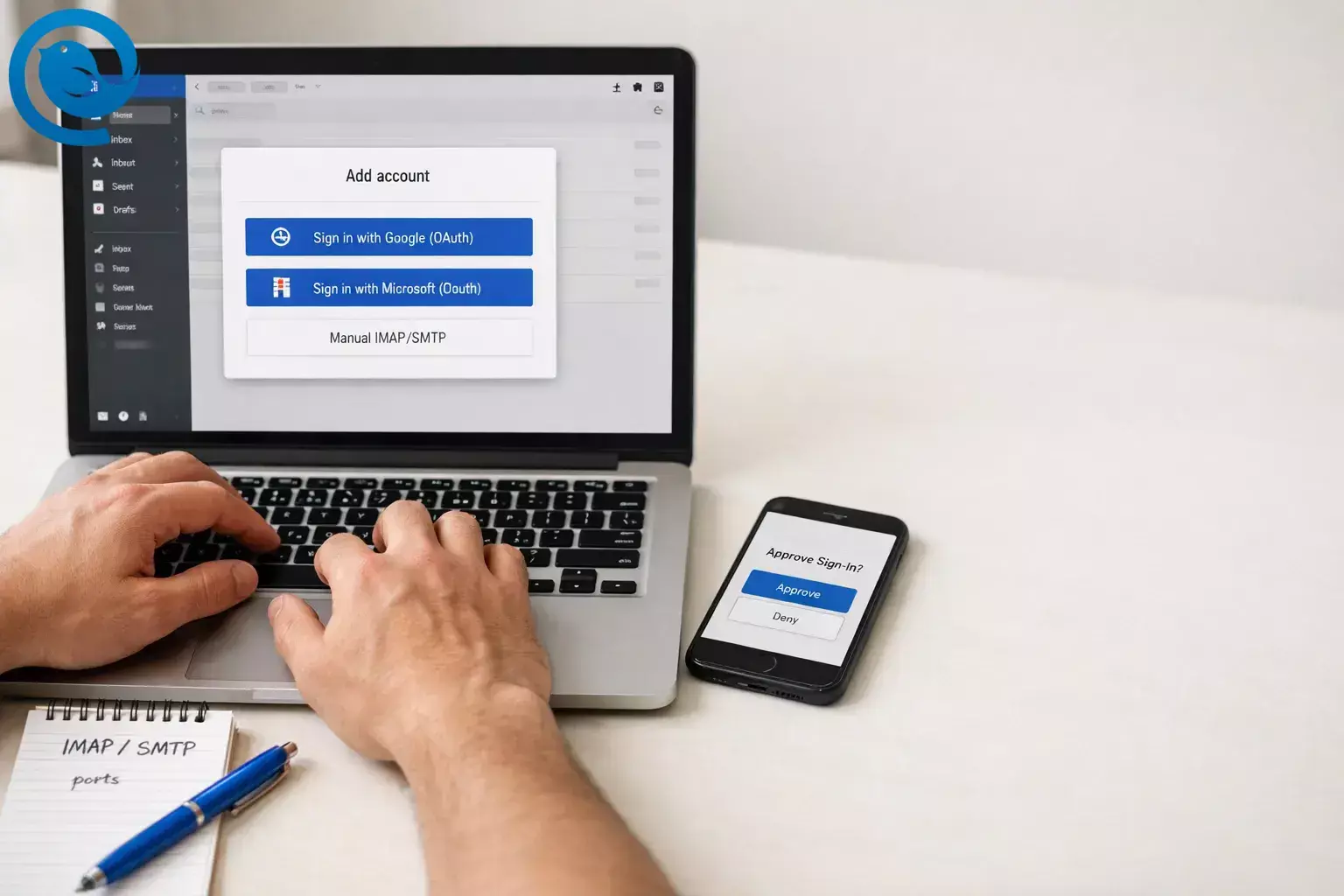
Este guia de configuração do cliente de e-mail explica como configurar o e-mail de ambiente de trabalho no Mailbird, adicionar uma conta de e-mail ao seu cliente de e-mail (com guia OAuth ou IMAP/POP + SMTP manual), e confirmar que pode enviar e receber mensagens sem erros.
Pontos principais
- Reserve cerca de 30–45 minutos para algumas contas; caixas de correio muito grandes podem demorar mais a sincronizar totalmente em segundo plano.
- A configuração é normalmente fácil com uma janela de início de sessão do fornecedor (OAuth) e moderada quando tem de introduzir as definições IMAP/SMTP manualmente.
- Se esperar uma configuração manual, precisará dos nomes dos servidores de entrada (IMAP/POP) e saída (SMTP), portas, tipo de encriptação, nome de utilizador e método de autenticação.
- Utilize a janela de início de sessão do fornecedor quando estiver disponível e evite introduzir credenciais “básicas” quando for necessária autenticação moderna.
- Escolha IMAP a menos que precise especificamente do comportamento “transferir para este computador” do POP.
- Se conseguir receber e-mail mas não enviar, verifique novamente o servidor/porta/encriptação SMTP e confirme que a autenticação de saída está ativada.
- Para contas Microsoft 365 de trabalho/escola, prefira Microsoft OAuth (e Exchange quando disponível); IMAP/POP só funciona se a sua organização o permitir.
Antes de começar
- Pré-requisitos: Pode iniciar sessão em cada caixa de correio no webmail (palavra-passe/chave de acesso + quaisquer prompts de MFA). Para contas de trabalho/escola, tem permissão para ligar a conta.
- Ferramentas: Mailbird instalado, uma ligação estável à internet e o seu navegador web predefinido (para inícios de sessão OAuth).
- Se prever configuração manual: Tenha prontos os nomes dos servidores de entrada (IMAP/POP) e saída (SMTP), portas, tipo de encriptação e nome de utilizador.
- Tempo: Cerca de 30–45 minutos para 2–5 contas, mais o tempo inicial de sincronização para caixas de correio grandes.
- Custo: Depende do seu plano do Mailbird e do número de contas que liga.
- Notas de segurança: Use a janela de início de sessão do fornecedor quando for apresentada. Nunca partilhe palavras-passe. Se a conta for gerida pelo seu empregador/escola, siga a sua política informática.
Configuração manual IMAP/SMTP: os detalhes de que vai precisar
Só precisa de configurações manuais se o Mailbird não oferecer um botão de início de sessão do fornecedor (OAuth) ou se estiver a ligar um domínio personalizado, um fornecedor de alojamento ou um servidor de correio local.
- Entrada (IMAP ou POP): nome do servidor, porta, encriptação (SSL/TLS ou STARTTLS), nome de utilizador (geralmente o endereço de email completo) e método de autenticação.
- Saída (SMTP): nome do servidor, porta, encriptação e se a autenticação SMTP é necessária (normalmente sim).
- Palavra-passe: a sua palavra-passe habitual, ou uma palavra-passe de aplicação Gmail se o seu fornecedor exigir com verificação em dois passos.
Passo a passo: Configurar email de ambiente de trabalho no Mailbird
Configurar email de ambiente de trabalho no Mailbird
- Inicie sessão primeiro na caixa de correio no seu navegador web. Abra o webmail do seu fornecedor (Gmail/Outlook.com/webmail da empresa), inicie sessão e confirme que pode ver a sua Caixa de Entrada. Verificação: Pode abrir uma mensagem recente no webmail sem erro.
- Decida qual o método de configuração que vai utilizar (OAuth vs IMAP/SMTP manual). Se o ecrã de configuração oferecer uma opção do tipo “Inicie sessão com Google/Microsoft”, utilize-a. Se estiver a adicionar um domínio personalizado ou um servidor local, planifique inserir as definições do servidor manualmente. Verificação: Sabe se vai usar início de sessão OAuth ou definições manuais do servidor.
- Abra o ecrã de Contas no Mailbird.
- Mailbird para Windows: abra o menu (☰) no canto superior esquerdo → Definições → Contas .
- Mailbird Next: clique no ícone Definições (canto inferior esquerdo) → Contas → Adicionar conta .
- Clique em Adicionar e insira o seu endereço de email. Inicie o processo de adicionar conta, escreva o endereço e continue. Verificação: O ecrã de configuração avança da “morada de email” para autenticação/definições.
- Utilize a janela de início de sessão do fornecedor (OAuth) quando esta aparecer. Complete o início de sessão no navegador, aprove o acesso e retorne ao Mailbird. Se a janela de início de sessão parecer suspeita, pare e tente novamente escolhendo a opção adequada do fornecedor (por exemplo, “Google” para Gmail).Verificação: Retorna ao Mailbird e a conta começa a sincronizar.
- Se o Mailbird detetar as definições automaticamente, aceite-as. Quando o Mailbird detetar automaticamente definições IMAP/POP, mantenha-as a menos que o seu fornecedor/equipa de TI lhe tenha dado valores personalizados específicos. Verificação: A conta termina a configuração sem erro de servidor/porta/autenticação.
- Se precisar de configuração manual, insira as definições IMAP/POP + SMTP exatamente como fornecidas. Clique em Editar definições do servidor (ou escolha configuração manual) e preencha os detalhes de entrada e saída. Verificação: O Mailbird grava as definições e não exibe imediatamente “falha na autenticação”.
- Escolha IMAP a menos que precise especificamente de POP. Use IMAP quando lê o email em mais do que um dispositivo. Escolha POP apenas se quiser o comportamento “transferir para este computador”. Verificação: Após a primeira sincronização, o que vê no Mailbird corresponde ao que vê no webmail (para IMAP).
- Caso especial: contas Microsoft 365 / Exchange. Para caixas Microsoft 365 de trabalho/escola, use OAuth Microsoft (e Exchange quando disponível). Se tentar IMAP/POP, só funciona se a sua organização o permitir. Verificação: Pode completar o processo de início de sessão Microsoft e a conta mantém-se ligada (sem pedidos recorrentes de senha).
- Envie um email de teste para si e responda-lhe. Envie uma mensagem com tema como “Teste do Mailbird”, confirme que chegou à sua Caixa de Entrada e responda para confirmar que o envio e o recebimento funcionam. Verificação: O teste original aparece em Enviados e a sua resposta chega de volta à Caixa de Entrada.
- Adicione contas adicionais uma a uma (opcional), depois renomeie-as. Repita o processo de adicionar para cada endereço. Dê a cada conta uma etiqueta clara (Trabalho, Pessoal, Contabilidade) para não enviar a partir do endereço errado depois. Verificação: Cada conta adicionada consegue enviar e receber email de teste.
Por que isto funciona
Clientes de e-mail para desktop têm sucesso quando três coisas correspondem ao que o seu fornecedor espera: o método de início de sessão correto (frequentemente OAuth), as definições corretas de correio de entrada (IMAP/POP ou Exchange) e as definições corretas de correio de saída (SMTP). Quando estas estão corretas, o Mailbird pode autenticar e manter a sua caixa de correio sincronizada.
O que pode mudar (para que a configuração não fique inválida depois)
- Atualizações do Windows podem afetar temporariamente os inícios de sessão da conta Microsoft.
- Fornecedores de e-mail podem remover métodos de autenticação “básicos” mais antigos e exigir autenticação moderna. [4]
- Administradores do trabalho/escola podem desativar IMAP/SMTP para caixas de correio geridas.
Se algo “de repente deixou de funcionar”, tente instalar as atualizações mais recentes do sistema operativo e depois reautentique com OAuth (remova e adicione novamente a conta, se necessário).
Resolução de problemas
| Sintoma | Causa provável | Solução (faça isto agora) |
|---|---|---|
| Falha no início de sessão Microsoft OAuth (ou vê um erro estilo “internet necessária”) | Uma questão conhecida do Windows 11 KB5079473 que afeta os inícios de sessão de contas Microsoft | Execute o Windows Update e instale a correção que a Microsoft lista para o KB5079473 (ou uma atualização cumulativa mais recente), depois tente adicionar a conta no Mailbird novamente. [1] |
| Outlook.com / Hotmail continua a pedir a password ou para de sincronizar | A autenticação moderna (OAuth) é necessária para e-mail Outlook em aplicações não Microsoft | Remova a conta no Mailbird, depois adicione-a novamente e complete o início de sessão Microsoft OAuth no seu navegador. Se for solicitado novamente mais tarde, repita o início de sessão OAuth em vez de introduzir credenciais “básicas”. [4] |
| O Mailbird diz: “O seu fornecedor de e-mail não suporta OAuth2” | O seu servidor espera login por nome de utilizador/password (comum em domínios personalizados/servidores locais) | Reinicie a configuração e escolha IMAP/POP + SMTP manual. Se usar verificação em dois passos, use OAuth quando disponível, ou crie uma password de aplicação se o seu fornecedor a exigir. |
| Pode receber e-mails, mas o envio falha ou as mensagens ficam na caixa de saída | Definições SMTP incorretas, ou autenticação SMTP está desativada/bloqueada |
Abra
Editar definições do servidor
e verifique novamente o seu servidor SMTP, porta e encriptação. Para configurações manuais do Gmail, o Google lista
smtp.gmail.com
com a porta
587
(TLS/STARTTLS) ou
465
(SSL), dependendo de como o seu cliente inicia a conexão.
[3]
|
| “O acesso IMAP está desativado” (Microsoft 365 trabalho/escola) | O seu administrador desativou IMAP para a sua caixa de correio | Use Exchange/OAuth (recomendado) ou peça ao seu administrador para ativar IMAP para a sua caixa de correio. |
| A configuração do Gmail falha, ou é informado de “Login web obrigatório” / “Password de aplicação obrigatória” | A conta requer OAuth, ou tem verificação em dois passos ativada e não aceita a sua password normal num cliente de ambiente de trabalho | Tente novamente o processo de adição e use a janela de início de sessão Google. Se a sua conta usa verificação em dois passos, utilize OAuth ou uma password de aplicação (não a sua password normal). [2] |
| Novos e-mails aparecem no webmail mas não no Mailbird (especialmente pastas fora da Caixa de Entrada) | A Caixa de Entrada atualiza rapidamente; outras pastas podem atualizar segundo um calendário | Confirme primeiro a Caixa de Entrada. Para pastas Enviados/outras, aguarde a próxima atualização ou reinicie o Mailbird para forçar uma sincronização. |
| “Não é possível estabelecer ligação segura” / aviso de certificado | Nome do servidor errado, portal cativo, interceptação por VPN/antivírus, ou uma ligação bloqueada | Verifique os nomes dos servidores com o seu fornecedor/equipa de TI, experimente outra rede, desative temporariamente a VPN e adicione o Mailbird à lista branca no software de segurança se este bloquear o acesso ao servidor. |
Falha no início de sessão Microsoft OAuth (ou vê um erro estilo “internet necessária”)
Causa provável: Uma questão conhecida do Windows 11 KB5079473 que afeta os inícios de sessão de contas Microsoft
Solução (faça isto agora): Execute o Windows Update e instale a correção que a Microsoft lista para o KB5079473 (ou uma atualização cumulativa mais recente), depois tente adicionar a conta no Mailbird novamente. [1]
Outlook.com / Hotmail continua a pedir a password ou para de sincronizar
Causa provável: A autenticação moderna (OAuth) é necessária para e-mail Outlook em aplicações não Microsoft
Solução (faça isto agora): Remova a conta no Mailbird, depois adicione-a novamente e complete o início de sessão Microsoft OAuth no seu navegador. Se for solicitado novamente mais tarde, repita o início de sessão OAuth em vez de introduzir credenciais “básicas”. [4]
O Mailbird diz: “O seu fornecedor de e-mail não suporta OAuth2”
Causa provável: O seu servidor espera login por nome de utilizador/password (comum em domínios personalizados/servidores locais)
Solução (faça isto agora): Reinicie a configuração e escolha IMAP/POP + SMTP manual. Se usar verificação em dois passos, use OAuth quando disponível, ou crie uma password de aplicação se o seu fornecedor a exigir.
Pode receber e-mails, mas o envio falha ou as mensagens ficam na caixa de saída
Causa provável: Definições SMTP incorretas, ou autenticação SMTP está desativada/bloqueada
Solução (faça isto agora): Abra Editar definições do servidor e verifique novamente o seu servidor SMTP, porta e encriptação. Para configurações manuais do Gmail, o Google lista smtp.gmail.com com a porta 587 (TLS/STARTTLS) ou 465 (SSL), dependendo de como o seu cliente inicia a conexão. [3]
“O acesso IMAP está desativado” (Microsoft 365 trabalho/escola)
Causa provável: O seu administrador desativou IMAP para a sua caixa de correio
Solução (faça isto agora): Use Exchange/OAuth (recomendado) ou peça ao seu administrador para ativar IMAP para a sua caixa de correio.
A configuração do Gmail falha, ou é informado de “Login web obrigatório” / “Password de aplicação obrigatória”
Causa provável: A conta requer OAuth, ou tem verificação em dois passos ativada e não aceita a sua password normal num cliente de ambiente de trabalho
Solução (faça isto agora): Tente novamente o processo de adição e use a janela de início de sessão Google. Se a sua conta usa verificação em dois passos, utilize OAuth ou uma password de aplicação (não a sua password normal). [2]
Novos e-mails aparecem no webmail mas não no Mailbird (especialmente pastas fora da Caixa de Entrada)
Causa provável: A Caixa de Entrada atualiza rapidamente; outras pastas podem atualizar segundo um calendário
Solução (faça isto agora): Confirme primeiro a Caixa de Entrada. Para pastas Enviados/outras, aguarde a próxima atualização ou reinicie o Mailbird para forçar uma sincronização.
“Não é possível estabelecer ligação segura” / aviso de certificado
Causa provável: Nome do servidor errado, portal cativo, interceptação por VPN/antivírus, ou uma ligação bloqueada
Solução (faça isto agora): Verifique os nomes dos servidores com o seu fornecedor/equipa de TI, experimente outra rede, desative temporariamente a VPN e adicione o Mailbird à lista branca no software de segurança se este bloquear o acesso ao servidor.
Variações (fornecedores comuns e tipos de conta)
Variação 1: Gmail / Google Workspace (configuração OAuth recomendada)
Para Gmail (especialmente Google Workspace), utilize “Iniciar sessão com Google” quando o Mailbird o disponibilizar. Se o IMAP estiver bloqueado numa conta Workspace gerida, o seu administrador pode ter de o ativar antes de um cliente de e-mail de ambiente de trabalho poder sincronizar. [2]
Variação 2: Microsoft 365 / Exchange (trabalho ou escola)
Prefira o Microsoft OAuth (autenticação moderna) e Exchange quando disponíveis. Se a sua organização bloquear IMAP/SMTP, pode ser necessário que o departamento de TI aprove o acesso de terceiros ou ative os protocolos relevantes. [4]
Variação 3: Domínio personalizado, fornecedor de alojamento ou servidor de e-mail local (IMAP/SMTP manual)
Escolha a configuração manual e insira os detalhes do servidor fornecidos pelo seu alojamento ou equipa de TI. Se vir um aviso OAuth2, isso geralmente significa que o servidor utiliza login por palavra-passe e deverá continuar com IMAP/POP + SMTP manual.
Variação 4: POP3 (transferir e-mail para um computador)
Utilize POP se quiser que o e-mail seja transferido localmente e não precisar que o estado lido/não lido seja consistente entre vários dispositivos. Antes de usar POP, decida se as mensagens devem permanecer no servidor (para manter acesso via webmail).
Preparação antecipada / armazenamento / escalabilidade
Preparação antecipada (2 minutos agora, menos erros depois)
- Anote cada endereço que está a adicionar e identifique-o (Trabalho, Pessoal, Faturação).
- Inicie sessão no webmail de cada conta e complete quaisquer avisos de segurança (CAPTCHA/MFA) antes de começar.
- Se precisar de configuração manual, solicite as definições IMAP/POP + SMTP ao seu fornecedor/equipa de TI numa única mensagem.
Armazenamento (mantenha o acesso sem complicações depois)
- Guarde as palavras-passe e quaisquer palavras-passe de aplicação num gestor de palavras-passe (não num post-it).
- Guarde códigos de backup/recuperação para MFA num local acessível mesmo que o seu telemóvel não esteja disponível.
Escalabilidade (adicionar mais caixas de entrada sem transformar em um projeto)
- Adicione contas uma de cada vez e faça o passo de “enviar um e-mail de teste” para cada conta antes de adicionar a seguinte.
- Se utilizar uma vista unificada, renomeie as contas claramente para evitar responder do endereço errado.
Lista de verificação rápida para configuração (faça uma captura de ecrã disto)
- ☐ Consigo entrar em cada caixa de correio no webmail.
- ☐ Sei se vou usar entrada OAuth ou definições manuais IMAP/SMTP.
- ☐ No Mailbird, abri Definições → Contas → Adicionar (ou Definições → Contas → Adicionar conta no Mailbird Next).
- ☐ Usei a janela de entrada do fornecedor (OAuth) quando disponível.
- ☐ Se configuração manual: introduzi o servidor de entrada (IMAP/POP), servidor de saída (SMTP), portas e encriptação exatamente como fornecido.
- ☐ Escolhi IMAP (a menos que tenha escolhido POP intencionalmente).
- ☐ Enviei um email de teste para mim mesmo e respondi com sucesso.
- ☐ Adicionei cada conta de email ao cliente de email uma de cada vez e renomeei-as claramente.
- ☐ Guardei as passwords/passwords de aplicação em segurança (gestor de passwords).
Perguntas Frequentes
Preciso de IMAP/POP e SMTP, ou só de um deles?
Normalmente precisa de ambos: IMAP/POP (ou Exchange) para receber e-mails, e SMTP para enviar e-mails.
Qual é a diferença entre IMAP e POP?
O IMAP mantém os seus e-mails sincronizados entre dispositivos. O POP descarrega o e-mail para um único dispositivo e pode causar discrepâncias no estado de leitura/envio entre dispositivos.
Onde posso encontrar as definições do servidor IMAP/SMTP?
Verifique o centro de ajuda do seu fornecedor de e-mail para “definições IMAP” e “definições SMTP”, ou peça ao seu fornecedor de alojamento/equipa de TI os nomes exatos dos servidores, portas, encriptação e método de autenticação.
Por que é que o Mailbird abre uma janela do navegador para iniciar sessão?
Isso é normalmente OAuth. Permite-lhe iniciar sessão diretamente com o seu fornecedor de e-mail, evitando fornecer a sua palavra-passe à aplicação de e-mail.
A minha conta Outlook.com/Hotmail continua a pedir palavra-passe. O que devo fazer?
Remova a conta e volte a adicioná-la usando Microsoft OAuth (início de sessão moderno) para que o fornecedor possa autenticar-se na janela do navegador. [4]
Por que posso receber e-mails mas não enviar?
Normalmente é um problema das definições SMTP (servidor/porta/encriptação incorretos) ou a autenticação SMTP está desativada pelo seu fornecedor/organização. Verifique novamente as definições de envio e confirme que “requer autenticação” está ativado.
A minha conta de trabalho/escola diz que o IMAP está desativado. Posso ainda usar o Mailbird?
Muitas vezes sim—tente adicioná-la como Microsoft 365/Exchange com OAuth. Se a sua organização bloquear IMAP/SMTP, poderá precisar que o administrador permita o acesso ou aprove a ligação.
Quanto tempo deve demorar a primeira sincronização?
Caixas de correio pequenas podem sincronizar rapidamente, mas caixas grandes podem demorar muito mais. Normalmente pode deixar a sincronização inicial decorrer enquanto trabalha.
Fontes
- Suporte Microsoft: 10 de março de 2026—KB5079473 (Compilações do SO 26200.8037 e 26100.8037)
- Ajuda do Administrador Google Workspace: Configurar o Gmail com um cliente de e-mail de terceiros
- Google para Desenvolvedores: IMAP, POP e SMTP (Gmail)
- Suporte Microsoft: Métodos modernos de autenticação agora necessários para continuar a sincronização de e-mail do Outlook em aplicações de e-mail não Microsoft


