Konfiguracja klienta poczty Mailbird: Dodaj konto e-mail
Ten przewodnik pomaga skonfigurować pocztę na komputerze w Mailbird, dodać konto e-mail przez OAuth lub ręczne IMAP/POP + SMTP oraz upewnić się, że możesz wysyłać i odbierać wiadomości.



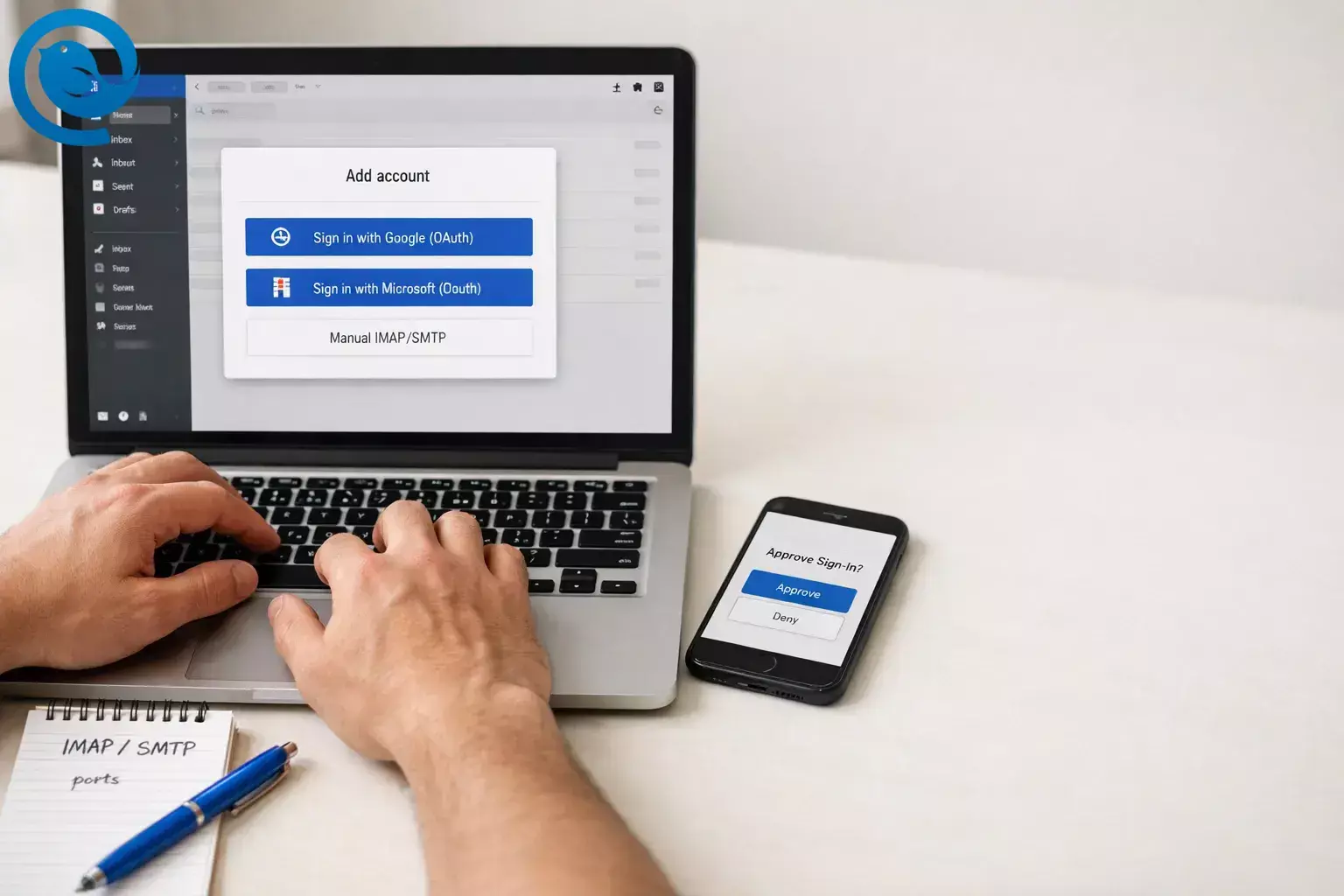
Ten przewodnik po konfiguracji klienta poczty przeprowadzi Cię przez proces ustawiania poczty na komputerze w Mailbird, dodawania konta e-mail do Twojego klienta poczty (z przewodnikiem OAuth lub ręczną konfiguracją IMAP/POP + SMTP ), oraz potwierdzi, że możesz zarówno wysyłać, jak i odbierać wiadomości bez błędów.
Kluczowe informacje
- Zaplanuj około 30–45 minut na kilka kont; bardzo duże skrzynki pocztowe mogą potrzebować więcej czasu na pełną synchronizację w tle.
- Konfiguracja jest zwykle łatwa dzięki oknu logowania u dostawcy (OAuth) i umiarkowana , gdy musisz ręcznie wprowadzić ustawienia IMAP/SMTP.
- Jeśli spodziewasz się ręcznej konfiguracji, będziesz potrzebować nazw serwerów przychodzących (IMAP/POP) i wychodzących (SMTP), portów, typu szyfrowania, nazwy użytkownika oraz metody uwierzytelniania.
- Korzystaj z okna logowania dostawcy, gdy jest dostępne, i unikaj wprowadzania „podstawowych” danych uwierzytelniających, gdy wymagana jest nowoczesna autoryzacja.
- Wybierz IMAP , chyba że potrzebujesz specyficznie zachowania POP, czyli „pobierz na ten komputer”.
- Jeśli możesz odbierać wiadomości, ale nie możesz wysyłać, ponownie sprawdź ustawienia serwera SMTP/portu/szyfrowania i potwierdź, że uwierzytelnianie wychodzące jest włączone.
- W przypadku kont Microsoft 365 do pracy lub szkoły preferuj Microsoft OAuth (oraz Exchange, gdy dostępny); IMAP/POP działa tylko, jeśli Twoja organizacja na to pozwala.
Zanim zaczniesz
- Wymagania wstępne: Możesz zalogować się do każdej skrzynki pocztowej w webmailu (hasło/klucz dostępu + wszelkie monity MFA). W przypadku kont służbowych/szkolnych masz pozwolenie na połączenie konta.
- Narzędzia: Zainstalowany Mailbird, stabilne połączenie internetowe oraz domyślna przeglądarka internetowa (do logowania OAuth).
- Jeśli oczekujesz ręcznej konfiguracji: Przygotuj nazwy serwerów przychodzących (IMAP/POP) i wychodzących (SMTP), porty, typ szyfrowania oraz nazwę użytkownika.
- Czas: Około 30–45 minut na 2–5 kont, plus czas początkowej synchronizacji dla dużych skrzynek pocztowych.
- Koszt: Zależy od Twojego planu Mailbird i liczby podłączonych kont.
- Uwagi dotyczące bezpieczeństwa: Korzystaj z okna logowania dostawcy, gdy jest dostępne. Nigdy nie udostępniaj haseł. Jeśli konto jest zarządzane przez pracodawcę/szkołę, stosuj się do polityki IT.
Ręczna konfiguracja IMAP/SMTP: szczegóły, które będą potrzebne
Ręczne ustawienia są potrzebne tylko wtedy, gdy Mailbird nie oferuje przycisku logowania dostawcy (OAuth) lub jeśli łączysz niestandardową domenę, dostawcę hostingu lub lokalny serwer poczty.
- Odbieranie (IMAP lub POP): nazwa serwera, port, szyfrowanie (SSL/TLS lub STARTTLS), nazwa użytkownika (często pełny adres e-mail) oraz metoda uwierzytelniania.
- Wysyłanie (SMTP): nazwa serwera, port, szyfrowanie oraz czy wymagana jest autoryzacja SMTP (zazwyczaj tak).
- Hasło: twoje zwykłe hasło lub hasło aplikacji Gmail , jeśli twój dostawca wymaga hasła z dwustopniową weryfikacją.
Krok po kroku: Konfiguracja poczty na komputerze w Mailbird
Konfiguracja poczty na komputerze w Mailbird
- Najpierw zaloguj się do skrzynki pocztowej w swojej przeglądarce. Otwórz webmail swojego dostawcy (Gmail/Outlook.com/firmowy webmail), zaloguj się i potwierdź, że widzisz swoją skrzynkę odbiorczą. Sprawdź: Możesz otworzyć niedawną wiadomość w webmailu bez błędu.
- Zdecyduj, którą ścieżkę konfiguracji wybierzesz (OAuth vs ręczne IMAP/SMTP). Jeśli ekran konfiguracji oferuje opcję „Zaloguj się przez Google/Microsoft”, skorzystaj z niej. Jeśli dodajesz niestandardową domenę lub serwer lokalny, przygotuj się na ręczne wprowadzenie ustawień serwera. Sprawdź: Wiesz, czy użyjesz logowania OAuth, czy ręcznych ustawień serwera.
- Otwórz ekran Konta w Mailbird.
- Mailbird dla Windows: otwórz menu (☰) w lewym górnym rogu → Ustawienia → Konta .
- Mailbird Next: kliknij ikonę Ustawienia (lewy dół) → Konta → Dodaj konto .
- Kliknij Dodaj i wpisz swój adres e-mail. Rozpocznij proces dodawania konta, wpisz adres i kontynuuj. Sprawdź: Okno konfiguracji przechodzi od „adresu e-mail” do uwierzytelniania/ustawień.
- Użyj okna logowania dostawcy (OAuth), gdy się pojawi. Dokończ logowanie przez przeglądarkę, zatwierdź dostęp i wróć do Mailbird. Jeśli okno logowania wygląda podejrzanie, przerwij i spróbuj ponownie, wybierając właściwego dostawcę (np. „Google” dla Gmaila).Sprawdź: Wróciłeś do Mailbird i konto zaczęło synchronizować się.
- Jeśli Mailbird wykryje ustawienia automatycznie, zaakceptuj je. Gdy Mailbird automatycznie wykryje ustawienia IMAP/POP, zachowaj je, chyba że dostawca/zespół IT podał inne, niestandardowe wartości. Sprawdź: Konto kończy konfigurację bez błędów serwera/portu/uwierzytelniania.
- Jeśli potrzebujesz ręcznej konfiguracji, wpisz dokładnie ustawienia IMAP/POP + SMTP. Kliknij Edytuj ustawienia serwera (lub wybierz ręczną konfigurację) i wypełnij dane przychodzące i wychodzące. Sprawdź: Mailbird zapisuje ustawienia i nie wyświetla od razu „uwierzytelnianie nie powiodło się”.
- Wybierz IMAP, chyba że potrzebujesz specjalnie POP. Używaj IMAP, jeśli czytasz pocztę na więcej niż jednym urządzeniu. Wybierz POP tylko wtedy, gdy chcesz mieć zachowanie „pobierz na ten komputer”. Sprawdź: Po pierwszej synchronizacji to, co widzisz w Mailbird, zgadza się z tym, co widzisz w webmailu (dla IMAP).
- Szczególny przypadek: konta Microsoft 365 / Exchange. Dla firmowych/szkolnych skrzynek Microsoft 365 używaj Microsoft OAuth (oraz Exchange, jeśli dostępny). Jeśli spróbujesz IMAP/POP, to będzie działać tylko, jeśli organizacja na to pozwala. Sprawdź: Możesz zakończyć proces logowania Microsoft i konto pozostaje połączone (brak powtarzających się monitów o hasło).
- Wyślij sobie testowego maila i na niego odpowiedz. Wyślij wiadomość z tematem np. „Test z Mailbird”, potwierdź, że dotarła do skrzynki odbiorczej, a następnie odpowiedz, by potwierdzić działanie wysyłania i odbierania. Sprawdź: Oryginalny test widnieje w Wysłane , a Twoja odpowiedź wraca do skrzynki odbiorczej.
- Dodaj kolejne konta pojedynczo (opcjonalnie), a następnie je przemianuj. Powtórz proces dodawania dla każdego adresu. Nadaj kontom czytelne nazwy (Praca, Prywatne, Rozliczenia), byś później nie wysyłał z niewłaściwego adresu. Sprawdź: Każde dodane konto może wysłać i odebrać testowego maila.
Dlaczego to działa
Klienci poczty na komputery odnoszą sukces, gdy trzy elementy odpowiadają oczekiwaniom dostawcy: właściwa metoda logowania (często OAuth), poprawne ustawienia poczty przychodzącej (IMAP/POP lub Exchange) oraz poprawne ustawienia poczty wychodzącej (SMTP). Gdy te ustawienia są prawidłowe, Mailbird może uwierzytelniać i synchronizować Twoją skrzynkę odbiorczą zgodnie z przewodnikiem po konfiguracji klienta poczty.
Co może się zmienić (aby konfiguracja później nie uległa awarii)
- Aktualizacje Windows mogą tymczasowo wpływać na logowanie do kont Microsoft.
- Dostawcy poczty mogą usunąć starsze metody logowania "podstawowego" i wymagać nowoczesnej autoryzacji. [4]
- Administratorzy firmowi/szkolni mogą wyłączyć IMAP/SMTP dla zarządzanych skrzynek pocztowych.
Jeśli coś „nagle przestało działać”, spróbuj zainstalować najnowsze aktualizacje systemu operacyjnego, a następnie ponownie uwierzytelnić się za pomocą OAuth (usuń i ponownie dodaj konto, jeśli to konieczne).
Rozwiązywanie problemów
| Objaw | Prawdopodobna przyczyna | Rozwiązanie (zrób to teraz) |
|---|---|---|
| Logowanie Microsoft OAuth nie powiodło się (lub pojawia się błąd w stylu "wymagany internet") | Znany problem z aktualizacją Windows 11 KB5079473 wpływający na logowania do kont Microsoft | Uruchom Windows Update i zainstaluj poprawkę wymienioną przez Microsoft dla KB5079473 (lub nowszą aktualizację zbiorczą), a następnie spróbuj ponownie dodać konto w Mailbird. [1] |
| Outlook.com / Hotmail ciągle prosi o hasło lub przestaje synchronizować | Współczesne uwierzytelnianie (OAuth) jest wymagane dla poczty Outlook w aplikacjach innych niż Microsoft | Usuń konto w Mailbird, a następnie dodaj je ponownie i ukończ logowanie Microsoft OAuth w przeglądarce. Jeśli pojawi się ponownie prośba później, powtórz logowanie OAuth zamiast podawać "podstawowe" dane uwierzytelniające. [4] |
| Mailbird wyświetla: „Twój dostawca poczty nie obsługuje OAuth2” | Twój serwer oczekuje logowania za pomocą nazwy użytkownika i hasła (częste przy niestandardowych domenach/serwerach lokalnych) | Rozpocznij konfigurację od nowa i wybierz ręczne ustawienia IMAP/POP + SMTP. Jeśli używasz weryfikacji dwuetapowej, korzystaj z OAuth gdy jest dostępny lub utwórz hasło aplikacji, jeśli twój dostawca tego wymaga. |
| Możesz odbierać wiadomości, ale wysyłanie się nie powiodło lub wiadomości pozostają w folderze Wysłane | Niepoprawne ustawienia SMTP lub uwierzytelnianie SMTP jest wyłączone/zablokowane |
Otwórz
Edytuj ustawienia serwera
i sprawdź ponownie serwer SMTP, port i szyfrowanie. Dla ręcznych ustawień Gmail, Google podaje
smtp.gmail.com
z portem
587
(TLS/STARTTLS) lub
465
(SSL), w zależności od sposobu nawiązywania połączenia przez klienta.
[3]
|
| „Dostęp IMAP jest wyłączony” (Microsoft 365 praca/szkoła) | Administrator wyłączył IMAP dla twojej skrzynki pocztowej | Skorzystaj z Exchange/OAuth (zalecane) lub poproś administratora o włączenie IMAP dla twojej skrzynki. |
| Konfiguracja Gmaila nie powiodła się lub wyświetlany jest komunikat „Wymagane logowanie w sieci” / „Wymagane hasło aplikacji” | Konto wymaga OAuth lub ma włączoną weryfikację dwuetapową i nie akceptuje normalnego hasła w kliencie desktopowym | Powtórz proces dodawania i użyj okna logowania Google. Jeśli konto korzysta z weryfikacji dwuetapowej, użyj OAuth lub hasła aplikacji (nie normalnego hasła). [2] |
| Nowa poczta pojawia się w webmailu, ale nie w Mailbird (szczególnie w folderach innych niż Skrzynka odbiorcza) | Skrzynka odbiorcza odświeża się szybko; inne foldery mogą się odświeżać według harmonogramu | Najpierw sprawdź skrzynkę odbiorczą. Dla folderów Wysłane/innych, poczekaj na następne odświeżenie lub zrestartuj Mailbird, aby wymusić synchronizację. |
| „Nie można nawiązać bezpiecznego połączenia” / ostrzeżenie o certyfikacie | Niewłaściwa nazwa serwera, portal niewiarygodny, przechwytywanie przez VPN/antywirus lub zablokowane połączenie | Sprawdź nazwy serwerów u dostawcy/zespołu IT, spróbuj innej sieci, tymczasowo wyłącz VPN oraz dodaj Mailbird do białej listy w oprogramowaniu zabezpieczającym, jeśli blokuje dostęp do serwera. |
Microsoft OAuth sign-in fails (or you see an “internet required” style error)
Prawdopodobna przyczyna: Znany problem z aktualizacją Windows 11 KB5079473 wpływający na logowania do kont Microsoft
Rozwiązanie (zrób to teraz): Uruchom Windows Update i zainstaluj poprawkę wymienioną przez Microsoft dla KB5079473 (lub nowszą aktualizację zbiorczą), a następnie spróbuj ponownie dodać konto w Mailbird. [1]
Outlook.com / Hotmail ciągle prosi o hasło lub przestaje synchronizować
Prawdopodobna przyczyna: Współczesne uwierzytelnianie (OAuth) jest wymagane dla poczty Outlook w aplikacjach innych niż Microsoft
Rozwiązanie (zrób to teraz): Usuń konto w Mailbird, a następnie dodaj je ponownie i ukończ logowanie Microsoft OAuth w przeglądarce. Jeśli pojawi się ponownie prośba później, powtórz logowanie OAuth zamiast podawać "podstawowe" dane uwierzytelniające. [4]
Mailbird says: “Your email provider does not support OAuth2”
Prawdopodobna przyczyna: Twój serwer oczekuje logowania za pomocą nazwy użytkownika i hasła (częste przy niestandardowych domenach/serwerach lokalnych)
Rozwiązanie (zrób to teraz): Rozpocznij konfigurację od nowa i wybierz ręczne ustawienia IMAP/POP + SMTP. Jeśli używasz weryfikacji dwuetapowej, korzystaj z OAuth gdy jest dostępny lub utwórz hasło aplikacji, jeśli twój dostawca tego wymaga.
Możesz odbierać wiadomości, ale wysyłanie się nie powiodło lub wiadomości pozostają w folderze Wysłane
Prawdopodobna przyczyna: Niepoprawne ustawienia SMTP lub uwierzytelnianie SMTP jest wyłączone/zablokowane
Rozwiązanie (zrób to teraz): Otwórz Edytuj ustawienia serwera i sprawdź ponownie serwer SMTP, port i szyfrowanie. Dla ręcznych ustawień Gmail, Google podaje smtp.gmail.com z portem 587 (TLS/STARTTLS) lub 465 (SSL), w zależności od sposobu nawiązywania połączenia przez klienta. [3]
„Dostęp IMAP jest wyłączony” (Microsoft 365 praca/szkoła)
Prawdopodobna przyczyna: Administrator wyłączył IMAP dla twojej skrzynki pocztowej
Rozwiązanie (zrób to teraz): Skorzystaj z Exchange/OAuth (zalecane) lub poproś administratora o włączenie IMAP dla twojej skrzynki.
Konfiguracja Gmaila nie powiodła się lub wyświetlany jest komunikat „Wymagane logowanie w sieci” / „Wymagane hasło aplikacji”
Prawdopodobna przyczyna: Konto wymaga OAuth lub ma włączoną weryfikację dwuetapową i nie akceptuje normalnego hasła w kliencie desktopowym
Rozwiązanie (zrób to teraz): Powtórz proces dodawania i użyj okna logowania Google. Jeśli konto korzysta z weryfikacji dwuetapowej, użyj OAuth lub hasła aplikacji (nie normalnego hasła). [2]
Nowa poczta pojawia się w webmailu, ale nie w Mailbird (szczególnie w folderach innych niż Skrzynka odbiorcza)
Prawdopodobna przyczyna: Skrzynka odbiorcza odświeża się szybko; inne foldery mogą się odświeżać według harmonogramu
Rozwiązanie (zrób to teraz): Najpierw sprawdź skrzynkę odbiorczą. Dla folderów Wysłane/innych, poczekaj na następne odświeżenie lub zrestartuj Mailbird, aby wymusić synchronizację.
„Nie można nawiązać bezpiecznego połączenia” / ostrzeżenie o certyfikacie
Prawdopodobna przyczyna: Niewłaściwa nazwa serwera, portal niewiarygodny, przechwytywanie przez VPN/antywirus lub zablokowane połączenie
Rozwiązanie (zrób to teraz): Sprawdź nazwy serwerów u dostawcy/zespołu IT, spróbuj innej sieci, tymczasowo wyłącz VPN oraz dodaj Mailbird do białej listy w oprogramowaniu zabezpieczającym, jeśli blokuje dostęp do serwera.
Warianty (popularni dostawcy i typy kont)
Wariant 1: Gmail / Google Workspace (zalecana konfiguracja OAuth)
Dla Gmaila (zwłaszcza Google Workspace) korzystaj z „Zaloguj się przez Google”, gdy Mailbird to oferuje. Jeśli IMAP jest zablokowany na zarządzanym koncie Workspace, administrator może musieć go włączyć, zanim klient poczty na komputerze będzie mógł synchronizować wiadomości. [2]
Wariant 2: Microsoft 365 / Exchange (praca lub szkoła)
Preferuj Microsoft OAuth (nowoczesne uwierzytelnianie) oraz Exchange, jeśli są dostępne. Jeśli Twoja organizacja blokuje IMAP/SMTP, może być potrzebna zgoda działu IT na dostęp zewnętrzny lub włączenie odpowiednich protokołów. [4]
Wariant 3: Własna domena, dostawca hostingu lub serwer pocztowy lokalny (ręczna konfiguracja IMAP/SMTP)
Wybierz ręczną konfigurację i wprowadź dane serwera od swojego dostawcy lub zespołu IT. Jeśli pojawi się ostrzeżenie OAuth2, zwykle oznacza to, że serwer używa logowania opartego na haśle i powinieneś kontynuować ręczne ustawienia IMAP/POP + SMTP.
Wariant 4: POP3 (pobieranie poczty na jeden komputer)
Użyj POP, jeśli chcesz pobierać pocztę lokalnie i nie potrzebujesz spójnego statusu przeczytane/nieprzeczytane na wielu urządzeniach. Przed użyciem POP zdecyduj, czy wiadomości mają pozostać na serwerze (aby mieć dostęp przez webmail).
Przygotowanie z wyprzedzeniem / przechowywanie / skalowanie
Przygotowanie z wyprzedzeniem (2 minuty teraz, mniej błędów później)
- Zapisz każdy dodawany adres i oznacz go (Praca, Prywatny, Rozliczenia).
- Zaloguj się do webmaila dla każdego konta i wykonaj wszystkie zabezpieczenia (CAPTCHA/MFA) zanim zaczniesz.
- Jeśli będzie potrzebna ręczna konfiguracja, poproś o ustawienia IMAP/POP + SMTP od dostawcy/z zespołu IT w jednej wiadomości.
Przechowywanie (zachowaj dostęp bez chaosu później)
- Przechowuj hasła oraz hasła aplikacji w menedżerze haseł (nie na karteczce).
- Przechowuj kopie zapasowe/kody odzyskiwania MFA tam, gdzie masz do nich dostęp nawet, gdy telefon jest niedostępny.
Skalowanie (dodawanie kolejnych skrzynek bez zamieniania tego w projekt)
- Dodawaj konta pojedynczo i wykonaj krok „wyślij testowego maila” dla każdego przed dodaniem następnego.
- Jeśli używasz widoku zunifikowanego, wyraźnie zmieniaj nazwy kont, aby unikać odpowiadania z niewłaściwego adresu.
Szybka lista kontrolna konfiguracji (zrób zrzut ekranu)
- ☐ Mogę zalogować się do każdej skrzynki pocztowej przez webmail.
- ☐ Wiem, czy będę używać logowania OAuth, czy ręcznych ustawień IMAP/SMTP.
- ☐ W Mailbird otworzyłem Ustawienia → Konta → Dodaj (lub Ustawienia → Konta → Dodaj konto w Mailbird Next).
- ☐ Użyłem okna logowania dostawcy (OAuth) gdy było dostępne.
- ☐ Jeśli konfiguracja ręczna: wprowadziłem dokładnie serwer przychodzący (IMAP/POP), serwer wychodzący (SMTP), porty i szyfrowanie zgodnie z podanymi danymi.
- ☐ Wybrałem IMAP (chyba że celowo wybrałem POP).
- ☐ Wysłałem testowego maila do siebie i pomyślnie odpowiedziałem.
- ☐ Dodałem każde konto e-mail do klienta poczty jedno po drugim i wyraźnie je nazwałem.
- ☐ Bezpiecznie przechowałem hasła/hasła aplikacji (menadżer haseł).
Najczęściej zadawane pytania
Czy potrzebuję IMAP/POP i SMTP, czy tylko jednego z nich?
Zazwyczaj potrzebujesz obu: IMAP/POP (lub Exchange) do odbierania poczty oraz SMTP do jej wysyłania.
Jaka jest różnica między IMAP a POP?
IMAP synchronizuje Twoją pocztę na różnych urządzeniach. POP pobiera pocztę na jedno urządzenie, co może powodować rozbieżności w statusie przeczytania/wysłania na różnych urządzeniach.
Gdzie znajdę ustawienia serwera IMAP/SMTP?
Sprawdź centrum pomocy swojego dostawcy poczty pod hasłami „ustawienia IMAP” i „ustawienia SMTP” lub zapytaj dostawcę hostingu/zespół IT o dokładne nazwy serwerów, porty, szyfrowanie i metodę uwierzytelniania. To ważny element przewodnika po konfiguracji klienta poczty.
Dlaczego Mailbird otwiera okno przeglądarki do logowania?
To zazwyczaj OAuth. Pozwala zalogować się bezpośrednio u dostawcy poczty, unikając podawania hasła aplikacji pocztowej.
Moje konto Outlook.com/Hotmail ciągle prosi o hasło. Co mam zrobić?
Usuń konto i dodaj je ponownie, korzystając z Microsoft OAuth (nowoczesne logowanie), aby dostawca mógł uwierzytelnić Cię w oknie przeglądarki. [4]
Dlaczego mogę odbierać maile, ale nie mogę ich wysyłać?
Zazwyczaj oznacza to problem z ustawieniami SMTP (błędny serwer/port/szyfrowanie) lub uwierzytelnienie SMTP jest wyłączone przez dostawcę/organizację. Sprawdź ponownie ustawienia wychodzące i upewnij się, że „wymaga uwierzytelnienia” jest włączone.
Moje konto służbowe/szkolne pokazuje, że IMAP jest wyłączony. Czy nadal mogę korzystać z Mailbird?
Często tak — spróbuj dodać je jako Microsoft 365/Exchange z OAuth. Jeśli Twoja organizacja blokuje IMAP/SMTP, może być potrzebne, aby administrator zezwolił na dostęp lub zatwierdził połączenie.
Ile powinna trwać pierwsza synchronizacja?
Małe skrzynki synchronizują się szybko, ale duże mogą zająć dużo więcej czasu. Zazwyczaj możesz pozwolić na działanie początkowej synchronizacji podczas pracy.
Źródła
- Microsoft Support: 10 marca 2026 — KB5079473 (wersje systemu 26200.8037 i 26100.8037)
- Pomoc Google Workspace Admin: Konfiguracja Gmail z zewnętrznym klientem poczty
- Google dla programistów: IMAP, POP i SMTP (Gmail)
- Microsoft Support: Nowe metody uwierzytelniania potrzebne do synchronizacji poczty Outlook w aplikacjach innych niż Microsoft


