Configurazione Client Email Desktop Mailbird: Aggiungi un Account Email
Questa guida alla configurazione del client email ti spiega come configurare l'email desktop in Mailbird, aggiungere un account email tramite OAuth o IMAP/POP + SMTP manuale, e confermare che puoi inviare e ricevere messaggi.



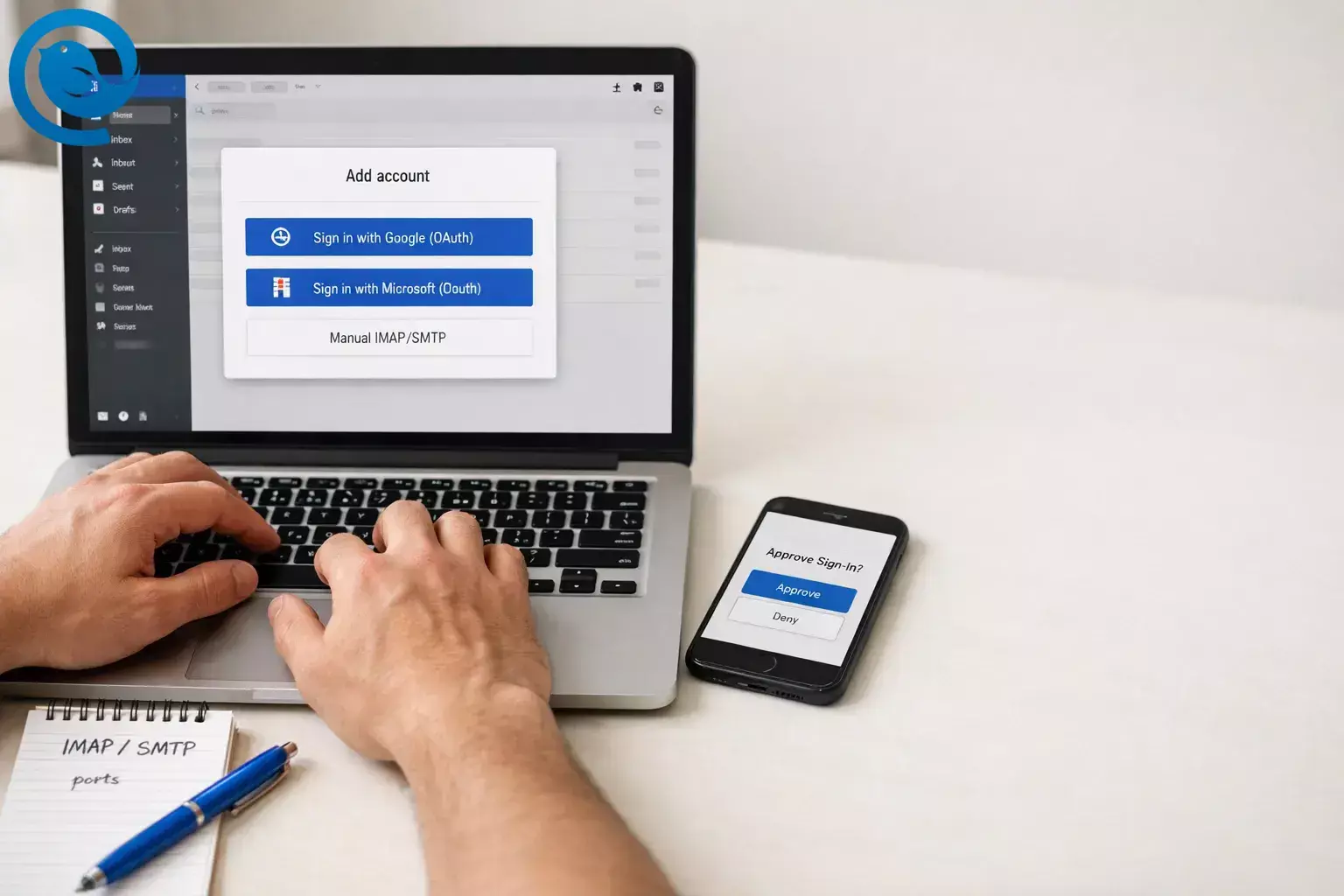
Questa guida alla configurazione del client di posta ti guida su come configurare la posta desktop in Mailbird, aggiungere un account email al tuo client di posta (con guida OAuth o IMAP/POP + SMTP manuale), e confermare che puoi sia inviare che ricevere messaggi senza errori.
Punti chiave
- Prevedi circa 30–45 minuti per un piccolo numero di account; caselle molto grandi possono richiedere più tempo per la sincronizzazione completa in background.
- La configurazione è generalmente semplice con una finestra di accesso del provider (OAuth) e moderata quando devi inserire manualmente le impostazioni IMAP/SMTP.
- Se prevedi una configurazione manuale, avrai bisogno dei nomi dei server in entrata (IMAP/POP) e in uscita (SMTP), delle porte, del tipo di crittografia, del nome utente e del metodo di autenticazione.
- Usa la finestra di accesso del provider quando è disponibile, ed evita di inserire credenziali "base" quando è richiesta un’autenticazione moderna.
- Scegli IMAP a meno che tu non abbia bisogno specificamente del comportamento “scarica su questo computer” di POP.
- Se puoi ricevere email ma non inviarle, ricontrolla server/porta/critttografia SMTP e conferma che l’autenticazione in uscita sia abilitata.
- Per account Microsoft 365 lavorativi/scolastici, preferisci Microsoft OAuth (e Exchange quando disponibile); IMAP/POP funziona solo se la tua organizzazione lo permette.
Prima di iniziare
- Prerequisiti: Puoi accedere a ogni casella di posta via webmail (password/chiave + eventuali richieste MFA). Per account aziendali/scolastici, hai il permesso di collegare l’account.
- Strumenti: Mailbird installato, una connessione internet stabile e il tuo browser web predefinito (per accessi OAuth).
- Se prevedi la configurazione manuale: Tieni pronte le informazioni sui server in ingresso (IMAP/POP) e in uscita (SMTP), le porte, il tipo di criptazione e il nome utente.
- Tempo: Circa 30–45 minuti per 2–5 account, più il tempo iniziale di sincronizzazione per caselle di posta grandi.
- Costo: Dipende dal tuo piano Mailbird e da quanti account colleghi.
- Note di sicurezza: Usa la finestra di accesso fornita dal provider quando disponibile. Non condividere mai le password. Se l’account è gestito dal tuo datore di lavoro/scuola, segui la tua politica IT.
Configurazione manuale IMAP/SMTP: i dettagli di cui avrai bisogno
Hai bisogno delle impostazioni manuali solo se Mailbird non offre un pulsante di accesso tramite provider (OAuth) o se stai collegando un dominio personalizzato, un provider di hosting o un server di posta locale.
- In arrivo (IMAP o POP): nome del server, porta, crittografia (SSL/TLS o STARTTLS), nome utente (spesso l’indirizzo email completo) e metodo di autenticazione.
- In uscita (SMTP): nome del server, porta, crittografia, e se è richiesta l’autenticazione SMTP (di solito sì).
- Password: la tua password normale, o una password per app Gmail se il tuo provider ne richiede una con la verifica in due passaggi.
Passo dopo passo: Configura la posta desktop in Mailbird
Configura la posta desktop in Mailbird
- Accedi prima alla casella di posta nel tuo browser web. Apri la webmail del tuo provider (Gmail/Outlook.com/webmail aziendale), accedi e conferma di vedere la tua Posta in arrivo. Controlla: Puoi aprire un messaggio recente nella webmail senza errori.
- Decidi quale percorso di configurazione utilizzare (OAuth vs IMAP/SMTP manuale). Se nella schermata di configurazione è presente un’opzione “Accedi con Google/Microsoft”, usala. Se stai aggiungendo un dominio personalizzato o un server on‑premise, prepara i dati di configurazione manuale. Controlla: Sai se utilizzerai l’accesso OAuth o le impostazioni server manuali.
- Apri la schermata Account in Mailbird.
- Mailbird per Windows: apri il menu (☰) in alto a sinistra → Impostazioni → Account .
- Mailbird Next: clicca l’icona Impostazioni (in basso a sinistra) → Account → Aggiungi account .
- Clicca Aggiungi e inserisci il tuo indirizzo email. Avvia la procedura di aggiunta account, digita l’indirizzo e continua. Controlla: Vedi la finestra di configurazione avanzare oltre la “email” per autenticazione/impostazioni.
- Usa la finestra di accesso del provider (OAuth) quando appare. Completa l’accesso dal browser, approva l’accesso e torna a Mailbird. Se la finestra di accesso sembra sospetta, interrompi e riprova scegliendo l’opzione provider corretta (per esempio, “Google” per Gmail).Controlla: Torni a Mailbird e l’account inizia la sincronizzazione.
- Se Mailbird rileva automaticamente le impostazioni, accettale. Quando Mailbird trova automaticamente le impostazioni IMAP/POP, mantienile a meno che il tuo provider o team IT non ti abbia fornito valori personalizzati specifici. Controlla: L’account completa la configurazione senza errori su server/porta/autenticazione.
- Se serve configurazione manuale, inserisci esattamente le impostazioni IMAP/POP + SMTP fornite. Clicca Modifica impostazioni server (o scegli impostazione manuale) e completa i dettagli in entrata e uscita. Controlla: Mailbird salva le impostazioni e non mostra subito “autenticazione fallita”.
- Scegli IMAP a meno che non ti serva specificamente POP. Usa IMAP se leggi la posta da più dispositivi. Scegli POP solo se vuoi che la posta venga “scaricata su questo computer”. Controlla: Dopo la prima sincronizzazione, quello che vedi in Mailbird corrisponde a quello della webmail (per IMAP).
- Caso speciale: account Microsoft 365 / Exchange. Per mailbox Microsoft 365 aziendali o scolastiche, usa Microsoft OAuth (e Exchange quando disponibile). Se provi IMAP/POP, funzionerà solo se la tua organizzazione lo permette. Controlla: Completi il flusso di accesso Microsoft e l’account rimane connesso (senza richieste di password continue).
- Inviati una email di prova e rispondi. Invia un messaggio con oggetto “Test da Mailbird”, conferma che arriva nella Posta in arrivo, poi rispondi per verificare invio e ricezione. Controlla: Il test originale appare in Posta inviata e la risposta torna nella Posta in arrivo.
- Aggiungi account aggiuntivi uno alla volta (facoltativo), poi rinominali. Ripeti la procedura di aggiunta per ogni indirizzo. Dai a ogni account una etichetta chiara (Lavoro, Personale, Fatturazione) così non invii da indirizzi sbagliati. Controlla: Ogni account aggiunto può inviare e ricevere un’email di prova.
Perché funziona
I client di posta desktop funzionano quando tre elementi corrispondono a ciò che il tuo provider si aspetta: il metodo di accesso corretto (spesso OAuth), le impostazioni corrette per la posta in arrivo (IMAP/POP o Exchange) e le impostazioni corrette per la posta in uscita (SMTP). Quando questi sono corretti, Mailbird può autenticarsi e mantenere la tua casella sincronizzata. Questa è una parte essenziale della nostra guida alla configurazione del client di posta.
Cosa può cambiare (perché la configurazione non si rompa in seguito)
- Gli aggiornamenti di Windows possono influire temporaneamente sugli accessi con account Microsoft.
- I provider di posta elettronica possono rimuovere i vecchi metodi di accesso "base" e richiedere un’autenticazione moderna. [4]
- Gli amministratori aziendali/scolastici possono disabilitare IMAP/SMTP per le caselle di posta gestite.
Se qualcosa "improvvisamente si è rotto", prova a installare gli ultimi aggiornamenti del sistema operativo e poi a riautenticarti con OAuth (rimuovi e riaggiungi l’account se necessario).
Risoluzione dei problemi
| Sintomo | Causa probabile | Soluzione (esegui ora) |
|---|---|---|
| Accesso Microsoft OAuth fallito (o viene visualizzato un errore tipo “connessione Internet necessaria”) | Un problema noto di Windows 11 KB5079473 che interessa l'accesso agli account Microsoft | Esegui Windows Update e installa la correzione elencata da Microsoft per KB5079473 (o un aggiornamento cumulativo più recente), quindi riprova ad aggiungere l’account in Mailbird. [1] |
| Outlook.com / Hotmail continua a richiedere la password o smette di sincronizzare | L’autenticazione moderna (OAuth) è richiesta per le email Outlook nelle app non Microsoft | Rimuovi l’account in Mailbird, quindi aggiungilo di nuovo e completa l’accesso Microsoft OAuth tramite il browser. Se richiesto nuovamente in seguito, ripeti l’accesso OAuth invece di inserire le credenziali “base”. [4] |
| Mailbird dice: “Il tuo provider email non supporta OAuth2” | Il tuo server richiede login con nome utente/password (comune con domini personalizzati/server on-premise) | Ricomincia la configurazione e scegli IMAP/POP + SMTP manuale. Se usi la verifica in due passaggi, usa OAuth se disponibile, o crea una password per app se il provider la richiede. |
| Puoi ricevere la posta, ma l’invio fallisce o i messaggi restano nella Posta in uscita | Impostazioni SMTP errate, o autenticazione SMTP disabilitata/bloccata |
Apri
Modifica impostazioni server
e ricontrolla server SMTP, porta e crittografia. Per configurazioni manuali Gmail, Google indica
smtp.gmail.com
con porta
587
(TLS/STARTTLS) o
465
(SSL), a seconda di come il client avvia la connessione.
[3]
|
| “Accesso IMAP disabilitato” (Microsoft 365 lavoro/scuola) | Il tuo amministratore ha disabilitato IMAP per la tua casella | Usa Exchange/OAuth (consigliato) o chiedi all’amministratore di abilitare IMAP per la tua casella. |
| La configurazione Gmail fallisce o viene richiesto “Accesso web necessario” / “Password per app richiesta” | L’account richiede OAuth, oppure ha attivato la verifica in due passaggi e non accetta la password normale nel client desktop | Riprova la procedura di aggiunta usando la finestra di accesso Google. Se usi la verifica in due passaggi, usa OAuth o una password per app (non la password normale). [2] |
| Nuove email appaiono in webmail ma non in Mailbird (soprattutto cartelle diverse da Posta in arrivo) | La Posta in arrivo si aggiorna velocemente; altre cartelle possono aggiornarsi periodicamente | Verifica prima la Posta in arrivo. Per Posta inviata/altre cartelle, aspetta il prossimo aggiornamento o riavvia Mailbird per forzare una sincronizzazione. |
| “Impossibile stabilire una connessione sicura” / avviso di certificato | Nome server errato, portal captive, intercettazione VPN/antivirus, o connessione bloccata | Verifica i nomi server con il provider/team IT, prova un’altra rete, disattiva temporaneamente VPN, e inserisci Mailbird nella lista bianca del software di sicurezza se blocca l’accesso ai server. |
Microsoft OAuth sign-in fails (or you see an “internet required” style error)
Causa probabile: Un problema noto di Windows 11 KB5079473 che interessa l'accesso agli account Microsoft
Soluzione (esegui ora): Esegui Windows Update e installa la correzione elencata da Microsoft per KB5079473 (o un aggiornamento cumulativo più recente), quindi riprova ad aggiungere l’account in Mailbird. [1]
Outlook.com / Hotmail keeps asking for your password or stops syncing
Causa probabile: L’autenticazione moderna (OAuth) è richiesta per le email Outlook nelle app non Microsoft
Soluzione (esegui ora): Rimuovi l’account in Mailbird, quindi aggiungilo di nuovo e completa l’accesso Microsoft OAuth tramite il browser. Se richiesto nuovamente in seguito, ripeti l’accesso OAuth invece di inserire le credenziali “base”. [4]
Mailbird says: “Your email provider does not support OAuth2”
Causa probabile: Il tuo server richiede login con nome utente/password (comune con domini personalizzati/server on-premise)
Soluzione (esegui ora): Ricomincia la configurazione e scegli IMAP/POP + SMTP manuale. Se usi la verifica in due passaggi, usa OAuth se disponibile, o crea una password per app se il provider la richiede.
You can receive mail, but sending fails or messages sit in Outbox
Causa probabile: Impostazioni SMTP errate, o autenticazione SMTP disabilitata/bloccata
Soluzione (esegui ora): Apri Modifica impostazioni server e ricontrolla server SMTP, porta e crittografia. Per configurazioni manuali Gmail, Google indica smtp.gmail.com con porta 587 (TLS/STARTTLS) o 465 (SSL), a seconda di come il client avvia la connessione. [3]
“IMAP access is disabled” (Microsoft 365 work/school)
Causa probabile: Il tuo amministratore ha disabilitato IMAP per la tua casella
Soluzione (esegui ora): Usa Exchange/OAuth (consigliato) o chiedi all’amministratore di abilitare IMAP per la tua casella.
Gmail setup fails, or you’re told “Web login required” / “App password required”
Causa probabile: L’account richiede OAuth, oppure ha attivato la verifica in due passaggi e non accetta la password normale nel client desktop
Soluzione (esegui ora): Riprova la procedura di aggiunta usando la finestra di accesso Google. Se usi la verifica in due passaggi, usa OAuth o una password per app (non la password normale). [2]
New mail appears in webmail but not in Mailbird (especially non-Inbox folders)
Causa probabile: La Posta in arrivo si aggiorna velocemente; altre cartelle possono aggiornarsi periodicamente
Soluzione (esegui ora): Verifica prima la Posta in arrivo. Per Posta inviata/altre cartelle, aspetta il prossimo aggiornamento o riavvia Mailbird per forzare una sincronizzazione.
“Cannot establish secure connection” / certificate warning
Causa probabile: Nome server errato, portal captive, intercettazione VPN/antivirus, o connessione bloccata
Soluzione (esegui ora): Verifica i nomi server con il provider/team IT, prova un’altra rete, disattiva temporaneamente VPN, e inserisci Mailbird nella lista bianca del software di sicurezza se blocca l’accesso ai server.
Variazioni (fornitori comuni e tipi di account)
Variazione 1: Gmail / Google Workspace (configurazione OAuth consigliata)
Per Gmail (in particolare Google Workspace), usa “Accedi con Google” quando Mailbird lo propone. Se IMAP è bloccato su un account Workspace gestito, l’amministratore potrebbe doverlo abilitare prima che un client di posta desktop possa sincronizzarsi. [2]
Variazione 2: Microsoft 365 / Exchange (lavoro o scuola)
Preferisci Microsoft OAuth (autenticazione moderna) ed Exchange quando disponibili. Se la tua organizzazione blocca IMAP/SMTP, potrebbe essere necessario che l’IT approvi l’accesso di terze parti o abiliti i protocolli rilevanti. [4]
Variazione 3: Dominio personalizzato, provider di hosting o server mail locale (IMAP/SMTP manuale)
Scegli la configurazione manuale e inserisci i dettagli del server forniti dal tuo host o dal team IT. Se vedi un avviso OAuth2, spesso significa che il server utilizza il login basato su password e devi procedere con IMAP/POP + SMTP manuale.
Variazione 4: POP3 (scarica la posta su un solo computer)
Usa POP se desideri scaricare la posta localmente e non hai bisogno di uno stato di lettura/non lettura coerente su più dispositivi. Prima di affidarti a POP, decidi se i messaggi devono rimanere sul server (così potrai ancora accedere alla webmail).
Preparazione anticipata / archiviazione / scalabilità
Preparazione anticipata (2 minuti ora, meno errori dopo)
- Annota ogni indirizzo che aggiungi e etichettalo (Lavoro, Personale, Fatturazione).
- Accedi alla webmail di ogni account e completa eventuali richieste di sicurezza (CAPTCHA/MFA) prima di iniziare.
- Se è necessaria una configurazione manuale, richiedi in un unico messaggio le impostazioni IMAP/POP + SMTP al tuo provider/team IT.
Archiviazione (mantieni l’accesso senza confusione dopo)
- Conserva le password e eventuali password per l’app in un gestore di password (non su un post-it).
- Tieni i codici di backup/recupero per la MFA dove puoi accedervi anche se il tuo telefono non è disponibile.
Scalabilità (aggiungere più caselle senza trasformarlo in un progetto)
- Aggiungi gli account uno alla volta, e fai il passaggio “invia una email di test” per ciascuno prima di aggiungere il successivo.
- Se usi una visualizzazione unificata, rinomina chiaramente gli account per evitare di rispondere dall’indirizzo sbagliato.
Lista di controllo rapida per la configurazione (salva uno screenshot)
- ☐ Riesco ad accedere a ciascuna casella di posta via webmail.
- ☐ So se utilizzerò l’accesso OAuth o le impostazioni manuali IMAP/SMTP.
- ☐ In Mailbird, ho aperto Impostazioni → Account → Aggiungi (o Impostazioni → Account → Aggiungi account in Mailbird Next).
- ☐ Ho usato la finestra di accesso del provider (OAuth) quando offerta.
- ☐ Se configurazione manuale: ho inserito server in arrivo (IMAP/POP), server in uscita (SMTP), porte e crittografia esattamente come fornito.
- ☐ Ho scelto IMAP (a meno che non abbia scelto intenzionalmente POP).
- ☐ Ho inviato una email di prova a me stesso e ho risposto correttamente.
- ☐ Ho aggiunto ogni account email al client di posta uno alla volta e li ho rinominati chiaramente.
- ☐ Ho conservato in sicurezza le password/password per app (gestore password).
Domande Frequenti
Ho bisogno di IMAP/POP e SMTP, o solo di uno dei due?
Di solito servono entrambi: IMAP/POP (o Exchange) per ricevere la posta, e SMTP per inviarla.
Qual è la differenza tra IMAP e POP?
IMAP mantiene la posta sincronizzata tra i dispositivi. POP scarica la posta su un solo dispositivo e può causare discrepanze nello stato di lettura/invio tra dispositivi.
Dove posso trovare le impostazioni del server IMAP/SMTP?
Consulta il centro assistenza del tuo provider email per le “impostazioni IMAP” e “impostazioni SMTP”, oppure chiedi al tuo provider di hosting o al team IT i nomi esatti dei server, le porte, la crittografia e il metodo di autenticazione. Questa è parte della guida alla configurazione del client di posta.
Perché Mailbird apre una finestra del browser per accedere?
Di solito è OAuth. Ti permette di accedere direttamente con il tuo provider email ed evita di condividere la tua password con l’app di posta.
Il mio account Outlook.com/Hotmail continua a chiedere la password. Cosa devo fare?
Rimuovi l’account e aggiungilo di nuovo usando Microsoft OAuth (accesso moderno) in modo che il provider possa autenticarti nella finestra del browser. [4]
Perché posso ricevere email ma non inviarle?
Di solito è un problema delle impostazioni SMTP (server/porta/crittografia errati) oppure l’autenticazione SMTP è disabilitata dal tuo provider o organizzazione. Ricontrolla le impostazioni di invio e conferma che “richiede autenticazione” sia abilitato.
Il mio account lavorativo/scolastico dice che IMAP è disabilitato. Posso comunque usare Mailbird?
Spesso sì—prova ad aggiungerlo come Microsoft 365/Exchange con OAuth. Se la tua organizzazione blocca IMAP/SMTP, potresti aver bisogno che l’amministratore abiliti l’accesso o approvi la connessione.
Quanto tempo dovrebbe durare la prima sincronizzazione?
Le caselle di posta piccole possono sincronizzarsi rapidamente, ma quelle grandi possono richiedere molto più tempo. In genere puoi lasciare che la sincronizzazione iniziale proceda mentre lavori.
Fonti
- Supporto Microsoft: 10 marzo 2026—KB5079473 (Build OS 26200.8037 e 26100.8037)
- Guida all'amministrazione di Google Workspace: Configurare Gmail con un client di posta di terze parti
- Google per gli sviluppatori: IMAP, POP e SMTP (Gmail)
- Supporto Microsoft: Ora sono necessari metodi di autenticazione moderni per continuare a sincronizzare le email di Outlook in app di posta non Microsoft


