Настройка почтового клиента Mailbird: добавление почтового аккаунта
Это руководство поможет вам настроить почтовый клиент Mailbird, добавить почтовый аккаунт через OAuth или вручную с помощью IMAP/POP + SMTP, и убедиться, что вы можете отправлять и получать сообщения.



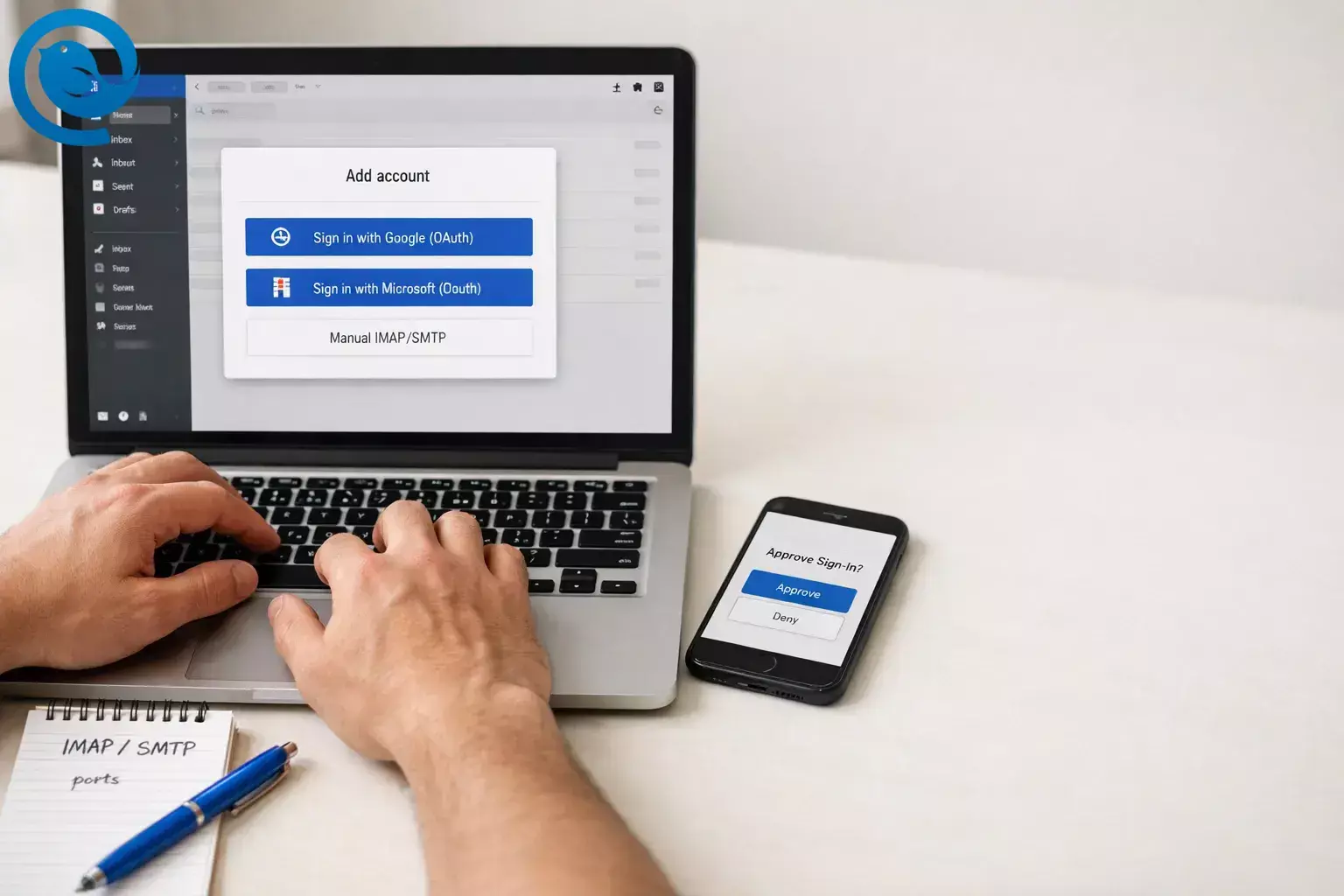
Это руководство по настройке почтового клиента проведет вас через процесс конфигурации почты на компьютере в Mailbird, добавления учетной записи электронной почты в ваш почтовый клиент (с руководством по OAuth или ручной настройкой IMAP/POP + SMTP ), а также поможет убедиться, что вы можете как отправлять, так и получать сообщения без ошибок.
Основные выводы
- Запланируйте около 30–45 минут для нескольких учетных записей; очень большие почтовые ящики могут занять больше времени для полной синхронизации в фоновом режиме.
- Настройка обычно проста при использовании окна входа провайдера (OAuth) и средняя при необходимости ручного ввода настроек IMAP/SMTP.
- Если ожидается ручная настройка, вам понадобятся имена серверов входящей (IMAP/POP) и исходящей (SMTP) почты, порты, тип шифрования, имя пользователя и метод аутентификации.
- Используйте окно входа провайдера, когда оно доступно, и избегайте ввода «базовых» учетных данных, если требуется современная аутентификация.
- Выбирайте IMAP , если вам не требуется поведение POP с «загрузкой на этот компьютер».
- Если вы можете получать почту, но не отправлять, проверьте настройки SMTP сервера/порта/шифрования и убедитесь, что включена исходящая аутентификация.
- Для рабочих/школьных учетных записей Microsoft 365 предпочтительнее Microsoft OAuth (и Exchange, если доступен); IMAP/POP работает только если организация разрешает это.
Перед началом
- Требования: Вы можете войти в каждое почтовое ящик через веб-почту (пароль/ключ доступа + любые запросы MFA). Для рабочих/учебных аккаунтов у вас есть разрешение на подключение аккаунта.
- Инструменты: Установлен Mailbird, стабильное интернет-соединение и ваш браузер по умолчанию (для входа через OAuth).
- Если ожидается ручная настройка: Имейте под рукой имена серверов для входящей (IMAP/POP) и исходящей (SMTP) почты, порты, тип шифрования и имя пользователя.
- Время: Около 30–45 минут на 2–5 аккаунтов, плюс время начальной синхронизации для больших почтовых ящиков.
- Стоимость: Зависит от вашего плана Mailbird и количества подключаемых аккаунтов.
- Примечания по безопасности: Используйте окно входа провайдера, когда оно предлагается. Никогда не делитесь паролями. Если аккаунт управляется вашим работодателем/учебным заведением, соблюдайте политику ИТ.
Ручная настройка IMAP/SMTP: необходимые данные
Ручные настройки нужны только если Mailbird не предлагает кнопку входа через провайдера (OAuth) или вы подключаете пользовательский домен, хостинг-провайдера или локальный почтовый сервер.
- Входящая почта (IMAP или POP): имя сервера, порт, шифрование (SSL/TLS или STARTTLS), имя пользователя (часто полный адрес электронной почты) и метод аутентификации.
- Исходящая почта (SMTP): имя сервера, порт, шифрование и требуется ли аутентификация SMTP (обычно да).
- Пароль: ваш обычный пароль или пароль приложения Gmail , если ваш провайдер требует его при двухэтапной проверке.
Пошаговое руководство: настройка почтового клиента на компьютере в Mailbird
Настройка почтового клиента на компьютере в Mailbird
- Сначала войдите в почтовый ящик через веб-браузер. Откройте веб-почту вашего провайдера (Gmail/Outlook.com/веб-почта компании), войдите в систему и убедитесь, что видите входящие. Проверьте: Вы можете открыть недавнее сообщение в веб-почте без ошибок.
- Определитесь с методом настройки (OAuth или ручной IMAP/SMTP). Если на экране настройки предлагается вариант «Войти через Google/Microsoft», используйте его. Если добавляете почту с собственным доменом или внутренним сервером, готовьтесь вводить настройки сервера вручную. Проверьте: Вы знаете, будете ли использовать OAuth для входа или ручные настройки сервера.
- Откройте экран аккаунтов в Mailbird.
- Mailbird для Windows: откройте меню (☰) в левом верхнем углу → Настройки → Аккаунты .
- Mailbird Next: нажмите на значок Настройки (внизу слева) → Аккаунты → Добавить аккаунт .
- Нажмите Добавить и введите ваш адрес электронной почты. Запустите процесс добавления аккаунта, введите адрес и продолжите. Проверьте: вы видите, как окно настройки переходит от ввода адреса к аутентификации и настройкам.
- Используйте окно входа провайдера (OAuth), когда оно появится. Завершите вход через браузер, подтвердите доступ и вернитесь в Mailbird. Если окно входа выглядит подозрительно, остановитесь и повторите, выбрав правильного провайдера (например, «Google» для Gmail).Проверьте: вы вернулись в Mailbird и аккаунт начал синхронизацию.
- Если Mailbird обнаружил настройки автоматически, примите их. Если Mailbird автоматически находит настройки IMAP/POP, используйте их, если только провайдер или ИТ-отдел не дали вам конкретные значения. Проверьте: аккаунт завершил настройку без ошибок сервер/порт/аутентификация.
- Если нужна ручная настройка, введите IMAP/POP + SMTP точно по данным провайдера. Нажмите Редактировать настройки сервера (или выберите ручную настройку) и заполните данные входящей и исходящей почты. Проверьте: Mailbird сохраняет настройки без немедленного вывода сообщения «аутентификация не удалась».
- Выберите IMAP, если нет особой необходимости в POP. Используйте IMAP, если читаете почту на нескольких устройствах. POP выбирайте только если хотите, чтобы почта загружалась именно на этот компьютер. Проверьте: после первой синхронизации содержимое в Mailbird совпадает с тем, что вы видите в веб-почте (для IMAP).
- Особый случай: аккаунты Microsoft 365 / Exchange. Для рабочих/учебных почтовых ящиков Microsoft 365 используйте Microsoft OAuth (и Exchange, когда доступен). IMAP/POP будет работать только если организация разрешила это. Проверьте: вы успешно проходите вход Microsoft и аккаунт остается подключенным (без постоянных запросов пароля).
- Отправьте тестовое письмо себе и ответьте на него. Отправьте сообщение с темой вроде «Тест из Mailbird», убедитесь, что оно пришло во входящие, затем ответьте, чтобы проверить отправку и получение. Проверьте: исходное тестовое письмо появляется в Отправленных , а ваш ответ приходит обратно во входящие.
- При необходимости добавляйте аккаунты по одному и переименовывайте их. Повторяйте процесс добавления для каждого адреса. Давайте аккаунтам понятные имена (Работа, Личное, Биллинг), чтобы не отправлять письма с неправильного адреса. Проверьте: каждый добавленный аккаунт может отправлять и получать тестовые письма.
Почему это работает
Настольные почтовые клиенты работают успешно, когда три условия совпадают с ожиданиями вашего провайдера: правильный метод входа (часто OAuth), корректные настройки входящей почты (IMAP/POP или Exchange) и правильные настройки исходящей почты (SMTP). Когда эти параметры верны, Mailbird может аутентифицироваться и поддерживать синхронизацию вашей почтовой коробки, следуя руководству по настройке почтового клиента.
Что может измениться (чтобы настройка позже не сломалась)
- Обновления Windows могут временно повлиять на входы в учетную запись Microsoft.
- Почтовые провайдеры могут убрать старые методы входа «basic» и требовать современную аутентификацию. [4]
- Администраторы работы/учебы могут отключить IMAP/SMTP для управляемых почтовых ящиков.
Если что-то «вдруг сломалось», попробуйте установить последние обновления ОС и затем повторно пройти аутентификацию через OAuth (при необходимости удалите и добавьте аккаунт заново).
Устранение неполадок
| Симптом | Вероятная причина | Исправление (сделайте это сейчас) |
|---|---|---|
| Не удается войти через Microsoft OAuth (или появляется ошибка типа «требуется интернет») | Известная проблема Windows 11 KB5079473, влияющая на вход в учетные записи Microsoft | Запустите Центр обновления Windows и установите исправление, указанное Microsoft для KB5079473 (или более новую накопительную обнову), затем повторите попытку добавления учетной записи в Mailbird. [1] |
| Outlook.com / Hotmail постоянно запрашивает ваш пароль или прекращает синхронизацию | Для почты Outlook в приложениях вне Microsoft требуется современная аутентификация (OAuth) | Удалите учетную запись в Mailbird, затем добавьте её снова и завершите вход через Microsoft OAuth в вашем браузере. Если позже появится запрос снова, повторите вход через OAuth вместо ввода «базовых» учетных данных. [4] |
| Mailbird сообщает: «Ваш провайдер электронной почты не поддерживает OAuth2» | Ваш сервер ожидает вход по имени пользователя и паролю (часто настраивается для пользовательских доменов/локальных серверов) | Перезапустите настройку и выберите ручную конфигурацию IMAP/POP + SMTP. Если используется двухфакторная аутентификация, применяйте OAuth, когда он доступен, или создайте пароль приложения, если провайдер требует. |
| Вы можете получать почту, но отправка не работает или сообщения застревают в исходящих | Неправильные настройки SMTP или отключена/заблокирована аутентификация SMTP |
Откройте
Редактировать настройки сервера
и проверьте настройки SMTP-сервера, порт и шифрование. Для ручной настройки Gmail Google указывает
smtp.gmail.com
с портом
587
(TLS/STARTTLS) или
465
(SSL), в зависимости от способа установления соединения вашим клиентом.
[3]
|
| «Доступ по IMAP отключен» (Microsoft 365 для работы/учебы) | Ваш администратор отключил IMAP для вашего почтового ящика | Используйте Exchange/OAuth (рекомендуется) или попросите администратора включить IMAP для вашего почтового ящика. |
| Настройка Gmail не удается, или появляется сообщение «Требуется вход в веб» / «Требуется пароль приложения» | Учетная запись требует OAuth, или включена двухфакторная аутентификация, из-за чего обычный пароль в десктопном клиенте не принимается | Повторите процесс добавления и используйте окно входа Google. Если в вашей учетной записи включена двухфакторная аутентификация, используйте OAuth или пароль приложения (не обычный пароль). [2] |
| Новые письма появляются в веб-почте, но не в Mailbird (особенно в папках, отличных от Входящих) | Папка Входящие обновляется быстро; другие папки могут обновляться по расписанию | Сначала убедитесь, что Входящие обновились. Для папок Отправленные и других подождите следующего обновления или перезапустите Mailbird, чтобы принудить синхронизацию. |
| «Не удается установить защищенное соединение» / предупреждение о сертификате | Неверное имя сервера, портал с ограниченным доступом, перехват VPN/антивирусом или заблокированное соединение | Проверьте имена серверов у вашего провайдера/IT-отдела, попробуйте другую сеть, временно отключите VPN, добавьте Mailbird в белый список в антивирусном ПО, если оно блокирует доступ к серверу. |
Microsoft OAuth sign-in fails (or you see an “internet required” style error)
Вероятная причина: Известная проблема Windows 11 KB5079473, влияющая на вход в учетные записи Microsoft
Исправление (сделайте это сейчас): Запустите Центр обновления Windows и установите исправление Microsoft для KB5079473 (или более новую накопительную обнову), затем повторите попытку добавления учетной записи в Mailbird. [1]
Outlook.com / Hotmail keeps asking for your password or stops syncing
Вероятная причина: Для почты Outlook в приложениях вне Microsoft требуется современная аутентификация (OAuth)
Исправление (сделайте это сейчас): Удалите учетную запись в Mailbird, затем добавьте её снова и завершите вход через Microsoft OAuth в вашем браузере. Если позже появится запрос снова, повторите вход через OAuth вместо ввода «базовых» учетных данных. [4]
Mailbird says: “Your email provider does not support OAuth2”
Вероятная причина: Ваш сервер ожидает вход по имени пользователя и паролю (часто настраивается для пользовательских доменов/локальных серверов)
Исправление (сделайте это сейчас): Перезапустите настройку и выберите ручную конфигурацию IMAP/POP + SMTP. Если используется двухфакторная аутентификация, применяйте OAuth, когда он доступен, или создайте пароль приложения, если провайдер требует.
You can receive mail, but sending fails or messages sit in Outbox
Вероятная причина: Неправильные настройки SMTP или отключена/заблокирована аутентификация SMTP
Исправление (сделайте это сейчас): Откройте Редактировать настройки сервера и проверьте SMTP-сервер, порт и шифрование. Для ручной настройки Gmail Google указывает smtp.gmail.com с портом 587 (TLS/STARTTLS) или 465 (SSL), в зависимости от способа установления соединения вашим клиентом. [3]
“IMAP access is disabled” (Microsoft 365 work/school)
Вероятная причина: Ваш администратор отключил IMAP для вашего почтового ящика
Исправление (сделайте это сейчас): Используйте Exchange/OAuth (рекомендуется) или попросите администратора включить IMAP для вашего почтового ящика.
Gmail setup fails, or you’re told “Web login required” / “App password required”
Вероятная причина: Учетная запись требует OAuth, или включена двухфакторная аутентификация, из-за чего обычный пароль в десктопном клиенте не принимается
Исправление (сделайте это сейчас): Повторите процесс добавления и используйте окно входа Google. Если в вашей учетной записи включена двухфакторная аутентификация, используйте OAuth или пароль приложения (не обычный пароль). [2]
New mail appears in webmail but not in Mailbird (especially non-Inbox folders)
Вероятная причина: Папка Входящие обновляется быстро; другие папки могут обновляться по расписанию
Исправление (сделайте это сейчас): Сначала убедитесь, что Входящие обновились. Для папок Отправленные и других подождите следующего обновления или перезапустите Mailbird, чтобы принудить синхронизацию.
“Cannot establish secure connection” / certificate warning
Вероятная причина: Неверное имя сервера, портал с ограниченным доступом, перехват VPN/антивирусом или заблокированное соединение
Исправление (сделайте это сейчас): Проверьте имена серверов у вашего провайдера/IT-отдела, попробуйте другую сеть, временно отключите VPN, добавьте Mailbird в белый список в антивирусном ПО, если оно блокирует доступ к серверу.
Вариации (распространённые провайдеры и типы аккаунтов)
Вариация 1: Gmail / Google Workspace (рекомендуемая настройка OAuth)
Для Gmail (особенно Google Workspace) используйте «Войти через Google», когда Mailbird это предлагает. Если IMAP заблокирован в управляемом аккаунте Workspace, ваш администратор может потребоваться включить его, прежде чем настольный почтовый клиент сможет синхронизироваться. [2]
Вариация 2: Microsoft 365 / Exchange (рабочий или учебный аккаунт)
Предпочитайте Microsoft OAuth (современную аутентификацию) и Exchange, когда они доступны. Если ваша организация блокирует IMAP/SMTP, возможно, потребуется разрешение IT-отдела на доступ сторонних приложений или включение соответствующих протоколов. [4]
Вариация 3: Пользовательский домен, хостинг-провайдер или локальный почтовый сервер (ручная настройка IMAP/SMTP)
Выберите ручную настройку и введите данные сервера, предоставленные вашим хостингом или IT-специалистом. Если появляется предупреждение о OAuth2, это часто означает, что сервер использует вход по паролю, и следует продолжить с ручной настройкой IMAP/POP + SMTP.
Вариация 4: POP3 (загрузка почты на один компьютер)
Используйте POP, если хотите загружать почту локально и вам не нужна синхронизация статуса прочитано/непрочитано на разных устройствах. Прежде чем полагаться на POP, решите, должны ли сообщения оставаться на сервере (чтобы у вас был доступ к веб-почте).
Предварительная подготовка / хранение / масштабирование
Предварительная подготовка (2 минуты сейчас, меньше ошибок позже)
- Запишите каждый добавляемый адрес и пометьте его (Работа, Личное, Оплата).
- Войдите в веб-почту для каждой учетной записи и завершите любые запросы безопасности (CAPTCHA/MFA) перед началом.
- Если потребуется ручная настройка, запросите настройки IMAP/POP + SMTP у вашего провайдера или ИТ-команды в одном сообщении.
Хранение (сохраняйте доступ без спешки позже)
- Храните пароли и любые пароли приложений в менеджере паролей (а не на стикере).
- Храните резервные/восстановительные коды MFA там, где вы сможете получить к ним доступ, даже если телефон недоступен.
Масштабирование (добавление большего количества почтовых ящиков без превращения в проект)
- Добавляйте учетные записи по одной и выполняйте шаг «отправить тестовое письмо» для каждой перед добавлением следующей.
- Если вы используете единый просмотр, переименуйте учетные записи понятно, чтобы избежать ответа с неправильного адреса.
Быстрый контрольный список настройки (сделайте скриншот)
- ☐ Я могу войти в каждую почтовую учетную запись через веб-почту.
- ☐ Я знаю, буду ли использовать вход через OAuth или ручные настройки IMAP/SMTP.
- ☐ В Mailbird я открыл Настройки → Учетные записи → Добавить (или Настройки → Учетные записи → Добавить аккаунт в Mailbird Next).
- ☐ Я использовал окно входа провайдера (OAuth), если оно было предложено.
- ☐ Если ручная настройка: я ввел входящий сервер (IMAP/POP), исходящий сервер (SMTP), порты и шифрование точно так, как указано.
- ☐ Я выбрал IMAP (если не выбрал POP намеренно).
- ☐ Я отправил тестовое письмо себе и успешно на него ответил.
- ☐ Я добавлял каждую электронную почту в почтовый клиент по одной и четко их переименовывал.
- ☐ Я надежно сохранил пароли/пароли приложений (менеджер паролей).
Часто задаваемые вопросы
Нужны ли мне IMAP/POP и SMTP или только один из них?
Обычно нужны оба: IMAP/POP (или Exchange) для получения почты и SMTP для отправки почты.
В чем разница между IMAP и POP?
IMAP синхронизирует вашу почту на разных устройствах. POP загружает почту на одно устройство и может привести к рассинхронизации статуса прочтения/отправки на других устройствах.
Где найти настройки моего IMAP/SMTP сервера?
Обратитесь в справочный центр вашего почтового провайдера за «настройками IMAP» и «настройками SMTP» или спросите у вашего хостинг-провайдера/IT-отдела точные имена серверов, порты, шифрование и метод аутентификации. Это важно для успешного использования руководства по настройке почтового клиента.
Почему Mailbird открывает окно браузера для входа?
Обычно это OAuth. Он позволяет войти напрямую через вашего почтового провайдера и не передавать пароль почтовому приложению.
Мой аккаунт Outlook.com/Hotmail постоянно запрашивает пароль. Что делать?
Удалите аккаунт и добавьте его заново, используя Microsoft OAuth (современный вход), чтобы провайдер мог аутентифицировать вас во всплывающем окне браузера. [4]
Почему я могу получать почту, но не могу отправлять?
Обычно это проблема с настройками SMTP (неправильный сервер/порт/шифрование) или отключенной SMTP-аутентификацией у вашего провайдера/организации. Проверьте настройки исходящей почты и убедитесь, что включена «требуется аутентификация».
В моем рабочем/учебном аккаунте IMAP отключен. Могу ли я использовать Mailbird?
Часто да — попробуйте добавить его как Microsoft 365/Exchange с OAuth. Если ваша организация блокирует IMAP/SMTP, возможно, потребуется, чтобы администратор включил доступ или утвердил подключение.
Сколько времени занимает первая синхронизация?
Небольшие почтовые ящики синхронизируются быстро, а большие могут занять значительно больше времени. Обычно можно позволить первой синхронизации работать в фоновом режиме, пока вы занимаетесь другими делами.
Источники
- Поддержка Microsoft: 10 марта 2026 — KB5079473 (сборки ОС 26200.8037 и 26100.8037)
- Справка администратора Google Workspace: Настройка Gmail с помощью стороннего почтового клиента
- Google для разработчиков: IMAP, POP и SMTP (Gmail)
- Поддержка Microsoft: Современные методы аутентификации теперь необходимы для продолжения синхронизации электронной почты Outlook в сторонних почтовых клиентах


