Configuration du client de messagerie Mailbird : Ajouter un compte
Ce guide de configuration du client email vous guide pour configurer le courrier électronique de bureau dans Mailbird, ajouter un compte par OAuth ou par IMAP/POP + SMTP manuel, et confirmer que vous pouvez envoyer et recevoir des messages.



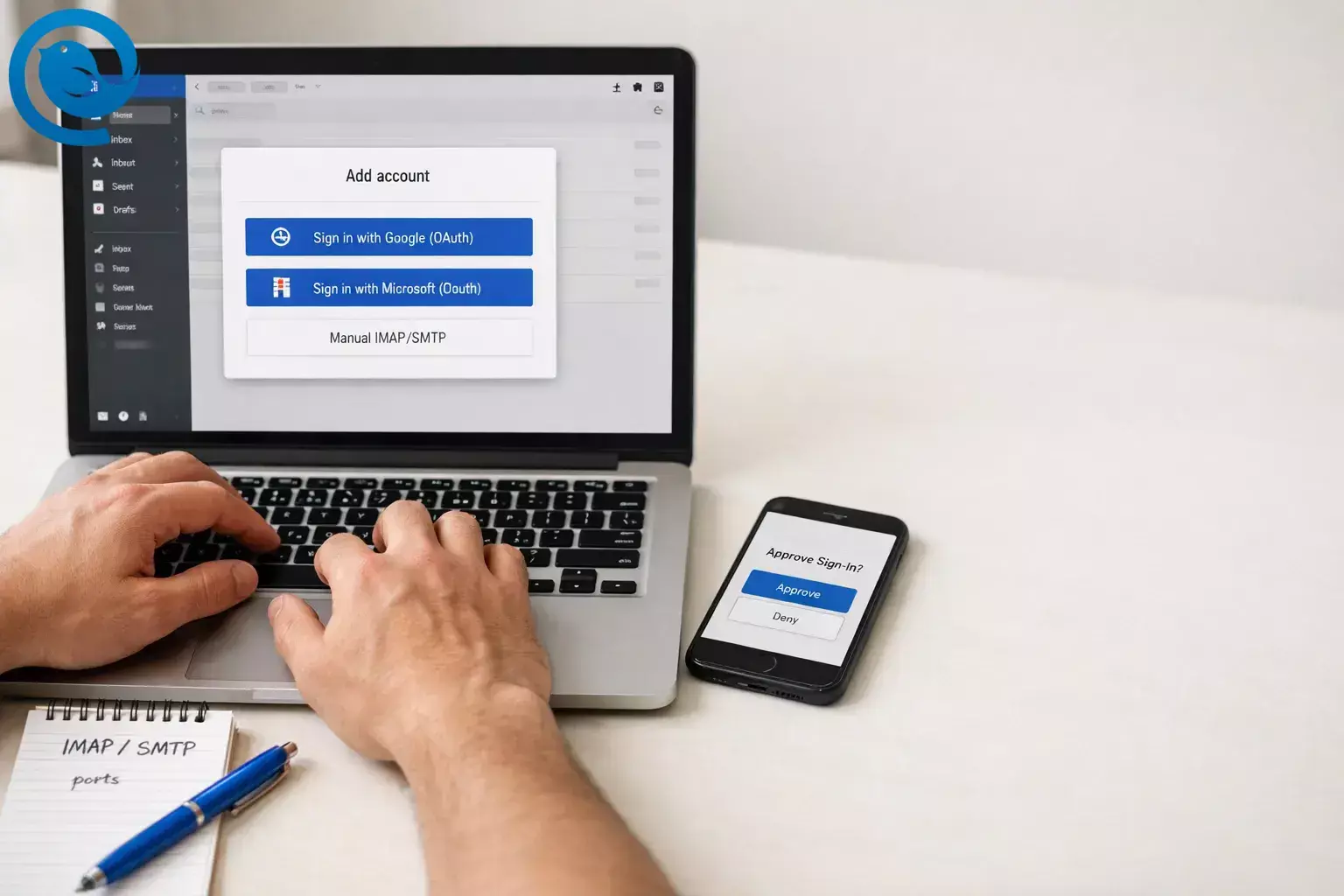
Ce guide de configuration du client de messagerie vous explique comment configurer un client de messagerie de bureau dans Mailbird, ajouter un compte email à votre client de messagerie (avec le guide OAuth ou manuellement via IMAP/POP + SMTP ), et vérifier que vous pouvez envoyer et recevoir des messages sans erreurs.
Points clés
- Prévoyez environ 30–45 minutes pour quelques comptes ; les boîtes aux lettres très volumineuses peuvent prendre plus de temps à se synchroniser complètement en arrière-plan.
- La configuration est généralement facile avec une fenêtre de connexion fournisseur (OAuth) et modérée lorsque vous devez saisir manuellement les paramètres IMAP/SMTP.
- Si vous prévoyez une configuration manuelle, vous aurez besoin des noms de serveurs entrants (IMAP/POP) et sortants (SMTP), des ports, du type de cryptage, du nom d'utilisateur et de la méthode d'authentification.
- Utilisez la fenêtre de connexion du fournisseur lorsqu'elle est proposée, et évitez de saisir des identifiants « basiques » lorsqu'une authentification moderne est requise.
- Choisissez IMAP sauf si vous avez spécifiquement besoin du comportement « télécharger sur cet ordinateur » de POP.
- Si vous pouvez recevoir des e-mails mais pas en envoyer, revérifiez les paramètres du serveur SMTP/port/cryptage et confirmez que l'authentification sortante est activée.
- Pour les comptes Microsoft 365 professionnels/scolaires, privilégiez Microsoft OAuth (et Exchange quand disponible) ; IMAP/POP ne fonctionne que si votre organisation l'autorise.
Avant de commencer
- Prérequis : Vous pouvez vous connecter à chaque boîte aux lettres via le webmail (mot de passe/clé d’accès + toute demande d’authentification multifacteur). Pour les comptes professionnels/scolaires, vous avez l’autorisation de connecter le compte.
- Outils : Mailbird installé, une connexion internet stable, et votre navigateur web par défaut (pour les connexions OAuth).
- Si vous prévoyez une configuration manuelle : Ayez à disposition les noms des serveurs entrants (IMAP/POP) et sortants (SMTP), les ports, le type de cryptage, et le nom d’utilisateur.
- Temps : Environ 30 à 45 minutes pour 2 à 5 comptes, plus le temps de synchronisation initial pour les boîtes aux lettres volumineuses.
- Coût : Dépend de votre abonnement Mailbird et du nombre de comptes connectés.
- Notes de sécurité : Utilisez la fenêtre de connexion du fournisseur lorsqu’elle est proposée. Ne partagez jamais vos mots de passe. Si le compte est géré par votre employeur ou établissement scolaire, suivez la politique informatique en vigueur.
Configuration manuelle IMAP/SMTP : les informations dont vous aurez besoin
Vous n'avez besoin des paramètres manuels que si Mailbird ne propose pas de bouton de connexion via le fournisseur (OAuth) ou si vous connectez un domaine personnalisé, un fournisseur d'hébergement ou un serveur de messagerie sur site.
- Entrant (IMAP ou POP) : nom du serveur, port, chiffrement (SSL/TLS ou STARTTLS), nom d'utilisateur (souvent l'adresse e-mail complète), et méthode d'authentification.
- Sortant (SMTP) : nom du serveur, port, chiffrement, et si l'authentification SMTP est requise (généralement oui).
- Mot de passe : votre mot de passe habituel, ou un mot de passe d'application Gmail si votre fournisseur en demande un avec la vérification en deux étapes.
Étape par étape : Configurer un client de messagerie de bureau dans Mailbird
Configurer un client de messagerie de bureau dans Mailbird
- Connectez-vous d'abord à la boîte aux lettres dans votre navigateur web. Ouvrez le webmail de votre fournisseur (Gmail/Outlook.com/webmail d'entreprise), connectez-vous et confirmez que vous pouvez voir votre boîte de réception. Vérification : Vous pouvez ouvrir un message récent dans le webmail sans erreur.
- Décidez quel chemin de configuration vous allez utiliser (OAuth ou IMAP/SMTP manuel). Si l’écran de configuration propose une option « Se connecter avec Google/Microsoft », utilisez-la. Si vous ajoutez un domaine personnalisé ou un serveur sur site, planifiez d’entrer manuellement les paramètres du serveur. Vérification : Vous savez si vous allez utiliser la connexion OAuth ou les paramètres manuels du serveur.
- Ouvrez l’écran Comptes dans Mailbird.
- Mailbird pour Windows : ouvrez le menu (☰) en haut à gauche → Paramètres → Comptes .
- Mailbird Next : cliquez sur l’icône Paramètres (en bas à gauche) → Comptes → Ajouter un compte .
- Cliquez sur Ajouter et saisissez votre adresse e-mail. Lancez le processus d’ajout de compte, tapez l’adresse et continuez. Vérification : Vous voyez la fenêtre de configuration passer de « adresse e-mail » à l’authentification/paramètres.
- Utilisez la fenêtre de connexion du fournisseur (OAuth) lorsqu’elle apparaît. Complétez la connexion dans le navigateur, approuvez l’accès et revenez à Mailbird. Si une fenêtre de connexion semble suspecte, arrêtez-vous et réessayez en choisissant la bonne option de fournisseur (par exemple, « Google » pour Gmail).Vérification : Vous revenez à Mailbird et le compte commence à se synchroniser.
- Si Mailbird détecte automatiquement les paramètres, acceptez-les. Lorsque Mailbird détecte automatiquement les paramètres IMAP/POP, conservez-les sauf si votre fournisseur/équipe informatique vous a donné des valeurs personnalisées spécifiques. Vérification : Le compte termine la configuration sans erreur de serveur/port/authentification.
- Si vous devez configurer manuellement, saisissez les paramètres IMAP/POP + SMTP exactement comme fournis. Cliquez sur Modifier les paramètres du serveur (ou choisissez la configuration manuelle) et remplissez les détails entrants et sortants. Vérification : Mailbird enregistre les paramètres et ne fournit pas immédiatement un message « authentification échouée ».
- Choisissez IMAP sauf si vous avez spécifiquement besoin de POP. Utilisez IMAP si vous consultez le courrier sur plusieurs appareils. Choisissez POP uniquement si vous souhaitez un comportement « télécharger sur cet ordinateur ». Vérification : Après la première synchronisation, ce que vous voyez dans Mailbird correspond à ce que vous voyez dans le webmail (pour IMAP).
- Cas particulier : comptes Microsoft 365 / Exchange. Pour les boîtes mail Microsoft 365 professionnelles ou scolaires, utilisez OAuth Microsoft (et Exchange lorsque disponible). Si vous essayez IMAP/POP, cela ne fonctionnera que si votre organisation l’autorise. Vérification : Vous pouvez compléter la connexion Microsoft et le compte reste connecté (pas de demandes de mot de passe récurrentes).
- Envoyez-vous un e-mail test et répondez-y. Envoyez un message avec un sujet comme « Test depuis Mailbird », confirmez qu’il arrive dans votre boîte de réception, puis répondez pour confirmer que l’envoi et la réception fonctionnent. Vérification : Le test original apparaît dans Envoyés , et votre réponse arrive dans votre boîte de réception.
- Ajoutez des comptes supplémentaires un par un (optionnel), puis renommez-les. Répétez la procédure d’ajout pour chaque adresse. Donnez à chaque compte une étiquette claire (Travail, Personnel, Facturation) pour ne pas envoyer depuis la mauvaise adresse plus tard. Vérification : Chaque compte ajouté peut envoyer et recevoir un e-mail test.
Pourquoi cela fonctionne
Les clients de messagerie de bureau réussissent lorsque trois éléments correspondent à ce que votre fournisseur attend : la bonne méthode de connexion (souvent OAuth), les paramètres corrects pour le courrier entrant (IMAP/POP ou Exchange), et les paramètres corrects pour le courrier sortant (SMTP). Lorsque ces éléments sont corrects, Mailbird peut s’authentifier et synchroniser votre boîte mail.
Ce qui peut changer (pour que la configuration ne soit pas cassée plus tard)
- Les mises à jour Windows peuvent temporairement affecter les connexions aux comptes Microsoft.
- Les fournisseurs de messagerie peuvent supprimer les anciennes méthodes d’authentification « basique » et exiger une authentification moderne. [4]
- Les administrateurs d’entreprise/école peuvent désactiver IMAP/SMTP pour les boîtes mail gérées.
Si quelque chose « s’est soudainement cassé », essayez d’installer les dernières mises à jour du système d’exploitation puis de vous réauthentifier avec OAuth (supprimez et rajoutez le compte si nécessaire).
Dépannage
| Symptôme | Cause probable | Solution (faites-le maintenant) |
|---|---|---|
| L’échec de connexion Microsoft OAuth (ou vous voyez une erreur de type « internet requis ») | Un problème connu de Windows 11 KB5079473 affectant les connexions aux comptes Microsoft | Lancez Windows Update et installez la correction listée par Microsoft pour KB5079473 (ou une mise à jour cumulative plus récente), puis réessayez d’ajouter le compte dans Mailbird. [1] |
| Outlook.com / Hotmail demande sans cesse votre mot de passe ou cesse de synchroniser | L’authentification moderne (OAuth) est requise pour les emails Outlook dans des applications non Microsoft | Supprimez le compte dans Mailbird, puis ajoutez-le de nouveau et complétez la connexion Microsoft OAuth dans votre navigateur. Si la demande réapparaît, répétez la connexion OAuth plutôt que d’entrer des identifiants « basiques ». [4] |
| Mailbird affiche : « Votre fournisseur d’email ne prend pas en charge OAuth2 » | Votre serveur attend une connexion par nom d’utilisateur/mot de passe (courant avec des domaines personnalisés/serveurs sur site) | Redémarrez la configuration et choisissez IMAP/POP + SMTP manuel. Si vous utilisez la vérification en deux étapes, utilisez OAuth lorsqu’il est disponible, ou créez un mot de passe d’application si votre fournisseur l’exige. |
| Vous pouvez recevoir des mails, mais l’envoi échoue ou les messages restent dans la boîte d’envoi | Mauvais réglages SMTP, ou authentification SMTP désactivée/bloquée |
Ouvrez
Modifier les paramètres du serveur
et vérifiez à nouveau votre serveur SMTP, port et cryptage. Pour les configurations manuelles Gmail, Google liste
smtp.gmail.com
avec le port
587
(TLS/STARTTLS) ou
465
(SSL), selon la manière dont votre client démarre la connexion.
[3]
|
| « L’accès IMAP est désactivé » (Microsoft 365 travail/étude) | Votre administrateur a désactivé IMAP pour votre boîte aux lettres | Utilisez Exchange/OAuth (recommandé) ou demandez à votre administrateur d’activer IMAP pour votre boîte. |
| La configuration Gmail échoue, ou on vous indique « Connexion web requise » / « Mot de passe d’application requis » | Le compte nécessite OAuth, ou il a la vérification en deux étapes activée et n’accepte pas votre mot de passe normal dans un client de bureau | Refaites la procédure d’ajout et utilisez la fenêtre de connexion Google. Si votre compte utilise la vérification en deux étapes, utilisez OAuth ou un mot de passe d’application (pas votre mot de passe normal). [2] |
| Les nouveaux mails apparaissent dans le webmail mais pas dans Mailbird (notamment dans les dossiers autres que la boîte de réception) | La boîte de réception se met à jour rapidement ; les autres dossiers peuvent se rafraîchir selon un planning | Confirmez d’abord la boîte de réception. Pour les dossiers envoyés/autres, attendez le prochain rafraîchissement ou redémarrez Mailbird pour forcer une synchronisation. |
| « Impossible d’établir une connexion sécurisée » / avertissement de certificat | Mauvais nom de serveur, portail captif, interception VPN/antivirus, ou connexion bloquée | Vérifiez les noms de serveurs avec votre fournisseur/équipe informatique, essayez un autre réseau, désactivez temporairement le VPN, et mettez Mailbird en liste blanche dans les logiciels de sécurité s’il bloque l’accès au serveur. |
L’échec de connexion Microsoft OAuth (ou vous voyez une erreur de type « internet requis »)
Cause probable : Un problème connu de Windows 11 KB5079473 affectant les connexions aux comptes Microsoft
Solution (faites-le maintenant) : Lancez Windows Update et installez la correction listée par Microsoft pour KB5079473 (ou une mise à jour cumulative plus récente), puis réessayez d’ajouter le compte dans Mailbird. [1]
Outlook.com / Hotmail demande sans cesse votre mot de passe ou cesse de synchroniser
Cause probable : L’authentification moderne (OAuth) est requise pour les emails Outlook dans des applications non Microsoft
Solution (faites-le maintenant) : Supprimez le compte dans Mailbird, puis ajoutez-le de nouveau et complétez la connexion Microsoft OAuth dans votre navigateur. Si la demande réapparaît, répétez la connexion OAuth plutôt que d’entrer des identifiants « basiques ». [4]
Mailbird affiche : « Votre fournisseur d’email ne prend pas en charge OAuth2 »
Cause probable : Votre serveur attend une connexion par nom d’utilisateur/mot de passe (courant avec des domaines personnalisés/serveurs sur site)
Solution (faites-le maintenant) : Redémarrez la configuration et choisissez IMAP/POP + SMTP manuel. Si vous utilisez la vérification en deux étapes, utilisez OAuth lorsqu’il est disponible, ou créez un mot de passe d’application si votre fournisseur l’exige.
Vous pouvez recevoir des mails, mais l’envoi échoue ou les messages restent dans la boîte d’envoi
Cause probable : Mauvais réglages SMTP, ou authentification SMTP désactivée/bloquée
Solution (faites-le maintenant) : Ouvrez Modifier les paramètres du serveur et vérifiez à nouveau votre serveur SMTP, port et cryptage. Pour les configurations manuelles Gmail, Google liste smtp.gmail.com avec le port 587 (TLS/STARTTLS) ou 465 (SSL), selon la manière dont votre client démarre la connexion. [3]
« L’accès IMAP est désactivé » (Microsoft 365 travail/étude)
Cause probable : Votre administrateur a désactivé IMAP pour votre boîte aux lettres
Solution (faites-le maintenant) : Utilisez Exchange/OAuth (recommandé) ou demandez à votre administrateur d’activer IMAP pour votre boîte.
La configuration Gmail échoue, ou on vous indique « Connexion web requise » / « Mot de passe d’application requis »
Cause probable : Le compte nécessite OAuth, ou il a la vérification en deux étapes activée et n’accepte pas votre mot de passe normal dans un client de bureau
Solution (faites-le maintenant) : Refaites la procédure d’ajout et utilisez la fenêtre de connexion Google. Si votre compte utilise la vérification en deux étapes, utilisez OAuth ou un mot de passe d’application (pas votre mot de passe normal). [2]
Les nouveaux mails apparaissent dans le webmail mais pas dans Mailbird (notamment dans les dossiers autres que la boîte de réception)
Cause probable : La boîte de réception se met à jour rapidement ; les autres dossiers peuvent se rafraîchir selon un planning
Solution (faites-le maintenant) : Confirmez d’abord la boîte de réception. Pour les dossiers envoyés/autres, attendez le prochain rafraîchissement ou redémarrez Mailbird pour forcer une synchronisation.
« Impossible d’établir une connexion sécurisée » / avertissement de certificat
Cause probable : Mauvais nom de serveur, portail captif, interception VPN/antivirus, ou connexion bloquée
Solution (faites-le maintenant) : Vérifiez les noms de serveurs avec votre fournisseur/équipe informatique, essayez un autre réseau, désactivez temporairement le VPN, et mettez Mailbird en liste blanche dans les logiciels de sécurité s’il bloque l’accès au serveur.
Variations (fournisseurs courants et types de compte)
Variation 1 : Gmail / Google Workspace (configuration OAuth recommandée)
Pour Gmail (en particulier Google Workspace), utilisez « Se connecter avec Google » lorsque Mailbird le propose. Si l’IMAP est bloqué sur un compte Workspace géré, votre administrateur devra peut-être l’activer avant qu’un client de messagerie de bureau puisse se synchroniser. [2]
Variation 2 : Microsoft 365 / Exchange (travail ou scolaire)
Privilégiez Microsoft OAuth (authentification moderne) et Exchange lorsque disponible. Si votre organisation bloque IMAP/SMTP, vous devrez peut-être obtenir l’approbation du service informatique pour un accès tiers ou activer les protocoles correspondants. [4]
Variation 3 : Domaine personnalisé, fournisseur d’hébergement ou serveur mail local (IMAP/SMTP manuel)
Choisissez la configuration manuelle et saisissez les informations serveur fournies par votre hébergeur ou votre équipe informatique. Si vous voyez un avertissement OAuth2, cela signifie souvent simplement que le serveur utilise une connexion par mot de passe et vous devez continuer avec IMAP/POP + SMTP manuel.
Variation 4 : POP3 (télécharger le mail sur un seul ordinateur)
Utilisez POP si vous souhaitez que les mails soient téléchargés localement et que vous n’avez pas besoin d’un statut lu/non lu cohérent sur plusieurs appareils. Avant de vous appuyer sur POP, décidez si les messages doivent rester sur le serveur (afin de conserver l’accès au webmail).
Préparation / stockage / montée en charge
Préparation (2 minutes maintenant, moins d'erreurs plus tard)
- Notez chaque adresse que vous ajoutez et étiquetez-la (Travail, Personnel, Facturation).
- Connectez-vous à la messagerie web de chaque compte et complétez toute demande de sécurité (CAPTCHA/MFA) avant de commencer.
- Si une configuration manuelle est nécessaire, demandez les paramètres IMAP/POP + SMTP à votre fournisseur/équipe informatique dans un seul message.
Stockage (conserver l'accès sans perdre de temps plus tard)
- Conservez les mots de passe et les mots de passe d'application dans un gestionnaire de mots de passe (pas sur un post-it).
- Gardez les codes de récupération/de secours pour la MFA à un endroit accessible même si votre téléphone n'est pas disponible.
Montée en charge (ajouter plus de boîtes sans en faire un projet)
- Ajoutez les comptes un par un, et effectuez l’étape "envoyer un e-mail de test" pour chacun avant de passer au suivant.
- Si vous utilisez une vue unifiée, renommez clairement les comptes pour éviter de répondre avec la mauvaise adresse.
Liste de vérification rapide de configuration (faites une capture d'écran)
- ☐ Je peux me connecter à chaque boîte mail via le webmail.
- ☐ Je sais si j’utiliserai la connexion OAuth ou les paramètres IMAP/SMTP manuels.
- ☐ Dans Mailbird, j’ai ouvert Paramètres → Comptes → Ajouter (ou Paramètres → Comptes → Ajouter un compte dans Mailbird Next).
- ☐ J’ai utilisé la fenêtre de connexion du fournisseur (OAuth) quand elle était proposée.
- ☐ En cas de configuration manuelle : j’ai saisi le serveur entrant (IMAP/POP), le serveur sortant (SMTP), les ports et le cryptage exactement comme indiqué.
- ☐ J’ai choisi IMAP (sauf si j’ai délibérément choisi POP).
- ☐ J’ai envoyé un mail test à moi-même et j’ai répondu avec succès.
- ☐ J’ai ajouté chaque compte mail au client de messagerie un par un en les renommant clairement.
- ☐ J’ai stocké les mots de passe / mots de passe d’application en toute sécurité (gestionnaire de mots de passe).
Questions Fréquemment Posées
Ai-je besoin d’IMAP/POP et SMTP, ou seulement l’un d’eux ?
Vous avez généralement besoin des deux : IMAP/POP (ou Exchange) pour recevoir les mails, et SMTP pour envoyer les mails.
Quelle est la différence entre IMAP et POP ?
IMAP synchronise vos mails sur tous les appareils. POP télécharge les mails sur un seul appareil, ce qui peut causer un décalage des statuts lus/envoyés entre les appareils.
Où puis-je trouver les paramètres de mes serveurs IMAP/SMTP ?
Consultez le centre d’aide de votre fournisseur d’email pour les « paramètres IMAP » et « paramètres SMTP », ou demandez à votre hébergeur/équipe informatique les noms précis des serveurs, les ports, le chiffrement et la méthode d’authentification. Ce guide de configuration du client de messagerie peut vous être utile.
Pourquoi Mailbird ouvre-t-il une fenêtre de navigateur pour se connecter ?
C’est généralement OAuth. Cela vous permet de vous connecter directement avec votre fournisseur d’email sans fournir votre mot de passe à l’application de messagerie.
Mon compte Outlook.com/Hotmail demande sans cesse un mot de passe. Que faire ?
Supprimez le compte puis ajoutez-le de nouveau en utilisant Microsoft OAuth (connexion moderne) pour que le fournisseur puisse vous authentifier via la fenêtre du navigateur. [4]
Pourquoi puis-je recevoir des emails mais pas en envoyer ?
C’est généralement un problème de paramètres SMTP (serveur/port/chiffrement incorrect) ou une désactivation de l’authentification SMTP par votre fournisseur/organisation. Vérifiez les paramètres d’envoi et confirmez que « nécessite une authentification » est activé.
Mon compte professionnel/scolaire indique que l’IMAP est désactivé. Puis-je quand même utiliser Mailbird ?
Souvent oui — essayez de l’ajouter en tant que compte Microsoft 365/Exchange avec OAuth. Si votre organisation bloque IMAP/SMTP, vous devrez peut-être demander à votre administrateur d’autoriser l’accès ou d’approuver la connexion.
Combien de temps la première synchronisation doit-elle durer ?
Les petites boîtes mail se synchronisent rapidement, mais les boîtes volumineuses peuvent prendre beaucoup plus de temps. Vous pouvez généralement laisser la synchronisation initiale s’exécuter pendant que vous travaillez.
Sources
- Support Microsoft : 10 mars 2026—KB5079473 (Versions OS 26200.8037 et 26100.8037)
- Aide Google Workspace Admin : Configurer Gmail avec un client de messagerie tiers
- Google pour les développeurs : IMAP, POP et SMTP (Gmail)
- Support Microsoft : Méthodes d’authentification modernes désormais nécessaires pour continuer la synchronisation des e-mails Outlook dans des applications de messagerie non Microsoft


