Configuración del cliente de correo de Mailbird: Añadir una cuenta de correo
Esta guía de configuración de cliente de correo te muestra cómo configurar correo en Mailbird, añadir una cuenta por OAuth o IMAP/POP + SMTP manual, y confirmar que puedes enviar y recibir mensajes.



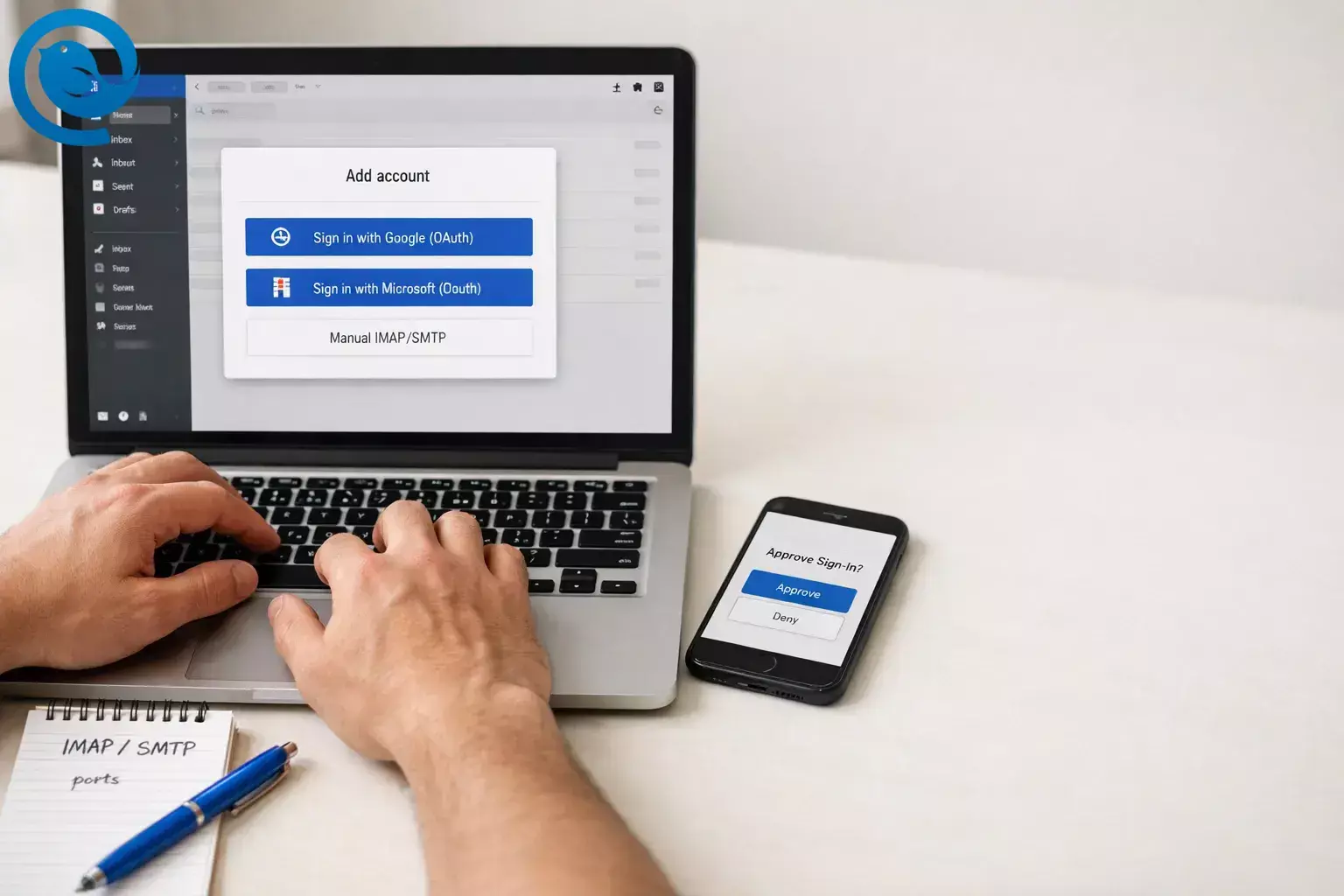
Esta guía para configurar el cliente de correo te guía paso a paso sobre cómo configurar el correo de escritorio en Mailbird, añadir una cuenta de correo a tu cliente de correo (con guía OAuth o IMAP/POP + SMTP manual), y confirmar que puedes tanto enviar como recibir mensajes sin errores.
Puntos clave
- Planifique unos 30–45 minutos para unas pocas cuentas; los buzones muy grandes pueden tardar más en sincronizarse completamente en segundo plano.
- La configuración suele ser fácil con una ventana de inicio de sesión del proveedor (OAuth) y moderada cuando debe ingresar manualmente los ajustes IMAP/SMTP.
- Si espera una configuración manual, necesitará los nombres de los servidores entrantes (IMAP/POP) y salientes (SMTP), puertos, tipo de cifrado, nombre de usuario y método de autenticación.
- Use la ventana de inicio de sesión del proveedor cuando esté disponible y evite ingresar credenciales “básicas” cuando se requiere autenticación moderna.
- Elija IMAP a menos que necesite específicamente el comportamiento de “descargar al equipo” de POP.
- Si puede recibir correo pero no enviar, revise nuevamente servidor/puerto/cifrado SMTP y confirme que la autenticación saliente está habilitada.
- Para cuentas Microsoft 365 de trabajo/escuela, prefiera Microsoft OAuth (y Exchange cuando esté disponible); IMAP/POP solo funciona si su organización lo permite.
Antes de empezar
- Requisitos previos: Puedes iniciar sesión en cada buzón de correo en webmail (contraseña/clave de acceso + cualquier solicitud de MFA). Para cuentas de trabajo/escuela, tienes permiso para conectar la cuenta.
- Herramientas: Mailbird instalado, una conexión a internet estable y tu navegador web predeterminado (para inicios de sesión OAuth).
- Si esperas una configuración manual: Ten listos los nombres de los servidores entrante (IMAP/POP) y saliente (SMTP), puertos, tipo de cifrado y nombre de usuario.
- Tiempo: Aproximadamente 30-45 minutos para 2-5 cuentas, más el tiempo inicial de sincronización para buzones grandes.
- Coste: Depende de tu plan de Mailbird y cuántas cuentas conectes.
- Notas de seguridad: Utiliza la ventana de inicio de sesión del proveedor cuando se te ofrezca. Nunca compartas contraseñas. Si la cuenta está gestionada por tu empleador/escuela, sigue la política de TI correspondiente.
Configuración manual IMAP/SMTP: los detalles que necesitarás
Solo necesitas configuraciones manuales si Mailbird no ofrece un botón de inicio de sesión del proveedor (OAuth) o si estás conectando un dominio personalizado, proveedor de alojamiento o un servidor de correo local. Aquí encontrarás una guía para configurar el cliente de correo.
- Entrante (IMAP o POP): nombre del servidor, puerto, cifrado (SSL/TLS o STARTTLS), nombre de usuario (a menudo la dirección completa de correo electrónico) y método de autenticación.
- Saliente (SMTP): nombre del servidor, puerto, cifrado y si se requiere autenticación SMTP (normalmente sí).
- Contraseña: tu contraseña habitual, o una contraseña de aplicación de Gmail si tu proveedor requiere una con verificación en dos pasos.
Paso a paso: Configurar el correo de escritorio en Mailbird
Configurar el correo de escritorio en Mailbird
- Inicia sesión en el buzón en tu navegador web primero. Abre el webmail de tu proveedor (Gmail/Outlook.com/webmail de la empresa), inicia sesión y confirma que puedes ver tu Bandeja de entrada. Comprobar: Puedes abrir un mensaje reciente en el webmail sin error.
- Decide qué ruta de configuración usarás (OAuth vs IMAP/SMTP manual). Si la pantalla de configuración ofrece una opción tipo “Iniciar sesión con Google/Microsoft”, úsala. Si vas a añadir un dominio personalizado o un servidor local, prepárate para introducir los ajustes del servidor manualmente. Comprobar: Sabes si usarás inicio de sesión OAuth o ajustes de servidor manuales.
- Abre la pantalla de Cuentas en Mailbird.
- Mailbird para Windows: abre el menú (☰) en la esquina superior izquierda → Configuración → Cuentas .
- Mailbird Next: haz clic en el icono de Configuración (abajo a la izquierda) → Cuentas → Añadir cuenta .
- Haz clic en Añadir e introduce tu dirección de correo. Inicia el proceso de añadir cuenta, escribe la dirección y continúa. Comprobar: Ves cómo la ventana de configuración avanza más allá de “dirección de correo” hacia autenticación/ajustes.
- Usa la ventana de inicio de sesión del proveedor (OAuth) cuando aparezca. Completa el inicio de sesión en el navegador, aprueba el acceso y vuelve a Mailbird. Si una ventana de inicio parece sospechosa, detente y vuelve a intentarlo eligiendo la opción correcta del proveedor (por ejemplo, “Google” para Gmail).Comprobar: Vuelves a Mailbird y la cuenta comienza a sincronizarse.
- Si Mailbird detecta ajustes automáticamente, acéptalos. Cuando Mailbird detecta automáticamente los ajustes IMAP/POP, mantenlos a menos que tu proveedor/equipo de TI te haya dado valores personalizados específicos. Comprobar: La cuenta finaliza la configuración sin error de servidor/puerto/autenticación.
- Si necesitas configuración manual, introduce los ajustes IMAP/POP + SMTP exactamente como se te proporcionaron. Haz clic en Editar ajustes del servidor (o elige configuración manual) y rellena los detalles de entrada y salida. Comprobar: Mailbird guarda los ajustes y no muestra inmediatamente “error de autenticación”.
- Elige IMAP a menos que necesites específicamente POP. Usa IMAP cuando leas correo en más de un dispositivo. Elige POP solo si quieres comportamiento de “descargar a este equipo”. Comprobar: Después de la primera sincronización, lo que ves en Mailbird coincide con lo que ves en el webmail (para IMAP).
- Caso especial: cuentas Microsoft 365 / Exchange. Para buzones de Microsoft 365 de trabajo/escuela, usa Microsoft OAuth (y Exchange si está disponible). Si intentas IMAP/POP, solo funcionará si tu organización lo permite. Comprobar: Puedes completar el flujo de inicio de sesión de Microsoft y la cuenta permanece conectada (sin solicitudes recurrentes de contraseña).
- Envía un correo de prueba a ti mismo y responde. Envía un mensaje con un asunto como “Prueba desde Mailbird”, confirma que llega a tu Bandeja de entrada, luego responde para confirmar que el envío y la recepción funcionan. Comprobar: La prueba original aparece en Enviados , y tu respuesta llega de nuevo a tu Bandeja de entrada.
- Añade cuentas adicionales una a una (opcional), después cámbiales el nombre. Repite el proceso para cada dirección. Pon a cada cuenta una etiqueta clara (Trabajo, Personal, Facturación) para no enviar desde la dirección equivocada después. Comprobar: Cada cuenta añadida puede enviar y recibir un correo de prueba.
Por qué esto funciona
Los clientes de correo de escritorio funcionan cuando tres cosas coinciden con lo que espera tu proveedor: el método de inicio de sesión correcto (a menudo OAuth), la configuración correcta del correo entrante (IMAP/POP o Exchange) y la configuración correcta del correo saliente (SMTP). Cuando estos son correctos, Mailbird puede autenticar y mantener tu buzón sincronizado.
Qué puede cambiar (para que la configuración no se rompa más tarde)
- Las actualizaciones de Windows pueden afectar temporalmente los inicios de sesión con cuentas de Microsoft.
- Los proveedores de correo pueden eliminar métodos de inicio de sesión “básicos” antiguos y requerir autenticación moderna. [4]
- Los administradores de trabajo/escuela pueden desactivar IMAP/SMTP para buzones gestionados.
Si algo “de repente dejó de funcionar,” prueba a instalar las últimas actualizaciones del sistema operativo y luego reautenticarte con OAuth (elimina y vuelve a agregar la cuenta si es necesario).
Solución de problemas
| Síntoma | Causa probable | Solución (haz esto ahora) |
|---|---|---|
| Error en inicio de sesión Microsoft OAuth (o ves un error tipo "se requiere internet") | Un problema conocido de Windows 11 KB5079473 que afecta a los inicios de sesión con cuenta Microsoft | Ejecuta Windows Update e instala la solución que Microsoft lista para KB5079473 (o una actualización acumulativa más reciente), luego vuelve a intentar agregar la cuenta en Mailbird. [1] |
| Outlook.com / Hotmail sigue pidiendo tu contraseña o deja de sincronizar | Se requiere autenticación moderna (OAuth) para correo Outlook en aplicaciones no Microsoft | Elimina la cuenta en Mailbird, luego agrégala de nuevo y completa el inicio de sesión Microsoft OAuth en tu navegador. Si se te solicita de nuevo más tarde, repite el inicio de sesión OAuth en lugar de ingresar credenciales "básicas". [4] |
| Mailbird dice: “Tu proveedor de correo no soporta OAuth2” | Tu servidor espera inicio de sesión con nombre de usuario/contraseña (común en dominios personalizados/servidores locales) | Reinicia la configuración y elige manualmente IMAP/POP + SMTP. Si usas verificación en dos pasos, usa OAuth cuando esté disponible, o crea una contraseña de aplicación si lo requiere tu proveedor. |
| Puedes recibir correo, pero el envío falla o los mensajes se quedan en la Bandeja de salida | Configurar incorrectamente SMTP, o la autenticación SMTP está deshabilitada/bloqueada |
Abre
Editar configuración del servidor
y revisa tu servidor SMTP, puerto y cifrado. Para configuraciones manuales de Gmail, Google lista
smtp.gmail.com
con puerto
587
(TLS/STARTTLS) o
465
(SSL), dependiendo de cómo tu cliente inicie la conexión.
[3]
|
| “Acceso IMAP deshabilitado” (Microsoft 365 trabajo/escuela) | Tu administrador ha desactivado IMAP para tu buzón | Usa Exchange/OAuth (recomendado) o pide a tu administrador que active IMAP para tu buzón. |
| Configurar Gmail falla, o se te dice “Inicio de sesión web requerido” / “Contraseña de aplicación requerida” | La cuenta requiere OAuth, o tiene verificación en dos pasos activada y no acepta tu contraseña normal en un cliente de escritorio | Vuelve a intentar el flujo de adición y usa la ventana de inicio de sesión de Google. Si tu cuenta usa verificación en dos pasos, usa OAuth o una contraseña de aplicación (no tu contraseña normal). [2] |
| Correo nuevo aparece en webmail pero no en Mailbird (especialmente carpetas que no son la Bandeja de entrada) | La Bandeja de entrada se actualiza rápido; otras carpetas pueden refrescarse de forma programada | Confirma primero la Bandeja de entrada. Para carpetas Enviados/u otras, espera la siguiente actualización o reinicia Mailbird para forzar una sincronización. |
| “No se puede establecer conexión segura” / advertencia de certificado | Nombre de servidor incorrecto, portal cautivo, interceptación VPN/antivirus, o conexión bloqueada | Verifica nombres de servidor con tu proveedor/equipo de TI, prueba otra red, desactiva VPN temporalmente, y añade Mailbird a la lista blanca del software de seguridad si bloquea el acceso al servidor. |
Error en inicio de sesión Microsoft OAuth (o ves un error tipo “se requiere internet”)
Causa probable: Un problema conocido de Windows 11 KB5079473 que afecta a los inicios de sesión con cuenta Microsoft
Solución (haz esto ahora): Ejecuta Windows Update e instala la solución que Microsoft lista para KB5079473 (o una actualización acumulativa más reciente), luego vuelve a intentar agregar la cuenta en Mailbird. [1]
Outlook.com / Hotmail sigue pidiendo tu contraseña o deja de sincronizar
Causa probable: Se requiere autenticación moderna (OAuth) para correo Outlook en aplicaciones no Microsoft
Solución (haz esto ahora): Elimina la cuenta en Mailbird, luego agrégala de nuevo y completa el inicio de sesión Microsoft OAuth en tu navegador. Si se te solicita de nuevo más tarde, repite el inicio de sesión OAuth en lugar de ingresar credenciales “básicas”. [4]
Mailbird dice: “Tu proveedor de correo no soporta OAuth2”
Causa probable: Tu servidor espera inicio de sesión con nombre de usuario/contraseña (común en dominios personalizados/servidores locales)
Solución (haz esto ahora): Reinicia la configuración y elige manualmente IMAP/POP + SMTP. Si usas verificación en dos pasos, usa OAuth cuando esté disponible, o crea una contraseña de aplicación si lo requiere tu proveedor.
Puedes recibir correo, pero el envío falla o los mensajes se quedan en la Bandeja de salida
Causa probable: Configurar incorrectamente SMTP, o la autenticación SMTP está deshabilitada/bloqueada
Solución (haz esto ahora): Abre Editar configuración del servidor y revisa tu servidor SMTP, puerto y cifrado. Para configuraciones manuales de Gmail, Google lista smtp.gmail.com con puerto 587 (TLS/STARTTLS) o 465 (SSL), dependiendo de cómo tu cliente inicie la conexión. [3]
“Acceso IMAP deshabilitado” (Microsoft 365 trabajo/escuela)
Causa probable: Tu administrador ha desactivado IMAP para tu buzón
Solución (haz esto ahora): Usa Exchange/OAuth (recomendado) o pide a tu administrador que active IMAP para tu buzón.
Configurar Gmail falla, o se te dice “Inicio de sesión web requerido” / “Contraseña de aplicación requerida”
Causa probable: La cuenta requiere OAuth, o tiene verificación en dos pasos activada y no acepta tu contraseña normal en un cliente de escritorio
Solución (haz esto ahora): Vuelve a intentar el flujo de adición y usa la ventana de inicio de sesión de Google. Si tu cuenta usa verificación en dos pasos, usa OAuth o una contraseña de aplicación (no tu contraseña normal). [2]
Correo nuevo aparece en webmail pero no en Mailbird (especialmente carpetas que no son la Bandeja de entrada)
Causa probable: La Bandeja de entrada se actualiza rápido; otras carpetas pueden refrescarse de forma programada
Solución (haz esto ahora): Confirma primero la Bandeja de entrada. Para carpetas Enviados/u otras, espera la siguiente actualización o reinicia Mailbird para forzar una sincronización.
“No se puede establecer conexión segura” / advertencia de certificado
Causa probable: Nombre de servidor incorrecto, portal cautivo, interceptación VPN/antivirus, o conexión bloqueada
Solución (haz esto ahora): Verifica nombres de servidor con tu proveedor/equipo de TI, prueba otra red, desactiva VPN temporalmente, y añade Mailbird a la lista blanca del software de seguridad si bloquea el acceso al servidor.
Variaciones (proveedores comunes y tipos de cuenta)
Variación 1: Gmail / Google Workspace (configuración recomendada con OAuth)
Para Gmail (especialmente Google Workspace), usa "Iniciar sesión con Google" cuando Mailbird lo ofrezca. Si IMAP está bloqueado en una cuenta gestionada de Workspace, tu administrador puede necesitar habilitarlo antes de que un cliente de correo de escritorio pueda sincronizar. [2]
Variación 2: Microsoft 365 / Exchange (trabajo o escuela)
Prefiere Microsoft OAuth (autenticación moderna) y Exchange cuando estén disponibles. Si tu organización bloquea IMAP/SMTP, es posible que necesites que TI apruebe el acceso de terceros o habilite los protocolos pertinentes. [4]
Variación 3: Dominio personalizado, proveedor de alojamiento o servidor de correo local (IMAP/SMTP manual)
Elige configuración manual e introduce los detalles del servidor proporcionados por tu proveedor de alojamiento o equipo de TI. Si ves una advertencia de OAuth2, generalmente significa que el servidor usa inicio de sesión basado en contraseña y debes continuar con IMAP/POP + SMTP manual.
Variación 4: POP3 (descargar correo a un solo ordenador)
Usa POP si quieres descargar el correo localmente y no necesitas un estado consistente de leído/no leído en varios dispositivos. Antes de confiar en POP, decide si los mensajes deben permanecer en el servidor (para seguir teniendo acceso a webmail).
Preparación anticipada / almacenamiento / escalado
Preparación anticipada (2 minutos ahora, menos errores después)
- Escribe cada dirección que añadas y etiquétala (Trabajo, Personal, Facturación).
- Inicia sesión en el webmail de cada cuenta y completa cualquier aviso de seguridad (CAPTCHA/MFA) antes de comenzar.
- Si necesitarás configuración manual, solicita los ajustes IMAP/POP + SMTP a tu proveedor/equipo de IT en un solo mensaje.
Almacenamiento (mantener acceso sin complicaciones más tarde)
- Guarda las contraseñas y cualquier contraseña de aplicación en un gestor de contraseñas (no en un post-it).
- Conserva los códigos de respaldo/recuperación para MFA donde puedas acceder a ellos incluso si tu teléfono no está disponible.
Escalado (añadir más bandejas sin convertirlo en un proyecto)
- Añade cuentas una a una, y realiza el paso de “enviar un correo de prueba” para cada una antes de añadir la siguiente.
- Si usas una vista unificada, renombra las cuentas claramente para evitar responder desde la dirección equivocada.
Lista de verificación rápida de configuración (haz una captura de pantalla)
- ☐ Puedo iniciar sesión en cada buzón en webmail.
- ☐ Sé si utilizaré inicio de sesión OAuth o configuración manual de IMAP/SMTP.
- ☐ En Mailbird, abrí Configuración → Cuentas → Añadir (o Configuración → Cuentas → Añadir cuenta en Mailbird Next).
- ☐ Usé la ventana de inicio de sesión del proveedor (OAuth) cuando estuvo disponible.
- ☐ Si es configuración manual: introduje el servidor entrante (IMAP/POP), servidor saliente (SMTP), puertos y encriptación exactamente como se proporcionó.
- ☐ Elegí IMAP (a menos que elegí intencionadamente POP).
- ☐ Envié un correo electrónico de prueba a mí mismo y respondí con éxito.
- ☐ Añadí cada cuenta de correo electrónico al cliente de correo una a una y las renombré claramente.
- ☐ Guardé las contraseñas/contrasñas de aplicación de forma segura (gestor de contraseñas).
Preguntas Frecuentes
¿Necesito IMAP/POP y SMTP, o solo uno de ellos?
Normalmente necesitas ambos: IMAP/POP (o Exchange) para recibir correo y SMTP para enviar correo.
¿Cuál es la diferencia entre IMAP y POP?
IMAP mantiene tu correo sincronizado entre dispositivos. POP descarga el correo a un solo dispositivo y puede causar que los estados de leído/enviado no coincidan entre dispositivos.
¿Dónde encuentro los ajustes del servidor IMAP/SMTP?
Consulta el centro de ayuda de tu proveedor de correo para “ajustes IMAP” y “ajustes SMTP”, o pregunta a tu proveedor de hosting/equipo de IT por los nombres exactos de servidor, puertos, cifrado y método de autenticación.
¿Por qué Mailbird abre una ventana del navegador para iniciar sesión?
Eso normalmente es OAuth. Te permite iniciar sesión directamente con tu proveedor de correo y evita que la aplicación de correo tenga tu contraseña.
Mi cuenta Outlook.com/Hotmail sigue pidiendo la contraseña. ¿Qué hago?
Elimina la cuenta y añádela de nuevo usando Microsoft OAuth (inicio de sesión moderno) para que el proveedor pueda autenticarte en la ventana del navegador. [4]
¿Por qué puedo recibir correos pero no enviar?
Normalmente es un problema con los ajustes SMTP (servidor/puerto/cifrado incorrectos) o la autenticación SMTP está desactivada por tu proveedor/organización. Revisa los ajustes de envío y confirma que “requiere autenticación” esté activado.
Mi cuenta del trabajo/escuela dice que IMAP está desactivado. ¿Puedo usar Mailbird igual?
A menudo sí—intenta añadirla como Microsoft 365/Exchange con OAuth. Si tu organización bloquea IMAP/SMTP, puede que necesites que tu administrador habilite el acceso o apruebe la conexión.
¿Cuánto debería tardar la primera sincronización?
Los buzones pequeños sincronizan rápido, pero los buzones grandes pueden tardar mucho más. Normalmente puedes dejar que la sincronización inicial se ejecute mientras trabajas.
Fuentes
- Soporte de Microsoft: 10 de marzo de 2026—KB5079473 (Versiones de SO 26200.8037 y 26100.8037)
- Ayuda de administrador de Google Workspace: Configurar Gmail con un cliente de correo de terceros
- Google para desarrolladores: IMAP, POP y SMTP (Gmail)
- Soporte de Microsoft: Ahora se requieren métodos de autenticación modernos para continuar sincronizando el correo de Outlook en aplicaciones de correo no Microsoft


