Gmail-Zugriff unter 2FA-Regelungen
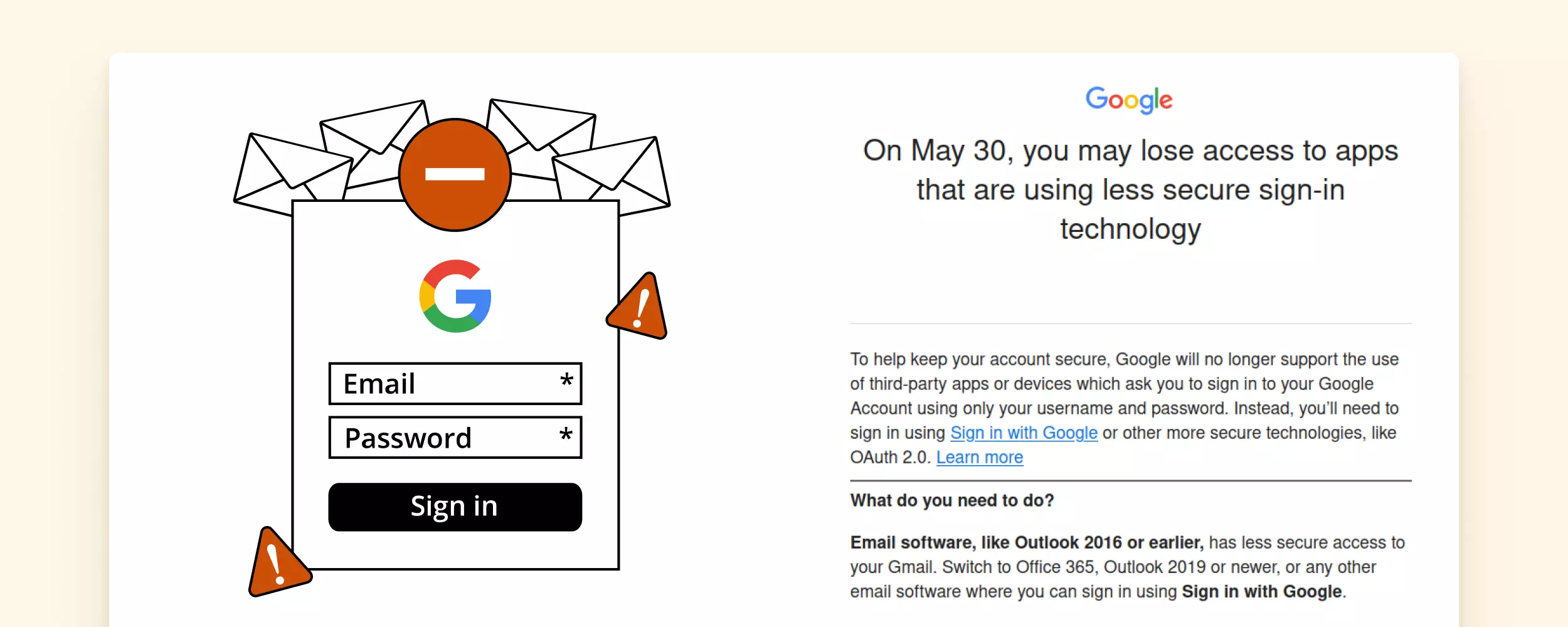

Kürzlich gab Google bekannt, dass es im Mai 2026 neue Sicherheitsvorschriften einführen wird, die einige Funktionen einschränken, wie z.B. den Anmeldeprozess für E-Mail-Clients.
Obwohl diese Vorschrift darauf abzielt, die Sicherheit von Benutzerkonten zu stärken, bedeutet dies auch, dass einige Drittanbieter-Apps den Zugriff auf Gmail verlieren werden.
Wunderst du dich, wie sich diese Entwicklung auf deine Arbeit und dein Leben auswirken könnte?
In diesem Artikel erklären wir die wesentlichen Punkte der neuen Google Sicherheitsvorschriften und wie man damit umgeht. Wir zeigen dir auch, wie einige E-Mail-Tools wie Mailbird dir helfen können, Schwierigkeiten im Zusammenhang mit den Sicherheitsupdates zu beseitigen.
Also, lass uns gleich eintauchen und einen genaueren Blick darauf werfen!
Was sind die neuen Google Sicherheitsvorschriften?
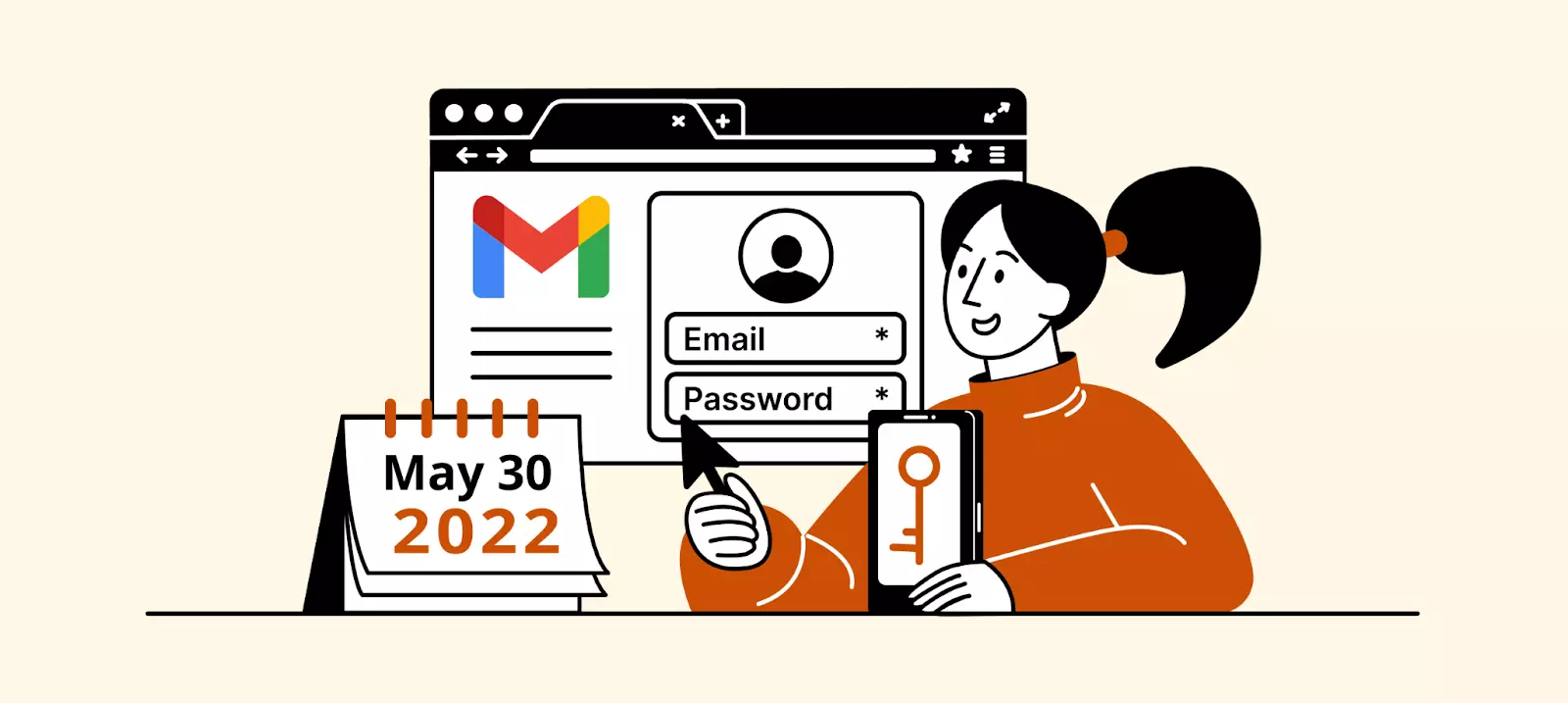
Die neuen Sicherheitsvorschriften besagen, dass Sie jetzt immer die Zwei-Faktor-Authentifizierung verwenden müssen, um auf Ihr Gmail-Konto zuzugreifen, direkt oder über Drittanbieter-Apps, wie z.B. E-Mail-Clients.
Google wird automatisch alle weniger sicheren Apps deaktivieren, was bedeutet, dass Sie diese nicht mehr verwenden können, um Ihre Gmail zu überprüfen oder E-Mails zu senden.
Was bedeutet das für E-Mail-Nutzer?
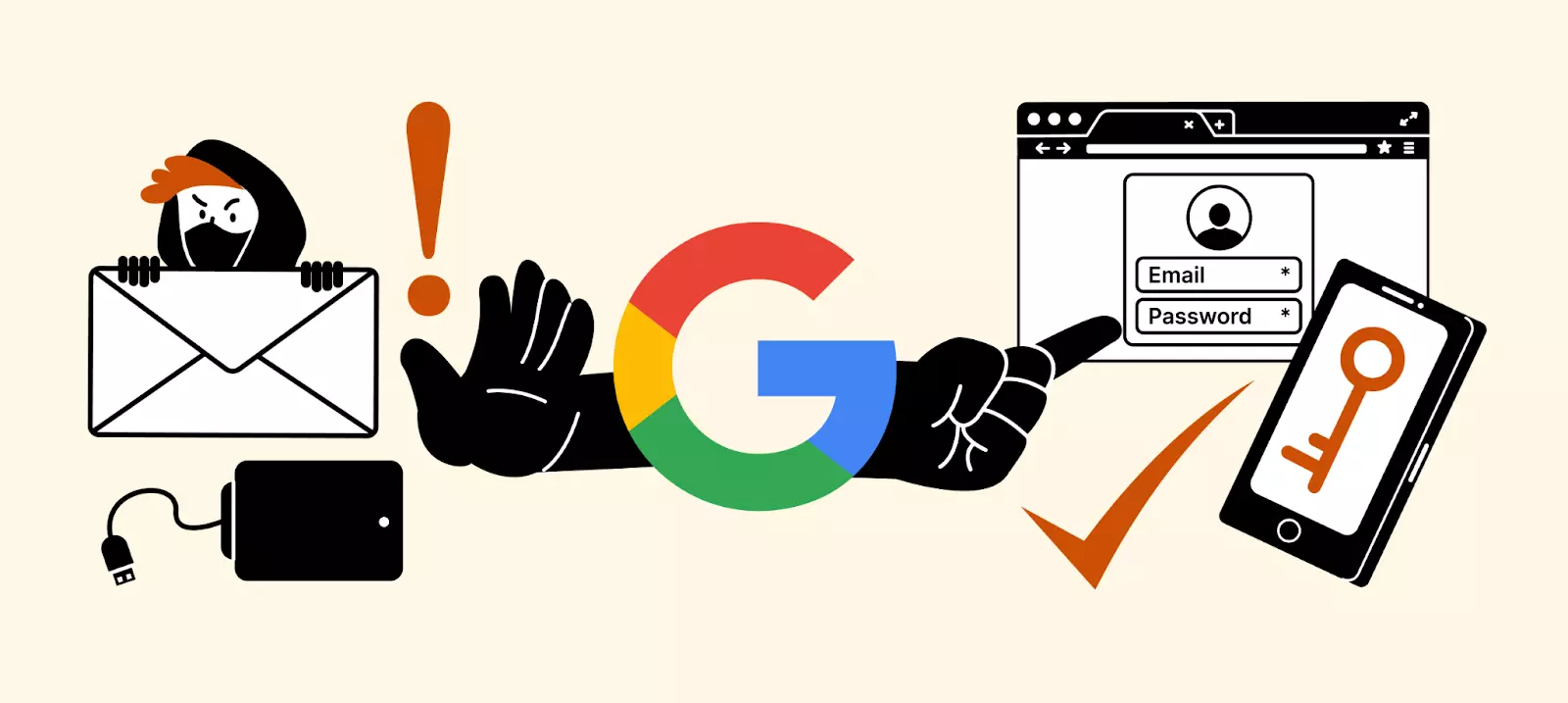
Kurz gesagt, dieses Sicherheitsupdate bedeutet, dass Sie eine Drittanbieter-App oder ein Gerät, das weniger sichere Anmeldetechnologien verwendet, nicht mehr mit Ihrem Google-Konto verwenden können. So kann es Ihren Alltag beeinflussen:
- Es wird nicht mehr möglich sein, gescannte Dokumente und andere Anhänge direkt von Ihrem Drucker oder einem ähnlichen Gerät per E-Mail zu senden. Benutzer müssen ein App-Passwort für ihre Drucker erstellen und verwenden. Sie müssen die Zwei-Faktor-Überprüfung einrichten und dann ein App-Passwort generieren, das Zugriff auf Ihr Google-Konto bietet.
- Es wird nicht mehr möglich sein, einige Nicht-Google-Apps oder -Tools mit Ihrem Gmail-Konto zu verwenden. Apps wie Gmail, Apple Mail und Outlook Mobile verwenden OAuth. Für andere müssen Sie sich mit sichereren Technologien wie OAuth 2.0 anmelden, was erfordert, dass Sie Zugriffstoken generieren und eingeben, bevor der Zugriff gewährt wird.
- Es wird nicht mehr möglich sein, einige Drittanbieter-E-Mail-Clients zu verwenden. Google wird jetzt eine zusätzliche Sicherheitsebene dafür verlangen. Ein Beispiel ist Thunderbird, das nur Ihren Benutzernamen und Ihr Passwort zur Authentifizierung verwendet - höchstwahrscheinlich wird es den Zugriff auf Gmail-Konten verlieren, wenn es seinen Anmeldeprozess nicht aktualisiert.
Hier ist die Nachricht, die Sie von Ihrer Gmail-App erhalten, wenn Sie versuchen, auf Ihr Konto in Thunderbird zuzugreifen:
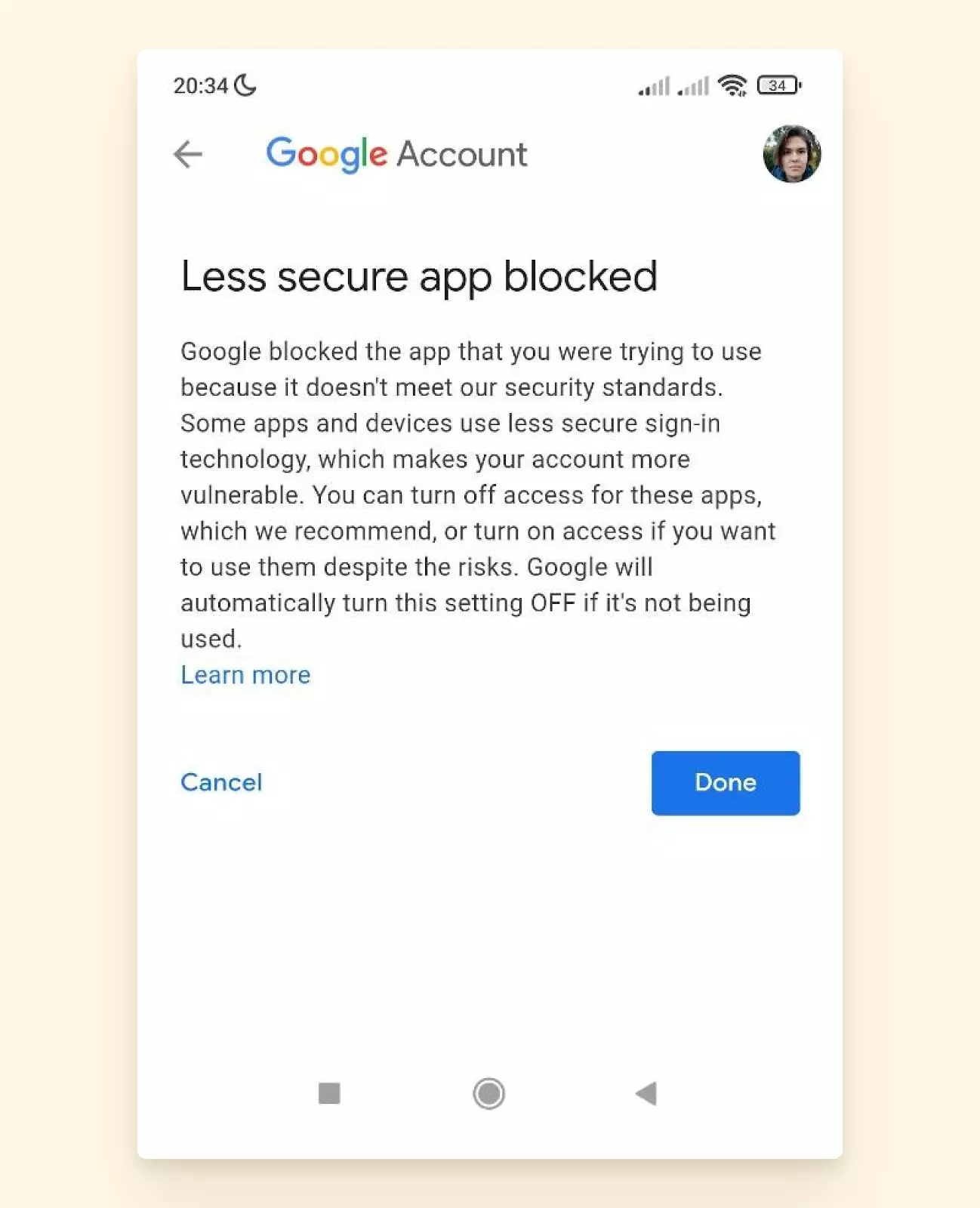
Plugins und Geräte, die kein OAuth verwenden, erfordern definitiv, dass Sie manuell Zugriffstoken erstellen. Aber wird alle E-Mail-Clients betroffen sein?
Nein.
Wenn eine App oder Website die Sicherheitsstandards von Google erfüllt, können Sie sie weiterhin wie gewohnt nutzen.
So vermeiden Sie den Verlust des Zugangs zu Ihren Google-E-Mail-Konten
Es ist klar, dass die neuen Vorschriften, obwohl sie entscheidend für Ihre Online-Sicherheit sind, einige Änderungen in Ihrer Technik erfordern. Aber was genau können Sie tun, um Ihr Google-Konto weiterhin zu nutzen?
1. Verwenden Sie Mailbird, um auf Ihre E-Mail-Konten zuzugreifen
Mailbird ist ein leistungsstarker, intuitiver und anpassbarer E-Mail-Client, der perfekt für geschäftliche und private E-Mail-Verwaltungsbedürfnisse ist. Er gehört auch zu den Anwendungen, die den Google Sicherheitsvorschriften Gmail entsprechen.
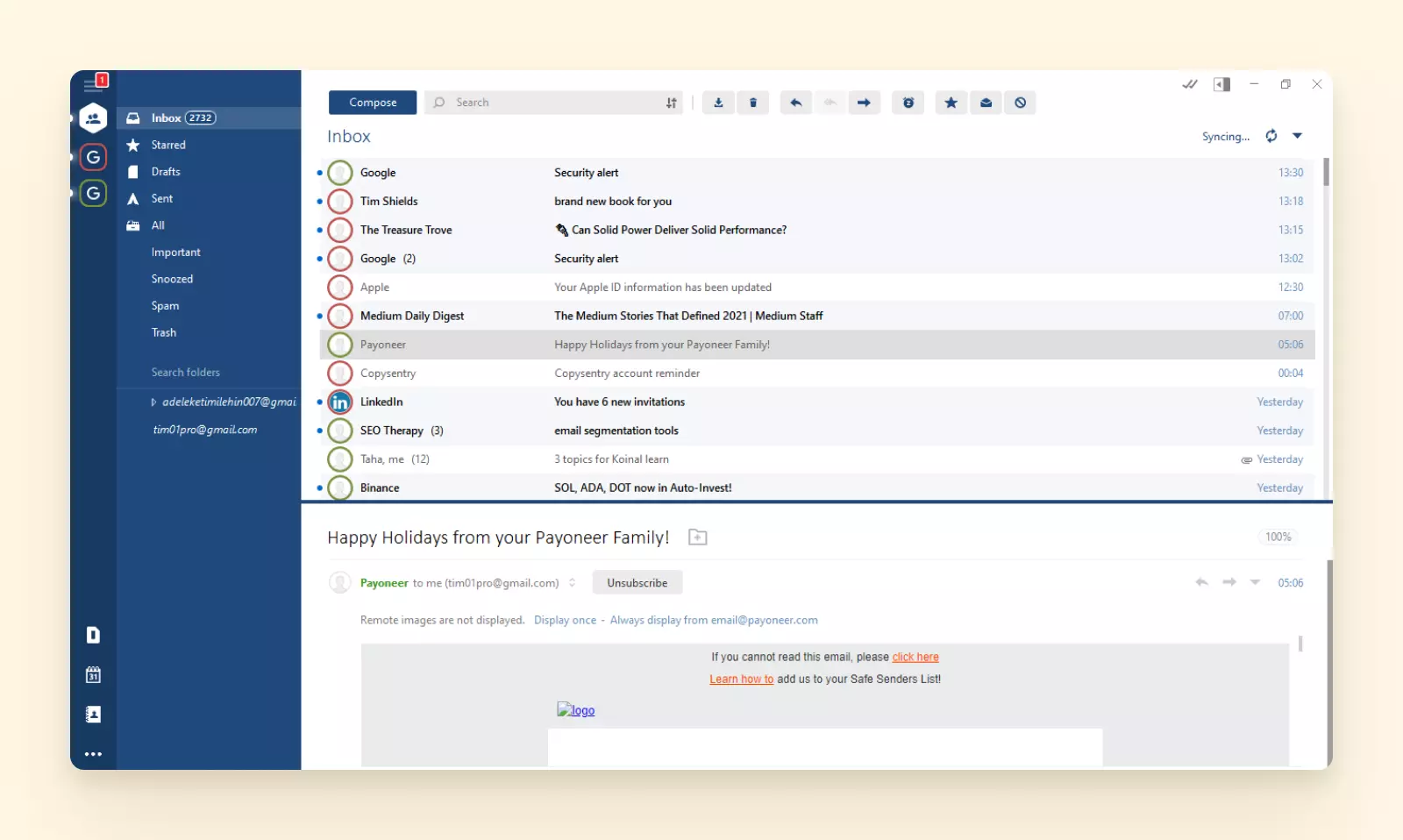
Es ist eine einfache und eine der besten Gmail-App für den PC mit erweiterten Funktionen, die es Ihnen ermöglicht, ein oder mehrere Konten zu verwalten, unabhängig von ihrem Anbieter. Sie integriert sich in Google Workspace und andere Drittanbieter-Apps wie Slack, Facebook, Evernote, Asana und Todoist.
Das Beste daran? Mailbird entspricht den neuen Sicherheitsvorschriften von Google. Beispielsweise wird die von Mailbird an den Lizenzserver gesendete Daten über eine HTTPS-Verbindung übertragen, die einen der sichersten Kommunikationskanäle darstellt.
So verwenden Sie diese Plattform:
Einloggen und ein Konto hinzufügen
Sobald Sie Mailbird zum ersten Mal installieren und öffnen, werden Sie aufgefordert, Ihr erstes E-Mail-Konto hinzuzufügen. Um eine andere E-Mail-Adresse hinzuzufügen:
1. Klicken Sie auf die Menüschaltfläche oben links und wählen Sie Einstellungen.
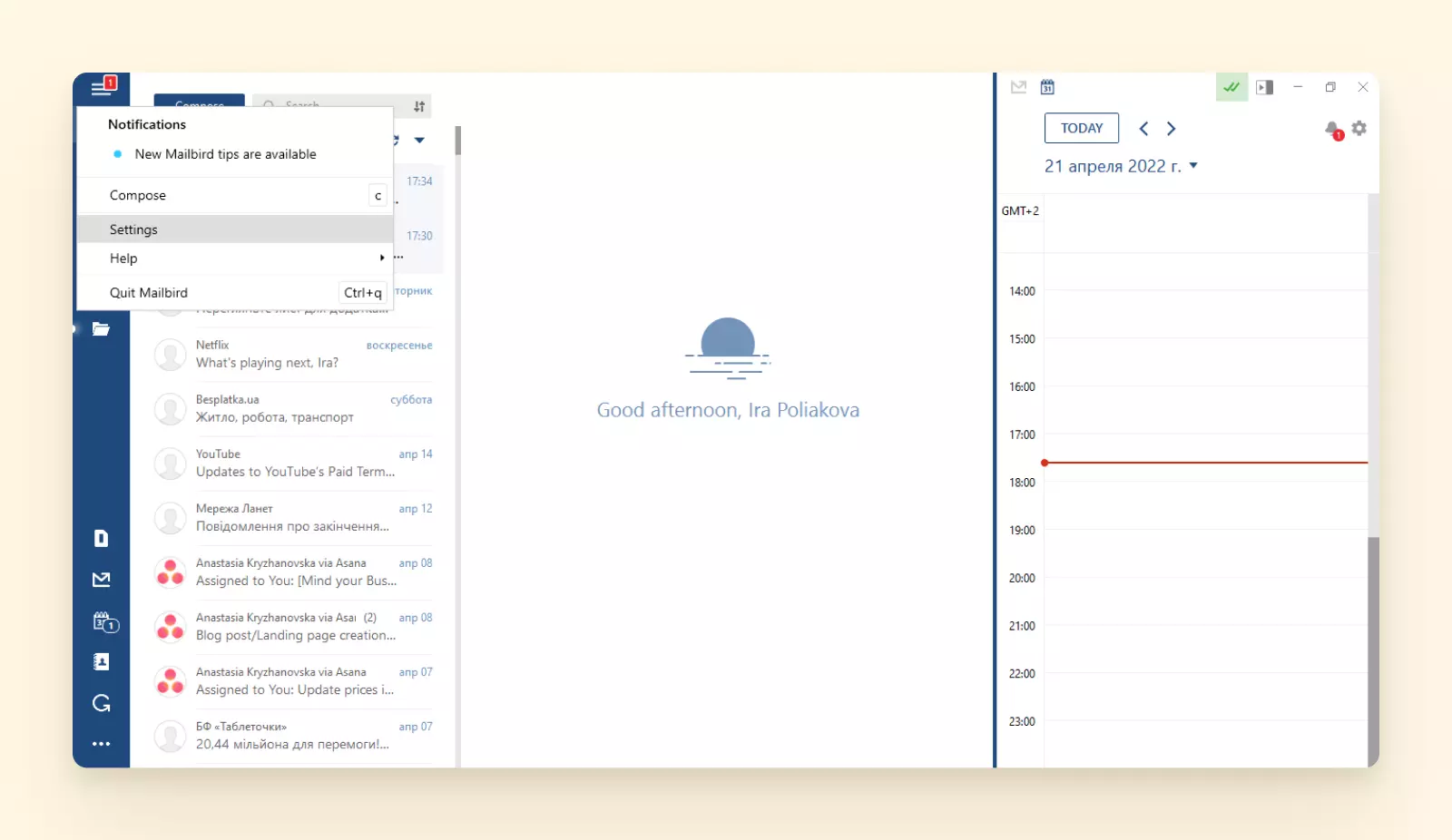
2. Navigieren Sie zur Konten-Registerkarte.
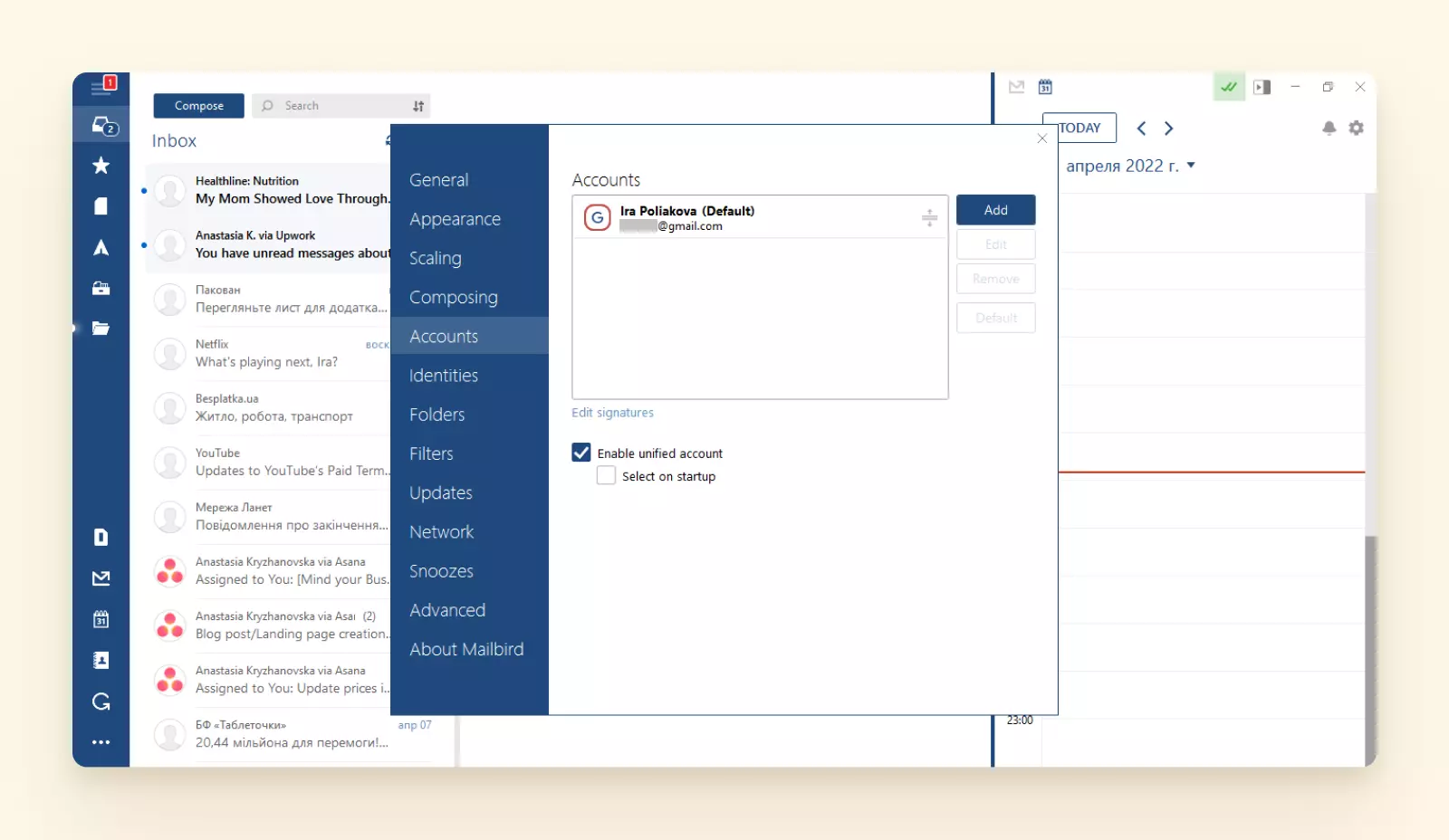
3. Klicken Sie auf Hinzufügen und folgen Sie den Anweisungen.
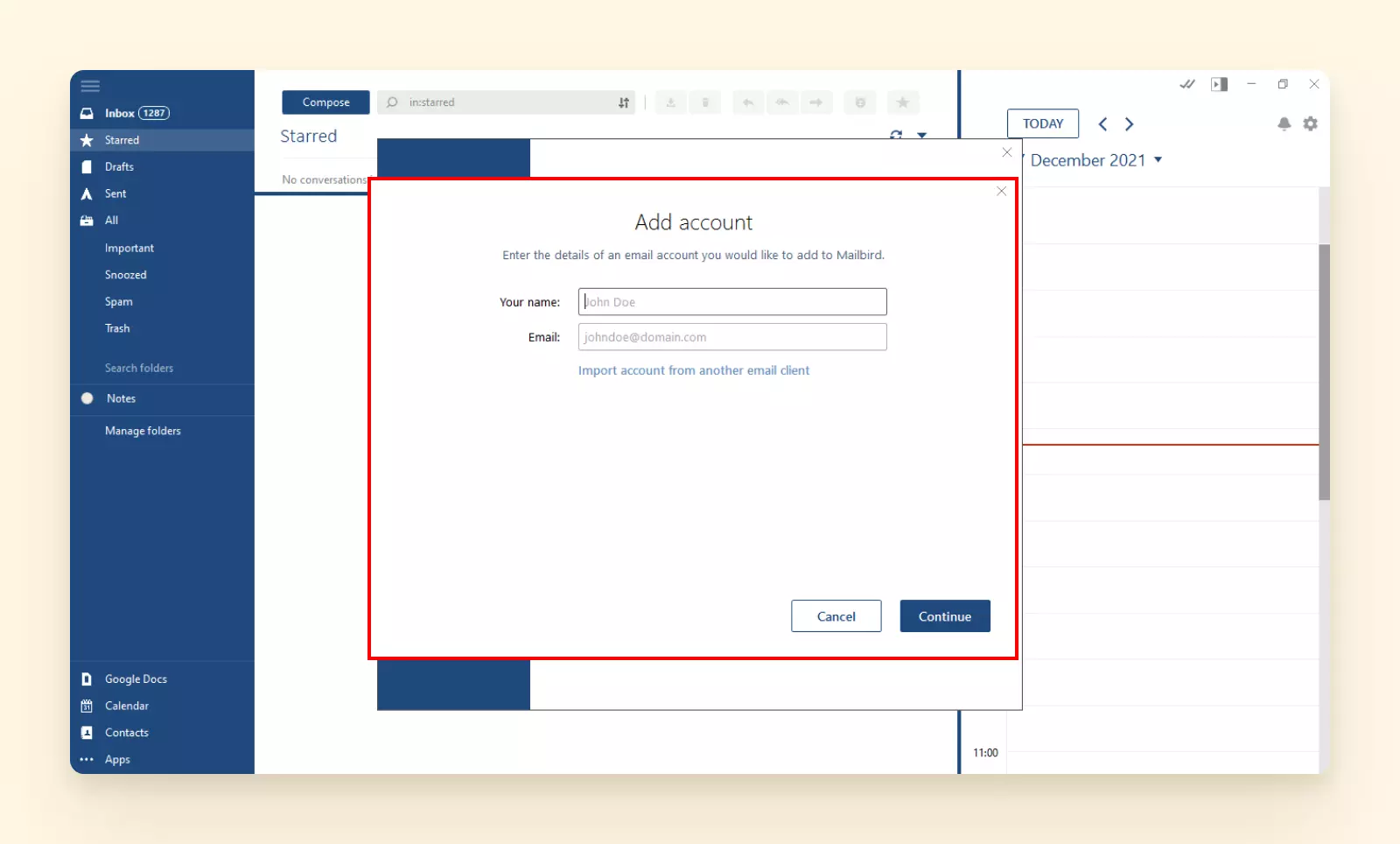
Netzwerkeinstellungen konfigurieren
Sobald Sie die Anmeldedaten eingeben, um Ihr E-Mail-Konto einzurichten, sucht das System nach Ihren Netzwerkeinstellungen.
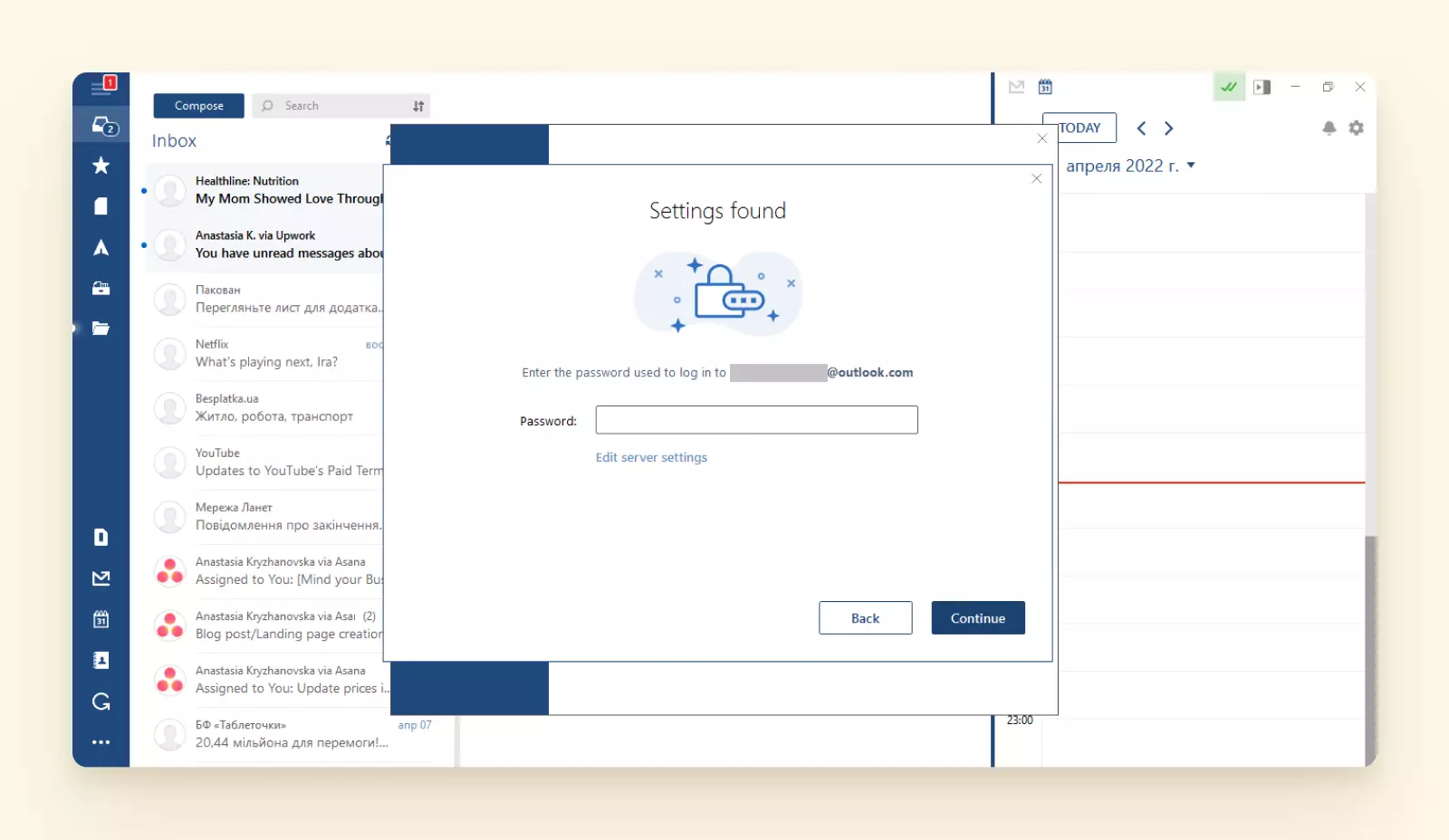
Um diesen Vorgang abzuschließen, geben Sie Ihr Passwort ein und klicken Sie auf Weiter. Das System verwendet dann die von Ihnen bereitgestellten Informationen, um nach Netzwerkeinstellungen zu suchen.
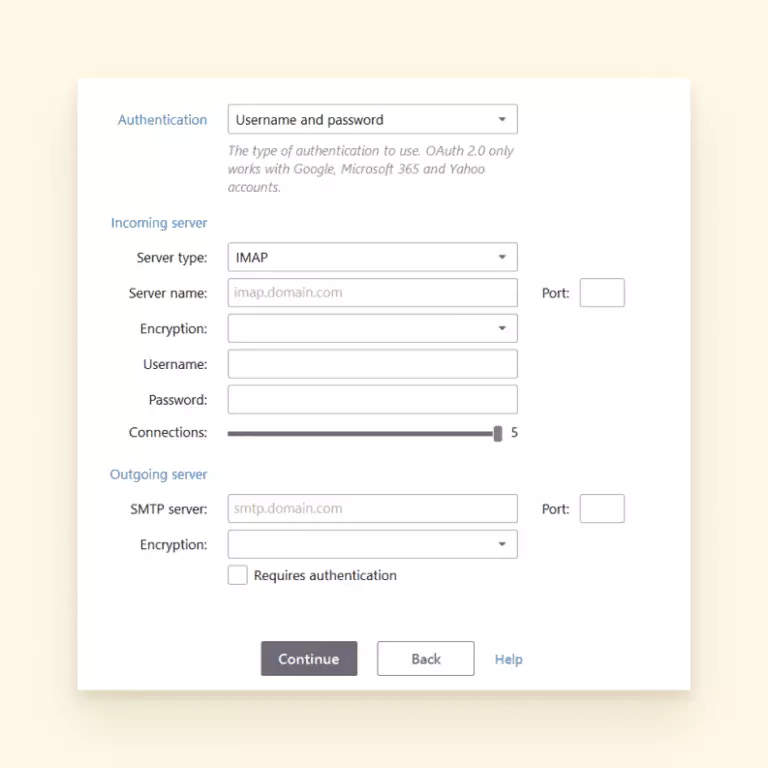
Wenn Sie eine benutzerdefinierte Domain verwenden, müssen Sie die Netzwerkeinstellungen für Ihre E-Mail-Adresse manuell eingeben. Sobald Sie fertig sind, klicken Sie auf Weiter, um zum nächsten Schritt überzugehen.
Es kann auch sein, dass Sie die Netzwerkeinstellungen manuell eingeben müssen. Dann sehen Sie ein Fenster wie dieses:
Gestalten Sie Ihre Erfahrung
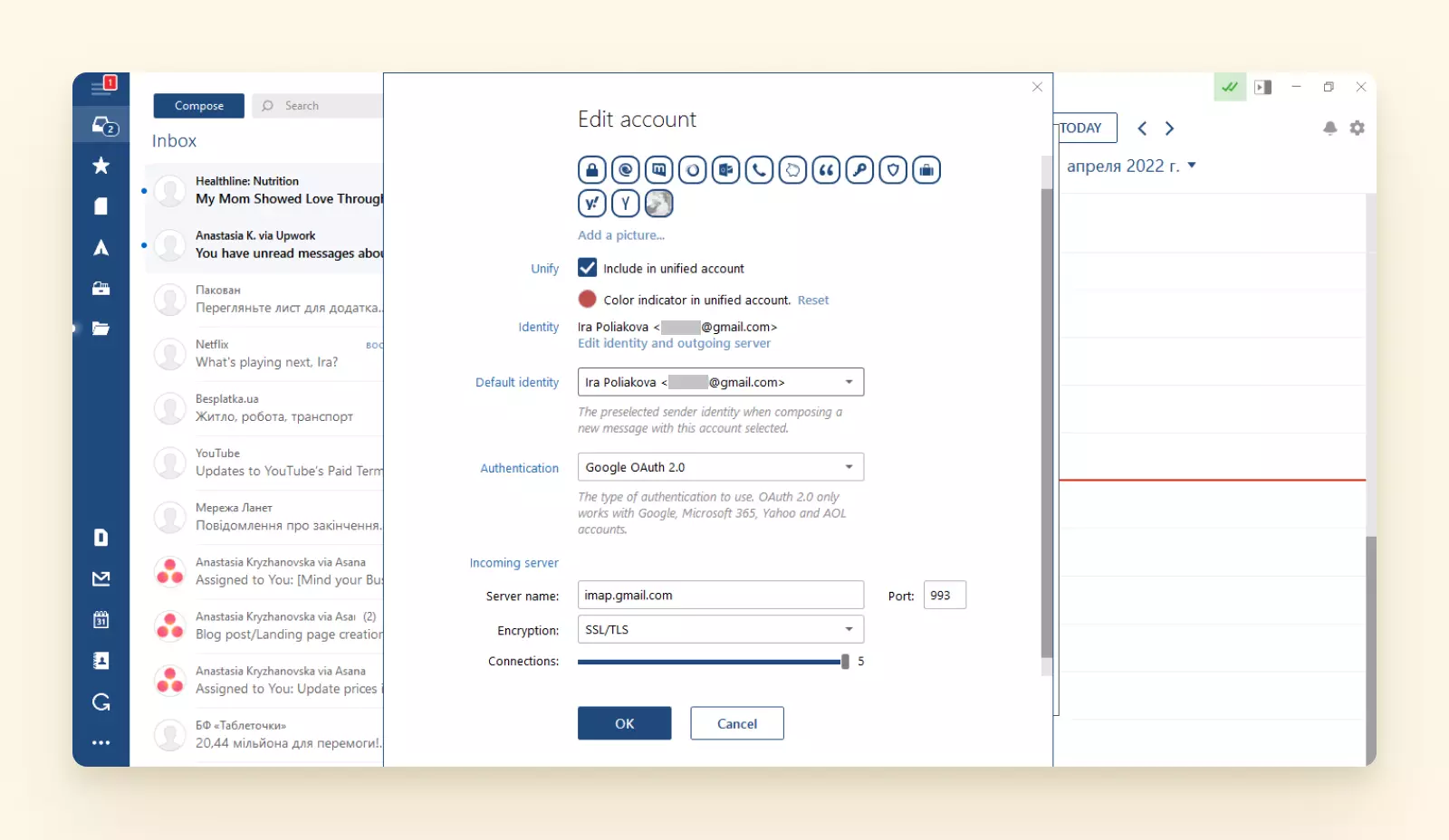
Von hier aus können Sie Ihre E-Mail-Erfahrung nach Ihren Wünschen anpassen, z. B. Profilbilder Ihren Kontakten zuweisen.
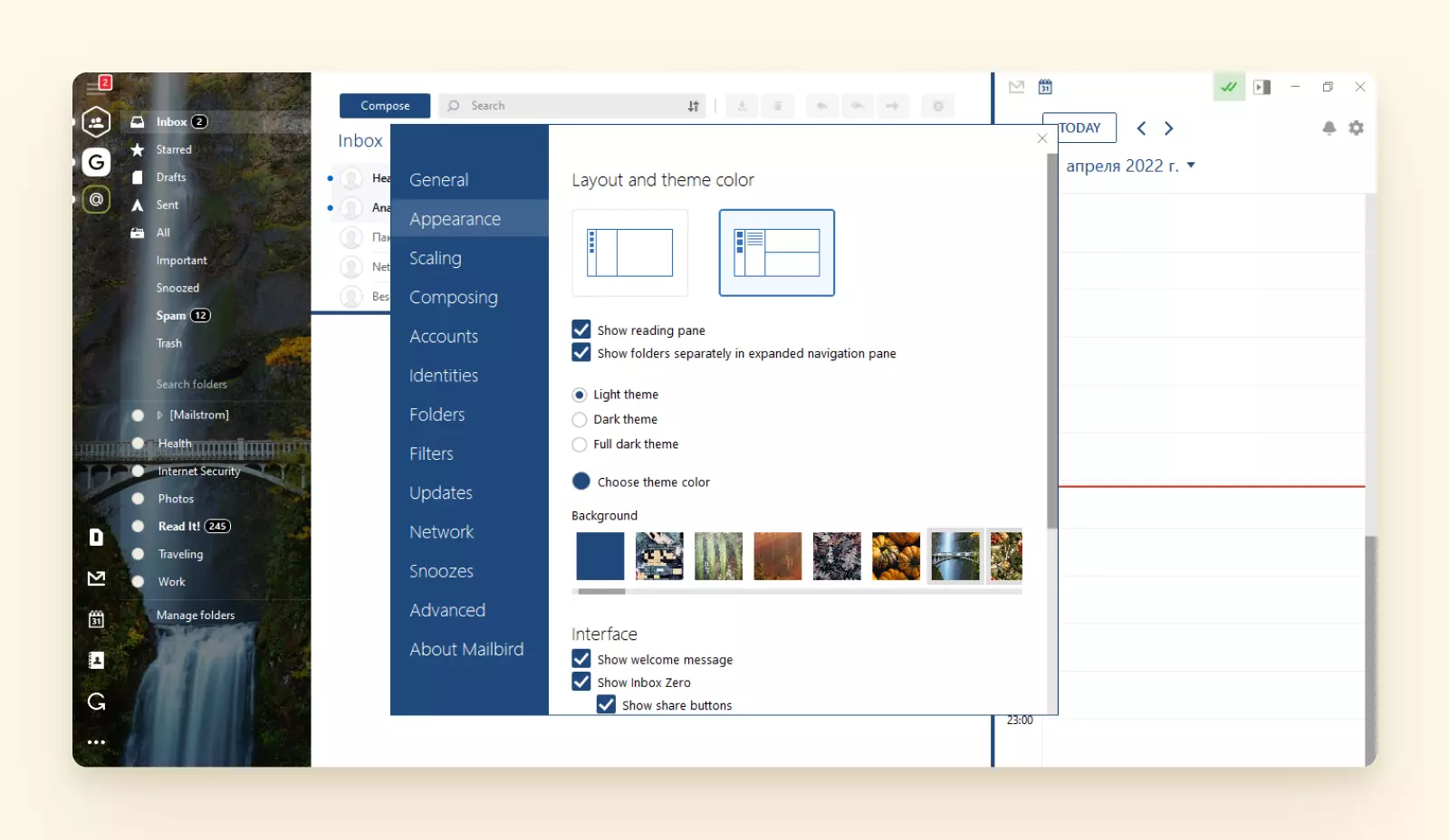
Sie können auch Ihr Layout anpassen und Ihr Design ändern.
Fügen Sie Ihre bevorzugten Integrationen hinzu
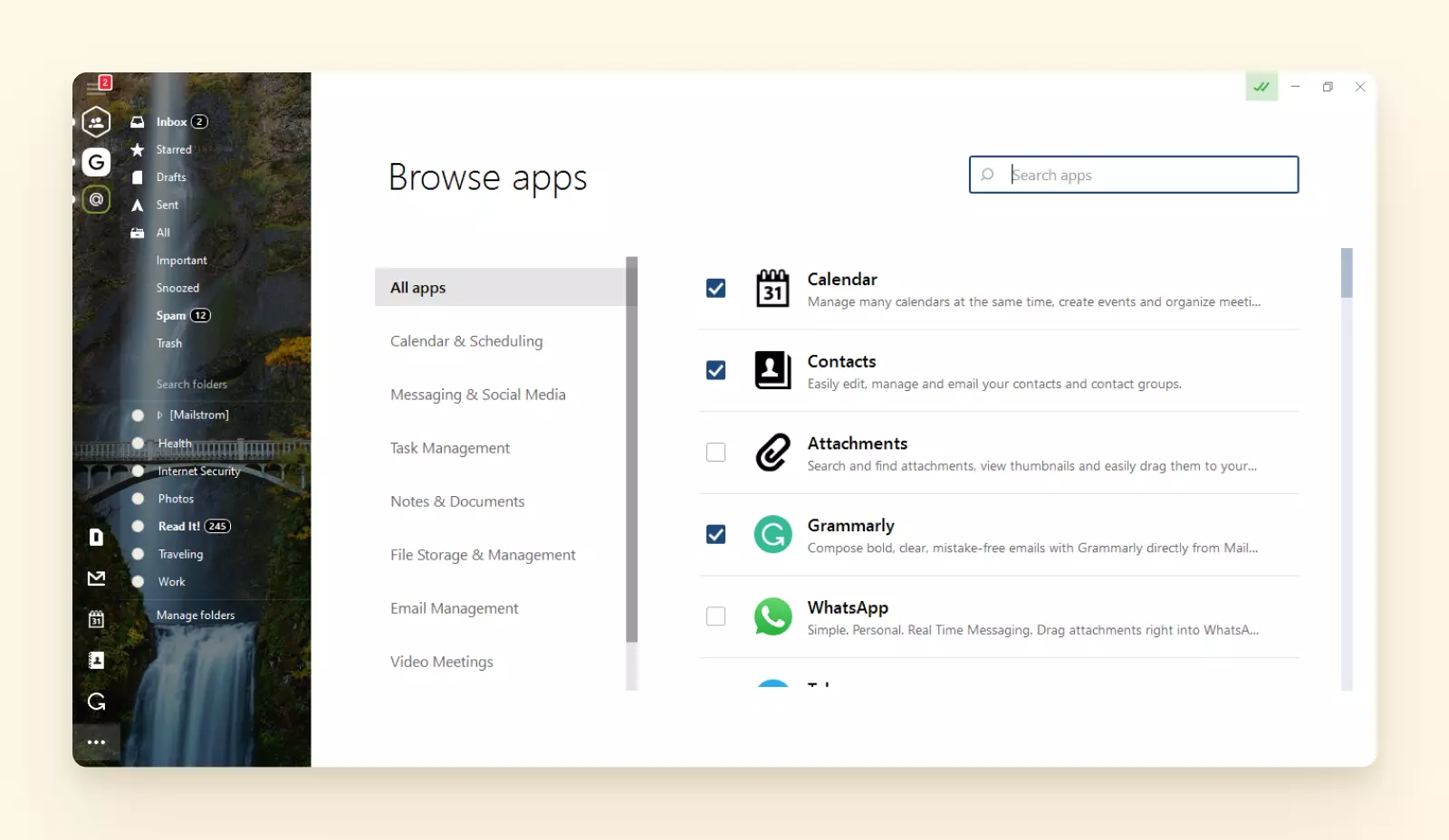
Der letzte Schritt besteht darin, alle Ihre bevorzugten Drittanbieter-Integrationen zu verbinden. Zum Beispiel können Sie Apps wie Google Drive, einen Aufgabenmanager, WhatsApp, Facebook und Evernote hinzufügen. Klicken Sie auf weiter, um den Einrichtungsprozess abzuschließen.
2. Aktivieren Sie die Zwei-Faktor-Authentifizierung
Auch bekannt als Zwei-Faktor-Authentifizierung, fügt es eine zusätzliche Sicherheitsebene zu Ihrem Konto hinzu, falls Ihr Passwort gestohlen wird. Es ist eine großartige Möglichkeit, Ihre und die Identitätssicherheit Ihres Unternehmens zu schützen.
Diese Funktion erfordert eine zweite Anmeldestufe, nachdem Sie Ihr Passwort eingegeben haben, wodurch die Wahrscheinlichkeit verringert wird, dass Fremde unbefugten Zugang zu privaten Informationen erhalten. Diese zweite Stufe ist ein Sicherheitscode, den Google an Ihre Telefonnummer oder die mobile Google-App sendet, die eine Bestätigungsanfrage sendet.
Angenommen, jemand hat Ihr Passwort herausgefunden oder ein Werkzeug verwendet, um es zu knacken. Das reicht nicht aus, um auf Ihr Konto zuzugreifen, da sie auch Ihr Telefon zur Hand und entsperrt haben müssen.
So aktivieren Sie 2FA
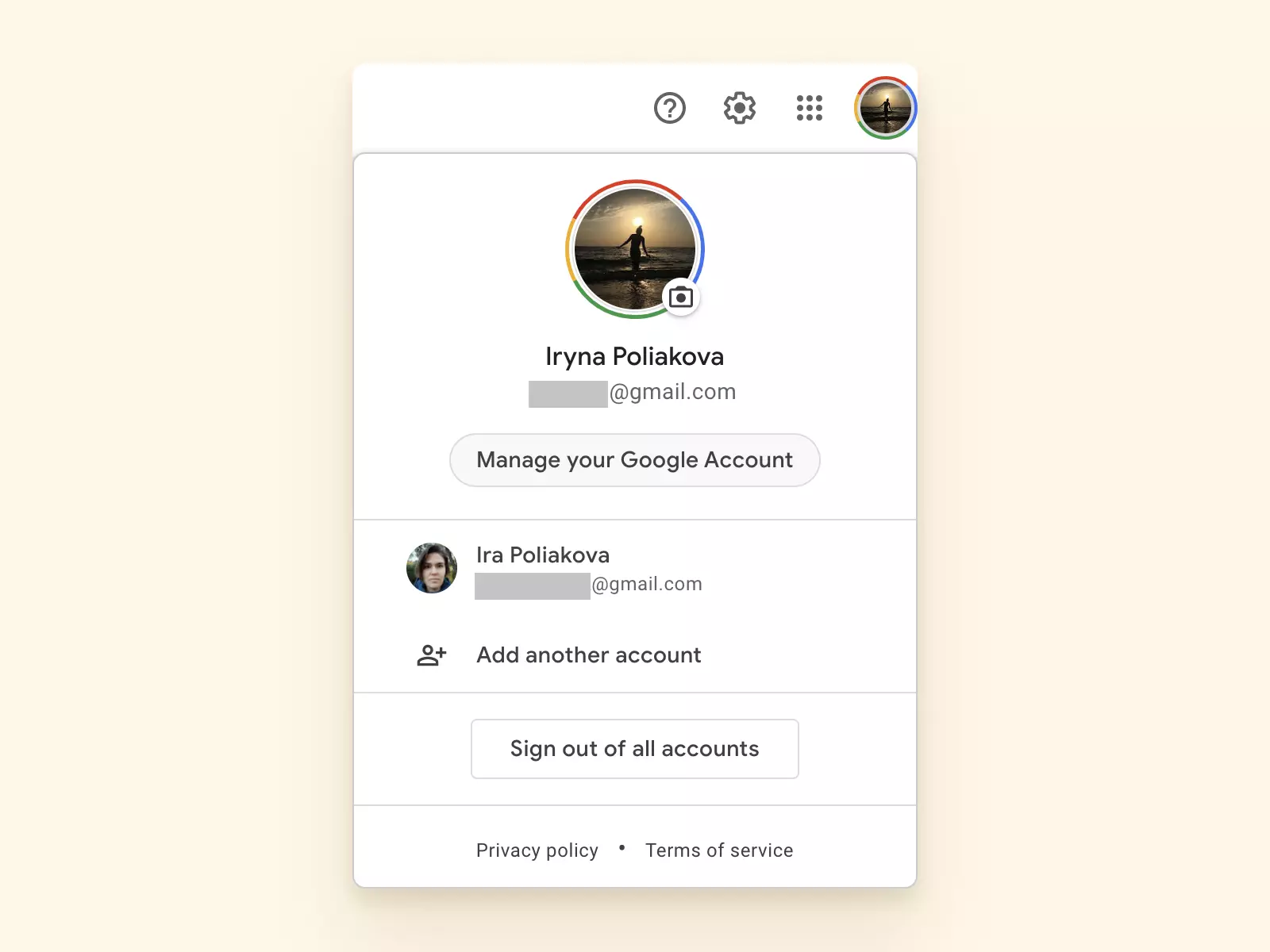
1. Öffnen Sie Ihr Google-Konto. Klicken Sie auf Ihr Avatar und dann auf „Verwalten Sie Ihr Google-Konto“.
2. Wählen Sie im Navigationsbereich auf der linken Seite Ihres Bildschirms Sicherheit aus.
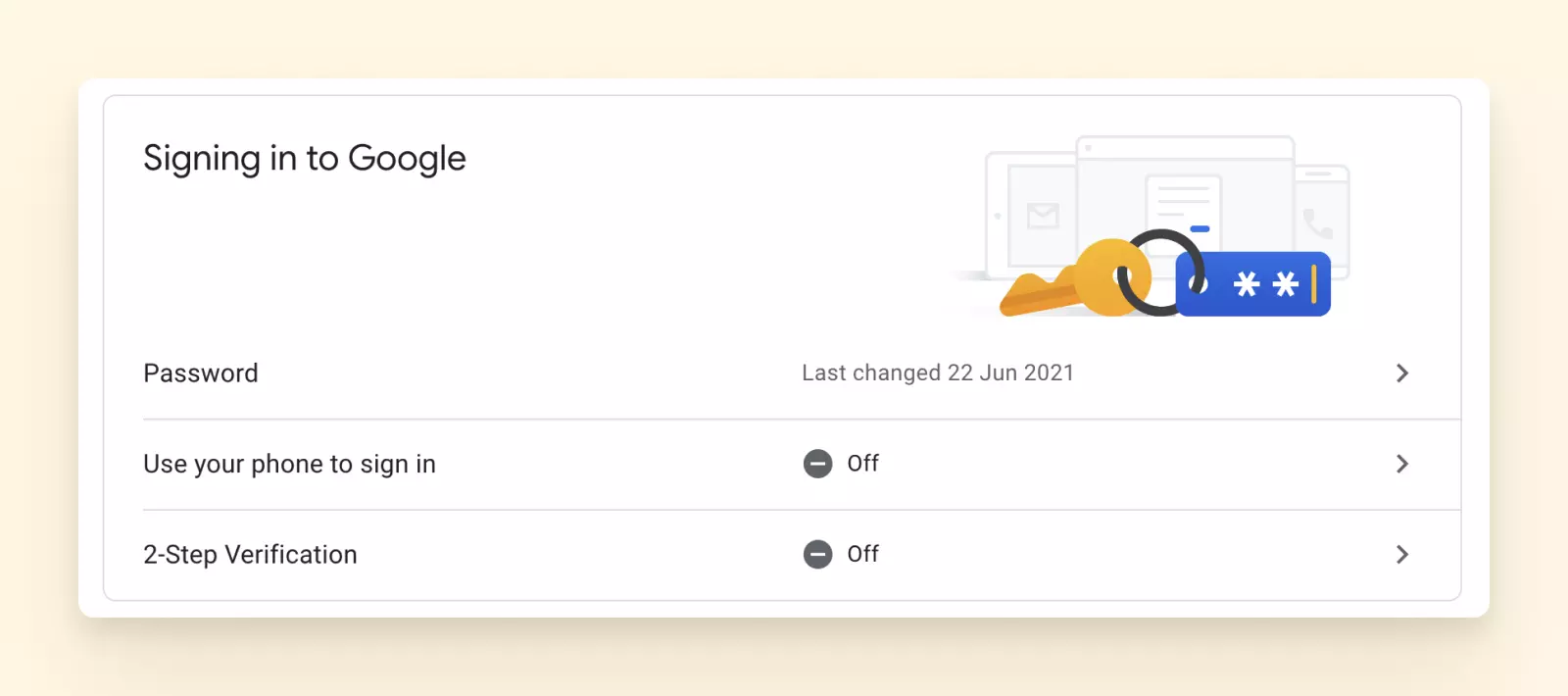
3. Wählen Sie unter „Anmeldung bei Google“ Zwei-Schritt-Verifizierung und klicken Sie dann auf Erste Schritte.
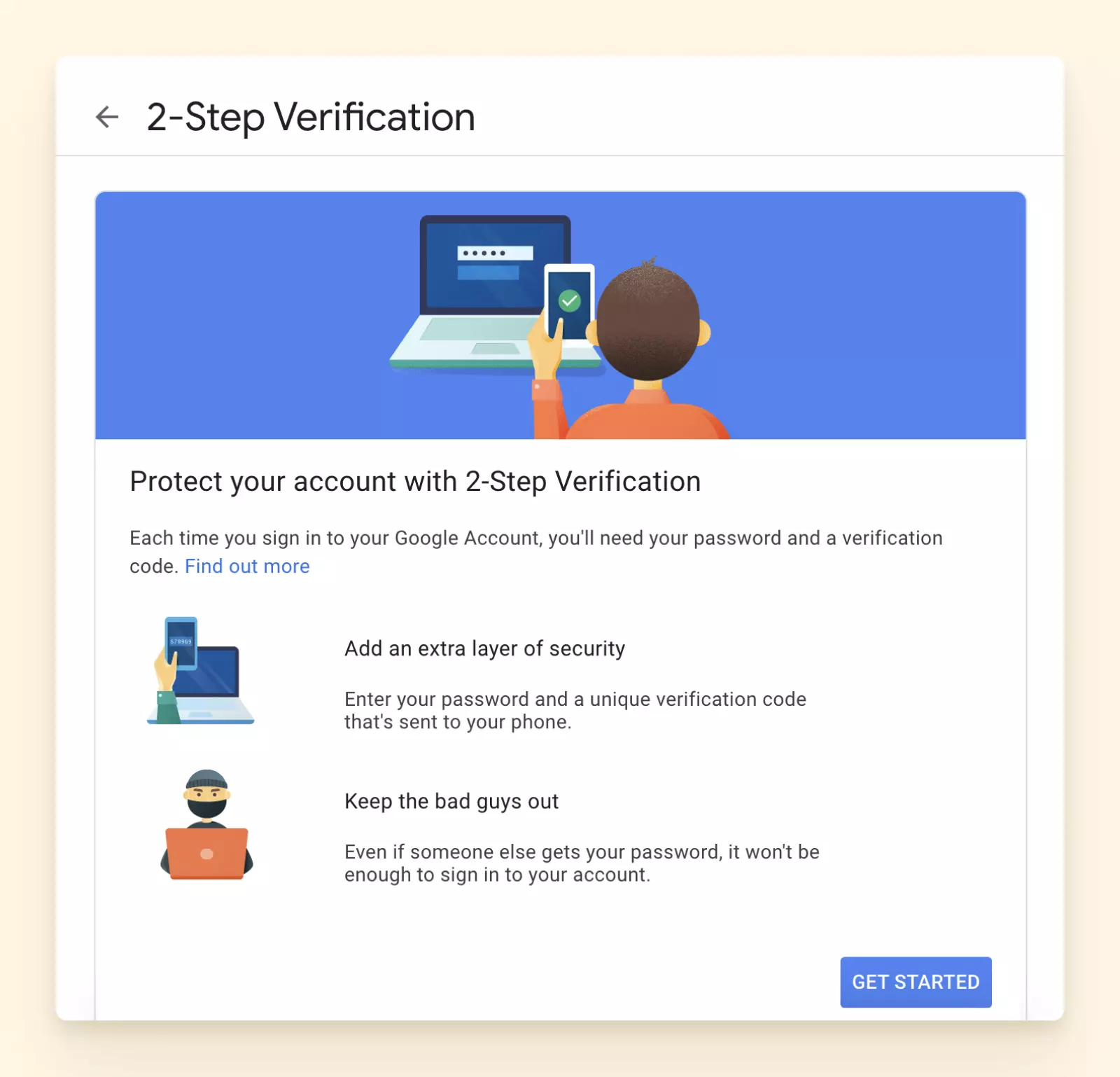
4. Sie werden dann aufgefordert, sich in das erforderliche Gmail-Konto einzuloggen. Geben Sie Ihr Passwort ein und klicken Sie dann auf Weiter. Klicken Sie von hier aus, um die Zwei-Faktor-Authentifizierung zu aktivieren.
5. Sie müssen dann eine Wiederherstellungs-Telefonnummer angeben, unter der Sie einen numerischen Code zur Berechtigung des Zugangs erhalten. Klicken Sie auf Code senden, geben Sie dann den Bestätigungscode ein und klicken Sie auf Weiter.
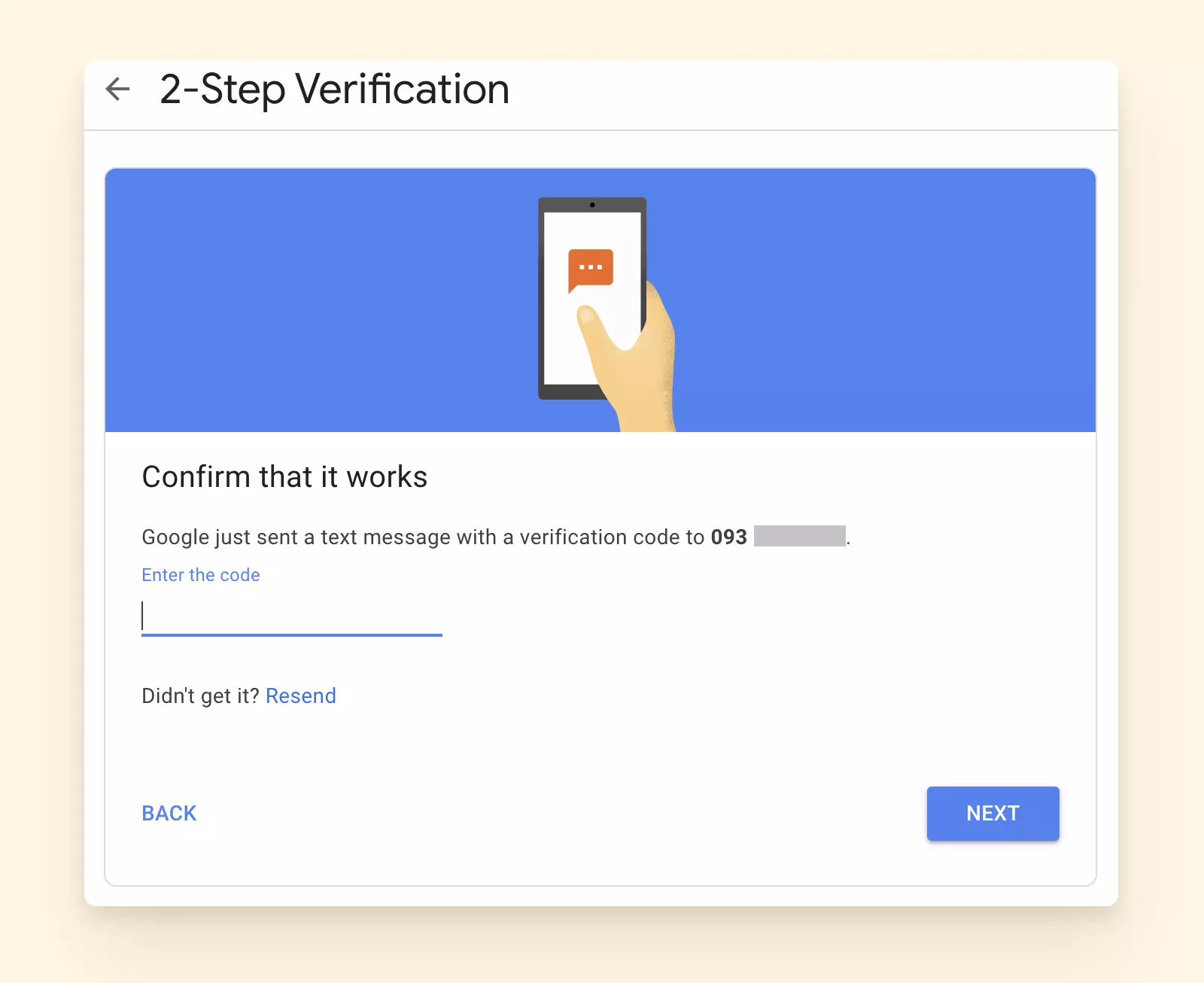
6. Aktivieren Sie die Option Vertrau diesem Computer, wenn Sie den gleichen Prozess nicht jedes Mal durchlaufen möchten, wenn Sie sich auf einem vertrauenswürdigen Gerät anmelden. Wählen Sie Weiter und klicken Sie auf Bestätigen.
Ihre Zwei-Faktor-Authentifizierung ist jetzt aktiv.
3. Verwenden Sie Apps mit OAuth 2.0
OAuth 2.0 steht für "Open Authorization." Es ist ein Standard, der entwickelt wurde, um Websites oder Anwendungen den Zugriff auf Ressourcen zu gewähren, die von anderen Web-Apps im Namen eines Benutzers gehostet werden.
Statt Ihrer Anmeldeinformationen verwendet OAuth Zugriffstoken, um Ihre Identität nachzuweisen.
Im Grunde gesagt, sagen Sie Google, dass es in Ordnung ist, dass eine App oder ein Gerät auf den Posteingang in Ihrem Namen zugreift. Zum Beispiel kann Ihr Scanner ein kopiertes Dokument an eine Adresse senden.
Der Standard besteht aus einigen wesentlichen Teilen:
- Ressourcenbesitzer: Der Benutzer, der den Zugriff auf die geschützten Ressourcen gewährt
- Client: Das System, das Zugriff auf die geschützten Ressourcen benötigt
- Autorisierungsserver: Sobald der Ressourcenbesitzer Zugang gewährt, gibt der Authentifizierungsserver die erforderlichen Zugriffstoken aus
- Ressourcenserver: Der Ressourcenserver empfängt und validiert die generierten Zugriffstoken
Apps, die OAuth verwenden
- Gmail
- Apple Mail
- Outlook Mobile
- Yahoo Mail App
- Windows Mail
So funktioniert es:
Erhalt von OAuth 2.0-Anmeldeinformationen von der Google API-Konsole
Jede Anwendung, die OAuth 2.0 verwendet, um auf Google APIs zuzugreifen, muss über Autorisierungsanmeldeinformationen verfügen. Um dies zu tun:
- Gehen Sie zur Anmeldeseiten.
- Klicken Sie auf Erstellen Sie Anmeldeinformationen.
- Wählen Sie OAuth-Client-ID.
Als nächstes müssen Sie den Anwendungstyp auswählen:
- Füllen Sie das Formular aus und klicken Sie auf Erstellen.
- Laden Sie die client_secret.json-Datei von der API-Konsole herunter und speichern Sie sie an einem sicheren Ort.
Erhalt eines Zugriffstokens vom Google-Autorisierungsserver
Untersuchung der von den Benutzern erteilten Zugriffsrechte
Ein Zustimmungsfenster zeigt den Namen der Anwendung, die Google API-Dienste, auf die sie Zugriff anfordert, und eine Zusammenfassung der von den Benutzern zu gewährenden Zugriffsrechte an.
Von hier aus können Sie zustimmen, den Zugriff auf eine oder mehrere von Ihrer Anwendung angeforderte Berechtigungen zu gewähren. Sobald der Zugriff gewährt wurde, wird ein Autorisierungscode bereitgestellt.
Das Zugriffstoken an eine API senden
Der nächste Schritt besteht darin, den Autorisierungscode gegen Zugriffstoken einzutauschen und sie an eine API zu senden.
Das Zugriffstoken aktualisieren
Da Zugriffstoken ablaufen können, müssen Sie diese möglicherweise nach Bedarf aktualisieren.
4. Gewähren Sie nur sicheren Apps Zugriff
Das Blockieren von Anmeldungen von weniger sicheren Apps hilft, Ihr Konto sicher zu halten. Das bedeutet, dass Google automatisch die Einstellung Zugriff durch weniger sichere Apps auf Ihrem Telefon deaktiviert, um dies sicherzustellen.
Mit anderen Worten, nur sichere Apps erhalten Zugriff.
Jetzt, sobald diese Apps den Sicherheitsstandards von Google entsprechen, können Sie:
- Sehen, welchen Grad an Kontozugriff Sie der App gewähren, bevor Sie Ihr Google-Konto verbinden: Sie können entweder zustimmen, bestimmte Informationen bereitzustellen, oder den Zugriff verweigern.
- Der App nur Zugriff auf einen relevanten Teil Ihres Google-Kontos, wie Ihre E-Mail oder Ihren Kalender, gewähren: Mit dieser Einstellung sind vertrauliche Informationen geschützt, da die Drittanbieter-Apps nur eingeschränkten Zugriff auf Ihr Google-Konto entsprechend den Vorgaben haben.
- Ihr Google-Konto mit der App verbinden, ohne Ihr Passwort offen zu legen (z.B. in Mailbird): Sie können auch einen sicheren Desktop-E-Mail-Client wie Mailbird verwenden, um mehrere E-Mail-Adressen sicher zu verwalten.
- Ihren Google-Konto jederzeit von der App trennen: Sie können auch Berechtigungen zurückziehen, indem Sie Ihr Google-Konto von diesen Drittanbieter-Apps oder -Websites trennen.
Abschluss
Auch wenn die neuen Einschränkungen der Google Sicherheitsvorschriften nicht für alle Anwendungen und Websites gelten, werden mehrere E-Mail-Clients betroffen sein. Glücklicherweise verwenden die meisten modernen Tools die bewährte OAuth 2.0-Technologie, die die neuen Sicherheitsvorschriften von Google nicht verletzt.
Darüber hinaus können Sie Ihren Schutz erhöhen, indem Sie 2FA und verifizierte E-Mail-Clients wie Mailbird verwenden.
Denken Sie daran, dass die Aktivierung der Zwei-Faktor-Authentifizierung die Sicherheit Ihres Kontos verbessert und die Wahrscheinlichkeit von Konto-Hacks verringert.


