Доступ к Gmail в условиях 2FA
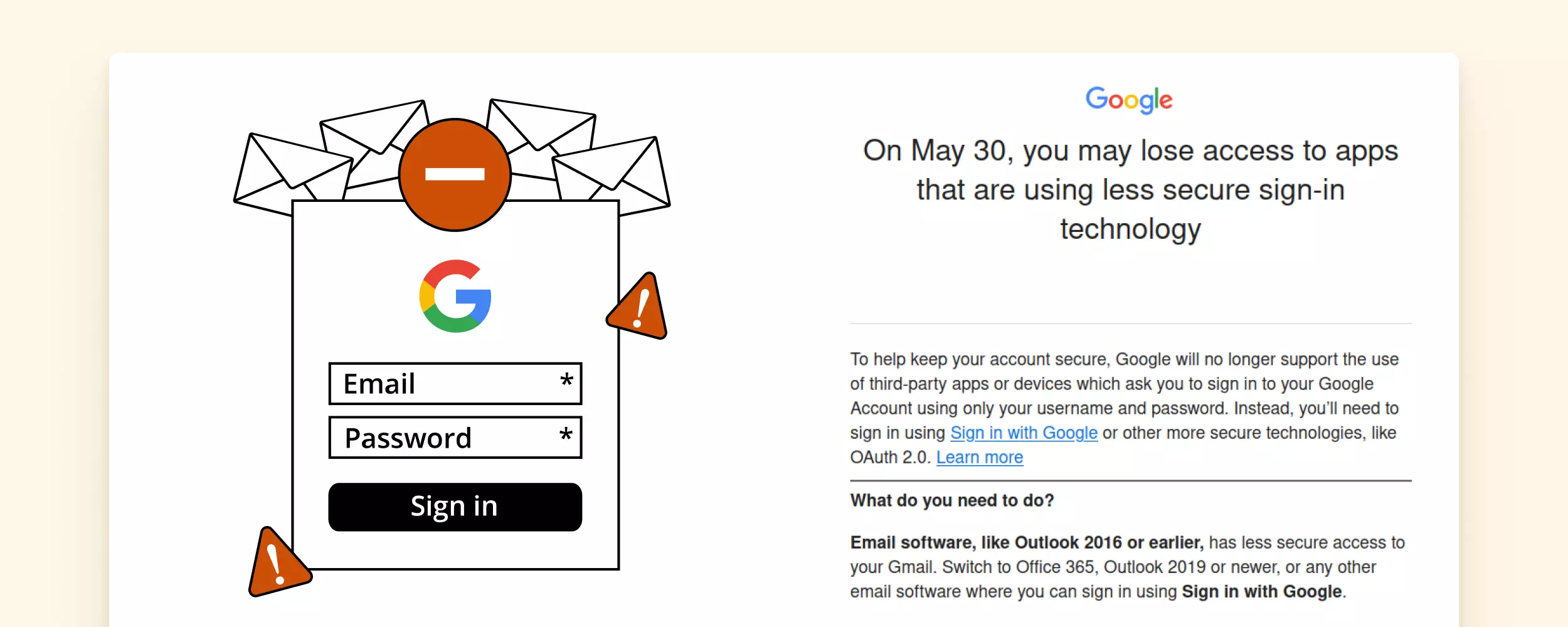

Недавно Google объявила о введении новых правил безопасности в мае 2026, которые ограничат некоторые функции, например, процесс входа в почтовые клиенты.
Хотя этот регламент направлен на усиление безопасности учетных записей пользователей, это также означает, что некоторые сторонние приложения потеряют доступ к Gmail.
Интересно, как это развитие может повлиять на вашу работу и жизнь?
В этой статье мы объясним основные моменты новых регламентов безопасности Google и как с ними справляться. Мы также покажем, как некоторые инструменты для работы с электронной почтой, такие как Mailbird, могут помочь вам устранить любые трудности, связанные с обновлениями безопасности.
Итак, давайте погрузимся в детали и более внимательно рассмотрим!
Какие новые регламенты безопасности Google?
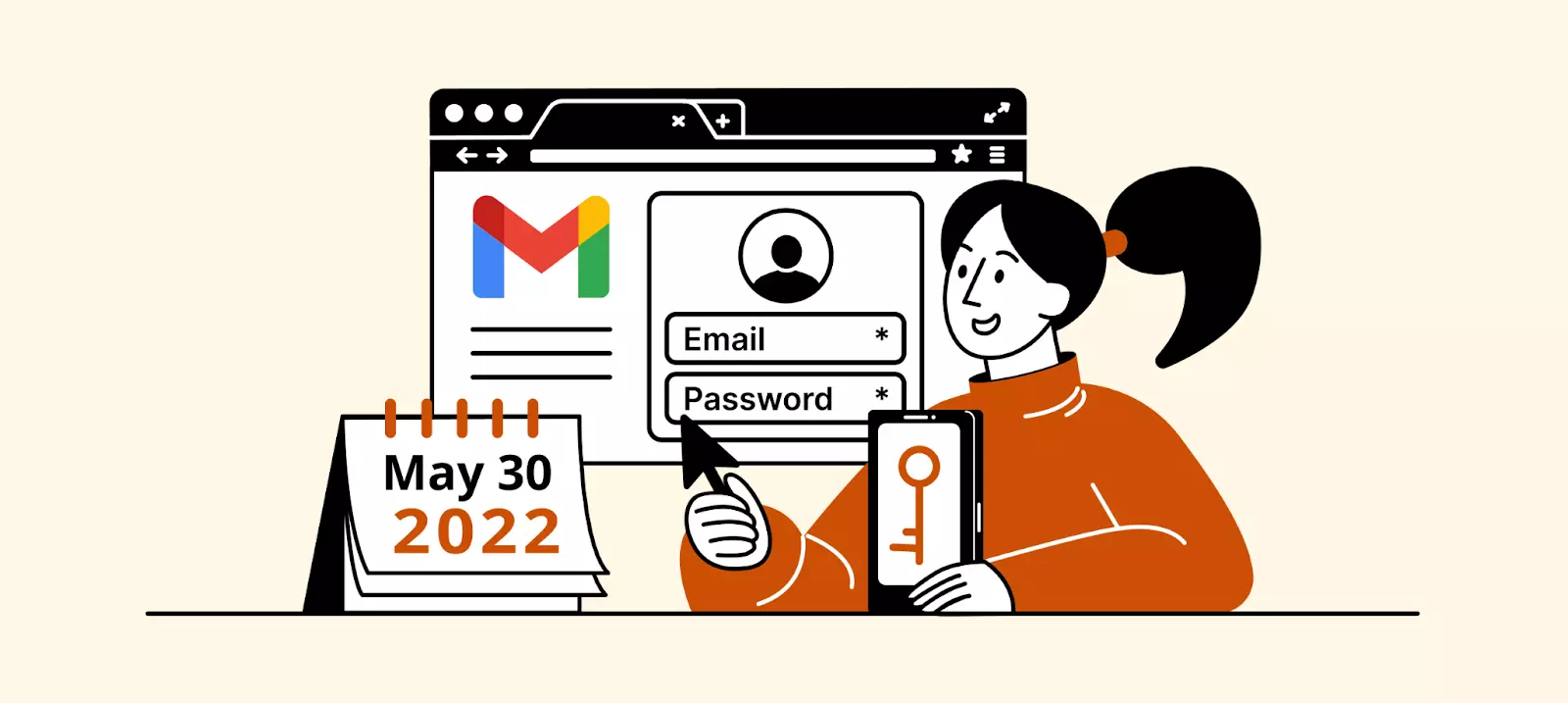
Новые регламенты безопасности указывают, что теперь вам потребуется всегда использовать двухфакторную аутентификацию для доступа к вашей учетной записи Gmail, как напрямую, так и с помощью сторонних приложений, таких как почтовые клиенты.
Google автоматически отключит все менее безопасные приложения, что означает, что вы не сможете использовать их для проверки вашей почты на Gmail или отправки электронных писем.
Что это значит для пользователей электронной почты?
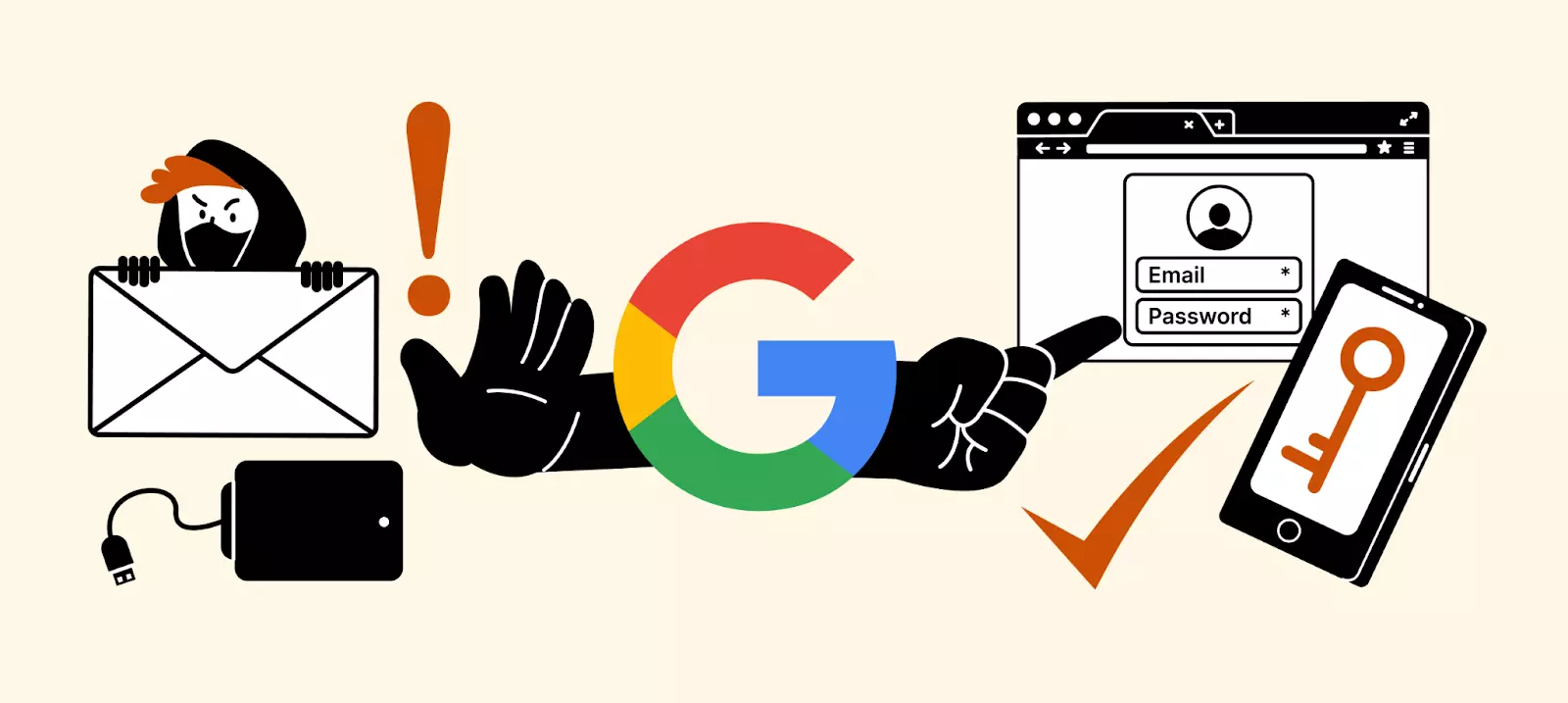
Короче говоря, это обновление безопасности означает, что если стороннее приложение или устройство использует менее безопасные технологии входа, вы не сможете использовать его с вашей учетной записью Google. Вот как это может повлиять на вашу повседневную жизнь:
- Будет невозможно отправлять отсканированные документы и другие вложения напрямую с вашего принтера или другого подобного устройства по электронной почте. Пользователи будут обязаны создать и использовать пароль приложения для своих принтеров. Вы должны настроить двухфакторную аутентификацию, а затем сгенерировать пароль приложения, который предоставляет доступ к вашей учетной записи Google.
- Будет невозможно использовать некоторые не-Google приложения или утилиты с вашей учетной записью Gmail. Такие приложения, как Gmail, Apple Mail и Outlook Mobile, используют OAuth. Для других вам нужно будет войти с использованием более безопасных технологий, таких как OAuth 2.0, что требует от вас генерации и ввода токенов доступа перед получением доступа.
- Будет невозможно использовать некоторые сторонние почтовые клиенты. Google теперь потребует дополнительный уровень безопасности для этого. Один из примеров — Thunderbird, который использует только ваше имя пользователя и пароль для аутентификации — скорее всего, он потеряет доступ к учетным записям Gmail, если не обновит свой процесс входа.
Вот сообщение, которое вы получите из своего приложения Gmail, когда попробуете получить доступ к своей учетной записи в Thunderbird:
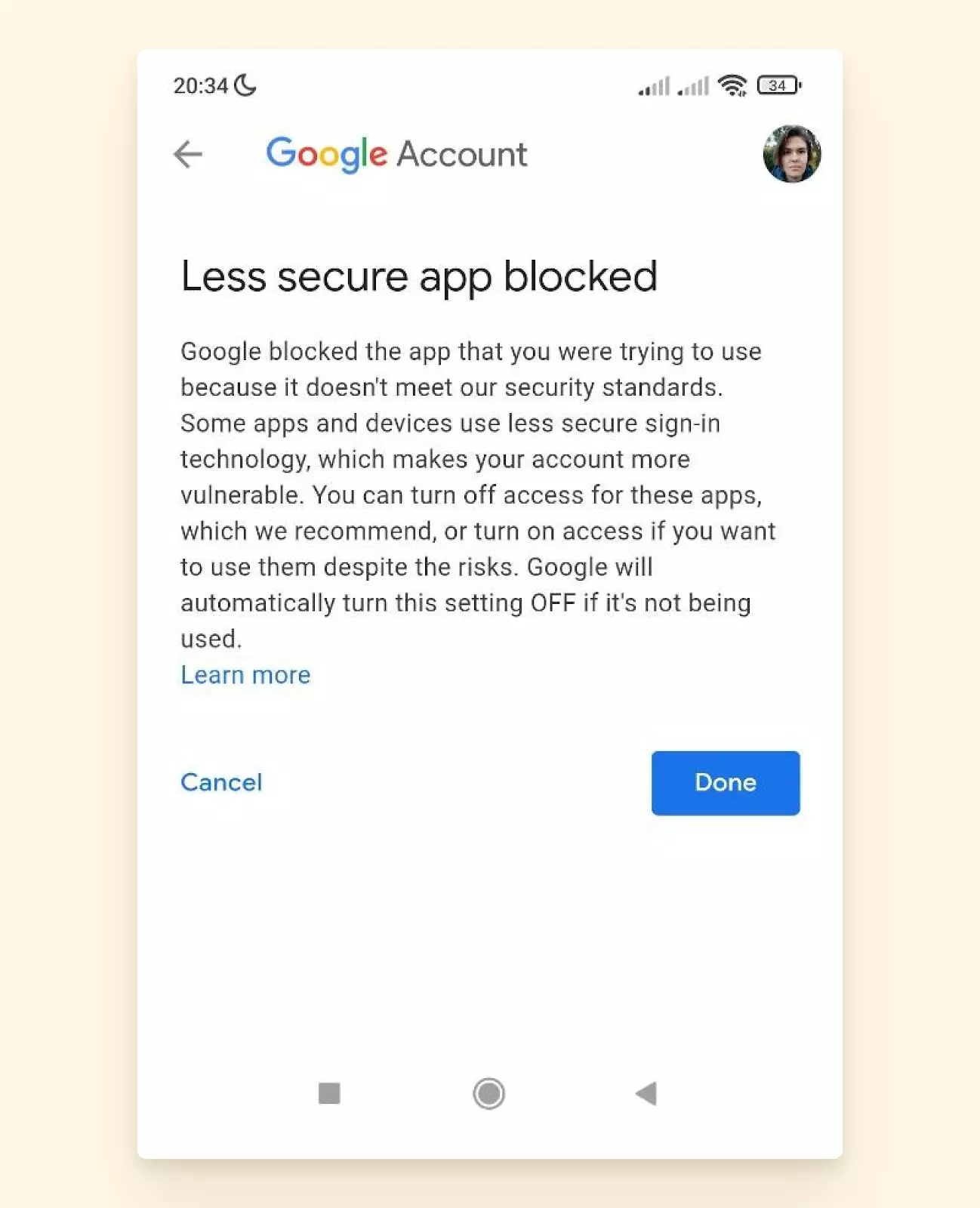
Таким образом, плагины и устройства, которые не используют OAuth, определенно потребуют от вас создания токенов доступа вручную. Но будут ли все почтовые клиенты затронуты?
Нет.
Если приложение или сайт соответствуют стандартам безопасности Google, вы по-прежнему сможете использовать его как обычно.
Как избежать потери доступа к вашим учетным записям Google Email
Ясно, что новые регламенты, хотя и являются ключевыми для безопасности в Интернете, требуют некоторых изменений в вашей технологии, но что именно вы можете сделать, чтобы продолжать использовать свою учетную запись Google?
1. Используйте Mailbird для доступа к вашим учетным записям электронной почты
Mailbird — это мощный, интуитивно понятный и настраиваемый почтовый клиент, который идеально подходит для управления деловой и личной электронной почтой. Он также входит в число приложений, соответствующих стандартам безопасности Google.
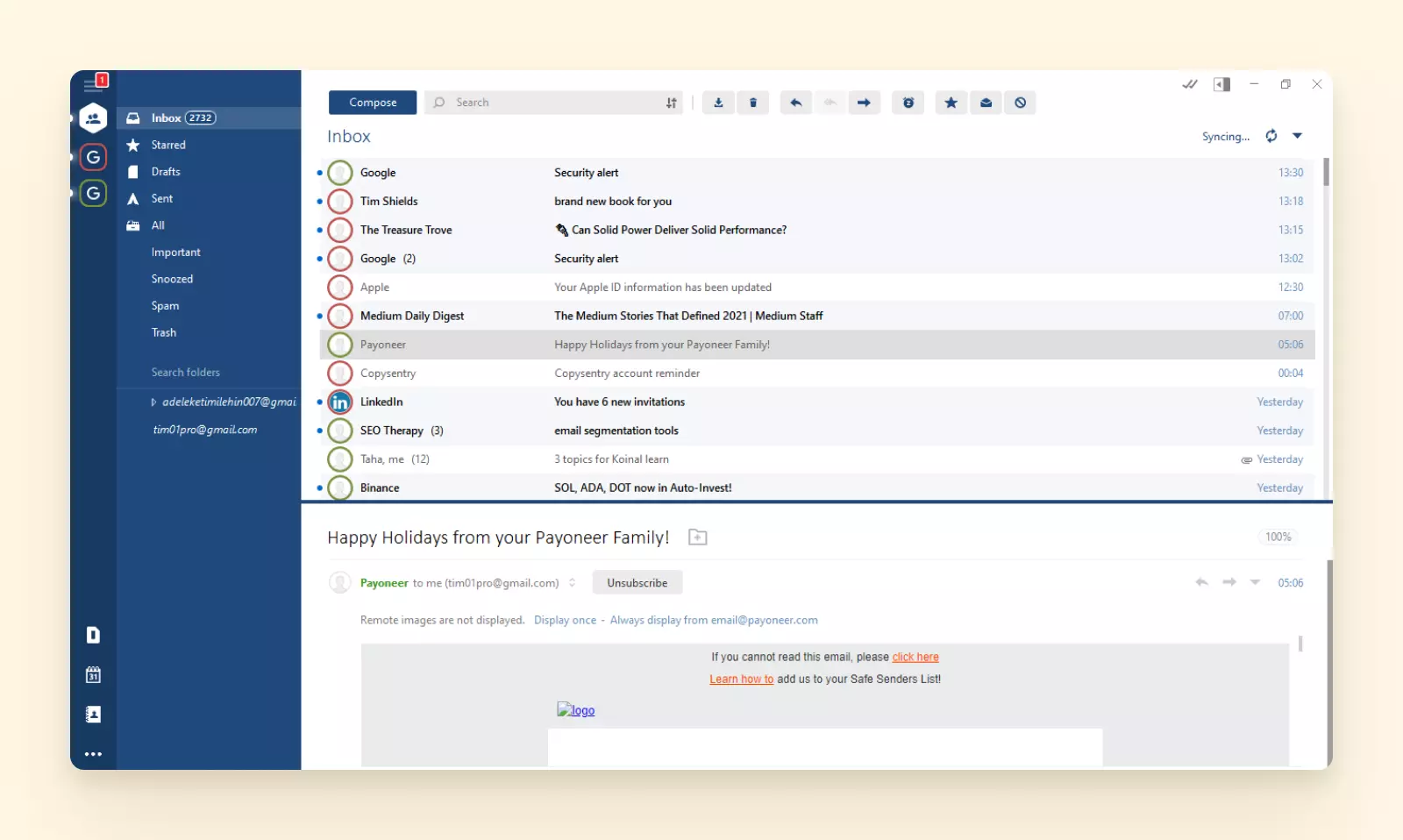
Это простое и одно из лучших приложение Gmail для ПК с расширенными функциями, которое позволяет управлять одной или несколькими учетными записями, независимо от их провайдера. Оно интегрируется с Google Workspace и другими сторонними приложениями, такими как Slack, Facebook, Evernote, Asana и Todoist.
Лучшая часть? Mailbird соответствует новым регламентам безопасности Google. Например, данные, отправляемые из Mailbird на сервер лицензий и обратно, передаются по защищенному соединению HTTPS, что является одним из самых безопасных каналов связи.
Вот как использовать эту платформу:
Войдите и добавьте учетную запись
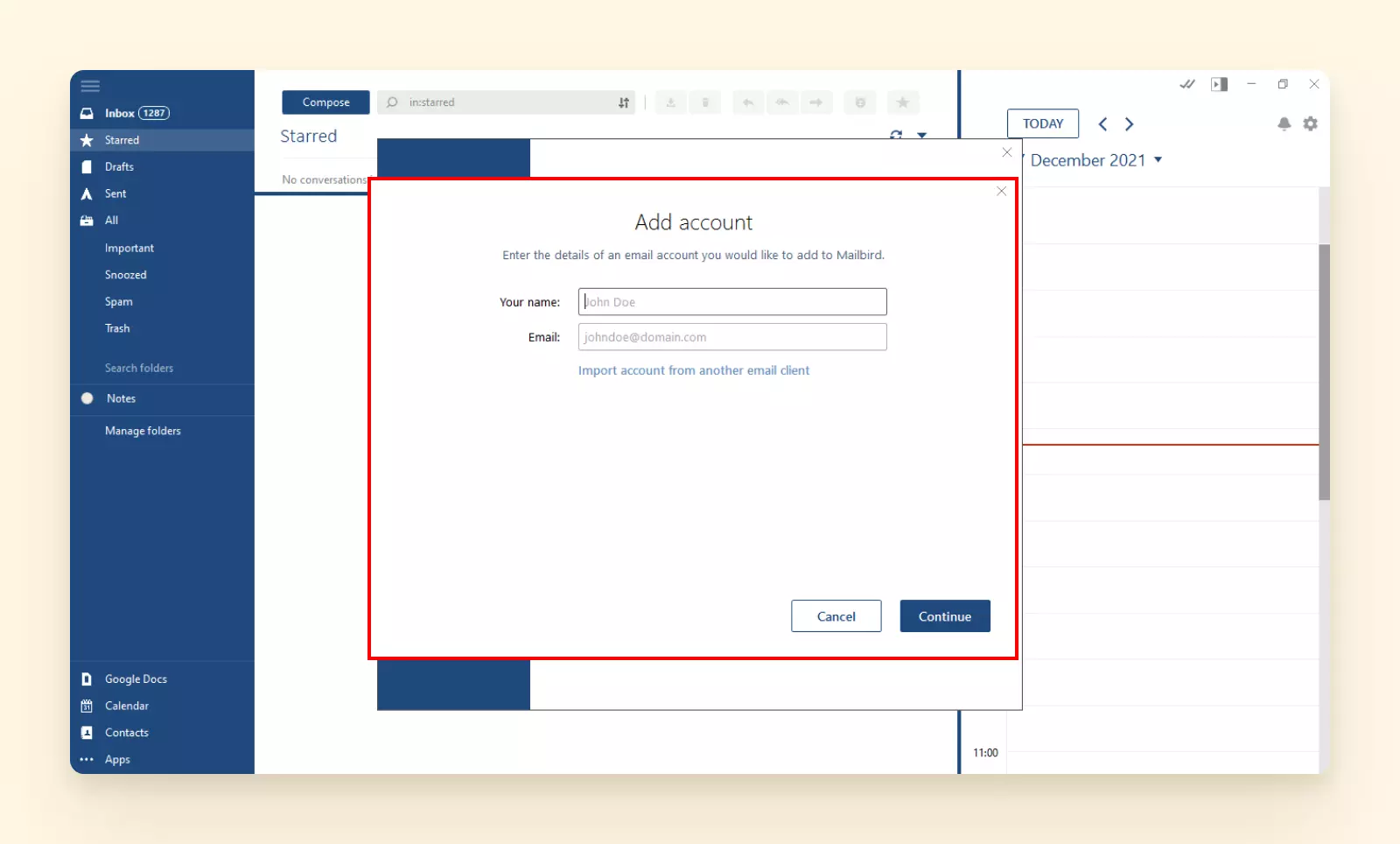
После установки и первого открытия Mailbird вас попросят добавить вашу первую учетную запись электронной почты. Для добавления другого адреса электронной почты:
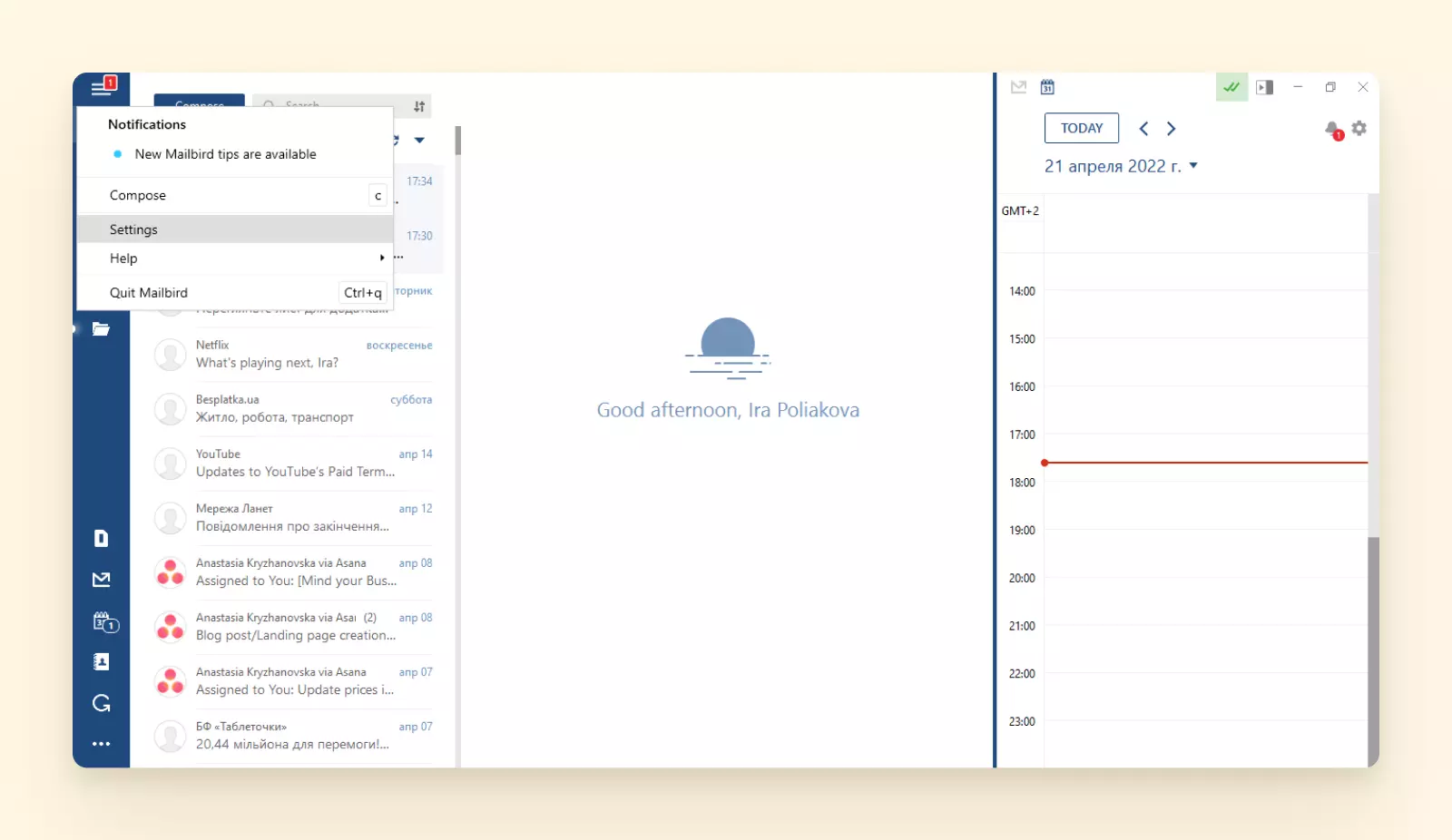
1. Нажмите на кнопку меню в верхнем левом углу и выберите Настройки.
2. Перейдите на вкладку Учётные записи.
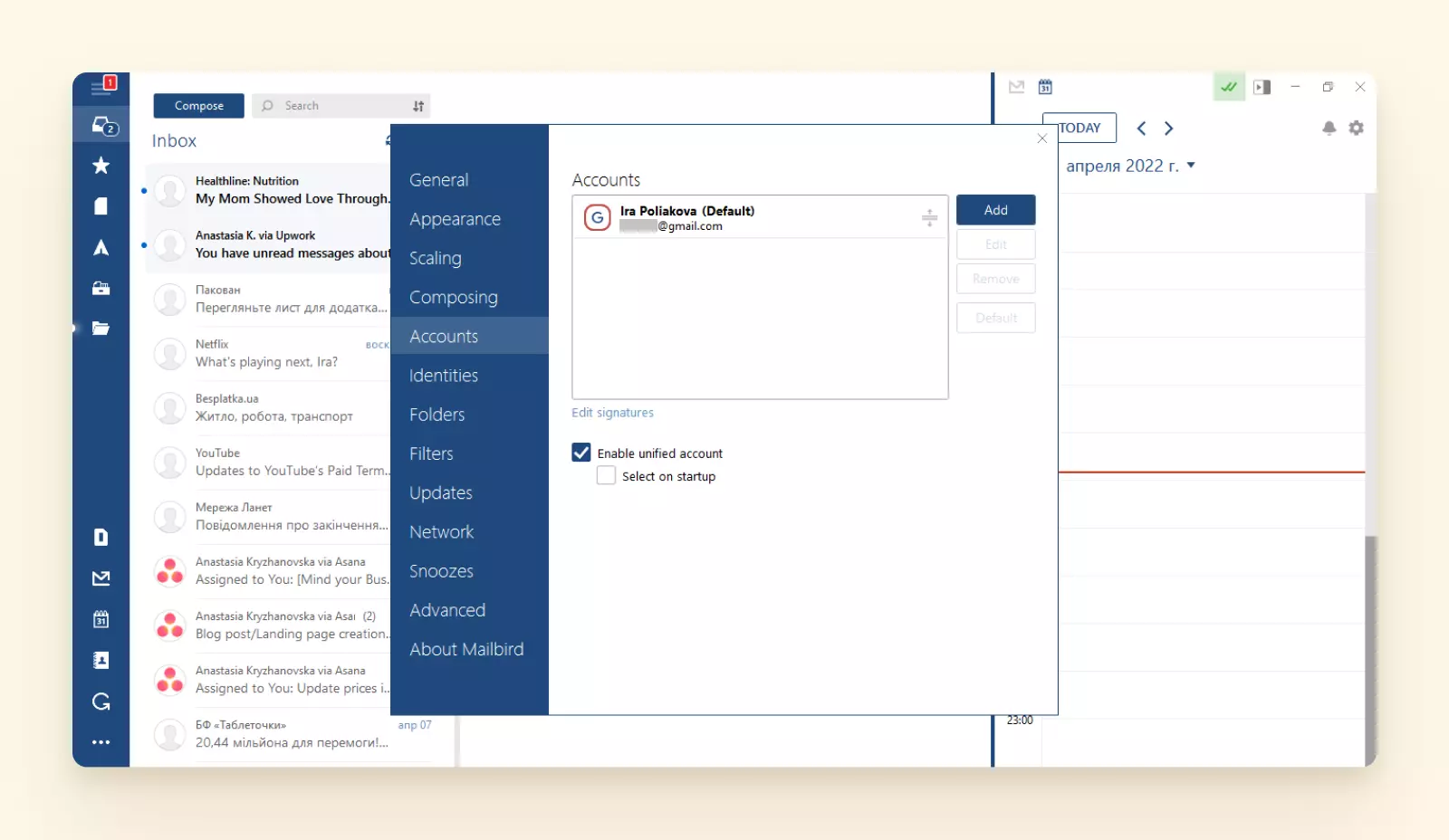
3. Нажмите на Добавить и следуйте инструкциям.
Настройка сетевых параметров
После ввода данных для входа, чтобы настроить вашу учётную запись электронной почты, система будет искать ваши сетевые настройки.
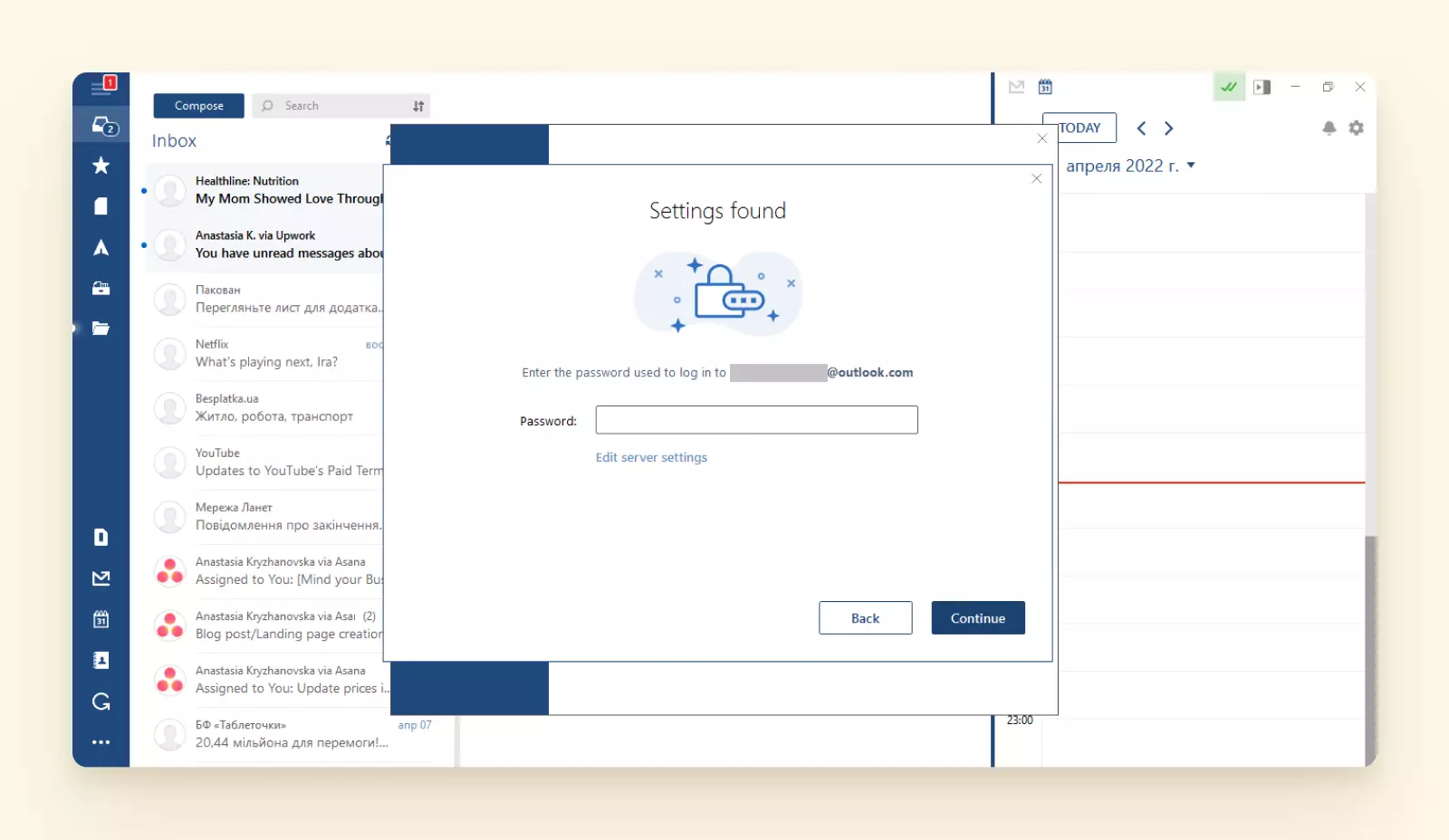
Чтобы завершить этот процесс, введите свой пароль и нажмите Продолжить. Система затем использует предоставленные вами данные для поиска сетевых настроек.
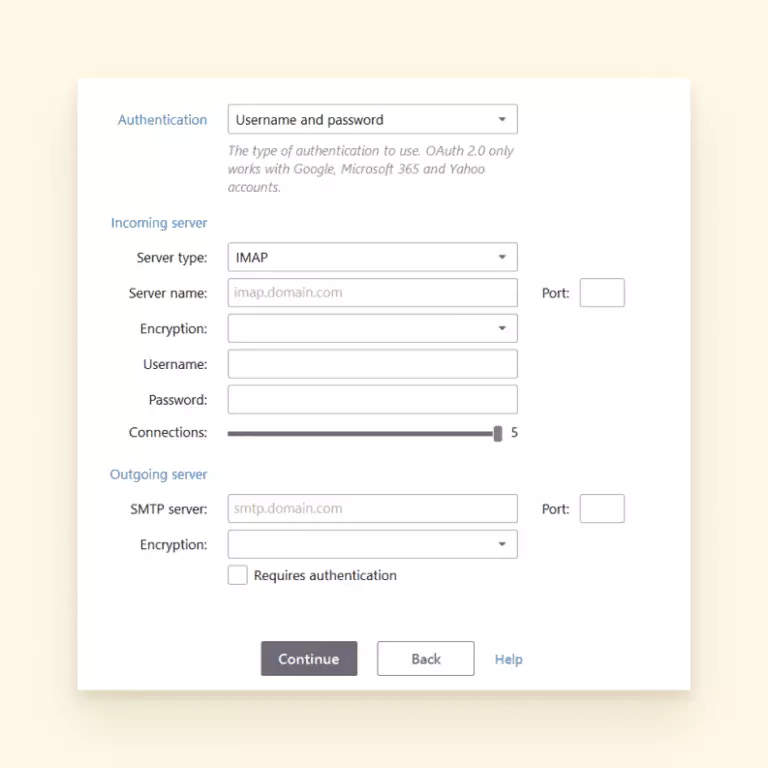
Если вы используете собственный домен, вам потребуется вручную ввести сетевые параметры для вашего адреса электронной почты. После этого нажмите Продолжить, чтобы перейти к следующему шагу.
Вас также могут попросить ввести сетевые параметры вручную. Тогда вы увидите окно, похожее на это:
Настройте свой опыт
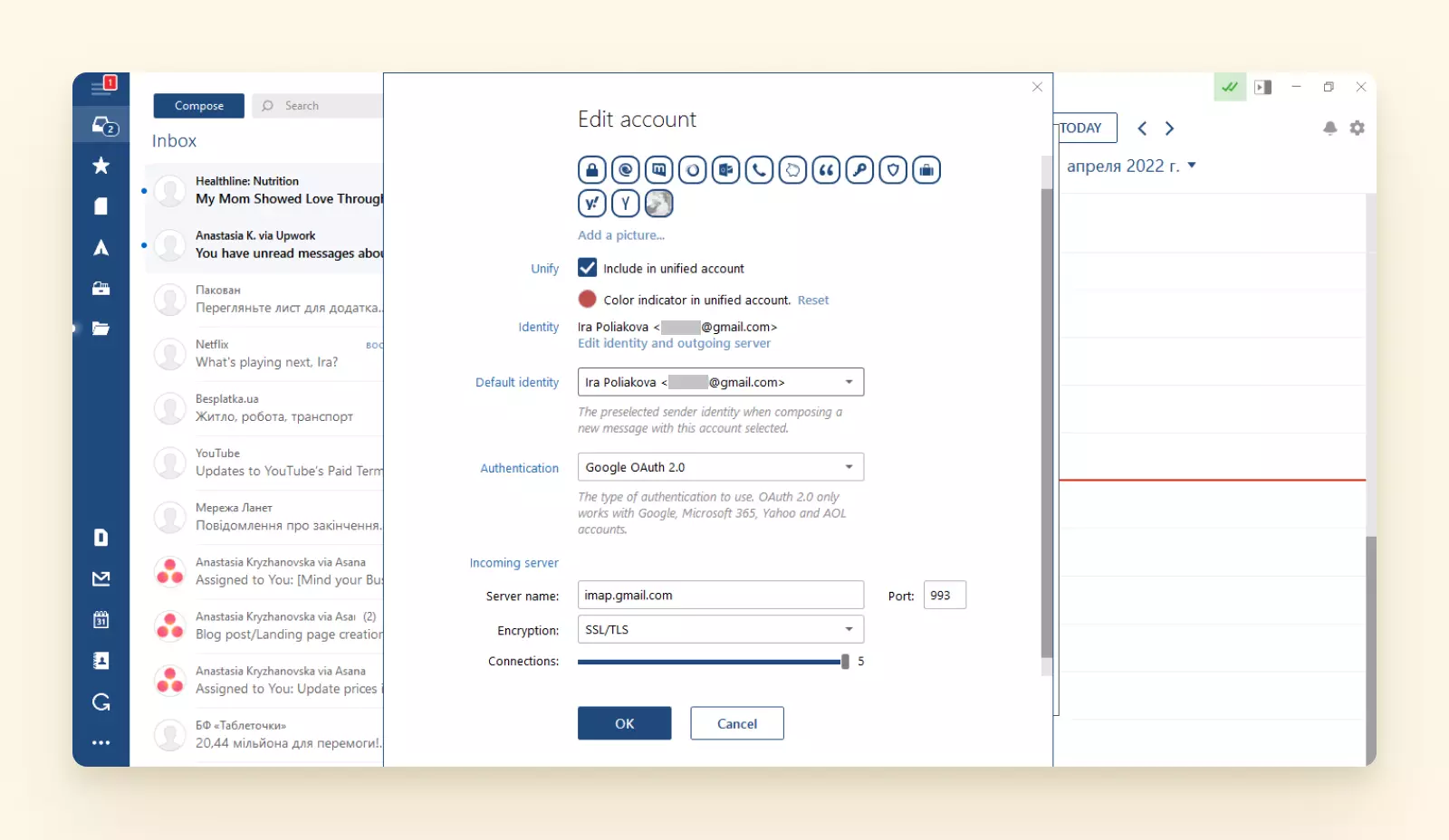
Отсюда вы можете настроить свой опыт работы с электронной почтой по своему усмотрению, например, назначив фотографии профилей своим контактам.
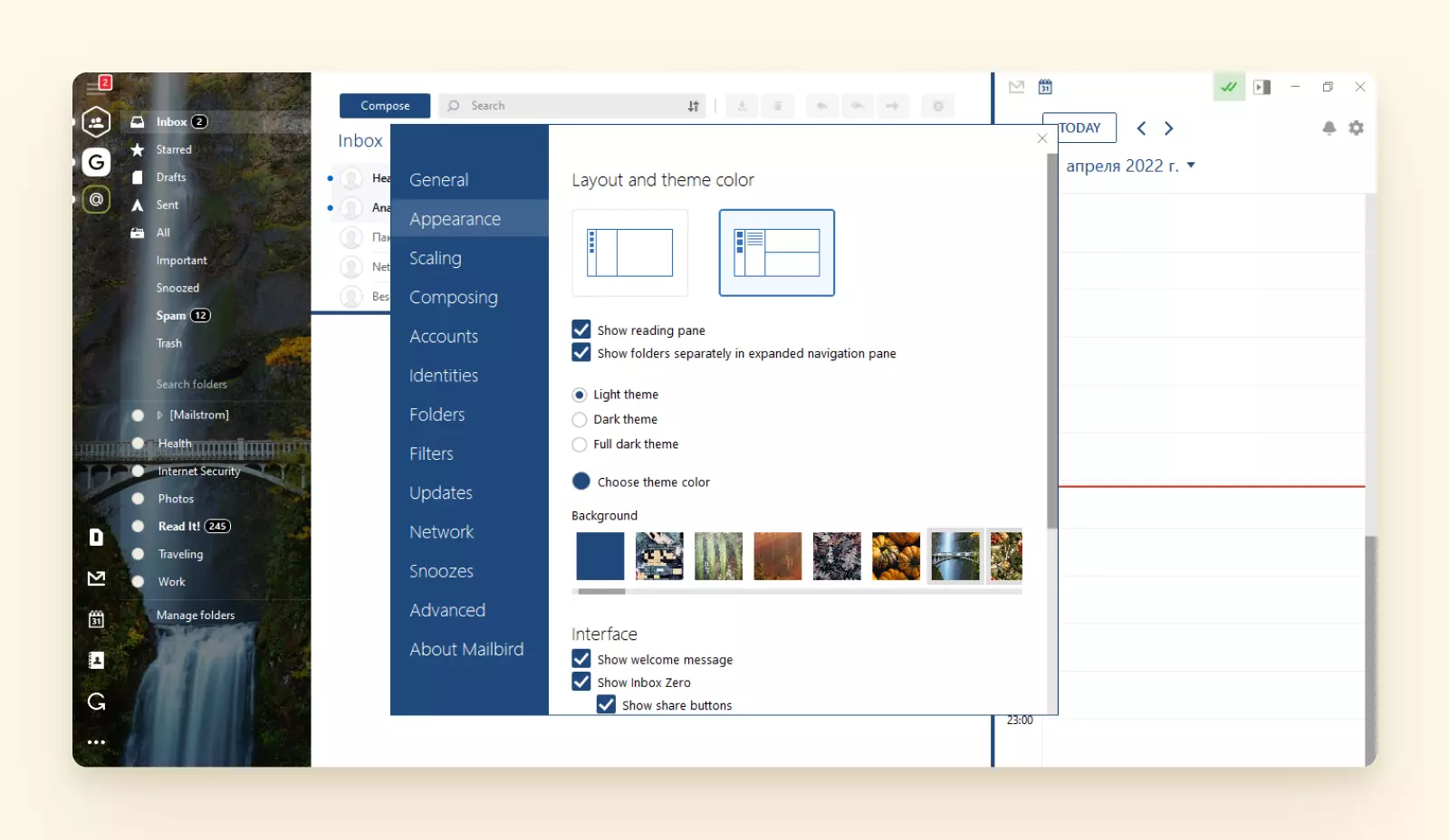
Вы также можете настроить свою компоновку и изменить свою тему.
Добавьте свои любимые интеграции
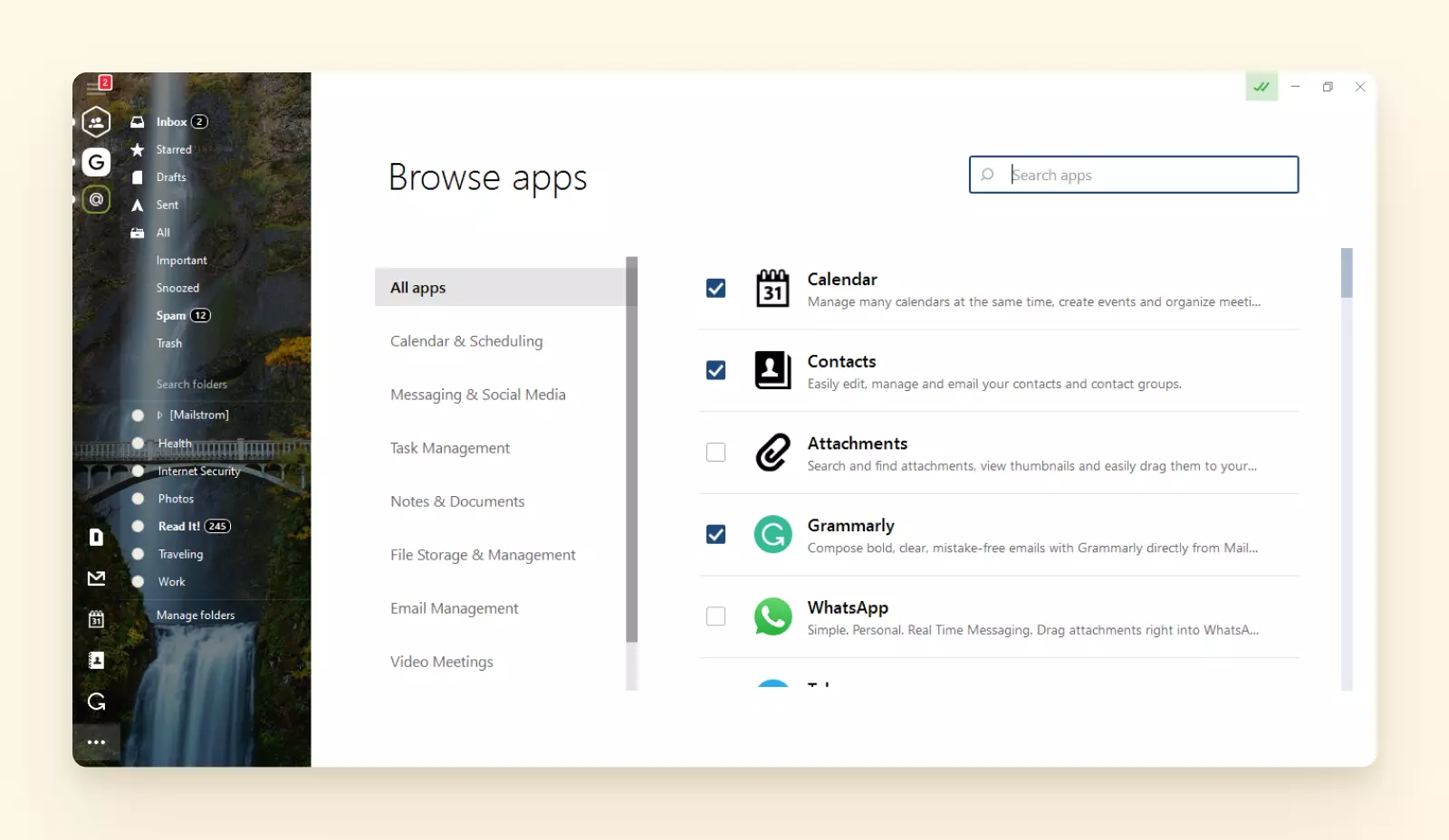
Заключительный шаг — подключение всех ваших любимых сторонних интеграций. Например, вы можете добавить приложения, такие как ваш Google Drive, менеджер задач, WhatsApp, Facebook и Evernote. Как только вы выберете, нажмите продолжить, чтобы завершить процесс настройки.
2. Включите двухфакторную аутентификацию
Также известную как двухэтапная аутентификация, она добавляет дополнительный уровень безопасности к вашей учетной записи на случай, если ваш пароль будет украден. Это отличный способ защитить вашу и вашу бизнес идентичность.
Эта функция требует второго шага входа после ввода пароля, что снижает вероятность того, что посторонние получат несанкционированный доступ к личной информации. Этот второй шаг представляет собой код безопасности, который Google отправляет на ваш номер телефона или в мобильное приложение Google, которое отправляет заявку на подтверждение.
Допустим, кто-то узнал ваш пароль или использовал инструмент для его взлома. Этого будет недостаточно, чтобы получить доступ к вашей учетной записи, потому что им также нужно, чтобы ваш телефон был под рукой и разблокирован.
Как включить 2FA
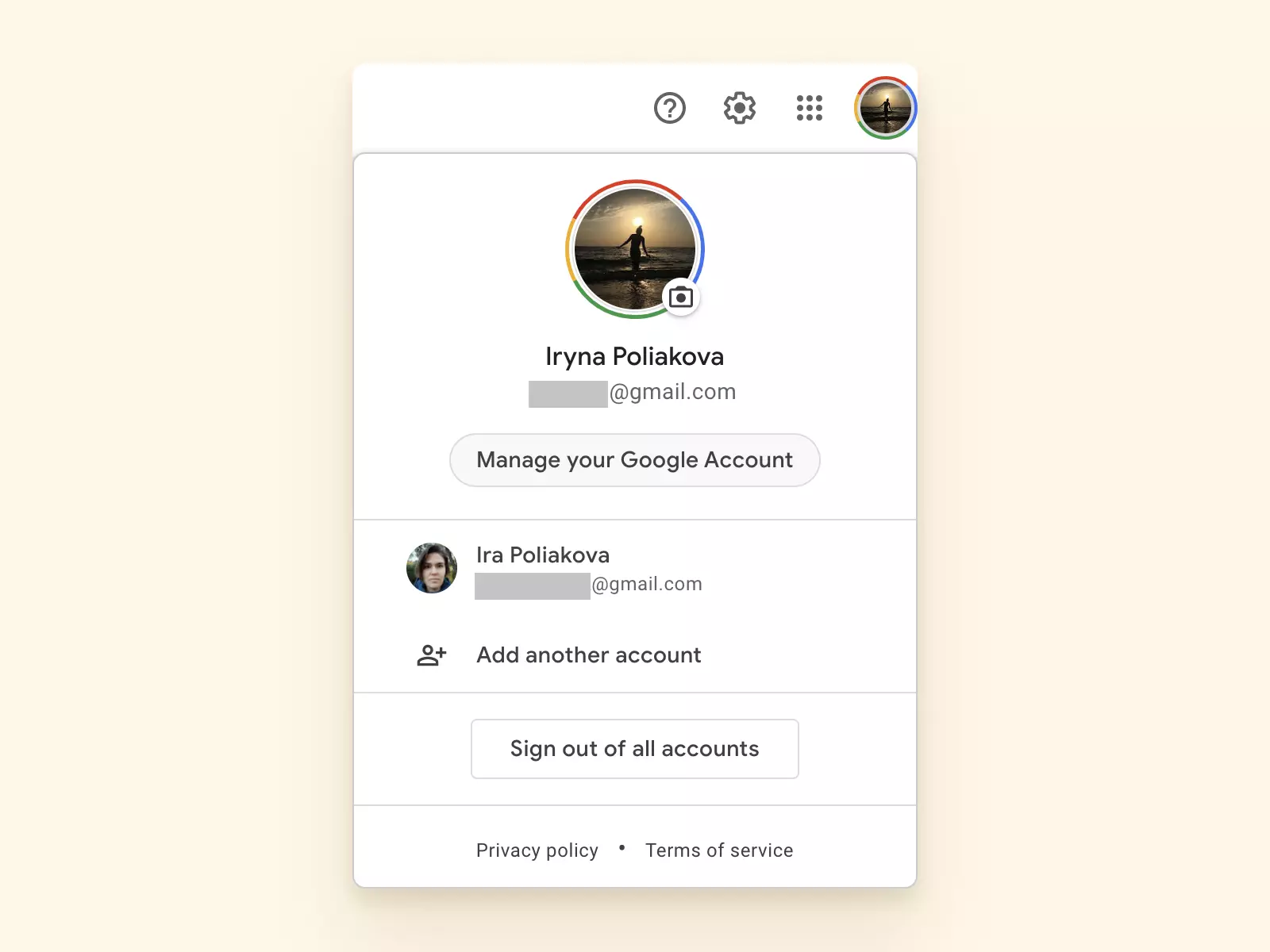
1. Откройте свою учетную запись Google. Нажмите на свой аватар и затем «Управление своей учетной записью Google».
2. В навигационной панели слева на экране выберите Безопасность.
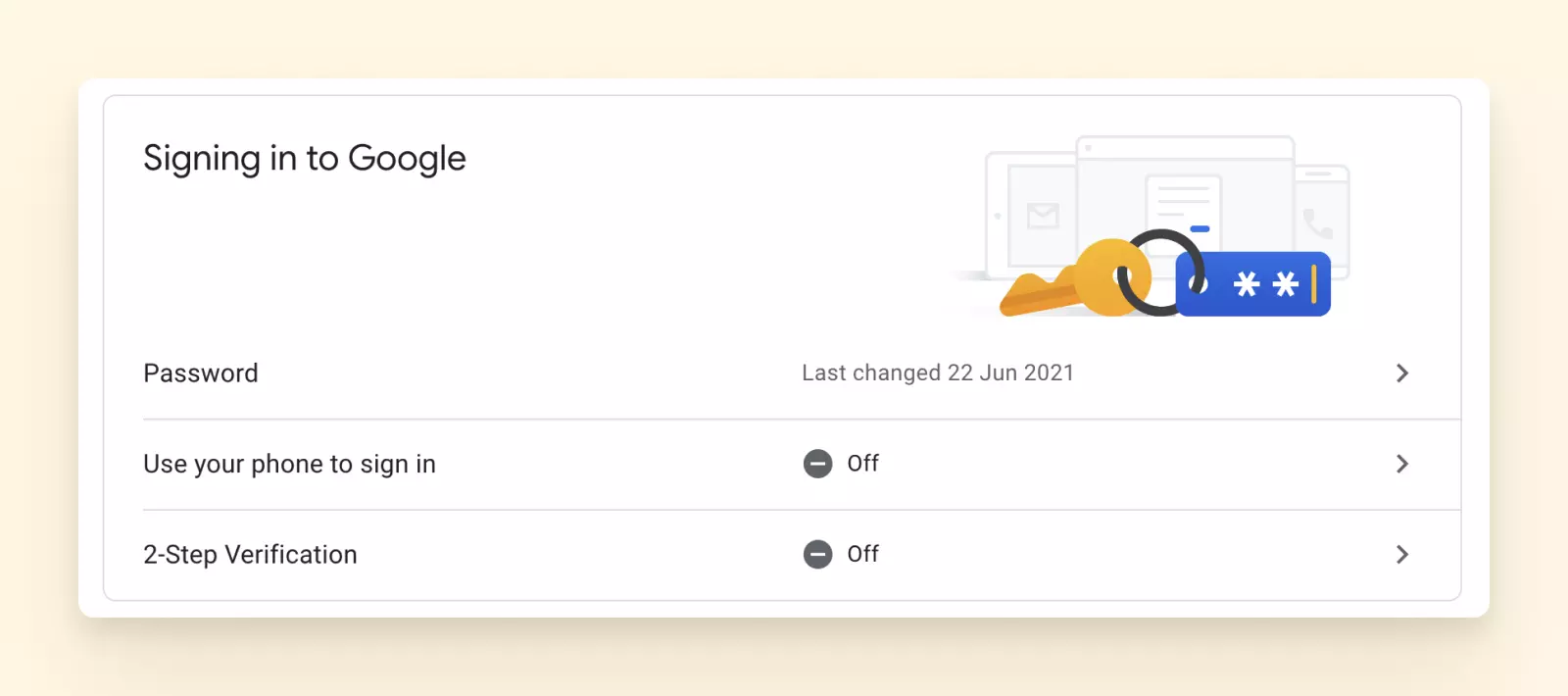
3. В разделе «Вход в Google» выберите Двухэтапная аутентификация, а затем нажмите Начать.
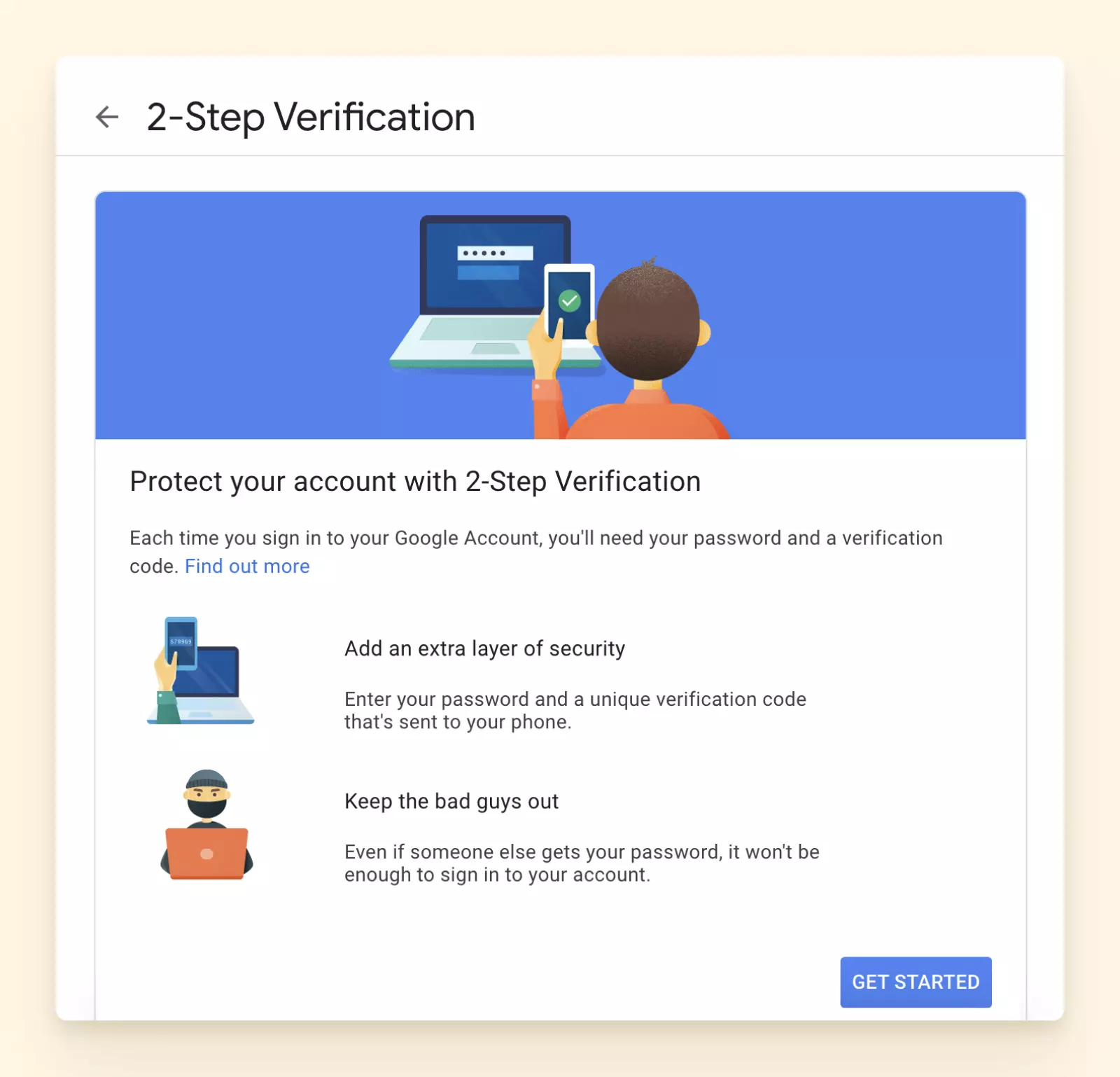
4. Затем вам потребуется войти в необходимую учетную запись Gmail. Введите свой пароль, а затем нажмите Далее. Здесь нажмите, чтобы включить двухэтапную аутентификацию.
5. Затем вам нужно будет ввести номер телефона для восстановления, на который вы получите числовой код для авторизации доступа для входа. Нажмите Отправить код, затем введите код подтверждения и нажмите Далее.
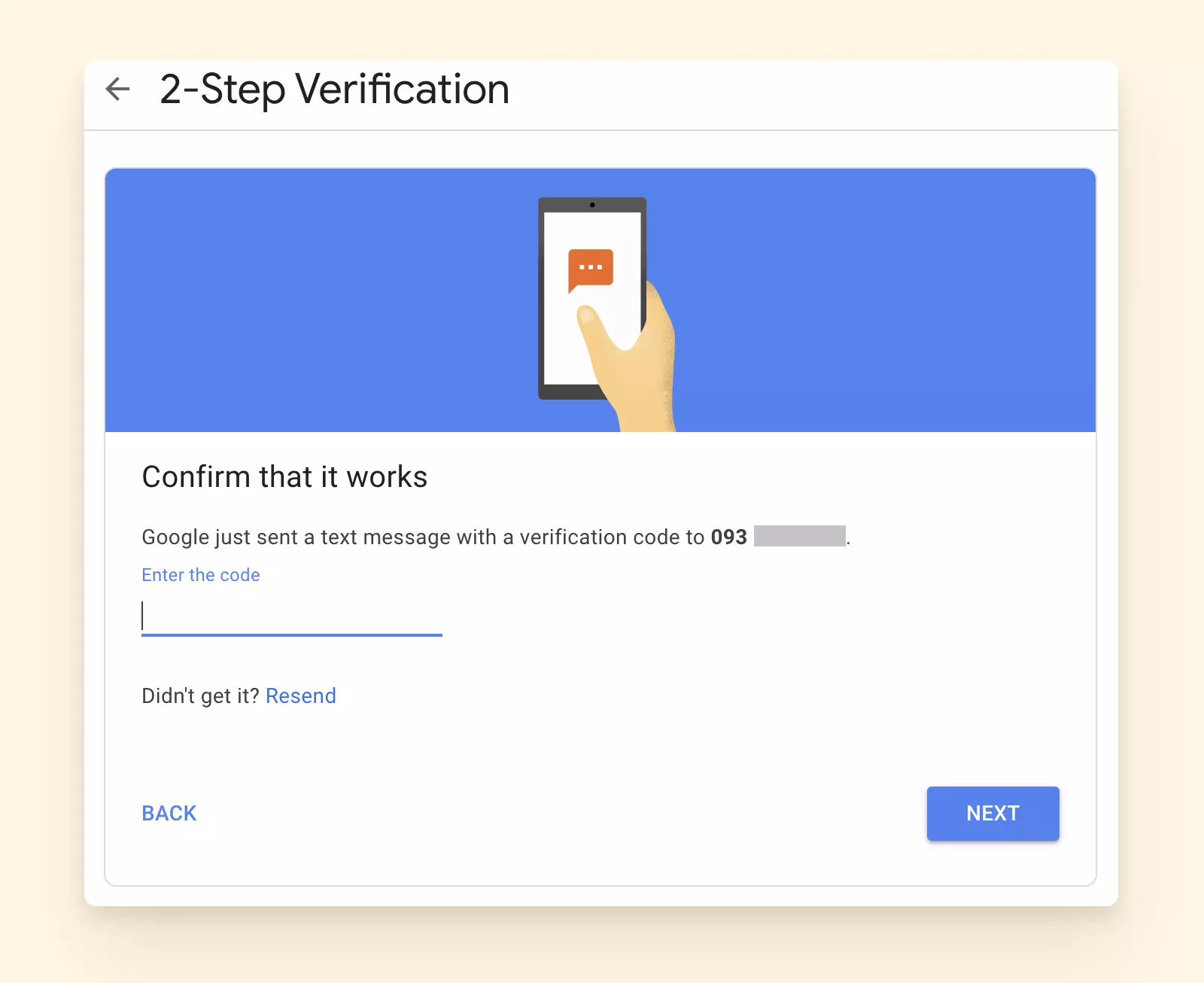
6. Установите галочку в поле Доверять этому компьютеру, если не хотите проходить тот же процесс каждый раз, когда входите на доверенном устройстве. Выберите Далее, а затем нажмите Подтвердить.
Ваша двухфакторная аутентификация теперь активна.
3. Используйте приложения с OAuth 2.0
OAuth 2.0 означает "Открытая аутентификация". Это стандарт, предназначенный для предоставления веб-сайтам или приложениям доступа к ресурсам, размещенным другими веб-приложениями от имени пользователя.
Вместо ваших учетных данных OAuth использует токены доступа для подтверждения вашей личности.
По существу, вы говорите Google, что для приложения или устройства нормально получить доступ к вашему почтовому ящику от вашего имени. Например, ваш сканер может отправить отсканированный документ на адрес электронной почты.
Стандарт состоит из нескольких основных частей:
- Владелец ресурса: Пользователь, предоставляющий доступ к защищенным ресурсам
- Клиент: Система, которая требует доступ к защищенным ресурсам
- Сервер авторизации: После того как владелец ресурса предоставит доступ, сервер аутентификации выдает необходимые токены доступа
- Сервер ресурсов: Сервер ресурсов получает и проверяет сгенерированные токены доступа
Приложения, использующие OAuth
- Gmail
- Apple Mail
- Outlook Mobile
- Приложение Yahoo Mail
- Windows Mail
Вот как это работает:
Получение учетных данных OAuth 2.0 из консоли Google API
Любое приложение, использующее OAuth 2.0 для доступа к Google API, должно иметь учетные данные для авторизации. Для этого:
- Перейдите на Страницу учетных данных.
- Нажмите на Создать учетные данные.
- Выберите ID клиента OAuth.
Далее вам нужно выбрать тип веб-приложения:
- Заполните форму и нажмите на Создать.
- Скачайте файл client_secret.json из консоли API и храните его в безопасном месте.
Получение токена доступа от сервера авторизации Google
Изучение сфер доступа, предоставленных пользователем
Окно согласия показывает название приложения, Google API-сервисы, к которым оно запрашивает доступ, и краткое описание сфер доступа, которые будут предоставлены пользователем.
Отсюда вы можете согласиться предоставить доступ к одной или нескольким сферам доступа, запрашиваемым вашим приложением. После предоставления доступа выдается код авторизации.
Отправка токена доступа в API
Следующий шаг — обменять код авторизации на токены доступа и отправить их в API.
Обновление токена доступа
Поскольку токены доступа могут истекать, вам может понадобиться обновить их при необходимости.
4. Предоставляйте доступ только защищённым приложениям
Блокировка входа из менее безопасных приложений помогает сохранить вашу учетную запись в безопасности. Однако Google автоматически отключит настройку Доступ меньше безопасных приложений на вашем телефоне, чтобы обеспечить это.
Другими словами, только безопасные приложения получат доступ.
Теперь, как только эти приложения соответствуют стандартам безопасности Google, вы можете:
- Убедитесь, какой уровень доступа к учетной записи вы предоставляете приложению перед подключением вашей учетной записи Google: вы можете либо согласиться предоставить определенную информацию, либо отказаться от доступа.
- Позвольте приложению получить доступ только к соответствующей части вашей учетной записи Google, такой как ваша электронная почта или календарь: с помощью этой настройки конфиденциальная информация защищена, поскольку сторонние приложения будут иметь ограниченный доступ к вашей учетной записи Google, как указано.
- Подключить вашу учетную запись Google к приложению, не раскрывая свой пароль (например, в Mailbird): вы также можете использовать безопасный почтовый клиент на ПК, такой как Mailbird, чтобы безопасно управлять несколькими адресами электронной почты.
- Независимо отключать вашу учетную запись Google от приложения в любое время: вы также можете отозвать разрешения, отключив свою учетную запись Google от этих сторонних приложений или сайтов.
Завершение
Хотя новые ограничения по политике безопасности Google не применяются ко всем приложениям и веб-сайтам, несколько почтовых клиентов пострадают. К счастью, большинство современных инструментов используют проверенную технологию OAuth 2.0, которая не нарушает новые правила безопасности Google.
Кроме того, вы можете добавить больше защиты к своей учетной записи, используя двухфакторную аутентификацию и проверенные почтовые клиенты, такие как Mailbird.
Помните, что включение двухэтапной верификации улучшает безопасность вашей учетной записи и снижает вероятность взлома учетной записи.


