Accesso a Gmail tra Regolamenti 2FA
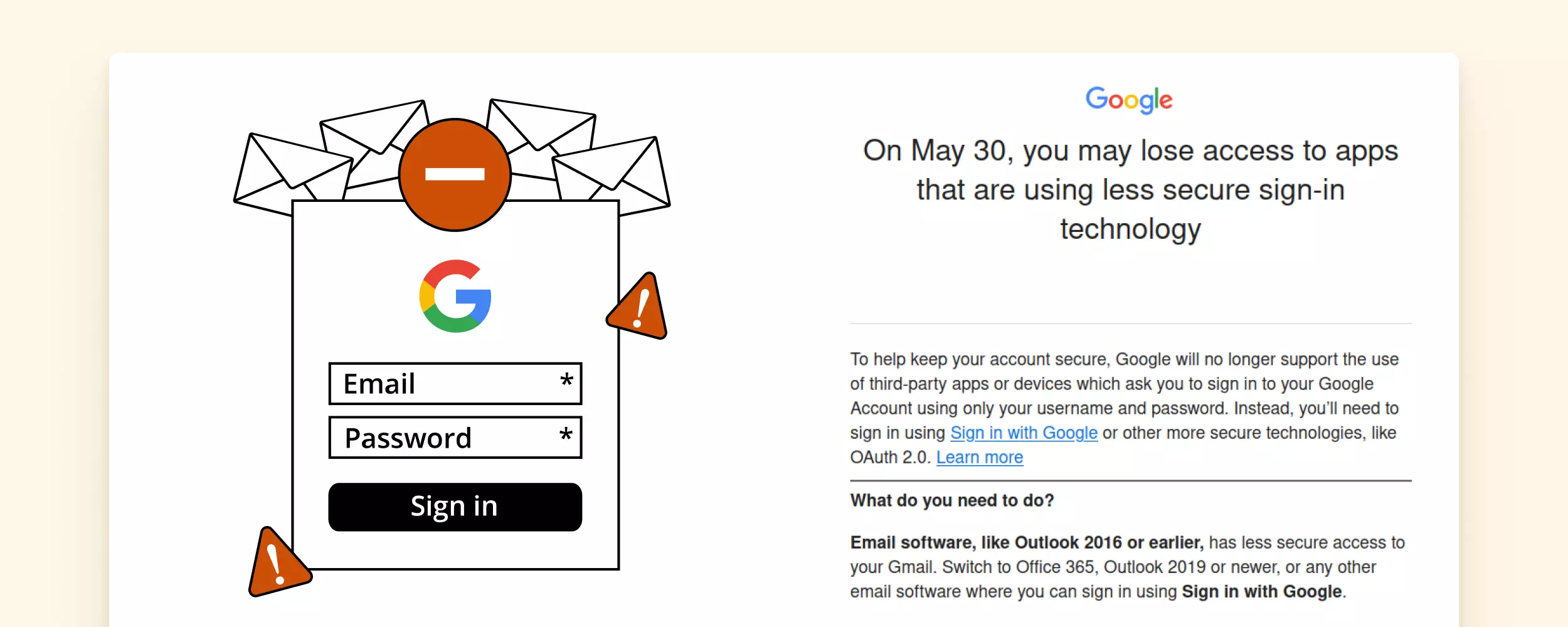

Recentemente, Google ha annunciato che a partire da maggio 2026 verranno implementati nuovi regolamenti di sicurezza che limiteranno alcune funzioni, come il processo di accesso per i client di posta elettronica.
Sebbene questo regolamento miri a rafforzare la sicurezza degli account utente, significa anche che alcune app di terze parti perderanno l'accesso a Gmail.
Ti chiedi come questo sviluppo possa influenzare il tuo lavoro e la tua vita?
In questo articolo, spiegheremo i punti salienti dei nuovi regolamenti di sicurezza di Google e come affrontarli. Ti guideremo anche su come alcuni strumenti email come Mailbird possono aiutarti ad eliminare eventuali difficoltà associate agli aggiornamenti di sicurezza.
Quindi, tuffiamoci e diamo un'occhiata più da vicino!
Quali sono i nuovi regolamenti di sicurezza di Google?
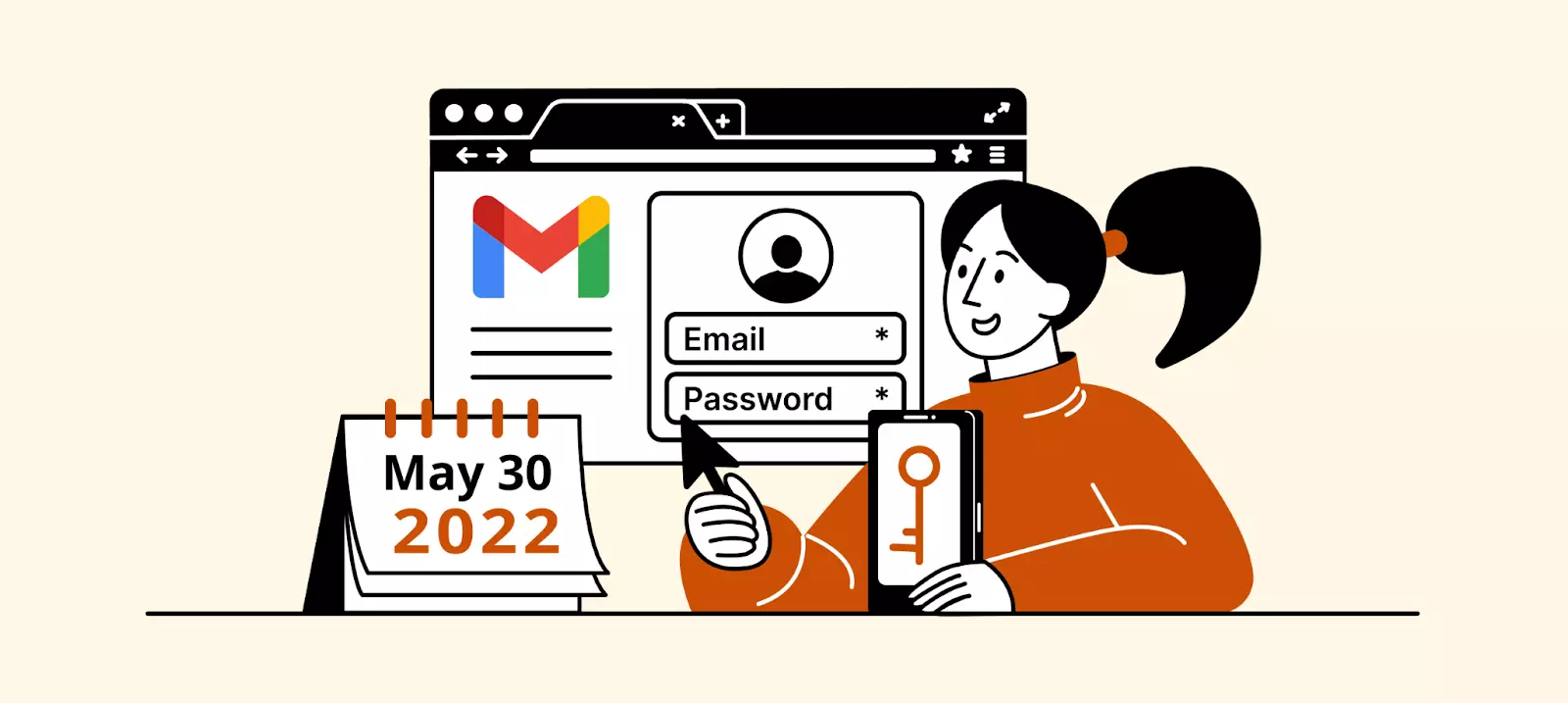
I nuovi regolamenti di sicurezza affermano che sarà ora necessario utilizzare sempre la verifica a due fattori per accedere al tuo account Gmail, direttamente o utilizzando app di terze parti, come i client di posta elettronica.
Google disattiverà automaticamente tutte le app meno sicure, il che significa che non potrai usarle per controllare la tua Gmail o inviare email.
Cosa Significa per gli Utenti di Email?
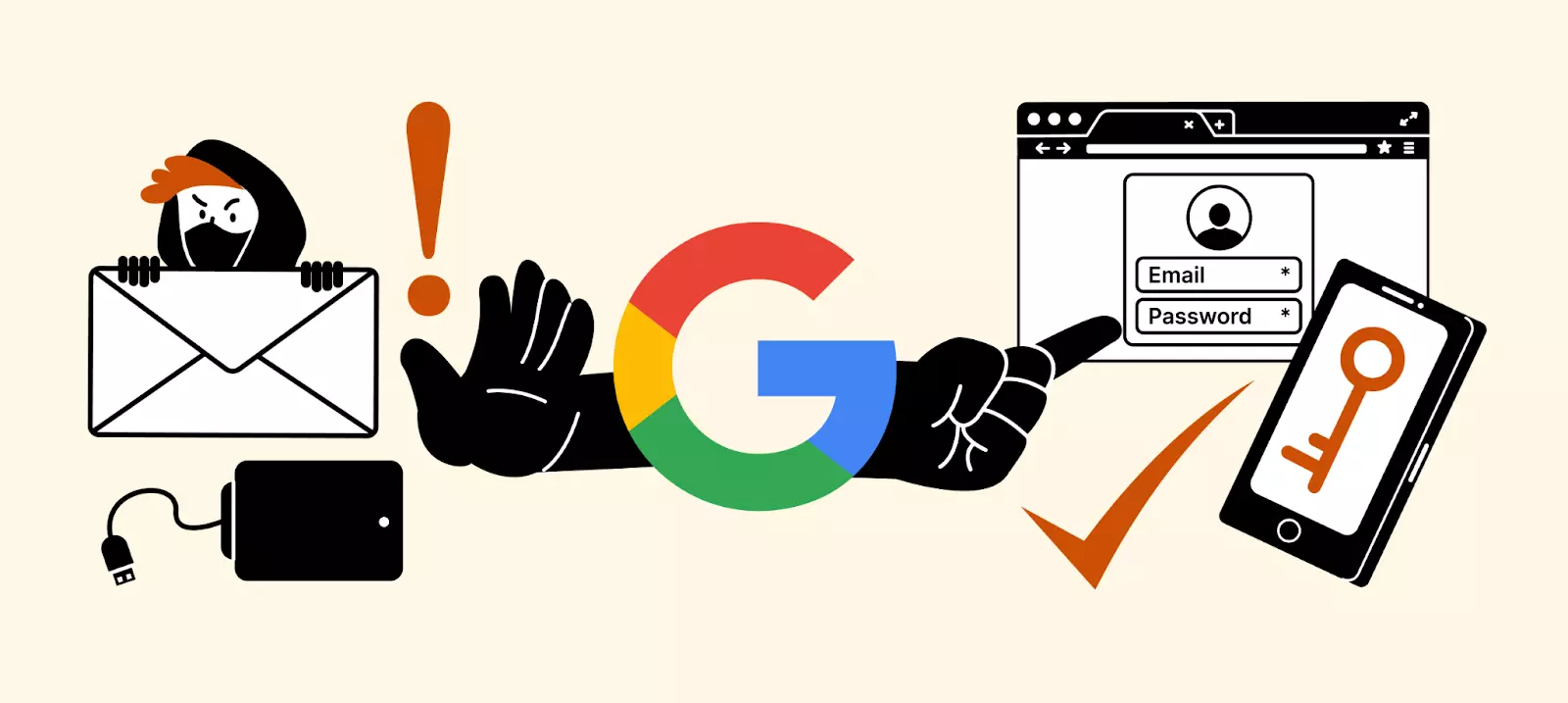
In breve, questo aggiornamento di sicurezza significa che se un'app o un dispositivo di terze parti utilizza una tecnologia di accesso meno sicura, non sarà possibile utilizzarlo con il tuo account Google. Ecco come potrebbe influenzare la tua routine:
- Non sarà possibile inviare documenti scansionati e altri allegati direttamente dalla tua stampante o da un altro dispositivo simile via email. Gli utenti saranno tenuti a creare e utilizzare una password per l'app con le proprie stampanti. Dovrai impostare la verifica in due passaggi e poi generare una password per l'app che fornisce accesso al tuo account Google.
- Non sarà possibile utilizzare alcune app o utility non Google con il tuo account Gmail. App come Gmail, Apple Mail e Outlook Mobile utilizzano OAuth. Per altre, dovrai accedere utilizzando tecnologie più sicure come OAuth 2.0, che richiede di generare e inserire token di accesso prima che venga concesso l'accesso.
- Non sarà possibile utilizzare alcuni client email di terze parti. Google richiederà ora un ulteriore livello di sicurezza per farlo. Un esempio è Thunderbird, che utilizza solo il tuo nome utente e password per l'autenticazione — molto probabilmente, perderà l'accesso agli account Gmail se non aggiorna il proprio processo di accesso.
Ecco il messaggio che riceverai dalla tua app Gmail quando cerchi di accedere al tuo account in Thunderbird:
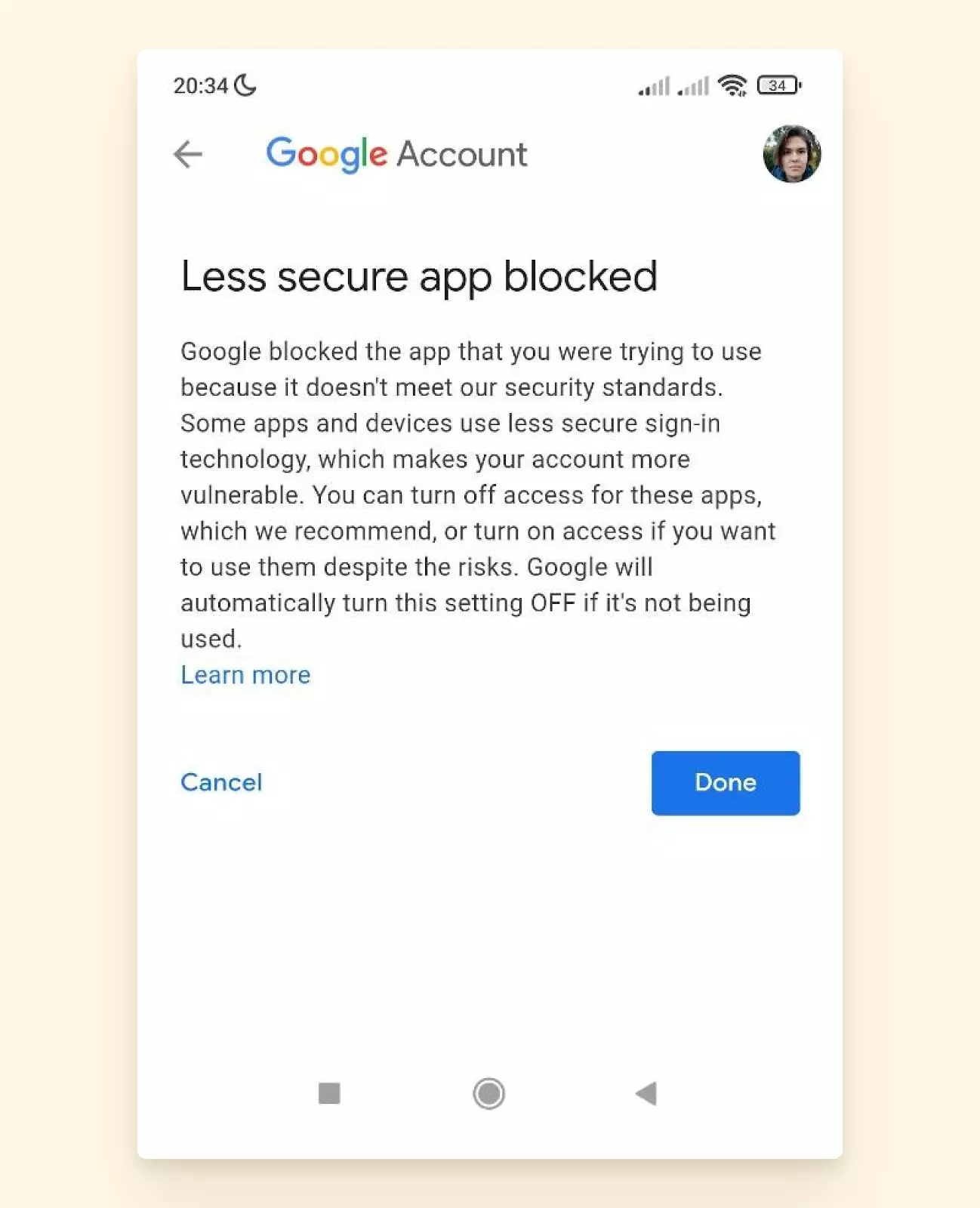
Quindi, plugin e dispositivi che non utilizzano OAuth richiederanno sicuramente di creare manualmente i token di accesso. Ma tutti i client email saranno influenzati?
No.
Se un'app o un sito soddisfa gli standard di sicurezza di Google, potrai continuare a utilizzarlo come al solito.
Come Evitare di Perdere Accesso ai Tuoi Account Email di Google
È chiaro che i nuovi regolamenti, sebbene cruciali per la tua sicurezza online, richiedono alcune modifiche alla tua tecnologia, ma cosa puoi fare esattamente per continuare a usare il tuo account Google?
1. Usa Mailbird per Accedere ai Tuoi Account Email
Mailbird è un client email potente, intuitivo e personalizzabile, perfetto per le esigenze di gestione delle email aziendali e private. È anche tra le applicazioni che soddisfano gli standard di sicurezza di Google.
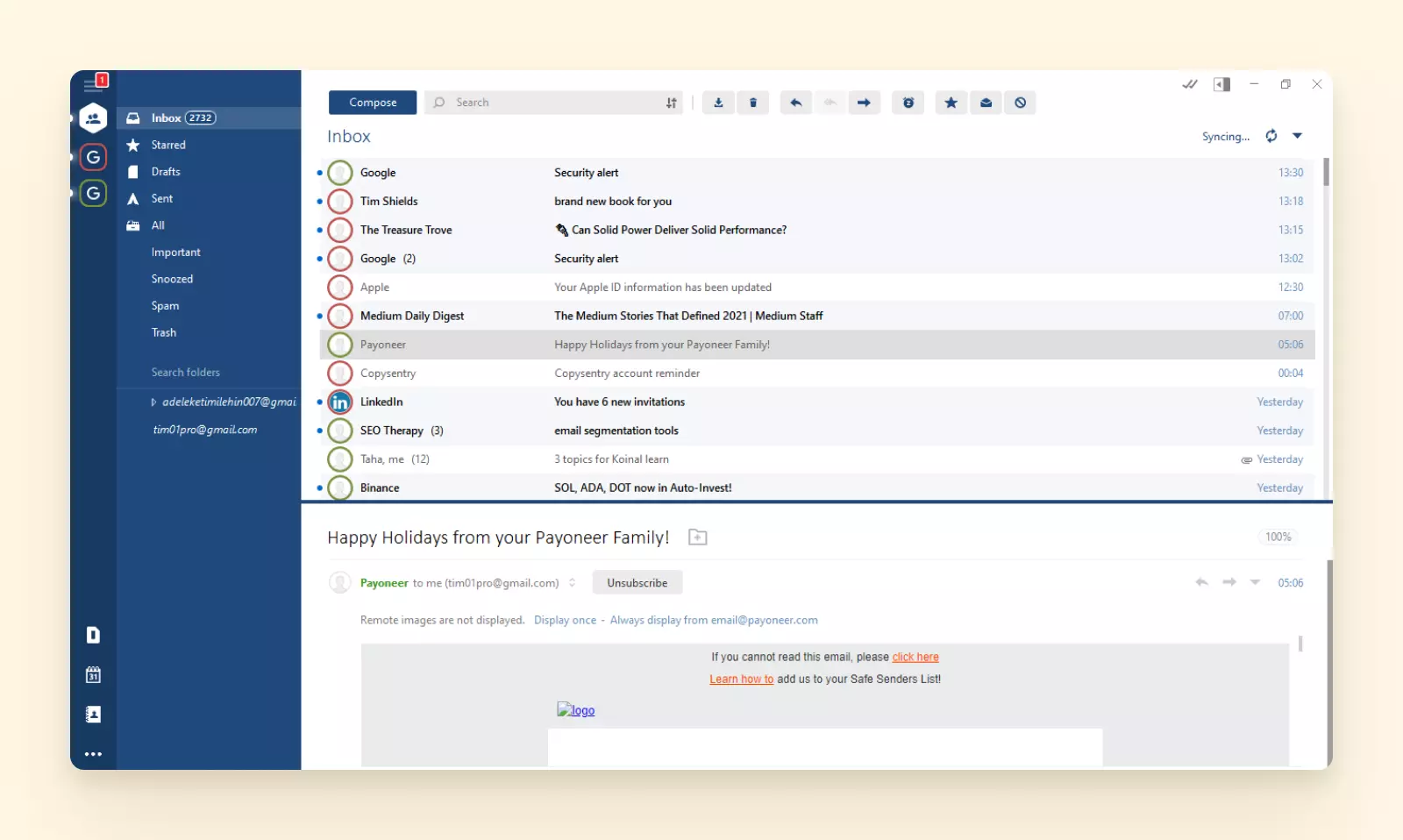
È una semplice e una delle migliori app Gmail per pc con funzionalità avanzate che consente di gestire uno o più account, indipendentemente dal loro fornitore. Si integra con Google Workspace e altre app di terze parti, come Slack, Facebook, Evernote, Asana e Todoist.
La parte migliore? Mailbird è conforme ai nuovi regolamenti di sicurezza di Google. Ad esempio, i dati inviati da Mailbird al server di licenza e viceversa vengono scambiati su una connessione HTTPS, che è uno dei canali di comunicazione più sicuri.
Ecco come utilizzare questa piattaforma:
Accedi e aggiungi un account
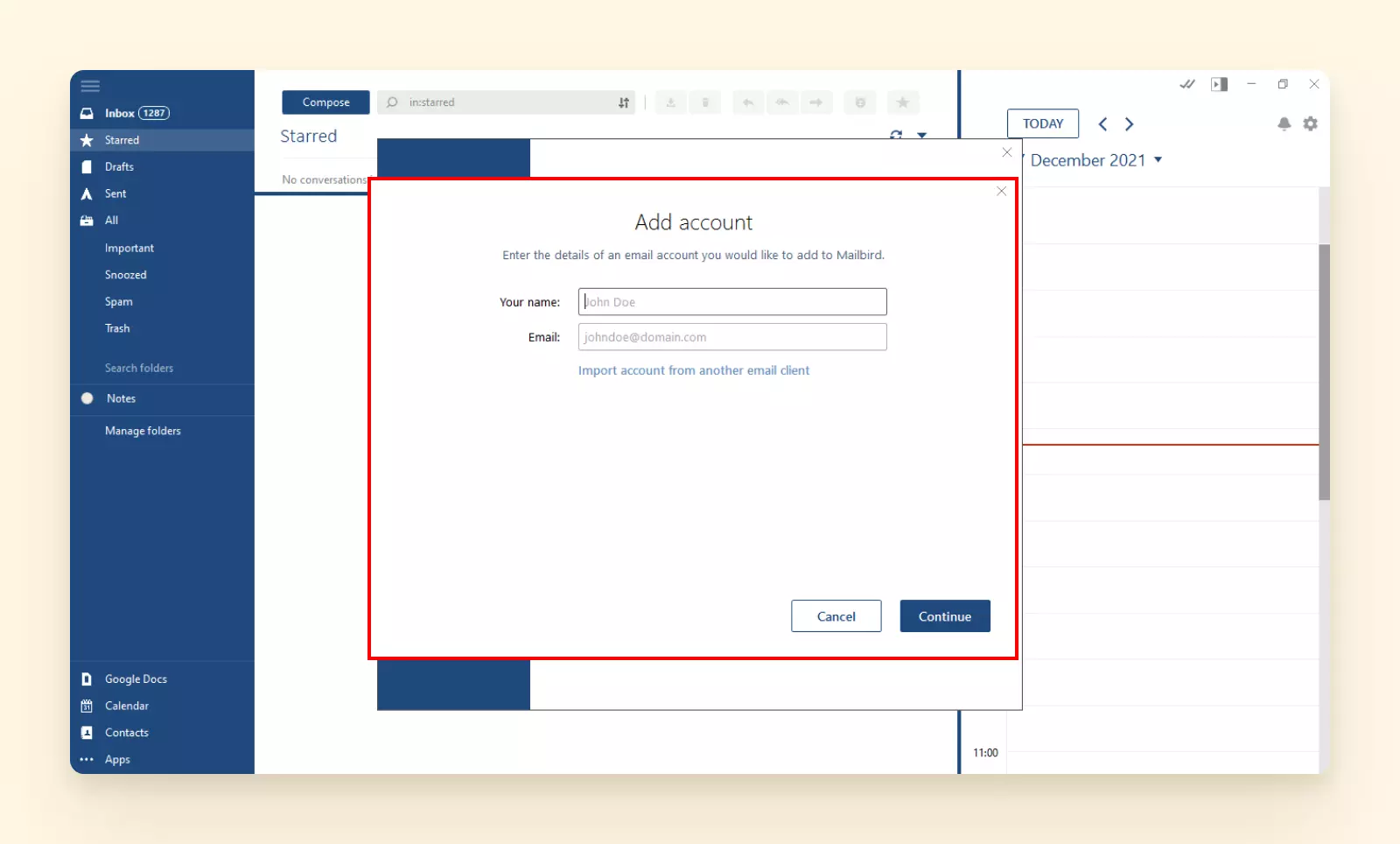
Una volta installato e aperto Mailbird per la prima volta, ti verrà chiesto di aggiungere il tuo primo account email. Per aggiungere un altro indirizzo email:
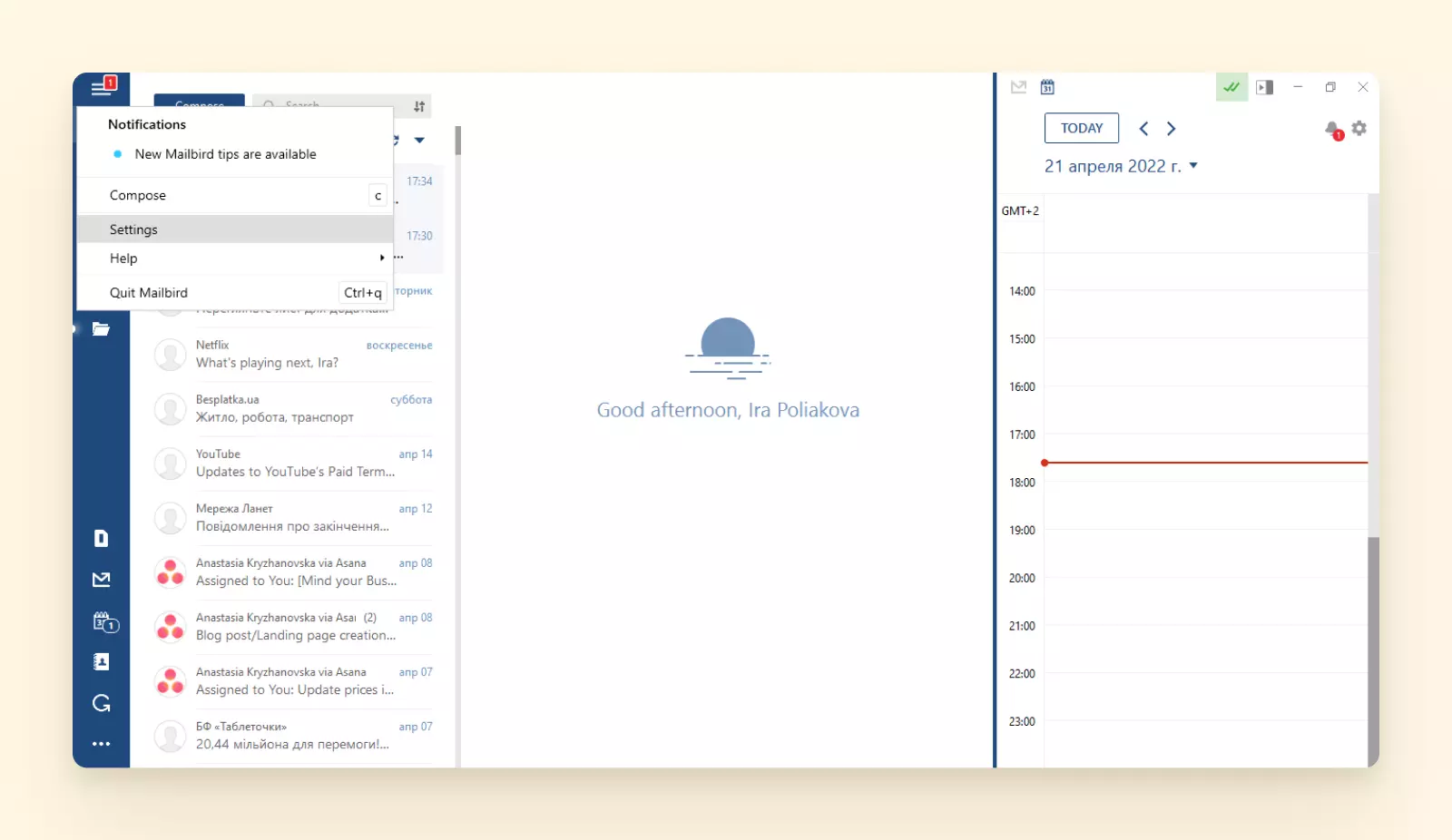
1. Clicca sul pulsante del menu in alto a sinistra e seleziona Impostazioni.
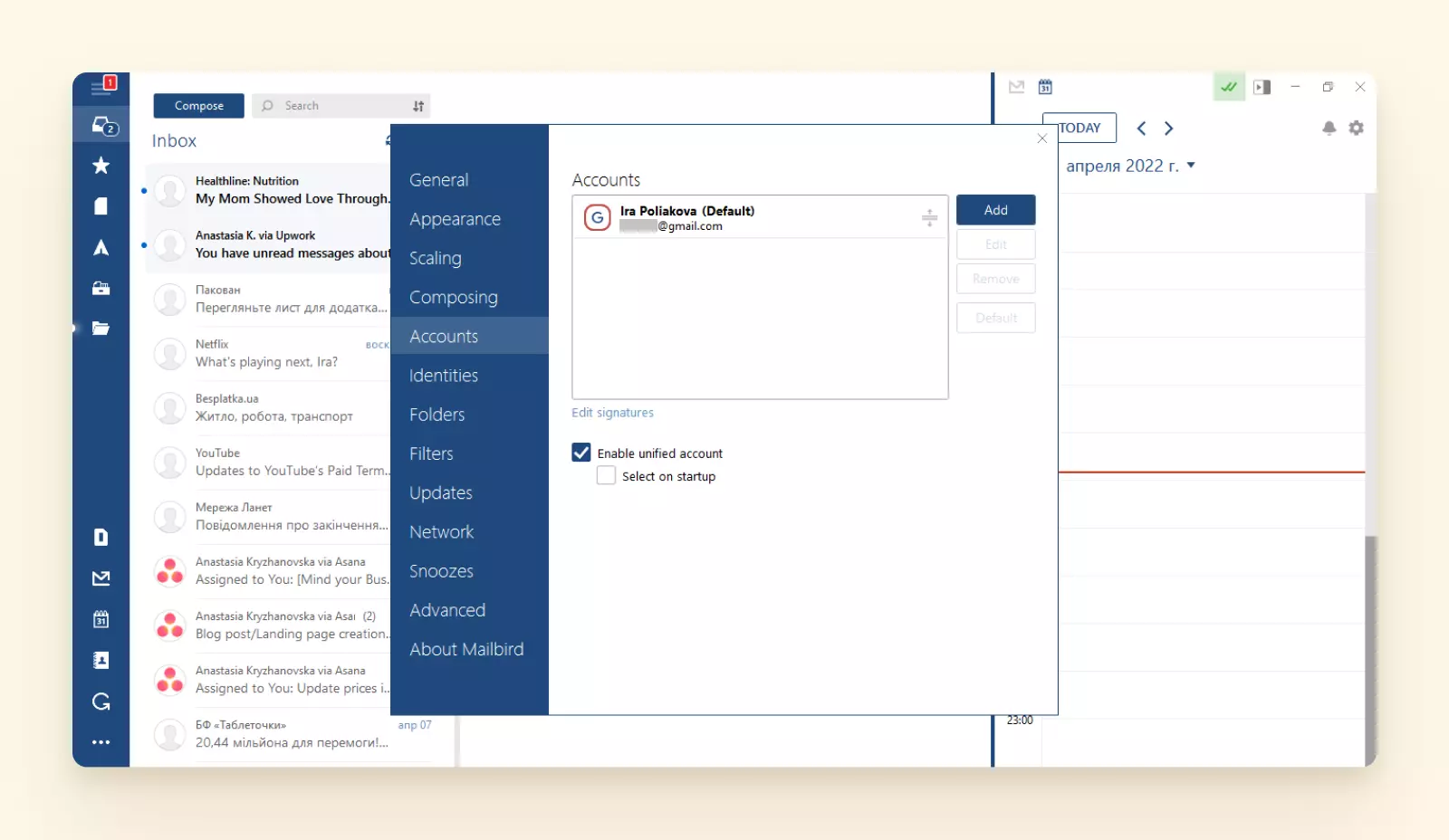
2. Vai alla scheda Account.
3. Clicca su Aggiungi e segui le istruzioni.
Configura le impostazioni di rete
Una volta inseriti i dettagli di accesso per configurare il tuo account email, il sistema cercherà le impostazioni di rete.
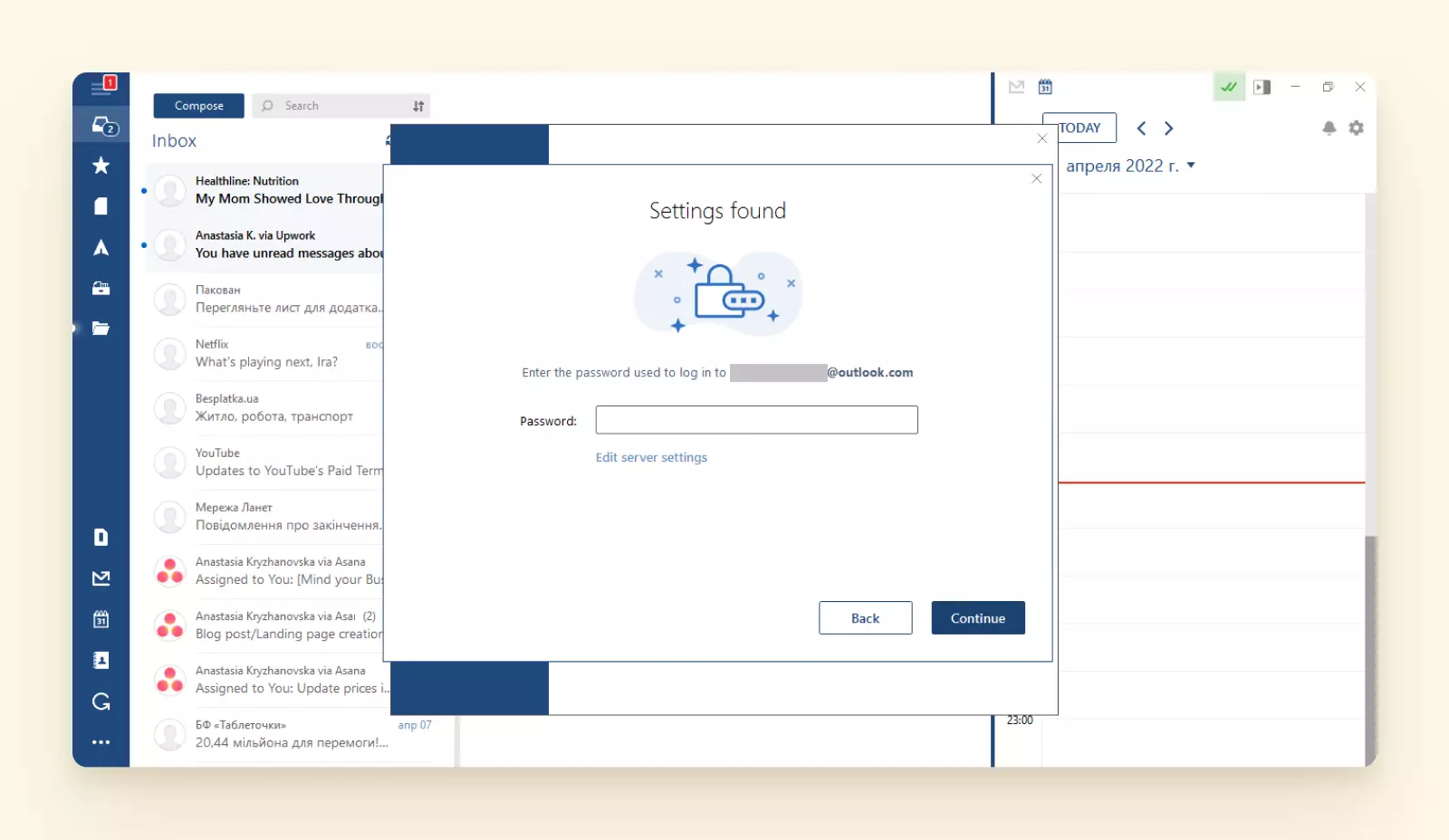
Per completare questo processo, inserisci la tua password e clicca su Continua. Il sistema utilizzerà quindi i dettagli forniti per cercare le impostazioni di rete.
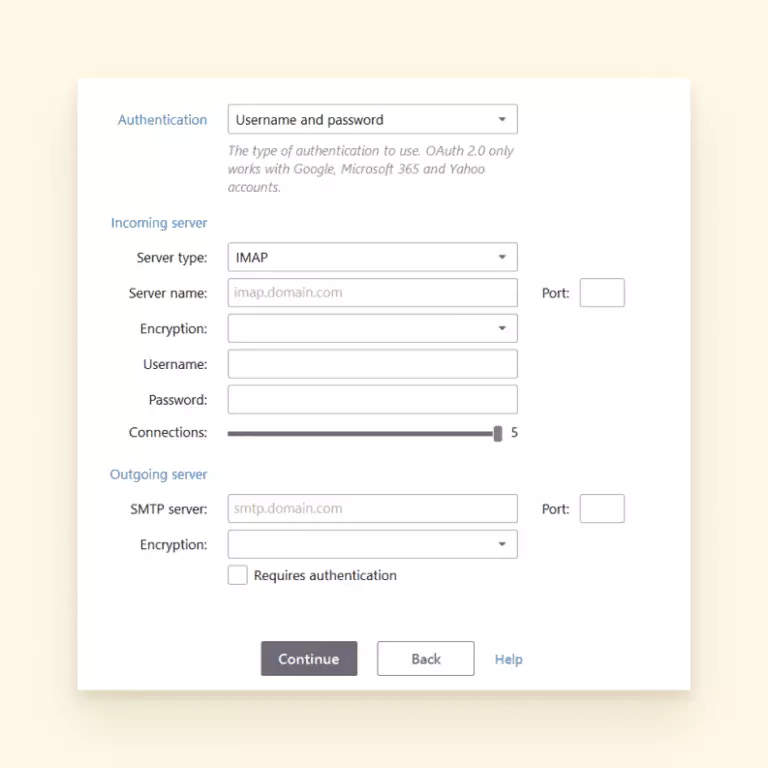
Se stai utilizzando un dominio personalizzato, dovrai inserire manualmente le impostazioni di rete per il tuo indirizzo email. Una volta fatto, clicca su Continua per procedere al passaggio successivo.
Potresti anche essere invitato a inserire manualmente le impostazioni di rete. Poi, vedrai una finestra come questa:
Personalizza la tua esperienza
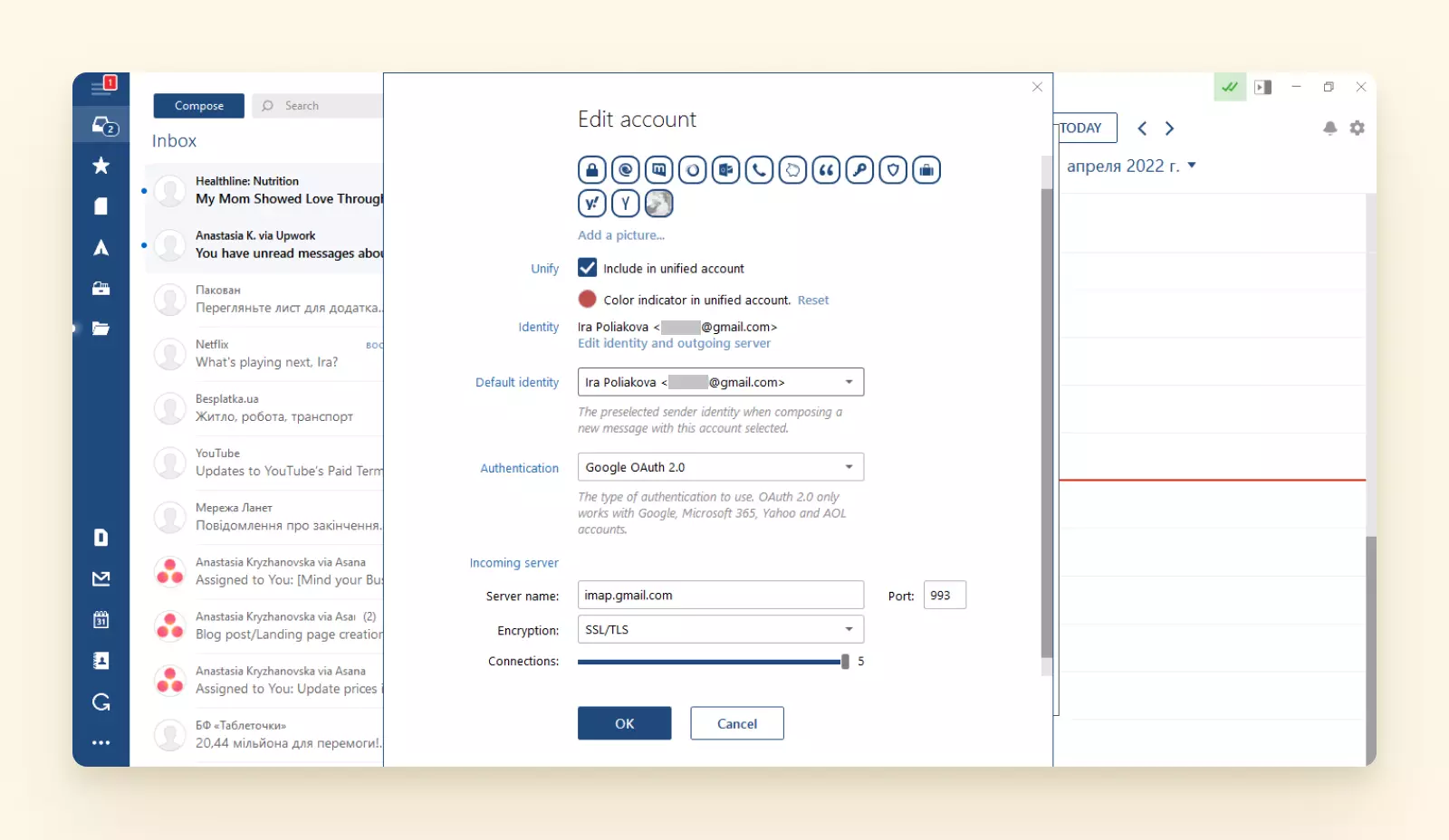
Da qui, puoi personalizzare la tua esperienza email come desideri, ad esempio assegnando foto del profilo ai tuoi contatti.
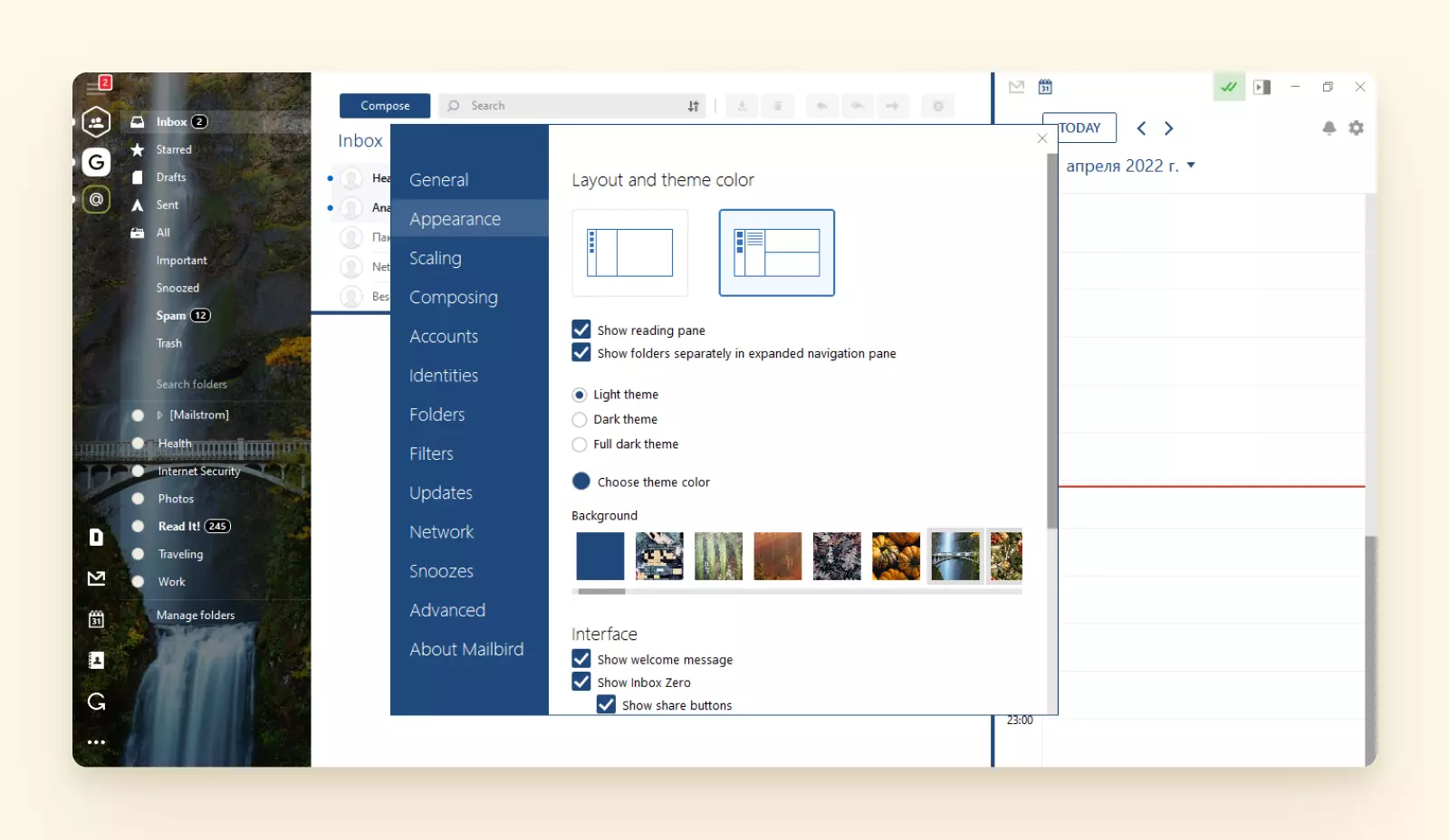
Puoi anche personalizzare il layout e cambiare il tema.
Aggiungi le tue integrazioni preferite
L'ultimo passaggio è connettere tutte le tue integrazioni di terze parti preferite. Ad esempio, puoi aggiungere app come Google Drive, un gestore di attività, WhatsApp, Facebook ed Evernote. Una volta selezionate, clicca su continua per completare il processo di configurazione.
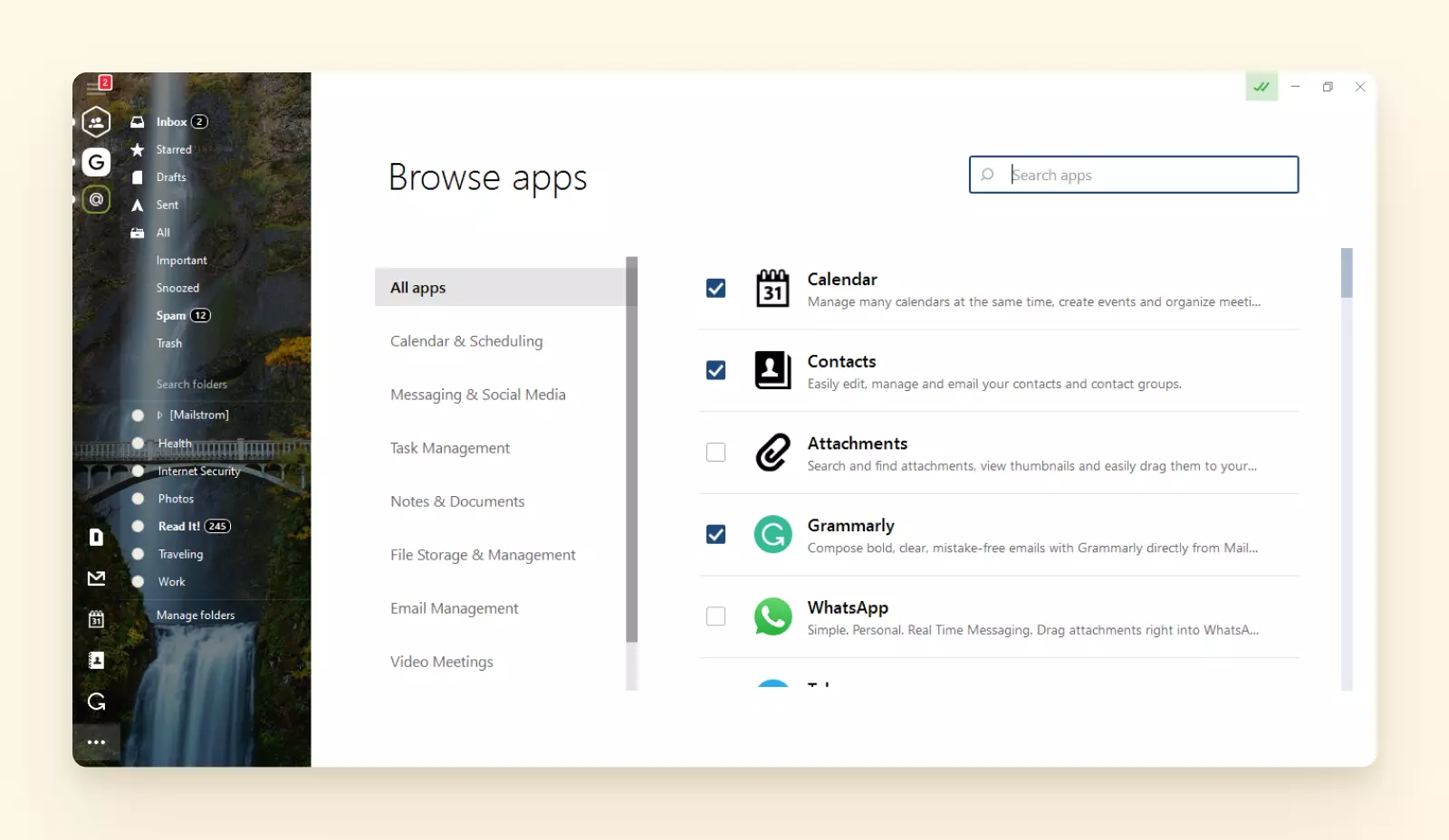
2. Abilita la Verifica in Due Passaggi
Nota anche come autenticazione a due fattori, aggiunge uno strato aggiuntivo di sicurezza al tuo account nel caso in cui la tua password venga rubata. È un ottimo modo per proteggere la tua e l' identità aziendale.
Questa funzionalità richiede un secondo passaggio di accesso dopo aver inserito la tua password, riducendo le probabilità che estranei ottengano accesso non autorizzato a informazioni private. Questo secondo passaggio è un codice di sicurezza che Google invia al tuo numero di telefono o all'app Google mobile, che invia una richiesta di verifica.
Immagina che qualcuno abbia scoperto la tua password o abbia usato uno strumento per hackerarla. Questo non sarà sufficiente per accedere al tuo account, perché hanno bisogno anche del tuo telefono a portata di mano e sbloccato.
Come abilitare la 2FA
1. Apri il tuo Account Google. Clicca sul tuo avatar e poi su "Gestisci il tuo Account Google."
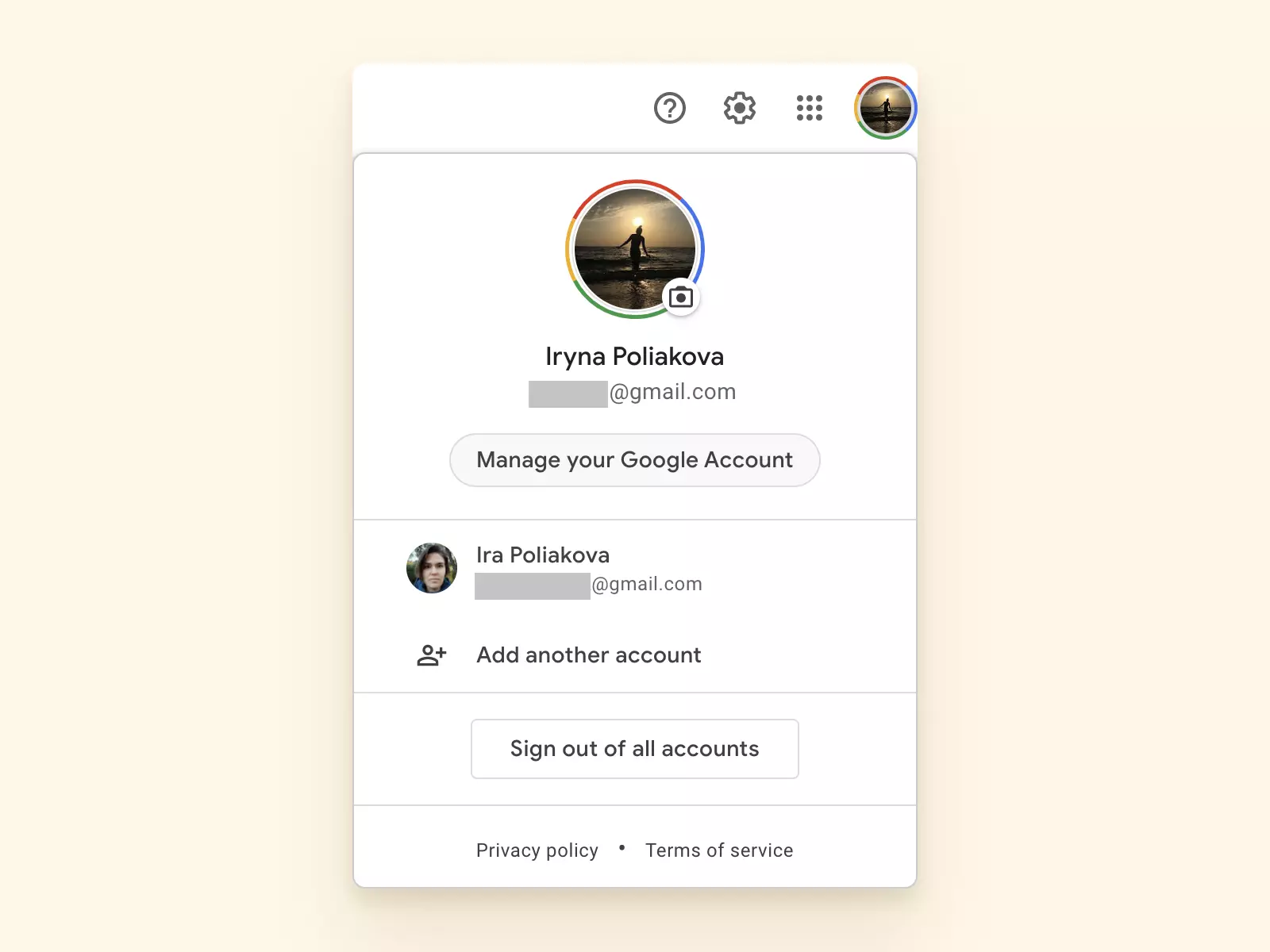
2. Nel pannello di navigazione sul lato sinistro dello schermo, seleziona Sicurezza.
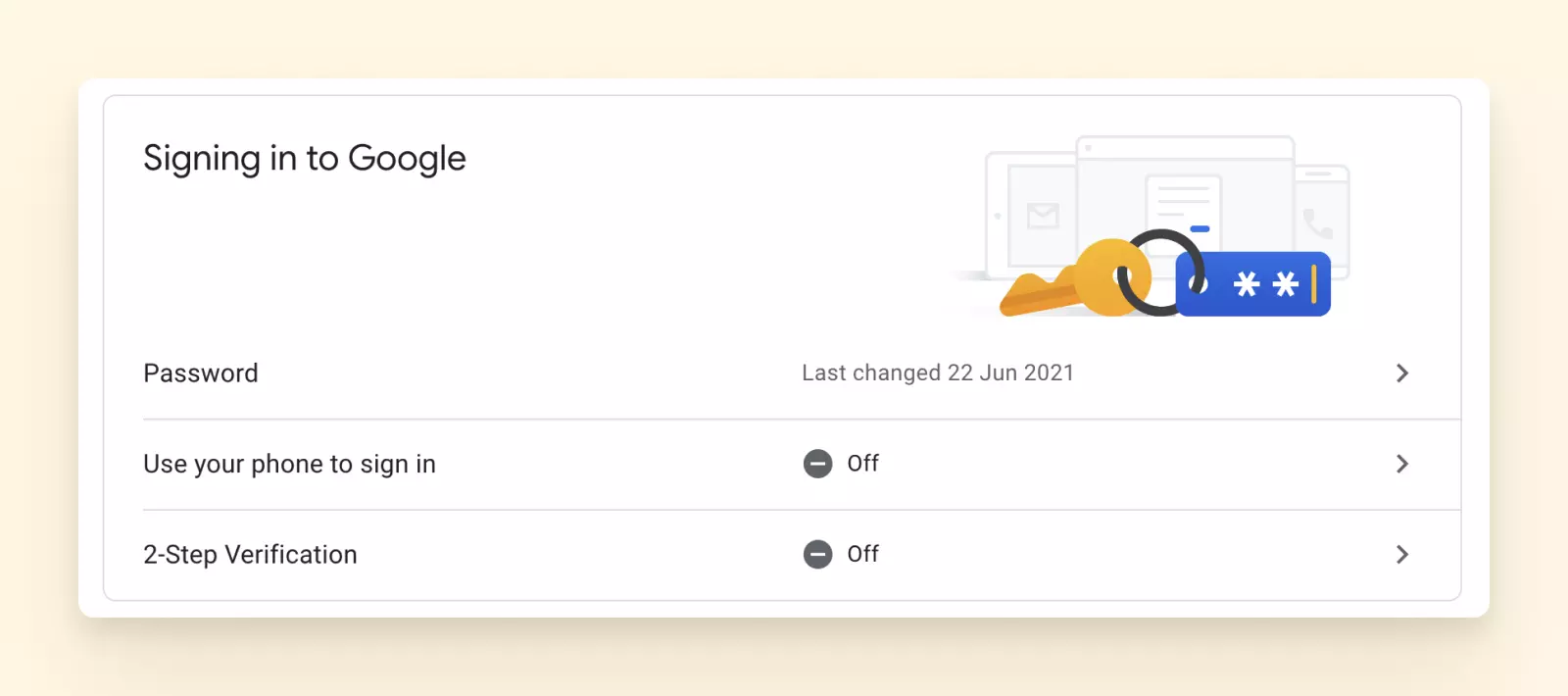
3. Sotto "Accesso a Google", seleziona Verifica in due passaggi e poi clicca su Inizia.
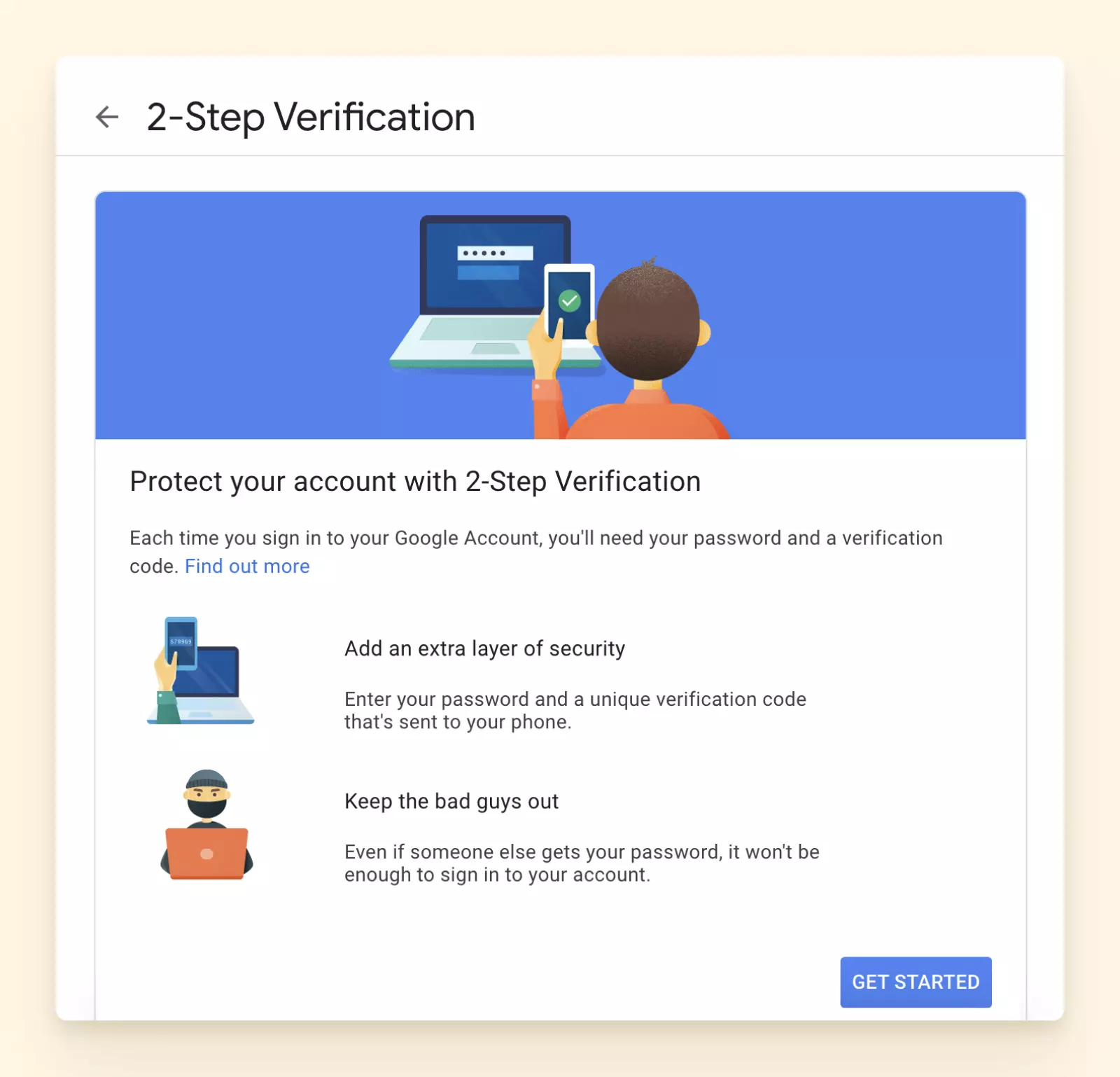
4. Ti verrà quindi chiesto di accedere all'account Gmail necessario. Inserisci la tua password e poi clicca su Avanti. Da qui, clicca per attivare la verifica in due passaggi.
5. Dovrai quindi inserire un numero di telefono di recupero dove riceverai un codice numerico per autorizzare l'accesso. Clicca su Invia codice, poi inserisci il codice di verifica e clicca su Avanti.
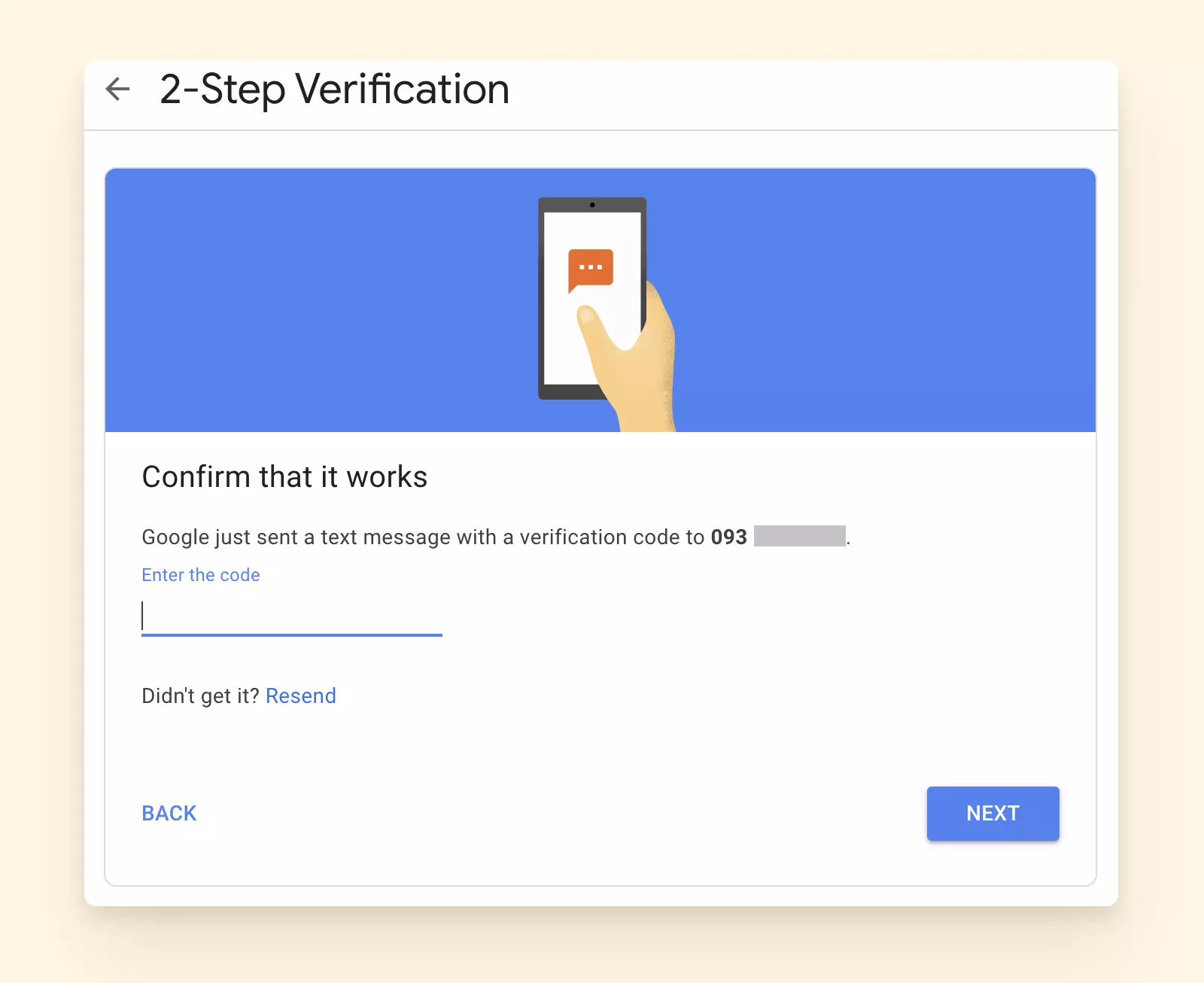
6. Spunta l'opzione Fidati di questo computer se non vuoi dover ripetere lo stesso processo ogni volta che accedi a un dispositivo fidato. Seleziona Avanti e clicca su Conferma.
La tua verifica in due passaggi è ora attiva.
3. Usa App con OAuth 2.0
OAuth 2.0 sta per "Autenticazione Aperta". È uno standard progettato per concedere a siti web o applicazioni accesso a risorse ospitate da altre app web per conto di un utente.
Invece delle tue credenziali, OAuth utilizza token di accesso per dimostrare la tua identità.
Fondamentalmente, stai dicendo a Google che va bene per un'app o un dispositivo accedere alla posta in arrivo per tuo conto. Ad esempio, il tuo scanner può inviare un documento fotocopiato a un indirizzo email.
Lo standard consiste in alcune parti essenziali:
- Proprietario della risorsa: L'utente che concede l'accesso alle risorse protette
- Cliente: Il sistema che richiede accesso alle risorse protette
- Server di autorizzazione: Una volta che il proprietario della risorsa concede l'accesso, il server di autenticazione emette i token di accesso richiesti
- Server di risorse: Il server di risorse riceve e convalida i token di accesso generati
App che usano OAuth
- Gmail
- Apple Mail
- Outlook Mobile
- App Yahoo Mail
- Windows Mail
Ecco come funziona:
Ottenere credenziali OAuth 2.0 dalla Console API di Google
Qualsiasi applicazione che utilizza OAuth 2.0 per accedere alle API di Google deve avere credenziali di autorizzazione. Per fare questo:
- Vai alla pagina Credenziali.
- Clicca su Crea credenziali.
- Seleziona ID cliente OAuth.
Successivamente, devi selezionare il tipo di applicazione web:
- Compila il modulo e clicca su Crea.
- Scarica il file client_secret.json dalla console API e conservalo in un luogo sicuro.
Ottenere un token di accesso dal Server di Autorizzazione Google
Esaminare i livelli di accesso concessi dall'utente
Una finestra di consenso mostra il nome dell'applicazione, i servizi API di Google a cui richiede accesso e un riepilogo dei livelli di accesso che devono essere concessi dall'utente.
Da qui, puoi acconsentire a concedere accesso a uno o più livelli richiesti dalla tua applicazione. Una volta concesso l'accesso, viene fornito un codice di autorizzazione.
Inviare il token di accesso a un API
Il passo successivo è scambiare il codice di autorizzazione per i token di accesso e inviarli a un API.
Aggiornare il token di accesso
Poiché i token di accesso possono scadere, potrebbe essere necessario aggiornarli secondo necessità.
4. Concedere Accesso Solo ad App Sicure
Bloccare gli accessi da app meno sicure aiuta a mantenere il tuo account al sicuro. Detto ciò, Google disabiliterà automaticamente l'impostazione Accesso ad app meno sicure sul tuo telefono per garantire questo.
In altre parole, solo le app sicure avranno accesso.
Ora, una volta che queste app soddisfano gli standard di sicurezza di Google, puoi:
- Vedere quale livello di accesso all'account stai concedendo all'app prima di collegare il tuo Account Google: puoi acconsentire a fornire determinate informazioni o rifiutare l'accesso.
- Consentire all'app di accedere solo a una parte rilevante del tuo Account Google, come la tua email o il calendario: con questa impostazione, le informazioni riservate sono protette, poiché le app di terze parti avranno accesso limitato al tuo account Google come specificato.
- Collegare il tuo Account Google all'app senza esporre la tua password (ad es., in Mailbird): puoi anche utilizzare un client email desktop sicuro come Mailbird per gestire in sicurezza più indirizzi email.
- Disconnettere il tuo Account Google dall'app in qualsiasi momento: puoi anche revocare i permessi disconnettendo il tuo account Google da queste app o siti di terze parti.
Conclusione
Anche se le nuove restrizioni sui regolamenti di sicurezza Google Gmail non si applicano a tutte le applicazioni e ai siti web, diversi client di posta elettronica ne risentiranno. Fortunatamente, la maggior parte degli strumenti moderni utilizza la tecnologia collaudata OAuth 2.0, che non viola le nuove politiche di sicurezza di Google.
Inoltre, puoi aggiungere ulteriore protezione al tuo account utilizzando l'autenticazione a due fattori (2FA) e client di posta elettronica verificate come Mailbird.
Ricorda, abilitare la verifica in due passaggi migliora la sicurezza del tuo account e riduce le possibilità di hack dell'account.


