Acceso a Gmail Ante Regulaciones de 2FA
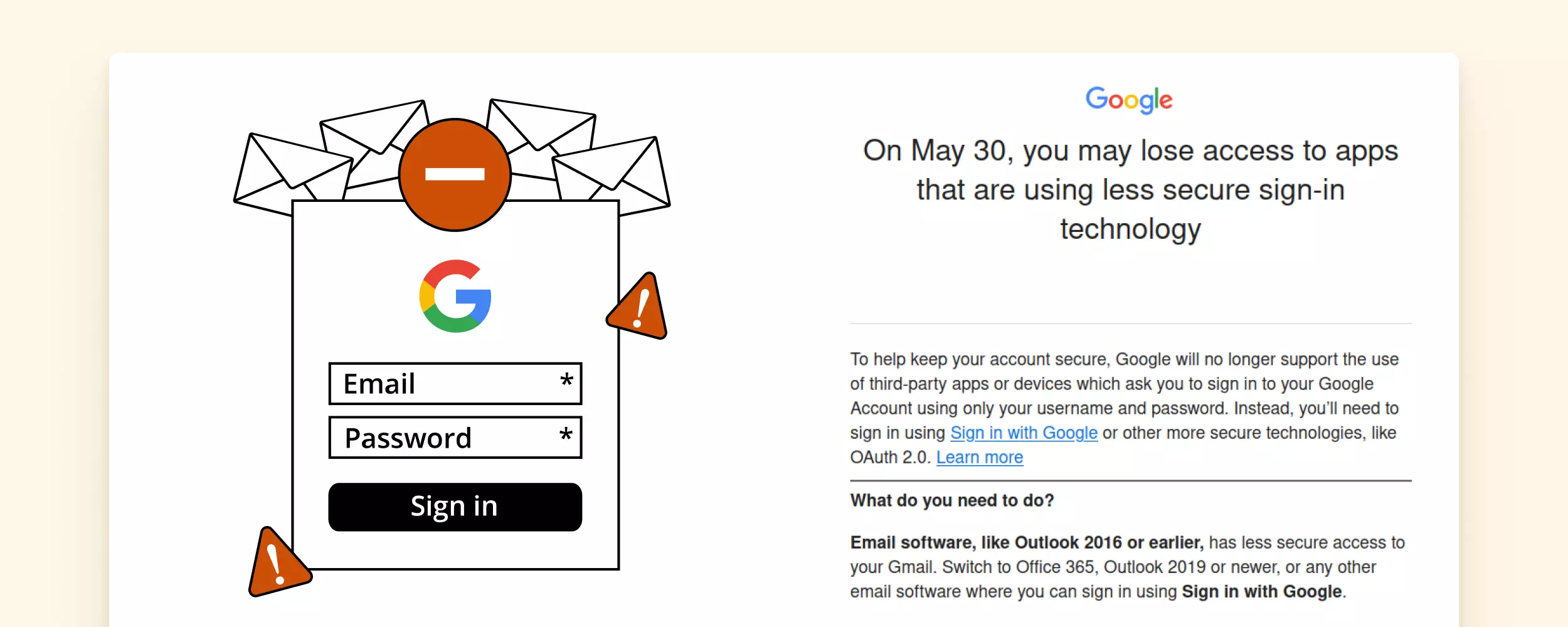

Recientemente, Google anunció que implementará nuevas regulaciones de seguridad en mayo 2026 que limitarán algunas funciones, como el proceso de inicio de sesión para clientes de correo electrónico.
Aunque esta regulación tiene como objetivo fortalecer la seguridad de las cuentas de usuario, también significa que algunas aplicaciones de terceros perderán acceso a Gmail.
¿Te preguntas cómo este desarrollo puede afectar tu trabajo y tu vida?
En este artículo, explicaremos los puntos más destacados de las nuevas regulaciones de seguridad de Google y cómo enfrentarlas. También te guiaremos sobre cómo algunas herramientas de correo electrónico como Mailbird pueden ayudarte a eliminar cualquier dificultad relacionada con las actualizaciones de seguridad.
¡Así que, vamos a sumergirnos y echar un vistazo más de cerca!
¿Cuáles son las nuevas regulaciones de seguridad de Google?
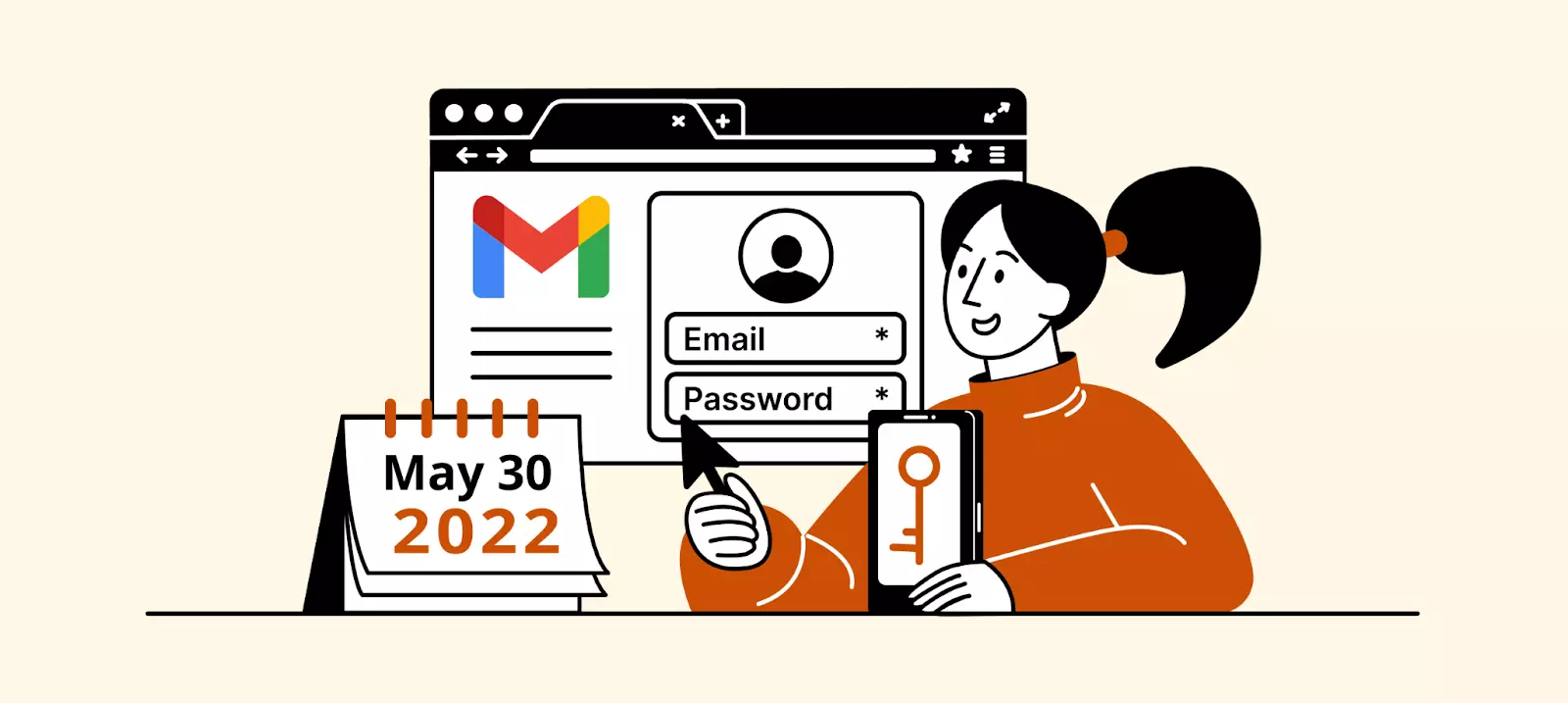
Las nuevas regulaciones de seguridad establecen que ahora se requerirá que uses siempre la verificación en dos pasos para acceder a tu cuenta de Gmail, ya sea directamente o usando aplicaciones de terceros, como clientes de correo electrónico.
Google desactivará automáticamente todas las aplicaciones menos seguras, lo que significa que no podrás usarlas para revisar tu Gmail o enviar correos electrónicos.
¿Qué Significa para los Usuarios de Correo Electrónico?
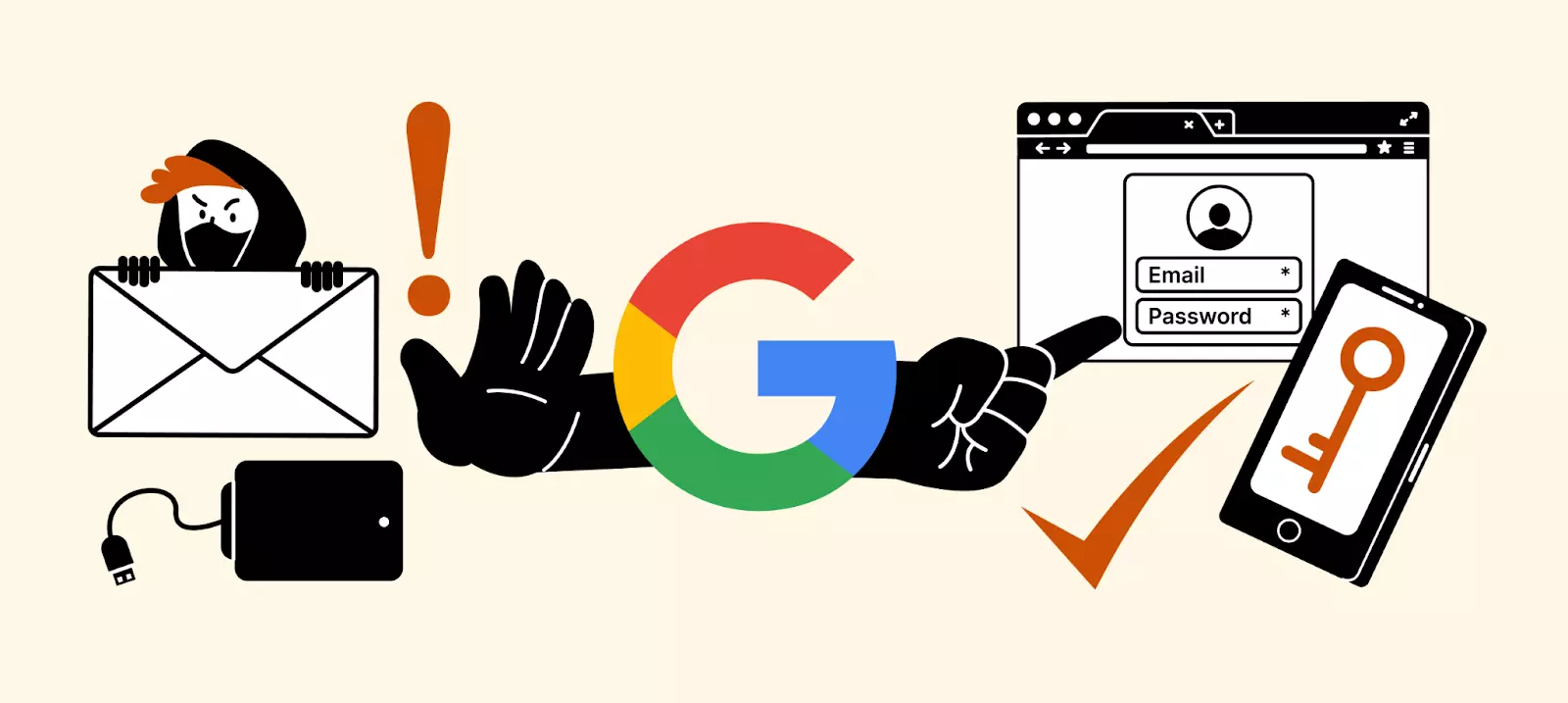
En resumen, esta actualización de seguridad significa que si una aplicación o dispositivo de terceros utiliza una tecnología de inicio de sesión menos segura, no podrás usarlo con tu cuenta de Google. Así es como puede afectar tu rutina:
- No será posible enviar documentos escaneados y otros archivos adjuntos directamente desde tu impresora u otro dispositivo similar por correo electrónico. Los usuarios deberán crear y usar una contraseña de aplicación con sus impresoras. Debes establecer la verificación en dos pasos y luego generar una contraseña de aplicación que proporcione acceso a tu cuenta de Google.
- No será posible usar algunas aplicaciones o utilidades que no sean de Google con tu cuenta de Gmail. Aplicaciones como Gmail, Apple Mail y Outlook Mobile utilizan OAuth. Para otras, necesitarás iniciar sesión utilizando tecnologías más seguras como OAuth 2.0, lo que requiere que generes e ingreses tokens de acceso antes de que se conceda el acceso.
- No será posible usar algunos clientes de correo electrónico de terceros. Google ahora requerirá una capa adicional de seguridad para hacerlo. Un ejemplo es Thunderbird, que utiliza solo tu nombre de usuario y contraseña para la autenticación; lo más probable es que pierda el acceso a las cuentas de Gmail si no actualiza su proceso de inicio de sesión.
Aquí está el mensaje que recibirás de tu aplicación de Gmail al intentar acceder a tu cuenta en Thunderbird:
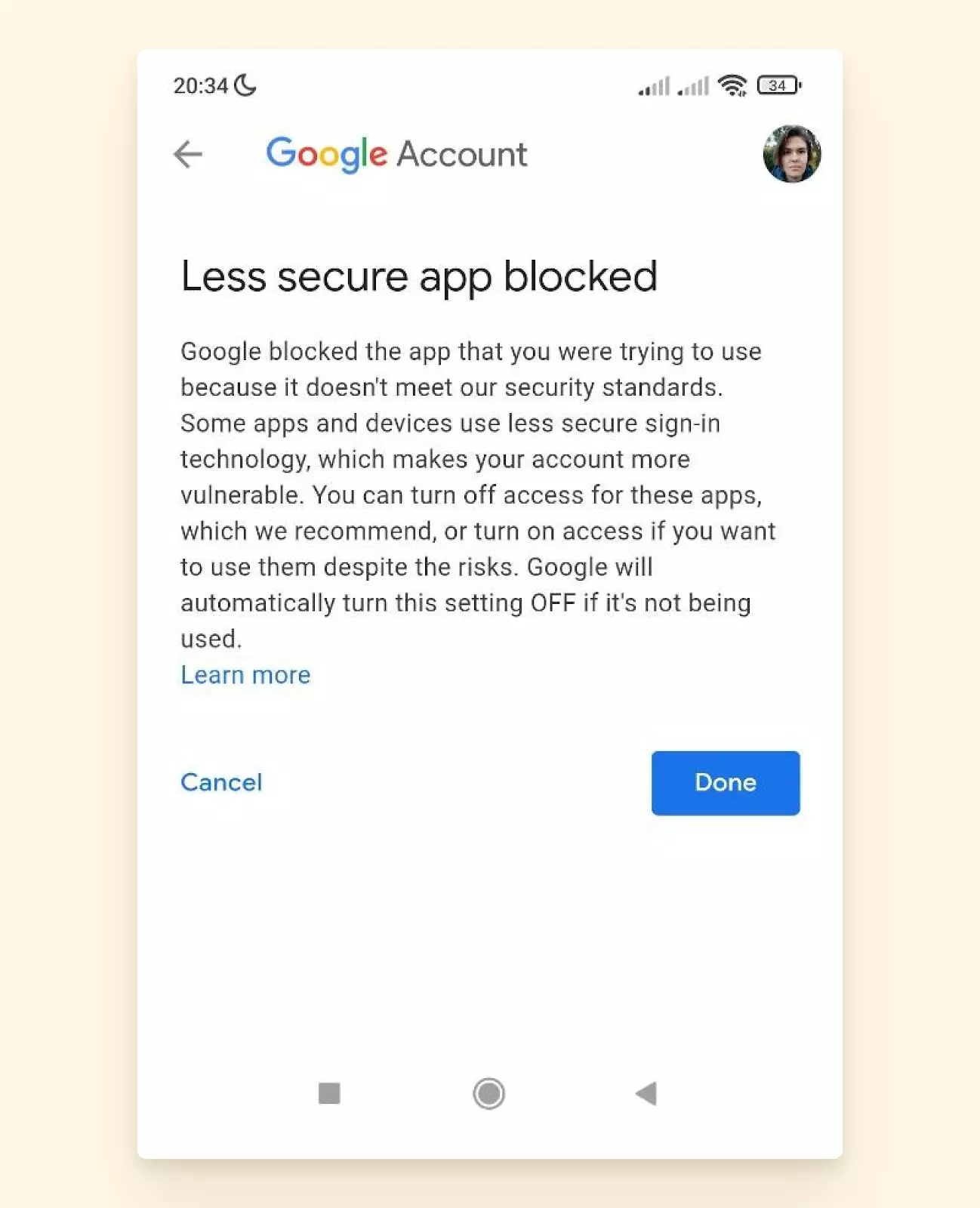
Por lo tanto, los complementos y dispositivos que no utilizan OAuth definitivamente requerirán que crees tokens de acceso manualmente. Pero, ¿todos los clientes de correo electrónico se verán afectados?
No.
Si una aplicación o sitio cumple con los estándares de seguridad de Google, aún podrás usarlo como de costumbre.
Cómo Evitar Perder Acceso a Sus Cuentas de Correo Electrónico de Google
Está claro que las nuevas regulaciones, aunque son cruciales para su seguridad en línea, requieren algunos cambios en su tecnología, pero ¿qué puede hacer exactamente para seguir usando su cuenta de Google?
1. Use Mailbird para Acceder a Sus Cuentas de Correo Electrónico
Mailbird es un potente, intuitivo y personalizable cliente de correo electrónico que es perfecto para las necesidades de gestión de correos electrónicos empresariales y privados. También está entre las aplicaciones que cumplen con los estándares de seguridad de Google.
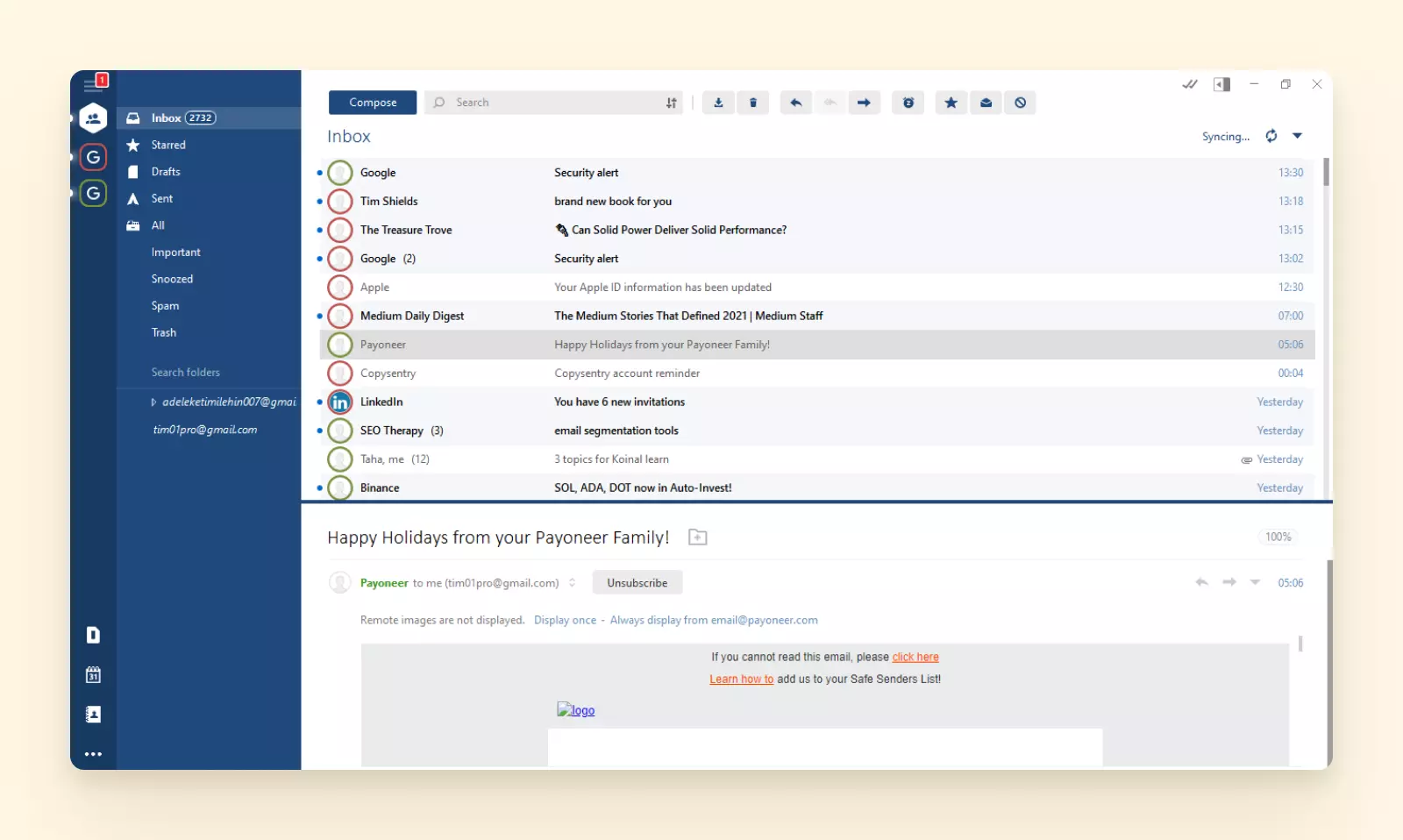
Es una de las mejores aplicaciones de Gmail para PC con funciones avanzadas que le permiten gestionar una o más cuentas, sin importar su proveedor. Se integra con Google Workspace y otras aplicaciones de terceros, como Slack, Facebook, Evernote, Asana y Todoist.
¿La mejor parte? Mailbird cumple con las nuevas regulaciones de seguridad de Google. Por ejemplo, los datos enviados desde Mailbird al servidor de licencias y viceversa se realizan a través de una conexión HTTPS, que es uno de los canales de comunicación más seguros.
Así es como usar esta plataforma:
Iniciar sesión y agregar una cuenta
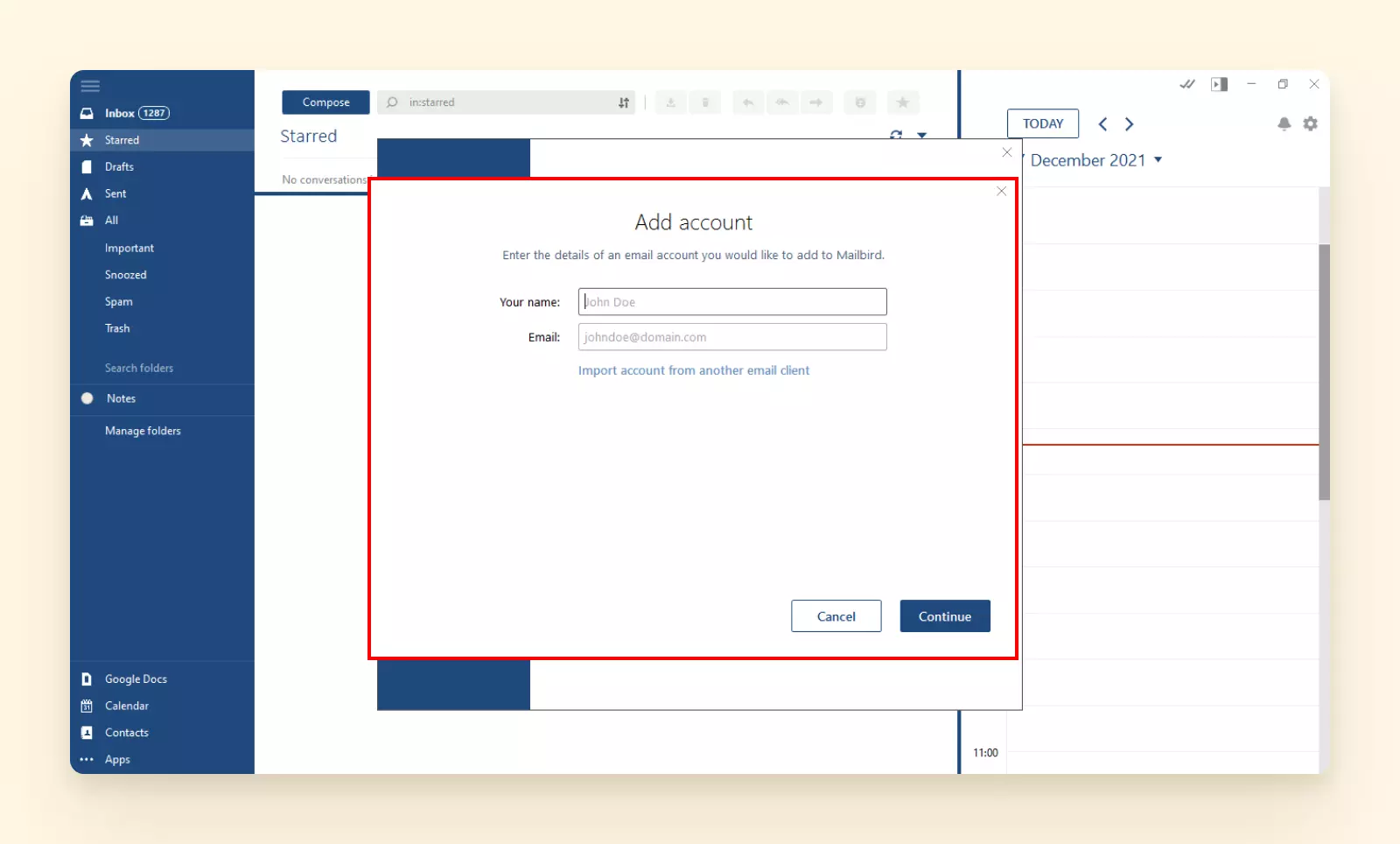
Una vez que instale y abra Mailbird por primera vez, se le pedirá que agregue su primera cuenta de correo electrónico. Para agregar otra dirección de correo electrónico:
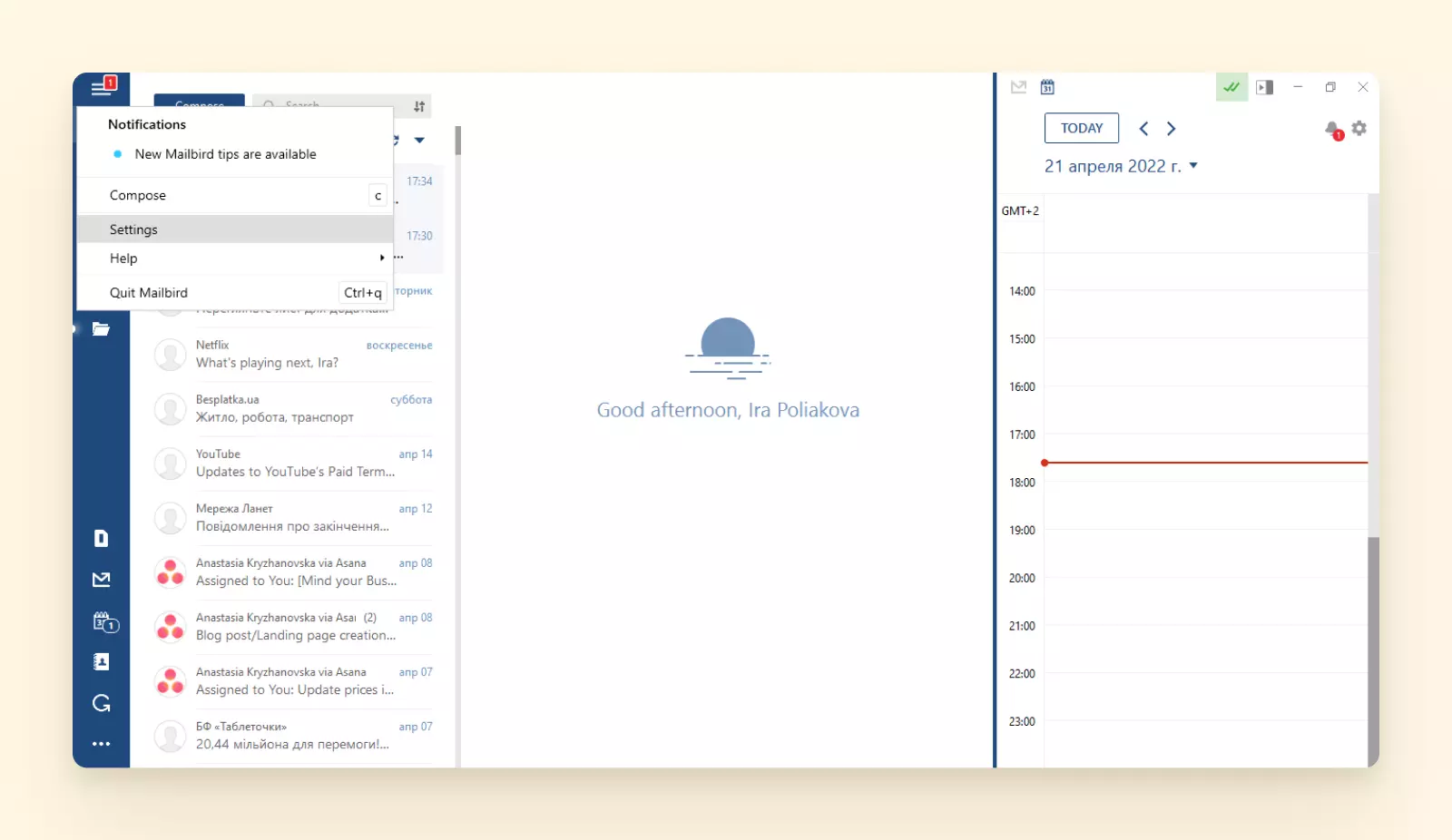
1. Haga clic en el botón de menú en la parte superior izquierda y seleccione Configuración.
2. Navegue a la pestaña de Cuentas.
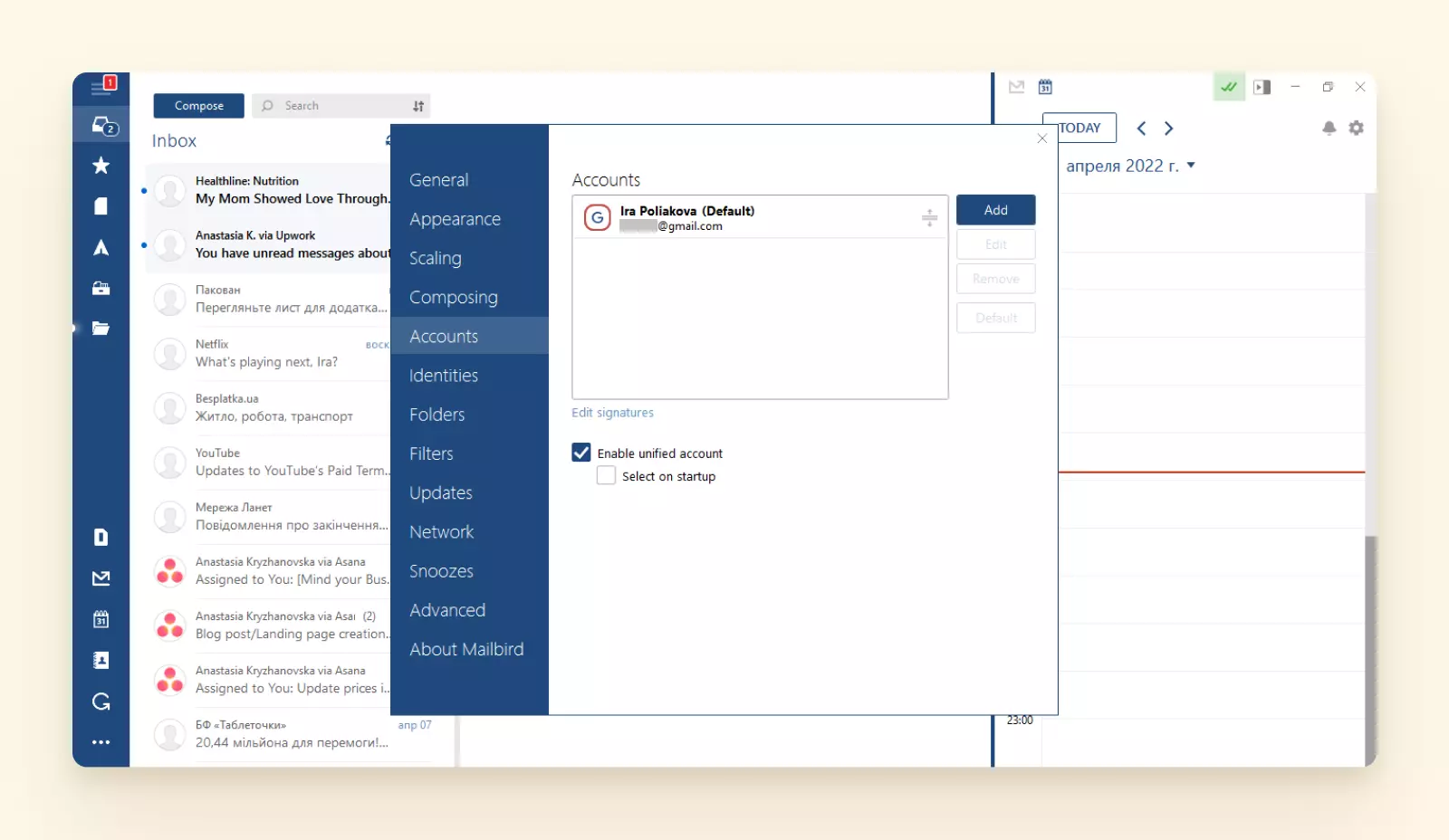
3. Haga clic en Agregar y siga las instrucciones.
Configurar la configuración de red
Una vez que ingrese los detalles de inicio de sesión para configurar su cuenta de correo electrónico, el sistema buscará la configuración de su red.
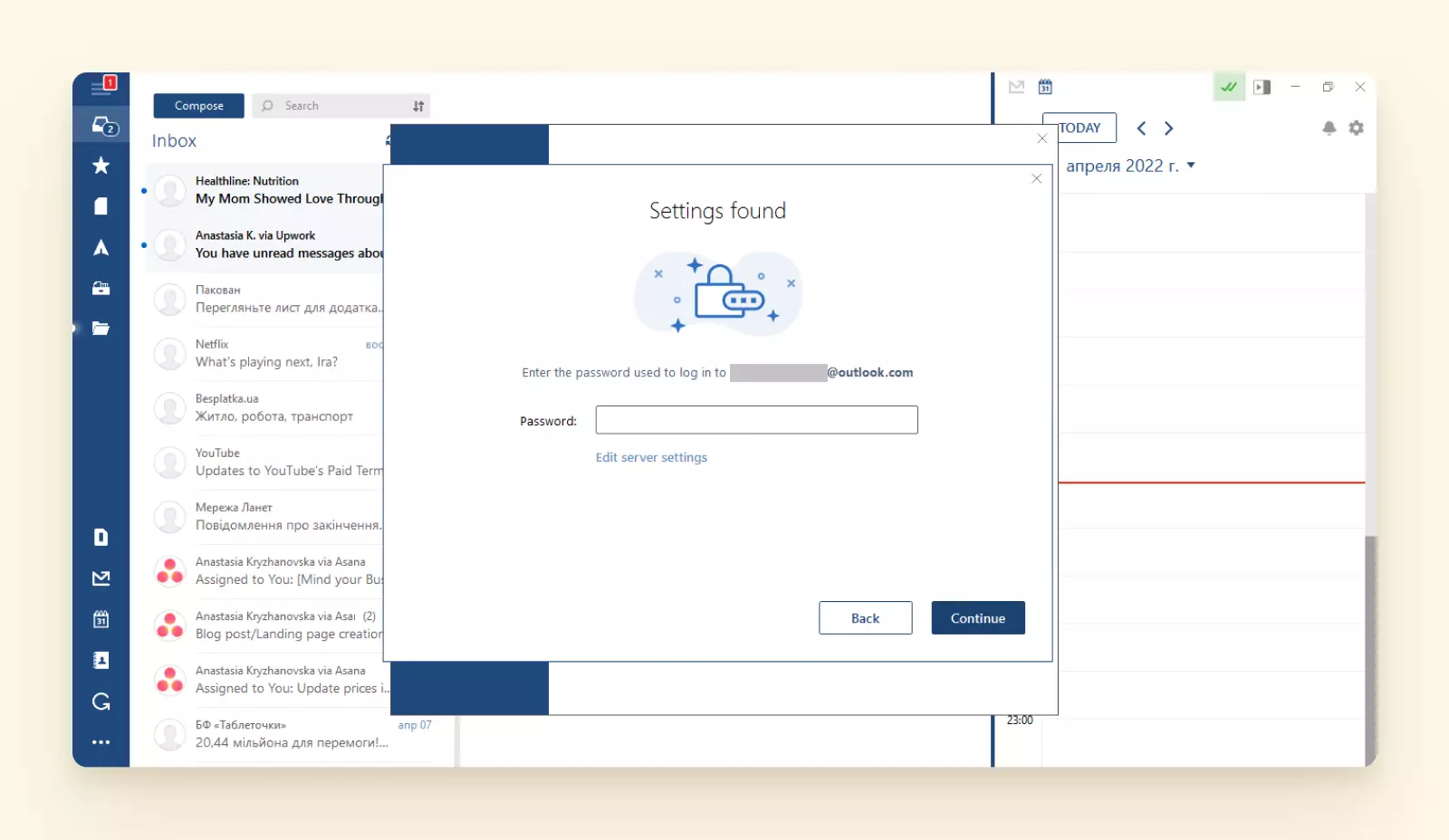
Para completar este proceso, ingrese su contraseña y haga clic en Continuar. El sistema utilizará los detalles que ha proporcionado para buscar la configuración de red.
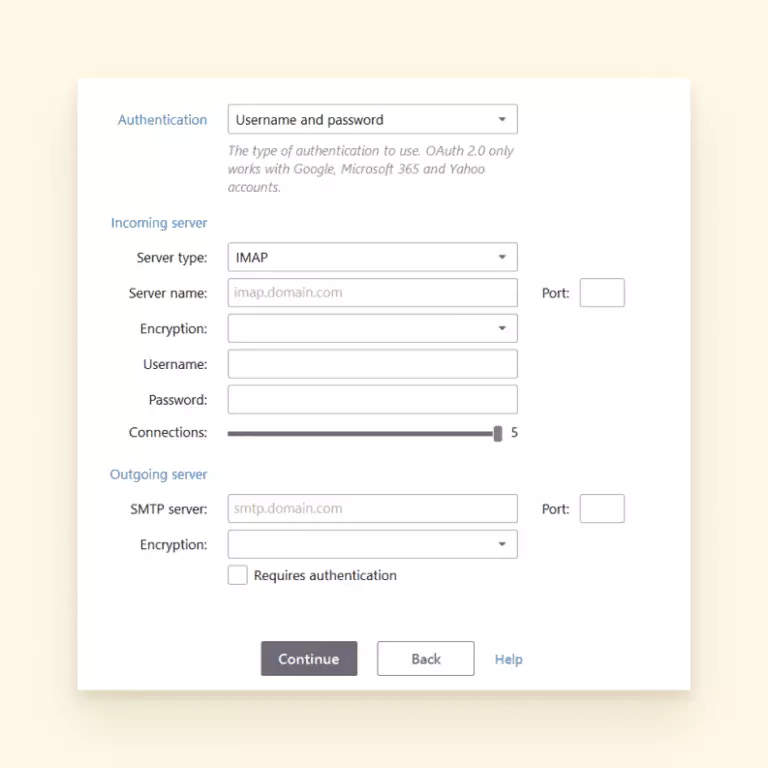
Si está utilizando un dominio personalizado, deberá ingresar los ajustes de red para su dirección de correo electrónico manualmente. Una vez hecho esto, haga clic en Continuar para proceder al siguiente paso.
También es posible que se le pida que ingrese manualmente la configuración de red. Luego, verá una ventana como esta:
Personaliza tu experiencia
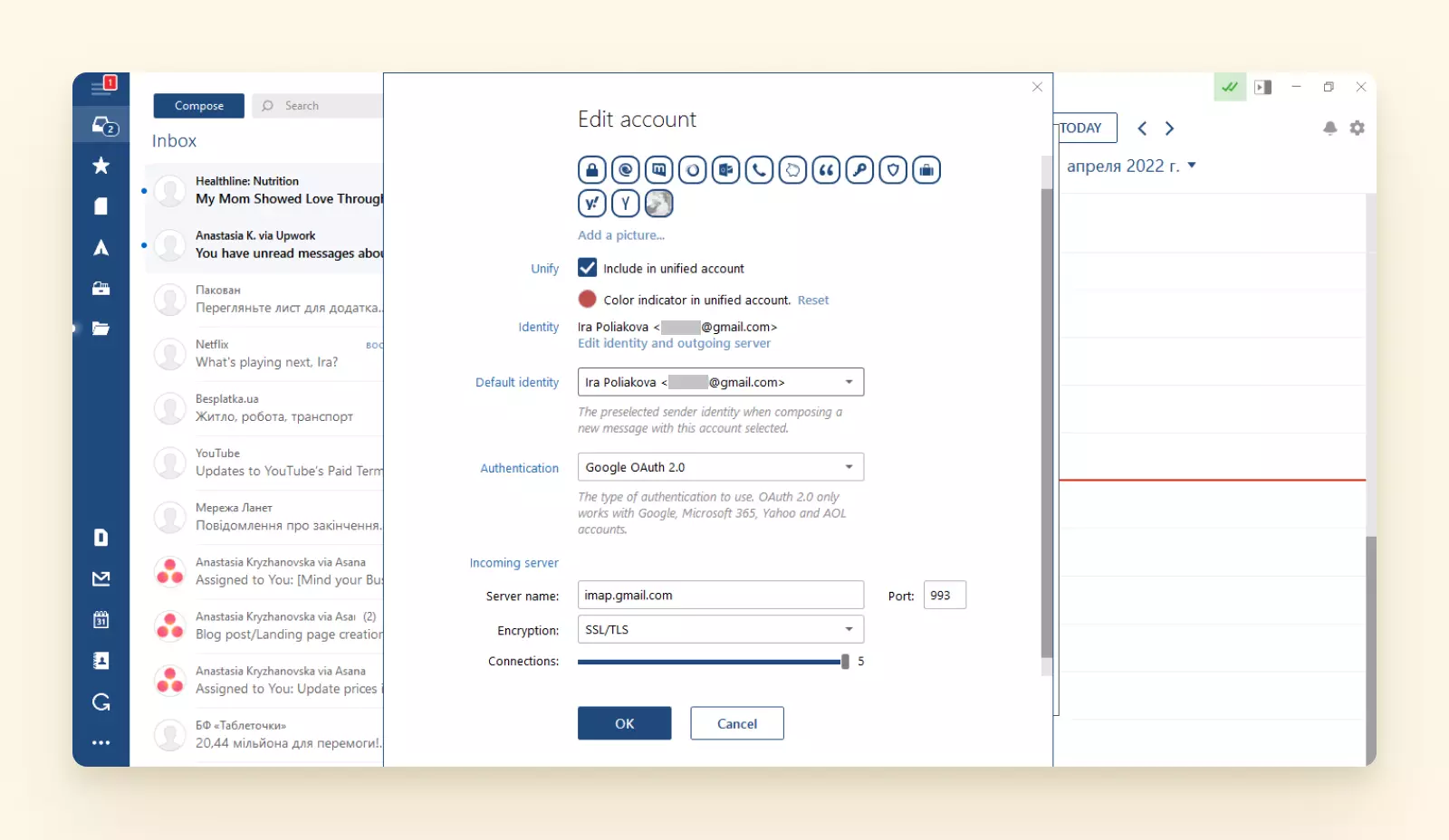
Desde aquí, puede personalizar su experiencia de correo electrónico como desee, como asignar fotos de perfil a sus contactos.
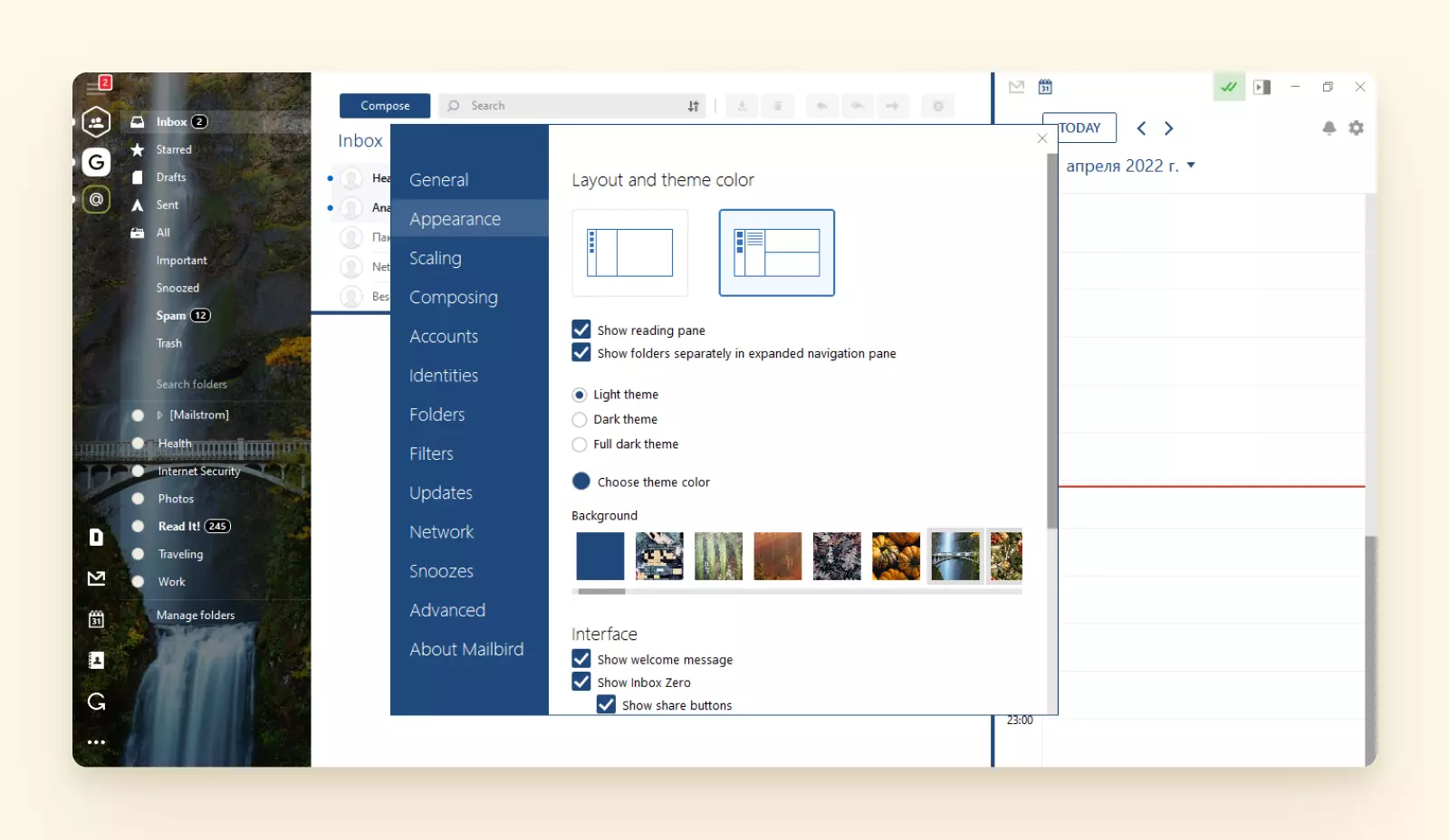
También puede personalizar su diseño y cambiar su tema.
Agregue sus integraciones favoritas
El paso final es conectar todas sus integraciones de terceros favoritas. Por ejemplo, puede agregar aplicaciones, como su Google Drive, un gestor de tareas, WhatsApp, Facebook y Evernote. Una vez seleccionadas, haga clic en continuar para completar el proceso de configuración.
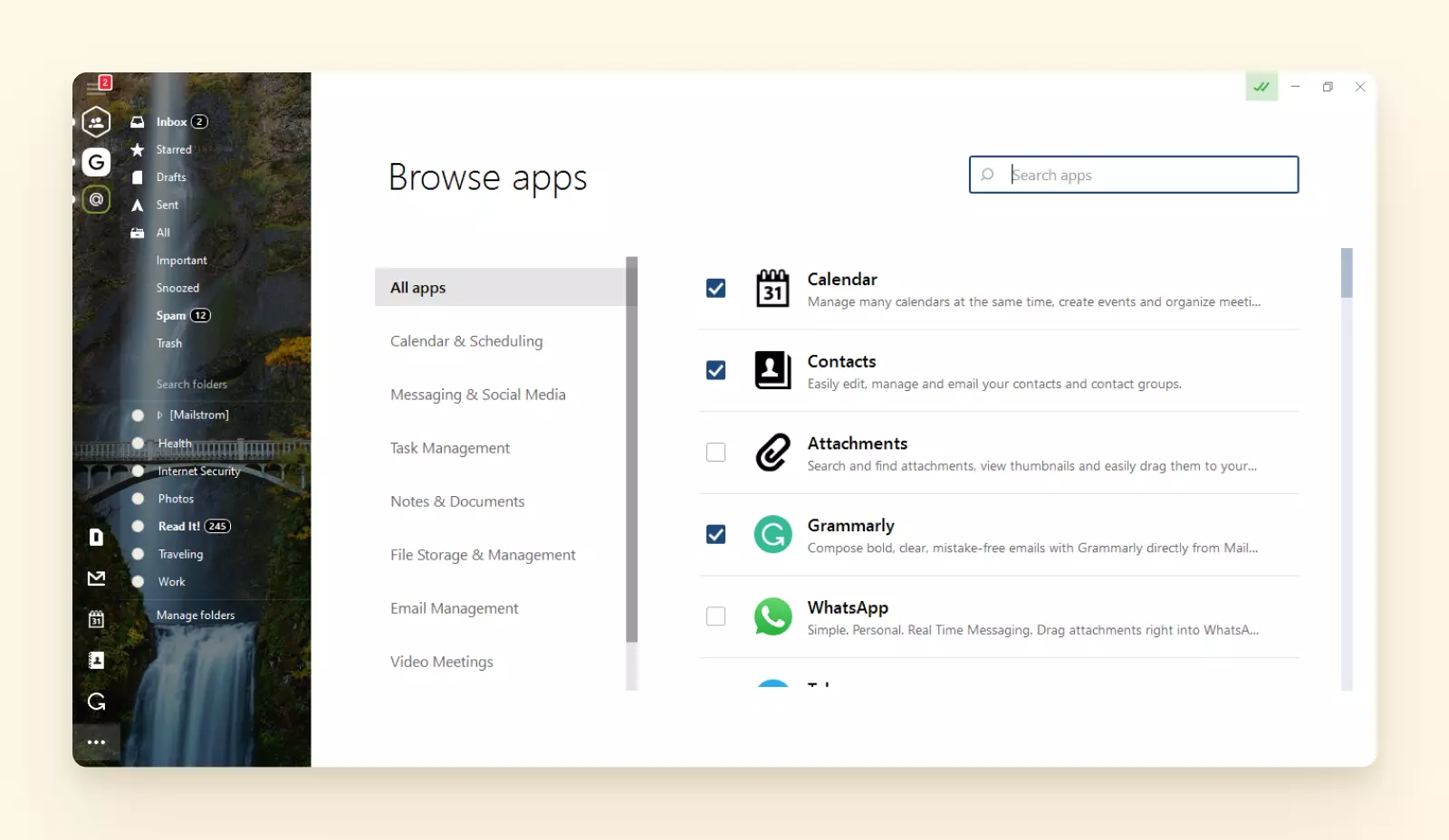
2. Habilitar la Verificación en Dos Pasos
También conocido como autenticación de dos factores, añade una capa adicional de seguridad a su cuenta en caso de que su contraseña sea robada. Es una excelente manera de proteger la seguridad de la identidad de usted y de su negocio.
Esta función requiere un segundo paso de inicio de sesión después de que ingrese su contraseña, lo que reduce las posibilidades de que personas no autorizadas accedan a información privada. Este segundo paso es un código de seguridad que Google envía a su número de teléfono o a la aplicación móvil de Google, que envía una solicitud de verificación.
Supongamos que alguien descifró su contraseña o utilizó una herramienta para hacerlo. Esto no será suficiente para acceder a su cuenta, porque también necesitan tener su teléfono a mano y desbloqueado.
Cómo habilitar la verificación en dos pasos
1. Abra su cuenta de Google. Haga clic en su avatar y luego en "Administrar su cuenta de Google."
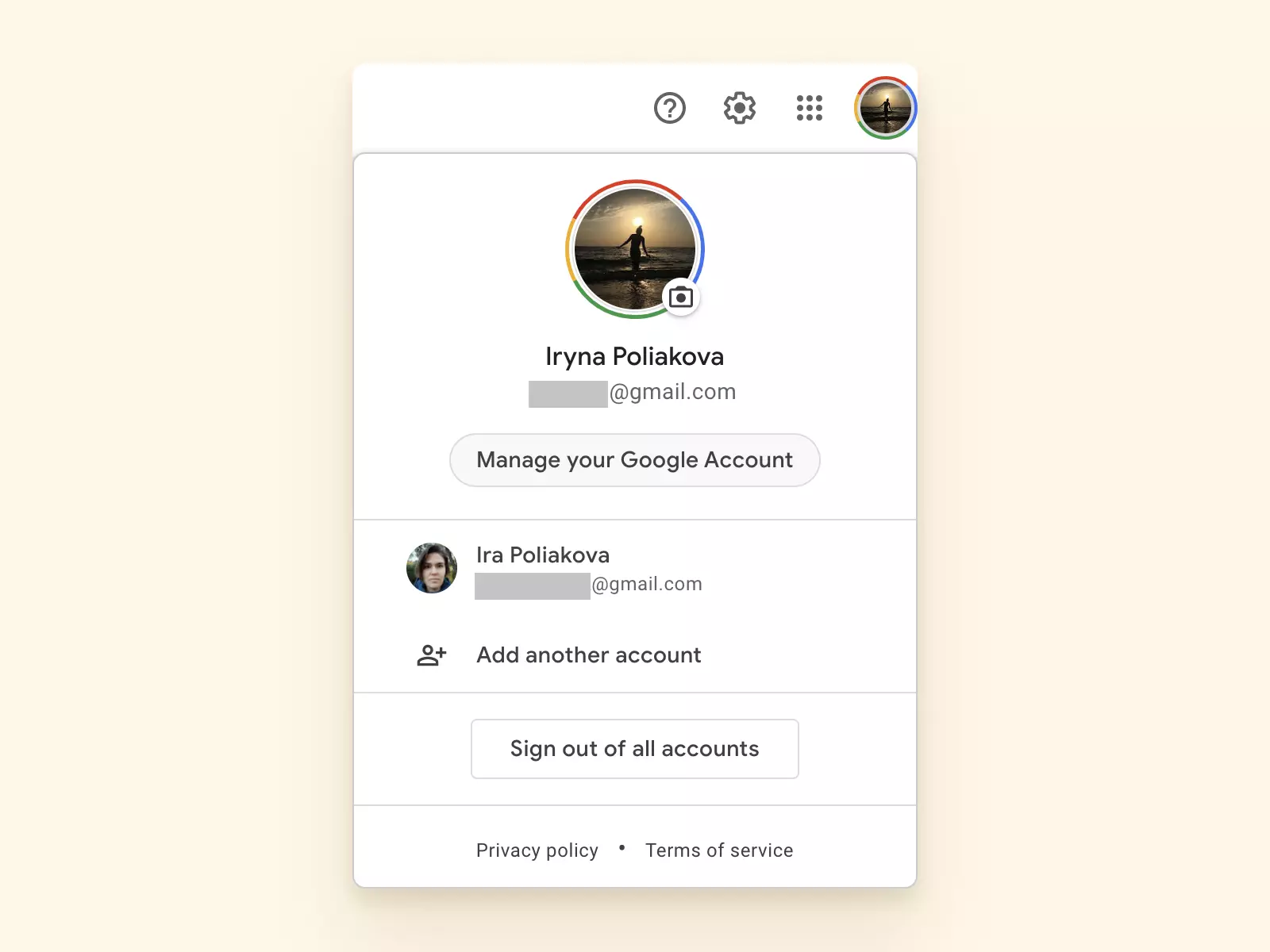
2. En el panel de navegación en el lado izquierdo de su pantalla, seleccione Seguridad.
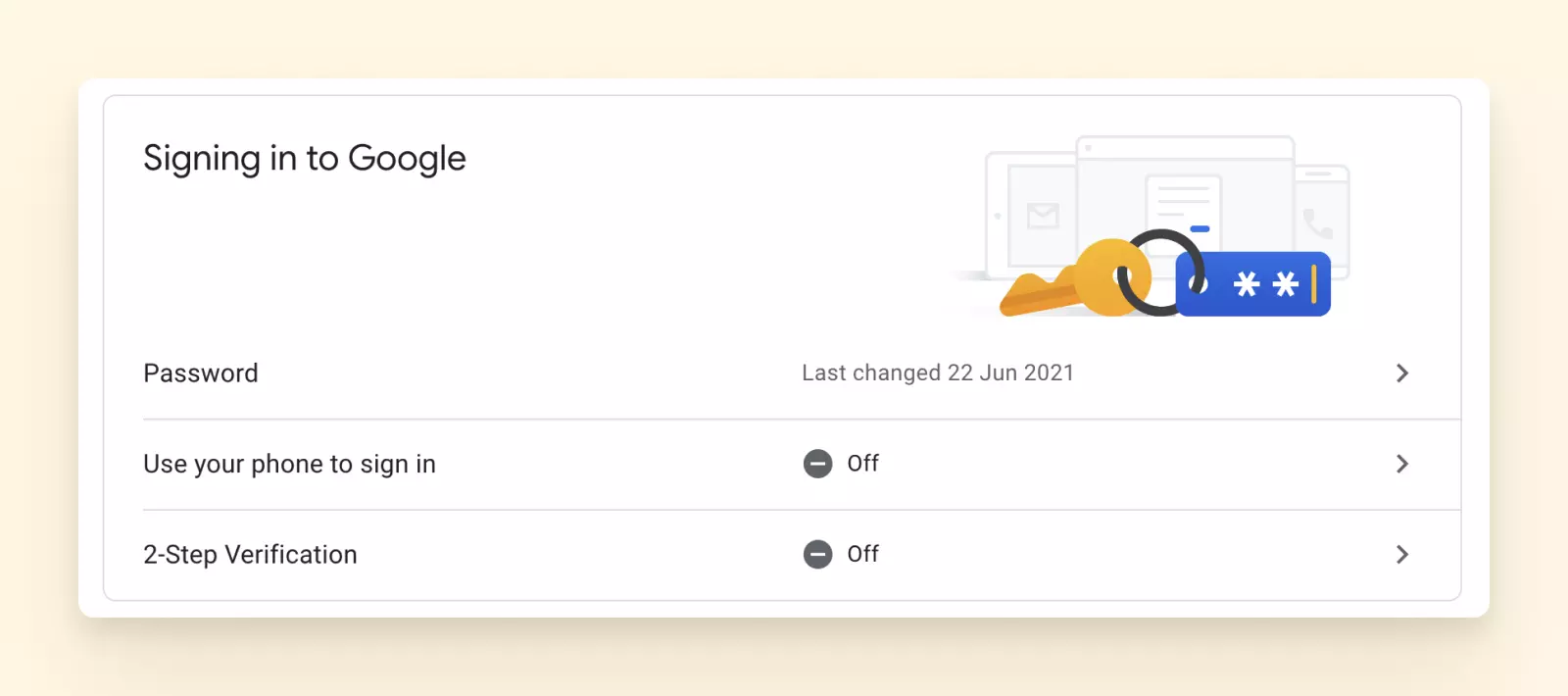
3. Bajo "Iniciar sesión en Google," seleccione Verificación en dos pasos y luego haga clic en Comenzar.
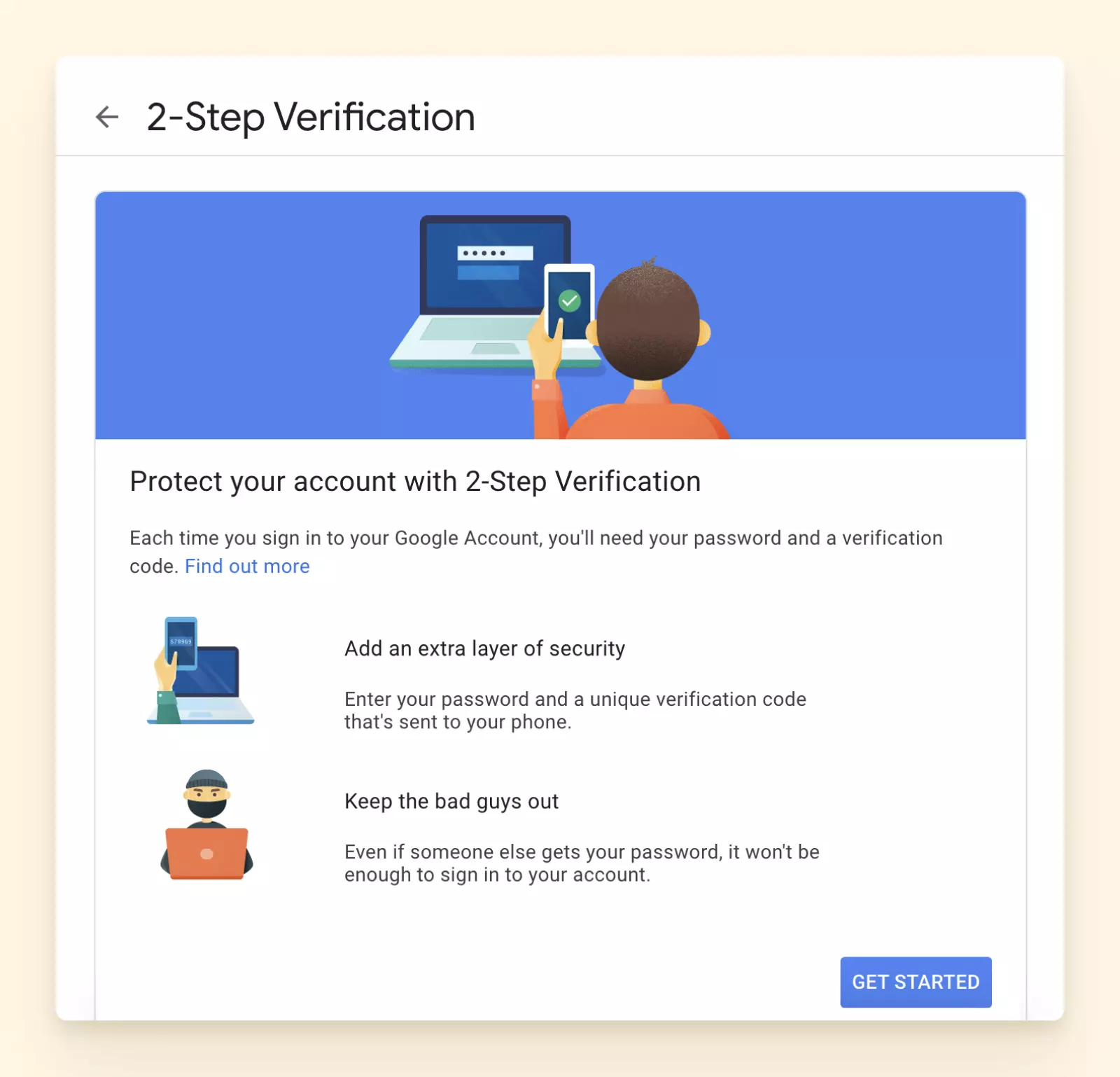
4. Luego se le pedirá que inicie sesión en la cuenta de Gmail requerida. Ingrese su contraseña y luego haga clic en Siguiente. Desde aquí, haga clic para activar la verificación en dos pasos.
5. Luego deberá ingresar un número de teléfono de recuperación donde recibirá un código numérico para autorizar el acceso. Haga clic en Enviar código, luego ingrese el código de verificación y haga clic en Siguiente.
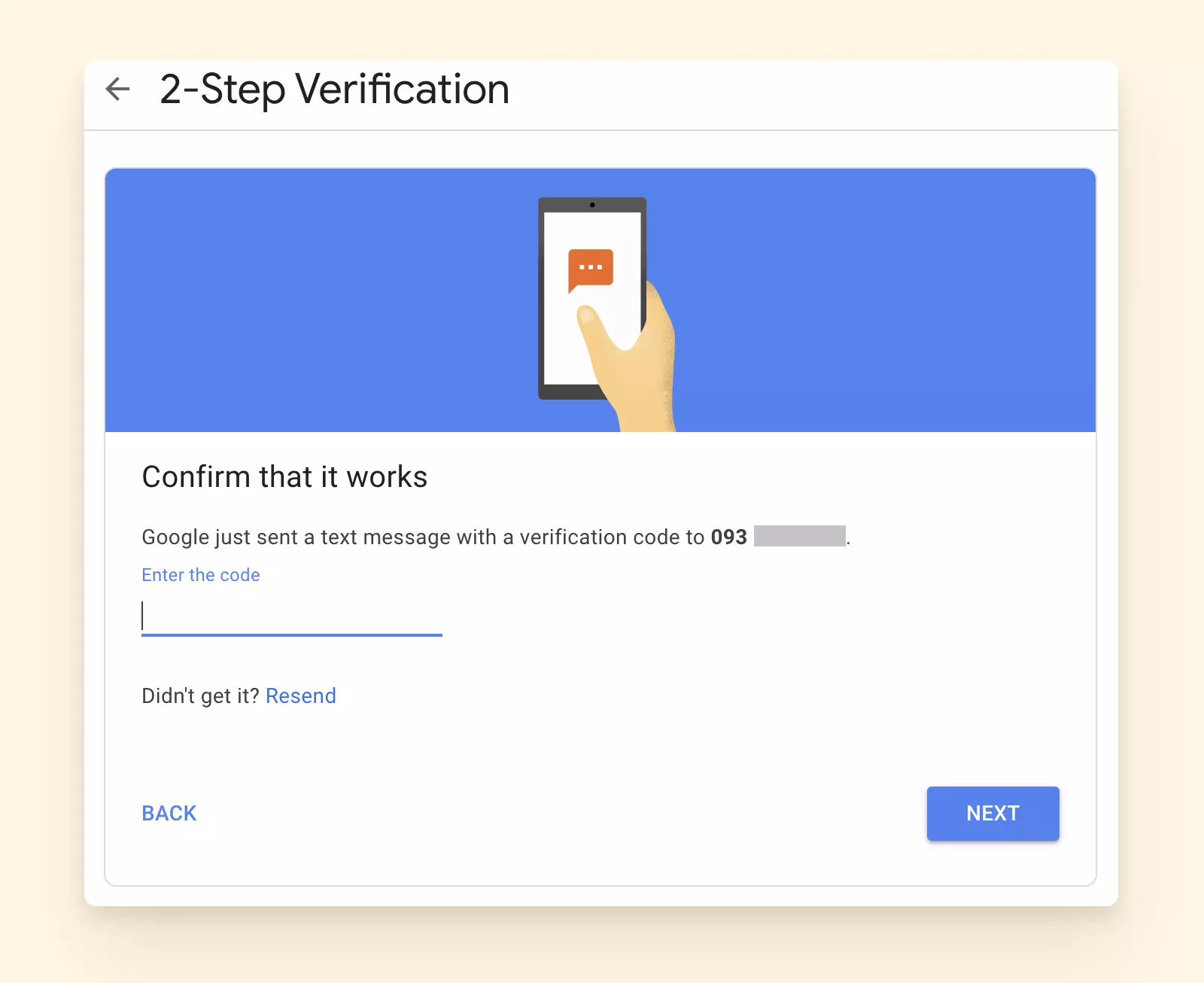
6. Marque la opción Confiar en este ordenador si no desea pasar por el mismo proceso cada vez que inicie sesión en un dispositivo de confianza. Seleccione Siguiente y haga clic en Confirmar.
Su verificación en dos pasos está ahora activa.
3. Use Aplicaciones con OAuth 2.0
OAuth 2.0 significa "Open Authorization." Es un estándar diseñado para otorgar a sitios web o aplicaciones acceso a recursos alojados por otras aplicaciones web en nombre de un usuario.
En lugar de sus credenciales, OAuth utiliza tokens de acceso para probar su identidad.
Básicamente, usted le dice a Google que está bien que una aplicación o dispositivo acceda a la bandeja de entrada en su nombre. Por ejemplo, su escáner puede enviar por correo un documento fotocopiado a una dirección.
El estándar consta de algunas partes esenciales:
- Propietario de recursos: El usuario que otorga acceso a los recursos protegidos
- Cliente: El sistema que requiere acceso a los recursos protegidos
- Servidor de autorización: Una vez que el propietario de los recursos otorga acceso, el servidor de autenticación emite los tokens de acceso requeridos
- Servidor de recursos: El servidor de recursos recibe y valida los tokens de acceso generados
Aplicaciones que utilizan OAuth
- Gmail
- Apple Mail
- Outlook Mobile
- Aplicación de Yahoo Mail
- Windows Mail
Así es como funciona:
Obtención de credenciales OAuth 2.0 desde la Consola de API de Google
Cualquier aplicación que utilice OAuth 2.0 para acceder a las API de Google debe tener credenciales de autorización. Para hacerlo:
- Vaya a la página de credenciales.
- Haga clic en Crear credenciales.
- Seleccione id de cliente de OAuth.
A continuación, debe seleccionar el tipo de aplicación web:
- Complete el formulario y haga clic en Crear.
- Descargue el archivo client_secret.json desde la consola de API y guárdelo en un lugar seguro.
Obtención de un token de acceso desde el Servidor de Autorización de Google
Examinando los ámbitos de acceso otorgados por el usuario
Una ventana de consentimiento muestra el nombre de la aplicación, los servicios de API de Google a los que está solicitando acceso y un resumen de los ámbitos de acceso que serán otorgados por el usuario.
Desde aquí, puede consentir otorgar acceso a uno o más ámbitos según lo solicitado por su aplicación. Una vez que se otorga el acceso, se proporciona un código de autorización.
Envío del token de acceso a una API
El siguiente paso es intercambiar el código de autorización por tokens de acceso y enviarlos a una API.
Refrescando el token de acceso
Dado que los tokens de acceso pueden expirar, es posible que necesite refrescarlos según sea necesario.
4. Conceder Acceso Solo a Aplicaciones Seguras
Bloquear inicios de sesión desde aplicaciones menos seguras ayuda a mantener su cuenta a salvo. Dicho esto, Google desactivará automáticamente la configuración de Acceso a aplicaciones menos seguras en su teléfono para garantizar esto.
En otras palabras, solo las aplicaciones seguras obtendrán acceso.
Ahora, una vez que estas aplicaciones cumplan con los estándares de seguridad de Google, usted puede:
- Ver qué nivel de acceso a la cuenta está otorgando a la aplicación antes de conectar su cuenta de Google: Puede consentir proporcionar cierta información o negar el acceso.
- Permitir que la aplicación acceda solo a una parte relevante de su cuenta de Google, como su correo electrónico o calendario: Con esta configuración, la información confidencial está protegida, ya que las aplicaciones de terceros tendrán acceso restringido a su cuenta de Google según lo especificado.
- Conectar su cuenta de Google a la aplicación sin exponer su contraseña (por ejemplo, en Mailbird): También puede usar un cliente de correo electrónico seguro de escritorio como Mailbird para gestionar de forma segura múltiples direcciones de correo electrónico.
- Desconectar su cuenta de Google de la aplicación en cualquier momento: También puede retirar permisos desconectando su cuenta de Google de estas aplicaciones o sitios de terceros.
Conclusión
Si bien las nuevas restricciones en las regulaciones de seguridad de Google Gmail no se aplican a todas las aplicaciones y sitios web, varios clientes de correo electrónico se verán afectados. Afortunadamente, la mayoría de las herramientas modernas utilizan la tecnología probada OAuth 2.0, que no viola las nuevas políticas de seguridad de Google.
Además, puedes agregar más protección a tu cuenta utilizando 2FA y clientes de correo electrónico verificados como Mailbird.
Recuerda que habilitar la verificación en dos pasos mejora la seguridad de tu cuenta y reduce las posibilidades de hackeos en la cuenta.


