Accès à Gmail face aux Régulations 2FA
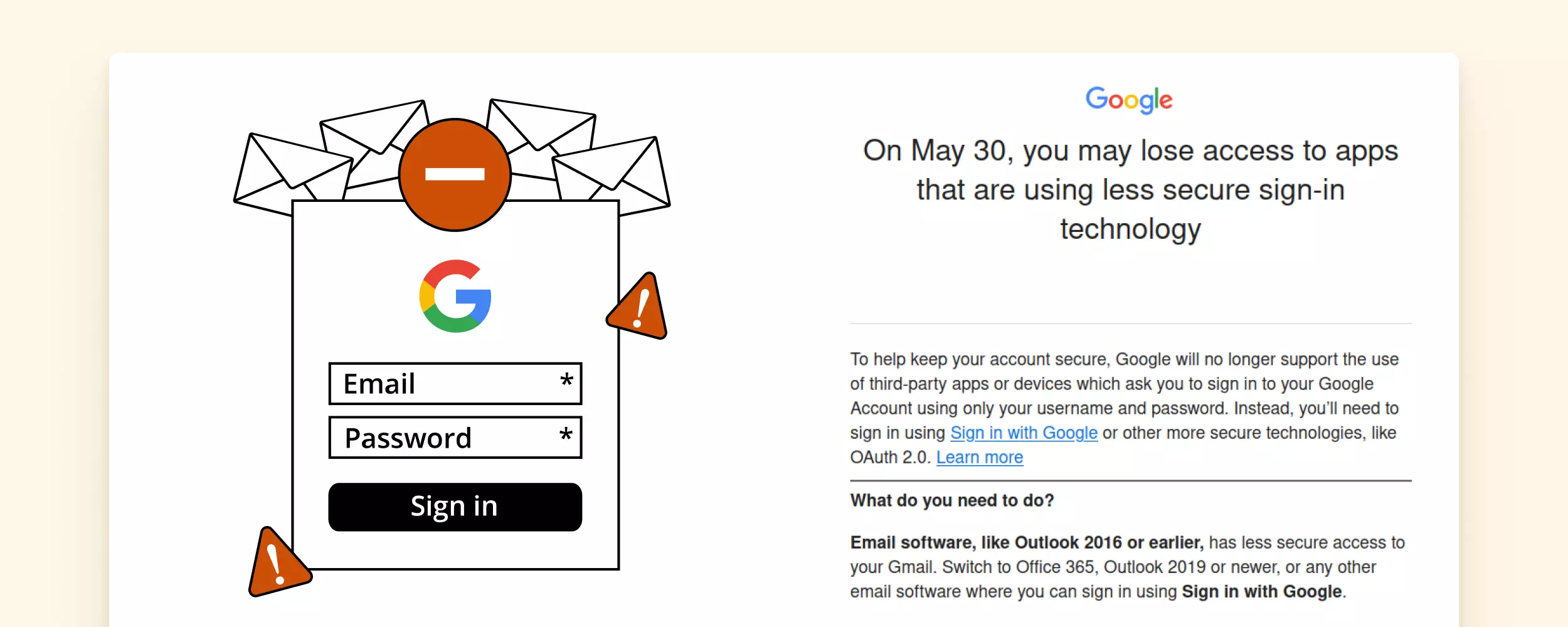

Récemment, Google a annoncé qu'elle mettrait en œuvre de nouvelles règles de sécurité en mai 2026 qui limiteront certaines fonctions, telles que le processus de connexion pour les clients de messagerie.
Bien que cette régulation vise à renforcer la sécurité des comptes utilisateurs, cela signifie également que certaines applications tierces perdront l'accès à Gmail.
Vous vous demandez comment ce développement peut affecter votre travail et votre vie ?
Dans cet article, nous expliquerons les points saillants des nouvelles régulations de sécurité de Google et comment y faire face. Nous vous montrerons également comment certains outils de messagerie comme Mailbird peuvent vous aider à éliminer toute difficulté liée aux mises à jour de sécurité.
Alors, plongeons-nous tout de suite et examinons cela de plus près !
Quelles sont les nouvelles régulations de sécurité Google ?
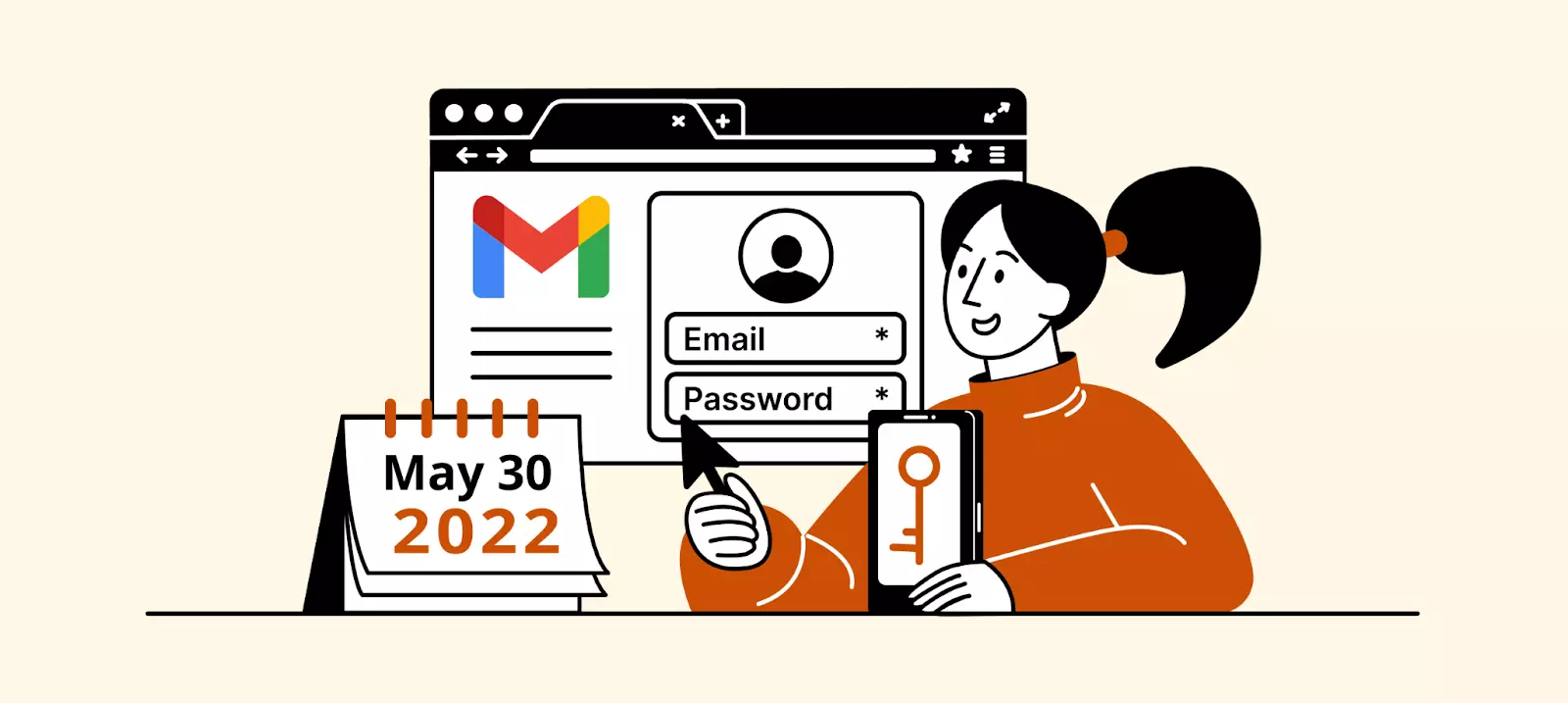
Les nouvelles régulations de sécurité stipulent que vous devrez désormais toujours utiliser la vérification en deux étapes pour accéder à votre compte Gmail, directement ou en utilisant des applications tierces, comme des clients de messagerie.
Google désactivera automatiquement toutes les applications moins sécurisées, ce qui signifie que vous ne pourrez pas les utiliser pour consulter vos e-mails Gmail ou envoyer des courriers.
Que signifie cela pour les utilisateurs d'email ?
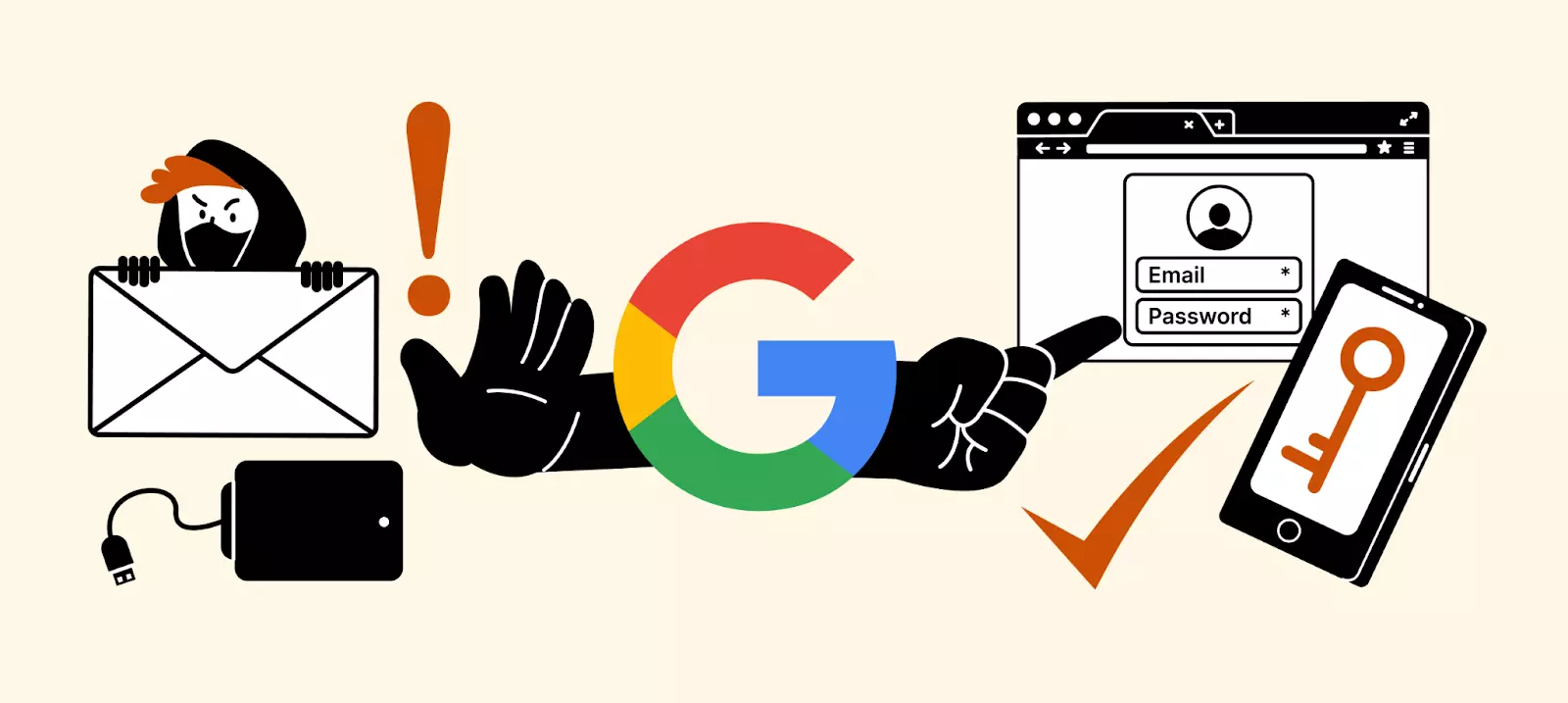
En résumé, cette mise à jour de sécurité signifie que si une application ou un dispositif tiers utilise une technologie de connexion moins sécurisée, vous ne pourrez pas l'utiliser avec votre compte Google. Voici comment cela pourrait affecter votre routine :
- Il ne sera pas possible d'envoyer des documents scannés et d'autres pièces jointes directement depuis votre imprimante ou un autre appareil similaire par email. Les utilisateurs devront créer et utiliser un mot de passe d'application avec leurs imprimantes. Vous devez configurer la vérification en deux étapes puis générer un mot de passe d'application qui donne accès à votre compte Google.
- Il ne sera pas possible d'utiliser certaines applications ou utilitaires non-Google avec votre compte Gmail. Des applications telles que Gmail, Apple Mail et Outlook Mobile utilisent OAuth. Pour d'autres, vous devrez vous connecter en utilisant des technologies plus sécurisées comme OAuth 2.0, ce qui nécessite de générer et de saisir des tokens d'accès avant que l'accès ne soit accordé.
- Il ne sera pas possible d'utiliser certains clients de messagerie tiers. Google exigera désormais une couche de sécurité supplémentaire pour cela. Un exemple est Thunderbird, qui utilise uniquement votre nom d'utilisateur et votre mot de passe pour l'authentification — très probablement, il perdra l'accès aux comptes Gmail s'il ne met pas à jour son processus de connexion.
Voici le message que vous recevrez de votre application Gmail lorsque vous essayez d'accéder à votre compte dans Thunderbird :
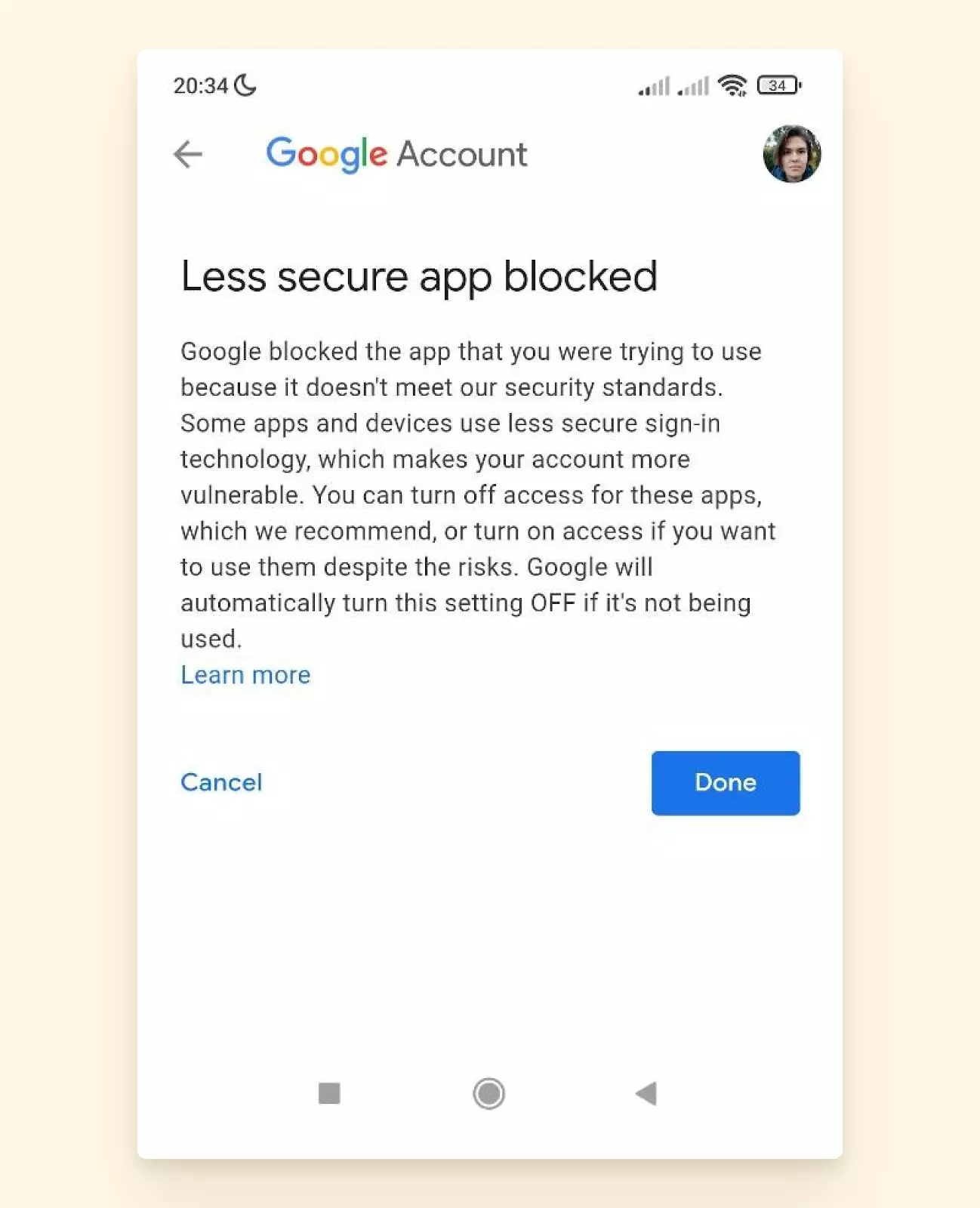
Donc, les plugins et les dispositifs qui n'utilisent pas OAuth vous obligeront certainement à créer des tokens d'accès manuellement. Mais tous les clients de messagerie seront-ils affectés ?
Non.
Si une application ou un site respecte les normes de sécurité de Google, vous pourrez toujours l'utiliser comme d'habitude.
Comment éviter de perdre l'accès à vos comptes de messagerie Google
Il est clair que les nouvelles régulations, bien qu'essentielles à votre sécurité en ligne, nécessitent quelques changements dans votre technologie, mais que pouvez-vous faire exactement pour continuer à utiliser votre compte Google ?
1. Utilisez Mailbird pour accéder à vos comptes de messagerie
Mailbird est un client de messagerie puissant, intuitif et personnalisable, parfait pour les besoins de gestion des emails professionnels et privés. C'est également l'une des applications qui respecte les normes de sécurité de Google.
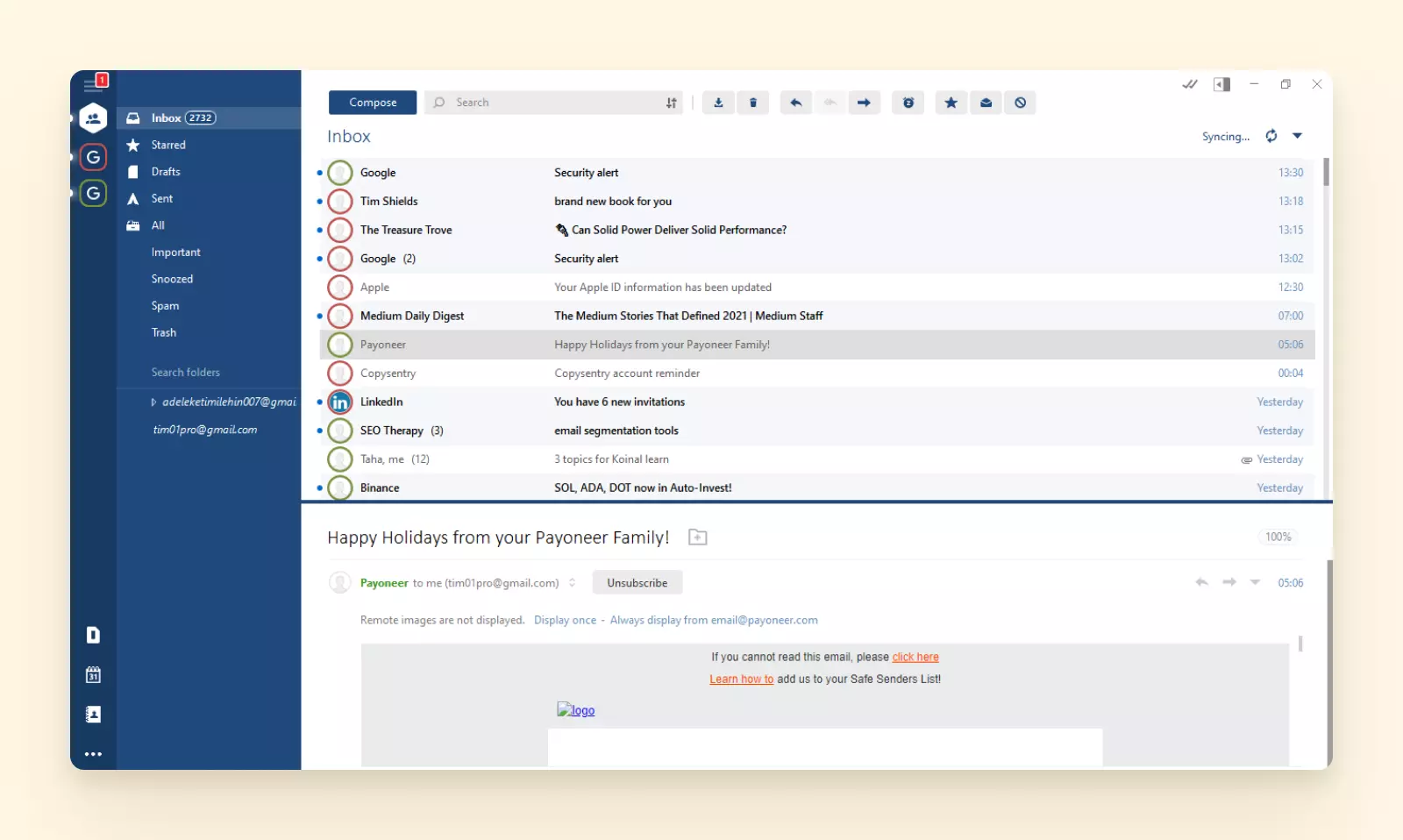
C'est une application Gmail pour PC simple et parmi les meilleures, dotée de fonctionnalités avancées qui vous permettent de gérer un ou plusieurs comptes, quel que soit leur fournisseur. Elle s'intègre à Google Workspace et à d'autres applications tierces, telles que Slack, Facebook, Evernote, Asana et Todoist.
La meilleure partie ? Mailbird est conforme aux nouvelles régulations de sécurité de Google. Par exemple, les données envoyées depuis Mailbird vers le serveur de licence et vice versa se font par une connexion HTTPS, l'un des canaux de communication les plus sécurisés.
Voici comment utiliser cette plateforme :
Connectez-vous et ajoutez un compte
Une fois que vous avez installé et ouvert Mailbird pour la première fois, vous serez invité à ajouter votre premier compte de messagerie. Pour ajouter une autre adresse e-mail :
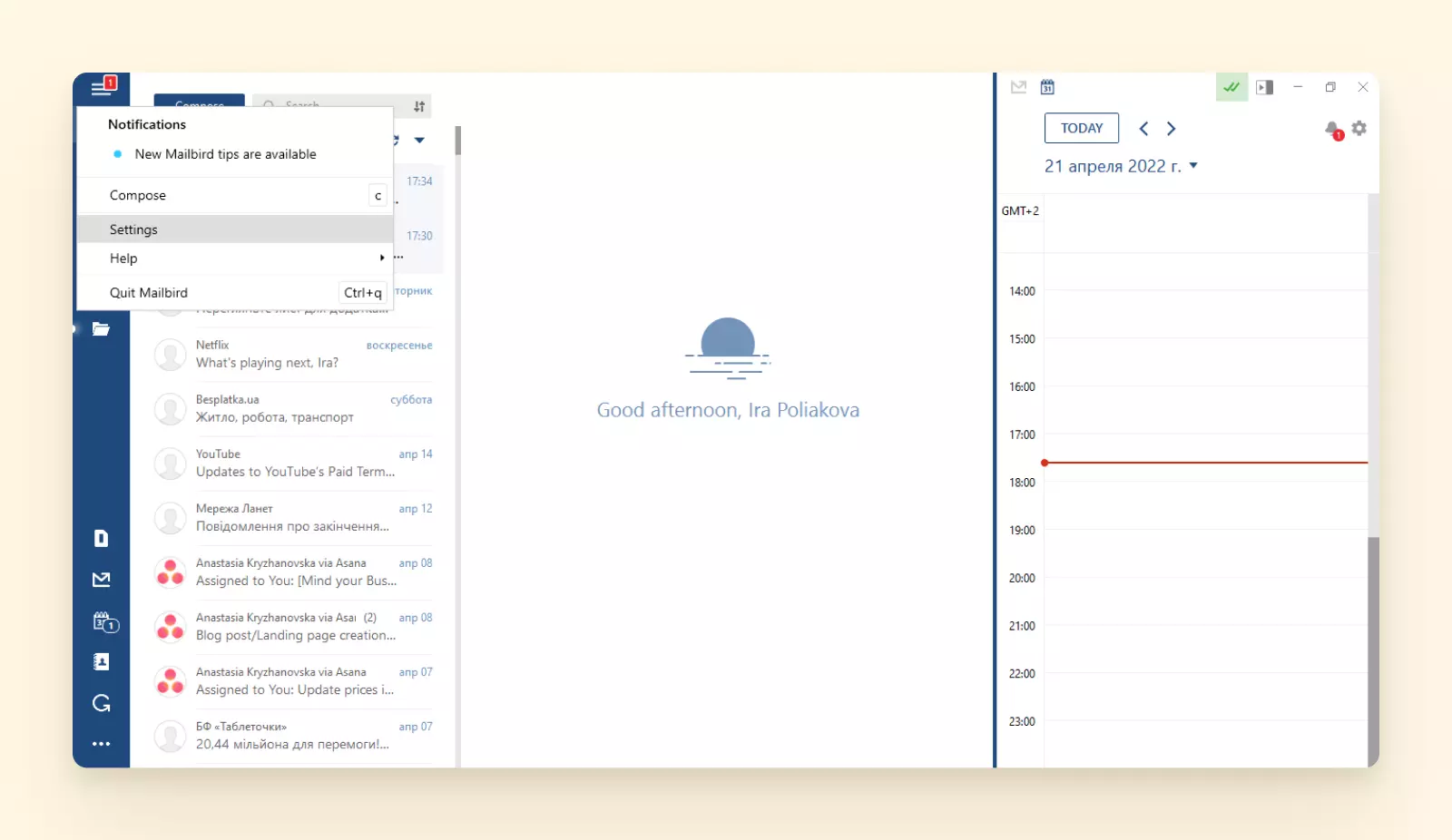
1. Cliquez sur le bouton menu en haut à gauche et sélectionnez Paramètres.
2. Accédez à l'onglet Comptes.
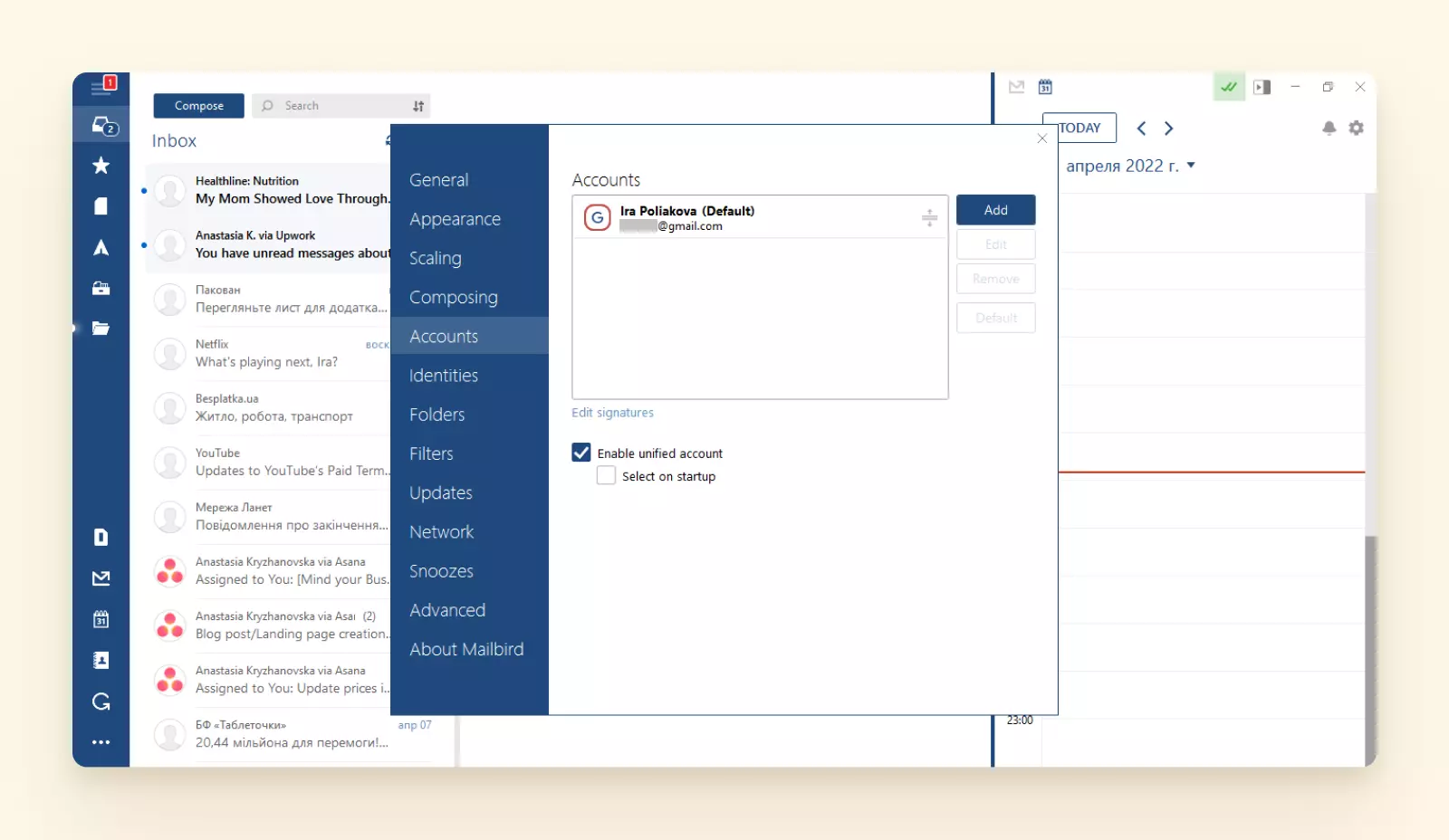
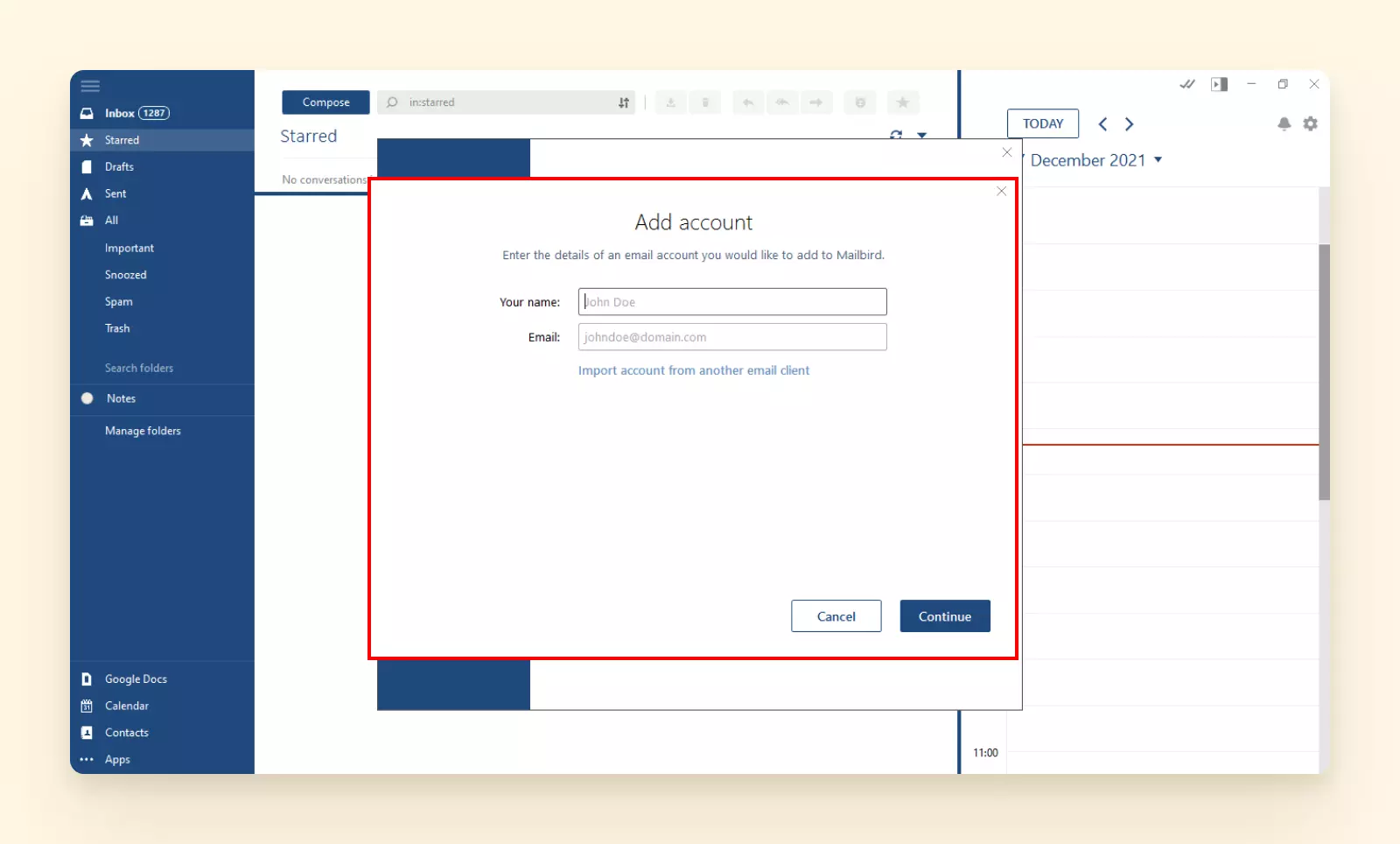
3. Cliquez sur Ajouter et suivez les instructions.
Configurer les paramètres réseau
Une fois que vous entrez les détails de connexion pour configurer votre compte de messagerie, le système recherchera vos paramètres réseau.
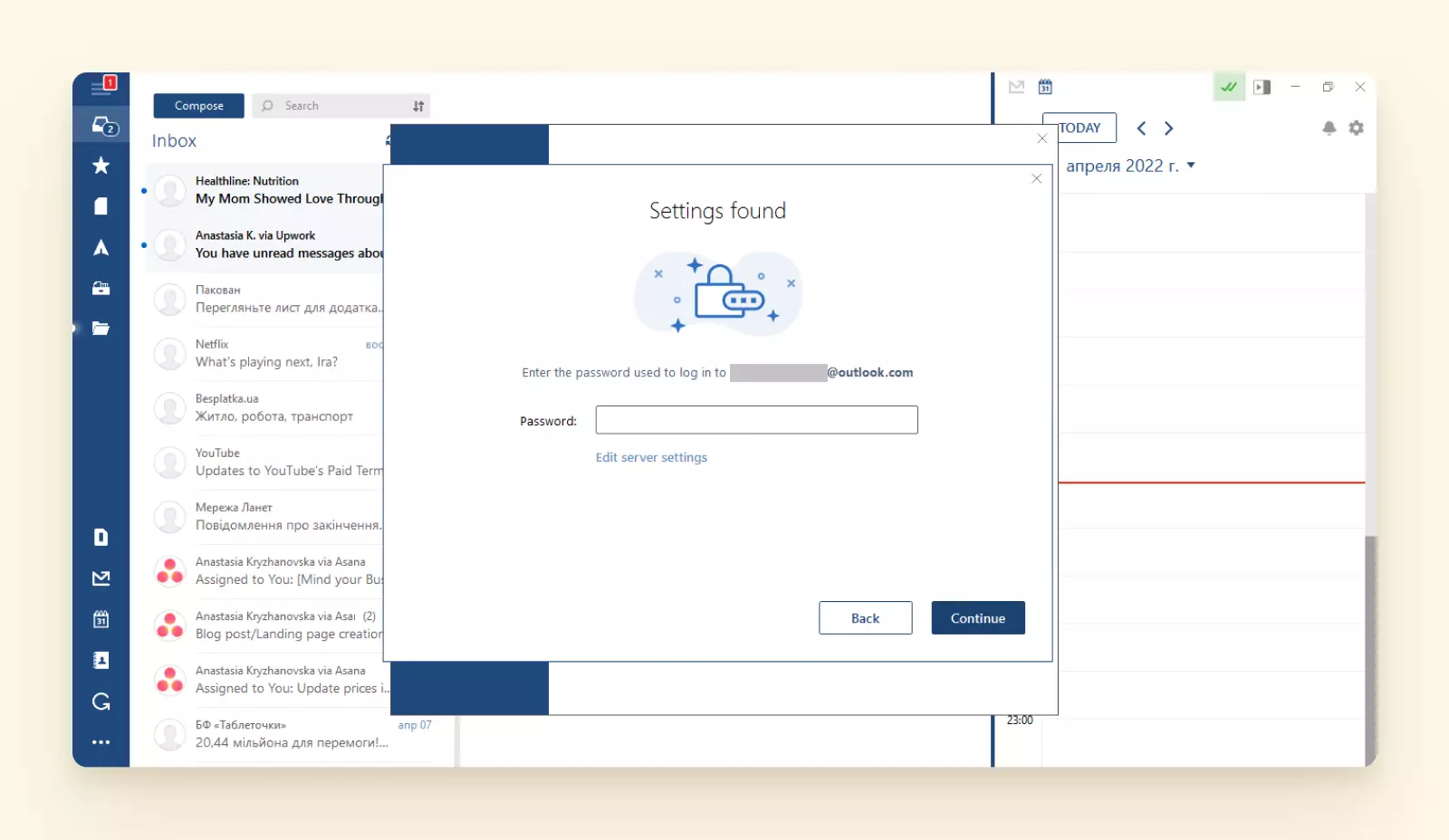
Pour terminer ce processus, entrez votre mot de passe et cliquez sur Continuer. Le système utilisera ensuite les détails que vous avez fournis pour rechercher les paramètres réseau.
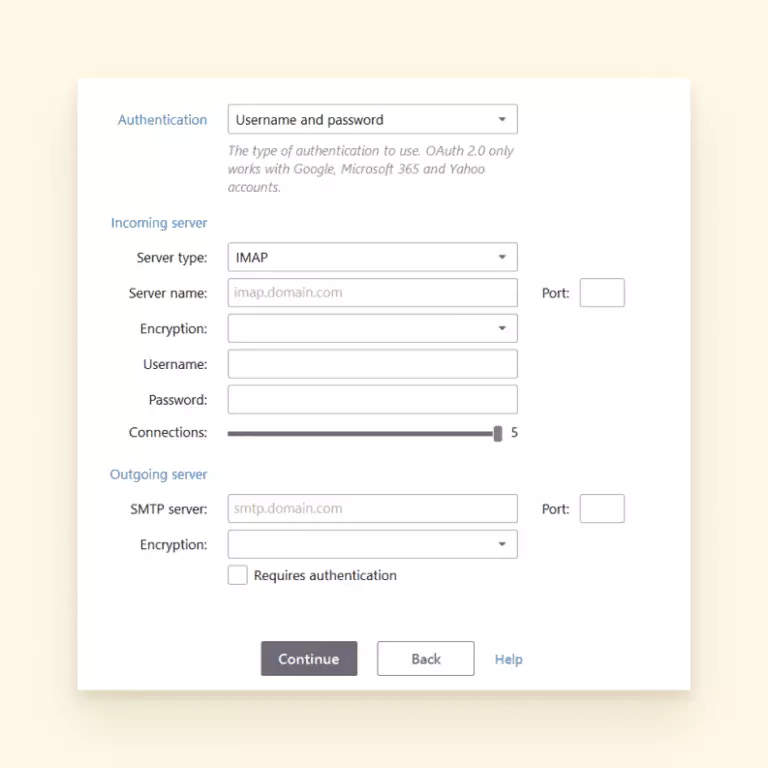
Si vous utilisez un domaine personnalisé, vous devrez entrer manuellement les paramètres réseau pour votre adresse e-mail. Une fois fait, cliquez sur Continuer pour passer à l'étape suivante.
On peut également vous demander d'entrer manuellement le paramètre réseau. Ensuite, vous verrez une fenêtre comme celle-ci :
Personnalisez votre expérience
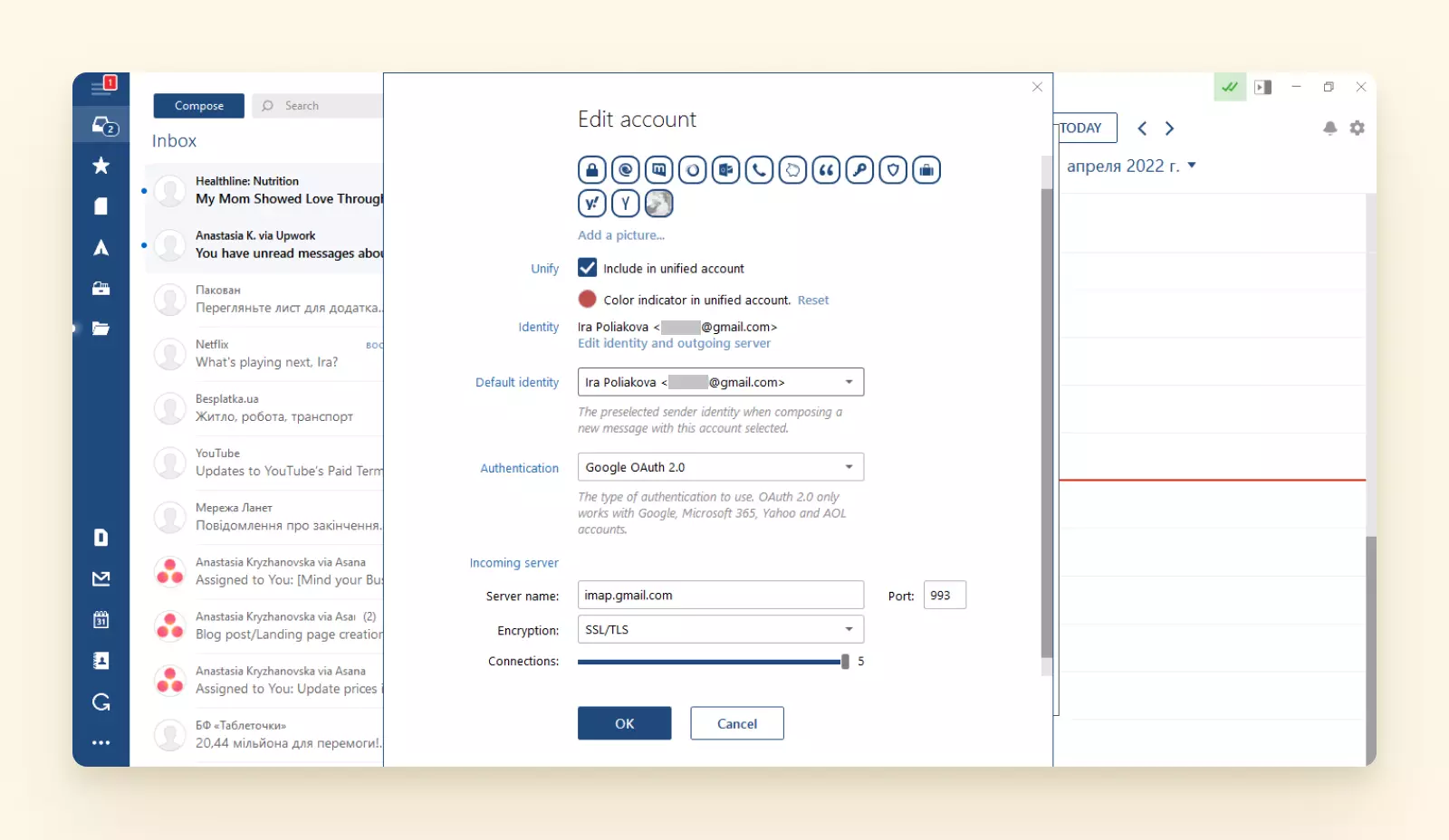
À partir d'ici, vous pouvez personnaliser votre expérience de messagerie comme vous le souhaitez, par exemple en attribuant des photos de profil à vos contacts.
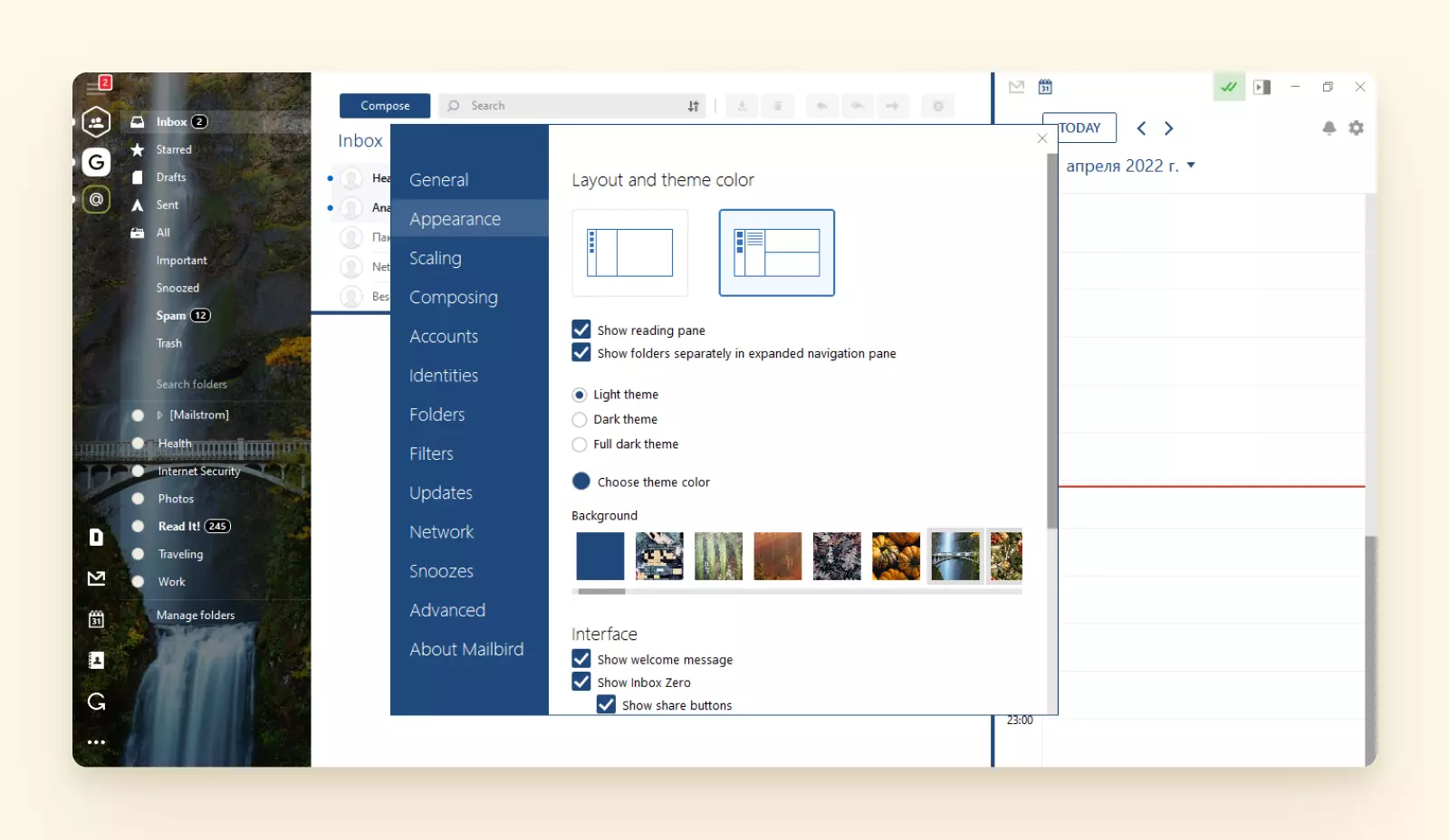
Vous pouvez également personnaliser votre mise en page et changer votre thème.
Ajoutez vos intégrations préférées
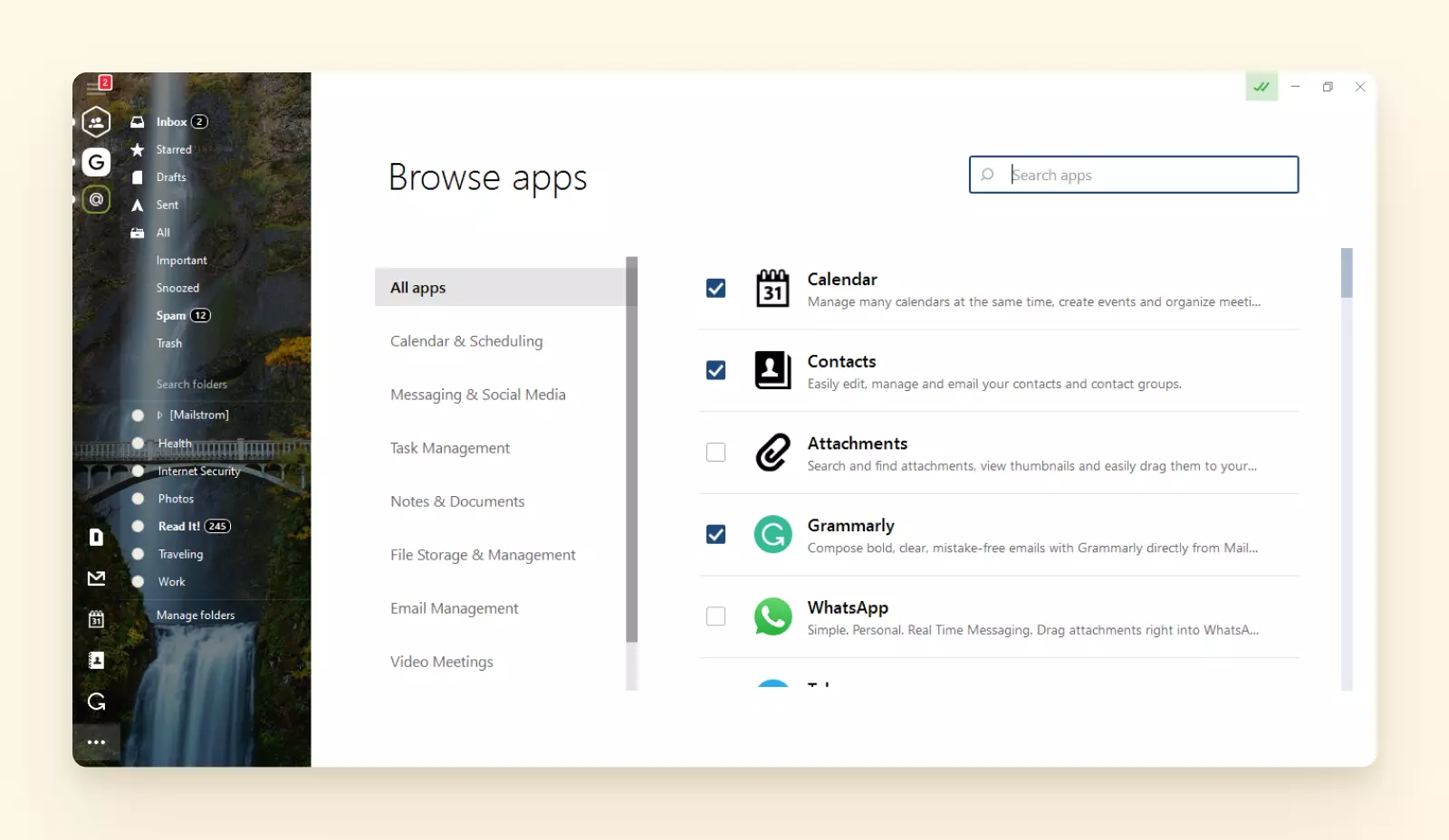
La dernière étape consiste à connecter toutes vos intégrations tierces préférées. Par exemple, vous pouvez ajouter des applications, telles que votre Google Drive, un gestionnaire de tâches, WhatsApp, Facebook et Evernote. Une fois sélectionnées, cliquez sur continuer pour compléter le processus de configuration.
2. Activez la vérification en deux étapes
Également connue sous le nom de authentification à deux facteurs, elle ajoute une couche de sécurité supplémentaire à votre compte en cas de vol de mot de passe. C'est un excellent moyen de protéger votre sécurité d'identité et celle de votre entreprise.
Cette fonctionnalité nécessite une seconde étape de connexion après avoir saisi votre mot de passe, ce qui réduit les chances que des personnes non autorisées accèdent à des informations privées. Cette seconde étape est un code de sécurité que Google envoie à votre numéro de téléphone ou à l'application Google mobile, qui envoie une demande de vérification.
Disons qu'une personne a découvert votre mot de passe ou a utilisé un outil pour le craquer. Cela ne suffira pas à accéder à votre compte, car elle aura également besoin de votre téléphone à portée de main et déverrouillé.
Comment activer 2FA
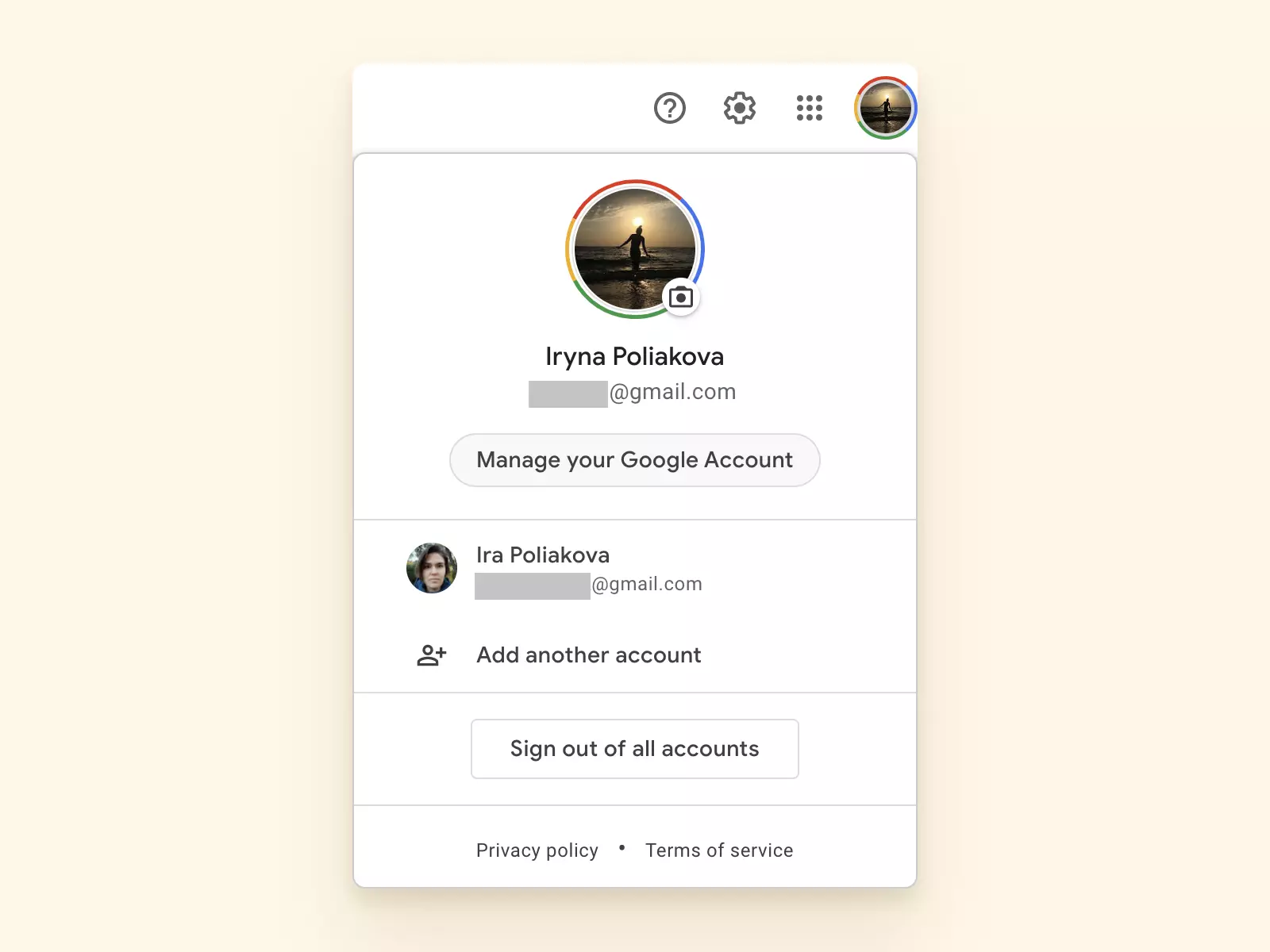
1. Ouvrez votre compte Google. Cliquez sur votre avatar, puis sur "Gérer votre compte Google".
2. Dans le panneau de navigation à gauche de votre écran, sélectionnez Sécurité.
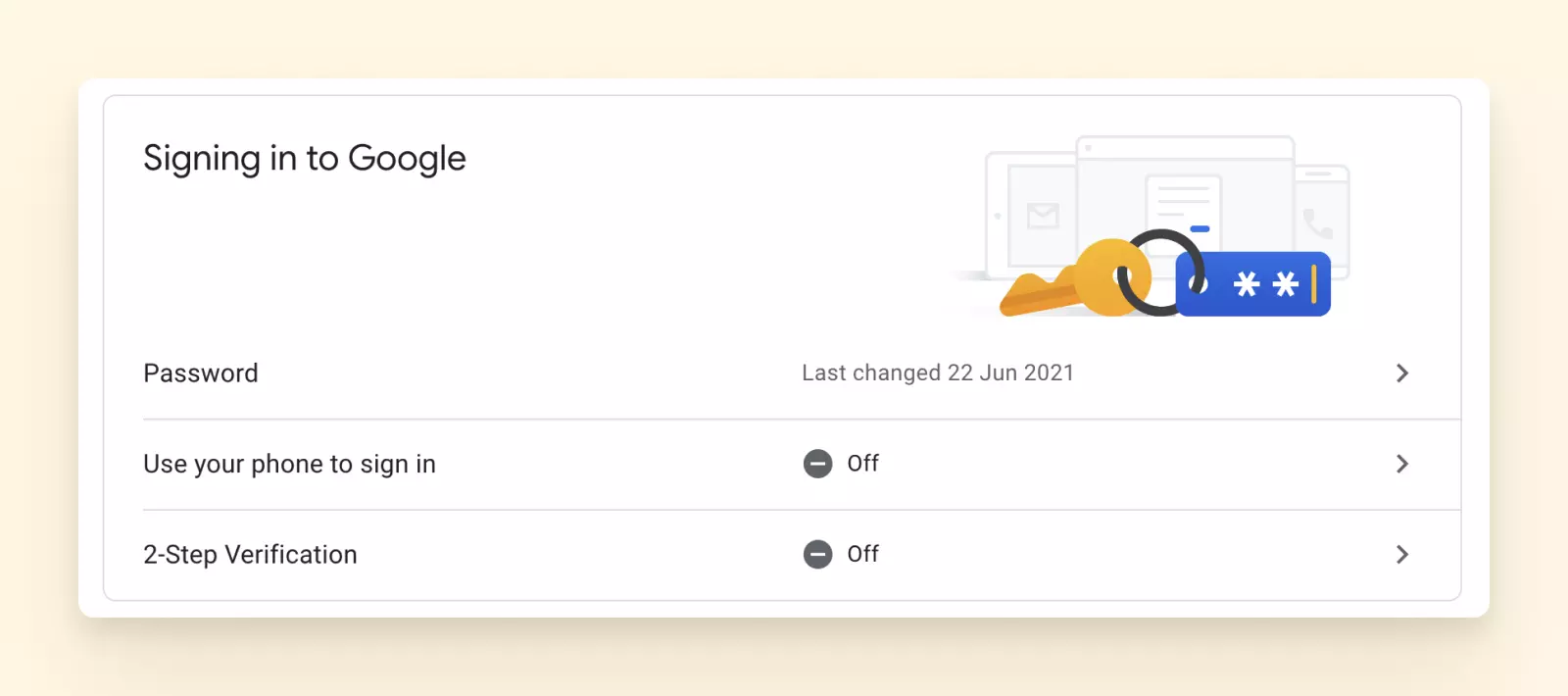
3. Sous "Connexion à Google", sélectionnez Vérification en deux étapes, puis cliquez sur Commencer.
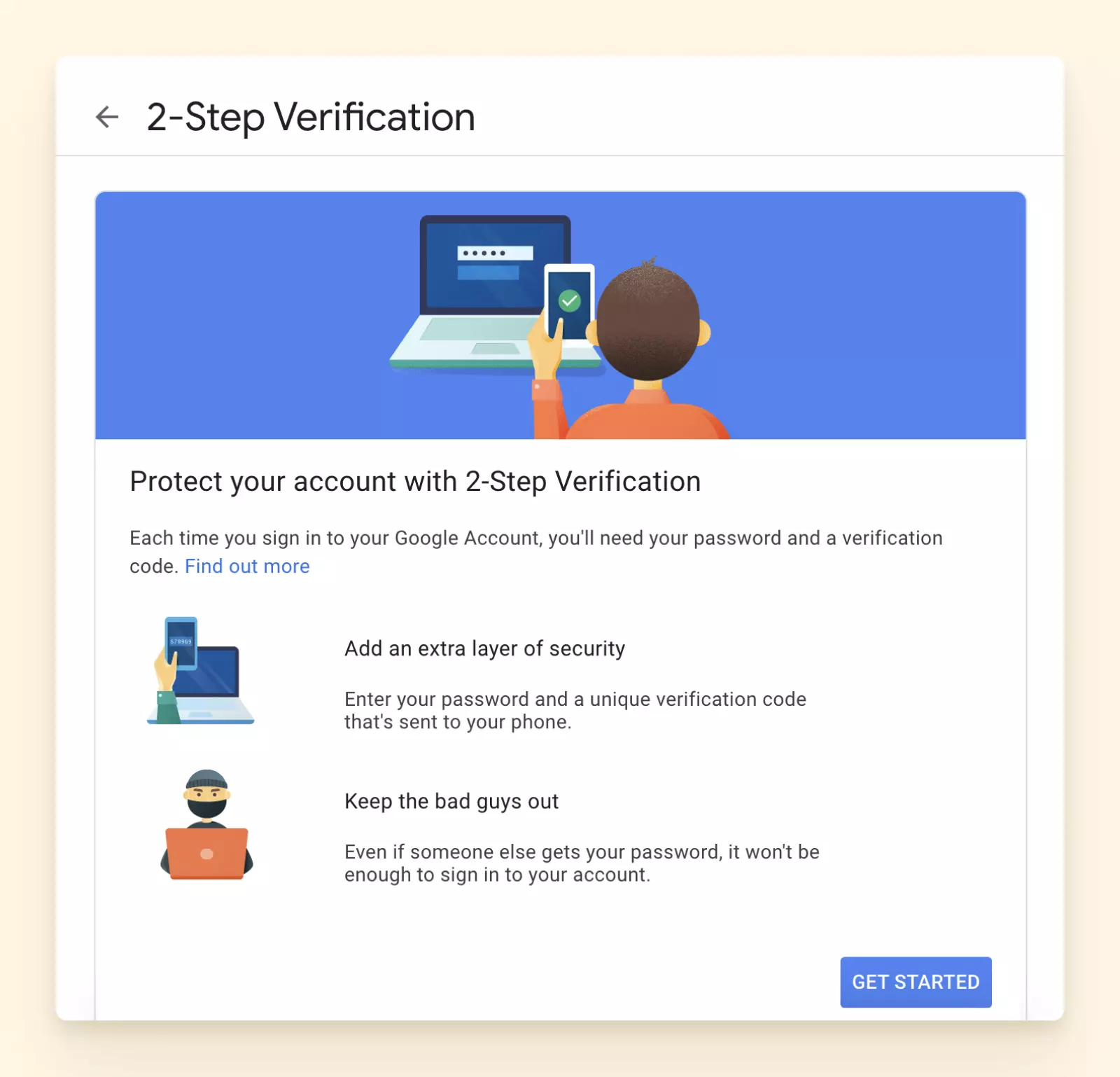
4. Vous serez ensuite invité à vous connecter au compte Gmail requis. Saisissez votre mot de passe, puis cliquez sur Suivant. Ensuite, cliquez pour activer la vérification en deux étapes.
5. Vous devrez alors saisir un numéro de téléphone de récupération où vous recevrez un code numérique pour autoriser l'accès à la connexion. Cliquez sur Envoyer le code, puis saisissez le code de vérification et cliquez sur Suivant.
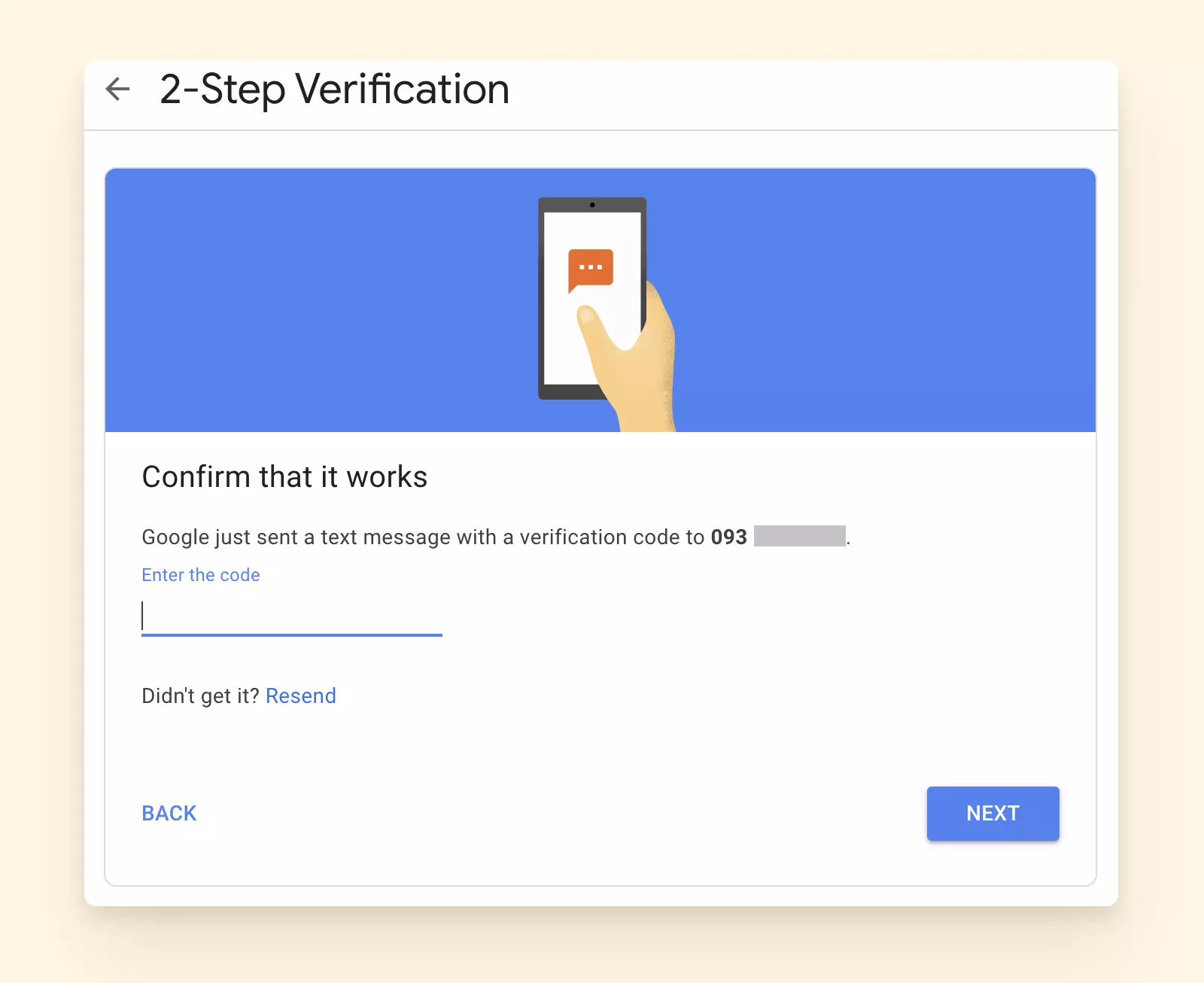
6. Cochez l'option Faire confiance à cet ordinateur si vous ne souhaitez pas passer par le même processus chaque fois que vous vous connectez sur un appareil de confiance. Sélectionnez Suivant et cliquez sur Confirmer.
Votre vérification en deux étapes est maintenant active.
3. Utilisez des applications avec OAuth 2.0
OAuth 2.0 signifie "Open Authorization". C'est une norme conçue pour accorder aux sites Web ou aux applications l'accès aux ressources hébergées par d'autres applications Web au nom d'un utilisateur.
Au lieu de vos identifiants, OAuth utilise des jetons d'accès pour prouver votre identité.
Fondamentalement, vous dites à Google qu'il est d'accord pour qu'une application ou un appareil accède à la boîte de réception en votre nom. Par exemple, votre scanner peut envoyer un document photocopié à une adresse.
La norme se compose de quelques parties essentielles :
- Propriétaire des ressources: L'utilisateur accordant l'accès aux ressources protégées
- Client: Le système qui nécessite l'accès aux ressources protégées
- Serveur d'autorisation: Une fois que le propriétaire des ressources donne accès, le serveur d'authentification délivre les jetons d'accès requis
- Serveur de ressources: Le serveur de ressources reçoit et valide les jetons d'accès générés
Applications utilisant OAuth
- Gmail
- Apple Mail
- Outlook Mobile
- Application Yahoo Mail
- Windows Mail
Voici comment cela fonctionne :
Obtention des identifiants OAuth 2.0 depuis la Google API Console
Toute application qui utilise OAuth 2.0 pour accéder aux API Google doit avoir des identifiants d'autorisation. Pour ce faire :
- Allez sur la page des identifiants.
- Cliquez sur Créer des identifiants.
- Sélectionnez identifiant client OAuth.
Ensuite, vous devez sélectionner le type d'application web :
- Remplissez le formulaire et cliquez sur Créer.
- Téléchargez le fichier client_secret.json depuis la console API et conservez-le dans un endroit sécurisé.
Obtention d'un jeton d'accès depuis le serveur d'autorisation Google
Examen des portées d'accès accordées par l'utilisateur
Une fenêtre de consentement affiche le nom de l'application, les services API Google auxquels elle demande l'accès, et un résumé des portées d'accès devant être accordées par l'utilisateur.
À partir de là, vous pouvez consentir à accorder accès à une ou plusieurs portées comme demandé par votre application. Une fois l'accès accordé, un code d'autorisation est fourni.
Envoi du jeton d'accès à une API
La prochaine étape consiste à échanger le code d'autorisation contre des jetons d'accès et à les envoyer à une API.
Rafraîchissement du jeton d'accès
Puisque les jetons d'accès peuvent expirer, vous devrez peut-être les actualiser si nécessaire.
4. Accordez l'accès uniquement aux applications sécurisées
Bloquer les connexions provenant d'applications moins sécurisées aide à garder votre compte en sécurité. Cela dit, Google désactivera automatiquement le paramètre Accès aux applications moins sécurisées sur votre téléphone pour s'assurer de cela.
En d'autres termes, seules les applications sécurisées obtiendront l'accès.
Maintenant, une fois que ces applications respectent les normes de sécurité de Google, vous pouvez :
- Voir quel niveau d'accès au compte vous accordez à l'application avant de connecter votre compte Google : Vous pouvez soit consentir à fournir certaines informations, soit refuser l'accès.
- Permettre à l'application d'accéder uniquement à une partie pertinente de votre compte Google, comme votre email ou votre calendrier : Avec ce paramètre, les informations confidentielles sont protégées, car les applications tierces auront un accès restreint à votre compte Google comme spécifié.
- Connecter votre compte Google à l'application sans exposer votre mot de passe (par exemple, dans Mailbird) : Vous pouvez également utiliser un client de messagerie de bureau sécurisé comme Mailbird pour gérer en toute sécurité plusieurs adresses email.
- Déconnecter votre compte Google de l'application à tout moment : Vous pouvez également retirer les autorisations en déconnectant votre compte Google de ces applications ou sites tiers.
Conclusion
Bien que les nouvelles restrictions sur les régulations de sécurité Google Gmail ne s'appliquent pas à toutes les applications et sites Web, plusieurs clients de messagerie seront affectés. Heureusement, la plupart des outils modernes utilisent la technologie éprouvée OAuth 2.0, qui ne viole pas les nouvelles régulations de sécurité de Google.
De plus, vous pouvez ajouter plus de protection à votre compte en utilisant l'authentification à deux facteurs et des clients de messagerie vérifiés comme Mailbird.
Rappelez-vous, activer la vérification en deux étapes améliore la sécurité de votre compte et réduit les risques de piratage de compte.


