Acesso ao Gmail com Regulamentações 2FA
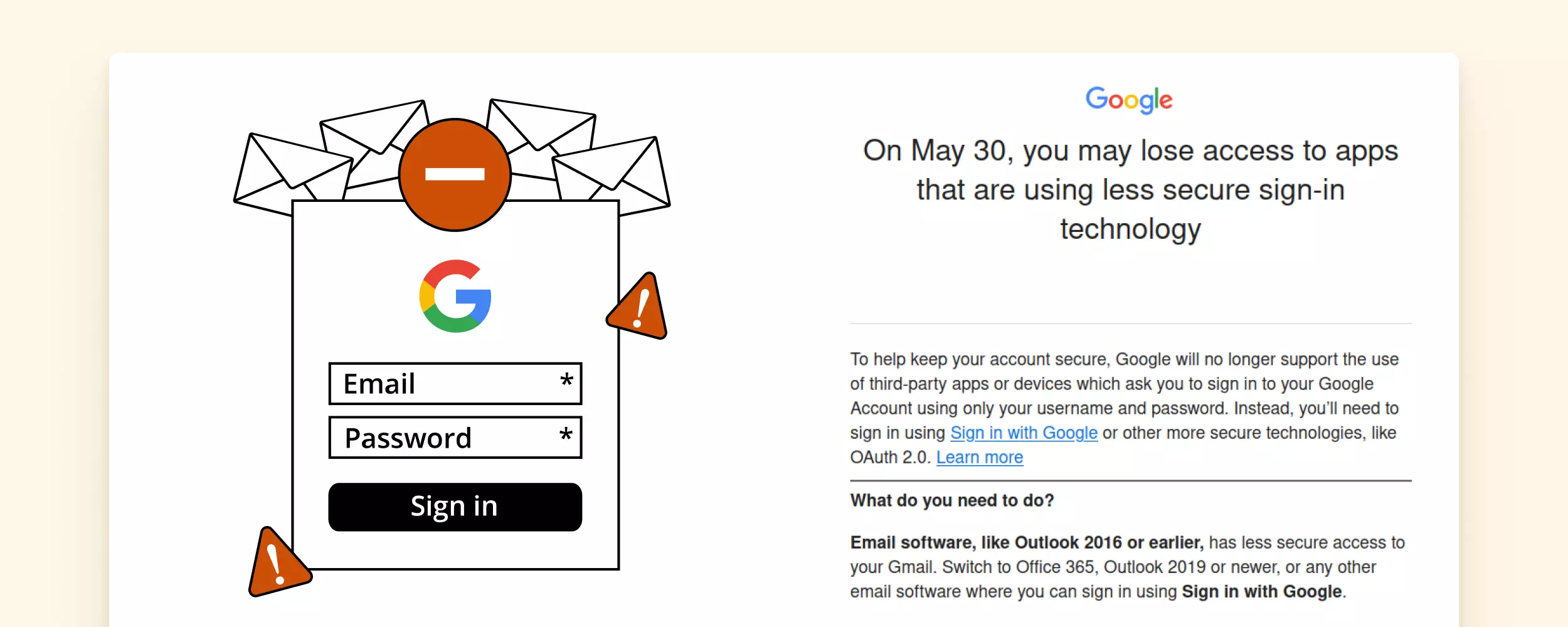

Recentemente, o Google anunciou que implementará novas regulamentações de segurança em maio 2026 que irão limitar algumas funções, como o processo de login para clientes de email.
Embora este regulamento tenha como objetivo fortalecer a segurança das contas dos utilizadores, isso também significa que algumas aplicações de terceiros perderão o acesso ao Gmail.
Quer saber como este desenvolvimento pode afetar o seu trabalho e a sua vida?
Neste artigo, vamos explicar os pontos principais dos novos regulamentos de segurança do Google e como lidar com eles. Também o orientamos sobre como algumas ferramentas de email, como Mailbird, podem ajudar a eliminar quaisquer dificuldades associadas às atualizações de segurança.
Portanto, vamos nos aprofundar e dar uma olhada mais de perto!
Quais São os Novos Regulamentos de Segurança do Google?
Os novos regulamentos de segurança afirmam que agora será necessário usar sempre a verificação em duas etapas para aceder à sua conta do Gmail, diretamente ou através de aplicativos de terceiros, como clientes de email.
O Google desativará automaticamente todos os aplicativos menos seguros, o que significa que não poderá usá-los para verificar seu Gmail ou enviar emails.
O Que Isto Significa para os Utilizadores de Email?
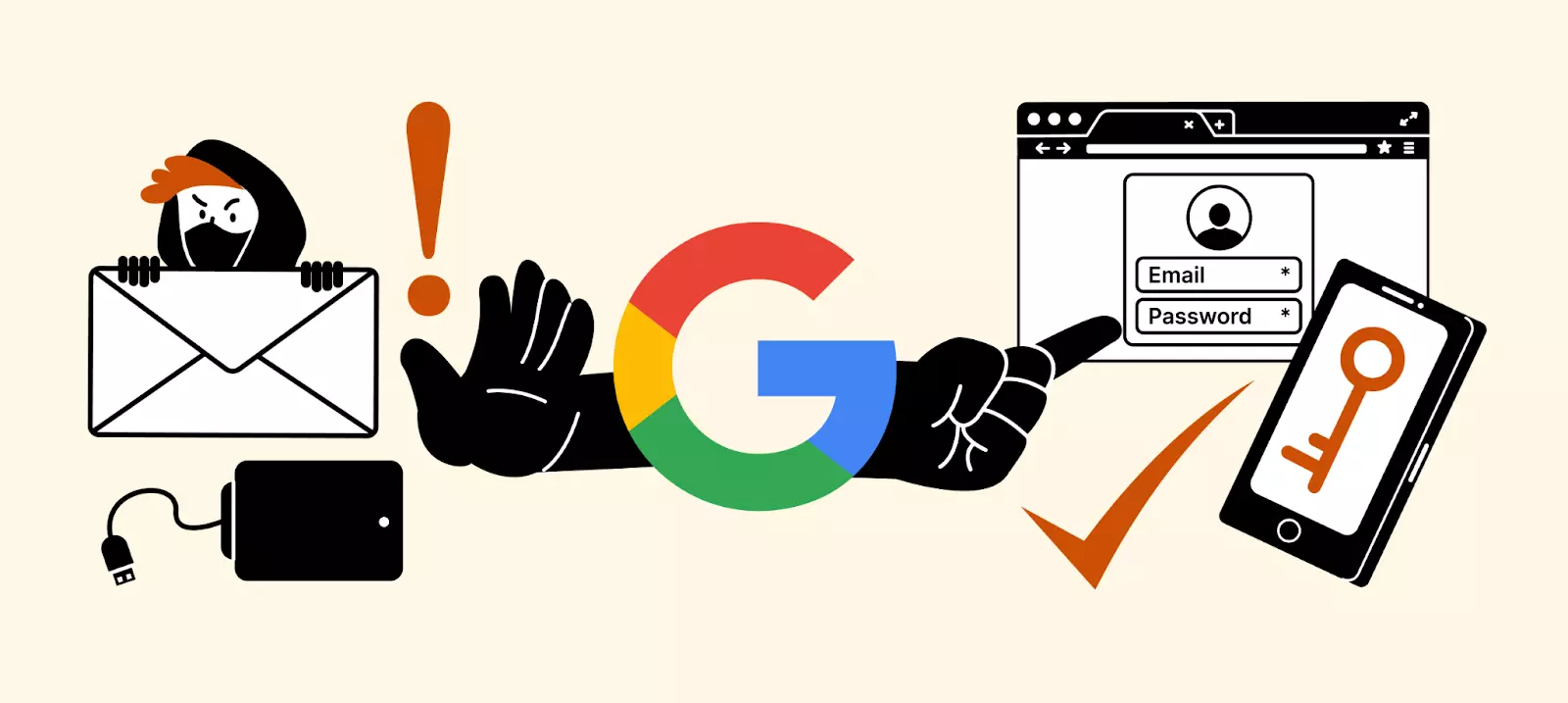
Resumidamente, esta atualização de segurança significa que se um aplicativo ou dispositivo de terceiros utilizar uma tecnologia de login menos segura, não será possível utilizá-lo com a sua conta Google. Veja como poderá afetar a sua rotina:
- Não será possível enviar documentos digitalizados e outros anexos diretamente da sua impressora ou outro dispositivo semelhante por email. Os utilizadores serão obrigados a criar e usar uma senha de aplicativo com as suas impressoras. Você deve configurar a verificação em duas etapas e, em seguida, gerar uma senha de aplicativo que fornece acesso à sua conta Google.
- Não será possível usar algumas aplicações ou utilitários não-Google com a sua conta Gmail. Aplicativos como Gmail, Apple Mail e Outlook Mobile utilizam OAuth. Para outros, será necessário fazer login utilizando tecnologias mais seguras como o OAuth 2.0, que exige que você gere e insira tokens de acesso antes que o acesso seja concedido.
- Não será possível usar alguns clientes de email de terceiros. O Google agora exigirá uma camada adicional de segurança para isso. Um exemplo é o Thunderbird, que utiliza apenas o seu nome de utilizador e senha para autenticação — provavelmente, perderá o acesso às contas Gmail se não atualizar o seu processo de login.
Aqui está a mensagem que você receberá do seu aplicativo Gmail ao tentar acessar sua conta no Thunderbird:
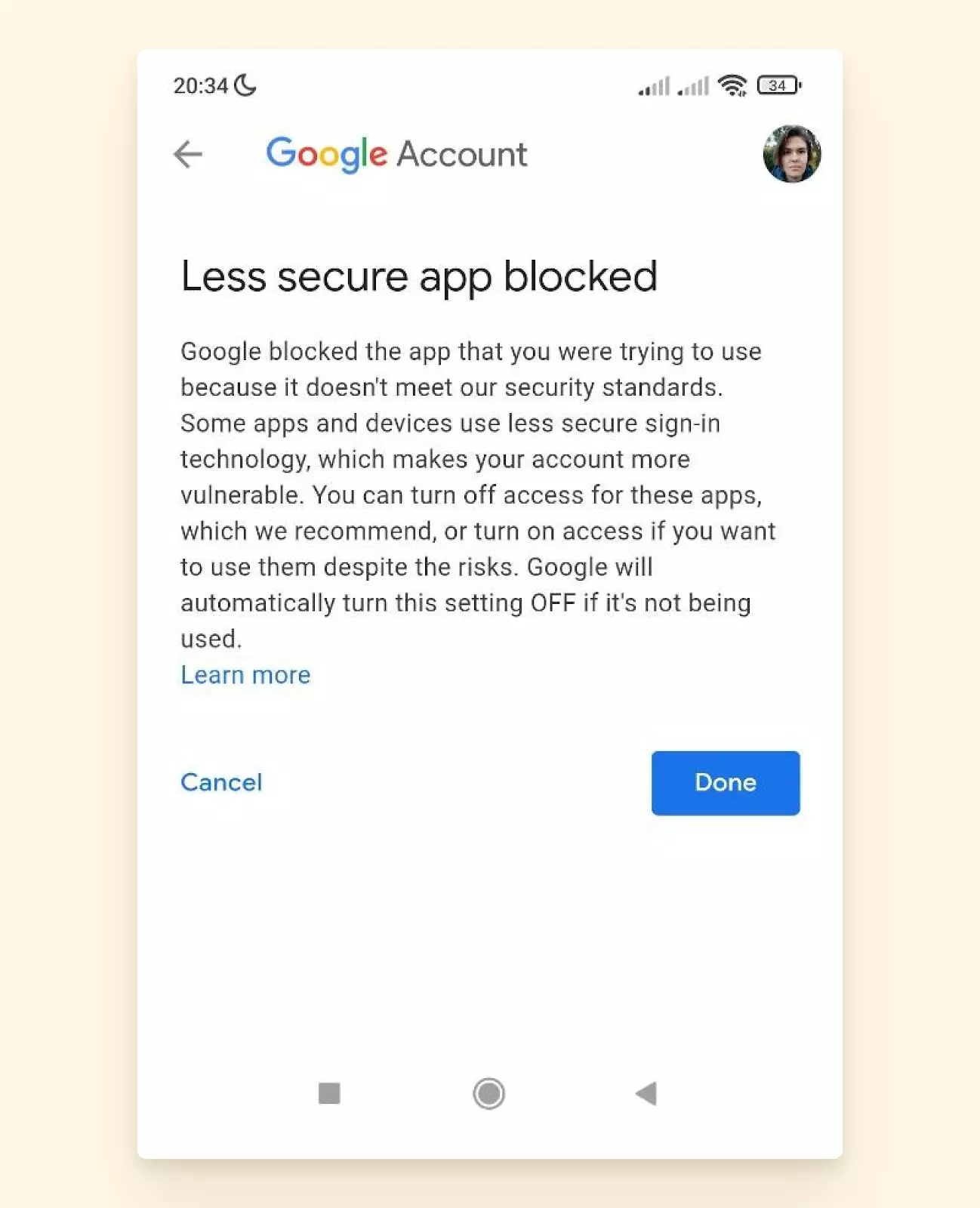
Portanto, plugins e dispositivos que não utilizam OAuth irão definitivamente exigir que você crie tokens de acesso manualmente. Mas todos os clientes de email serão afetados?
Não.
Se um aplicativo ou site cumprir os regulamentos de segurança do Google Gmail, você ainda poderá usá-lo como de costume.
Como Evitar Perder Acesso às Suas Contas de Email Google
É claro que os novos regulamentos, embora cruciais para a sua segurança online, exigem algumas mudanças na sua tecnologia, mas o que exatamente pode fazer para continuar a usar a sua conta Google?
1. Use o Mailbird para Acessar Suas Contas de Email
Mailbird é um cliente de email poderoso, intuitivo e personalizável que é perfeito para as necessidades de gestão de emails profissionais e pessoais. Também está entre as aplicações que atendem aos regulamentos de segurança do Google Gmail.
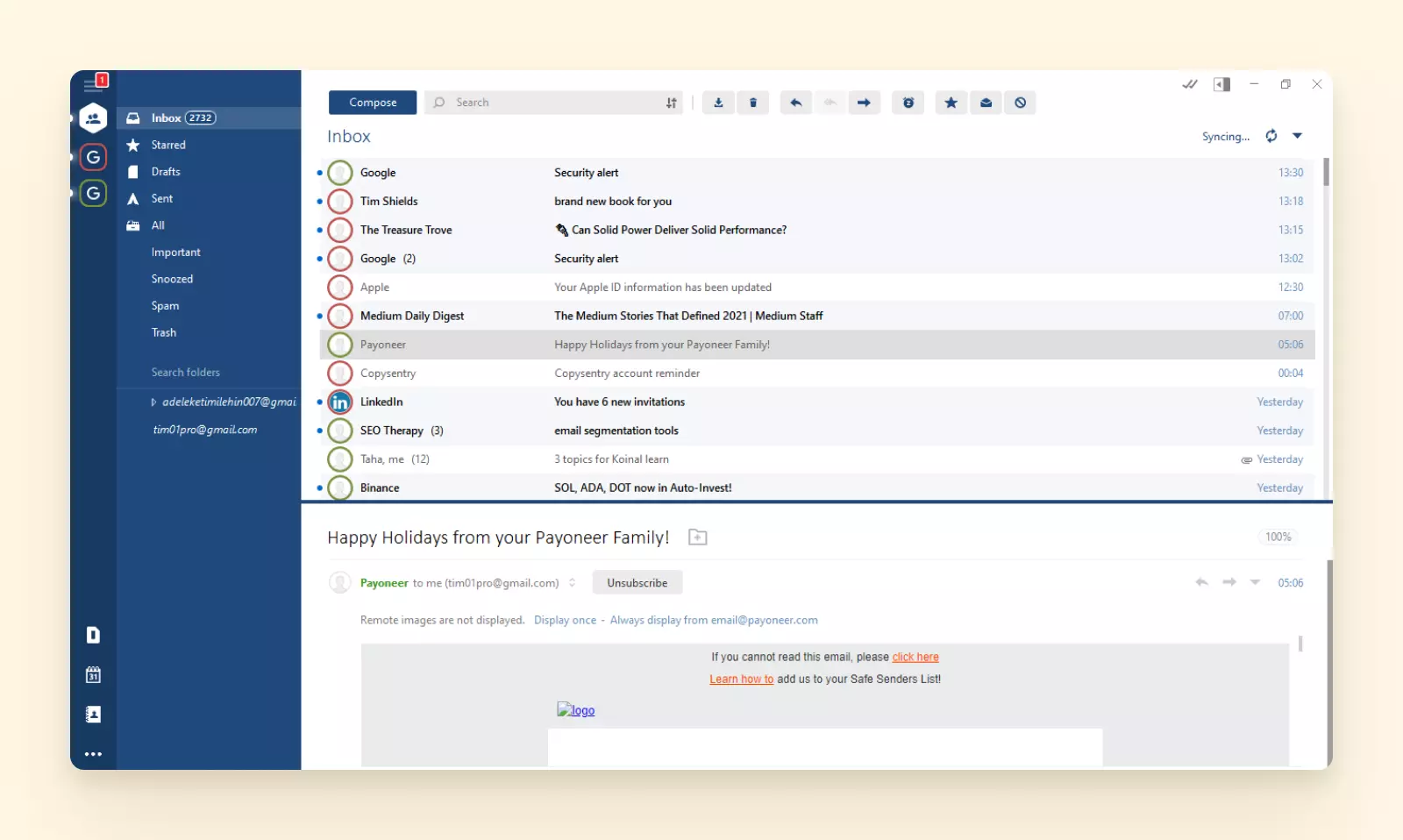
É uma das melhores aplicações Gmail para PC com recursos avançados que permitem gerenciar uma ou mais contas, independente do provedor. Integra-se com o Google Workspace e outras aplicações de terceiros, como Slack, Facebook, Evernote, Asana e Todoist.
A melhor parte? O Mailbird está em conformidade com os novos regulamentos de segurança do Google. Por exemplo, os dados enviados do Mailbird para o servidor de licenças e vice-versa são feitos através de uma conexão HTTPS, que é um dos canais de comunicação mais seguros.
Aqui está como usar esta plataforma:
Faça login e adicione uma conta
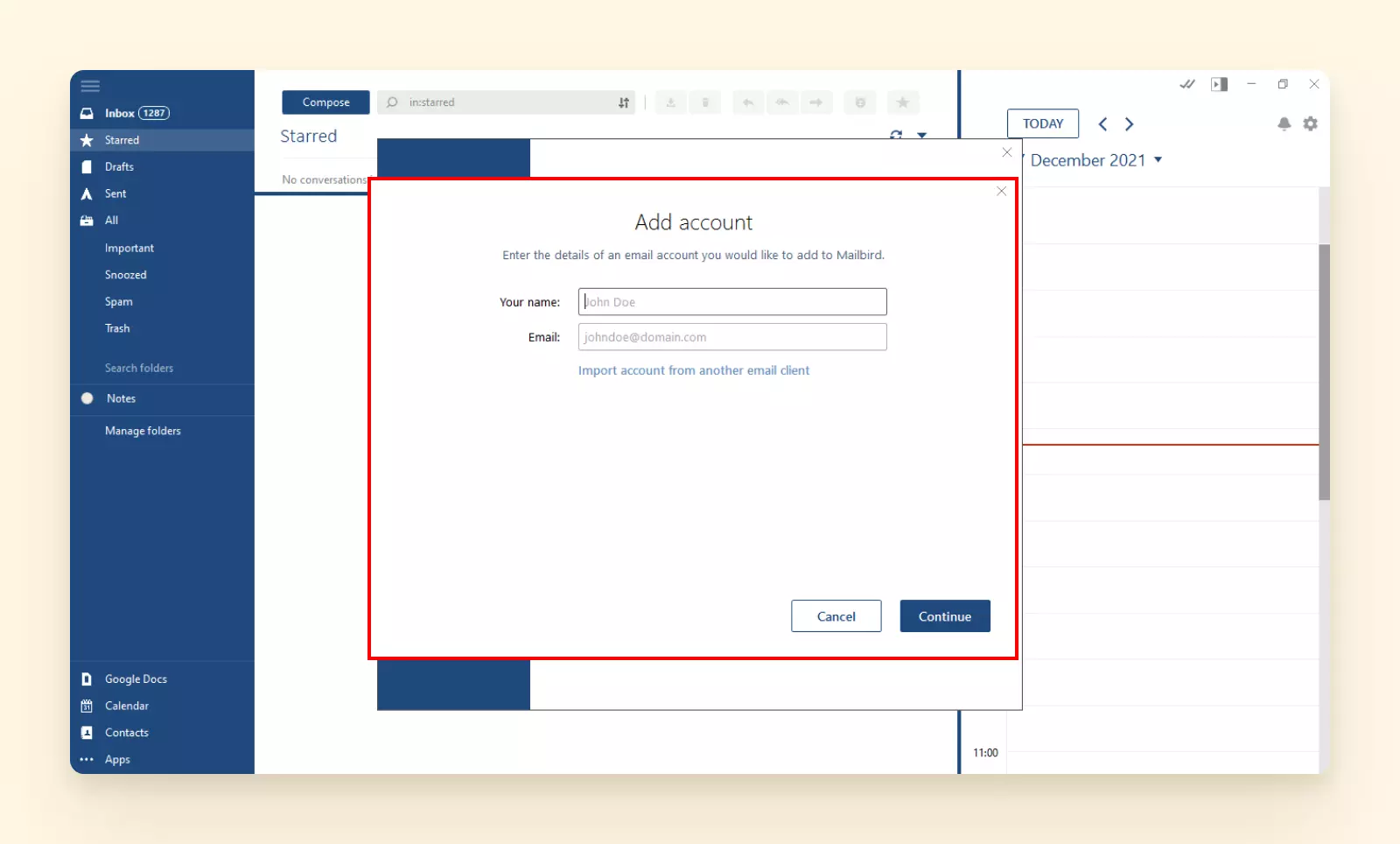
Depois de instalar e abrir o Mailbird pela primeira vez, você será solicitado a adicionar sua primeira conta de email. Para adicionar outro endereço de email:
1. Clique no botão de menu no canto superior esquerdo e selecione Configurações.
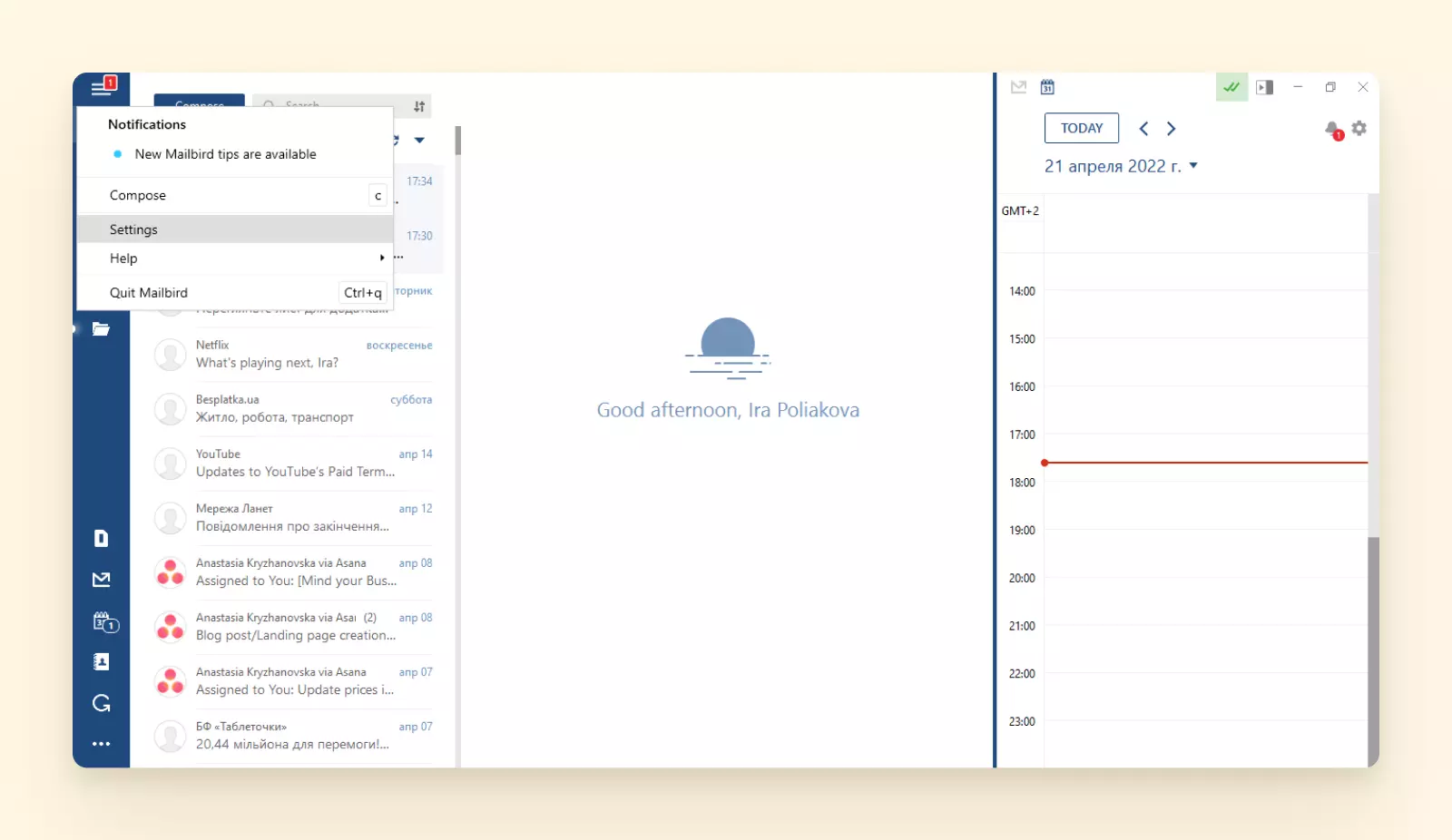
2. Navegue até a aba Contas.
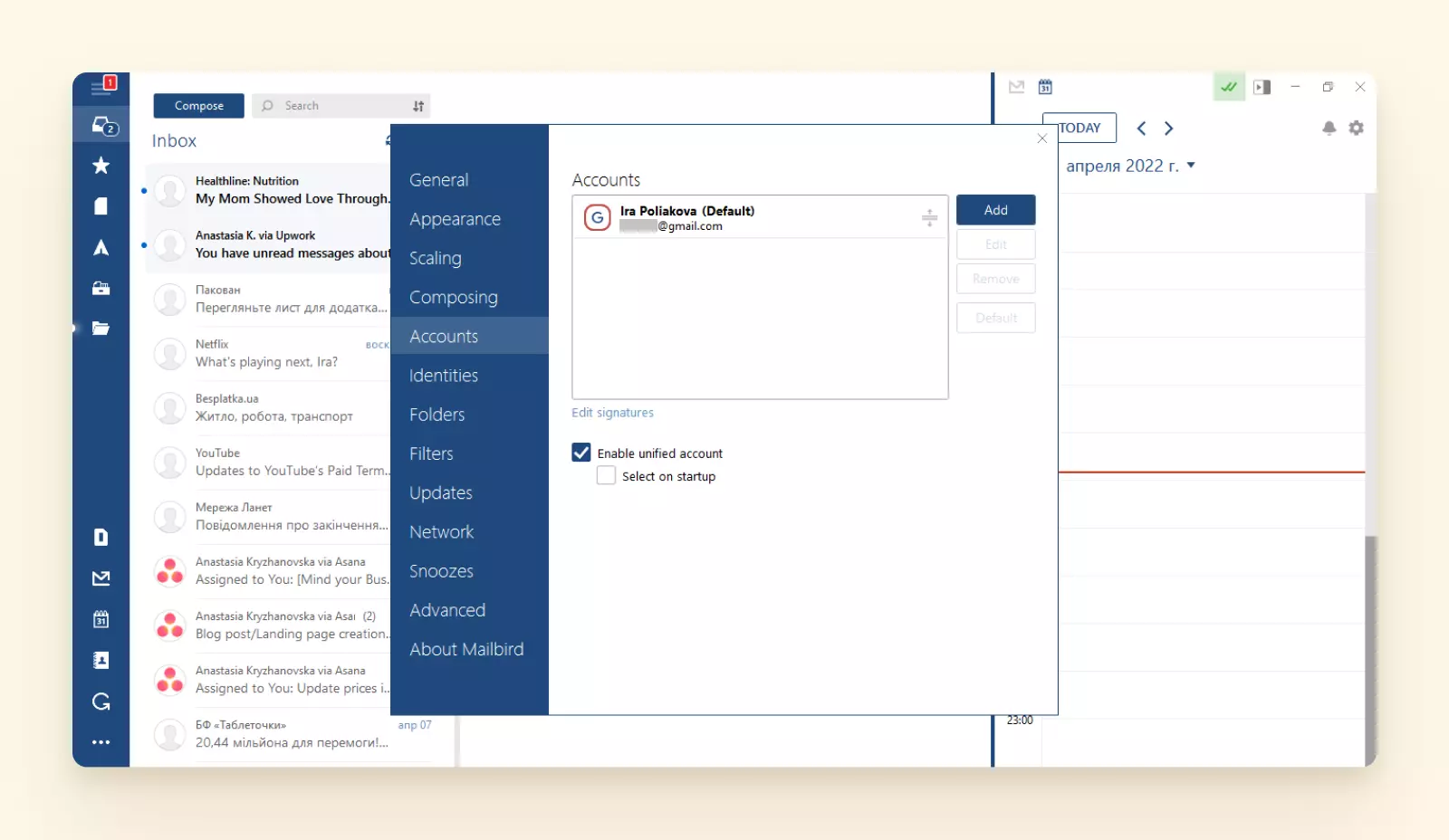
3. Clique em Adicionar e siga as instruções.
Configure as configurações de rede
Depois de inserir os detalhes de login para configurar sua conta de email, o sistema procurará suas configurações de rede.
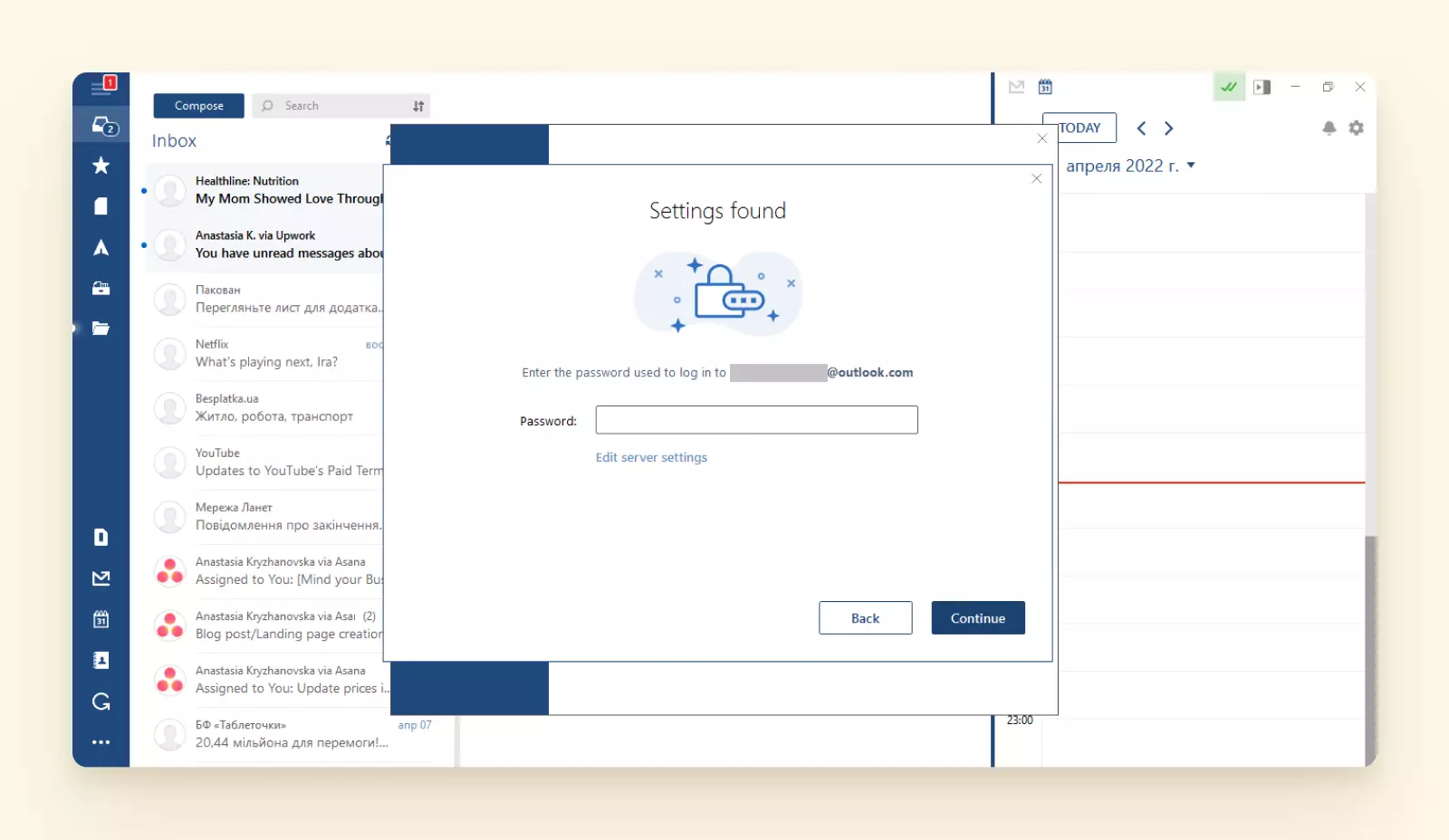
Para completar este processo, insira sua senha e clique em Continuar. O sistema usará os detalhes fornecidos para procurar as configurações de rede.
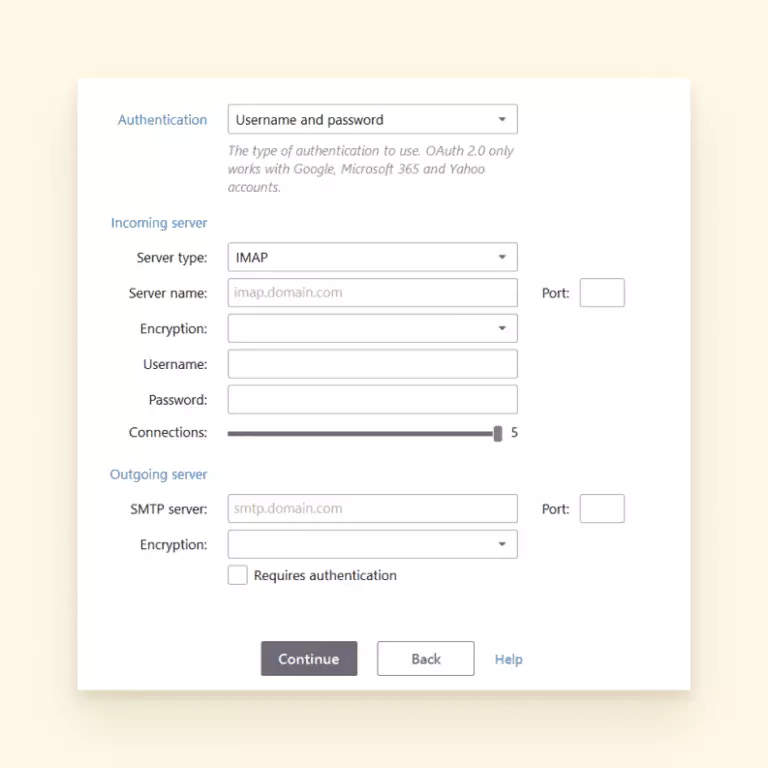
Se você estiver usando um domínio personalizado, precisará inserir as configurações de rede manualmente. Depois de concluído, clique em Continuar para prosseguir para a próxima etapa.
Você também pode ser solicitado a inserir manualmente as configurações de rede. Então, você verá uma janela como esta:
Personalize sua experiência
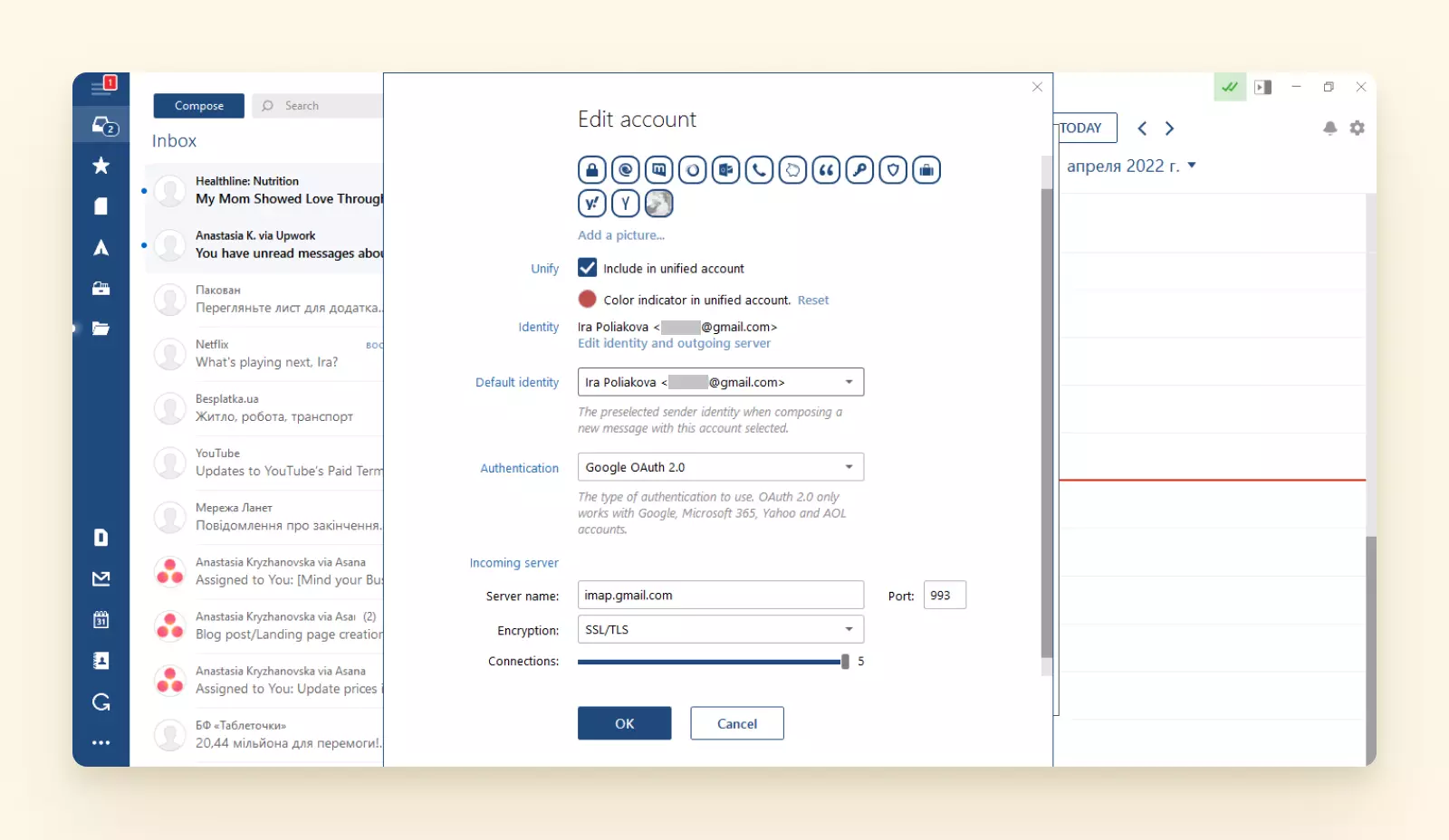
A partir daqui, você pode personalizar sua experiência de email como desejado, como atribuir fotos de perfil aos seus contatos.
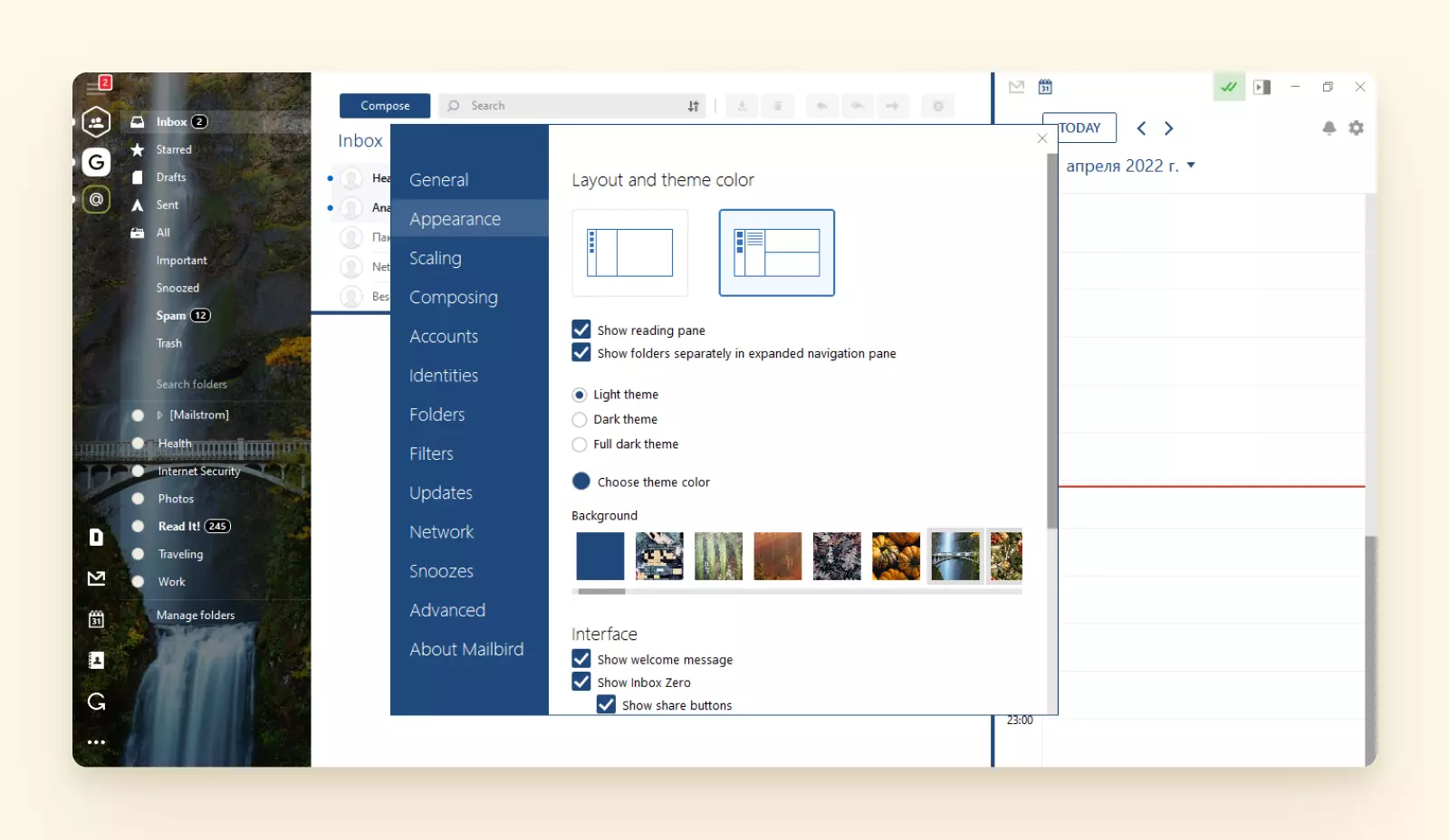
Você também pode personalizar seu layout e mudar seu tema.
Adicione suas integrações favoritas
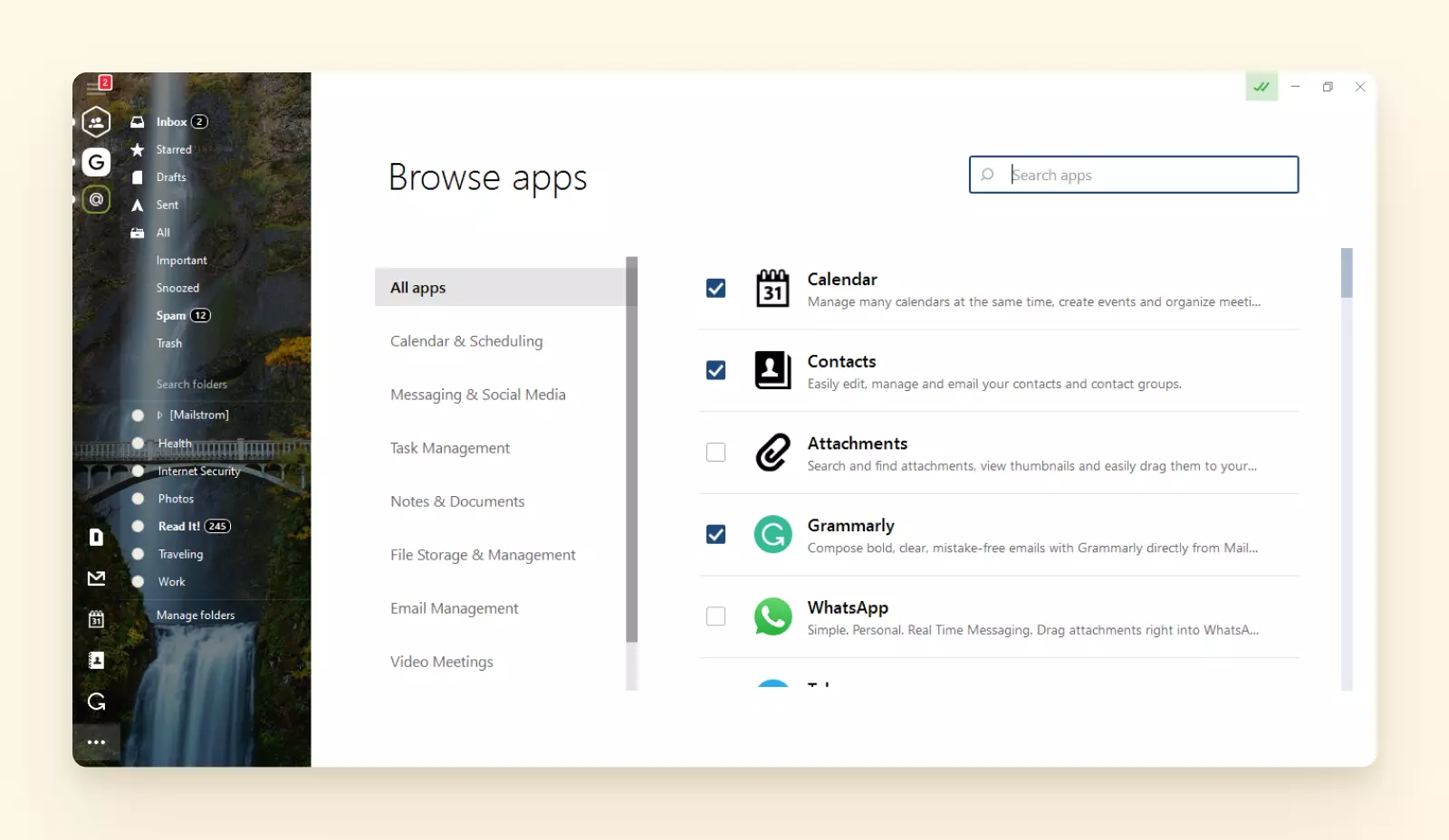
A etapa final é conectar todas as suas integrações de terceiros favoritas. Por exemplo, você pode adicionar aplicações, como seu Google Drive, um gerenciador de tarefas, WhatsApp, Facebook e Evernote. Depois de selecionados, clique em continuar para concluir o processo de configuração.
2. Ative a Verificação em Duas Etapas
Também conhecida como autenticação de dois fatores, adiciona uma camada extra de segurança à sua conta caso sua senha seja roubada. É uma ótima maneira de proteger a segurança de identidade sua e da sua empresa.
Essa funcionalidade requer um segundo passo de autenticação após você inserir sua senha, o que reduz as chances de pessoas não autorizadas obterem acesso a informações privadas. Esse segundo passo é um código de segurança que o Google envia para o seu número de telefone ou para o aplicativo móvel do Google, que envia um pedido de verificação.
Digamos que alguém descobriu sua senha ou usou uma ferramenta para quebrá-la. Isso não será suficiente para acessar sua conta, pois eles também precisam ter seu telefone à mão e desbloqueado.
Como ativar a 2FA
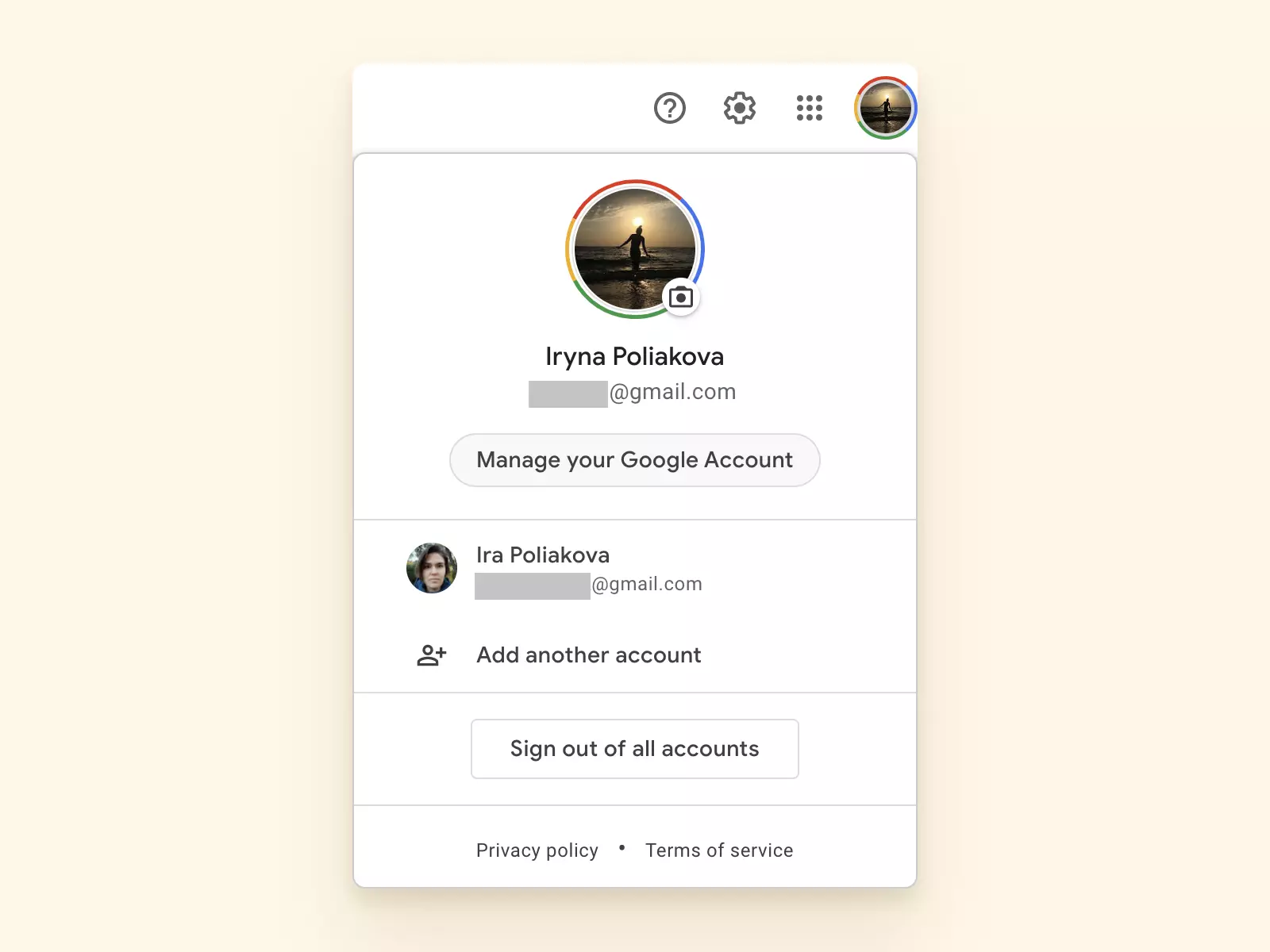
1. Abra sua Conta Google. Clique no seu avatar e depois em "Gerenciar sua Conta Google."
2. No painel de navegação no lado esquerdo da sua tela, selecione Segurança.
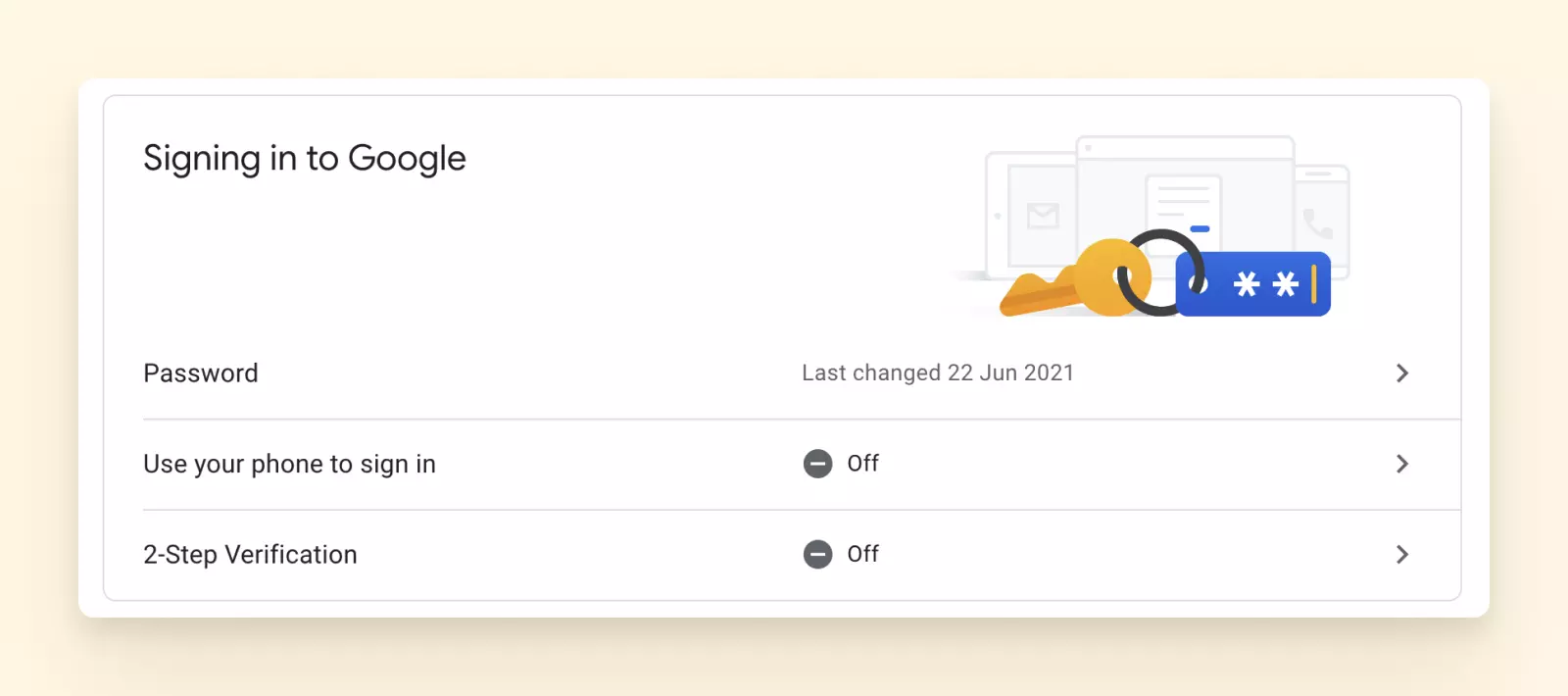
3. Em "Fazendo login no Google," selecione Verificação em duas etapas e clique em Começar.
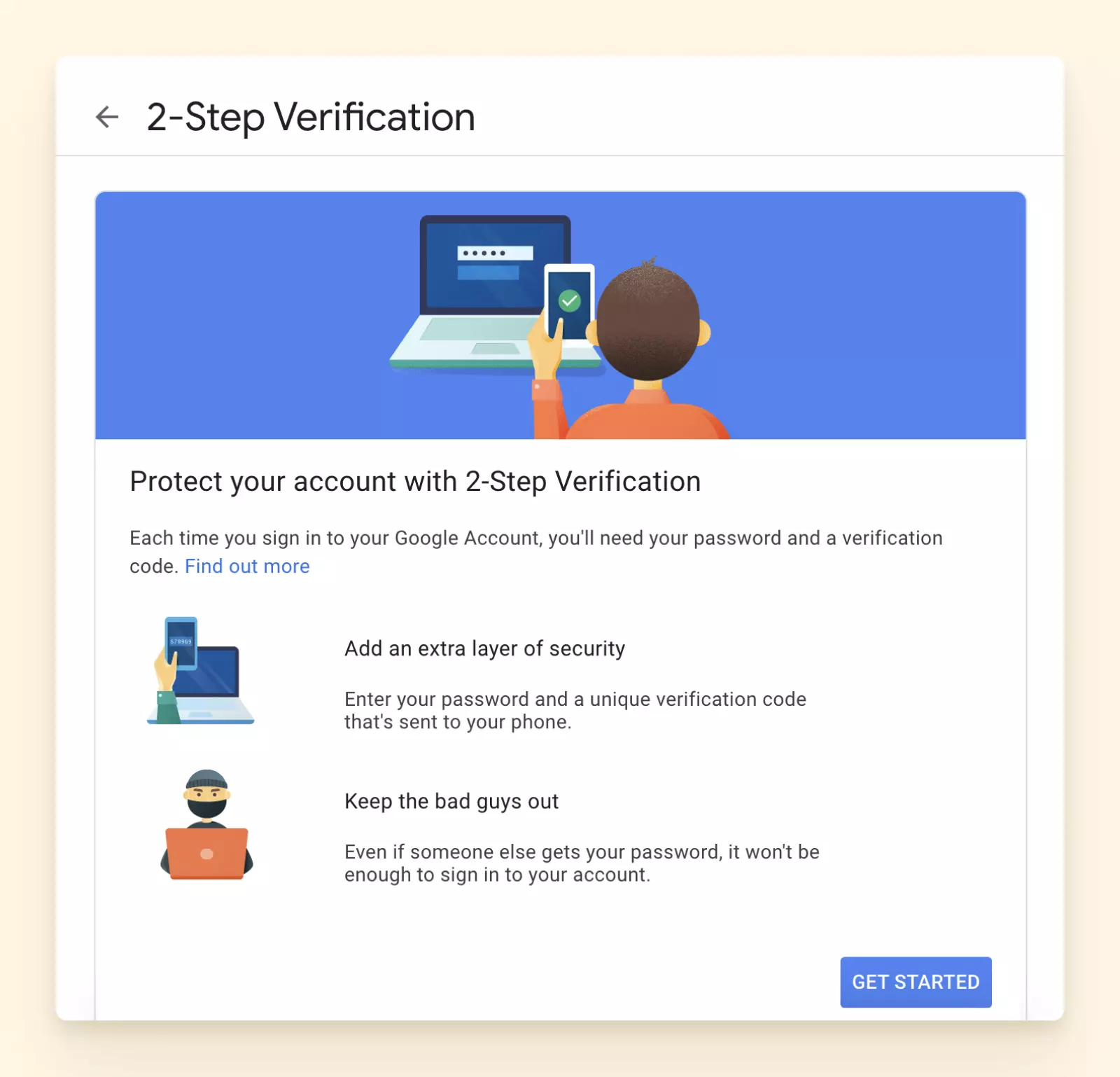
4. Você será solicitado a fazer login na conta do Gmail necessária. Insira sua senha e clique em Próximo. A partir daqui, clique para ativar a verificação em duas etapas.
5. Em seguida, você precisará inserir um número de telefone de recuperação onde receberá um código numérico para autorizar o acesso de login. Clique em Enviar código, insira o código de verificação e clique em Próximo.
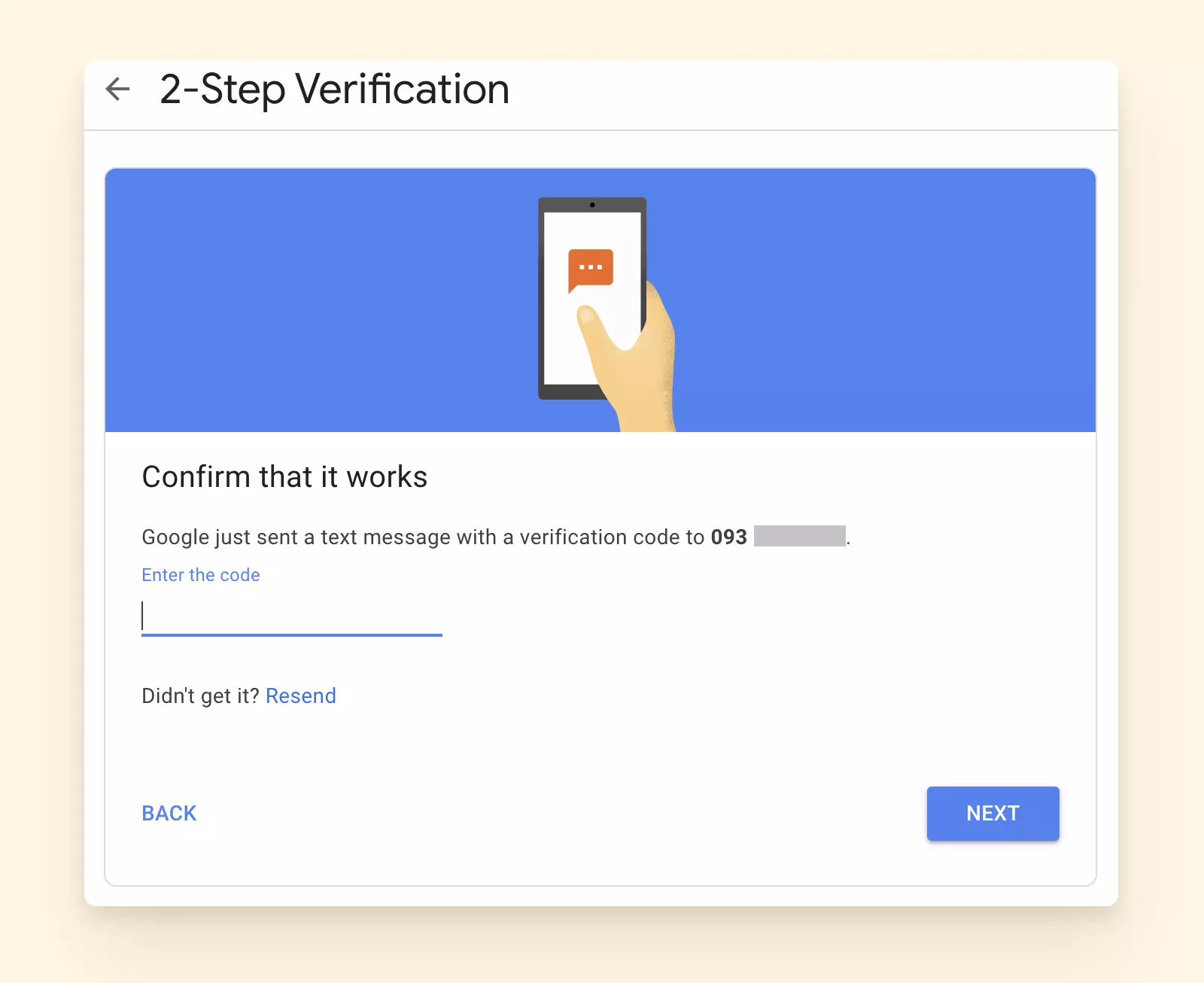
6. Marque a opção Confiar neste computador se não quiser passar pelo mesmo processo toda vez que fizer login em um dispositivo confiável. Selecione Próximo e clique em Confirmar.
Agora sua verificação em duas etapas está ativa.
3. Use Aplicações com OAuth 2.0
OAuth 2.0 significa "Autorização Aberta." É um padrão projetado para conceder a sites ou aplicações acesso a recursos hospedados por outras aplicações web em nome de um usuário.
Em vez de suas credenciais, o OAuth usa tokens de acesso para provar sua identidade.
Basicamente, você está dizendo ao Google que é aceitável que um aplicativo ou dispositivo acesse a caixa de entrada em seu nome. Por exemplo, seu scanner pode enviar um documento fotocopiado para um endereço.
O padrão consiste em algumas partes essenciais:
- Proprietário do recurso: O usuário que concede acesso aos recursos protegidos
- Cliente: O sistema que requer acesso aos recursos protegidos
- Servidor de autorização: Uma vez que o proprietário do recurso concede acesso, o servidor de autenticação emite os tokens de acesso necessários
- Servidor de recursos: O servidor de recursos recebe e valida os tokens de acesso gerados
Aplicações que usam OAuth
- Gmail
- Apple Mail
- Outlook Mobile
- Aplicativo Yahoo Mail
- Windows Mail
Aqui está como funciona:
Obtendo credenciais OAuth 2.0 do Google API Console
Qualquer aplicação que use OAuth 2.0 para acessar APIs do Google deve ter credenciais de autorização. Para fazer isso:
- Vá para a página de credenciais.
- Clique em Criar credenciais.
- Selecione id do cliente OAuth.
Em seguida, você precisa selecionar o tipo de aplicação web:
- Preencha o formulário e clique em Criar.
- Baixe o arquivo client_secret.json do console da API e armazene-o em um local seguro.
Obtendo um token de acesso do Servidor de Autorização do Google
Examinando os escopos de acesso concedidos pelo usuário
Uma janela de consentimento mostra o nome da aplicação, os serviços da API Google a que está solicitando acesso e um resumo dos escopos de acesso a serem concedidos pelo usuário.
A partir daqui, você pode consentir em conceder acesso a um ou mais escopos conforme solicitado pela sua aplicação. Uma vez concedido o acesso, um código de autorização é fornecido.
Enviando o token de acesso para uma API
A próxima etapa é trocar o código de autorização por tokens de acesso e enviá-los para uma API.
Atualizando o token de acesso
Como os tokens de acesso podem expirar, pode ser necessário atualizá-los conforme necessário.
4. Conceda Acesso Apenas a Aplicações Seguras
Bloquear logins de aplicações que não são suficientemente seguras ajuda a manter sua conta segura. Dito isso, o Google desativará automaticamente a configuração de Acesso de aplicação menos segura no seu telefone para garantir isso.
Em outras palavras, apenas aplicações seguras terão acesso.
Agora, uma vez que essas aplicações atendam aos regulamentos de segurança do Google, você pode:
- Ver qual nível de acesso à conta você está concedendo à aplicação antes de conectar sua Conta Google: Você pode consentir em fornecer certas informações ou recusar o acesso.
- Permitir que a aplicação acesse apenas uma parte relevante da sua Conta Google, como seu email ou calendário: Com essa configuração, informações confidenciais estão protegidas, pois as aplicações de terceiros terão acesso restrito à sua conta Google, conforme especificado.
- Conectar sua Conta Google à aplicação sem expor sua senha (por exemplo, no Mailbird): Você também pode usar um cliente de email seguro para desktop como o Mailbird para gerenciar com segurança vários endereços de email.
- Desconectar sua Conta Google da aplicação a qualquer momento: Você também pode revogar permissões desconectando sua conta Google dessas aplicações ou sites de terceiros.
Conclusão
Embora as novas restrições sobre os regulamentos de segurança do Google Gmail não se apliquem a todas as aplicações e websites, vários clientes de email serão afetados. Felizmente, a maioria das ferramentas modernas utiliza tecnologia comprovada OAuth 2.0, que não viola as novas políticas de segurança do Google.
Além disso, pode adicionar mais proteção à sua conta utilizando a autenticação de dois fatores (2FA) e clientes de email verificados, como Mailbird.
Lembre-se, habilitar a verificação em duas etapas melhora a segurança da sua conta e reduz as chances de invasões.


