Gmail-toegang te midden van 2FA-regelgeving
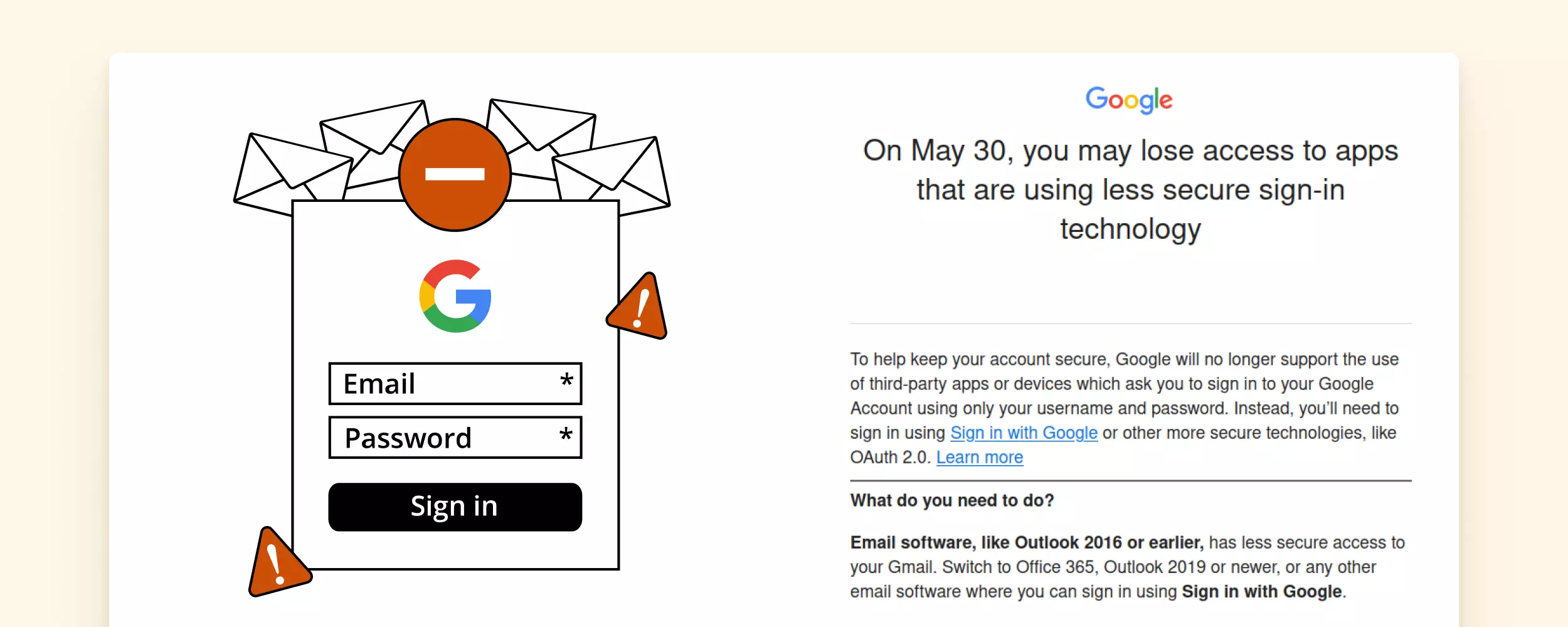

Onlangs kondigde Google aan dat het in mei nieuwe beveiligingsregels zal invoeren die enkele functies beperken, zoals het aanmeldproces voor e-mailcliënten.
Hoewel deze regeling gericht is op het versterken van de beveiliging van gebruikersaccounts, betekent dit ook dat sommige apps van derden geen toegang meer tot Gmail zullen hebben.
Vraag je je af hoe deze ontwikkeling jouw werk en leven kan beïnvloeden?
In dit artikel leggen we de belangrijkste punten van de nieuwe beveiligingsregelingen van Google uit en hoe je hiermee om kunt gaan. We laten je ook zien hoe sommige e-mailtools zoals Mailbird je kunnen helpen om eventuele moeilijkheden die verband houden met de beveiligingsupdates te elimineren.
Dus laten we er direct in duiken en eens nader bekijken!
Wat zijn de nieuwe Google beveiligingsregelingen?
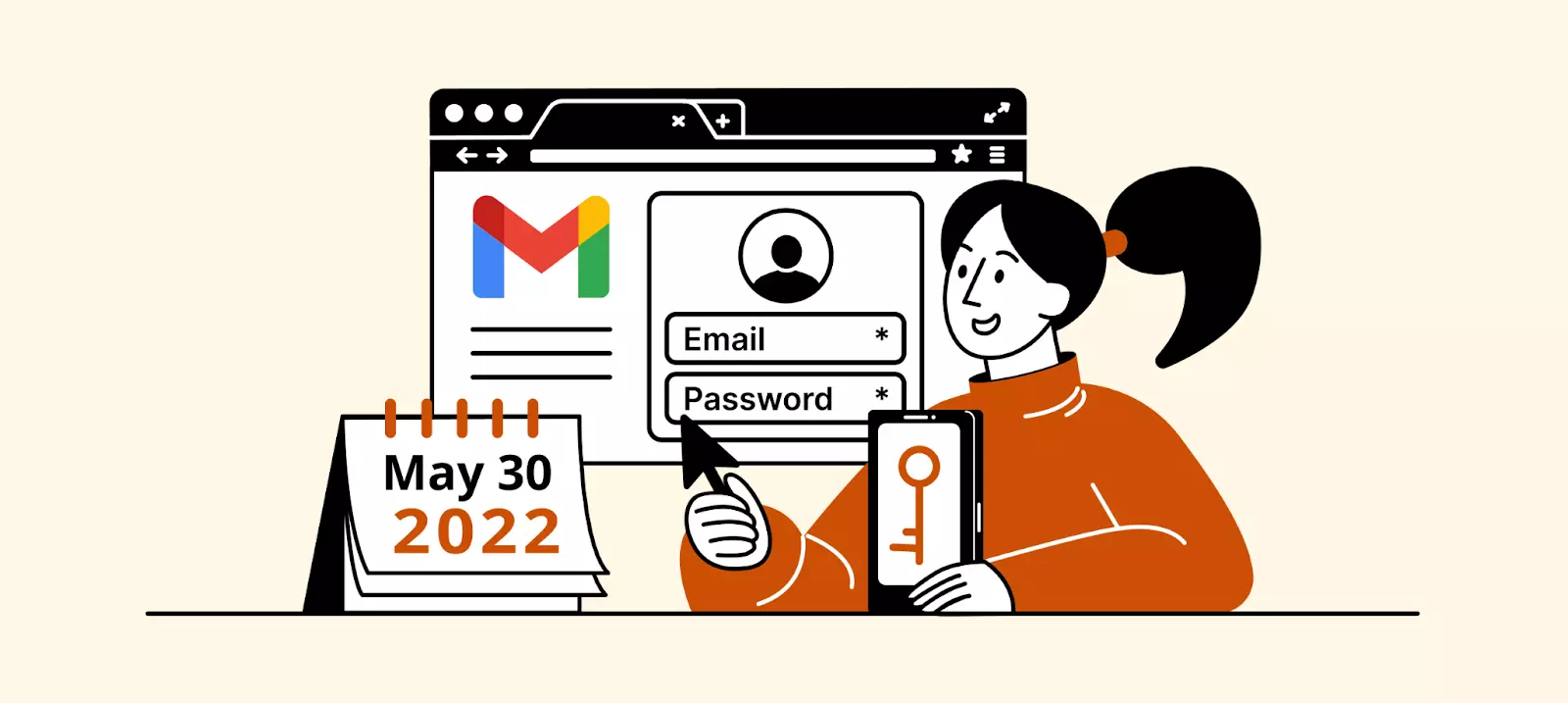
De nieuwe beveiligingsregelingen stellen dat je nu altijd twee-factor authenticatie moet gebruiken om toegang te krijgen tot je Gmail-account, rechtstreeks of via third-party apps, zoals e-mailclients.
Google zal automatisch alle minder veilige apps uitschakelen, wat betekent dat je ze niet kunt gebruiken om je Gmail te controleren of e-mails te versturen.
Wat Betekent Het Voor Emailgebruikers?
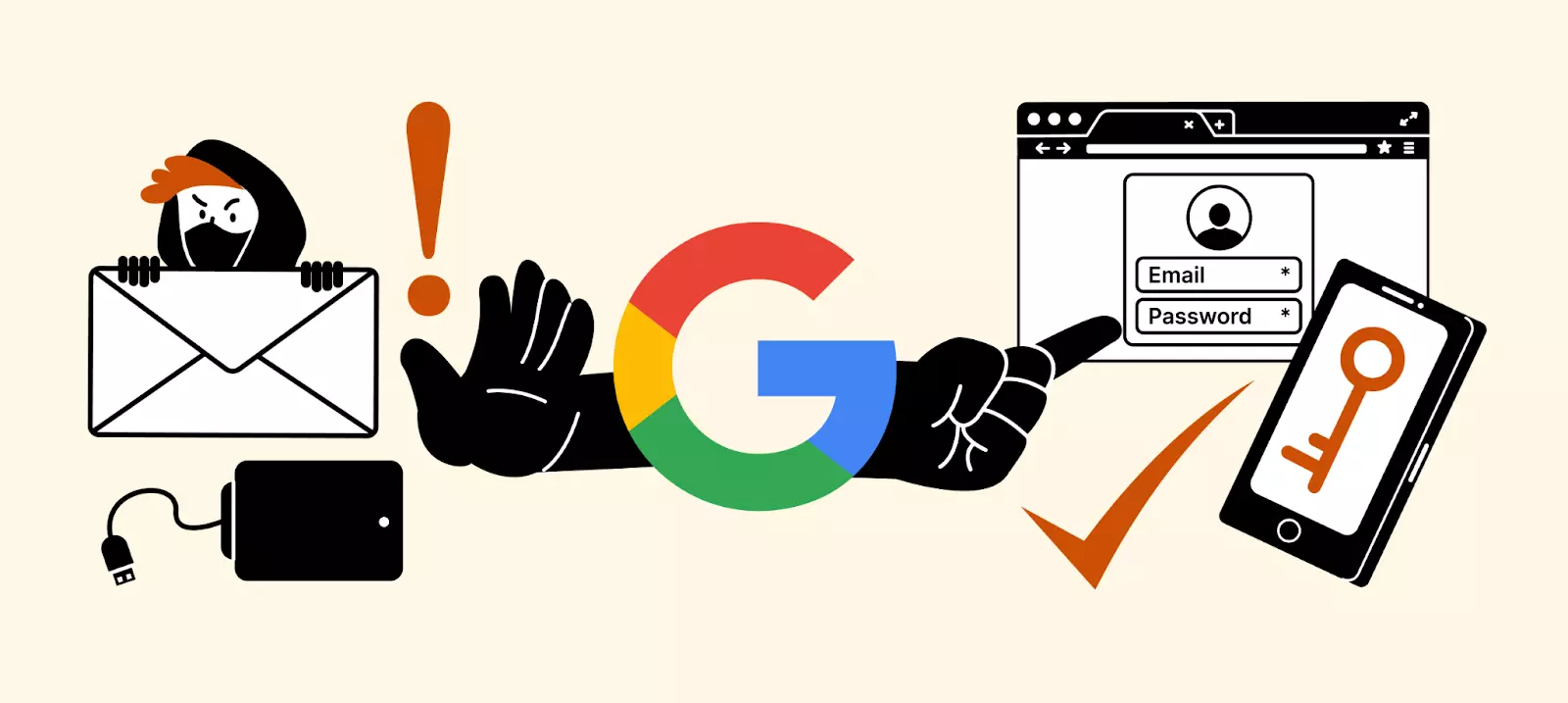
Kortom, deze beveiligingsupdate betekent dat als een derde partij app of apparaat minder veilige aanmeldtechnologie gebruikt, je het niet kunt gebruiken met je Google-account. Dit is hoe het je routine kan beïnvloeden:
- Het zal niet mogelijk zijn om gescande documenten en andere bijlagen rechtstreeks vanaf je printer of een ander vergelijkbaar apparaat via email te verzenden. Gebruikers zullen verplicht zijn om een app-wachtwoord voor hun printers aan te maken en te gebruiken. Je moet tweefactorauthenticatie instellen en vervolgens een app-wachtwoord genereren dat toegang tot je Google-account biedt.
- Het zal niet mogelijk zijn om sommige niet-Google-apps of -hulpmiddelen met je Gmail-account te gebruiken. Apps zoals Gmail, Apple Mail en Outlook Mobile gebruiken OAuth. Voor andere moet je inloggen met meer veilige technologieën zoals OAuth 2.0, wat vereist dat je toegangstokens genereert en invoert voordat toegang wordt verleend.
- Het zal niet mogelijk zijn om sommige e-mailclients van derden te gebruiken. Google zal nu een extra beveiligingslaag vereisen om dat te doen. Een voorbeeld is Thunderbird, dat alleen je gebruikersnaam en wachtwoord voor authenticatie gebruikt — het is zeer waarschijnlijk dat het de toegang tot Gmail-accounts verliest als het zijn inlogproces niet bijwerkt.
Hier is het bericht dat je van je Gmail-app zult krijgen wanneer je probeert toegang te krijgen tot je account in Thunderbird:
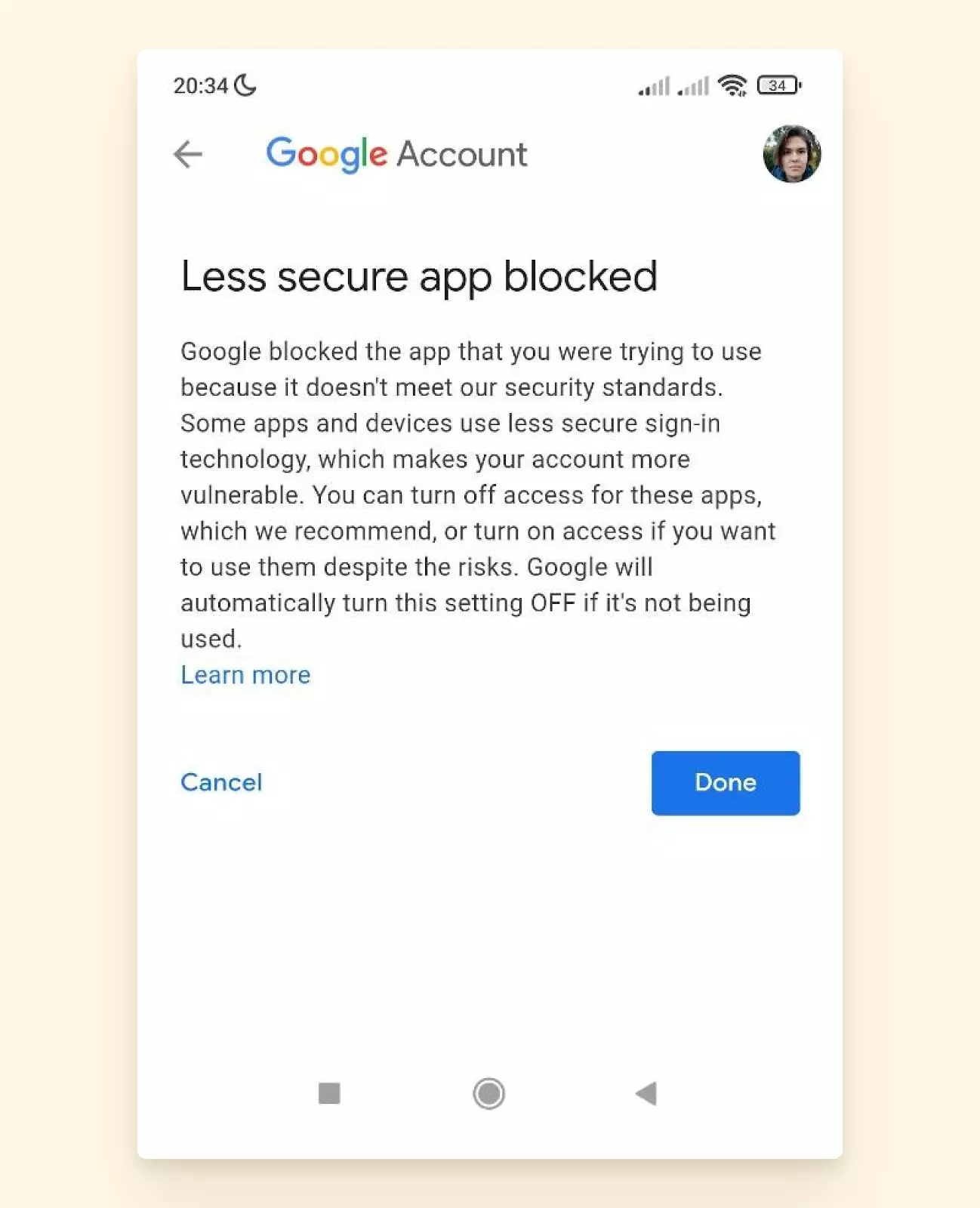
Dus, plugins en apparaten die geen gebruikmaken van OAuth zullen je zeker vereisen om toegangstokens handmatig te creëren. Maar zullen alle e-mailclients worden beïnvloed?
Nee.
Als een app of site voldoet aan de beveiligingsstandaarden van Google, kun je het nog steeds gebruiken zoals gewoonlijk.
Hoe U Toegang tot Uw Google E-mailaccounts Kunt Voorkomen
Het is duidelijk dat de nieuwe regelgeving, hoewel cruciaal voor uw online veiligheid, enkele veranderingen in uw technologie vereist, maar wat kunt u precies doen om uw Google-account te blijven gebruiken?
1. Gebruik Mailbird om Toegang te Krijgen tot Uw E-mailaccounts
Mailbird is een krachtige, intuïtieve en aanpasbare e-mailclient die perfect is voor zakelijke en privé e-mailbehoeften. Het behoort ook tot de applicaties die voldoen aan de beveiligingsstandaarden van Google.
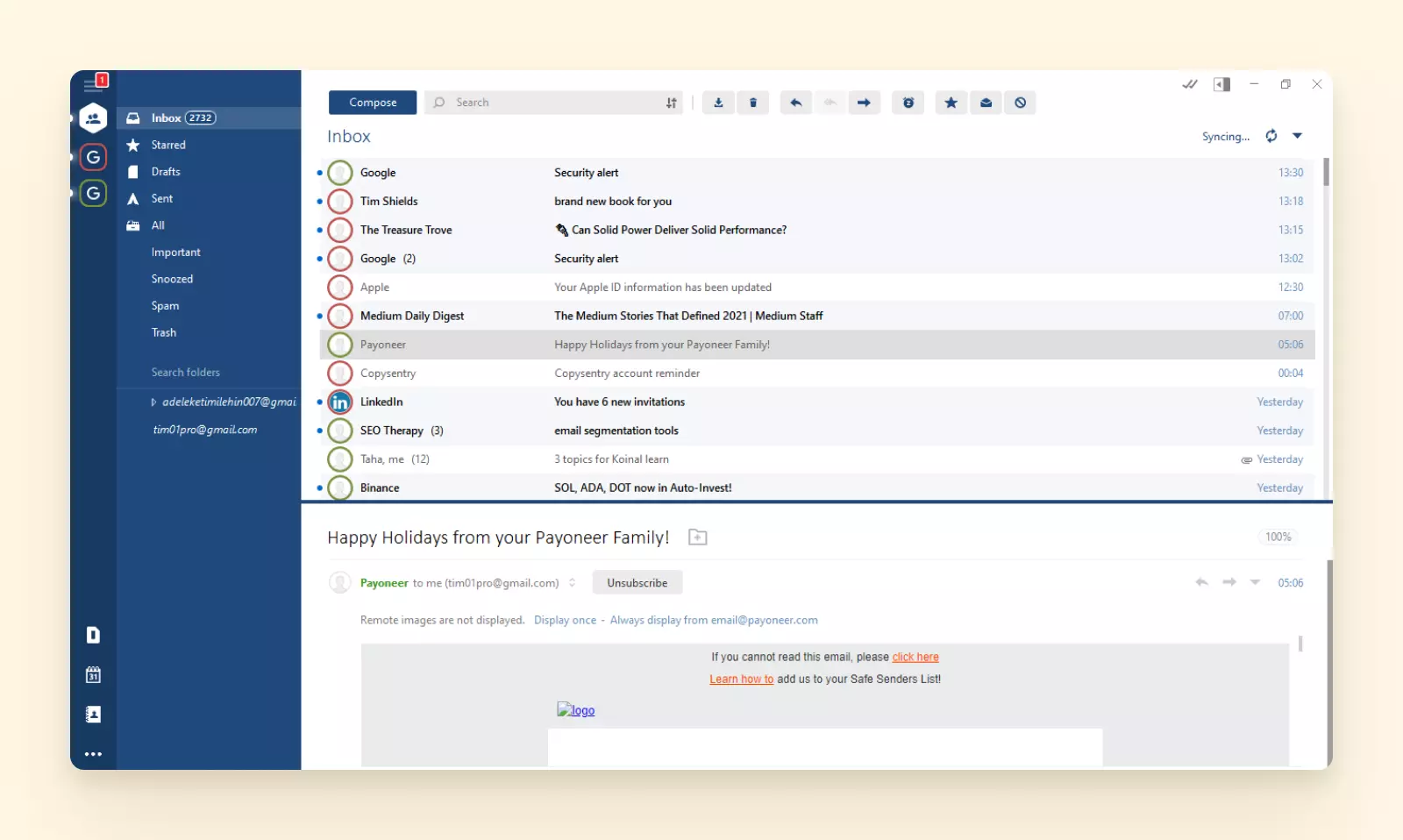
Het is een eenvoudige en een van de beste Gmail-app voor pc met geavanceerde functies waarmee u een of meer accounts kunt beheren, ongeacht hun aanbieder. Het is geïntegreerd met Google Workspace en andere apps van derden, zoals Slack, Facebook, Evernote, Asana en Todoist.
Het beste deel? Mailbird voldoet aan de nieuwe beveiligingsregelingen van Google. Bijvoorbeeld, de gegevens die van Mailbird naar de licentieserver en vice versa worden verzonden, gebeuren via een HTTPS-verbinding, wat een van de veiligste communicatiekanalen is.
Hier is hoe u dit platform kunt gebruiken:
Log in en voeg een account toe
Zodra u Mailbird voor de eerste keer installeert en opent, wordt u gevraagd uw eerste e-mailaccount toe te voegen. Om een ander e-mailadres toe te voegen:
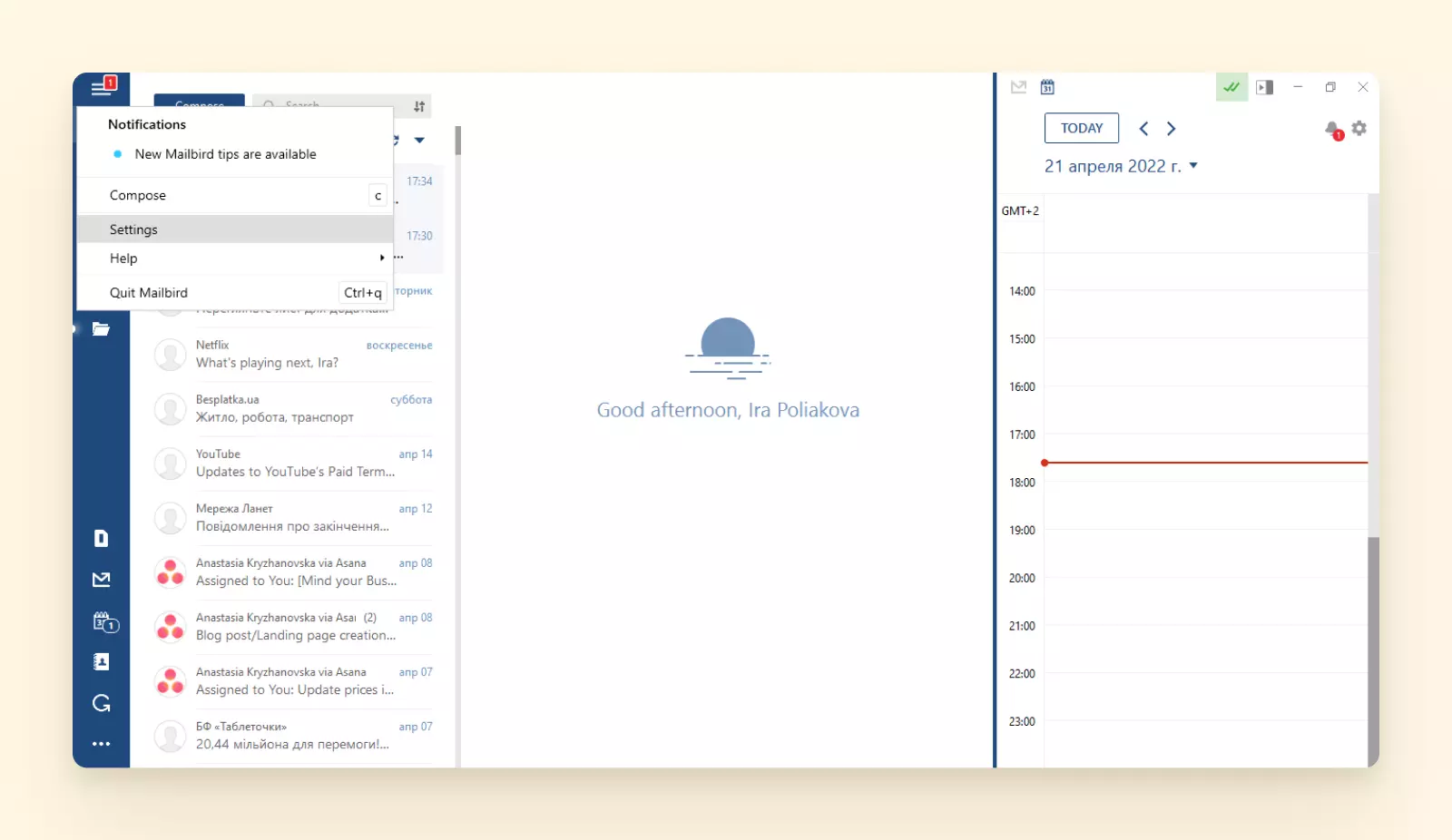
1. Klik op de menuknop linksboven en selecteer Instellingen.
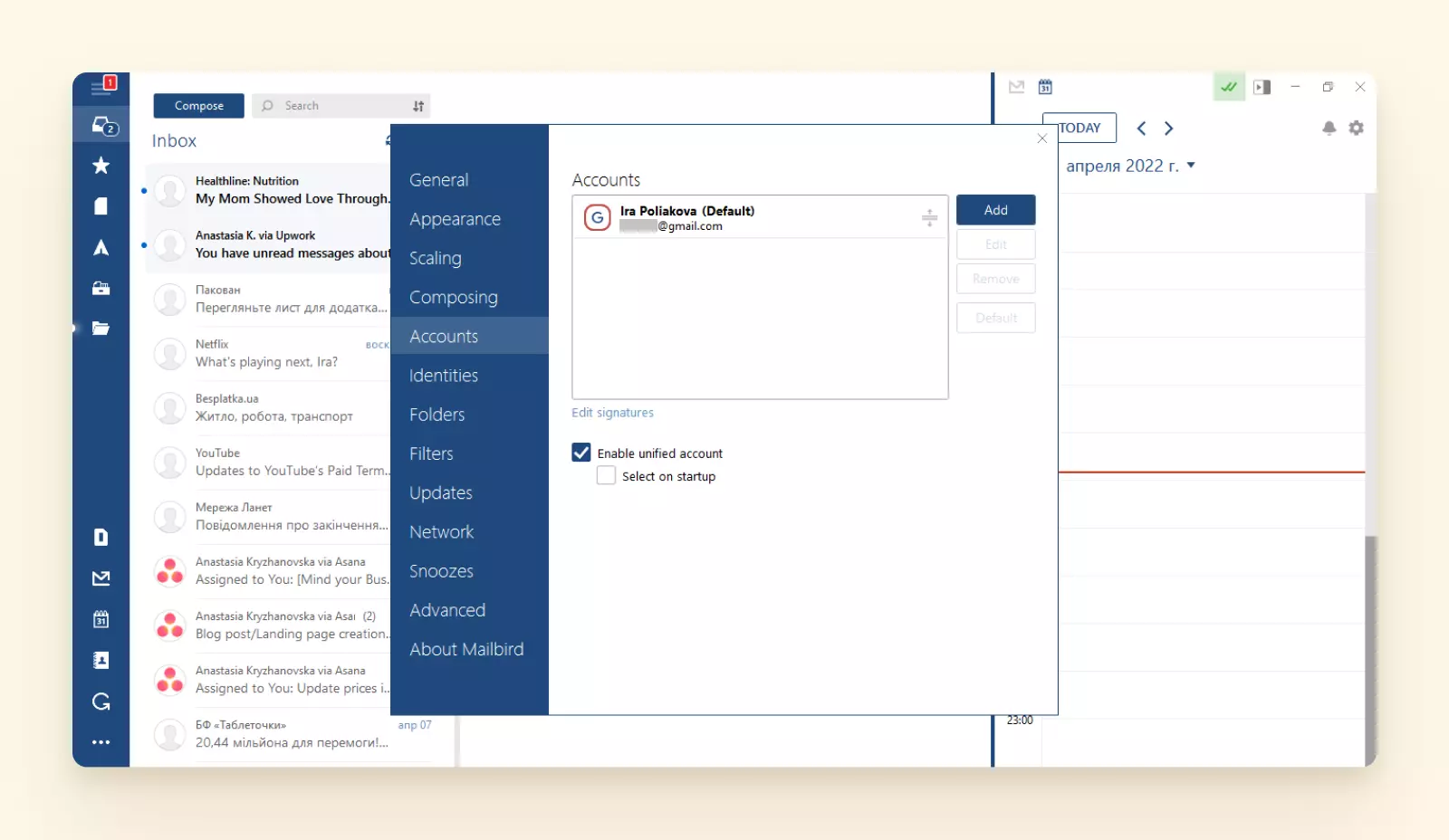
2. Navigeer naar het Accounts tabblad.
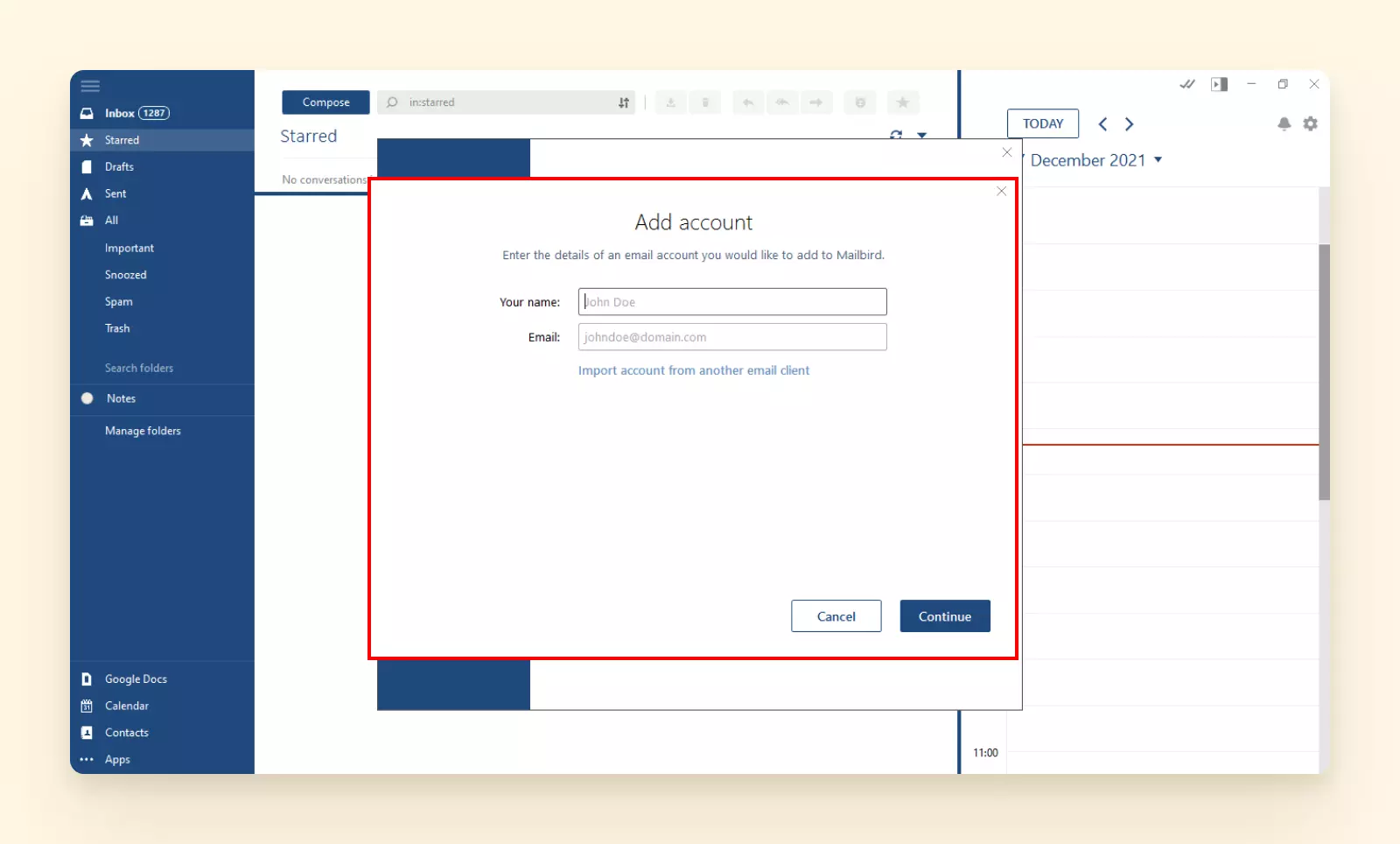
3. Klik op Toevoegen en volg de instructies.
Configureer netwerkinstellingen
Zodra u de inloggegevens invoert om uw e-mailaccount in te stellen, zal het systeem zoeken naar uw netwerkinstellingen.
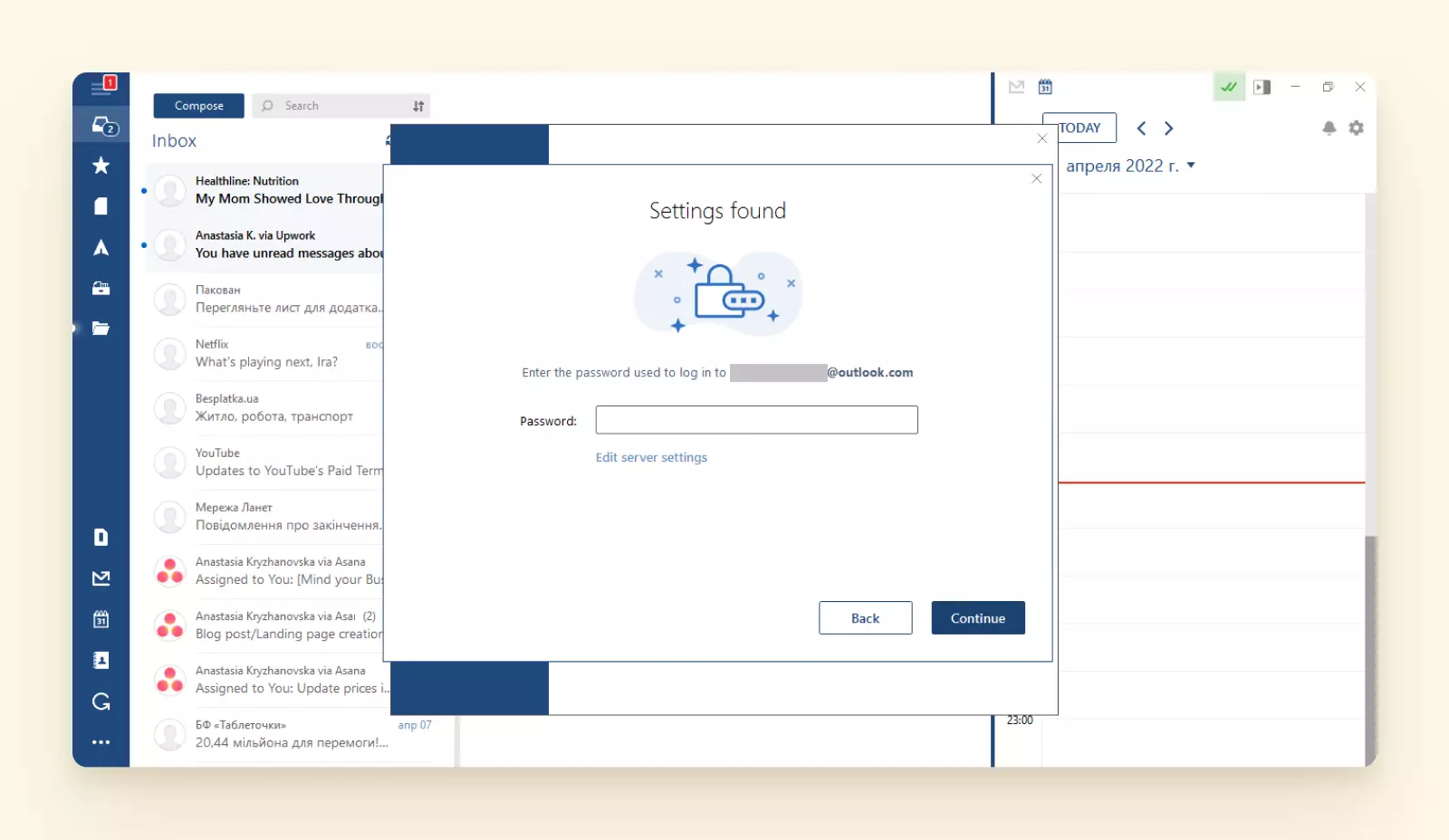
Om dit proces te voltooien, voert u uw wachtwoord in en klikt u op Doorgaan. Het systeem zal vervolgens de door u verstrekte gegevens gebruiken om naar netwerkinstellingen te zoeken.
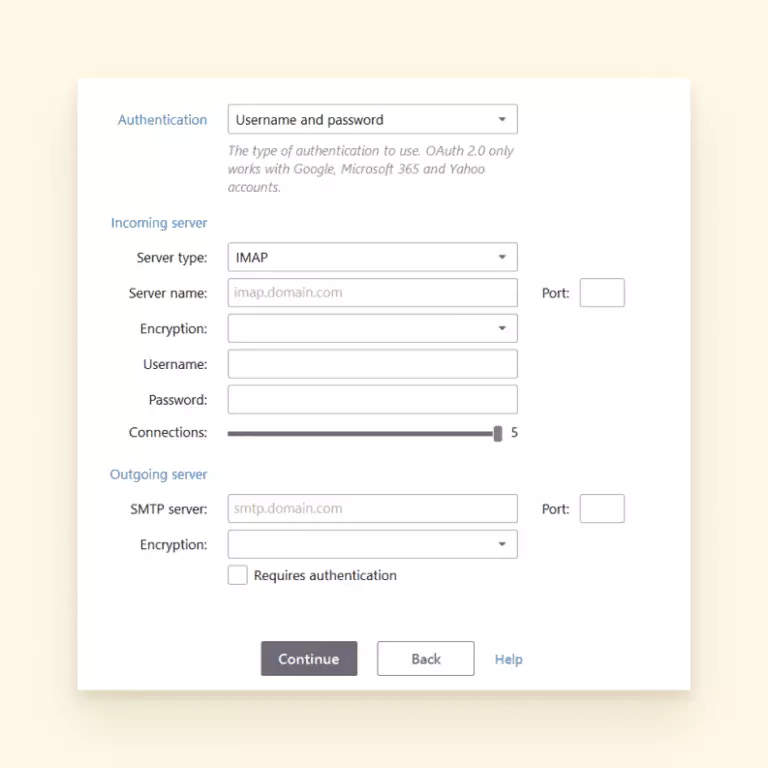
Als u een aangepast domein gebruikt, moet u de netwerkinstellingen voor uw e-mailadres handmatig invoeren. Zodra dit gedaan is, klikt u op Doorgaan om verder te gaan naar de volgende stap.
U wordt mogelijk ook gevraagd de netwerkinstelling handmatig in te voeren. Dan ziet u een venster zoals dit:
Personaliseer uw ervaring
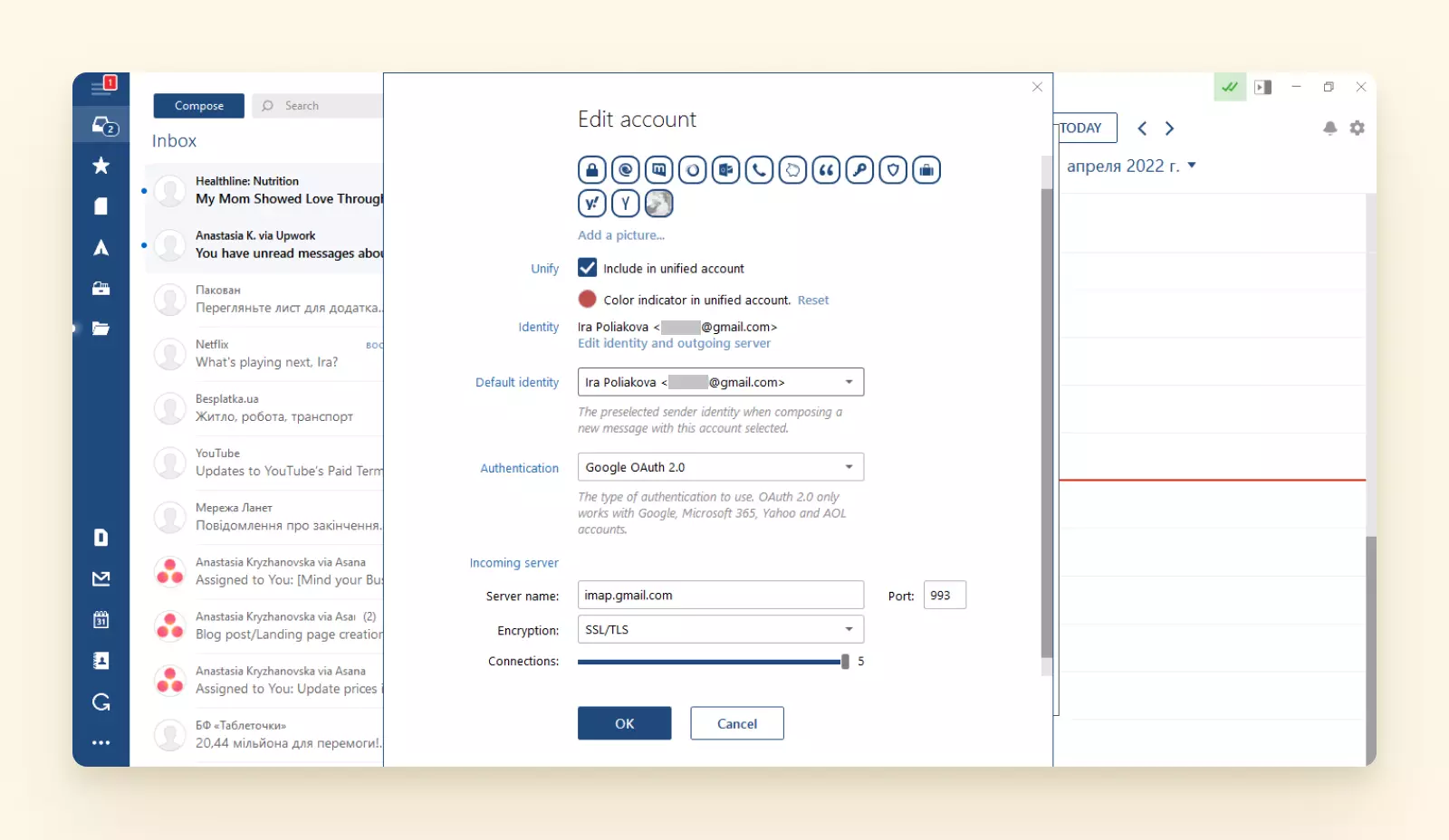
Van hieruit kunt u uw e-mailervaring personaliseren zoals gewenst, zoals het toewijzen van profielfoto's aan uw contacten.
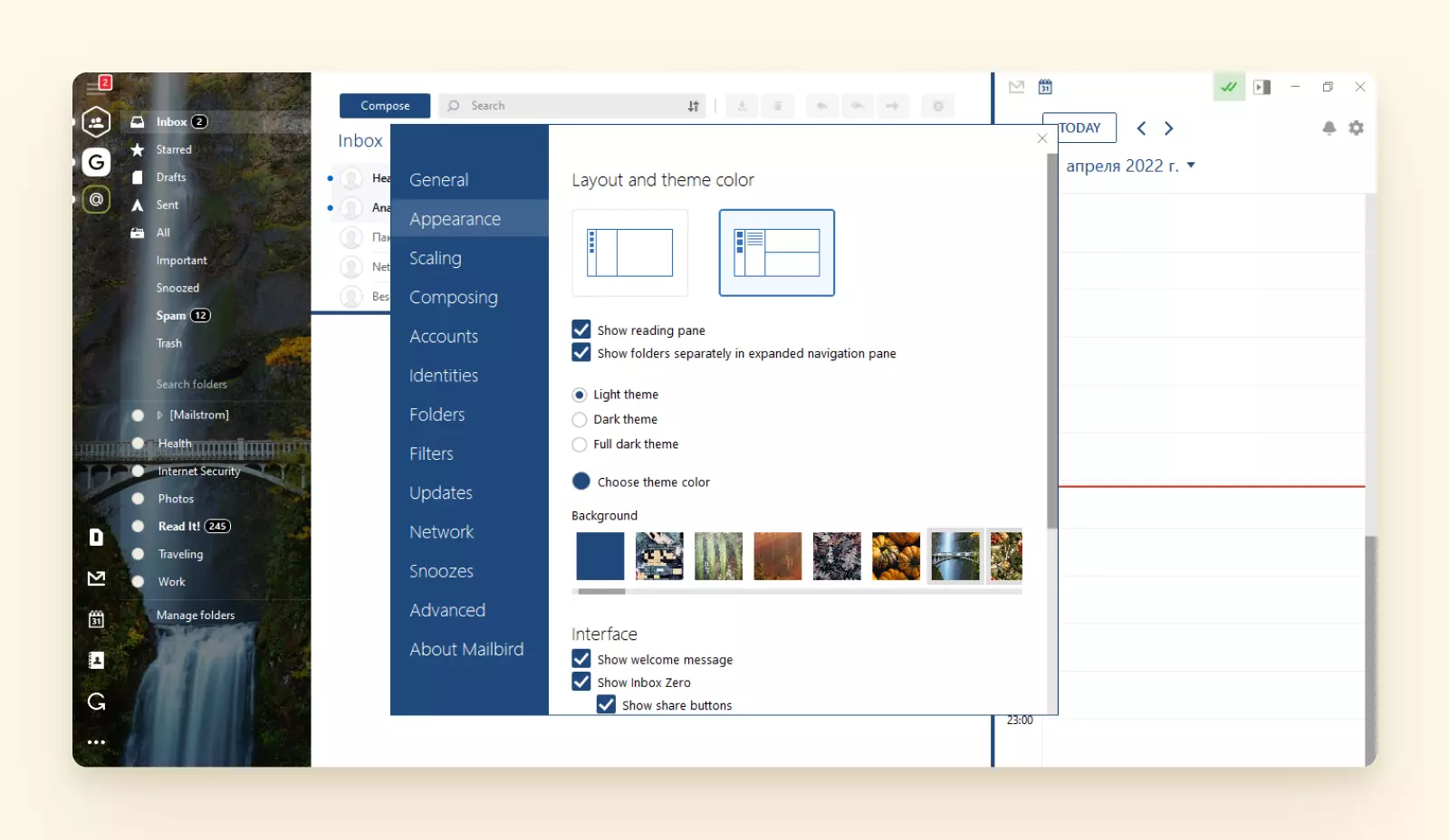
U kunt ook uw indeling personaliseren en uw thema wijzigen.
Voeg uw favoriete integraties toe
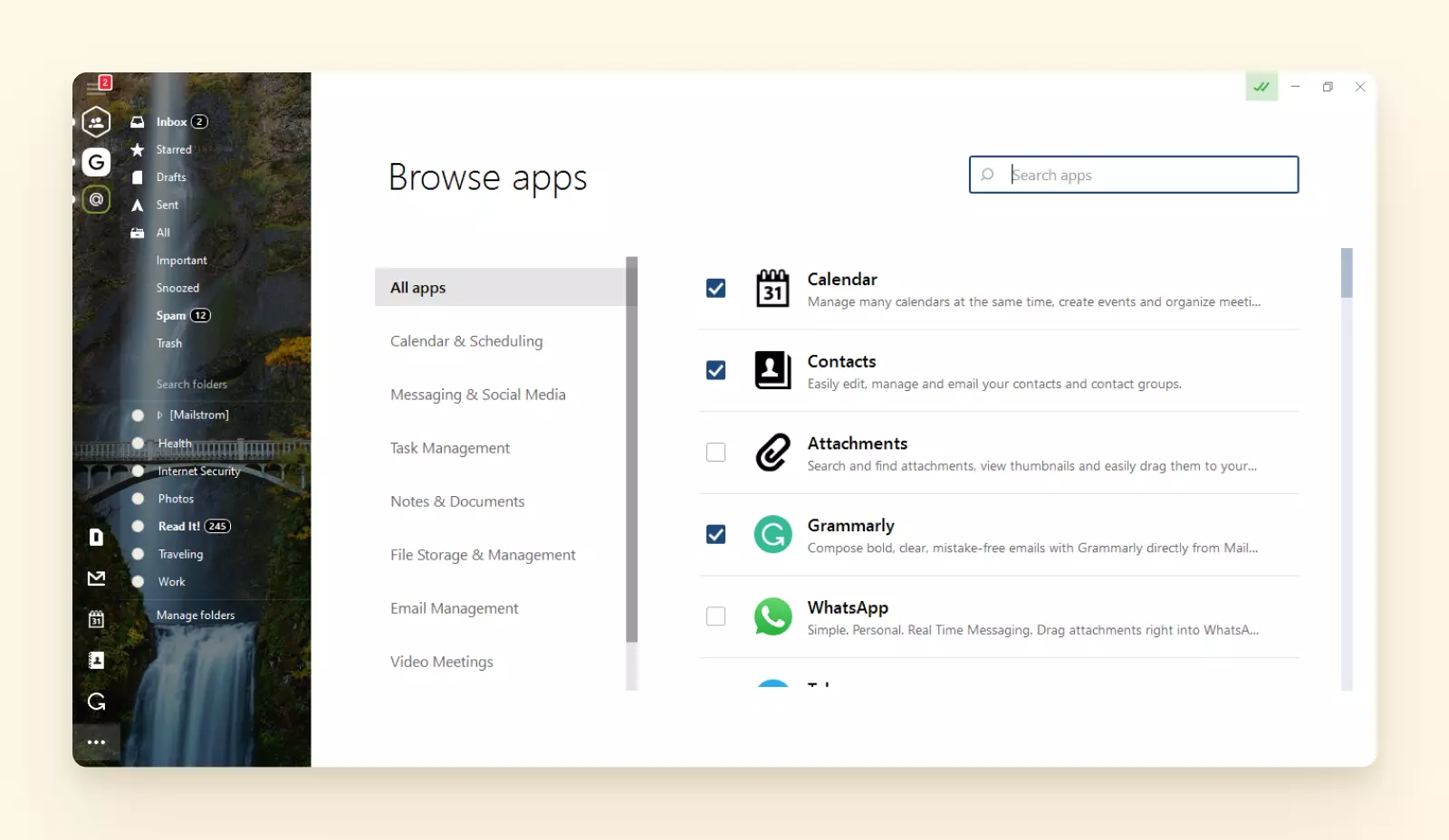
De laatste stap is het verbinden van al uw favoriete integraties van derden. U kunt bijvoorbeeld apps toevoegen, zoals uw Google Drive, een taakbeheerder, WhatsApp, Facebook en Evernote. Zodra u deze hebt geselecteerd, klikt u op doorgaan om het installatieproces te voltooien.
2. Schakel Tweerichtingenverificatie in
Ook bekend als twee-factor-authenticatie, voegt het een extra beveiligingslaag toe aan uw account voor het geval uw wachtwoord wordt gestolen. Het is een geweldige manier om uw en de identiteitsbeveiliging van uw bedrijf te beschermen.
Deze functie vereist een tweede aanmeldingsstap nadat u uw wachtwoord heeft ingevoerd, wat de kans vermindert dat buitenstaanders ongeautoriseerde toegang krijgen tot privé-informatie. Deze tweede stap is een beveiligingscode die Google naar uw telefoonnummer of de mobiele Google-app stuurt, die een verificatieverzoek verzendt.
Hoe u 2FA inschakelt
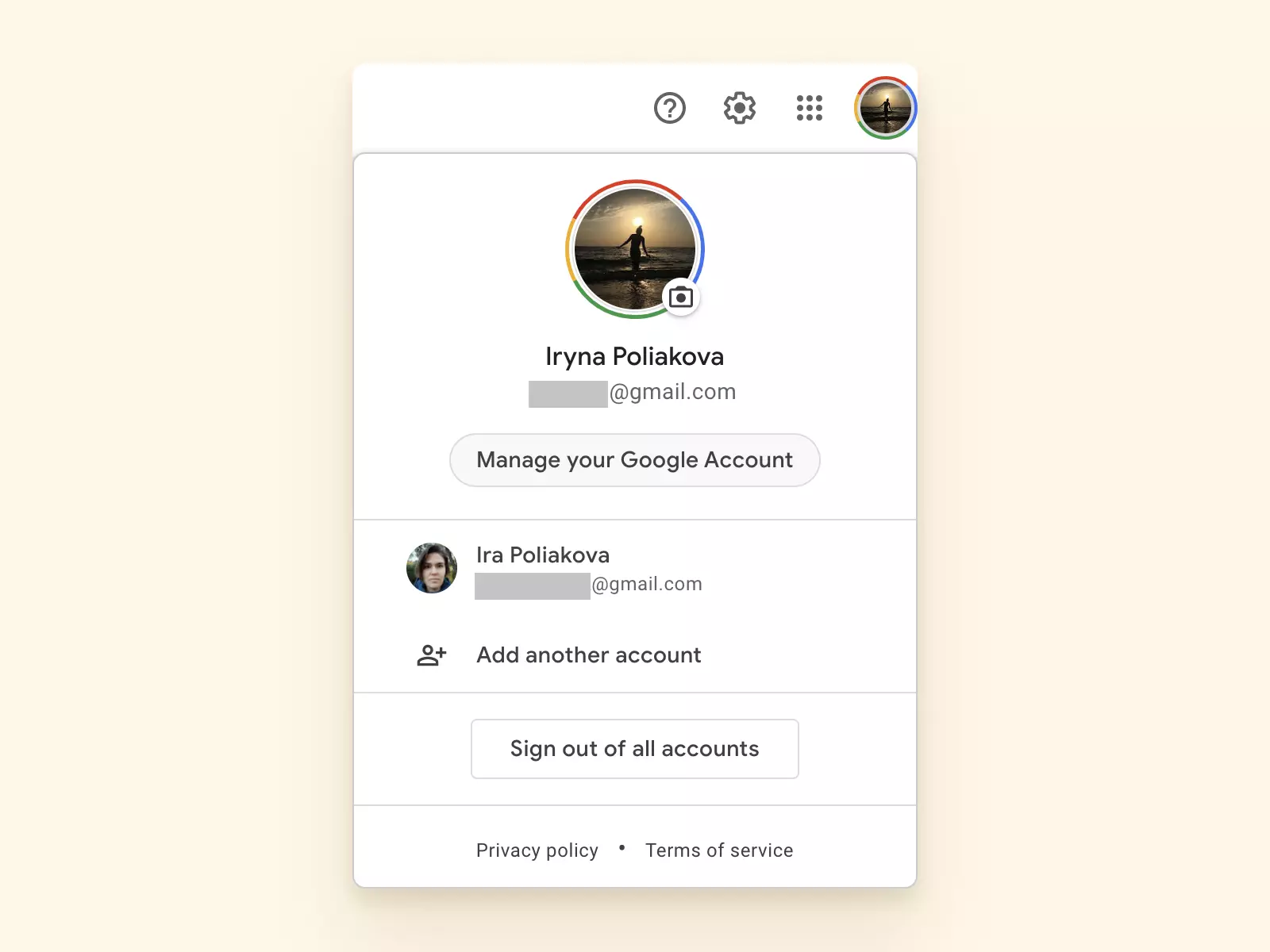
1. Open uw Google-account. Klik op uw avatar en klik vervolgens op "Beheer uw Google-account."
2. Selecteer in het navigatievenster aan de linkerkant van uw scherm Beveiliging.
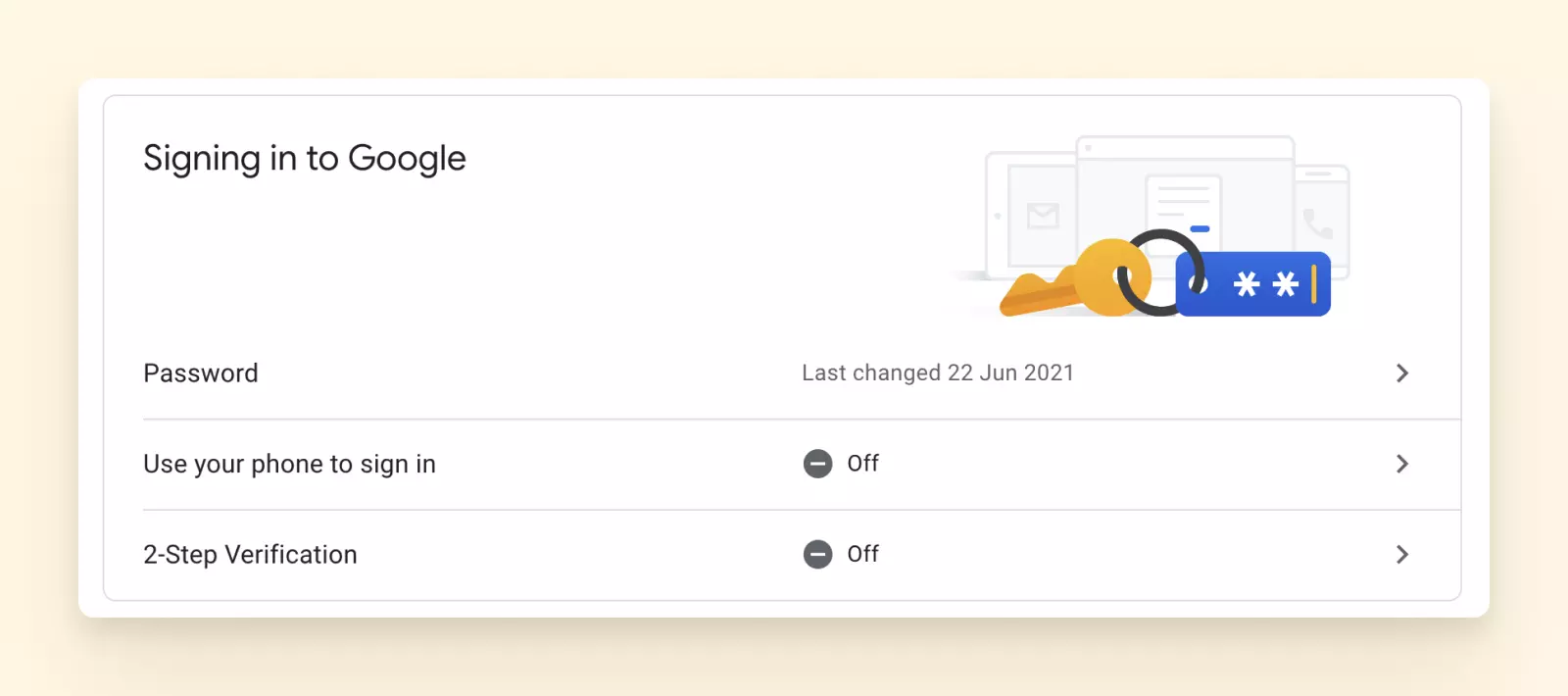
3. Onder "Aanmelden bij Google," selecteert u 2-staps verificatie en klikt u vervolgens op Starten.
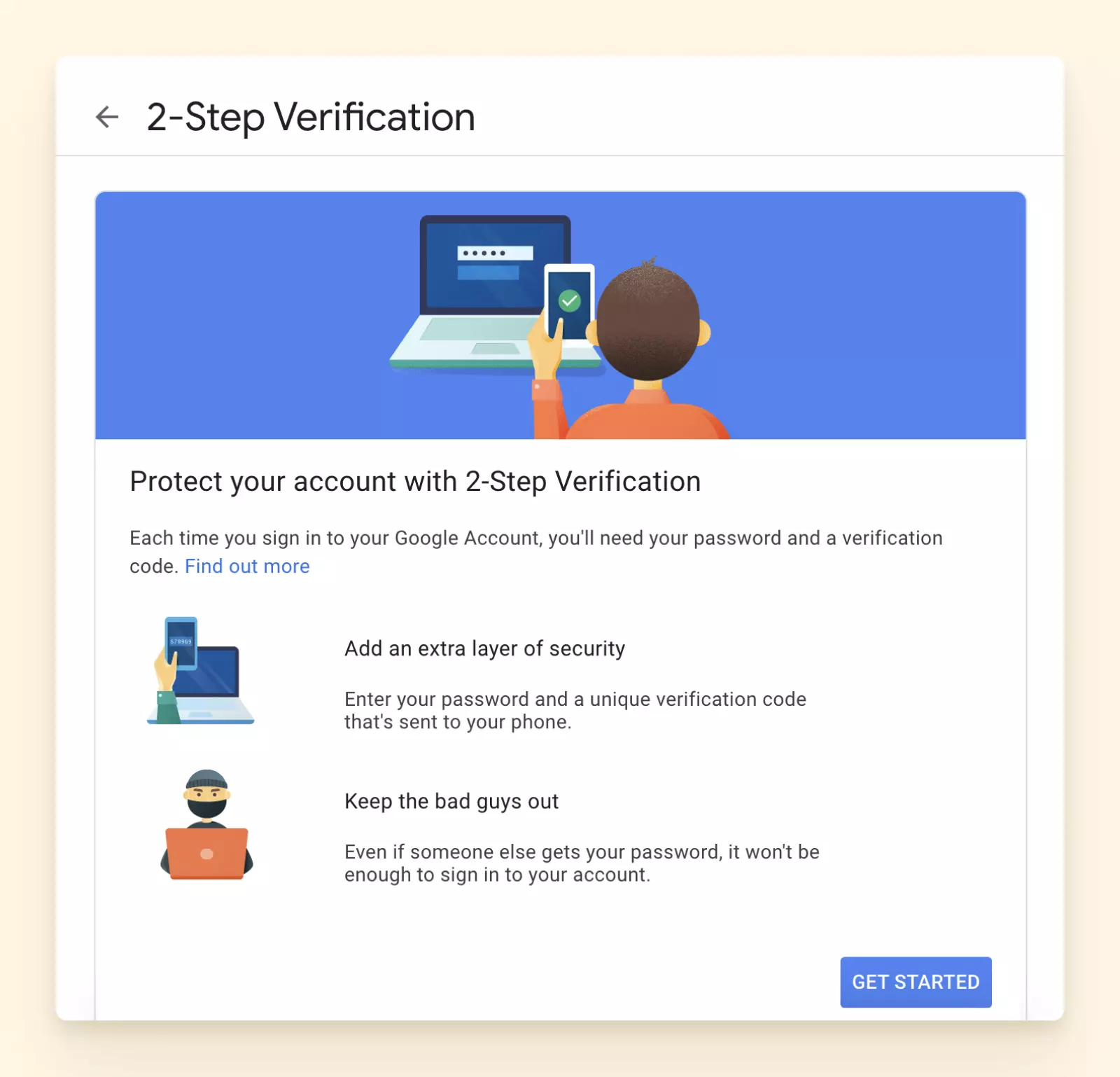
4. U wordt dan gevraagd in te loggen op het vereiste Gmail-account. Voer uw wachtwoord in en klik vervolgens op Volgende. Klik vanaf hier om de twee-staps verificatie in te schakelen.
5. U moet een hersteltelefoonnummer invoeren waar u een numerieke code ontvangt om de inlogtoegang te autoriseren. Klik op Code verzenden, voer de verificatiecode in en klik op Volgende.
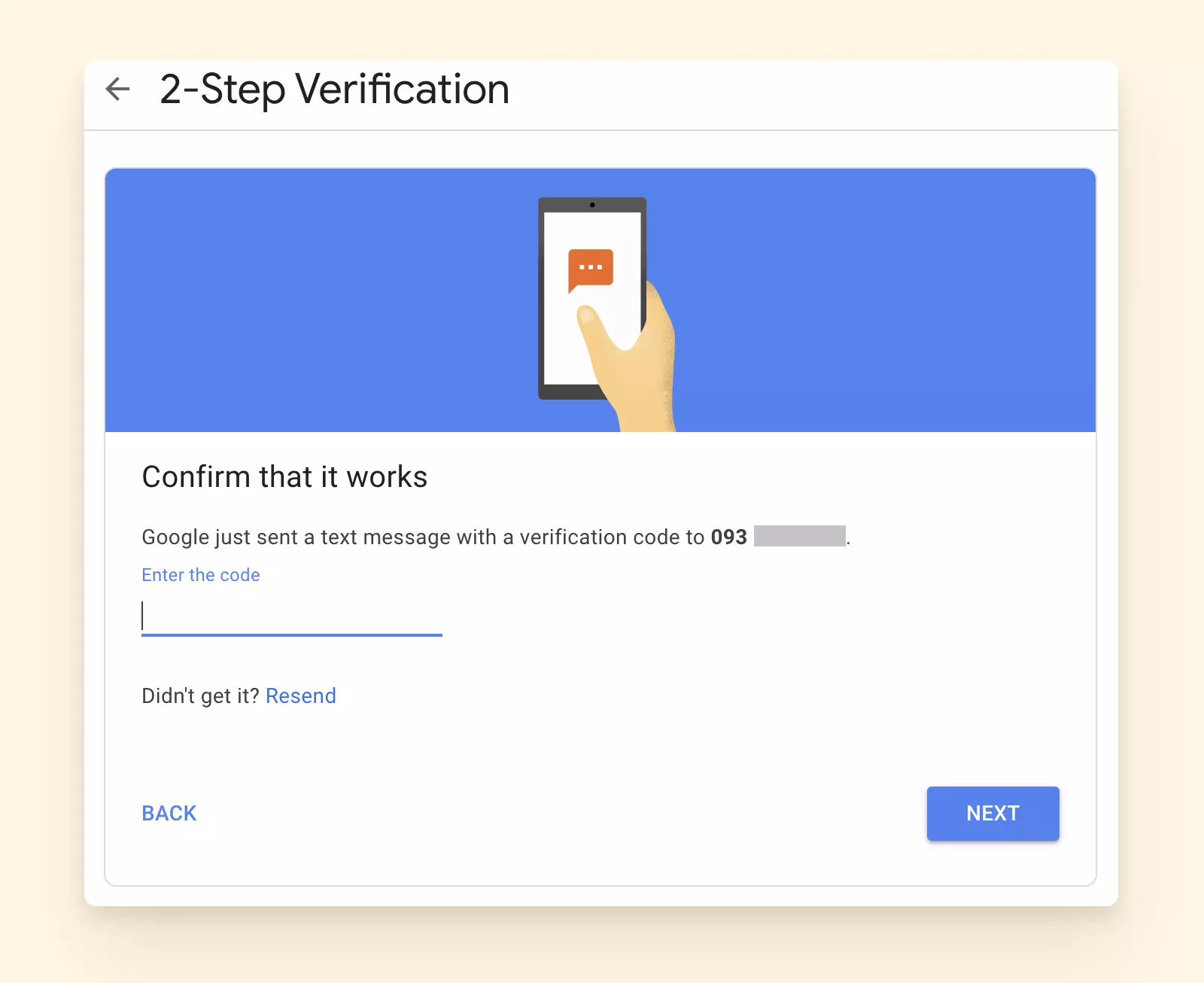
6. Vink de optie Vertrouw deze computer aan als u niet elke keer dat u inlogt op een vertrouwd apparaat hetzelfde proces wilt doorlopen. Selecteer Volgende en klik op Bevestigen.
Uw twee-staps verificatie is nu actief.
3. Gebruik Apps met OAuth 2.0
OAuth 2.0 staat voor "Open Authorization." Het is een standaard die is ontworpen om websites of applicaties toegang te geven tot bronnen die door andere webapps worden gehost namens een gebruiker.
In plaats van uw inloggegevens, gebruikt OAuth toegangstokens om uw identiteit te bewijzen.
In wezen vertelt u Google dat het goed is voor een app of apparaat om namens u toegang te krijgen tot de inbox. Bijvoorbeeld, uw scanner kan een gekopieerd document naar een adres e-mailen.
De standaard bestaat uit een paar essentiële onderdelen:
- Resource-eigenaar: De gebruiker die toegang tot de beschermde bronnen verleent
- Klant: Het systeem dat toegang tot de beschermde bronnen vereist
- Autorisatieserver: Zodra de resource-eigenaar toegang verleent, verstrekt de authenticatieserver de benodigde toegangstokens
- Resource-server: De resource-server ontvangt en valideert de gegenereerde toegangstokens
Apps die OAuth gebruiken
- Gmail
- Apple Mail
- Outlook Mobile
- Yahoo Mail-app
- Windows Mail
Zo werkt het:
OAuth 2.0-gegevens verkrijgen van de Google API-console
Elke applicatie die OAuth 2.0 gebruikt om toegang te krijgen tot Google API's moet autorisatiegegevens hebben. Om dit te doen:
- Ga naar de Gegevenspagina.
- Klik op Creëer gegevens.
- Selecteer OAuth-client-id.
Vervolgens moet u het webapplicatietype selecteren:
- Vul het formulier in en klik op Aanmaken.
- Download het client_secret.json bestand van de API-console en sla het op een veilige locatie op.
Een toegangstoken verkrijgen van de Google Autorisatieserver
Beoordelen van de toegangsscope verleend door de gebruiker
Een toestemmingsvenster toont de naam van de applicatie, de Google API-services waarvoor toegang wordt aangevraagd en een samenvatting van de toegangscopes die door de gebruiker moeten worden verleend.
Van hieruit kunt u toestemmen om toegang te verlenen tot een of meer scopes zoals gevraagd door uw applicatie. Zodra toegang is verleend, wordt een autorisatiecode verstrekt.
Het toegangstoken naar een API verzenden
De volgende stap is het ruilen van de autorisatiecode voor toegangstokens en deze naar een API te verzenden.
Het toegangstoken vernieuwen
Aangezien toegangstokens kunnen vervallen, moet u ze indien nodig vernieuwen.
4. Verleen Toegang Alleen aan Veilige Apps
Het blokkeren van inlogpogingen van minder veilige apps helpt om uw account veilig te houden. Dat gezegd hebbende, zal Google automatisch de instelling Toegang van minder veilige apps op uw telefoon uitschakelen om dit te waarborgen.
Met andere woorden, alleen veilige apps krijgen toegang.
Nu, zodra deze apps voldoen aan de beveiligingsstandaarden van Google, kunt u:
- Zien welk niveau van accounttoegang u aan de app geeft voordat u uw Google-account verbindt: U kunt ofwel toestemming geven om bepaalde informatie te verstrekken of toegang weigeren.
- De app alleen toegang laten krijgen tot een relevant deel van uw Google-account, zoals uw e-mail of kalender: Met deze instelling is vertrouwelijke informatie beschermd, aangezien de apps van derden beperkte toegang tot uw Google-account hebben zoals gespecificeerd.
- Uw Google-account zonder uw wachtwoord bloot te stellen aan de app verbinden (bijvoorbeeld in Mailbird): U kunt ook een veilige desktop e-mailclient zoals Mailbird gebruiken om meerdere e-mailadressen veilig te beheren.
- Uw Google-account op elk moment van de app loskoppelen: U kunt ook machtigingen intrekken door uw Google-account van deze apps of sites van derden los te koppelen.
Afsluiten
Hoewel de nieuwe beperkingen van Google's beveiligingsregelingen niet voor alle applicaties en websites gelden, zullen verschillende e-mailclients eronder lijden. Gelukkig gebruiken de meeste moderne tools bewezen OAuth 2.0-technologie, die niet in strijd is met Google's nieuwe beveiligingsregelingen.
Bovendien kunt u uw account meer beschermen door 2FA en geverifieerde e-mailclients zoals Mailbird te gebruiken.


