Gmail Werkt Niet: Veelvoorkomende Gmail Problemen en Oplossingen

Gmail is al tientallen jaren een vaste waarde online. Waarschijnlijk lees je dit omdat je een van de miljarden gebruikers bent. Helaas ben je hier waarschijnlijk ook omdat je Gmail niet werkt.
Wanneer je nadenkt over Gmail, resoneert een citaat van technoloog Wes Trochil:
"Alleen omdat het gratis is, betekent het niet dat het geen kosten heeft."
De e-mailreus mag gratis zijn voor een basisplan, maar het komt met technische problemen die vaak probleemoplossing vereisen.
Als je merkt dat Gmail niet laadt, je problemen hebt met verbinden op je telefoon en meldingen niet verschijnen, verlies je waarschijnlijk ook uren met proberen om alles werkend te krijgen.
Als e-mailprofessionals hebben we een aantal Gmail probleemoplossingstips om je te helpen je Gmail werkend te krijgen. We laten je ook zien hoe Mailbird alle beste onderdelen van e-mail kan incorporeren (zonder al de tegenslagen!).
Om te beginnen, kijk door onze inhoudsopgave en selecteer het Gmail-probleem dat je ervaart.
Waarom werkt Gmail vandaag niet?
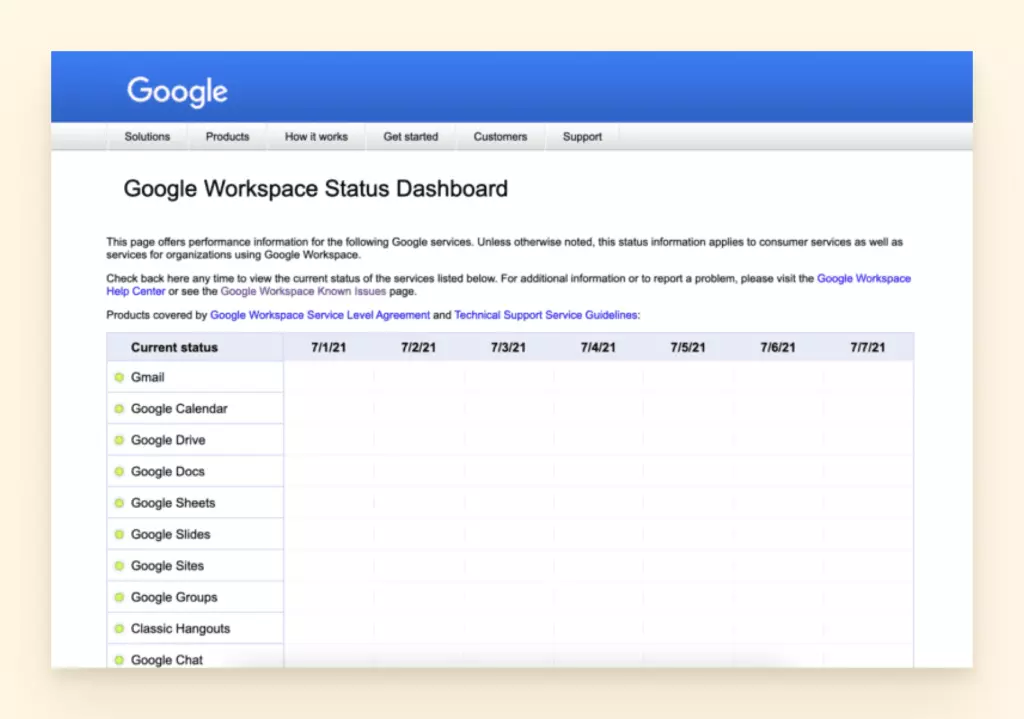
Als je Gmail geen e-mails verstuurt of ontvangt, kun je controleren of de bron van het probleem aan Google's kant ligt. Ga naar het Google Status Dashboard om te zien of er een Gmail-storing is, vermoedelijke storing, of een geloofwaardig rapport van een probleem met de service.
Hoe het Google Status Dashboard te controleren
- Wanneer je op het dashboard bent, zie je een pagina die alle Google Workspace-apps opsomt.
- Aan de rechterkant is er een lijst van de datums die leiden tot de huidige datum.
- Een rode of oranje cirkel naast Gmail zou een service-storing of service-onderbreking betekenen, terwijl groen betekent dat er geen problemen zijn met de service.
In het geval van een storing of onderbreking kun je de dashboard-pagina van tijd tot tijd verversen om te zien of de juiste werking van de e-mailprovider hersteld is.
Een andere manier om te controleren of Gmail down is, is om een site zoals downdetector.com of isitdownrightnow.com te bekijken voor updates. Je kunt ook ontdekken of Outlook of andere relevante services down zijn.
Andere redenen waarom Gmail niet werkt
Misschien is je Gmail-probleem geen universeel probleem en is het tijd om te beginnen met probleemoplossing. Probeer het probleem te identificeren uit onze hieronder beschreven opties om het te verhelpen. Als je andere e-mailvragen hebt, laat het ons weten. We helpen graag met deze Gmail probleemoplossingstips!
Problemen met e-mailaccountoegang
Misschien ben je van iPhone naar Android overgestapt en heb je wat hulp nodig bij het configureren van je apps. Of misschien voeg je Gmail toe aan een e-mailclient en heb je wat verduidelijking nodig om door te gaan.
Hier zijn enkele Gmail probleemoplossingstips om toegang te krijgen tot je e-mailaccount.
Hoe in te loggen op je Gmail-account in je browser
- Ga in je browser naar gmail.com.
- Voer je Google-account e-mail of telefoonnummer en wachtwoord in.
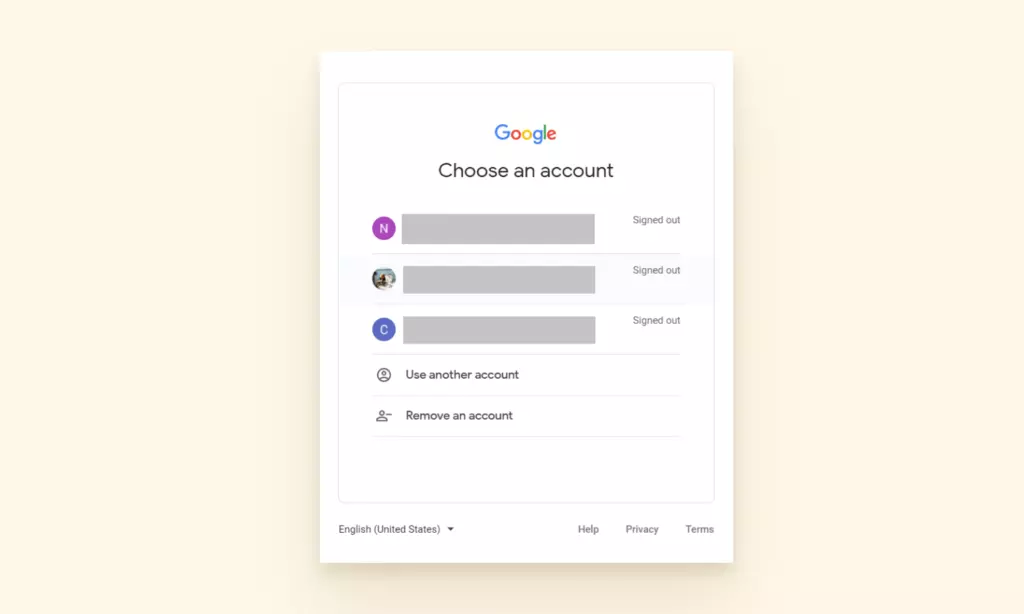
- Als informatie al is ingevuld en je moet inloggen op een ander account, klik op "Ander account gebruiken".
Hoe in te loggen op je Gmail-account op Android
Je zou kunnen inloggen op Gmail met de webbrowser van je telefoon, maar de gebruikerservaring is niet geweldig. In plaats daarvan raden we de Gmail-app voor Android aan. Je kunt zowel Gmail- als niet-Gmail-accounts toevoegen. Dit is wat je moet doen:
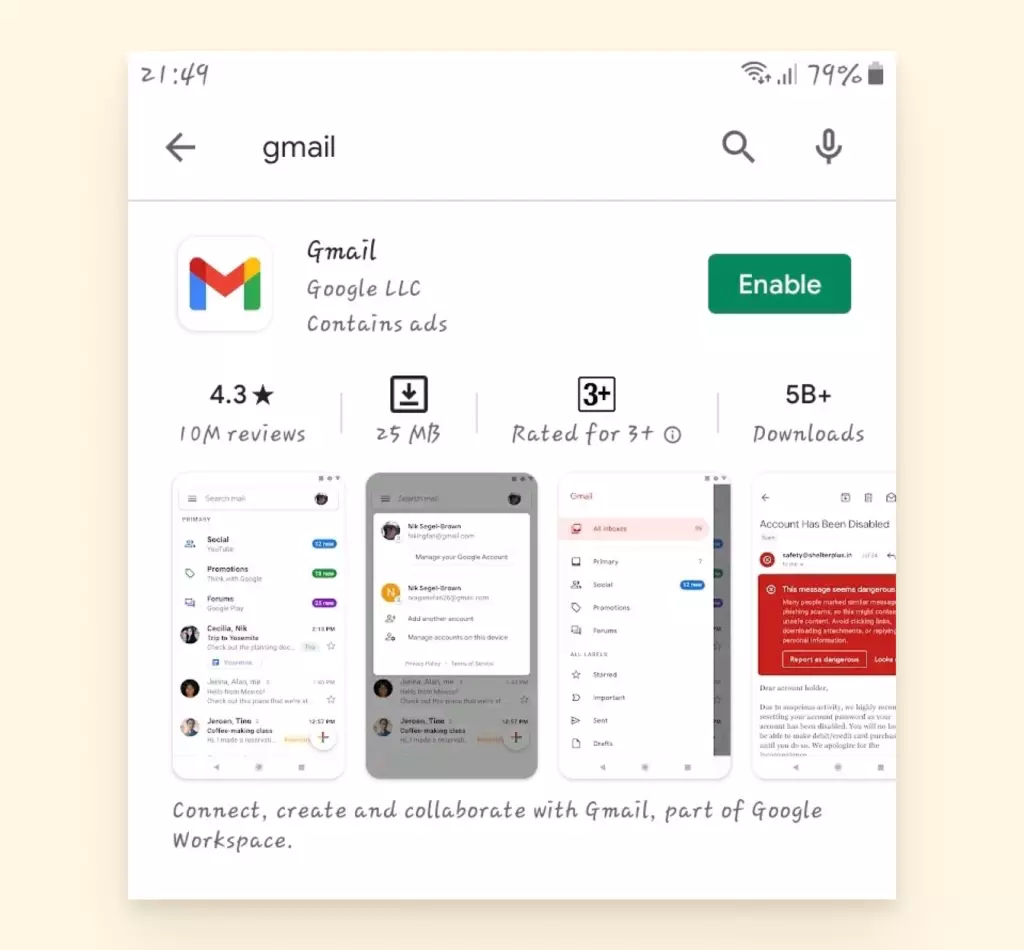
- Download en installeer de Gmail-app uit de Google Play Store.
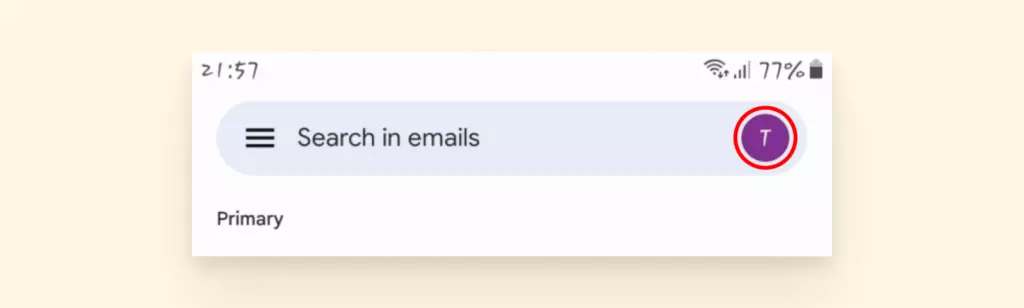
- Tik rechtsboven op je profielfoto.
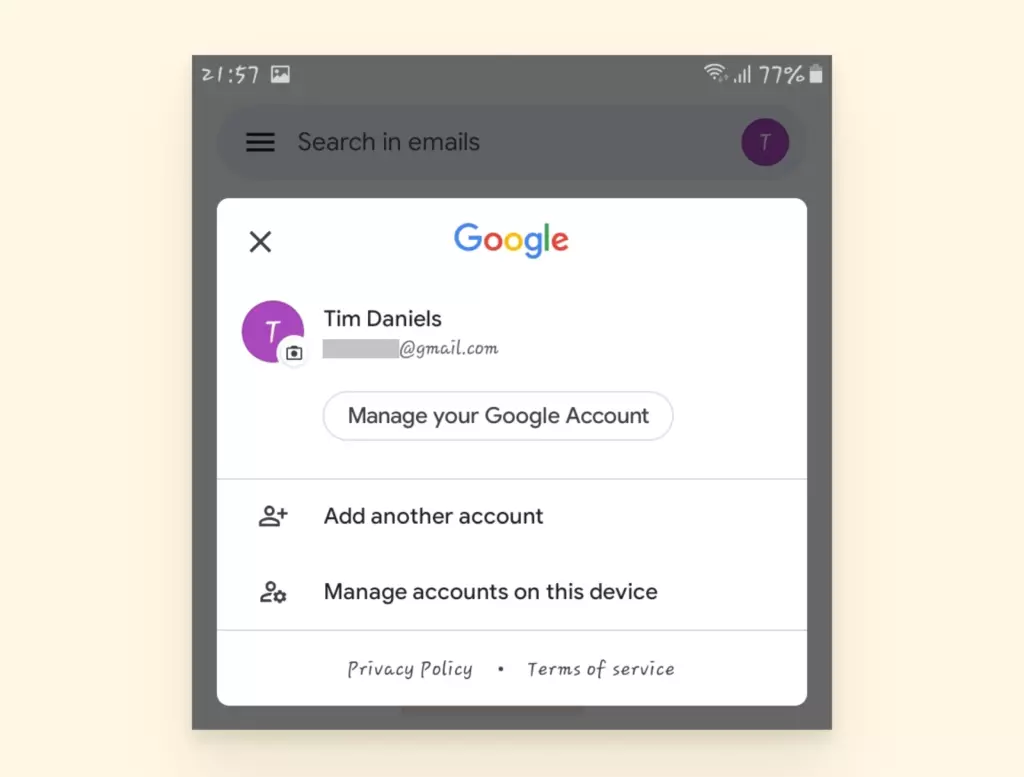
- Tik op "Ander account toevoegen".
- Kies het type account dat je wilt toevoegen.
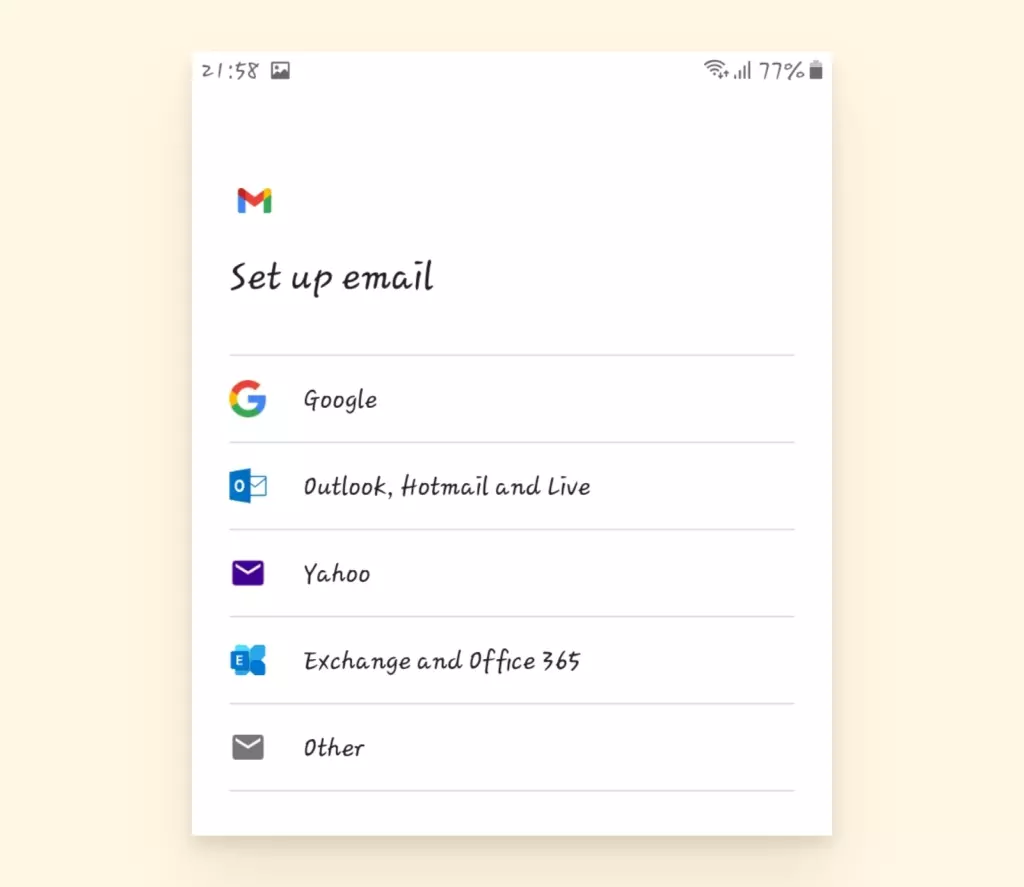
- Typ je e-mailadres in en log in.
- Volg de aanwijzingen op het scherm om je account succesvol toe te voegen.
Hoe in te loggen op Gmail op je iPhone
Je kunt zowel Gmail- als niet-Gmail-accounts toevoegen aan de Gmail-app op je iPhone of iPad.
- Open op je iPhone of iPad de Gmail-app.
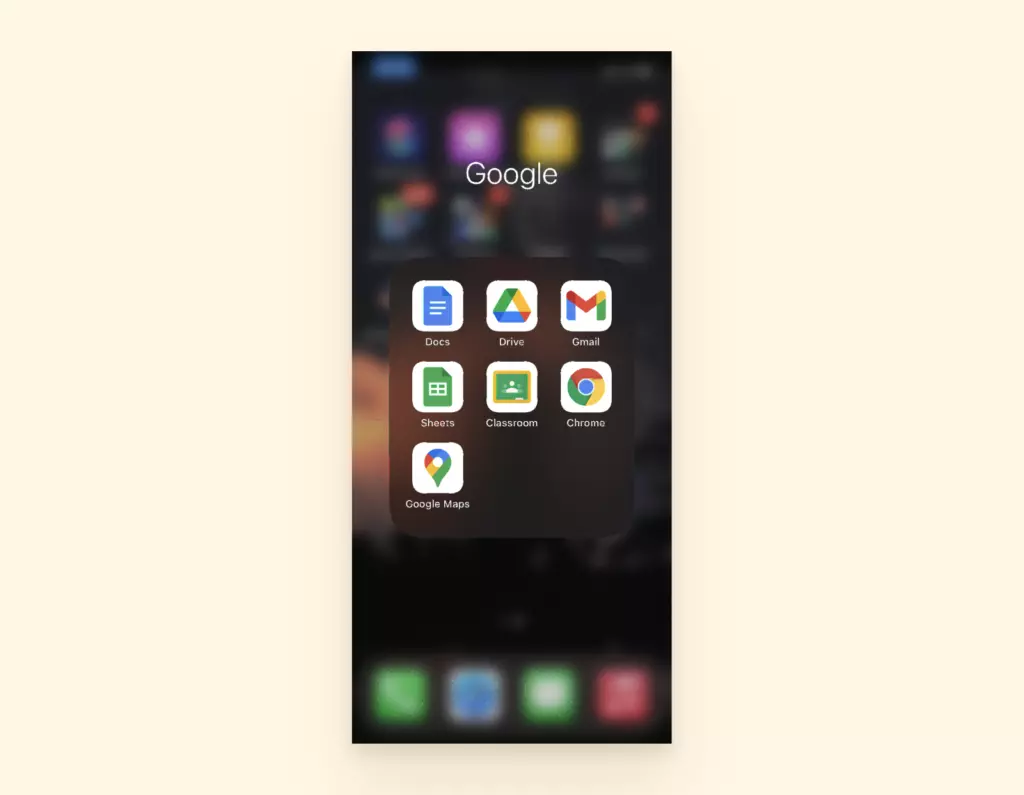
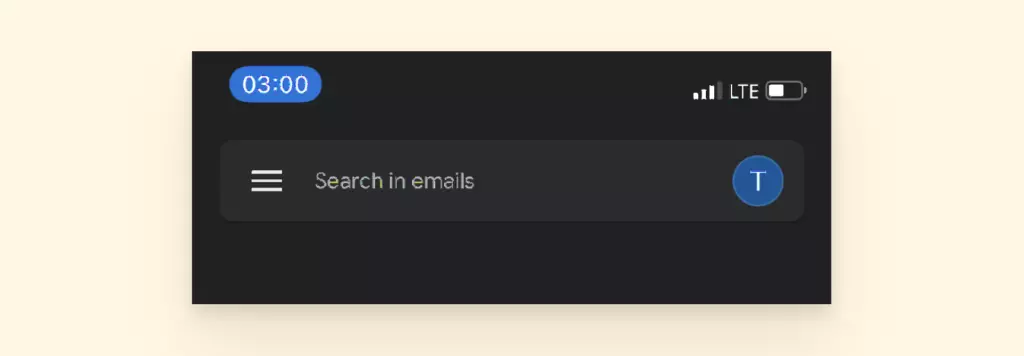
- Tik rechtsboven op je profielfoto.
- Tik op "Ander account toevoegen".
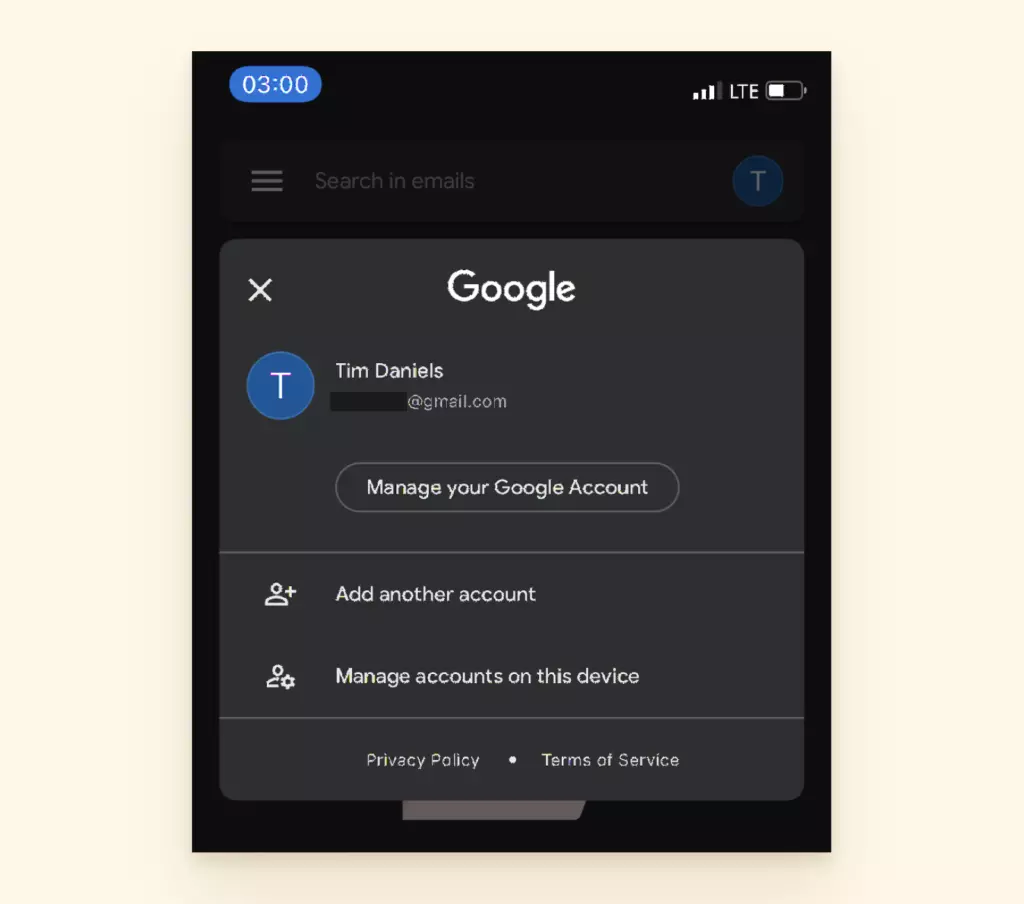
- Kies het type account dat je wilt toevoegen.
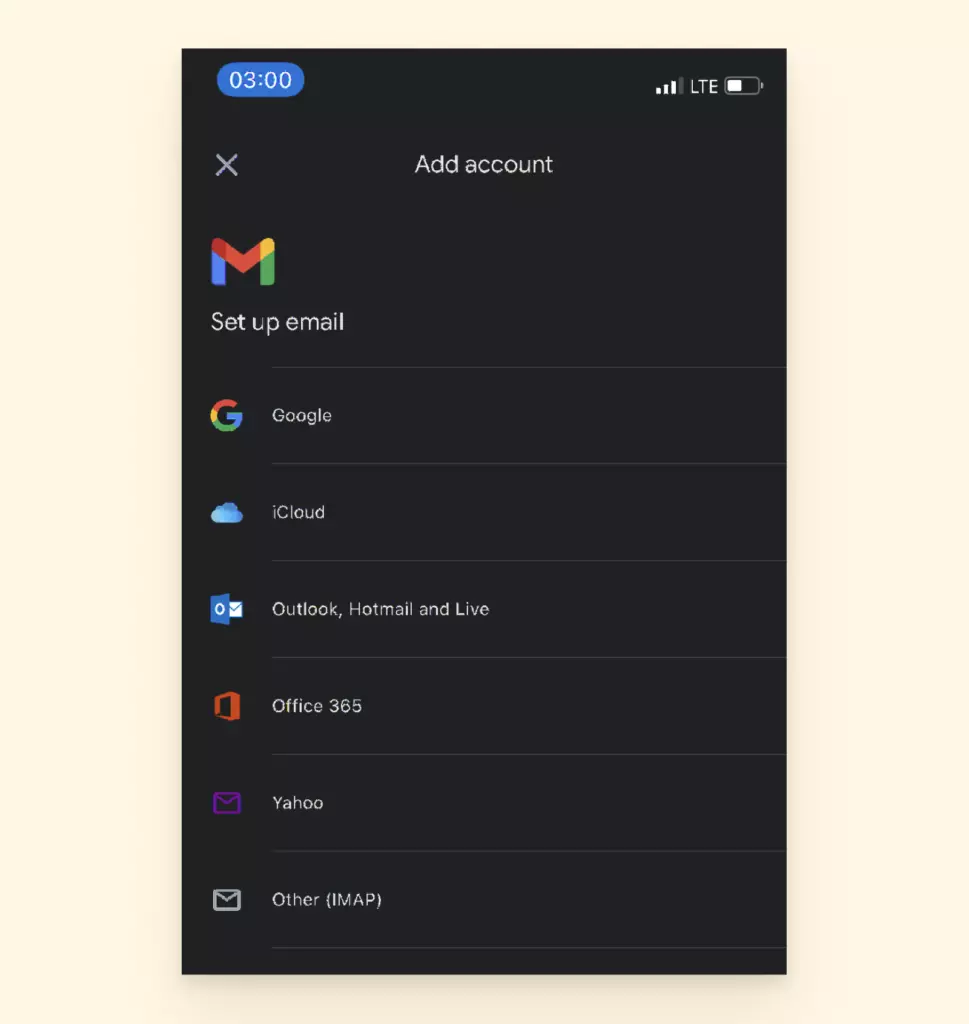
Opmerking: Als je iCloud-, @me.com- of @mac.com-accounts gebruikt, moet je mogelijk specifieke instellingen of een app-wachtwoord invoeren.
- Als je je e-mailservice niet ziet, selecteer Overige.
- Volg de stappen op het scherm om je account toe te voegen. Indien beschikbaar, tik op Gmailify proberen om Gmail-functies te krijgen met je toegevoegde account, zoals spam-bescherming en e-mailcategorieën.
Hoe in te loggen op je Gmail-account op desktop
Gmail heeft technisch gezien geen eigen desktop-app, dus de meeste mensen downloaden een e-mailclient. Een desktop-client zoals Mailbird, Outlook of Thunderbird kan je in staat stellen om offline te werken. Het geeft je toegang tot Gmail, evenals vele andere e-mailaccounts.
Elke e-mailclient is anders, maar hier is een demonstratie van Gmail dat wordt ingesteld via Mailbird. (Niet om onze eigen hoorn te steken, maar het is echt makkelijk).
- Selecteer het tabblad Instellingen.
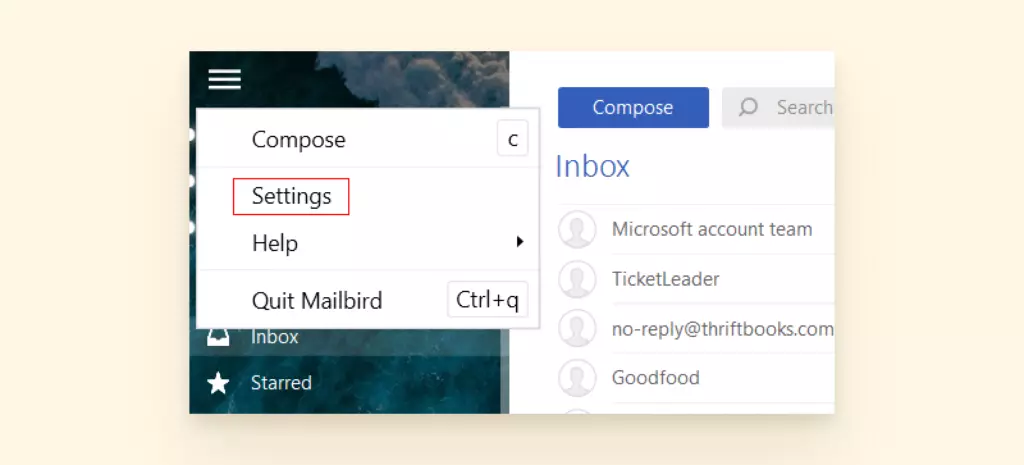
- Selecteer Accounts.
- Klik op Toevoegen.
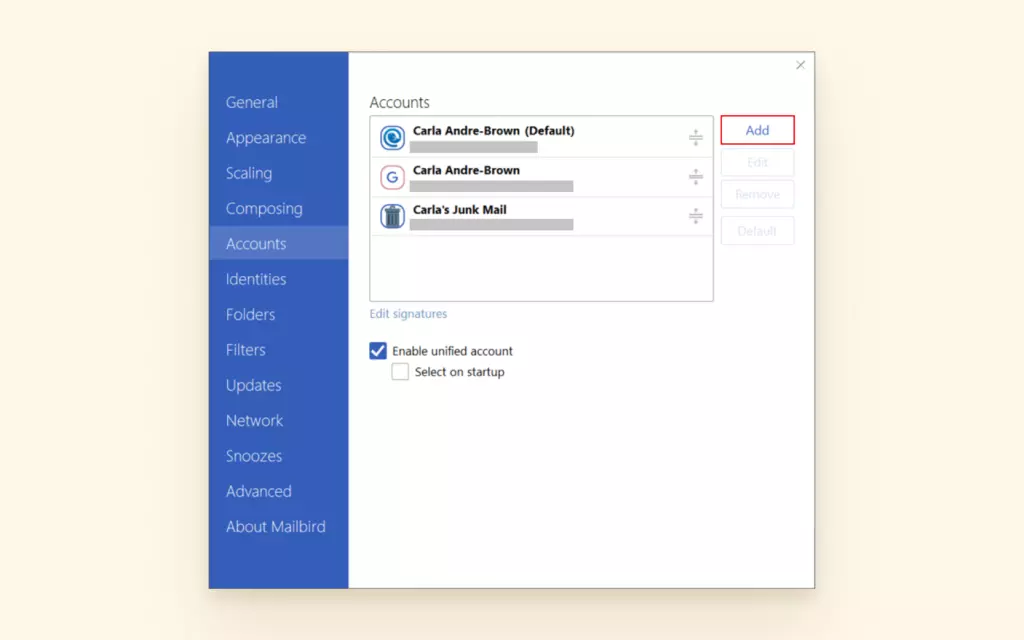
- Voeg je naam en e-mailadres toe.
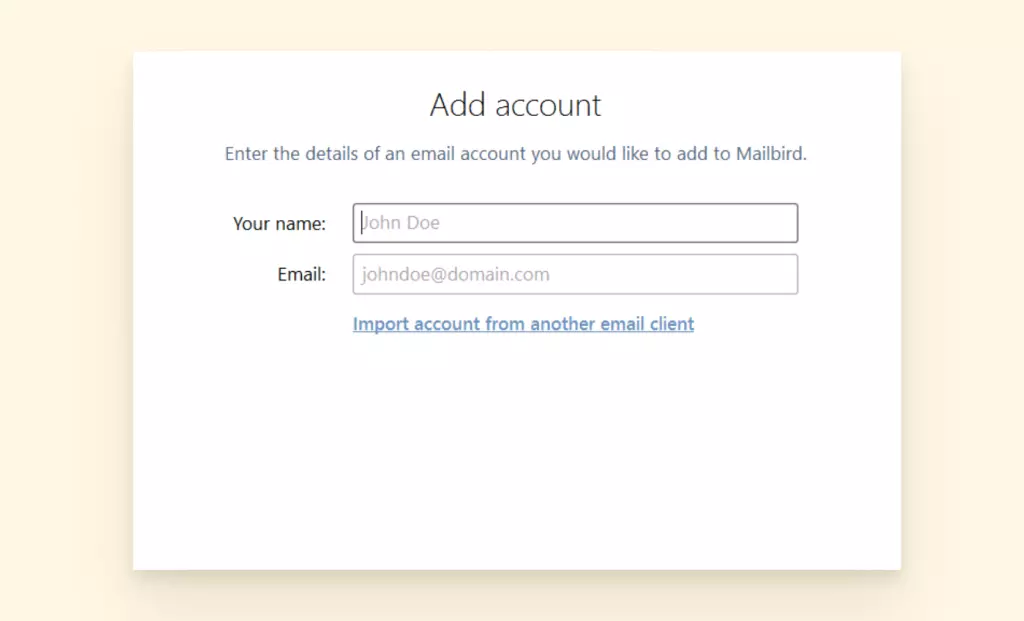
Vanaf hier zal Mailbird automatisch detecteren dat je een Gmail-adres gebruikt.
- Voer je Gmail-wachtwoord in.
- Als je een andere e-mailclient gebruikt, moet je mogelijk de IMAP-protocol serverinstellingen handmatig toevoegen.
- Herstart je computer en je account wordt ingesteld.
Waarom wil Gmail niet laden? (Alleen browser)
Als een browser je Gmail-accountpagina niet wil laden, zijn er een paar stappen die je kunt nemen om dit probleem op te lossen.
Update je browser
Controleer of je een ondersteunde browser gebruikt. Dit kan Chrome, Firefox, Safari, Opera of Microsoft Edge zijn. Ga naar de instellingen en kijk of er een update wacht om te installeren. Dit zou kunnen zijn wat Gmail ervan weerhoudt om goed te werken.
Herken buggy extensies
Probeer Gmail te openen in privé- of incognito-modus. Sommige extensies en apps kunnen ervoor zorgen dat Gmail slecht functioneert. Als het probleem wegblijft in incognito-modus, kan dit het probleem zijn.
Om te identificeren welke add-on mogelijk interfereert met de service, probeer ze één voor één uit te schakelen en kijk wat er gebeurt.
Wis cookies
Wis de cache en cookies. Als het uitschakelen van de extensies niet heeft geholpen met het laden van Gmail, helpt het misschien om de cookies en cache te wissen.
Problemen met accountverwijdering
De uitsmijter van een club zal gegarandeerd iemand weghalen voor te ruw gedrag. Als ze een vaste klant zijn, zeggen ze misschien zoiets als: "Hé, los jezelf op en je kunt morgen terugkomen."
Dezelfde aanpak kan worden gebruikt om een Gmail-app te repareren die niet goed werkt op je telefoon of tablet. Door de app volledig te deïnstalleren en terug te brengen met een schone lei, is het waarschijnlijker dat het zich gedraagt.
Om je Gmail-account van je apparaat te verwijderen, dit is wat je moet doen:
Hoe je Gmail-account op Android te verwijderen
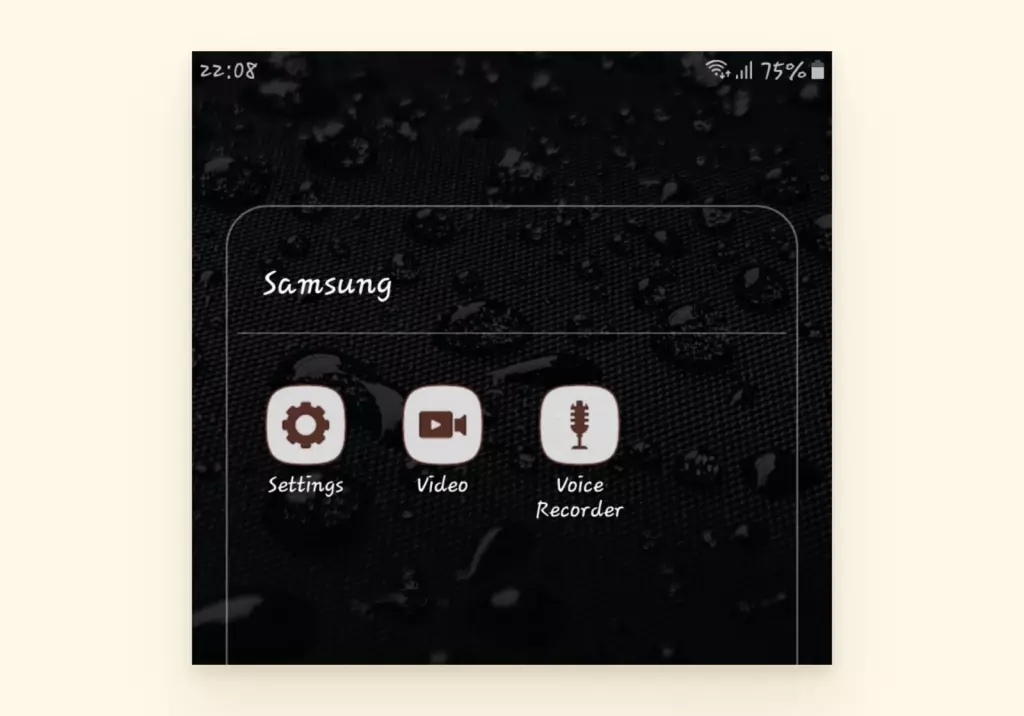
- Open Instellingen op je telefoon.
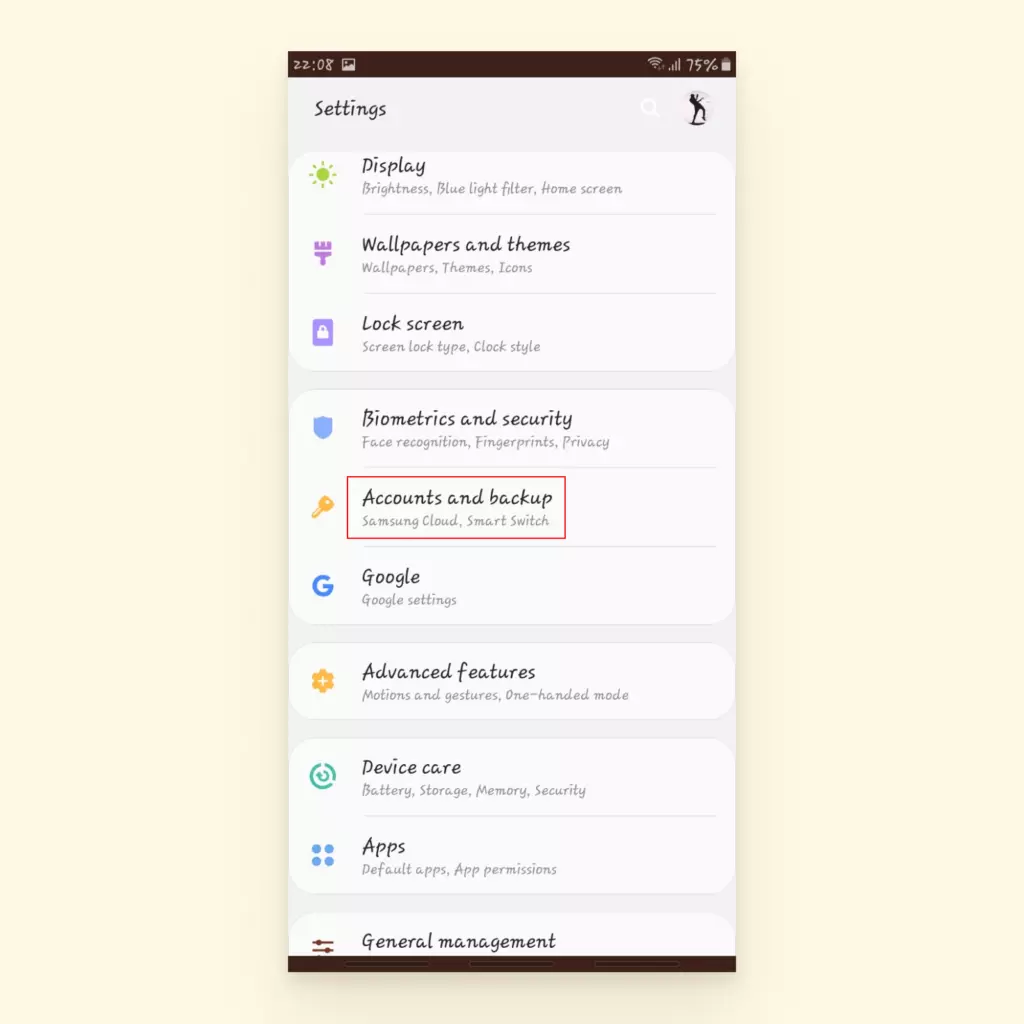
- Tik op Accounts (het kan ook Gebruikers & Accounts worden genoemd).
- Selecteer het e-mailaccount dat je wilt verwijderen.
- Tik op Account verwijderen.
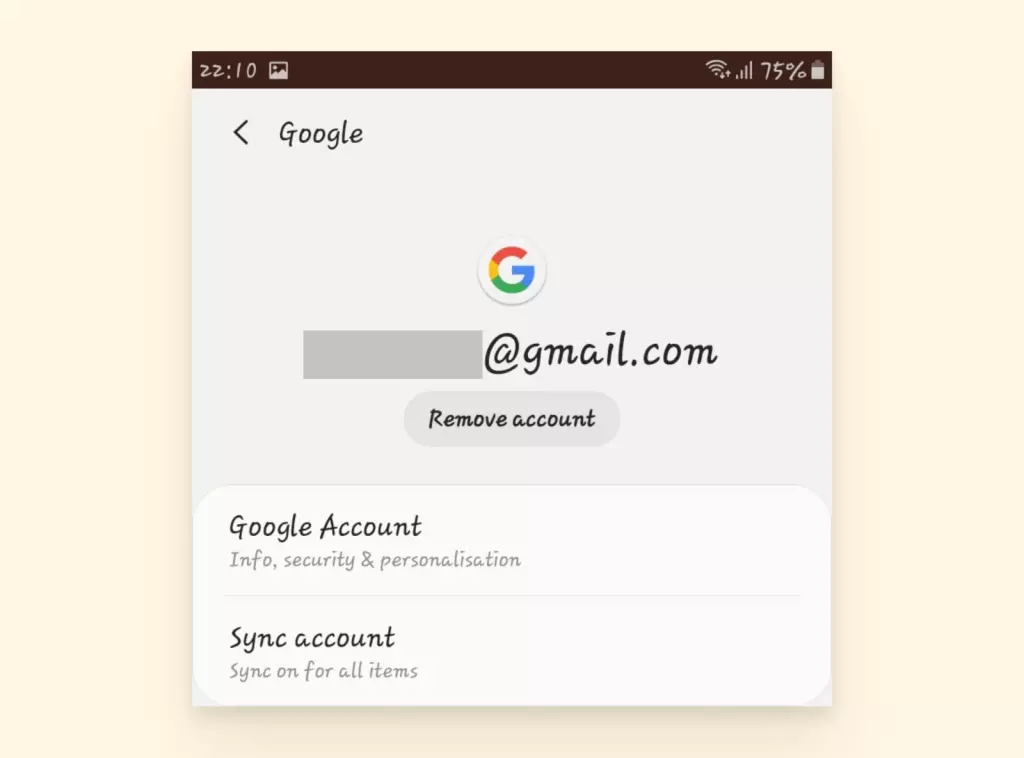
- Bevestig dat je dat Gmail-account wilt verwijderen.
- Je moet mogelijk je pincode of wachtwoord invoeren om te bevestigen.
Hoe je Gmail-account op iOS te verwijderen
- Tik op het Instellingen tandwiel pictogram.
- Ga naar Mail.
- Klik op Accounts.
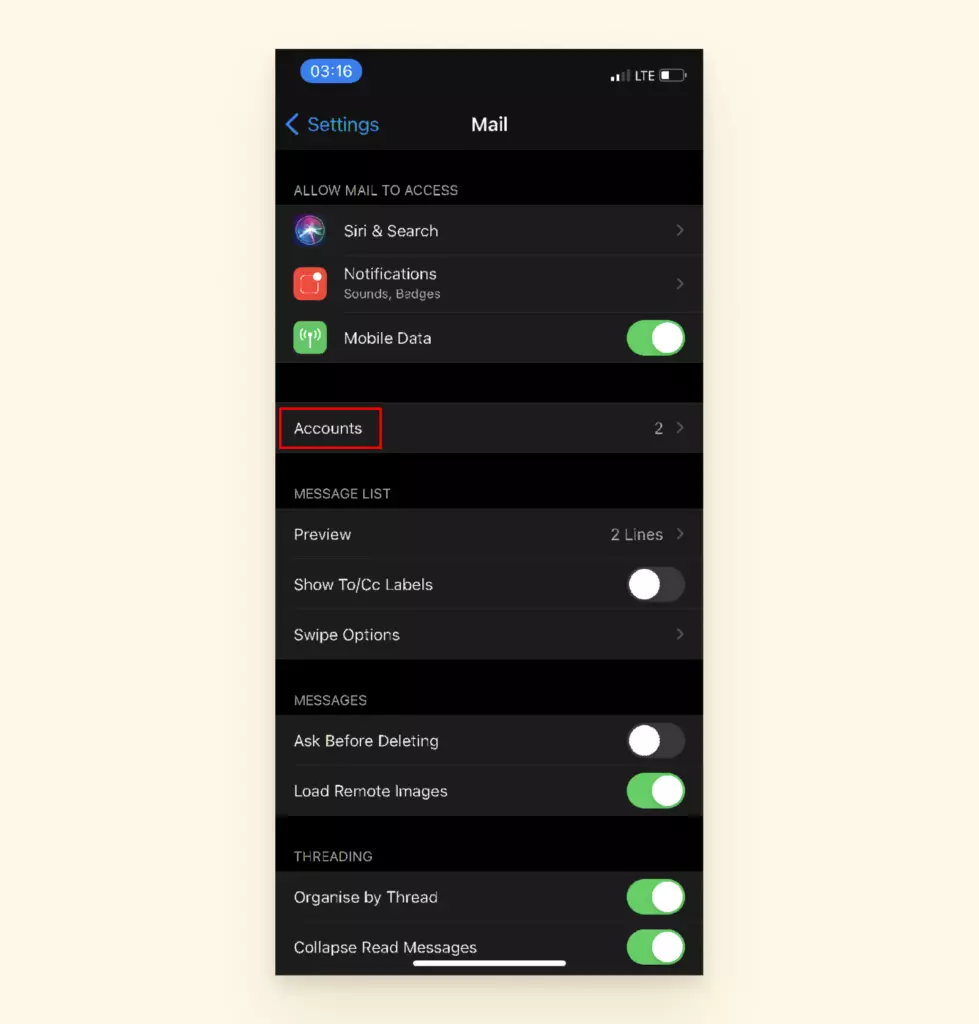
- Selecteer Gmail.
- Kies Account verwijderen.
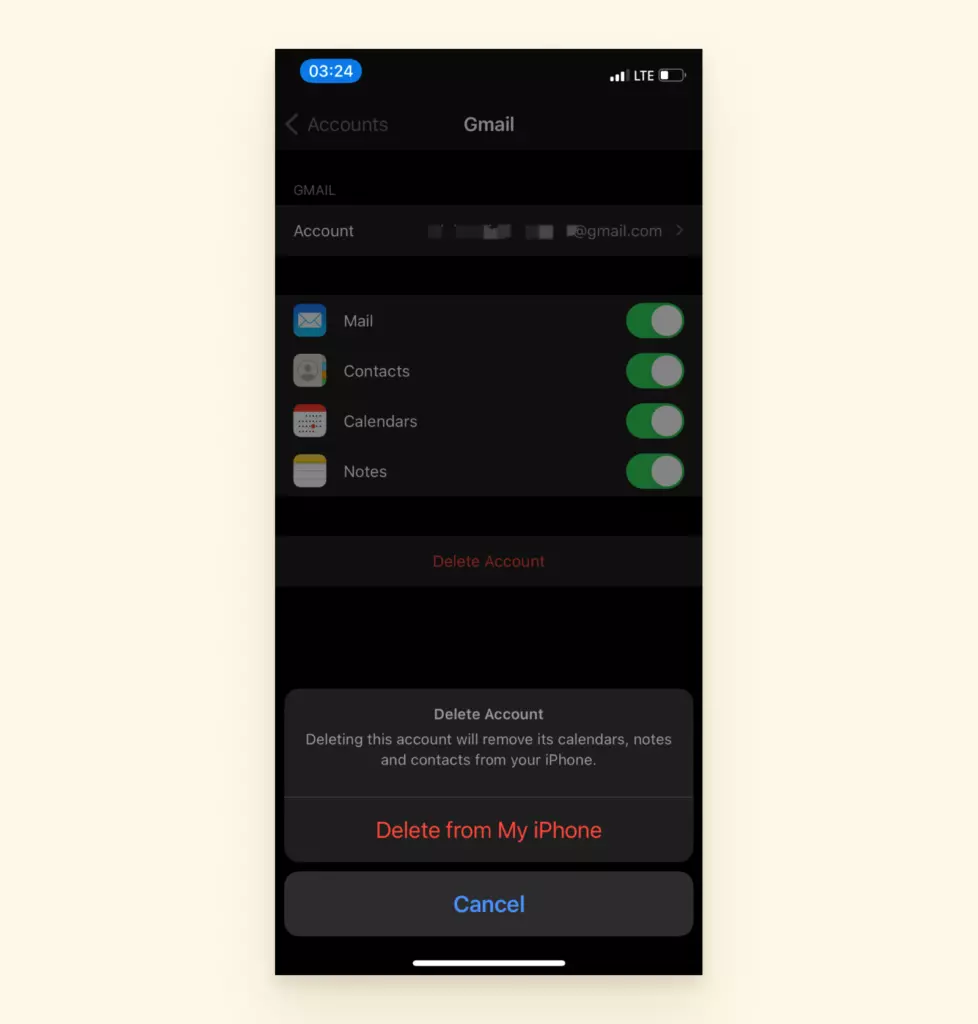
- Bevestig dat je dat e-mailadres van je apparaat wilt verwijderen.
- Herstart je apparaat en je zou moeten zien dat het account is verwijderd.
Je Gmail-account voor altijd verwijderen
Misschien is een tijdelijke verwijdering niet aan de orde. Als je het zat bent en je Gmail-account permanent wilt verwijderen, is dat ook een optie.
Sla eerst alle belangrijke data op in een map of cloudservice naar keuze. Dan moet je een tweede e-mailadres instellen waar je het verwijderingsproces kunt verifiëren. Hier is de samenvatting:
Hoe de data van je Gmail-account te downloaden
- Log in op je Gmail-account in je webbrowser.
- Klik op het raster in de rechterbovenhoek en selecteer Account.
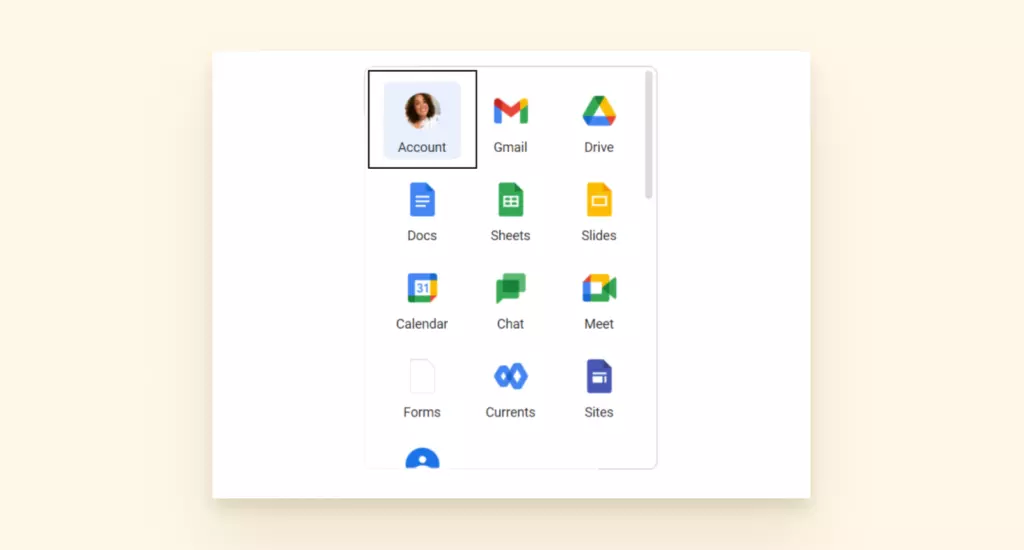
- Klik op Data & Privacy.
- Scroll omlaag om de sectie te vinden waar je je data kunt downloaden of verwijderen. Selecteer Een Google-service verwijderen.
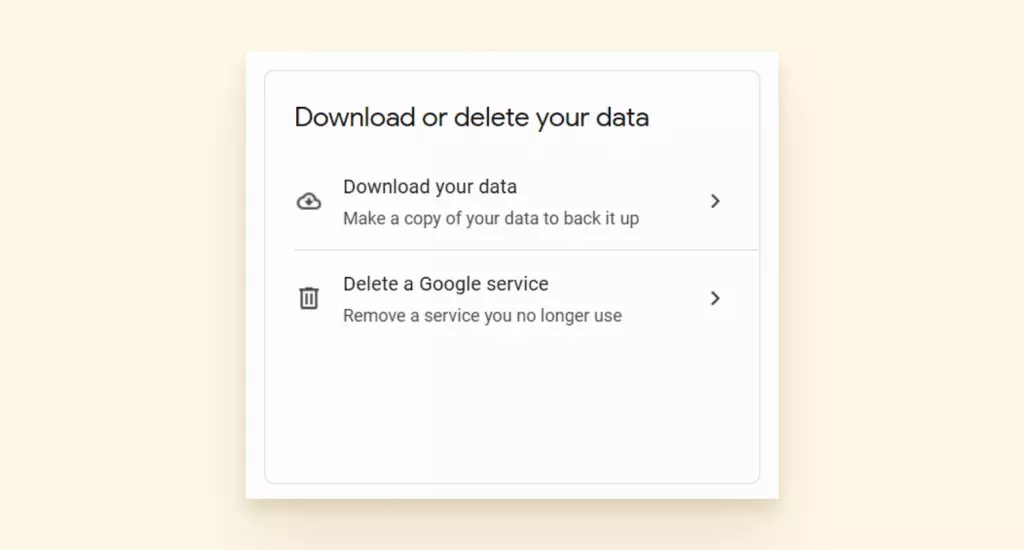
- Voer vervolgens je wachtwoord in.
- Je krijgt de optie om je data te downloaden. Dit is een geweldig idee als je je zorgen maakt dat je vergeten bent belangrijke informatie op te slaan.
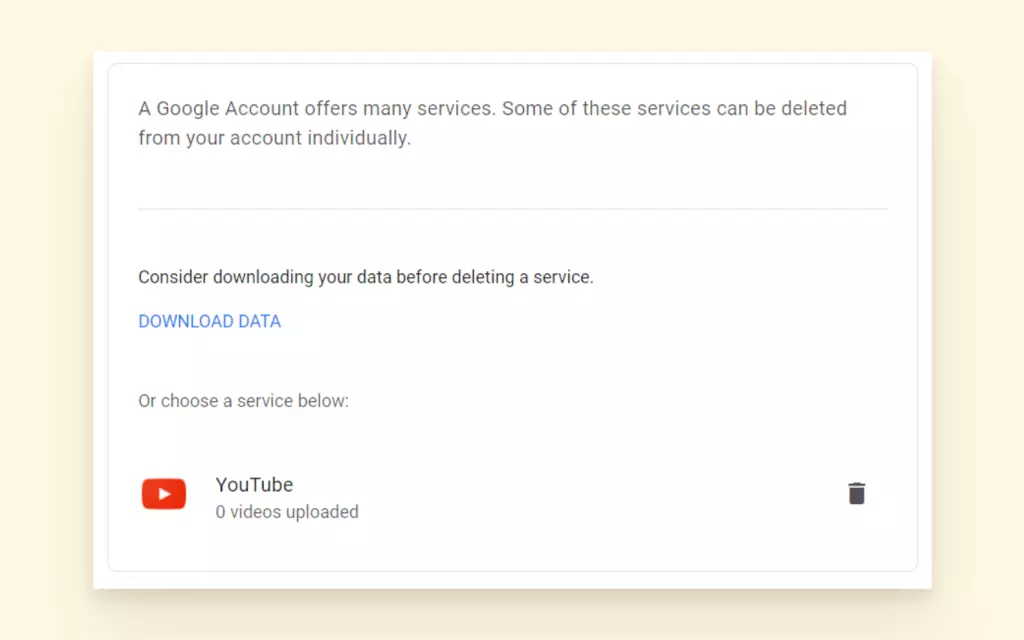
- Het stelt je ook in staat om te kiezen welke data te downloaden. Bijvoorbeeld, als je je Google Shopping geschiedenis wilt behouden maar bestanden van Google Translator wilt overslaan, kun je dat doen.
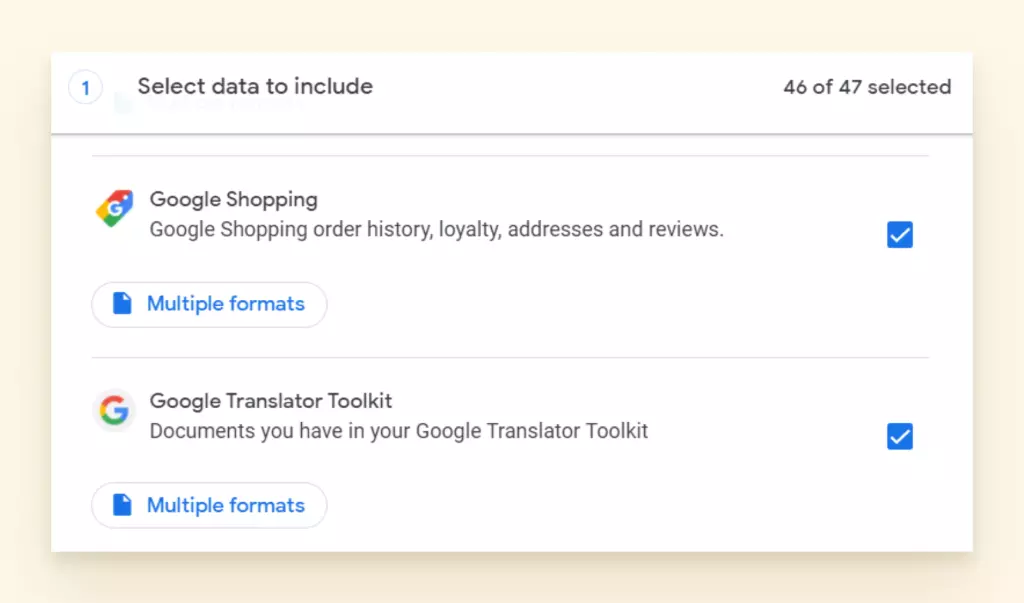
- Een bestand om te exporteren zal binnenkort klaar zijn. Download het en ga door met de volgende set instructies om je account te verwijderen.
Hoe je Gmail-account voor altijd te verwijderen
- Ga eerst naar: https://myaccount.google.com/deleteaccount.
- Log vervolgens in op het Gmail-account dat je wilt verwijderen.
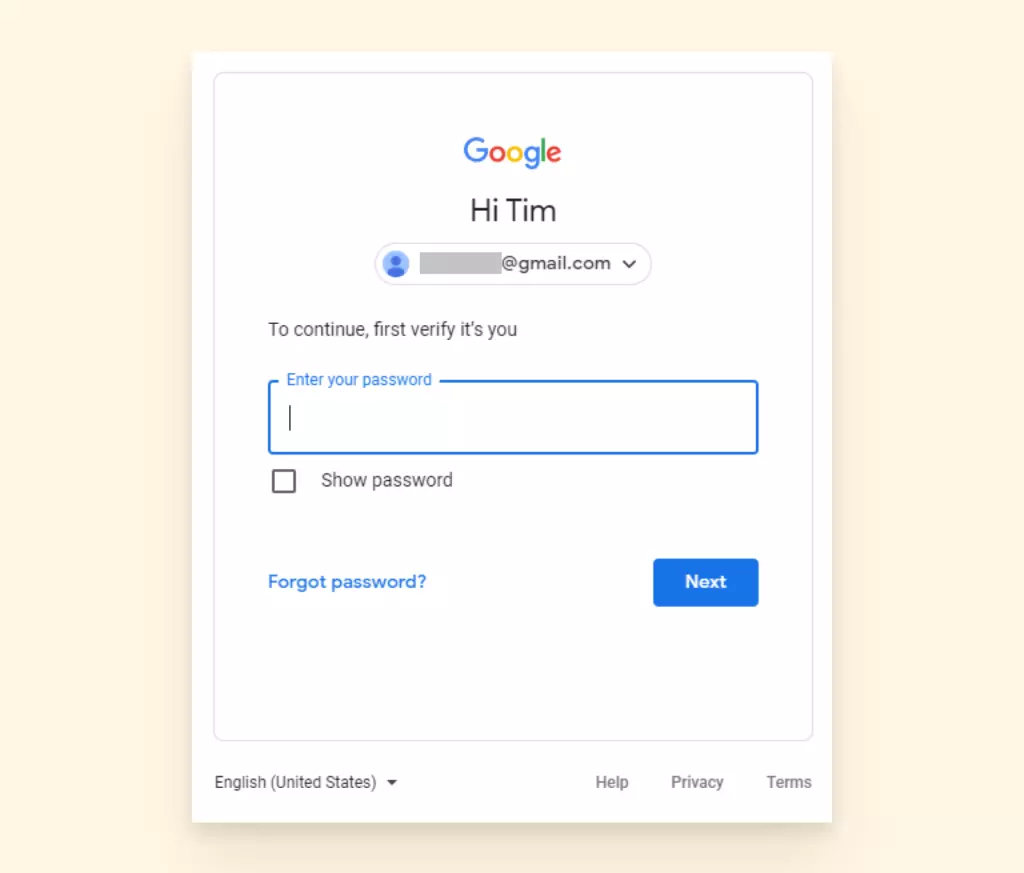
- Je kunt ervoor kiezen om de data van dat Gmail-account te downloaden als je wat informatie hebt die je wilt behouden. Om dit te doen, klik op je data downloaden.
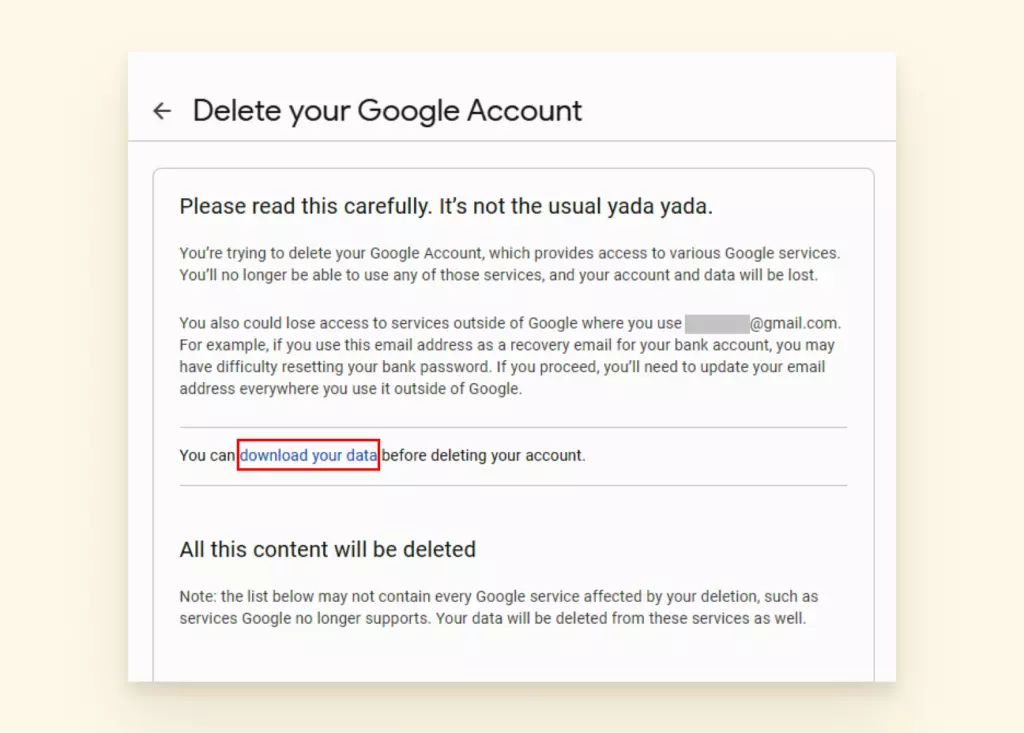
- Scroll door de algemene voorwaarden die je accountverwijdering begeleiden totdat je de onderkant bereikt.
- Markeer vervolgens de selectievakjes die aangeven dat je hebt gelezen en akkoord gaat met de voorwaarden die je Gmail-accountverwijdering begeleiden.
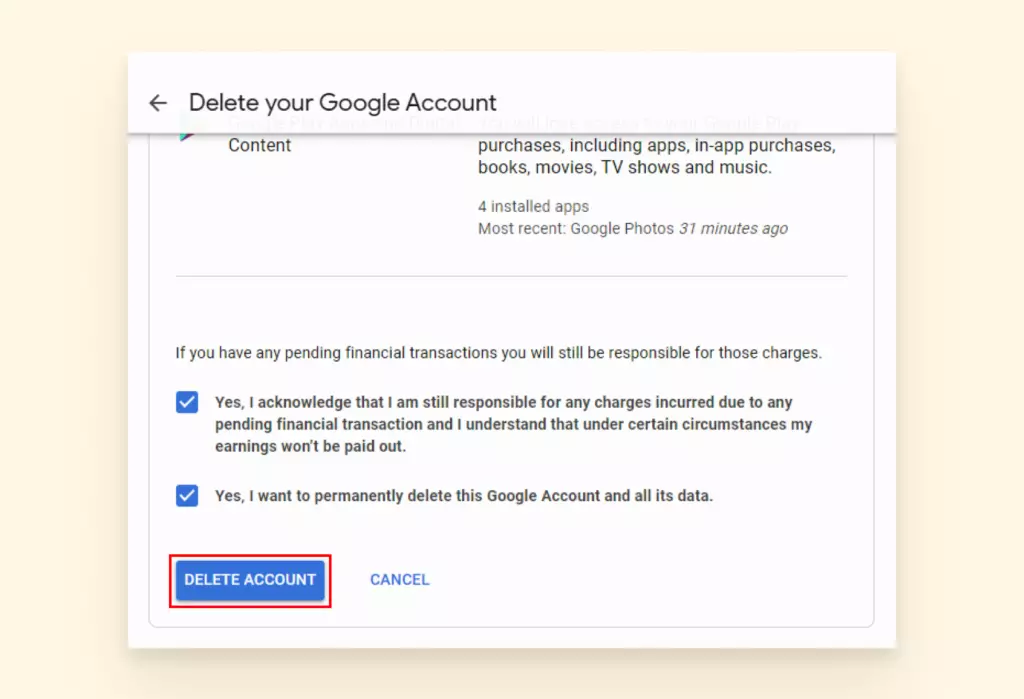
- Klik ten slotte op Account verwijderen. Je account zou nu weg moeten zijn!
Wachtwoordproblemen
Toegang verliezen tot je Gmail-account vanwege een vergeten wachtwoord komt veel voor. Gelukkig is het ook een van de makkelijkste problemen om op te lossen. Als je niet kunt inloggen op je Google-account, zijn er verschillende opties die je kunt nastreven.
Hoe je wachtwoord te resetten zonder een herstel-e-mail
Google heeft een herstelproces voor mensen die geen toegang hebben tot hun verificatie-e-mails of telefoonnummers.
- Voer je e-mail in bij de Accountherstel login.
- Google zal je vragen stellen om te verifiëren dat het account van jou is. De vragen gaan over vorige wachtwoorden die je kunt herinneren, je beste gok op je oude beveiligingsvragen, etc. Beantwoord zoveel mogelijk vragen.
Om veiligheidsredenen zijn er geen speciale trucs om je wachtwoord te herstellen. Iemand van het Google-team zal moeten beslissen, gebaseerd op de informatie die je hebt verstrekt, dat het account geschikt is voor herstel. Als je de vragen niet succesvol beantwoordt, moedigen ze je aan om het opnieuw te proberen.
Om complicaties in de toekomst te voorkomen, stel je herstelaccount van tevoren in:
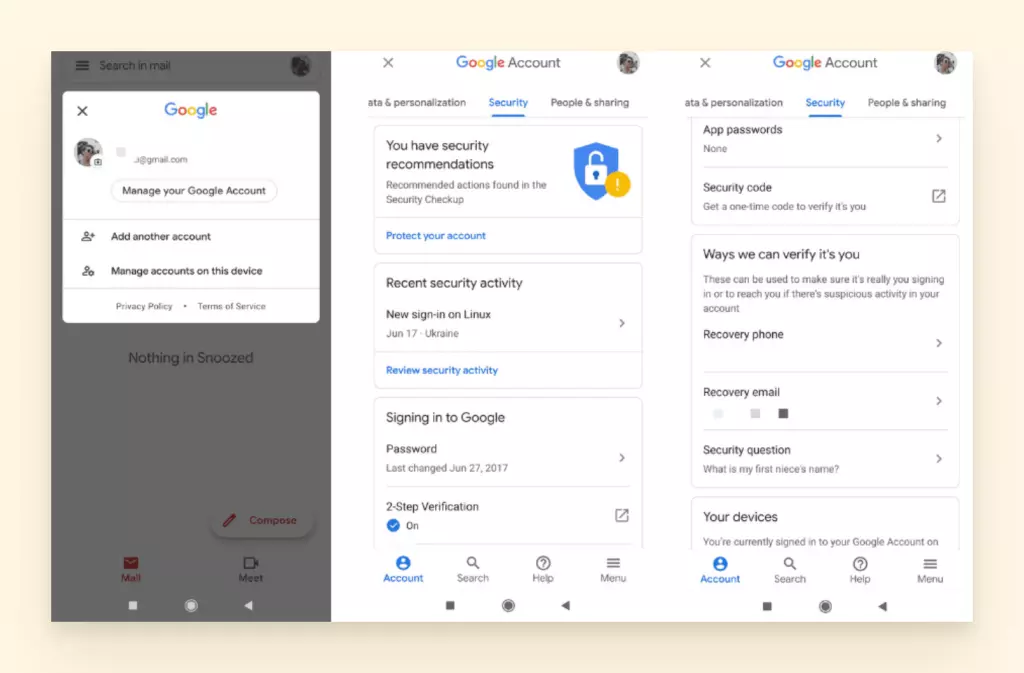
- Log in op Gmail en klik op je profielfoto in de rechterbovenhoek.
- Ga naar "Je Google-account beheren".
- Ga naar het tabblad Beveiliging en vind de optie die zegt "Manieren waarop we kunnen verifiëren dat jij het bent".
- Vul de velden Herstel-e-mail en Hersteltelefoon in. Mocht je nu je wachtwoord vergeten, dan kun je deze herstelmethoden gebruiken om weer in Gmail te komen.
Opmerking: Het is ook een geweldig idee om een paar notities te maken wanneer je een nieuw account aanmaakt. Als je het ooit moet herstellen, heb je een record van de datum waarop je het aanmaakte en welk apparaat gebruikt werd.
Problemen met tweestaps-verificatie

Als je je account moet beveiligen, is tweestaps-verificatie de juiste weg. Maar dingen werken niet altijd zoals verwacht. Hier zijn een paar manieren waarop je kunt ervoor zorgen dat je altijd de authenticatiecodes hebt wanneer je ze nodig hebt.
Genereer van tevoren back-upcodes
Extra back-upcodes hebben is nuttig als geen van de volgende methoden werkt. Bijvoorbeeld, als je je telefoon verliest of een slecht signaal hebt zodat je ze niet op een andere manier kunt krijgen, heb je ze misschien op papier, een online notitieblok, of een bestand op je computer.
Hoe back-upcodes te genereren
- Selecteer het raster in de rechterbovenhoek en ga naar je Account.
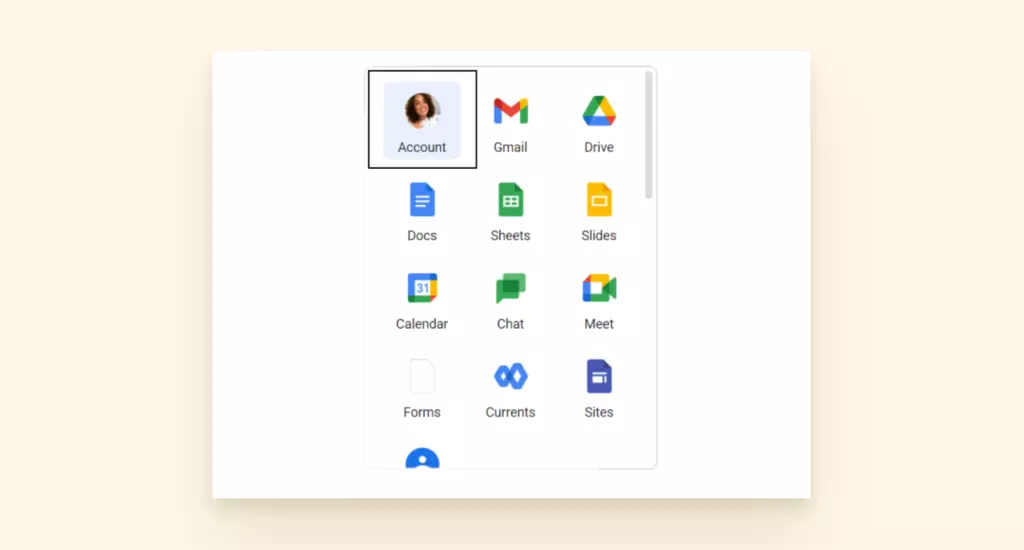
- Ga naar de sectie genaamd Inloggen op Google en selecteer 2-staps verificatie.
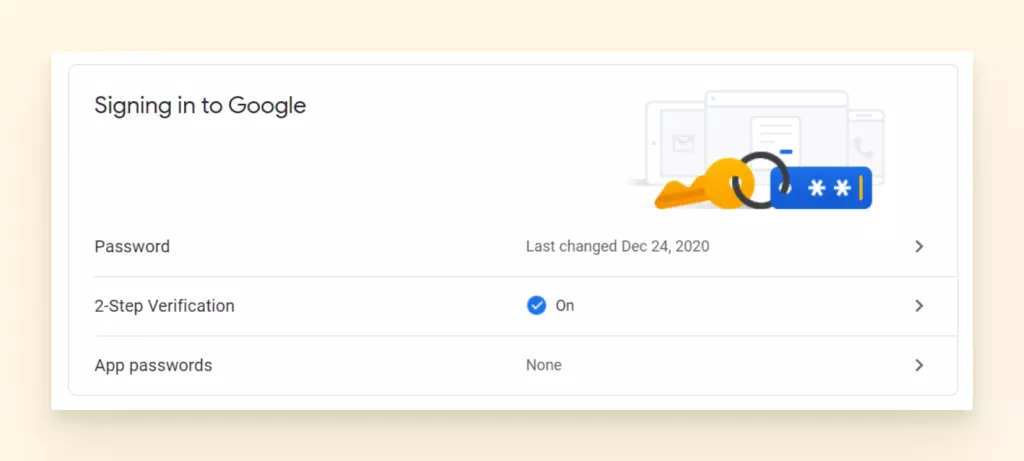
- Kies Back-upcodes.
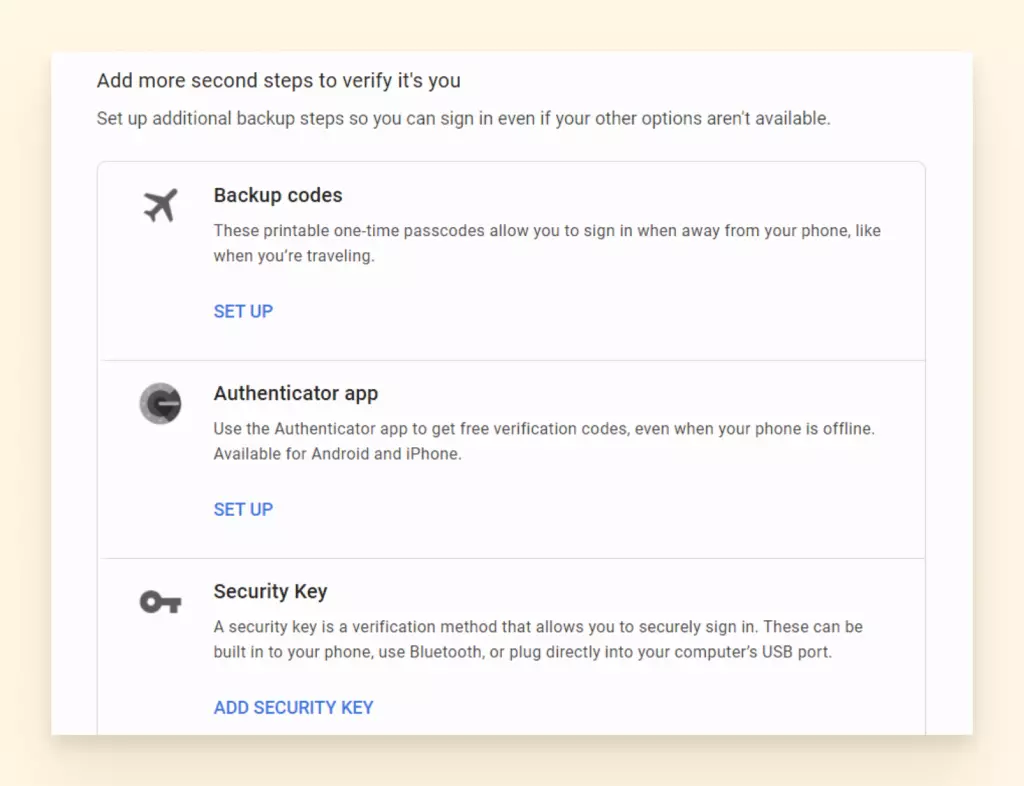
- Selecteer Codes tonen, dan Nieuwe codes ophalen.
- Vervolgens krijg je een downloadbaar .txt-bestand.
Opmerking: Deze codes komen in sets van tien en zijn slechts eenmaal te gebruiken, wat betekent dat gebruikte codes niet opnieuw kunnen worden gebruikt. Ook, wanneer je een nieuwe set van tien genereert, worden de ongebruikte van de vorige batch ongeldig.
Controleer het mobiele signaal in je gebied
Sterke Wi-Fi helpt niet veel als je je tweestaps-verificatiecodes via SMS krijgt. Als je op een plek bent waar het signaal niet geweldig is, wil je misschien andere methoden overwegen.
Gebruik de Google Authenticator App
Je kunt het downloaden uit de app store en installeren op je telefoon. Dan vraagt de app je hoe je het account wilt verifiëren.
Hoe de Google Authenticator App in te stellen
De QR-code selecteren is de makkelijkste optie:
- Ga naar je Account via het raster in de rechterbovenhoek van je Gmail-account.
- Selecteer Beveiliging.
- Navigeer vervolgens naar de 2-staps verificatie pagina.
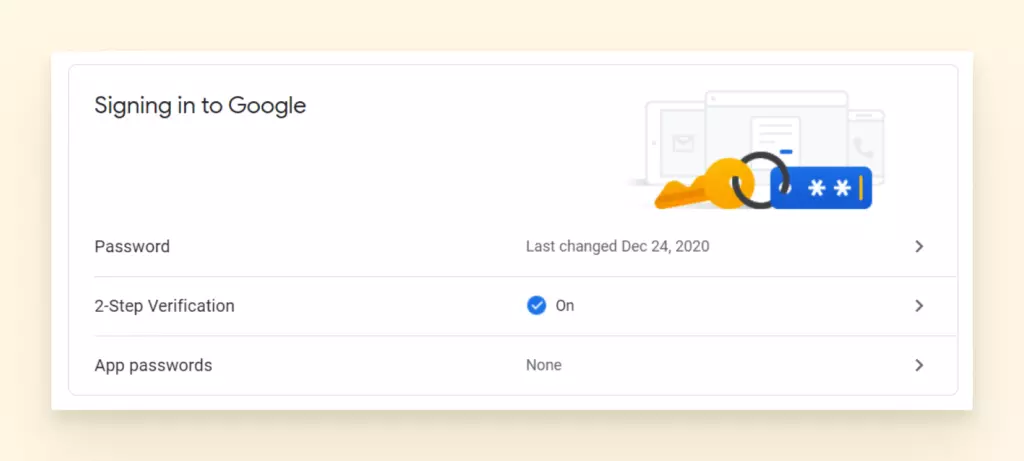
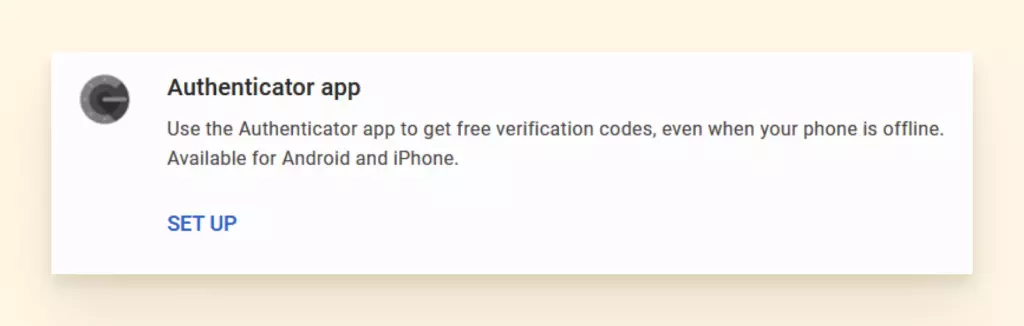
- Vind de Google Authenticator optie en kies Instellen.
- Download de Google Authenticator app en scan vervolgens de barcode.
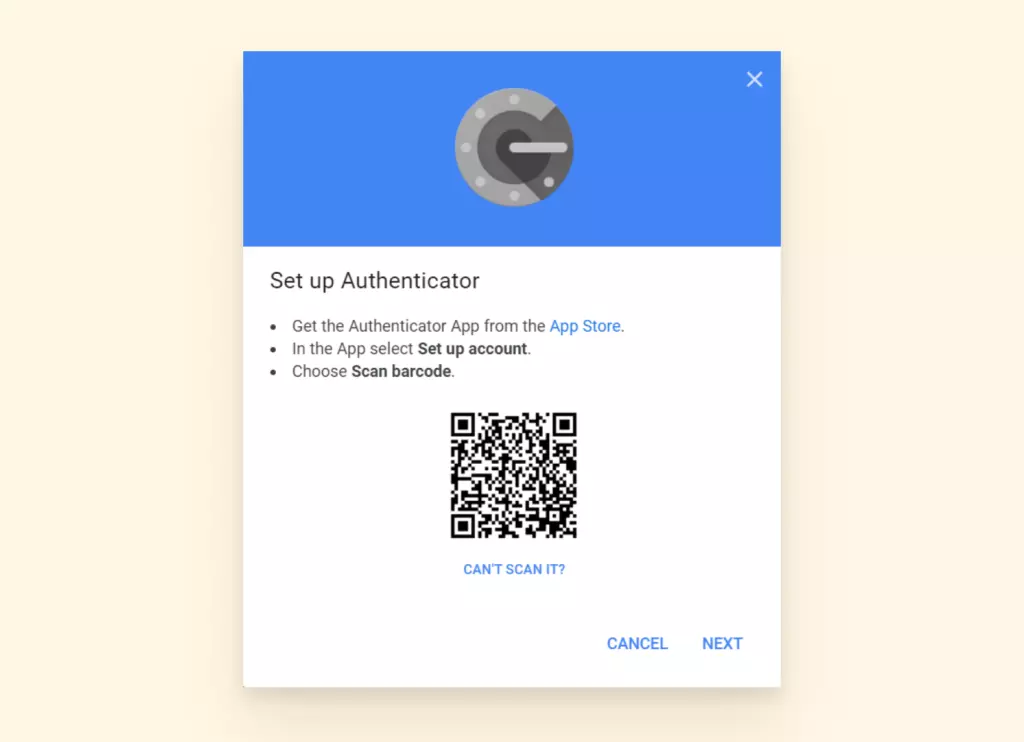
- Wanneer het gescand is, krijg je een code in de app.
- Voer vervolgens die code in het verificatievak op je computer in. Dit koppelt de telefoon aan je Gmail-account.
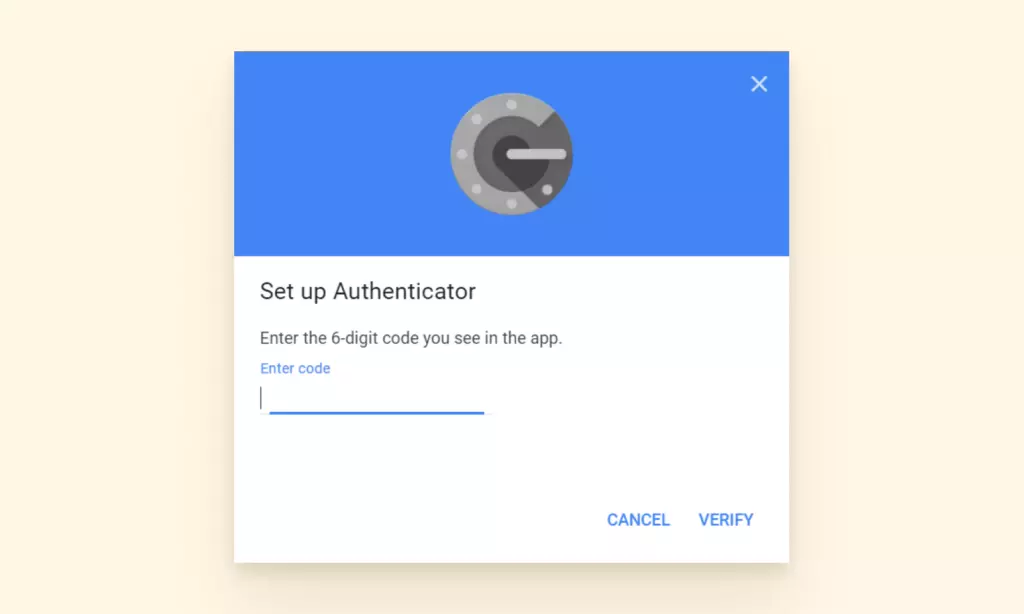
Zodra deze instelling voltooid is, kun je de Authenticator app gebruiken in plaats van SMS-codes om in te loggen op Gmail.
Wat als je Authenticator app stopt met werken? Een optie is om terug te vallen op die back-upcodes die we eerder noemden. Maar eerst, hier is hoe je je Google Authenticator app kunt repareren.
Google Authenticator App codes werken niet
- Controleer op updates: Ga naar de Google Play Store of de App Store en update je app.
- Hersynchroniseer de tijd: Ververs het synchronisatieproces op je app zodat het codes op het juiste moment kan verzenden.
- Open je app.
- Selecteer Instellingen.
- Selecteer Tijdcorrectie voor codes.
- Kies Nu synchroniseren.
Telefoongesprekken ontvangen voor authenticatie
Als de app-optie ook niet voor je werkt, kun je ervoor kiezen om een oproep te ontvangen op je back-uptelefoon. Nogmaals, als het signaal in je gebied onbetrouwbaar is, kun je een vaste lijn instellen als de back-uptelefoon. Het nadeel hiervan is dat je op dat moment op de plek moet zijn waar de vaste lijn is.
Gehackte accounts
Er is een kans dat je Gmail-probleem het resultaat is van een indringer. In 2021 is een van de grootste zorgen van alledaagse technologie beveiliging. Mensen die Gmail gebruiken moeten weten dat inbreuken mogelijk zijn en voorzorgsmaatregelen nemen om ze te voorkomen.
In deze sectie behandelen we wat te doen als je account gecompromitteerd is. We geven je ook enkele tips om hackers ervan te weerhouden om opnieuw toe te slaan.
7 tekenen dat je Gmail mogelijk gehackt is
- Je kunt niet inloggen op je account met je huidige wachtwoord.
- Google stuurt je een waarschuwing dat een nieuw (onbekend) apparaat is ingelogd op je account.
- Een ander IP-adres verschijnt in je login auditlog.
- Je gebruikersnaam is veranderd.
- Je ontvangt geen nieuwe berichten meer.
- Contacten die je kent zeggen dat ze spam of verdachte mail van je hebben ontvangen.
- In je Verzonden map zijn er e-mails van jou die je niet hebt geschreven.
Opmerking: Dit zijn slechts een paar algemene aanwijzingen dat er iets mis is. De methoden die cyberaanvallers gebruiken om toegang te krijgen tot je informatie veranderen voortdurend. Als je merkt dat er iets mis is maar je kunt er geen informatie over online vinden, neem dan contact op met Gmail Support.
Als je onbekende activiteit opmerkt of een van de hierboven beschreven tekenen, moet je je account zo snel mogelijk beveiligen. Dit kun je doen:
Hoe je Gmail-account te beveiligen
- Ga naar de Google Account Beveiligingspagina.
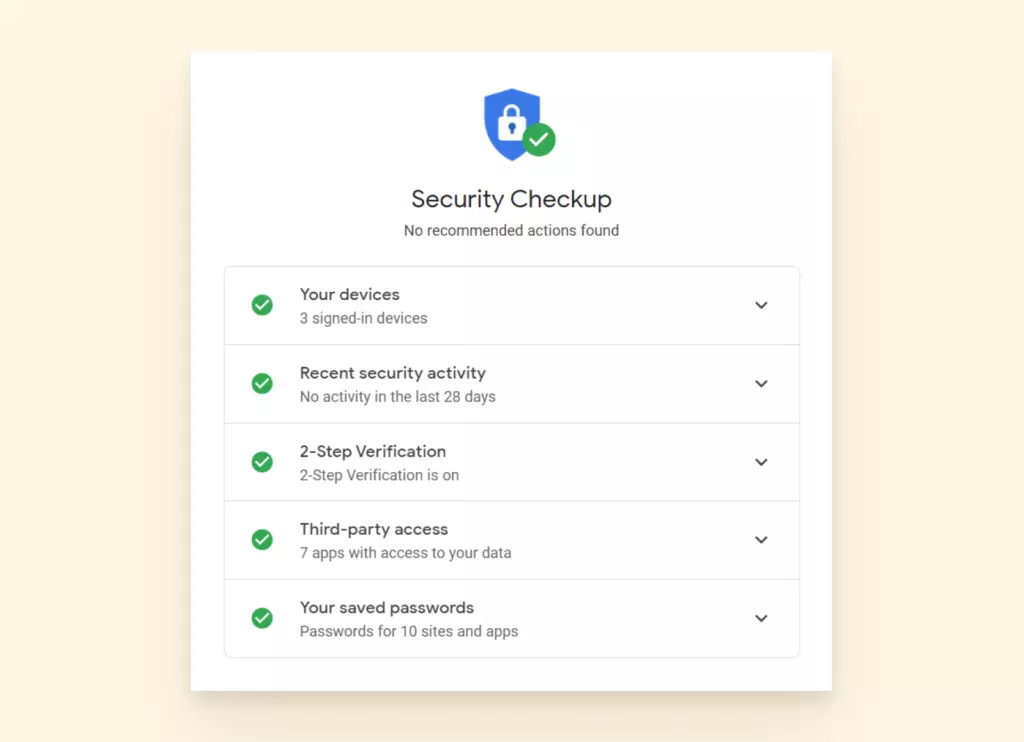
- Selecteer de Recente beveiligingsactiviteit en controleer op onbekende activiteit.
- Klik Nee, dat was ik niet als je activiteit ziet die je niet hebt uitgevoerd.
- Klik Je apparaten en klik Herken apparaat niet als je een apparaat ziet dat niet van jou is.
Bescherm jezelf tegen toekomstige hacks
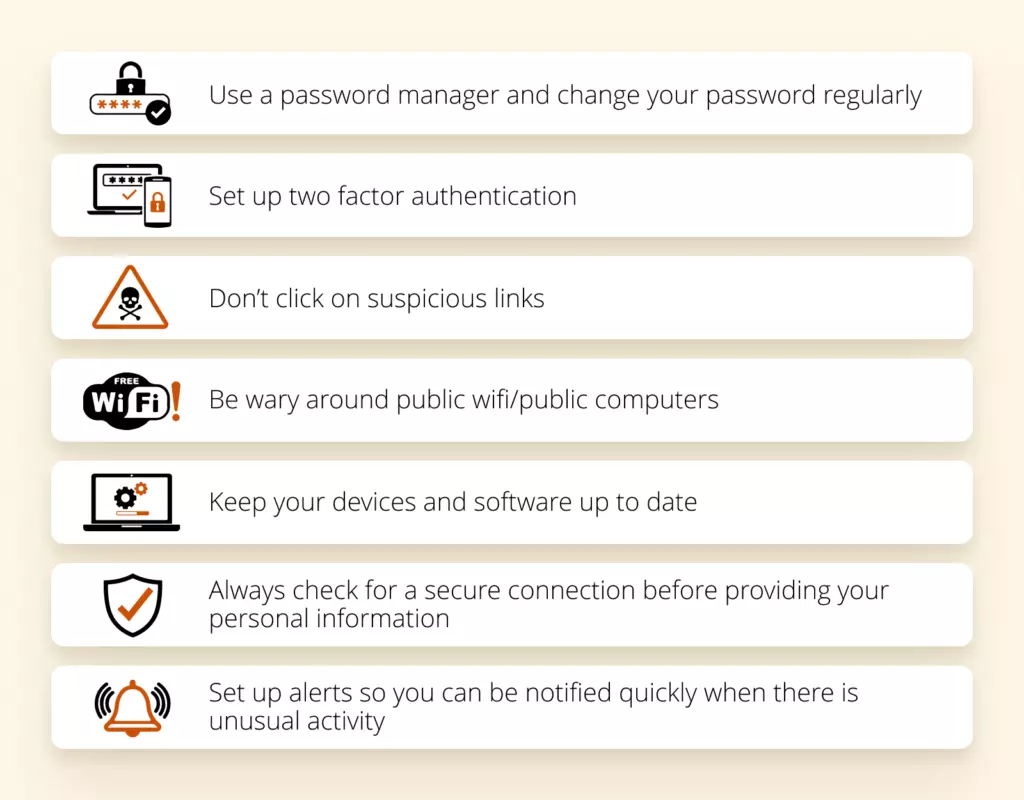
Het beste advies dat we kunnen geven is om preventief te zijn in plaats van reactief. Dit betekent goede wachtwoordhygiëne houden, apps en antivirussoftware bijgewerkt houden, de risico's kennen van het gebruik van internet op openbare plekken, en responsief zijn op waarschuwingen en meldingen rond je accounts.
Synchronisatieproblemen
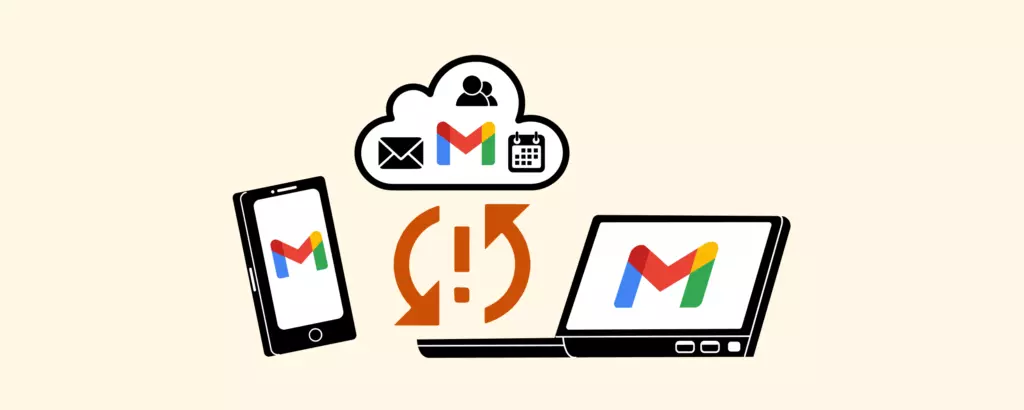
Hier is een bekende zin die komt met een beetje paniek: "Wacht, waarom wordt mijn Gmail niet bijgewerkt?"
Gmail kan falen om te synchroniseren om veel verschillende redenen, en een falen om te synchroniseren kan zich manifesteren op verschillende manieren. Hier zijn een paar voorbeelden:
- Gmail op je telefoon of e-mail app verstuurt of ontvangt geen nieuwe e-mails.
- Apps verbonden met Gmail zijn erg traag of werken helemaal niet mee.
- Het synchronisatieproces zit vast in een eeuwigdurende update.
In elk van deze gevallen kun je verschillende stappen proberen om alles weer aan de praat te krijgen. Hier zijn zes manieren om synchronisatieproblemen op te lossen met onze Gmail probleemoplossingstips:
- Update de Gmail app: Soms kan een oudere, verouderde versie van de app problemen hebben met het ophalen van mail van Google. Ervoor zorgen dat je de nieuwste en beste versie van de Gmail app hebt zal veel synchronisatieproblemen oplossen.
- Herstart je apparaat: Heb je geprobeerd het uit en weer aan te zetten? Ja, het is een cliché, maar het werkt een verrassend aantal keren.
- Controleer je connectiviteit: Je kunt veel onnodige probleemoplossing vermijden als je ervoor zorgt dat je een sterk signaal hebt, niet in vliegtuigmodus bent, etc.
- Controleer je Gmail-instellingen: Zou je ervoor moeten zorgen dat synchronisatie aan staat? Nee. Maar je moet het wel. Onbedoelde tikken gebeuren, en als Gmail-synchronisatie uitgeschakeld wordt, ligt daar je probleem.
- Open de Gmail app.
- Tik op de menuknop in de linkerbovenhoek en selecteer Instellingen.
- Tik op je account en zorg ervoor dat je "Gmail synchroniseren" hebt aangevinkt.
- Wis je Gmail app data: Soms zijn je apps buggy omdat er een overbelasting is in de opslag.
- Open de Instellingen app van je apparaat en ga naar Apps & Meldingen.
- Selecteer App Info.
- Scroll naar Gmail en selecteer Opslag.
- Klik op Data wissen en klik OK.
- Herstart je apparaat.
- Bekijk IMAP-instellingen: Als je probeert te synchroniseren naar je telefoon of tablet, is dit een belangrijk protocol dat, als het niet goed is ingesteld, van invloed zal zijn op of je Gmail kan synchroniseren. Terwijl je de instellingen bekijkt, controleer dat de volgende informatie correct is:
- IMAP Poort: 993
- IMAP Beveiliging: SSL
Je kunt ook de SMTP Protocol Instellingen bekijken:
- SMTP Poort: 587
- SMTP Beveiliging: TSL
Waarom ontvangt mijn Gmail geen e-mails?
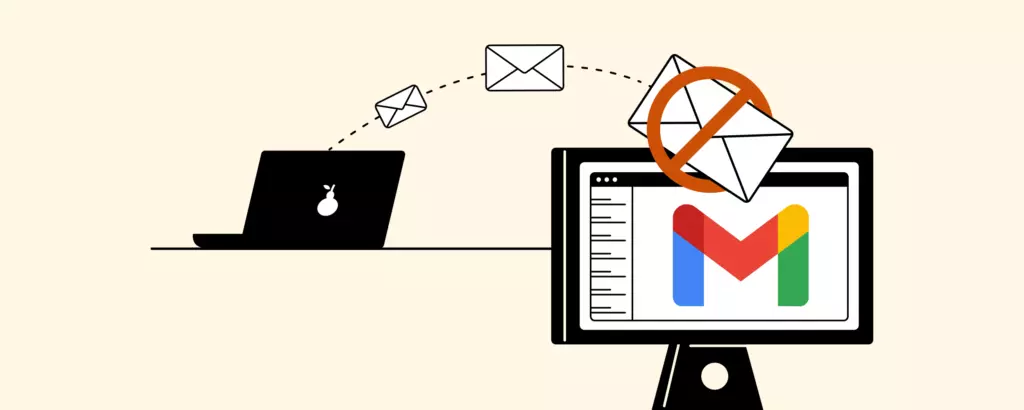
E-mails verzenden en ontvangen zijn de primaire functies die je zou moeten verwachten van een e-mailprovider. Als je e-mails mist, kan het het resultaat zijn van een instelling of een synchronisatieprobleem.
Als je internetverbinding stabiel is en Gmail geen e-mails ontvangt, hier zijn enkele methoden die je kunt toepassen om het probleem op te lossen:
Maak wat ruimte vrij
A standard Gmail-account geeft je 15 GB of opslag die gedeeld wordt tussen je Google Drive, Google Photos en inbox. Als je je drive hebt volgeladen met grote bestanden, kan dit de reden zijn waarom je inbox geen e-mails ontvangt.
Controleer mappen en filters
Er is een kans dat je e-mails ontvangt, maar ze staan niet waar je ze wilt hebben. Je zou de volgende onderdelen van je Gmail-account moeten bekijken:
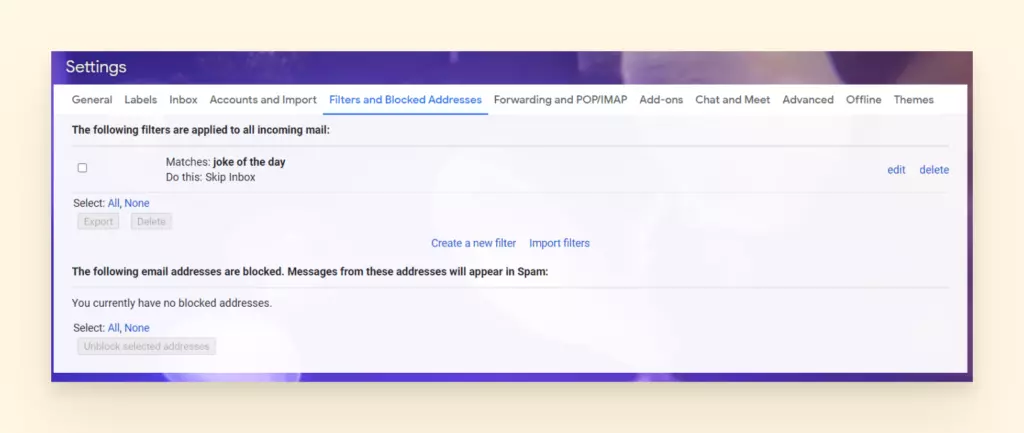
- Filters en geblokkeerde adressen: Er zijn een aantal regels die je kunt toewijzen aan een afzender. Controleer nogmaals dat je niet per ongeluk een contact hebt geblokkeerd, of een regel hebt ingesteld voor e-mails met specifieke woorden om automatisch gearchiveerd te worden.
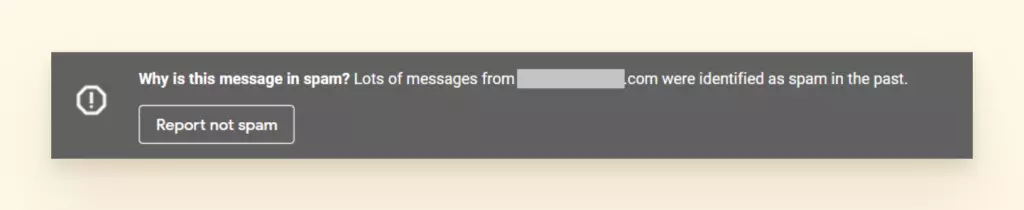
- Spam Map: Zorg ervoor dat je Niet Spam rapporteren markeert om ervoor te zorgen dat dit niet meer gebeurt bij die afzender.
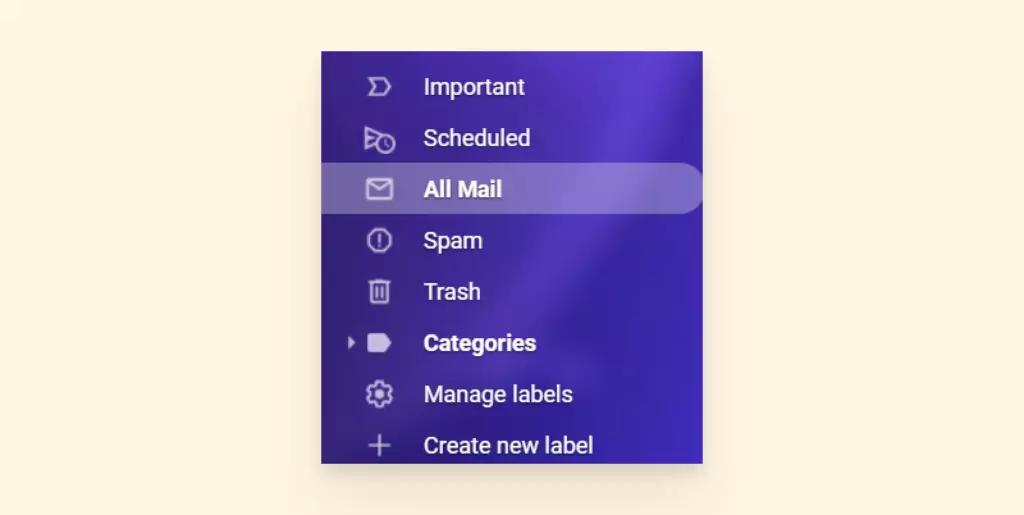
- Prullenbak en Archief: Er is altijd een kans dat je ze per ongeluk hebt weggegooid.
- Als je de Prullenbak map niet ziet, klik op Meer op de linker navigatiebalk.
- Om te zoeken naar gearchiveerde e-mails, kun je klikken op Alle Mail, en het zal je alles in je mailbox laten zien, ongeacht de map of het label.
Zet e-mail doorsturen uit
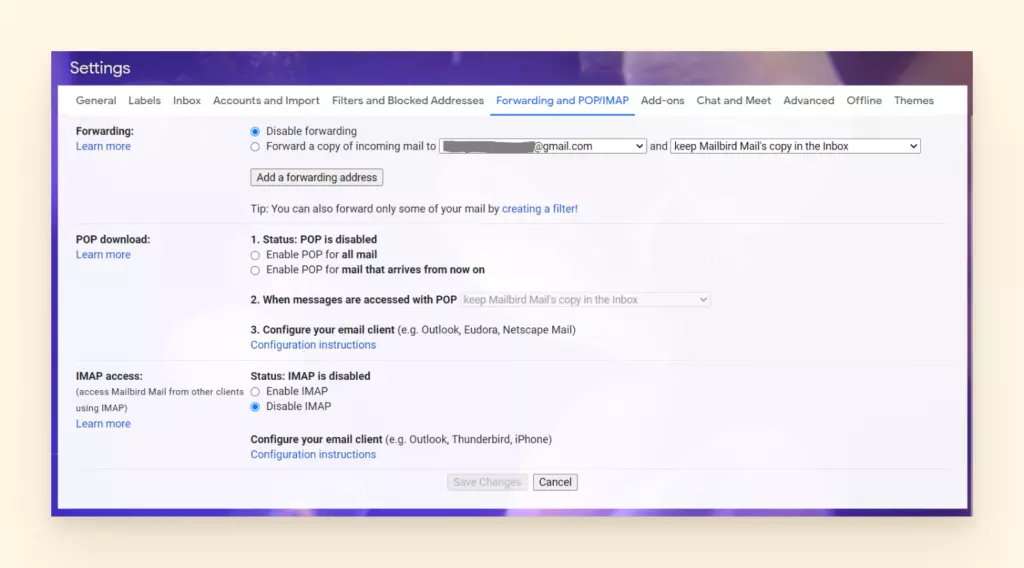
Als je e-mail doorsturen hebt ingesteld in het verleden of een van de specifieke mail doorstuurfilters, moet je het misschien uitschakelen.
- Ga naar Instellingen en selecteer Doorsturen en POP/IMAP.
- Vink Doorsturen uitschakelen aan.
- Selecteer Wijzigingen opslaan.
Behoud je e-mailadres en probeer Mailbird
Misschien denk je erover om Gmail helemaal weg te doen. Maar is dat echt de beste optie?
Als je nog geen e-mailprogramma gebruikt met toegevoegde tools en functies, dan weet je niet hoeveel beter e-mail kan zijn.
Met een eenvoudige interface om je inbox te beheren, is Mailbird betaalbaar, heeft een schoon ontwerp en vertraagt je computer niet.
Wat is Mailbird?
Mailbird is een bekroonde Gmail desktop-app ontworpen om gemakkelijk meerdere e-mailaccounts synchroon te beheren, zelfs als ze van verschillende providers zijn, en alle vervelende problemen die je kunt ondervinden in Gmail te elimineren.
Het werkt met Windows 7, 8, 10 en 11. Het is een uitstekende keuze voor Google Workspace en zelfs Outlook-gebruikers. Mac-gebruikers kunnen binnenkort genieten van de voordelen van Mailbird, omdat de Mac-versie al in ontwikkeling is.
Wat zit erin voor jou? Laten we beginnen met een verbeterde gebruikerservaring, integratie met sociale media apps, en productiviteits- en samenwerkingsapps voor zakelijke gebruikers en teams. Er is meer.
A Few Awesome Mailbird Features
Mailbird biedt een reeks basis- en geavanceerde functies die een naadloze gebruikerservaring creëren. Hier zijn slechts een paar van onze favoriete functies:
- Multi-account functionaliteit. Je kunt meerdere e-mailaccounts samenvoegen met Mailbird's unified inbox. Op die manier kun je al je e-mails en contacten beheren vanuit één app.
- E-mailbeheer productiviteit. Breng je productiviteit naar het volgende niveau door sluimeren, archiven en snellezen van je berichten. De snellezer stelt je in staat om door je e-mails te vliegen en te identificeren wat onmiddellijke aandacht vereist. Je kunt ook minder urgente zaken sluimeren en er op een beter moment bij terugkomen. Archiven laat je opgeloste items verwijderen uit de hoofdweergave zodat er geen afleiding is.
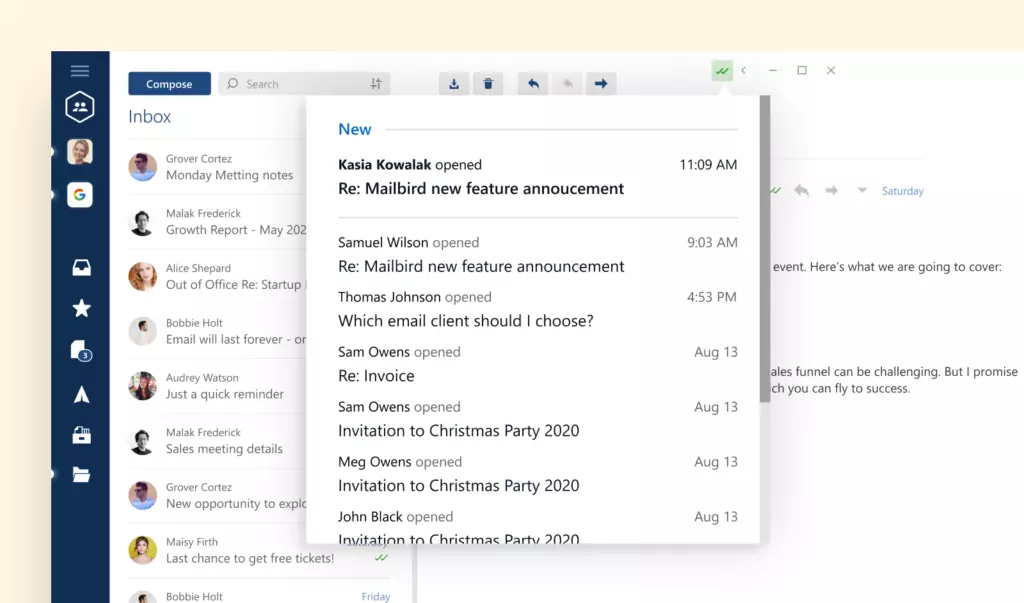
- E-mail tracker. De e-mail tracker laat je weten wie je berichten heeft geopend en wanneer. Op die manier kun je verifiëren dat de e-mail succesvol bij de ontvanger is bezorgd.
- Sidebar integrations. Mailbird ondersteunt een aantal sociale media en productiviteitsapps. Dit betekent dat je Facebook, Twitter, WhatsApp, Dropbox, Kalender, Asana, Todoist en vele andere apps binnen handbereik kunt hebben.
- Customization. Je kunt de Mailbird lay-out en themakleuren aanpassen en overschakelen naar het donkere thema als je dat prefereert. Gmail meldingsgeluiden kunnen ook worden aangepast door een geluidssuggestie te kiezen of je eigen te uploaden.
- Extra functies. De meeste functies zijn gemaakt met één doel voor ogen: je leven makkelijker maken. Dus je kunt verbinding maken met contacten op LinkedIn direct vanuit je inbox. Je kunt ook een bijlage zoeken, intuïtieve snelkoppelingen gebruiken en 24-uurs ondersteuning krijgen van het Mailbird-team.
Mailbird heeft alle functies die je nodig hebt om een persoonlijke ervaring te creëren met e-mailbeheer en je dag productiever door te brengen. Zie hoe het werkt — download Mailbird's gratis proefversie.
Afrondend
Gmail is een ware krachtpatser als het gaat om e-mailbeheer, en wordt vertrouwd door 1,5 miljard mensen over de hele wereld. Maar het is ook verre van perfect.
Gebruikers ervaren vaak problemen met Gmail dat niet laadt, synchroniseert of inlogt. Als je Gmail-fouten of andere problemen tegenkomt, probeer opnieuw in te loggen op je Gmail-account, je Wi-Fi-verbinding te controleren, of andere probleemoplossingideeën om je e-mailprovider een kickstart te geven.
Als je je Gmail-ervaring wilt upgraden en tegelijkertijd e-mailaccounts van andere providers wilt beheren, overweeg dan om Mailbird te proberen voor e-mailbeheer.


