Gmail Ne Fonctionne Pas : Problèmes Courants et Comment les Résoudre

Gmail est une référence en ligne depuis quelques décennies. Vous lisez probablement ceci car vous faites partie des milliards de personnes utilisant ce service. Malheureusement, vous êtes aussi probablement ici parce que votre Gmail ne fonctionne pas.
En pensant à Gmail, une citation du technologue Wes Trochil résonne :
"Ce n'est pas parce que c'est gratuit que ça n'a aucun coût."
Le géant de la messagerie peut être gratuit pour un forfait de base, mais il s'accompagne de problèmes techniques qui nécessitent souvent un dépannage.
Si vous constatez que Gmail ne se charge pas, que vous avez des problèmes de connexion sur votre téléphone et que les notifications n'apparaissent pas, vous perdez probablement aussi des heures à essayer de faire fonctionner tout cela.
En tant que professionnels de la messagerie, nous avons un certain nombre d'astuces de dépannage Gmail pour vous aider à faire fonctionner votre Gmail. Nous vous montrerons également comment Mailbird peut intégrer toutes les meilleures parties de la messagerie (sans tous les inconvénients !).
Pour commencer, jetez un œil à notre table des matières et sélectionnez le problème Gmail que vous rencontrez.
Pourquoi Gmail ne fonctionne-t-il pas aujourd'hui ?
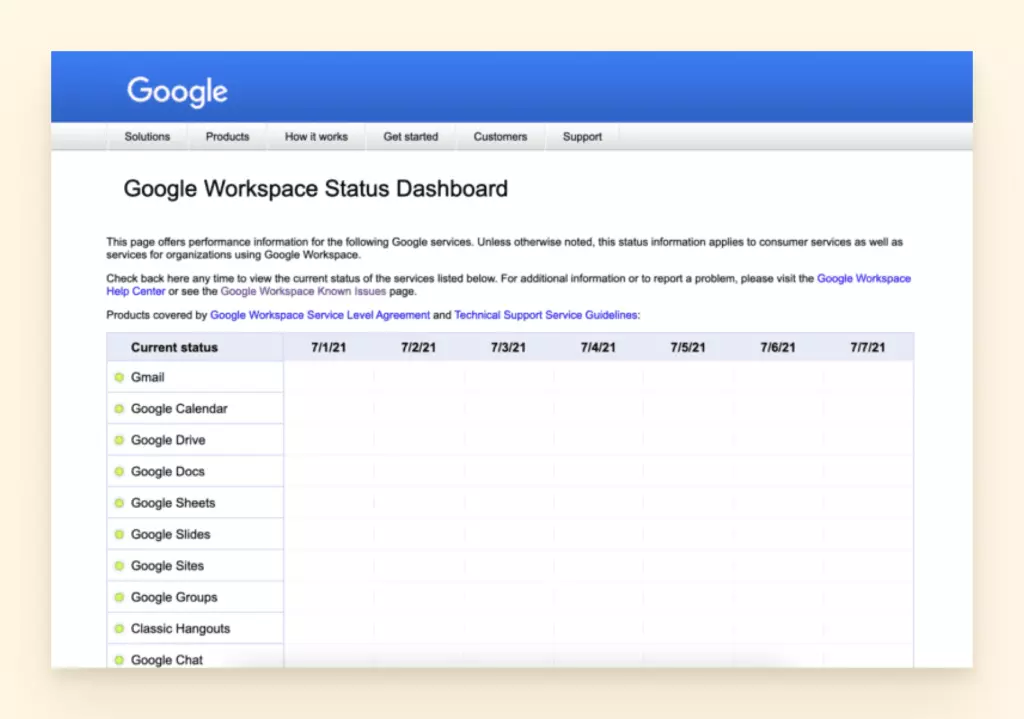
Si votre Gmail n'envoie pas ou ne reçoit pas d'e-mails, vous pouvez vérifier si la source du problème vient du côté de Google. Rendez-vous sur le Tableau de bord de statut Google pour voir s'il y a une panne de Gmail, une panne suspectée ou un rapport crédible d'un problème avec le service.
Comment vérifier le Tableau de bord de statut Google
- Lorsque vous êtes sur le tableau de bord, vous verrez une page qui répertorie toutes les applications Google Workspace.
- À droite, il y a une liste des dates menant à la date actuelle.
- Un cercle rouge ou orange à côté de Gmail signifierait une panne de service ou une perturbation de service, tandis que le vert signifie qu'il n'y a aucun problème avec le service.
En cas de panne ou de perturbation, vous pouvez actualiser la page du tableau de bord de temps en temps pour voir si le bon fonctionnement du fournisseur de messagerie a été restauré.
Une autre façon de vérifier si Gmail est en panne est de consulter un site comme downdetector.com ou isitdownrightnow.com pour les mises à jour. Vous pouvez également découvrir si Outlook ou d'autres services pertinents sont en panne.
Autres raisons pour lesquelles Gmail ne fonctionne pas
Peut-être que votre problème Gmail n'est pas universel et il est temps de commencer à résoudre les problèmes. Essayez d'identifier le problème parmi nos options décrites ci-dessous pour le résoudre. Si vous avez d'autres questions sur la messagerie, faites-le nous savoir. Nous sommes heureux d'aider !
Problèmes d'accès au compte e-mail
Peut-être avez-vous changé d'iPhone pour Android et avez-vous besoin d'un peu d'aide pour configurer vos applications. Ou peut-être ajoutez-vous Gmail à un client de messagerie et avez-vous besoin d'un peu de clarification pour continuer.
Voici quelques conseils pour accéder à votre compte e-mail.
Comment se connecter à votre compte Gmail sur votre navigateur
- Sur votre navigateur, allez sur gmail.com.
- Entrez votre e-mail ou numéro de téléphone de compte Google et mot de passe.
- Si les informations sont déjà remplies et que vous devez vous connecter à un autre compte, cliquez sur "Utiliser un autre compte".
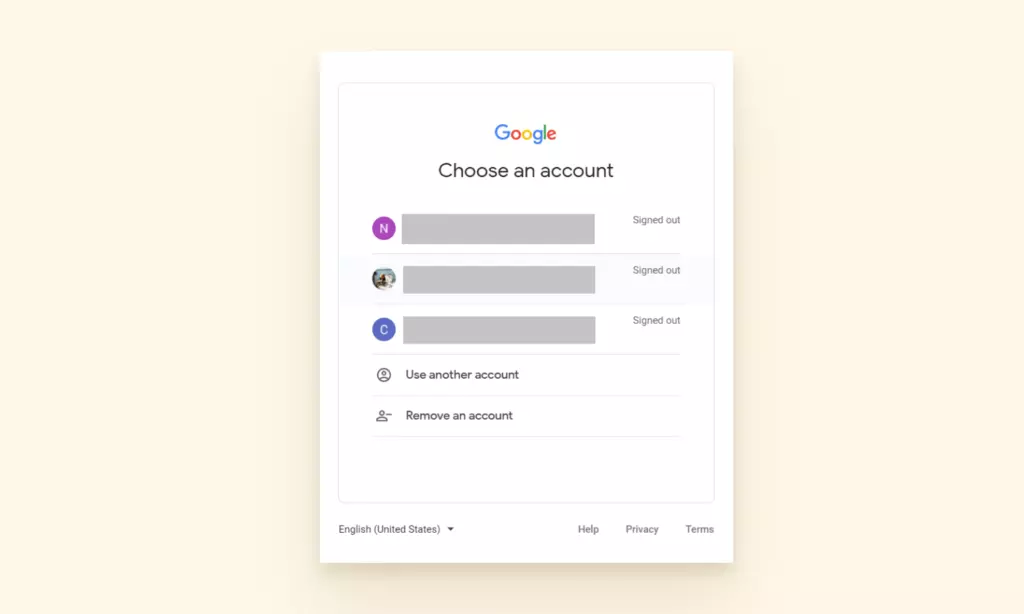
Comment se connecter à votre compte Gmail sur Android
Vous pourriez vous connecter à Gmail en utilisant le navigateur web de votre téléphone, mais l'expérience utilisateur n'est pas formidable. Au lieu de cela, nous recommandons l'application Gmail pour Android. Vous pouvez ajouter des comptes Gmail et non-Gmail. Voici ce que vous devez faire :
- Téléchargez et installez l'application Gmail depuis le Google Play Store.
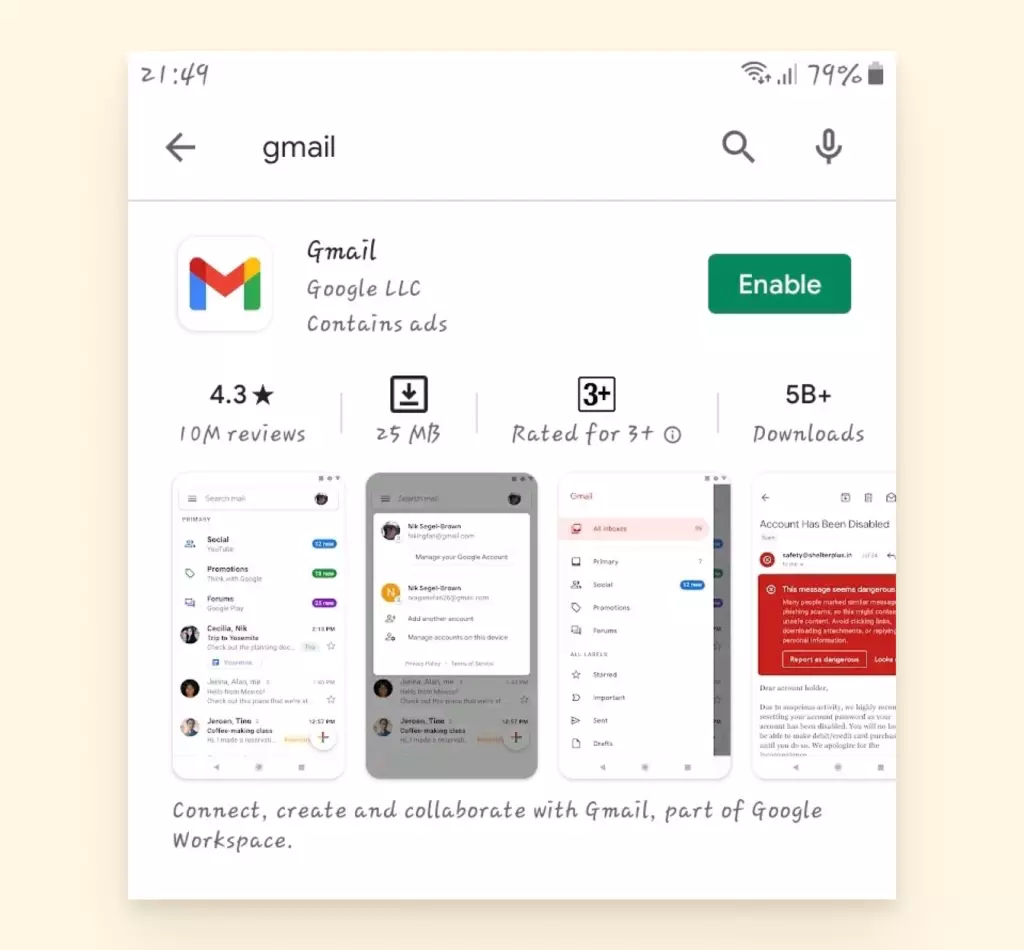
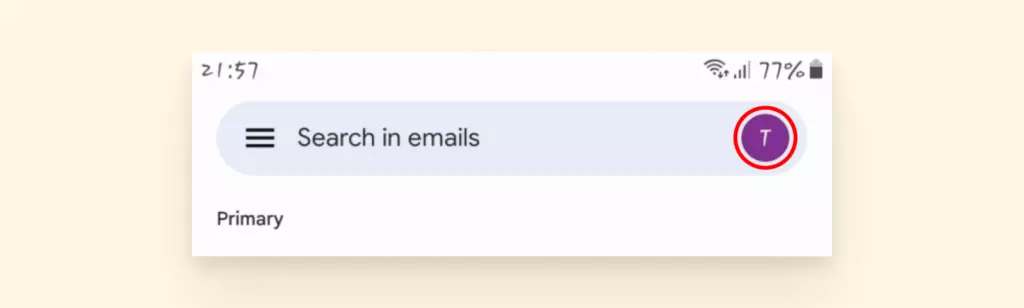
- En haut à droite, appuyez sur votre photo de profil.
- Appuyez sur "Ajouter un autre compte".
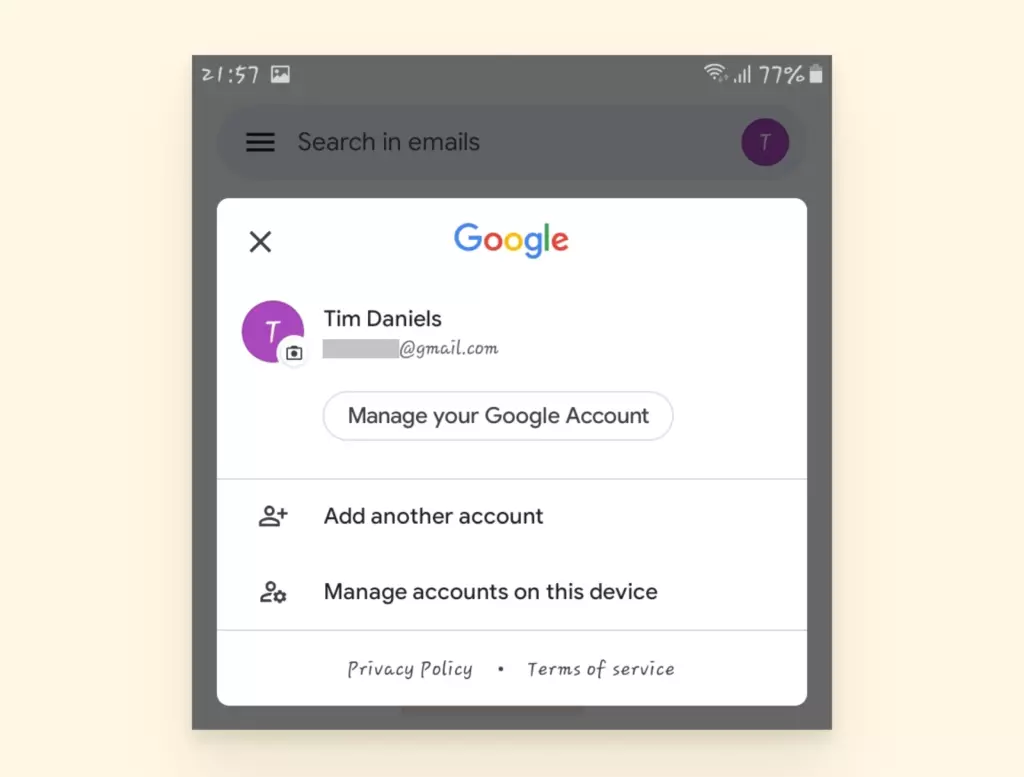
- Choisissez le type de compte que vous voulez ajouter.
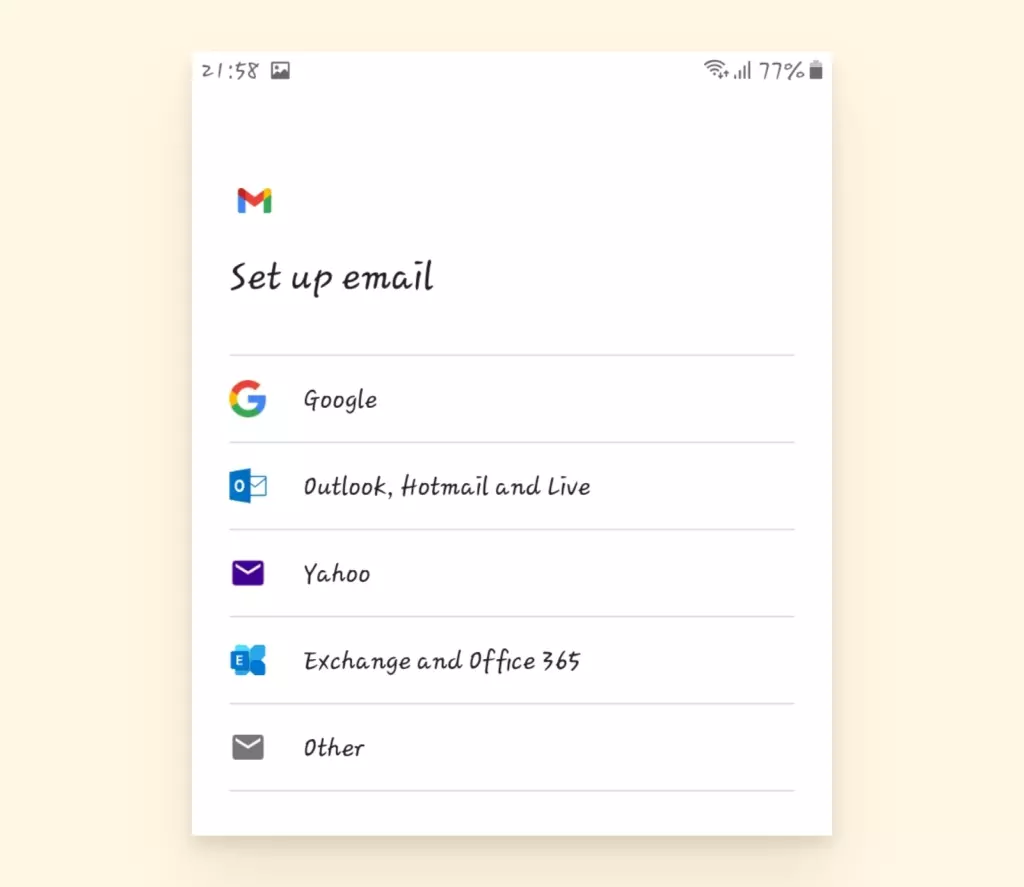
- Tapez votre adresse e-mail et connectez-vous.
- Suivez les instructions à l'écran pour ajouter avec succès votre compte.
Comment se connecter à Gmail sur votre iPhone
Vous pouvez ajouter des comptes Gmail et non-Gmail à l'application Gmail sur votre iPhone ou iPad.
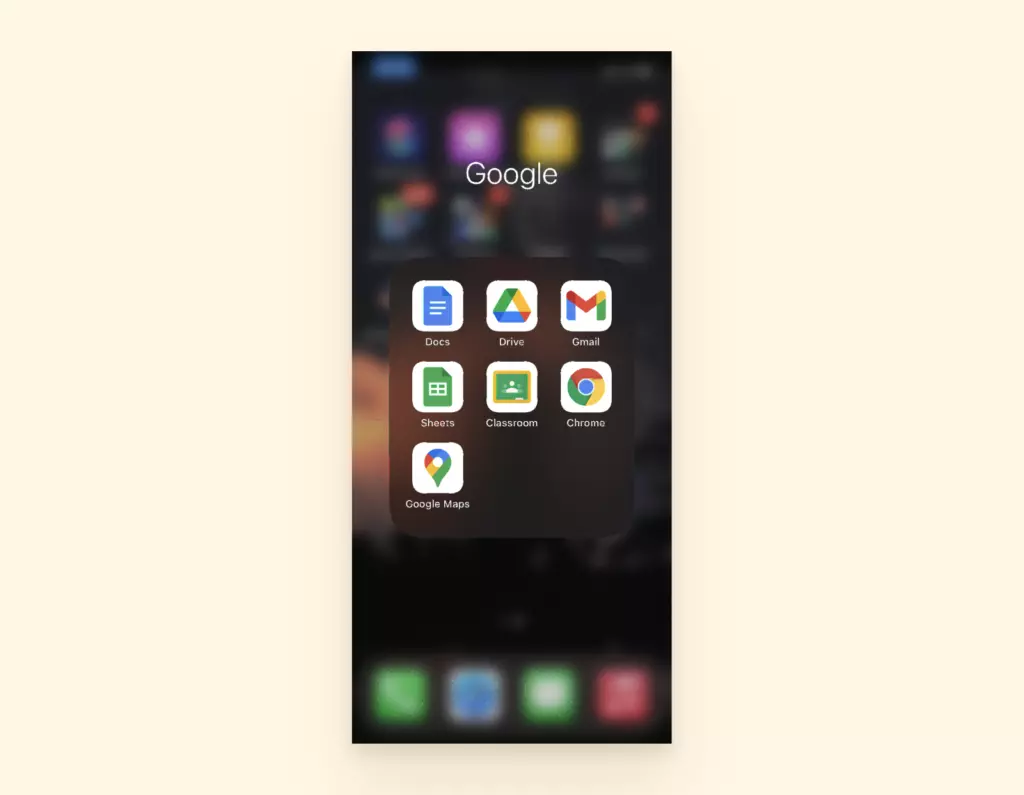
- Sur votre iPhone ou iPad, ouvrez l'application Gmail.
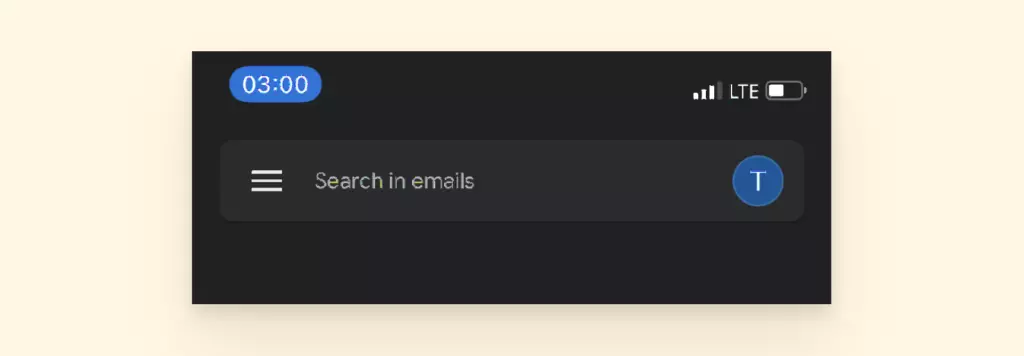
- En haut à droite, appuyez sur votre photo de profil.
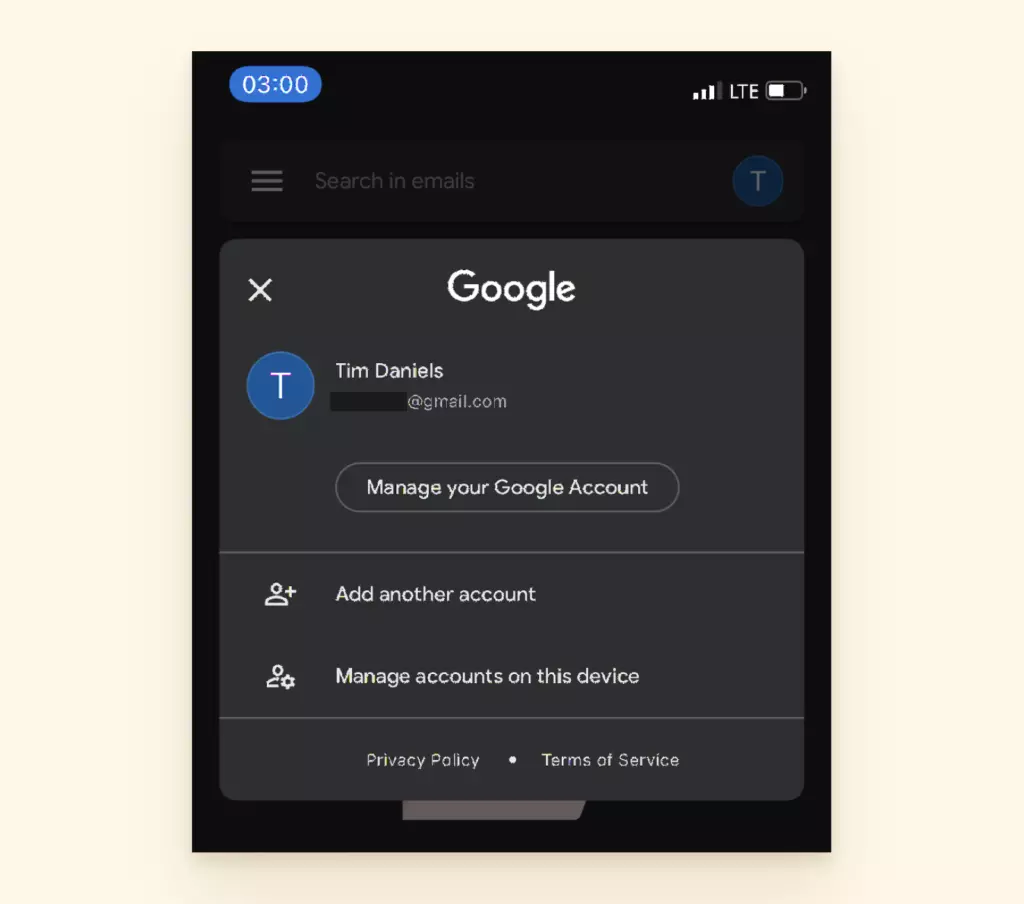
- Appuyez sur "Ajouter un autre compte".
- Choisissez le type de compte que vous voulez ajouter.
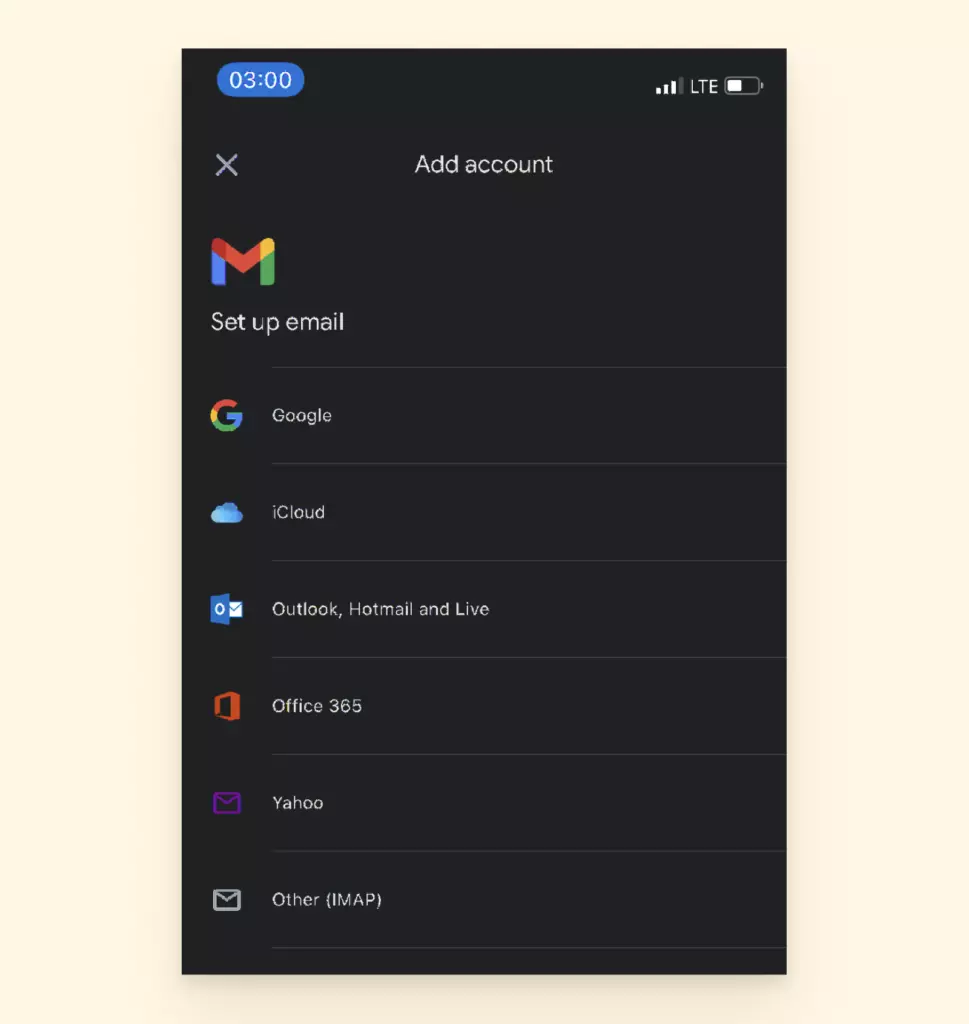
Remarque : Si vous utilisez des comptes iCloud, @me.com, ou @mac.com, vous devrez peut-être entrer des paramètres spécifiques ou un mot de passe d'application.
- Si vous ne voyez pas votre service de messagerie, sélectionnez Autre.
- Suivez les étapes à l'écran pour ajouter votre compte. Si disponible, appuyez sur Essayer Gmailify pour obtenir les fonctionnalités Gmail avec votre compte ajouté, comme la protection anti-spam et les catégories d'e-mails.
Comment se connecter à votre compte Gmail sur ordinateur
Gmail n'a techniquement pas sa propre application de bureau, donc la plupart des gens téléchargent un client de messagerie. Un client de bureau comme Mailbird, Outlook ou Thunderbird peut vous permettre de travailler hors ligne. Il vous donnera accès à Gmail, ainsi qu'à de nombreux autres comptes e-mail.
Chaque client de messagerie est différent, mais voici une démonstration de Gmail configuré via Mailbird. (Pas pour nous vanter, mais c'est vraiment facile).
- Sélectionnez l'onglet Paramètres .
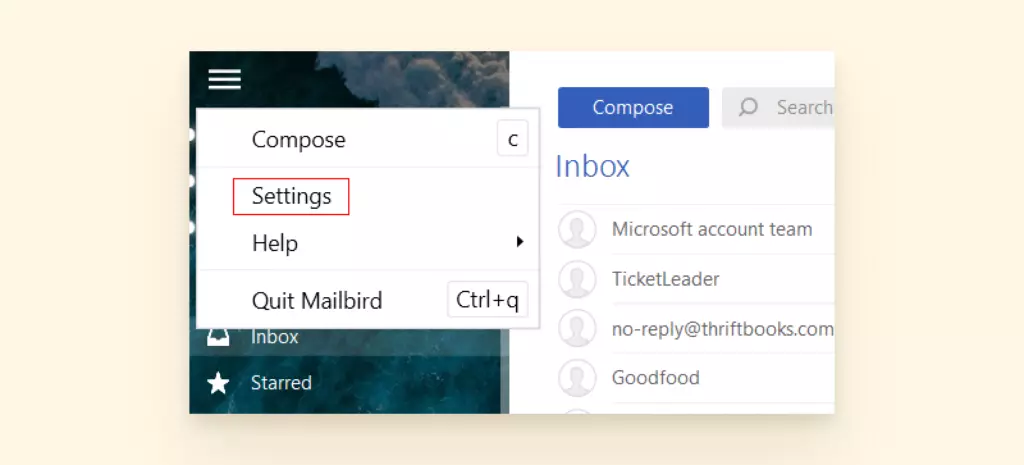
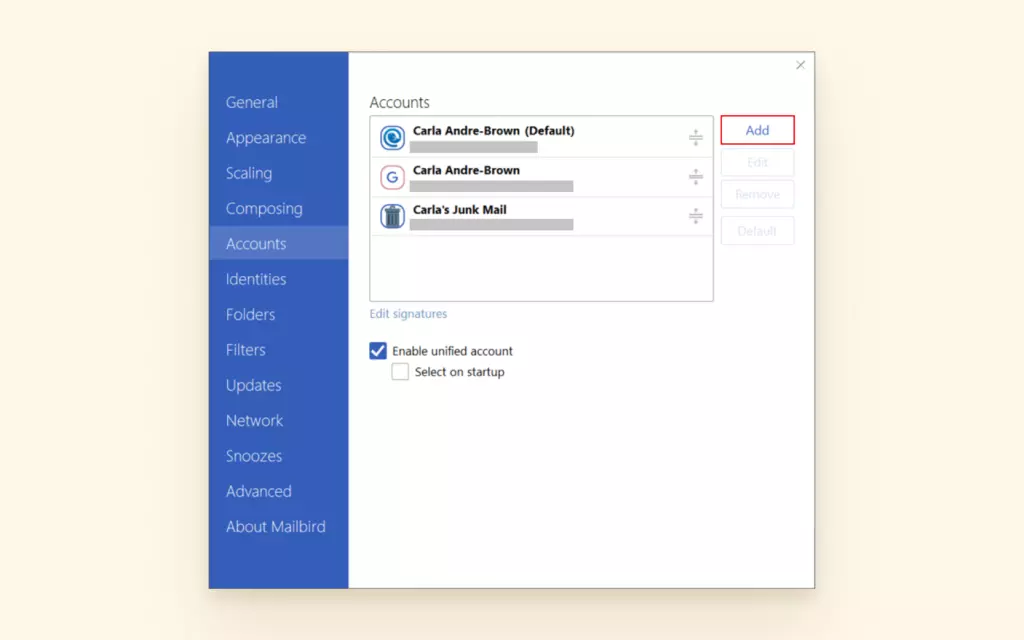
- Sélectionnez Comptes.
- Cliquez sur Ajouter.
- Ajoutez votre nom et adresse e-mail.
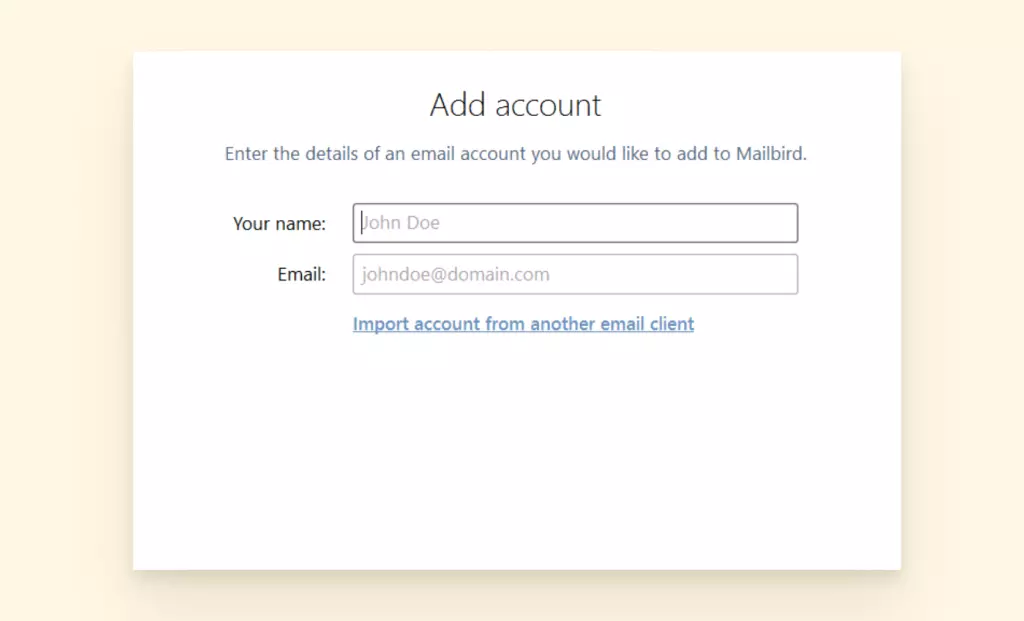
À partir de là, Mailbird détectera automatiquement que vous utilisez une adresse Gmail.
- Entrez votre mot de passe Gmail.
- Si vous utilisez un autre client de messagerie, vous devrez peut-être ajouter manuellement les paramètres du serveur de protocole IMAP.
- Redémarrez votre ordinateur et votre compte sera configuré.
Pourquoi Gmail ne se charge-t-il pas ? (Navigateur uniquement)
Si un navigateur ne veut pas charger votre page de compte Gmail, vous pouvez suivre quelques étapes pour résoudre ce problème.
Mettez à jour votre navigateur
Vérifiez que vous utilisez un navigateur pris en charge. Il peut s'agir de Chrome, Firefox, Safari, Opera ou Microsoft Edge. Allez dans les paramètres et voyez s'il y a une mise à jour en attente d'installation. Cela pourrait être ce qui empêche Gmail de fonctionner correctement.
Repérez les extensions défectueuses
Essayez d'ouvrir Gmail en mode privé ou Incognito. Certaines extensions et applications peuvent causer des dysfonctionnements de Gmail. Si le problème disparaît en mode Incognito, cela peut être le problème.
Pour identifier quel module complémentaire peut interférer avec le service, essayez de les désactiver un par un et voyez ce qui se passe.
Effacez les cookies
Effacez le cache et les cookies. Si la désactivation des extensions n'a pas aidé à charger Gmail, peut-être qu'effacer les cookies et le cache aidera.
Problèmes de suppression de compte
Le videur d'un club est garanti de retirer quelqu'un pour comportement trop tapageur. S'il s'agit d'un client régulier, il pourrait dire quelque chose comme : "Hé, ressaisis-toi et tu peux revenir demain."
La même approche peut être utilisée pour réparer une application Gmail qui ne fonctionne pas correctement sur votre téléphone ou tablette. En désinstallant complètement l'application et en la ramenant avec une ardoise vierge, elle est plus susceptible de bien se comporter.
Pour supprimer votre compte Gmail de votre appareil, voici ce que vous devez faire :
Comment supprimer votre compte Gmail sur Android
- Ouvrez les Paramètres sur votre téléphone.
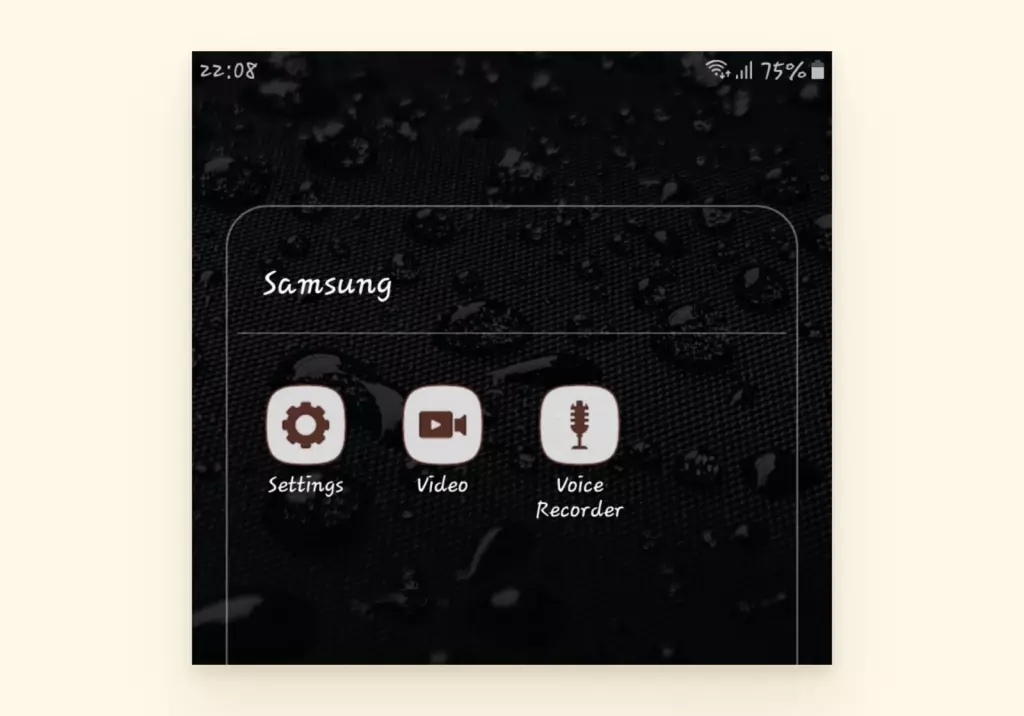
- Appuyez sur Comptes (cela peut aussi s'appeler Utilisateurs et comptes).
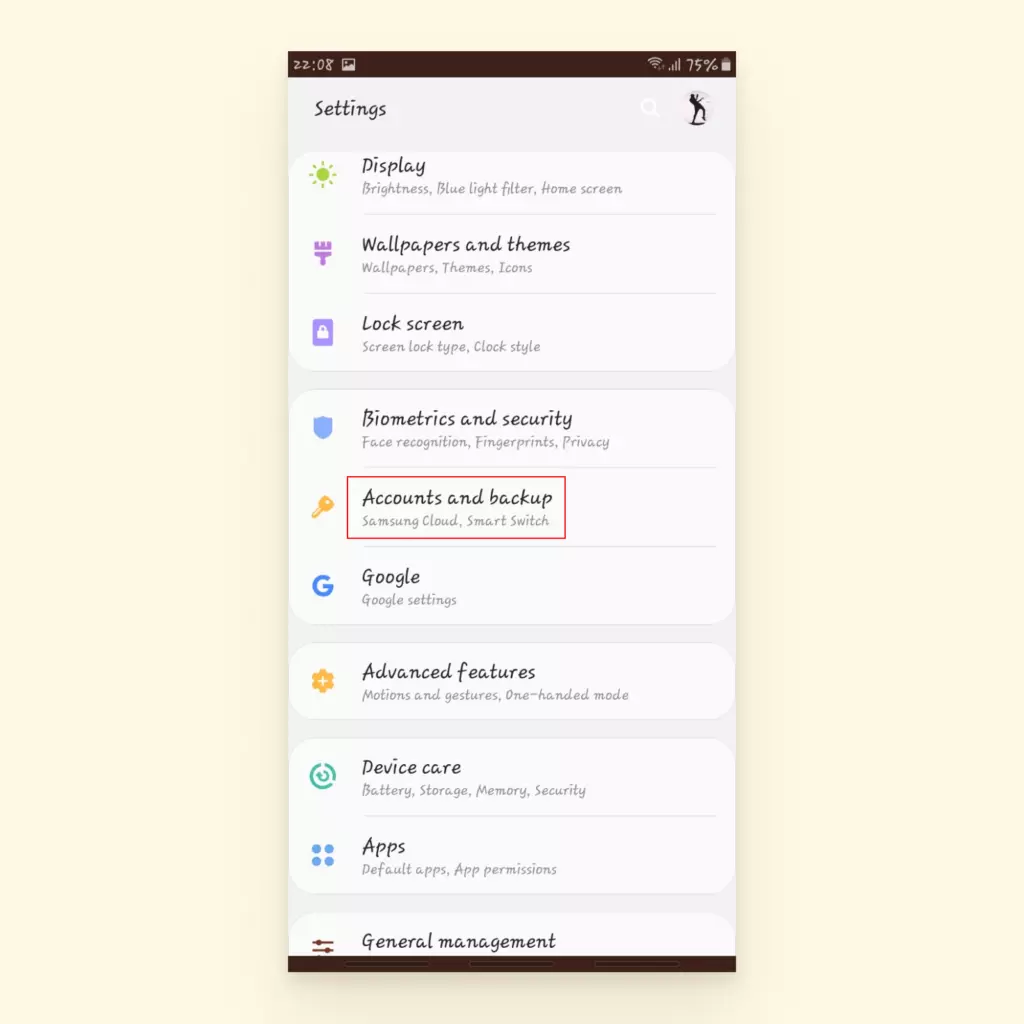
- Sélectionnez le compte e-mail que vous souhaitez supprimer.
- Appuyez sur Supprimer le compte.
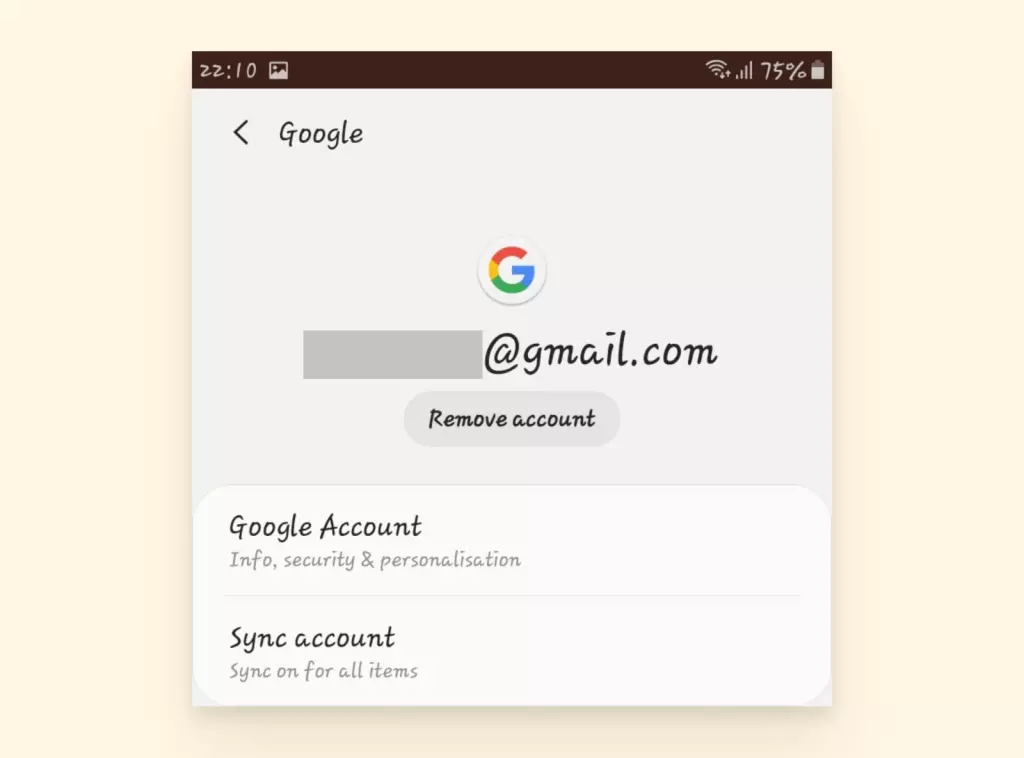
- Confirmez que vous voulez supprimer ce compte Gmail.
- Vous devrez peut-être entrer votre code PIN ou un mot de passe pour confirmer.
Comment supprimer votre compte Gmail sur iOS
- Appuyez sur l'icône d'engrenage des Paramètres.
- Allez dans Mail.
- Cliquez sur Comptes.
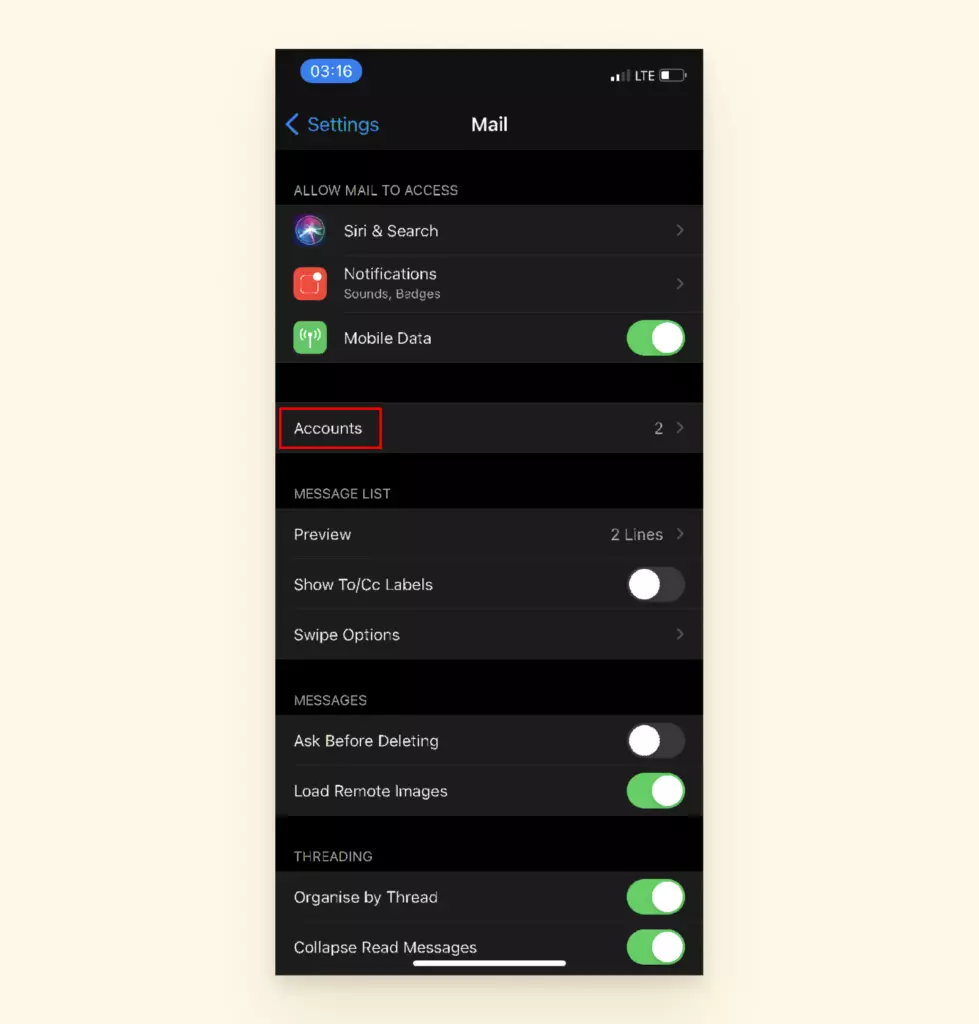
- Sélectionnez Gmail.
- Choisissez Supprimer le compte.
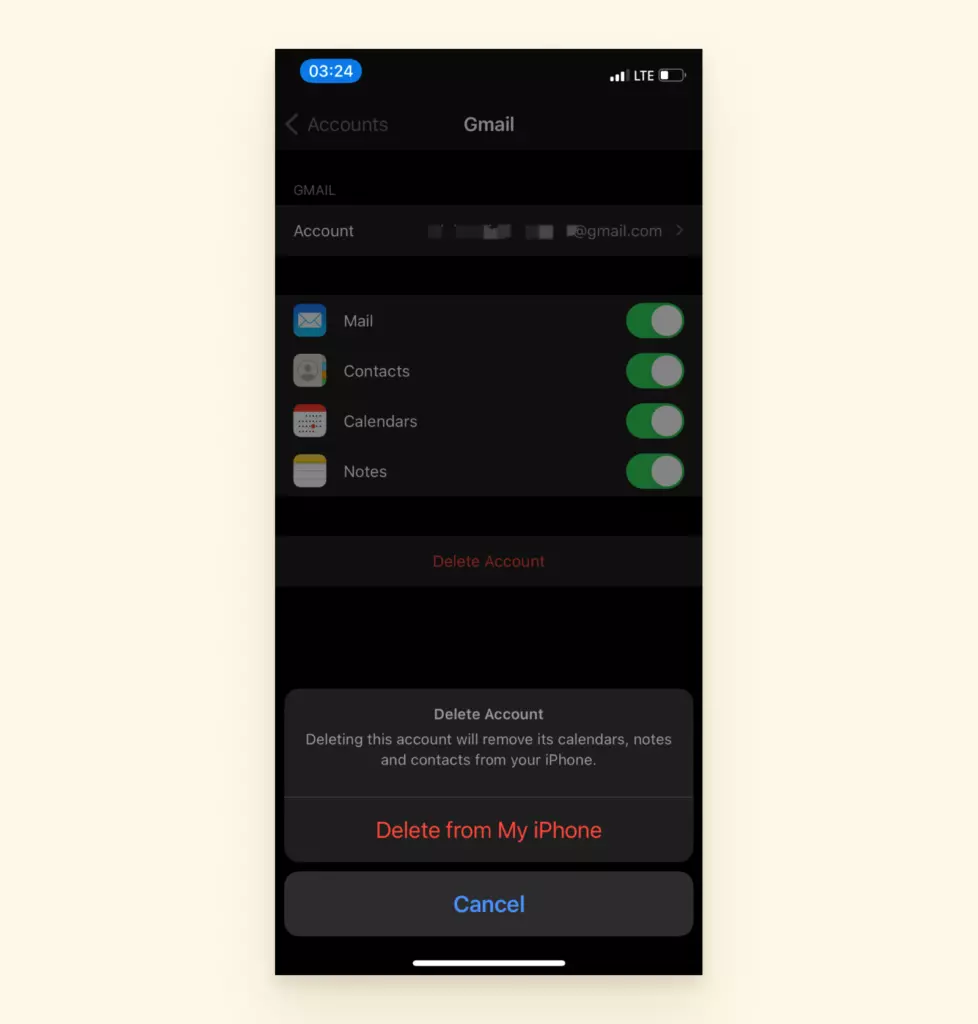
- Confirmez que vous voulez supprimer cette adresse e-mail de votre appareil.
- Redémarrez votre appareil et vous devriez voir que le compte a été supprimé.
Supprimer définitivement votre compte Gmail
Peut-être qu'une suppression temporaire n'est pas dans les cartes. Si vous en avez assez et voulez supprimer définitivement votre compte Gmail, c'est aussi une option.
D'abord, sauvegardez toutes les données importantes dans un dossier ou service cloud de votre choix. Ensuite, vous devrez avoir une deuxième adresse e-mail configurée où vous pouvez vérifier le processus de suppression. Voici le résumé :
Comment télécharger les données de votre compte Gmail
- Connectez-vous à votre compte Gmail sur votre navigateur web.
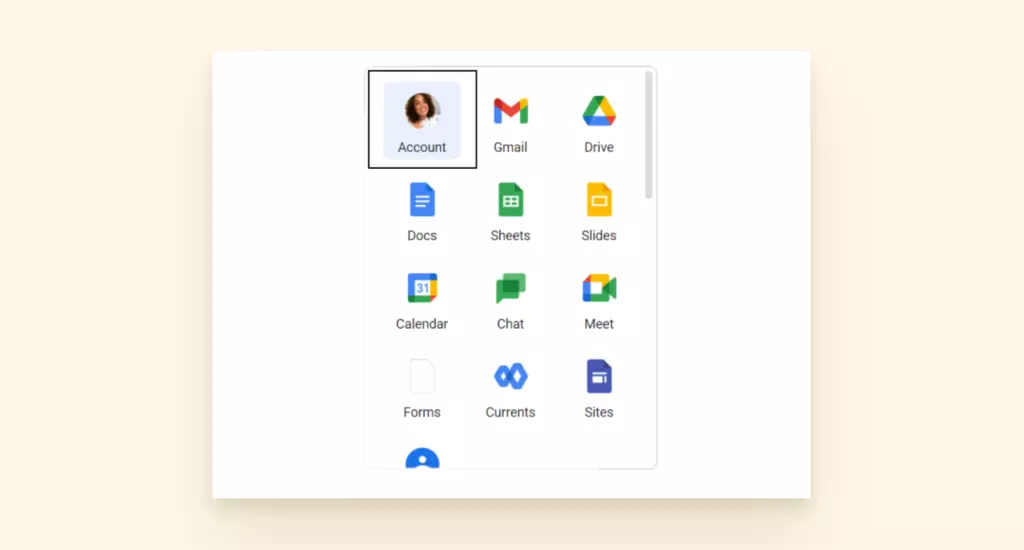
- Cliquez sur la grille dans le coin supérieur droit et sélectionnez Compte.
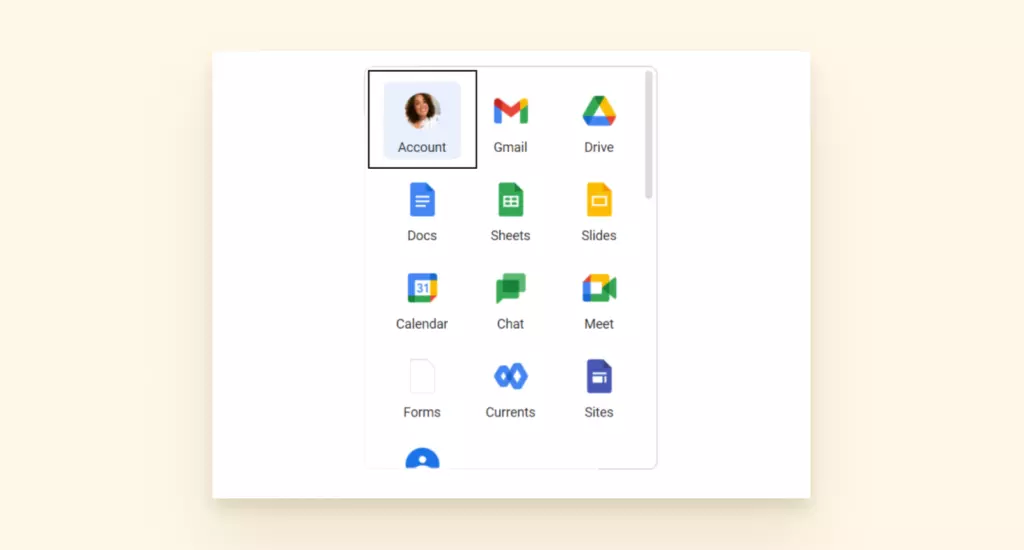
- Cliquez sur Données et confidentialité.
- Faites défiler vers le bas pour trouver la section où vous pouvez télécharger ou supprimer vos données. Sélectionnez Supprimer un service Google.
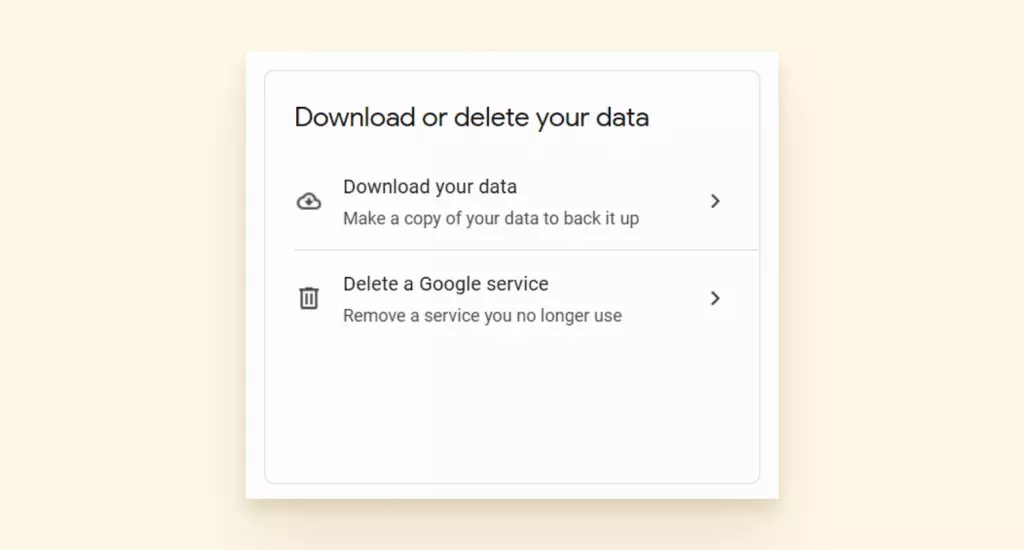
- Ensuite, entrez votre mot de passe.
- Vous aurez l'option de télécharger vos données. C'est une excellente idée si vous craignez d'avoir oublié de sauvegarder des informations importantes.
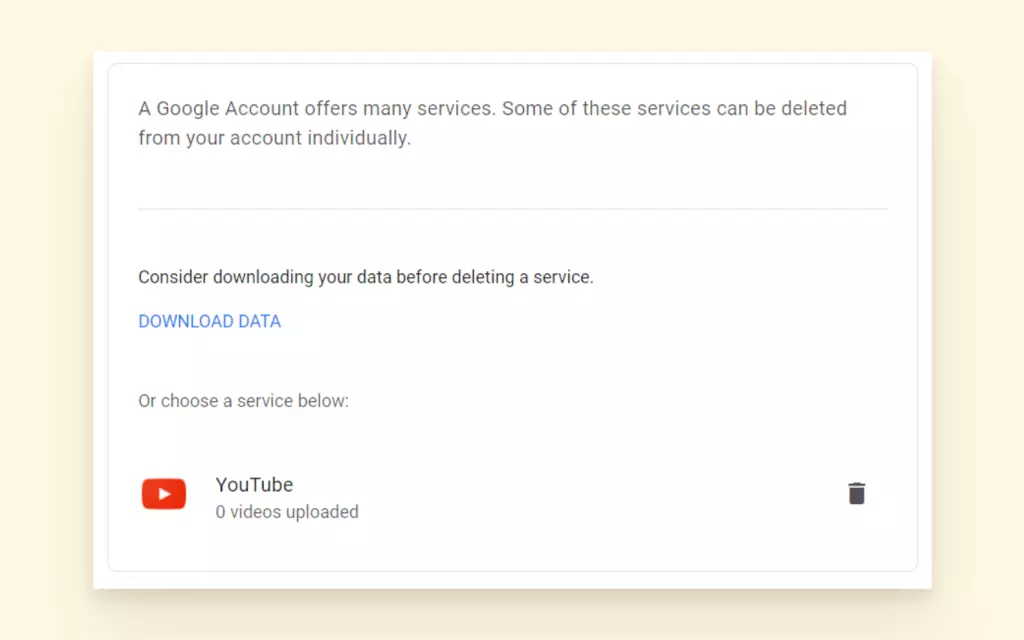
- Cela vous permettra aussi de choisir quelles données télécharger. Par exemple, si vous voulez garder votre historique Google Shopping mais ignorer les fichiers de Google Traduction, vous pouvez le faire.
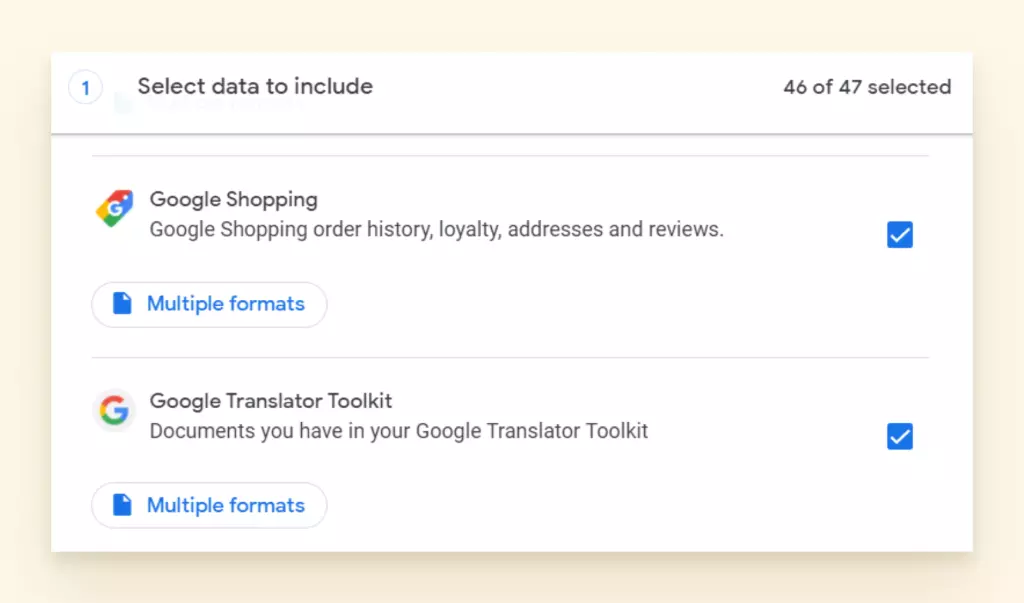
- Un fichier à exporter sera prêt sous peu. Téléchargez-le et continuez avec le prochain ensemble d'instructions pour supprimer votre compte.
Comment supprimer définitivement votre compte Gmail
- D'abord, allez à : https://myaccount.google.com/deleteaccount.
- Ensuite, connectez-vous au compte Gmail que vous voulez supprimer.
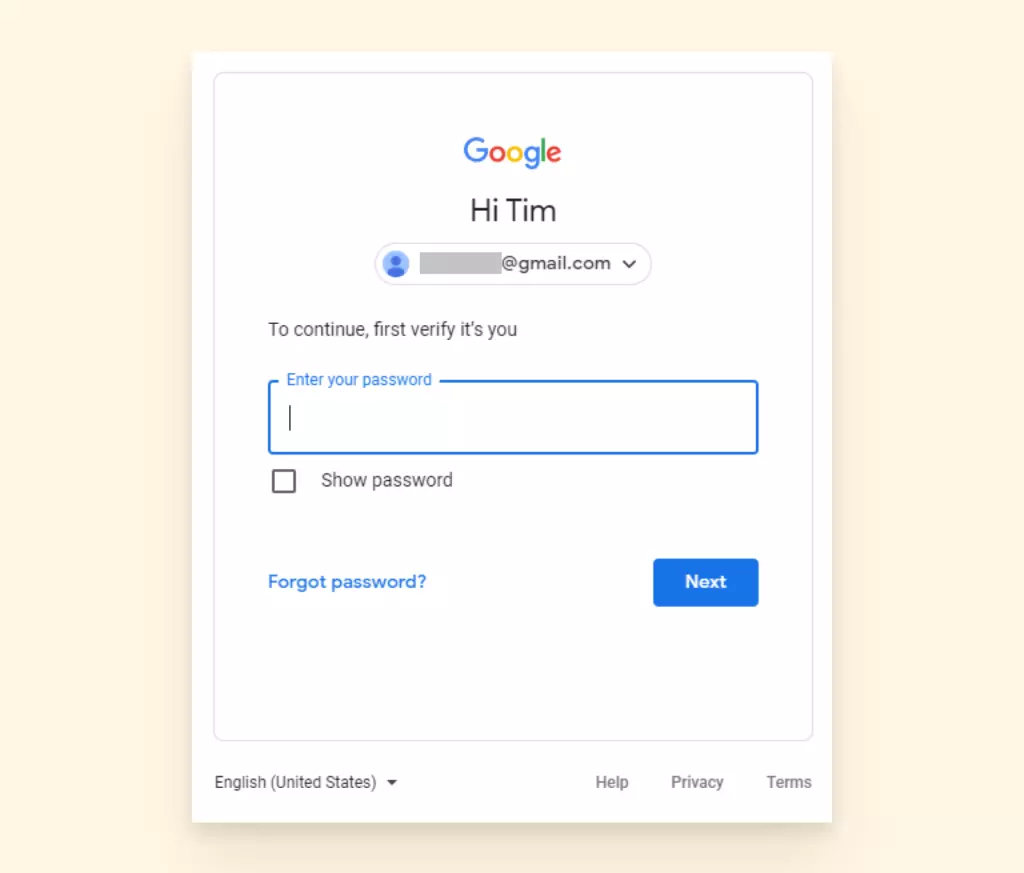
- Vous pouvez choisir de télécharger les données de ce compte Gmail si vous avez des informations que vous aimeriez conserver. Pour ce faire, cliquez sur télécharger vos données.
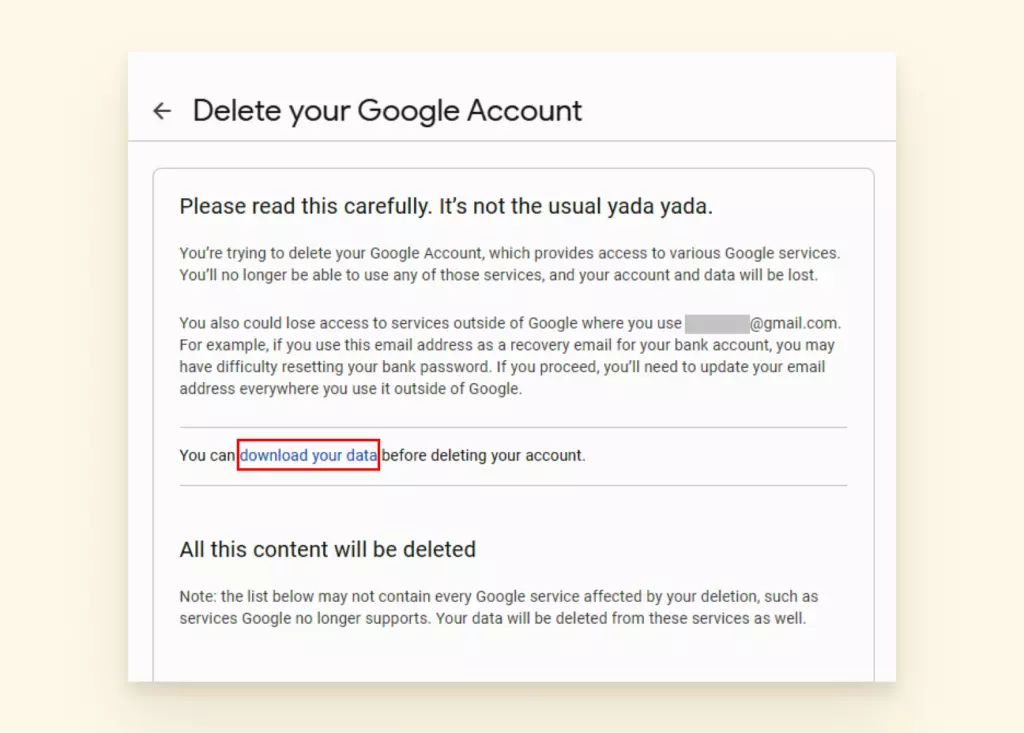
- Faites défiler les termes et conditions guidant la suppression de votre compte jusqu'à atteindre le bas.
- Ensuite, cochez les cases qui indiquent que vous avez lu et accepté les termes guidant la suppression de votre compte Gmail.
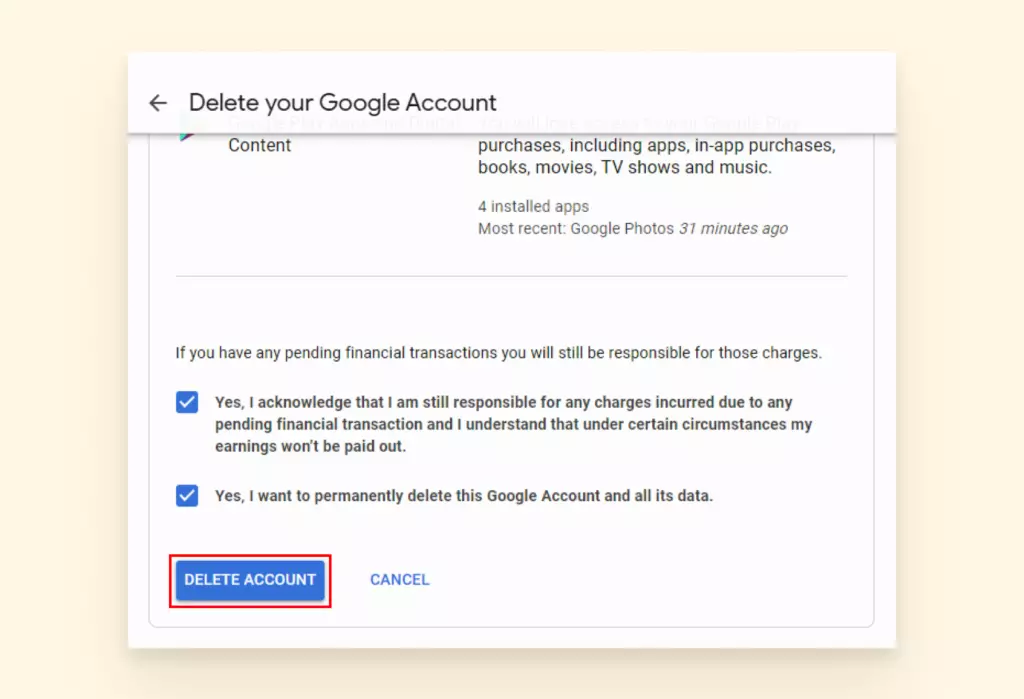
- Finalement, cliquez sur Supprimer le compte. Votre compte devrait maintenant être supprimé !
Problèmes de mot de passe
Perdre l'accès à votre compte Gmail à cause d'un mot de passe oublié est courant. Heureusement, c'est aussi l'un des problèmes les plus faciles à résoudre. Si vous ne pouvez pas vous connecter à votre compte Google, il y a plusieurs options que vous pouvez poursuivre.
Comment réinitialiser votre mot de passe sans e-mail de récupération
Google a un processus de récupération pour les personnes qui n'ont pas accès à leurs e-mails de vérification ou numéros de téléphone.
- Entrez votre e-mail dans la Récupération de compte.
- Google vous posera des questions pour vérifier que le compte vous appartient. Les questions porteront sur les mots de passe précédents dont vous vous souvenez, votre meilleure supposition sur vos anciennes questions de sécurité, etc. Répondez à autant de questions que possible.
Pour des raisons de sécurité, il n'y a pas de trucs spéciaux pour récupérer votre mot de passe. Quelqu'un de l'équipe Google devra discerner, basé sur les informations que vous avez fournies, que le compte est éligible pour la récupération. Si vous ne répondez pas avec succès aux questions, ils vous encouragent à essayer à nouveau.
Pour éviter les complications à l'avenir, configurez votre compte de récupération à l'avance :
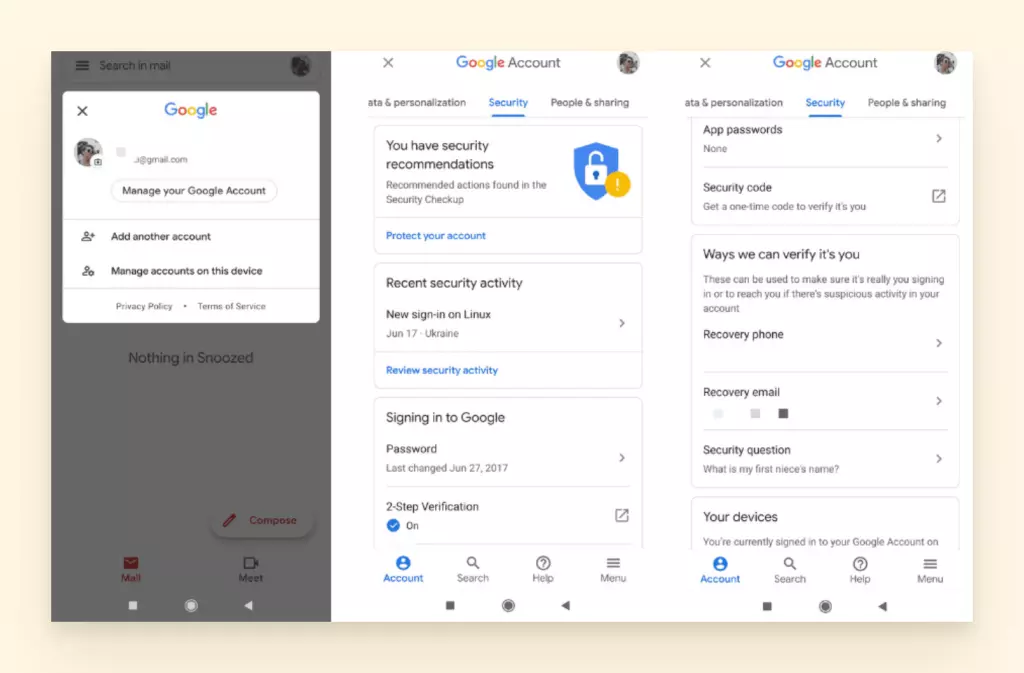
- Connectez-vous à Gmail et cliquez sur votre photo de profil dans le coin supérieur droit.
- Allez à "Gérer votre compte Google".
- Allez à l'onglet Sécurité et trouvez l'option qui dit "Façons dont nous pouvons vérifier que c'est vous".
- Remplissez les champs E-mail de récupération et Téléphone de récupération. Si vous oubliez maintenant votre mot de passe, vous pouvez utiliser ces méthodes de récupération pour revenir dans Gmail.
Remarque : C'est aussi une excellente idée de prendre quelques notes chaque fois que vous créez un nouveau compte. Si jamais vous avez besoin de le récupérer, vous aurez un enregistrement de la date à laquelle vous l'avez créé et quel appareil a été utilisé.
Problèmes de vérification en deux étapes

Si vous devez sécuriser votre compte, la vérification en deux étapes est la voie à suivre. Mais les choses ne fonctionnent pas toujours comme prévu. Voici quelques façons de vous assurer que vous avez toujours les codes d'authentification quand vous en avez besoin.
Générez des codes de sauvegarde à l'avance
Avoir des codes de sauvegarde supplémentaires est utile si aucune des méthodes suivantes ne fonctionne. Par exemple, si vous perdez votre téléphone ou avez un mauvais signal donc vous ne pouvez pas les obtenir d'une autre façon, vous pourriez les avoir sur papier, un bloc-notes en ligne, ou un fichier sur votre ordinateur.
Comment générer des codes de sauvegarde
- Sélectionnez la grille dans le coin supérieur droit et allez à votre Compte.
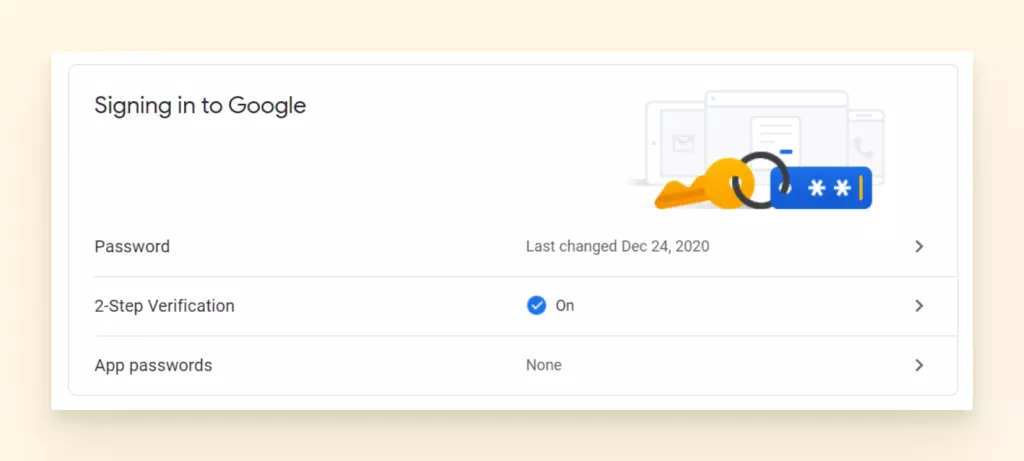
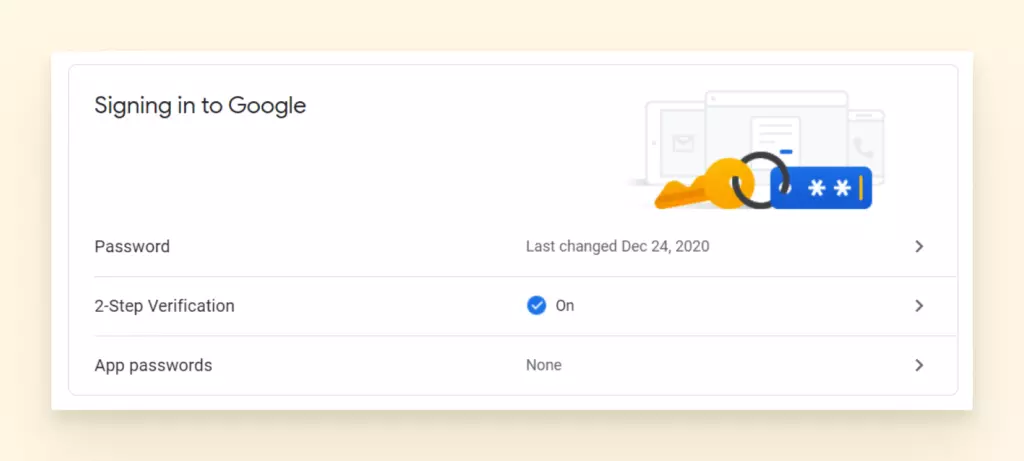
- Allez à la section appelée Se connecter à Google et sélectionnez Vérification en 2 étapes.
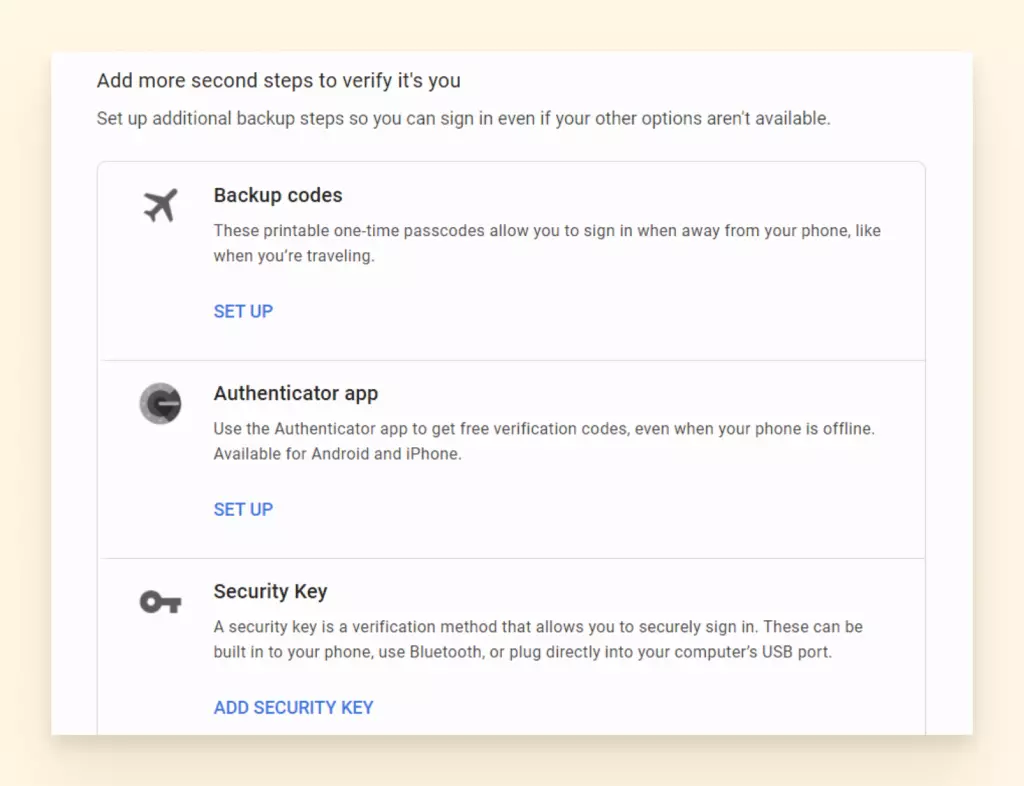
- Choisissez Codes de sauvegarde.
- Sélectionnez Afficher les codes, puis Obtenir de nouveaux codes.
- Ensuite, vous obtiendrez un fichier .txt téléchargeable.
Remarque : Ces codes viennent par ensembles de dix et sont à usage unique seulement, ce qui signifie que tout code utilisé ne peut pas être utilisé à nouveau. De plus, quand vous générez un nouvel ensemble de dix, ceux non utilisés du lot précédent deviendront invalides.
Vérifiez le signal cellulaire dans votre région
Un Wi-Fi fort n'aidera pas beaucoup si vous recevez vos codes de vérification en deux étapes via SMS. Si vous êtes dans un endroit où le signal n'est pas génial, vous pourriez vouloir considérer d'autres méthodes.
Utilisez l'application Google Authenticator
Vous pouvez la télécharger depuis l'app store et l'installer sur votre téléphone. Ensuite, l'application vous demandera comment vous voulez vérifier le compte.
Comment configurer l'application Google Authenticator
Sélectionner le code QR est l'option la plus facile :
- Allez à votre Compte via la grille dans le coin supérieur droit de votre compte Gmail.
- Sélectionnez Sécurité.
- Ensuite, naviguez vers la page Vérification en 2 étapes.
- Trouvez l'option Google Authenticator et choisissez Configurer.
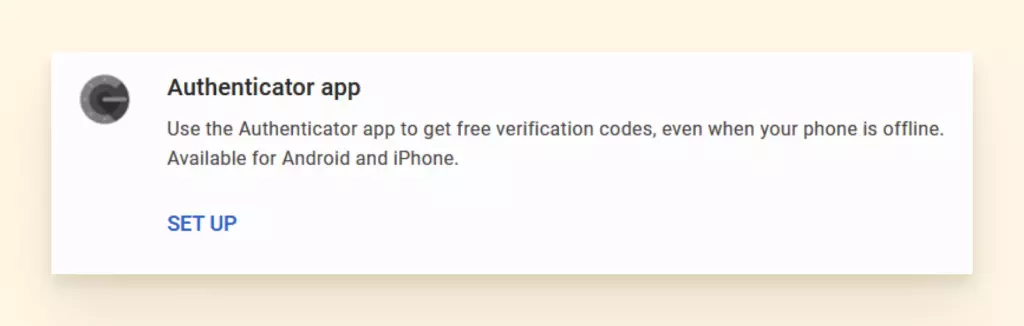
- Téléchargez l'application Google Authenticator puis scannez le code-barres.
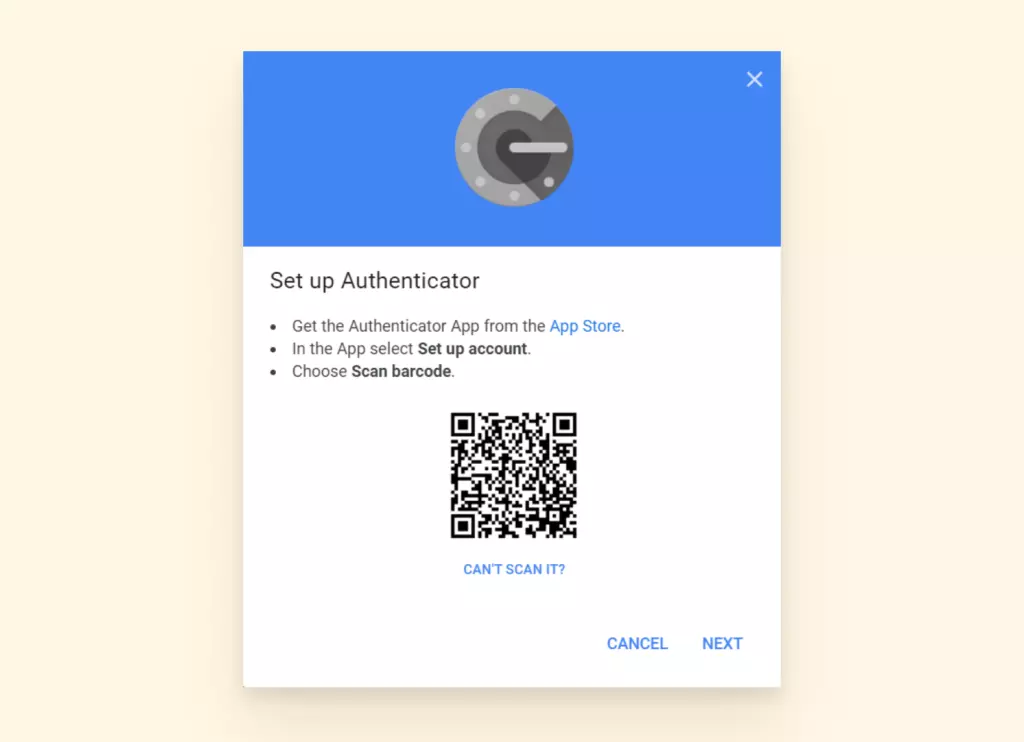
- Quand c'est scanné, vous obtiendrez un code dans l'application.
- Ensuite, entrez ce code dans la boîte de vérification sur votre ordinateur. Cela lie le téléphone à votre compte Gmail.
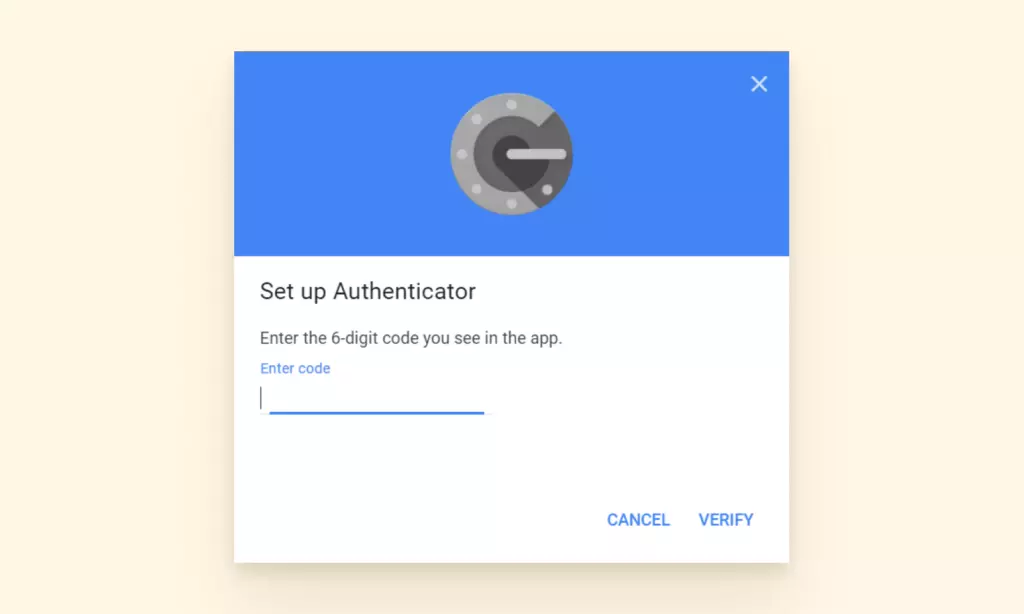
Une fois cette configuration terminée, vous pouvez utiliser l'application Authenticator au lieu des codes SMS pour vous connecter à Gmail.
Et si votre application Authenticator cesse de fonctionner ? Une option est de recourir à ces codes de sauvegarde que nous avons mentionnés plus tôt. Mais d'abord, voici comment vous pouvez réparer votre application Google Authenticator.
Les codes de l'application Google Authenticator ne fonctionnent pas
- Vérifiez les mises à jour : Allez sur le Google Play store ou l'App Store et mettez à jour votre application.
- Resynchronisez l'heure : Actualisez le processus de synchronisation sur votre application pour qu'elle puisse envoyer des codes au bon moment.
- Ouvrez votre application.
- Sélectionnez Paramètres.
- Sélectionnez Correction d'heure pour les codes.
- Choisissez Synchroniser maintenant.
Recevez des appels téléphoniques pour l'authentification
Si l'option d'application ne fonctionne pas pour vous non plus, vous pouvez choisir de recevoir un appel sur votre téléphone de secours à la place. Encore une fois, si le signal dans votre région n'est pas fiable, vous pouvez définir un téléphone fixe comme téléphone de secours. L'inconvénient est que vous devez être là où se trouve le téléphone fixe à ce moment-là.
Comptes piratés
Il y a une chance que votre problème Gmail soit le résultat d'un intrus. En 2021, l'une des plus grandes préoccupations de la technologie quotidienne est la sécurité. Les personnes utilisant Gmail devraient savoir que les violations sont possibles et prendre des précautions pour les prévenir.
Dans cette section, nous couvrirons quoi faire si votre compte a été compromis. Nous vous donnerons aussi quelques conseils pour dissuader les pirates de frapper à nouveau.
7 signes que votre Gmail pourrait être piraté
- Vous ne pouvez pas vous connecter à votre compte avec votre mot de passe actuel.
- Google vous envoie une alerte qu'un nouvel appareil (inconnu) s'est connecté à votre compte.
- Une adresse IP différente apparaît dans votre journal d'audit de connexion.
- Votre nom d'utilisateur a changé.
- Vous ne recevez plus de nouveaux messages.
- Des contacts que vous connaissez disent qu'ils ont reçu du spam ou des mails suspects de votre part.
- Dans votre dossier Envoyés, il y a des e-mails de vous que vous n'avez pas écrits.
Remarque : Ce ne sont que quelques indices communs que quelque chose ne va pas. Les méthodes que les cyber-attaquants utilisent pour accéder à vos informations changent constamment. Si vous remarquez que quelque chose ne va pas mais ne pouvez pas trouver d'informations à ce sujet en ligne, contactez le Support Gmail.
Si vous remarquez une activité inconnue ou l'un des signes décrits ci-dessus, vous devrez sécuriser votre compte ASAP. Voici ce que vous pouvez faire :
Comment sécuriser votre compte Gmail
- Allez sur la page de sécurité du compte Google.
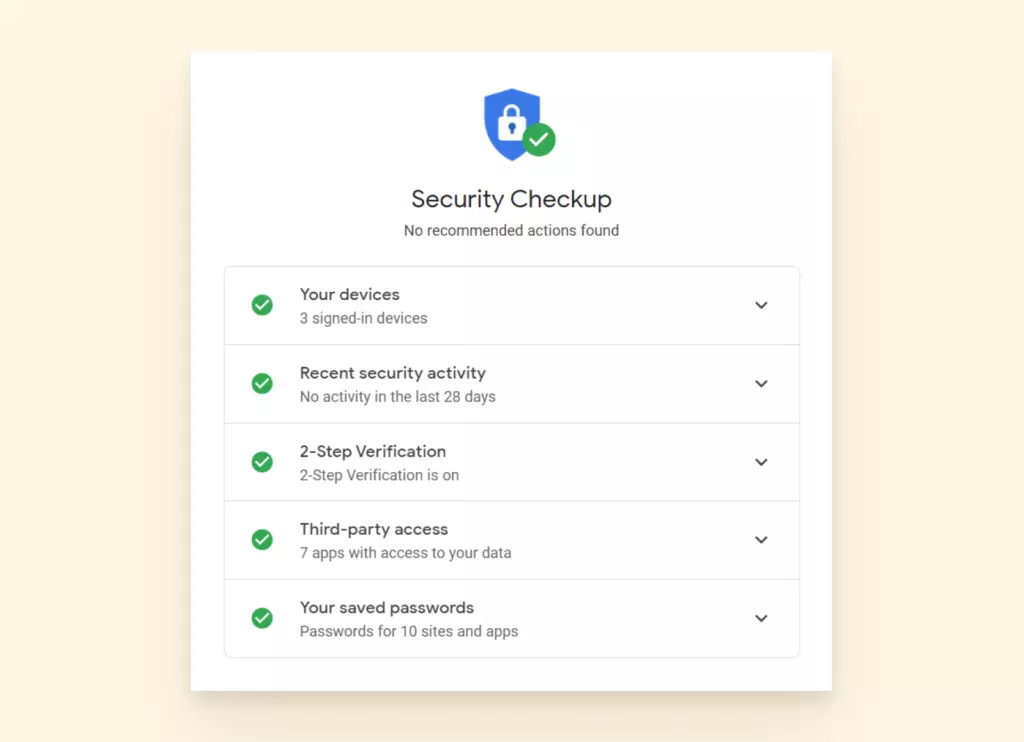
- Sélectionnez Activité de sécurité récente et vérifiez toute activité inconnue.
- Cliquez sur Non, ce n'était pas moi si vous voyez une activité que vous n'avez pas effectuée.
- Cliquez sur Vos appareils et cliquez sur Ne pas reconnaître un appareil si vous voyez un appareil répertorié qui n'est pas le vôtre.
Protégez-vous contre les futurs piratages
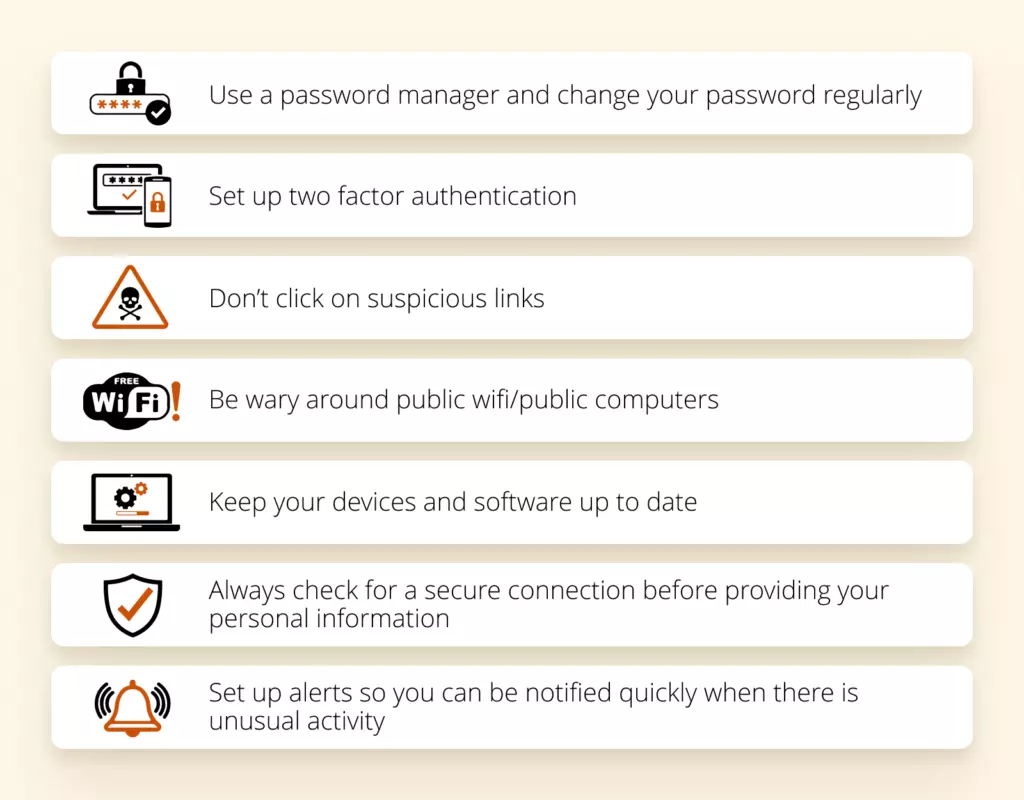
Le meilleur conseil que nous puissions donner est d'être préventif au lieu de réactif. Cela signifie maintenir une excellente hygiène de mot de passe, maintenir les applications et logiciels antivirus à jour, connaître les risques d'utilisation d'internet dans les espaces publics, et être réactif aux alertes et notifications concernant vos comptes.
Problèmes de synchronisation
Voici une phrase familière qui vient avec un peu de panique : "Attendez, pourquoi mon Gmail ne se met-il pas à jour ?"
Gmail peut échouer à se synchroniser pour beaucoup de raisons différentes, et un échec de synchronisation peut se manifester de plusieurs façons. Voici quelques exemples :
- Gmail sur votre téléphone ou application e-mail n'envoie pas ou ne reçoit pas de nouveaux e-mails.
- Les applications connectées à Gmail sont très lentes ou ne coopèrent pas du tout.
- Le processus de synchronisation est bloqué dans une mise à jour perpétuelle.
Dans tous ces cas, vous pouvez essayer plusieurs étapes pour remettre les choses en marche. Voici six façons de dépanner les problèmes de synchronisation :
- Mettre à jour l'application Gmail : Parfois, une version plus ancienne et obsolète de l'application peut avoir des difficultés à recevoir du courrier de Google. S'assurer que vous avez la version la plus récente de l'application Gmail résoudra beaucoup de problèmes de synchronisation.
- Redémarrer votre appareil : Avez-vous essayé de l'éteindre et de le rallumer ? Oui, c'est un cliché, mais ça marche un nombre surprenant de fois.
- Vérifier votre connectivité : Vous pouvez éviter beaucoup de dépannage inutile si vous vous assurez d'avoir un signal fort, de ne pas être en mode avion, etc.
- Vérifier vos paramètres Gmail : Devriez-vous vous assurer que la synchronisation est activée ? Non. Mais vous le faites. Les appuis accidentels arrivent, et si la synchronisation Gmail est désactivée, c'est là que se trouve votre problème.
- Ouvrez l'application Gmail.
- Appuyez sur le bouton de menu dans le coin supérieur gauche et sélectionnez Paramètres.
- Appuyez sur votre compte et assurez-vous d'avoir coché "Synchroniser Gmail".
- Effacer les données de votre application Gmail : Parfois vos applications sont défaillantes parce qu'il y a une surcharge dans le stockage.
- Ouvrez l'application Paramètres de votre appareil et allez à Applications et notifications.
- Sélectionnez Informations sur l'application.
- Faites défiler jusqu'à Gmail et sélectionnez Stockage.
- Cliquez sur Effacer les données et cliquez sur OK.
- Redémarrez votre appareil.
- Réviser les paramètres IMAP : Si vous essayez de synchroniser avec votre téléphone ou tablette, c'est un protocole important qui, s'il n'est pas configuré correctement, aura un impact sur la capacité de votre Gmail à se synchroniser. En révisant les paramètres, vérifiez que les informations suivantes sont correctes :
- Port IMAP : 993
- Sécurité IMAP : SSL
Vous pouvez aussi réviser les paramètres du protocole SMTP :
- Port SMTP : 587
- Sécurité SMTP : TSL
Pourquoi mon Gmail ne reçoit-il pas d'e-mails ?
Envoyer et recevoir des e-mails sont les fonctions principales que vous devriez attendre d'un fournisseur d'e-mail. Si vous manquez des e-mails, cela pourrait être le résultat d'un paramètre ou d'un problème de synchronisation.
Si votre connexion internet est stable et que Gmail ne reçoit pas d'e-mails, voici quelques méthodes que vous pouvez appliquer pour résoudre le problème :
Libérez un peu d'espace
Un compte Gmail standard vous donne 15 Go de stockage qui est partagé entre votre Google Drive, Google Photos et votre boîte de réception. Si vous avez chargé votre disque avec de gros fichiers, cela pourrait être la raison pour laquelle votre boîte de réception ne reçoit pas d'e-mails.
Vérifiez les dossiers et filtres
Il y a une chance que vous receviez des e-mails, mais qu'ils ne soient pas où vous voulez qu'ils soient. Vous devriez réviser les composants suivants de votre compte Gmail :
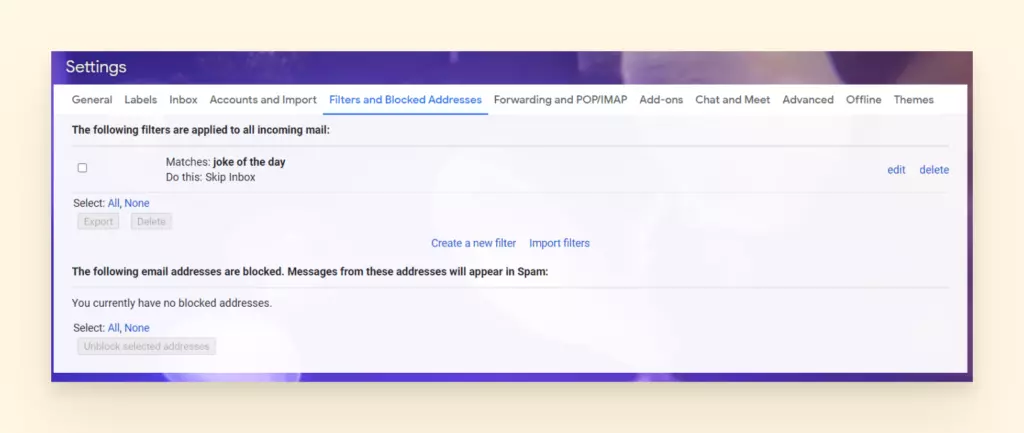
- Filtres et adresses bloquées : Il y a un certain nombre de règles que vous pouvez assigner à un expéditeur. Vérifiez deux fois que vous n'avez pas accidentellement bloqué un contact, ou défini une règle pour que les e-mails contenant des mots spécifiques soient automatiquement archivés.
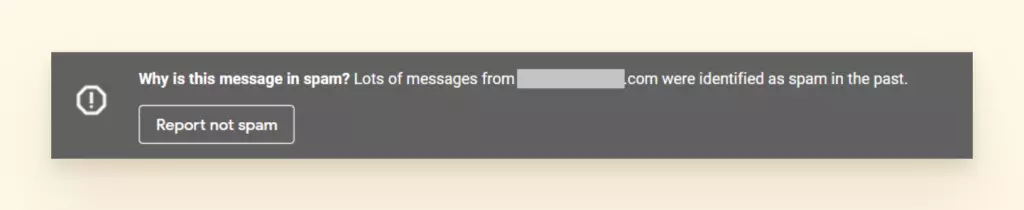
- Dossier Spam : Assurez-vous de marquer Signaler non-spam pour vous assurer que cela n'arrive plus à cet expéditeur.
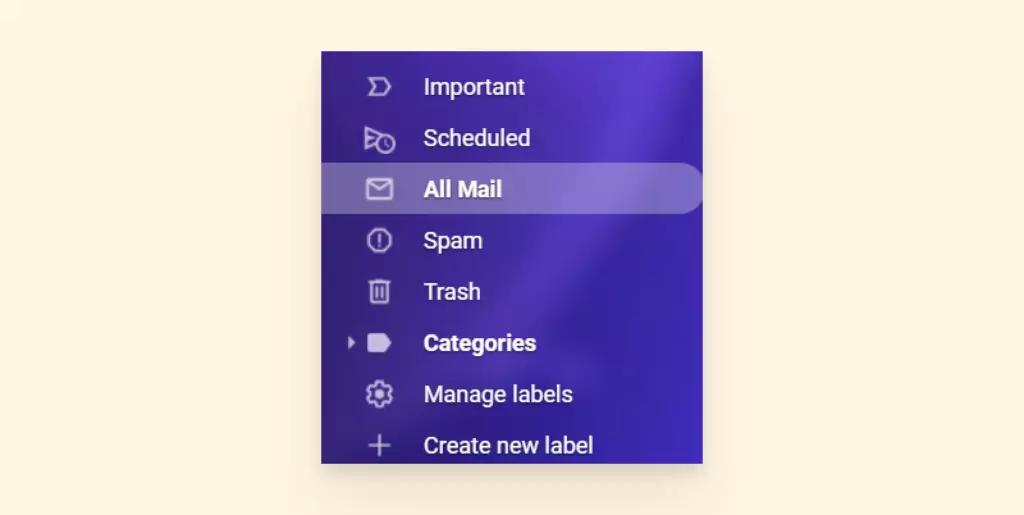
- Dossier Corbeille et Archive : Il y a toujours une chance que vous les ayez accidentellement mis à la corbeille.
- Si vous ne voyez pas le dossier Corbeille, cliquez sur Plus dans la barre de navigation de gauche.
- Pour chercher des e-mails archivés, vous pouvez cliquer sur Tous les messages, et cela vous montrera tout dans votre boîte aux lettres, quel que soit le dossier ou l'étiquette.
Désactiver le transfert d'e-mail
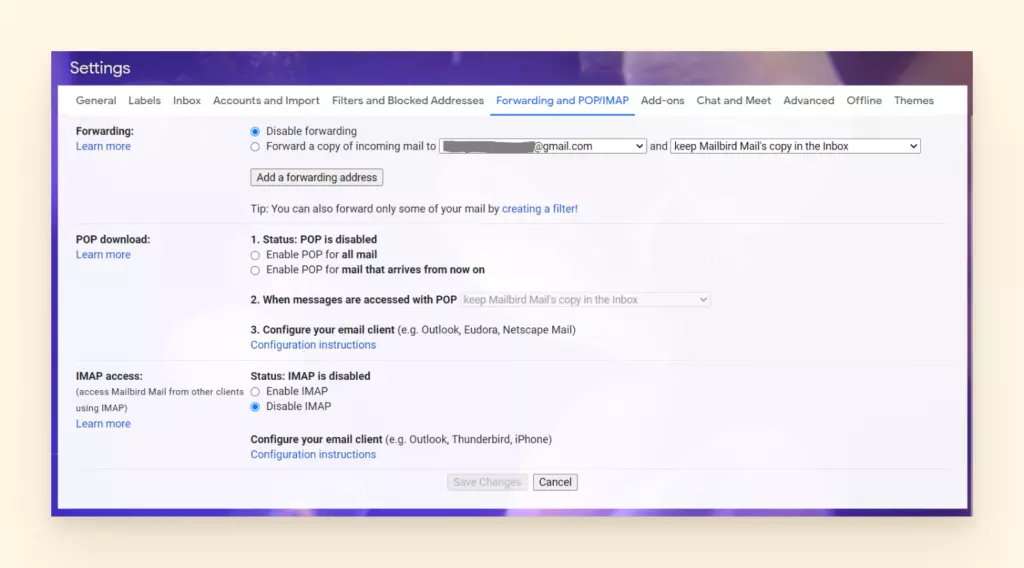
Si vous avez configuré le transfert d'e-mail dans le passé ou l'un des filtres de transfert de courrier spécifiques, vous pourriez avoir besoin de le désactiver.
- Allez dans Paramètres et sélectionnez Transfert et POP/IMAP.
- Cochez Désactiver le transfert.
- Sélectionnez Enregistrer les modifications.
Gardez votre adresse e-mail et essayez Mailbird
Peut-être pensez-vous à vous débarrasser entièrement de Gmail. Mais est-ce vraiment la meilleure option ?
Si vous n'utilisez pas déjà un programme d'e-mail avec des outils et fonctionnalités ajoutés, alors vous ne savez pas à quel point l'e-mail peut être meilleur.
Avec une interface simple pour gérer votre boîte de réception, Mailbird est abordable, a un design propre et ne ralentit pas votre ordinateur.
Qu'est-ce que Mailbird ?
Mailbird est une application Gmail de bureau primée conçue pour gérer commodément plusieurs comptes e-mail en synchronisation, même s'ils proviennent de différents fournisseurs, et éliminer tous ces problèmes ennuyeux que vous pourriez rencontrer dans Gmail.
Il fonctionne avec Windows 7, 8, 10 et 11. C'est un excellent choix pour les utilisateurs de Google Workspace et même d'Outlook. Les utilisateurs Mac pourront bientôt profiter des avantages de Mailbird, car la version Mac est déjà en cours.
Qu'est-ce que cela vous apporte ? Commençons par une expérience utilisateur améliorée, l'intégration avec les applications de médias sociaux et les applications de productivité et collaboration pour les utilisateurs professionnels et les équipes. Il y a plus.
Quelques fonctionnalités impressionnantes de Mailbird
Mailbird offre une série de fonctionnalités de base et avancées qui créent une expérience utilisateur transparente. Voici juste quelques-unes de nos fonctionnalités préférées :
- Fonctionnalité multi-comptes. Vous pouvez fusionner plusieurs comptes e-mail en utilisant la boîte de réception unifiée de Mailbird. De cette façon, vous pouvez gérer tous vos e-mails et contacts depuis une seule application.
- Productivité de gestion d'e-mail. Amenez votre productivité au niveau suivant en reportant, archivant et lisant rapidement vos messages. Le lecteur rapide vous permettra de parcourir vos e-mails et d'identifier ce qui nécessite une attention immédiate. Vous pouvez aussi reporter les sujets moins urgents et y revenir à un meilleur moment. L'archivage vous permet de supprimer les éléments résolus de la vue principale donc, il n'y a pas de distractions.
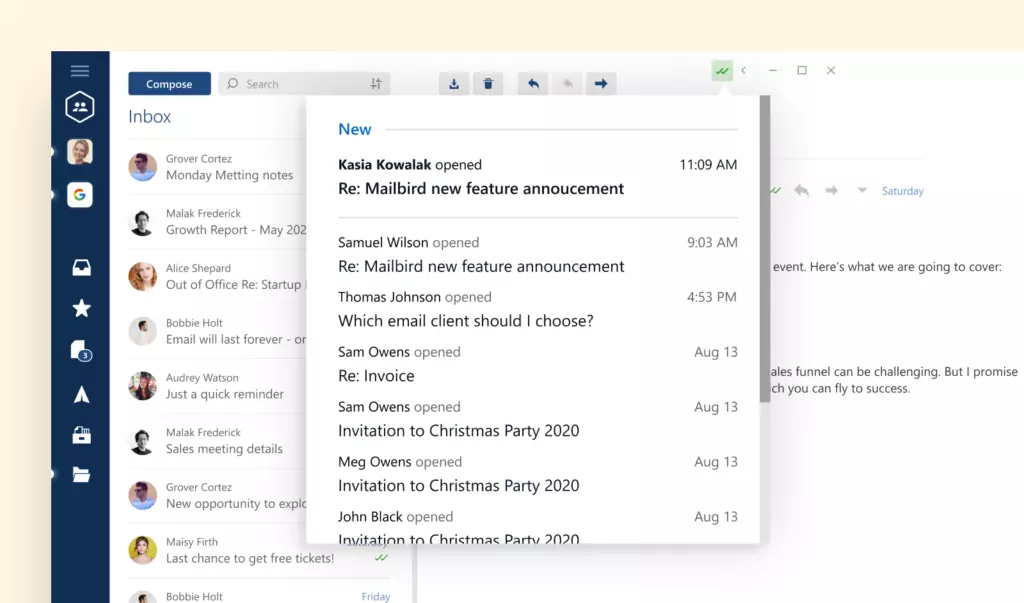
- Suivi d'e-mail. Le suivi d'e-mail vous permet de savoir qui a ouvert vos messages et quand. De cette façon, vous pouvez vérifier que l'e-mail a été livré avec succès au destinataire.
- Intégrations de barre latérale. Mailbird prend en charge un certain nombre d'applications de médias sociaux et de productivité. Cela signifie que vous pouvez avoir Facebook, Twitter, WhatsApp, Dropbox, Calendrier, Asana, Todoist et de nombreuses autres applications à portée de main.
- Personnalisation. Vous pouvez personnaliser la mise en page de Mailbird et les couleurs du thème et passer au thème sombre si vous préférez. Les sons de notification Gmail peuvent aussi être personnalisés en choisissant une suggestion de son ou en téléchargeant le vôtre.
- Fonctionnalités supplémentaires. La plupart des fonctionnalités sont faites avec un objectif en tête : vous faciliter la vie. Ainsi, vous pouvez vous connecter avec des contacts sur LinkedIn directement depuis votre boîte de réception. Vous pouvez aussi faire une recherche de pièces jointes, utiliser des raccourcis intuitifs et obtenir un support 24h de l'équipe Mailbird.
Mailbird a toutes les fonctionnalités dont vous avez besoin pour créer une expérience personnelle avec la gestion d'e-mail et passer votre journée de façon plus productive. Voyez comment ça marche — téléchargez l'essai gratuit de Mailbird.
Pour conclure
Gmail est une vraie puissance quand il s'agit de gestion d'e-mail, et il est fait confiance par 1,5 milliard de personnes dans le monde. Mais il est aussi loin d'être parfait.
Les utilisateurs rencontrent souvent des problèmes avec Gmail qui ne se charge pas, ne se synchronise pas ou ne se connecte pas. Si vous rencontrez des erreurs Gmail ou d'autres problèmes, essayez de vous reconnecter à votre compte Gmail, vérifiez votre connexion Wi-Fi ou d'autres astuces de dépannage pour donner un nouveau départ à votre fournisseur d'e-mail.
Si vous cherchez à améliorer votre expérience Gmail et gérer les comptes e-mail d'autres fournisseurs en même temps, considérez essayer Mailbird pour la gestion d'e-mail.


