Gmail Non Funziona: Problemi Comuni e Come Risolverli

Gmail è diventato un punto fermo online da decenni. Probabilmente stai leggendo questo perché sei uno dei miliardi di persone che utilizzano il loro servizio. Purtroppo, sei qui anche perché il tuo Gmail non funziona.
Quando si pensa a Gmail, una citazione del tecnologo Wes Trochil risuona:
"Solo perché è gratuito non significa che non abbia costi."
Il gigante dell'email potrebbe essere gratuito per un piano base, ma viene con problemi tecnici che spesso richiedono risoluzione dei problemi.
Se scopri che Gmail non si carica, hai problemi di connessione sul tuo telefono e le notifiche non appaiono, probabilmente stai anche perdendo ore cercando di far funzionare tutto.
Come professionisti dell'email, abbiamo una serie di suggerimenti per la risoluzione dei problemi di Gmail per aiutarti a far funzionare il tuo Gmail. Ti mostreremo anche come Mailbird può incorporare tutte le parti migliori dell'email (senza tutti i contratempi!).
Per iniziare, dai un'occhiata al nostro indice e seleziona il problema Gmail che stai riscontrando.
Perché Gmail non funziona oggi?
Se il tuo Gmail non sta inviando o ricevendo email, puoi controllare se la fonte del problema è dal lato di Google. Vai alla Dashboard dello Stato di Google per vedere se c'è un'interruzione di Gmail, un'interruzione sospetta o un rapporto credibile di un problema con il servizio.
Come controllare la Dashboard dello Stato di Google
- Quando sei sulla dashboard, vedrai una pagina che elenca tutte le app di Google Workspace.
- A destra, c'è un elenco delle date che portano alla data corrente.
- Un cerchio rosso o arancione accanto a Gmail significherebbe un'interruzione del servizio o una disruzione del servizio, mentre il verde significa che non ci sono problemi con il servizio.
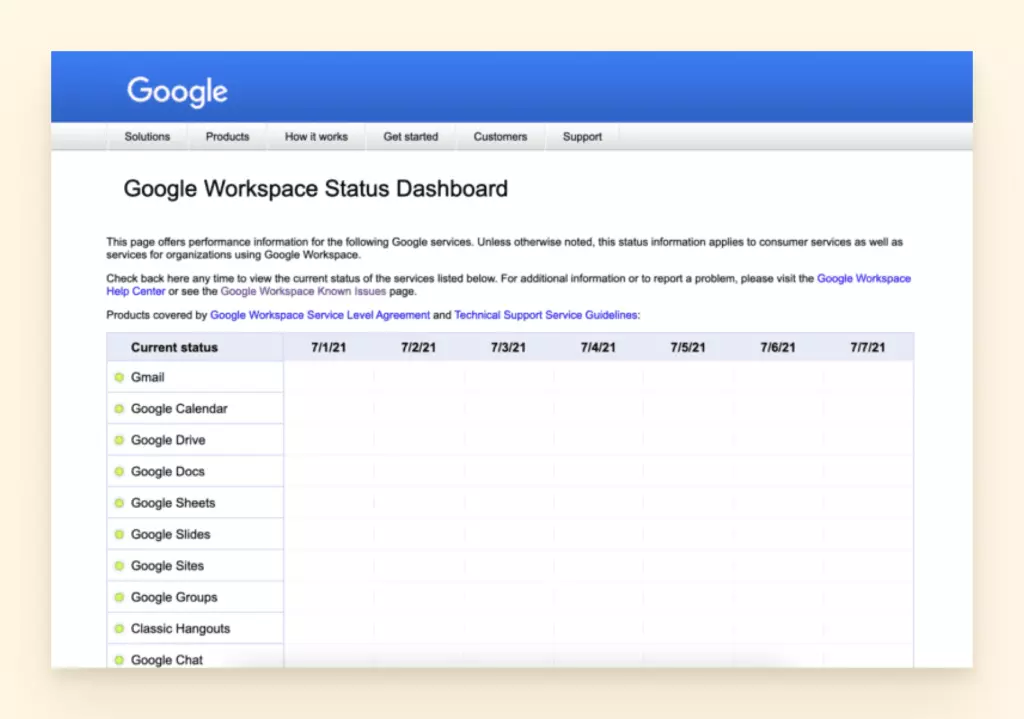
In caso di interruzione o disruzione, puoi aggiornare la pagina della dashboard di tanto in tanto per vedere se il corretto funzionamento del provider email è stato ripristinato.
Un altro modo per controllare se Gmail è inattivo è rivedere un sito come downdetector.com o isitdownrightnow.com per aggiornamenti. Puoi anche scoprire se Outlook o altri servizi rilevanti sono inattivi.
Altri motivi per cui Gmail non funziona
Forse il tuo problema Gmail non è universale, ed è ora di iniziare la risoluzione dei problemi. Prova a identificare il problema dalle nostre opzioni delineate di seguito per risolverlo. Se hai altre domande email, faccelo sapere. Siamo felici di aiutare con questi suggerimenti per la risoluzione dei problemi di Gmail!
Problemi di accesso all'account email
Forse sei passato da un iPhone ad Android e hai bisogno di un piccolo aiuto per configurare le tue app. O forse stai aggiungendo Gmail a un client email e hai bisogno di qualche chiarimento per procedere.
Ecco alcuni suggerimenti per ottenere accesso al tuo account email.
Come accedere al tuo account Gmail sul tuo browser
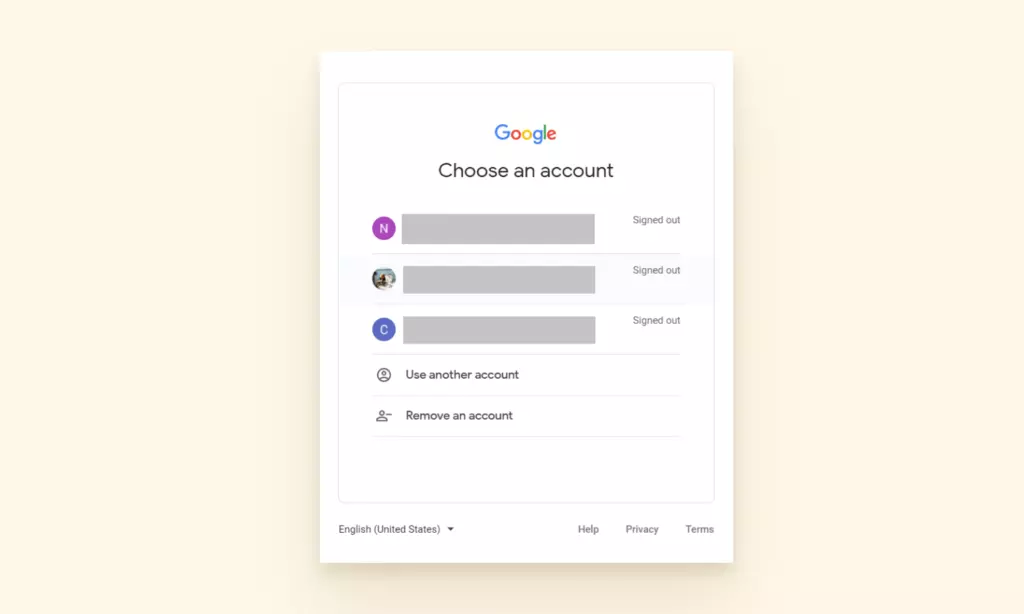
- Sul tuo browser, vai su gmail.com.
- Inserisci la tua email dell'Account Google o numero di telefono e password.
- Se le informazioni sono già compilate e devi accedere a un account diverso, clicca "Usa un altro account".
Come accedere al tuo account Gmail su Android
Potresti accedere a Gmail usando il browser web del tuo telefono, ma l'esperienza utente non è grandiosa. Invece, raccomandiamo l'app Gmail per Android. Puoi aggiungere sia account Gmail che non-Gmail. Ecco cosa devi fare:
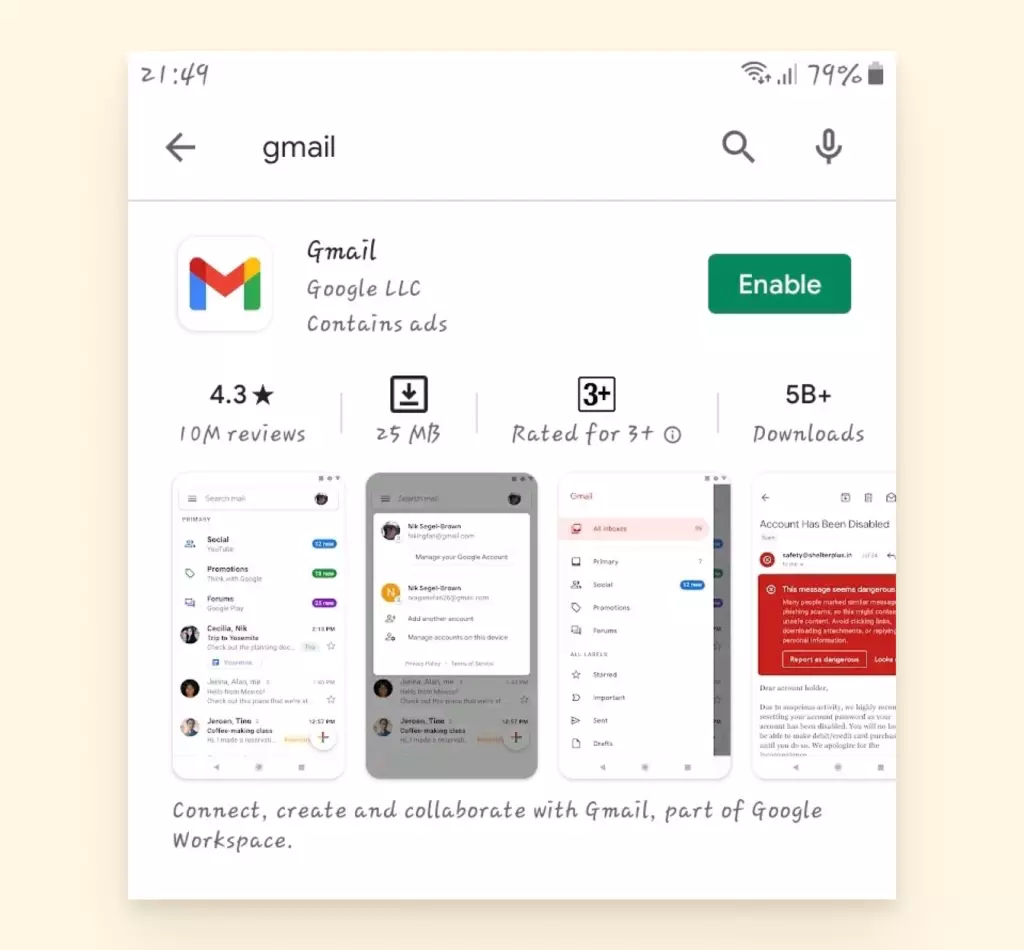
- Scarica e installa l'app Gmail dal Google Play store.
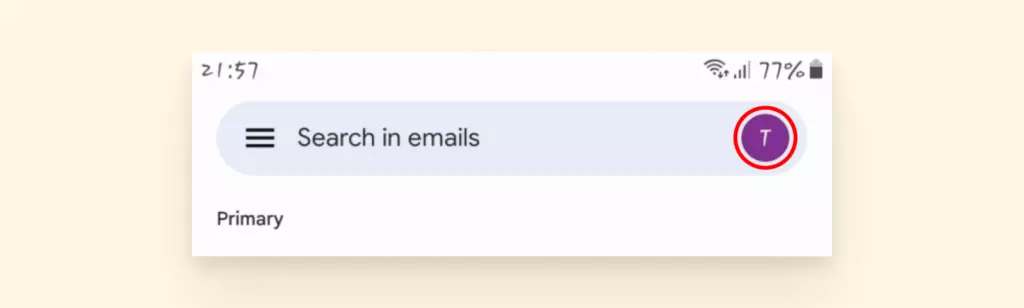
- In alto a destra, tocca la tua immagine del profilo.
- Tocca "Aggiungi un altro account".
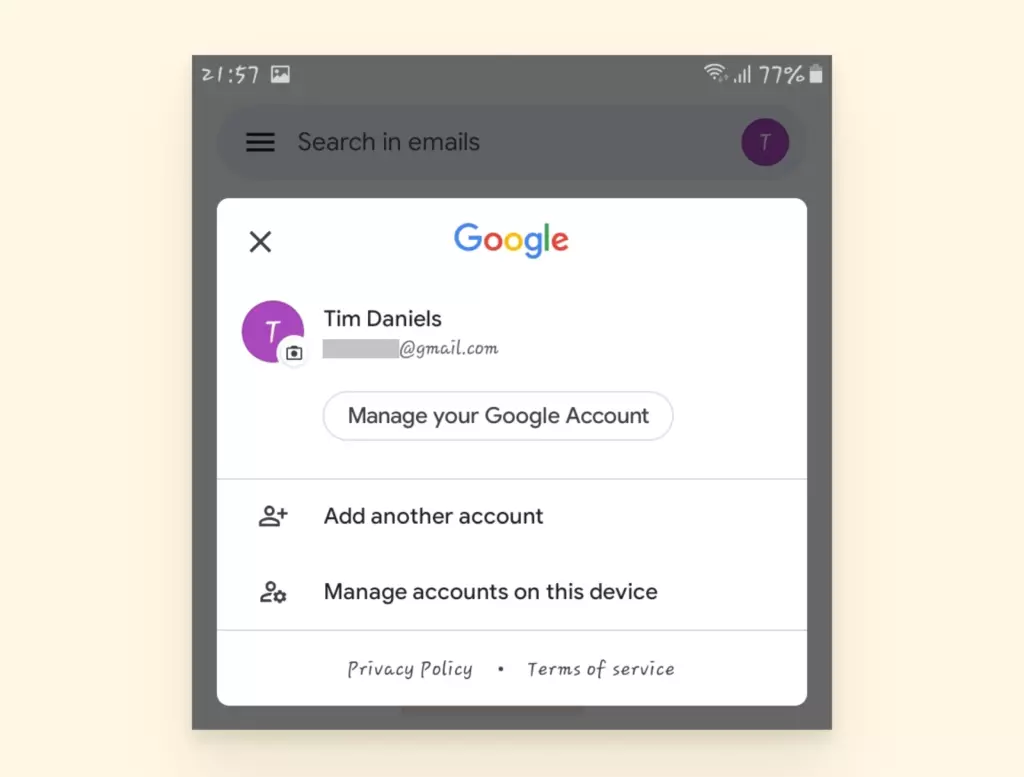
- Scegli il tipo di account che vuoi aggiungere.
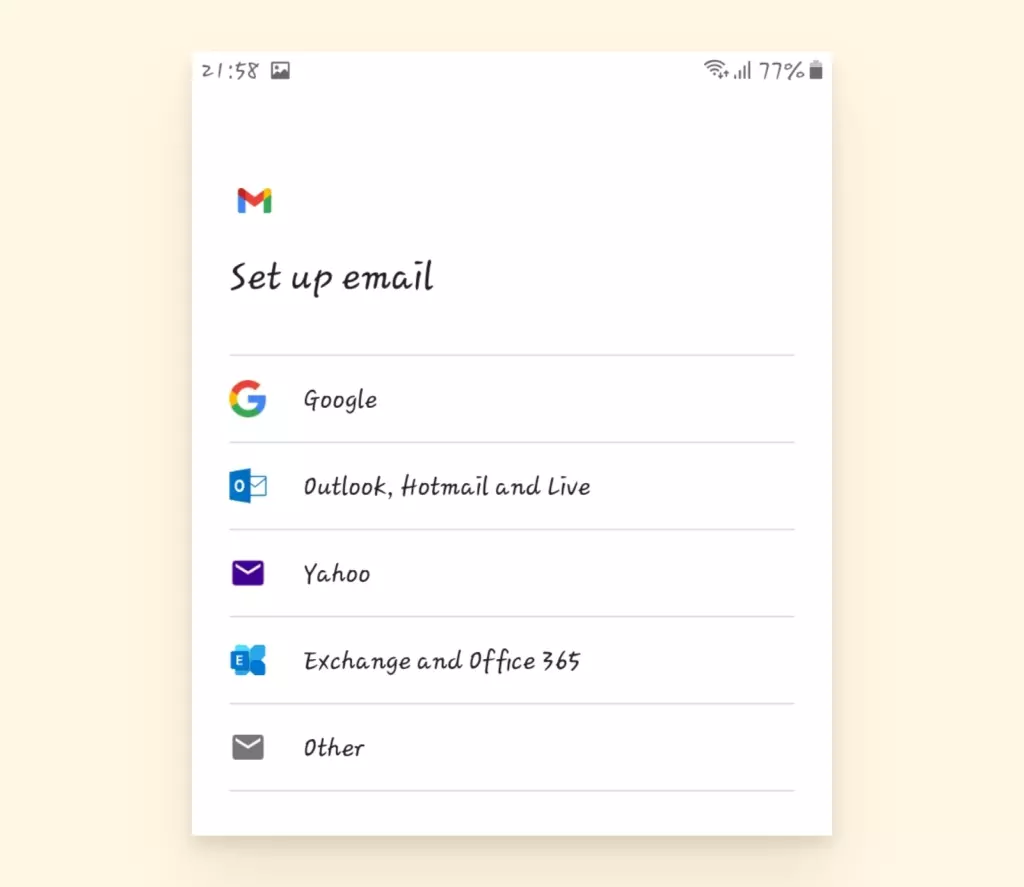
- Digita il tuo indirizzo email e accedi.
- Segui i prompt sullo schermo per aggiungere con successo il tuo account.
Come accedere a Gmail sul tuo iPhone
Puoi aggiungere sia account Gmail che non-Gmail all'app Gmail sul tuo iPhone o iPad.
- Sul tuo iPhone o iPad, apri l'app Gmail.
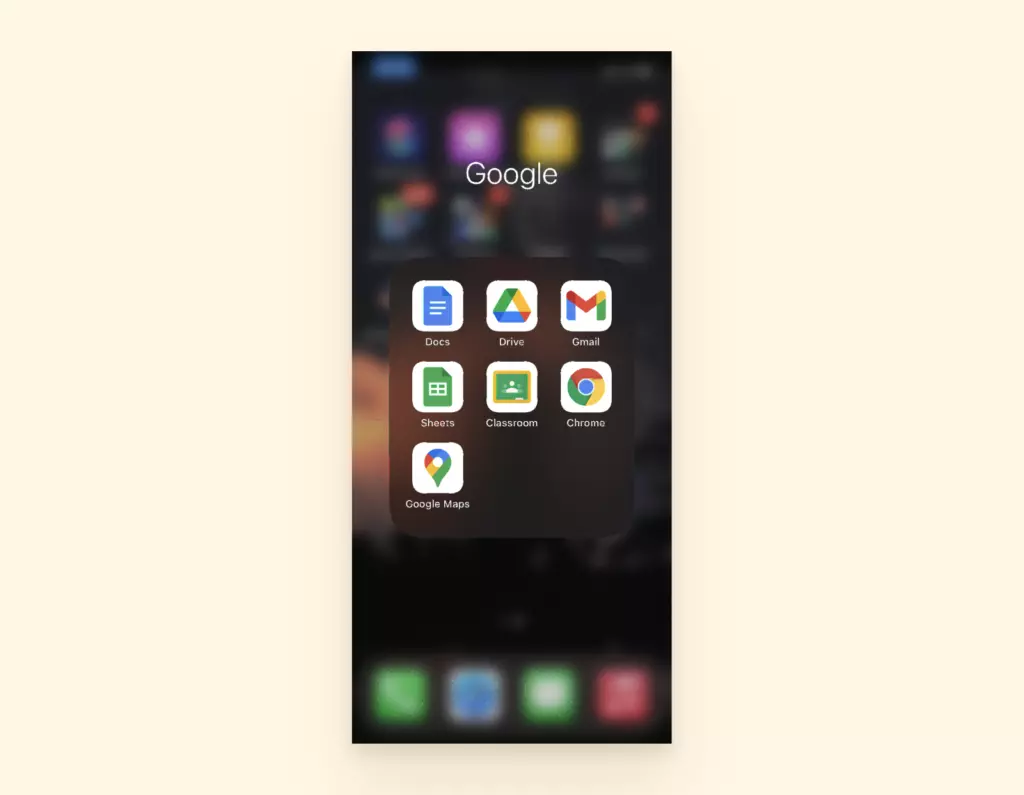
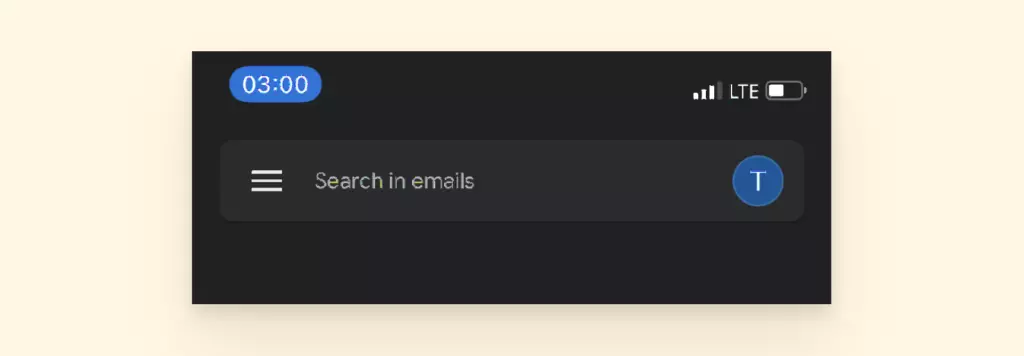
- In alto a destra, tocca la tua immagine del profilo.
- Tocca "Aggiungi un altro account".
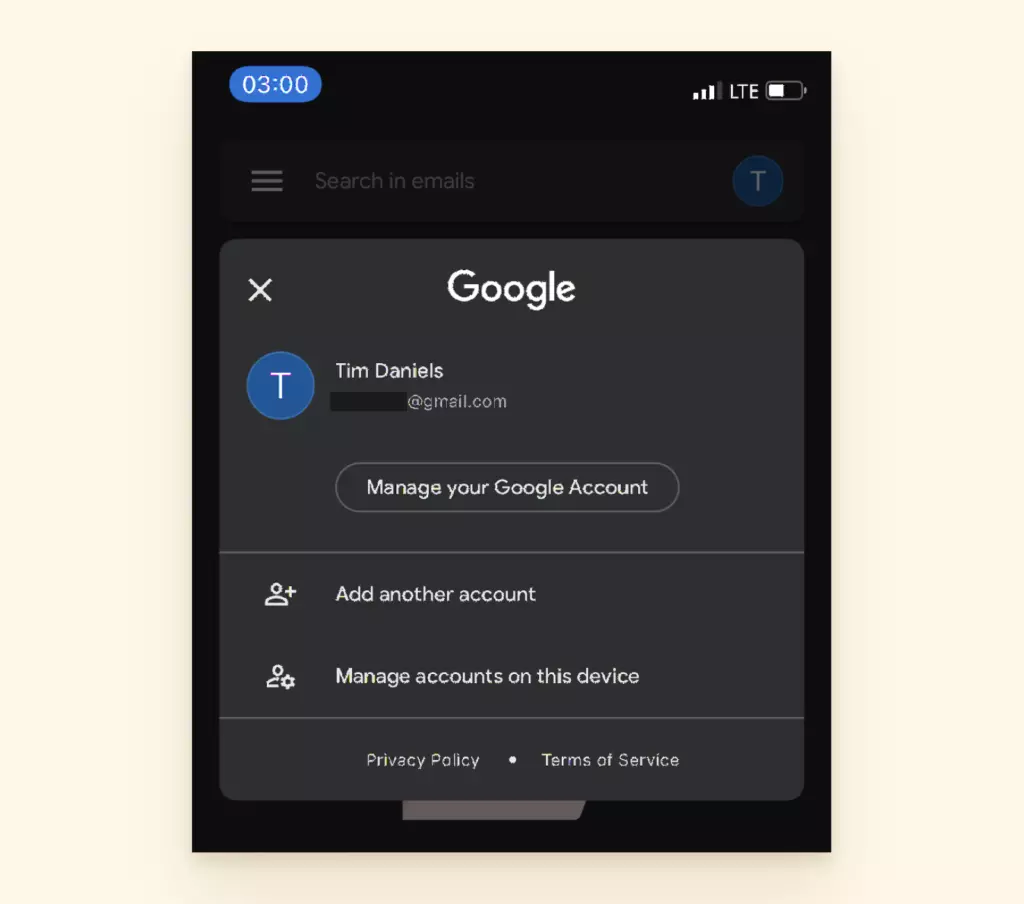
- Scegli il tipo di account che vuoi aggiungere.
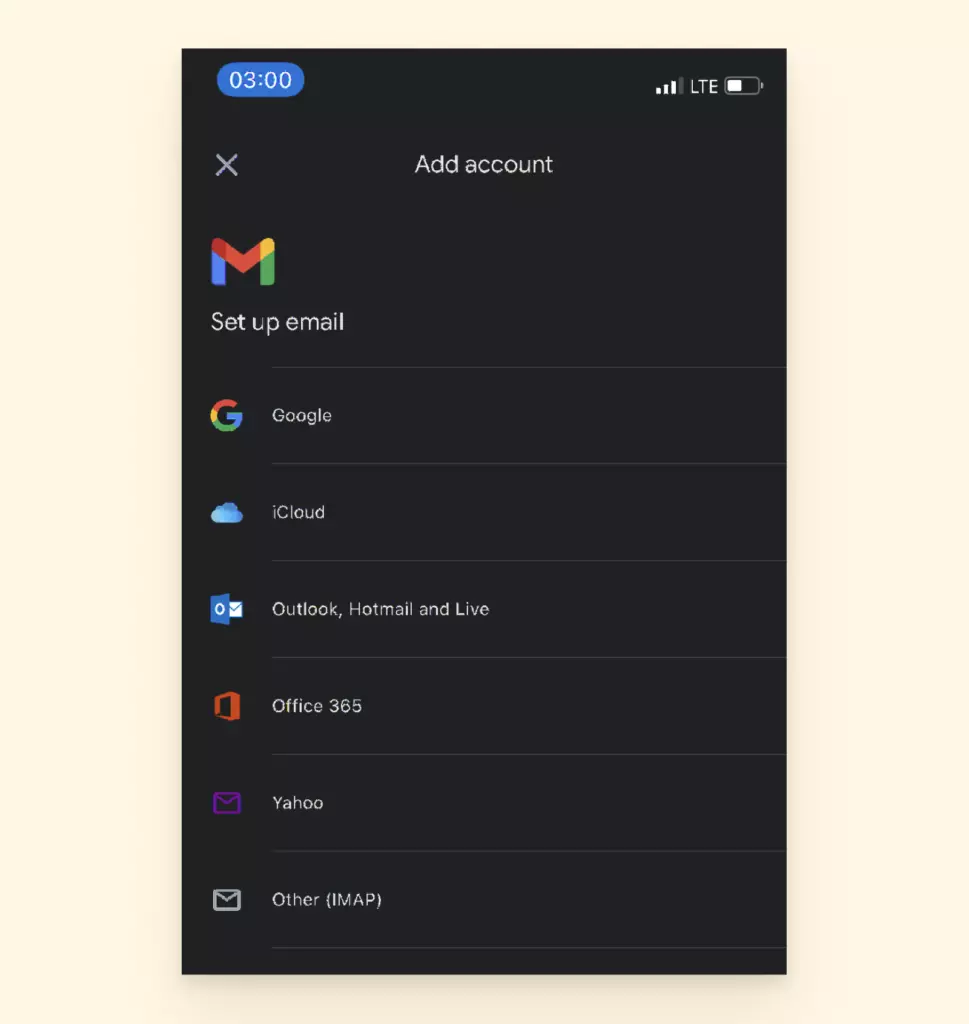
Nota: Se usi account iCloud, @me.com, o @mac.com, potresti dover inserire impostazioni specifiche o una password dell'app.
- Se non vedi il tuo servizio email, seleziona Altro.
- Segui i passaggi sullo schermo per aggiungere il tuo account. Se disponibile, tocca Prova Gmailify per ottenere le funzionalità Gmail con il tuo account aggiunto, come protezione spam e categorie email.
Come accedere al tuo account Gmail su Desktop
Gmail tecnicamente non ha la sua app desktop, quindi la maggior parte delle persone scarica un client email. Un client desktop come Mailbird, Outlook o Thunderbird può permetterti di lavorare offline. Ti darà accesso a Gmail, così come molti altri account email.
Ogni client email è diverso, ma ecco una dimostrazione di Gmail configurato tramite Mailbird. (Non per vantarci, ma è davvero facile).
- Seleziona la scheda Impostazioni .
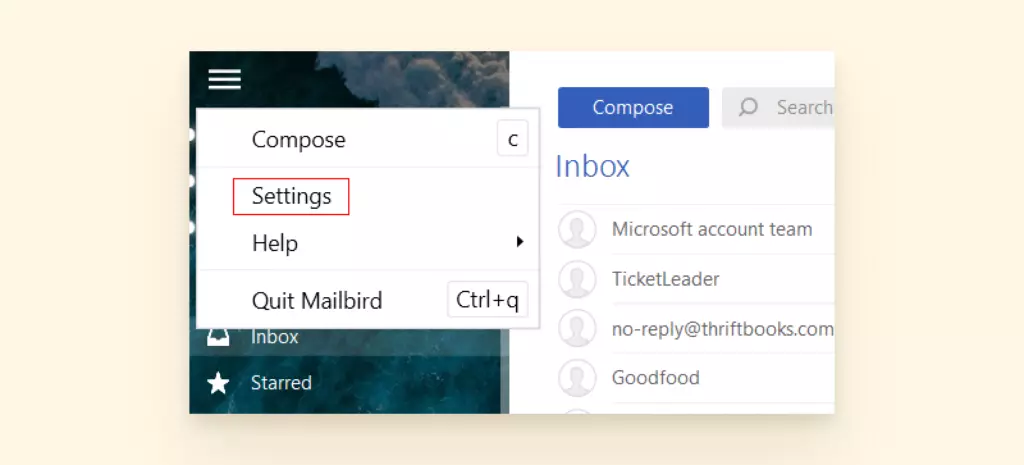
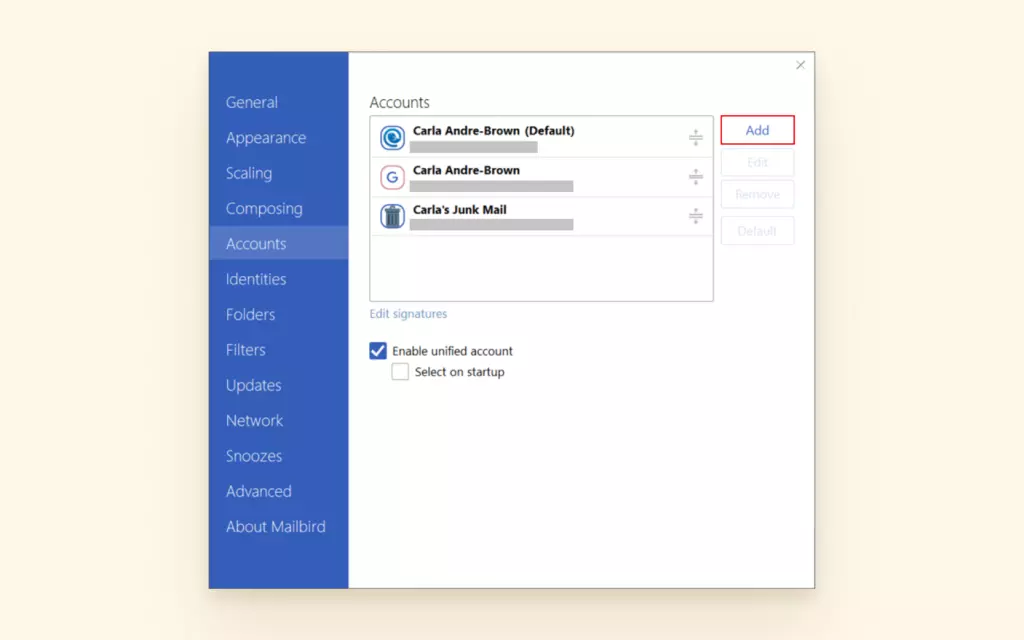
- Seleziona Account.
- Clicca su Aggiungi.
- Aggiungi il tuo nome e indirizzo email.
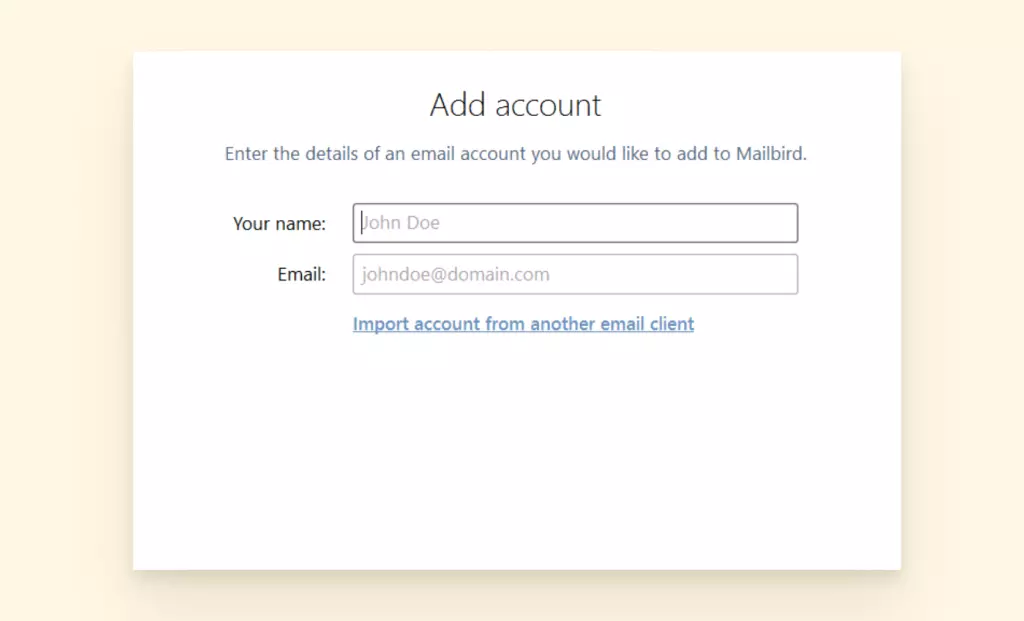
Da qui, Mailbird rileverà automaticamente che stai usando un indirizzo Gmail.
- Inserisci la tua password Gmail.
- Se stai usando un client email diverso, potresti dover aggiungere le impostazioni del server del protocollo IMAP manualmente.
- Riavvia il tuo computer e il tuo account sarà configurato.
Perché Gmail non si carica? (Solo Browser)
Se un browser non vuole caricare la pagina del tuo account Gmail, ci sono alcuni passaggi che puoi seguire per risolvere questo problema.
Aggiorna il tuo Browser
Verifica che stai usando un browser supportato. Questo può essere Chrome, Firefox, Safari, Opera o Microsoft Edge. Vai nelle impostazioni e vedi se ha un aggiornamento in attesa di essere installato. Questo potrebbe essere ciò che impedisce a Gmail di funzionare correttamente.
Individua Estensioni Difettose
Prova ad aprire Gmail in modalità privata o Incognito. Alcune estensioni e app possono causare malfunzionamenti di Gmail. Se il problema scompare in modalità Incognito, questo potrebbe essere il problema.
Per identificare quale add-on potrebbe interferire con il servizio, prova a disattivarli uno alla volta e vedi cosa succede.
Cancella Cookie
Cancella la cache e i cookie. Se disabilitare le estensioni non ha aiutato con il caricamento di Gmail, forse cancellare i cookie e la cache lo farà.
Problemi di Rimozione Account
Il buttafuori di un club è garantito per rimuovere qualcuno per essere diventato troppo turbolento. Se sono un cliente abituale, potrebbero dire qualcosa come: "Ehi, sistemati e puoi tornare domani."
Lo stesso approccio può essere usato per sistemare un'app Gmail che non funziona correttamente sul tuo telefono o tablet. Disinstallando completamente l'app e riportandola con una lavagna pulita, è più probabile che si comporti bene.
Per rimuovere il tuo account Gmail dal tuo dispositivo, ecco cosa devi fare:
Come rimuovere il tuo account Gmail su Android
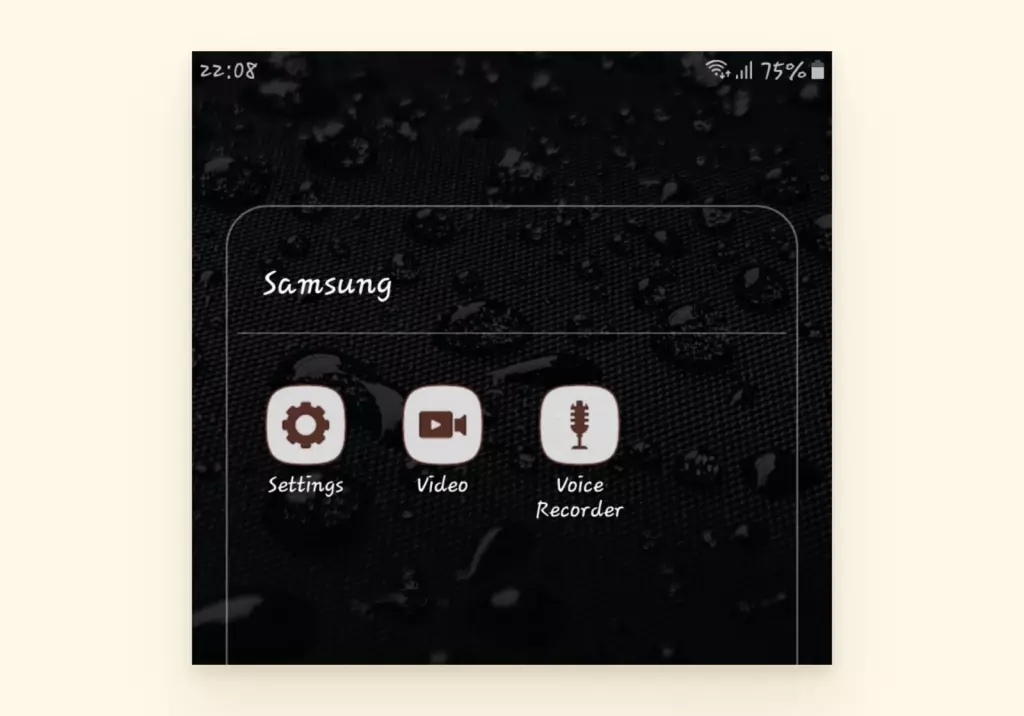
- Apri Impostazioni sul tuo telefono.
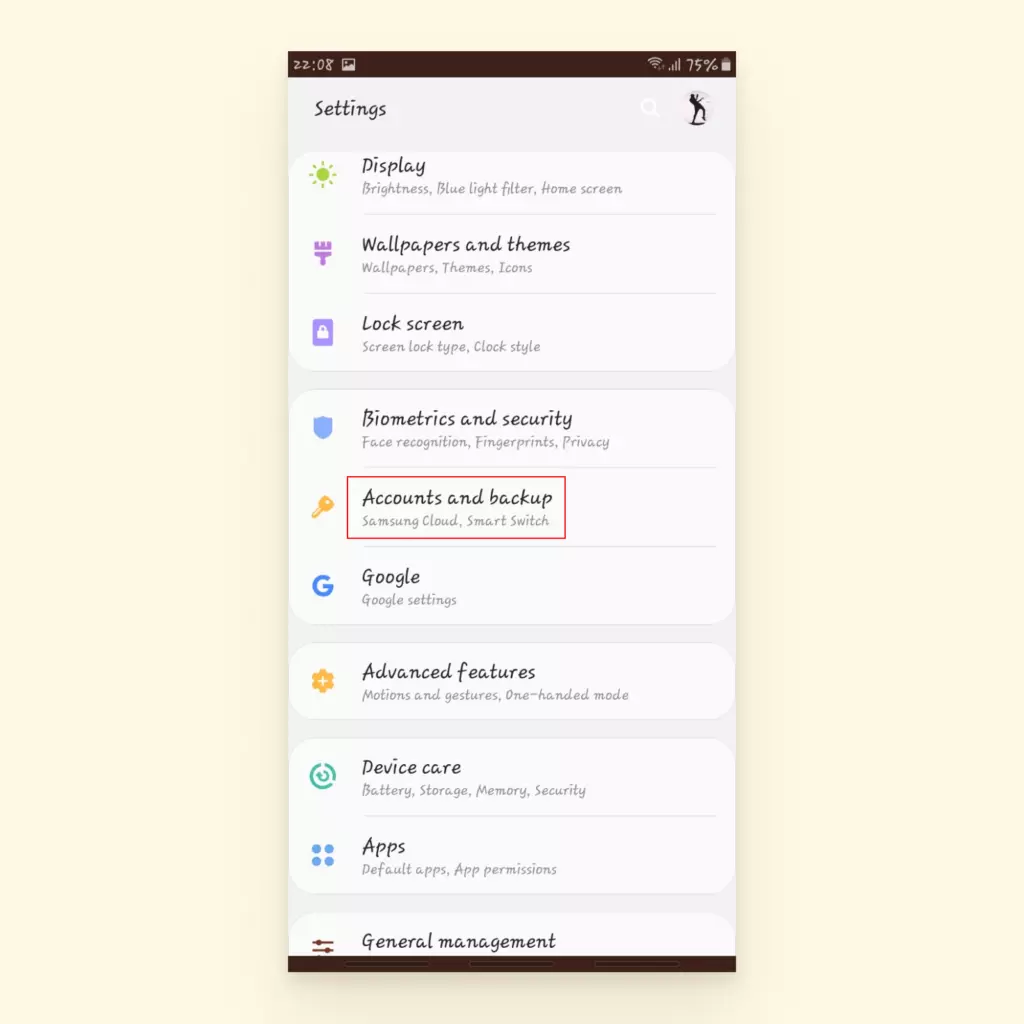
- Tocca su Account (potrebbe anche essere chiamato Utenti e Account).
- Seleziona l'account email che desideri rimuovere.
- Tocca su Rimuovi Account.
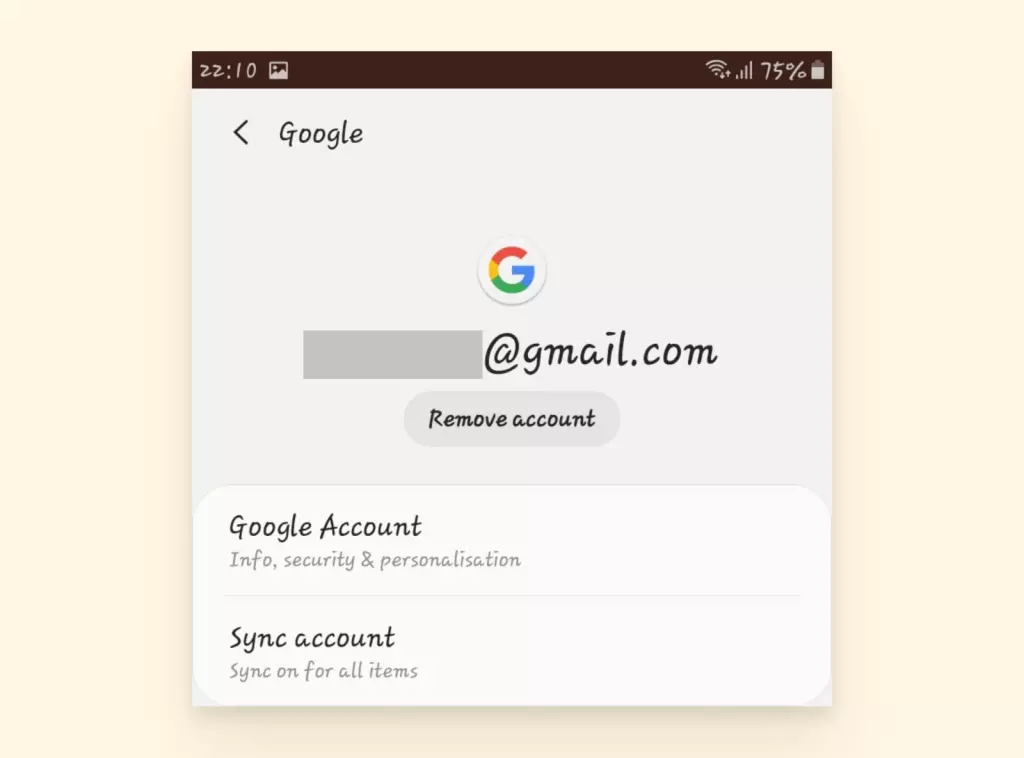
- Conferma che vuoi rimuovere quell'account Gmail.
- Potresti dover inserire il tuo PIN o una password per confermare.
Come rimuovere il tuo account Gmail su iOS
- Tocca sull'icona dell'ingranaggio Impostazioni .
- Vai a Mail.
- Clicca su Account.
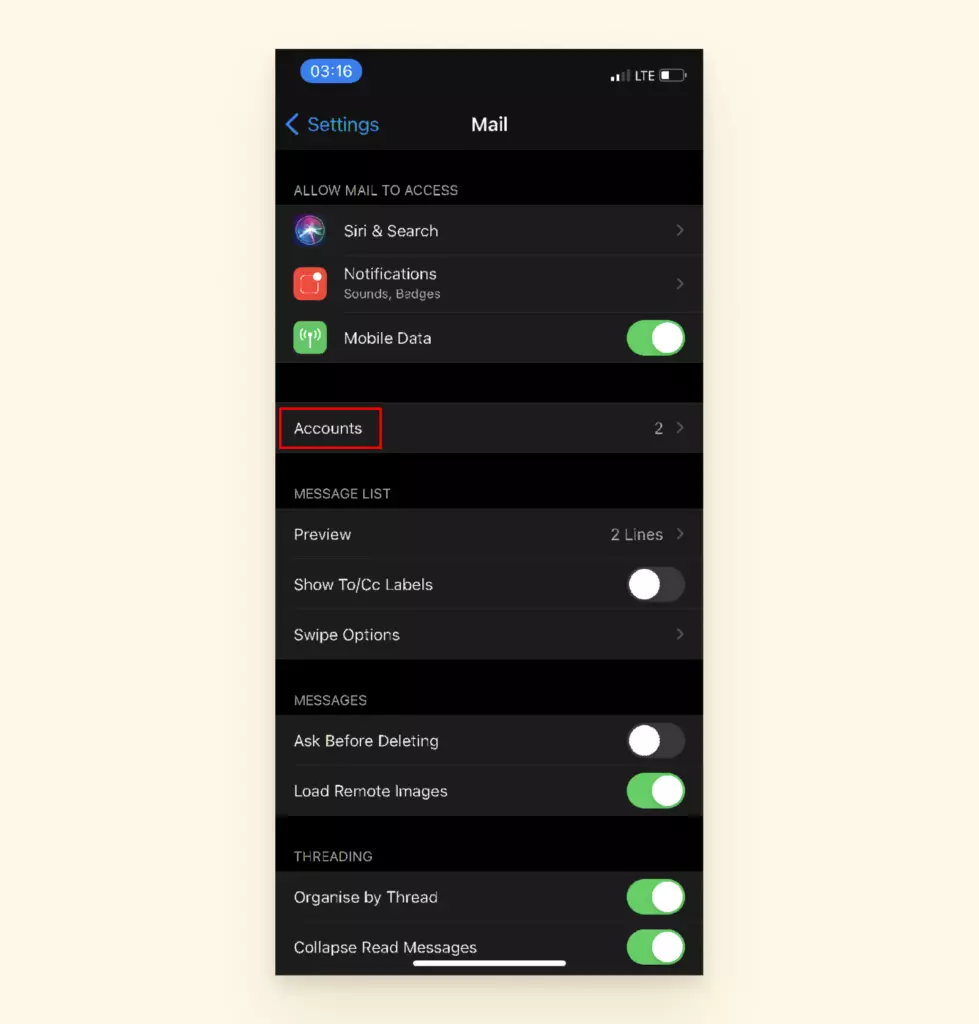
- Seleziona Gmail.
- Scegli Elimina Account.
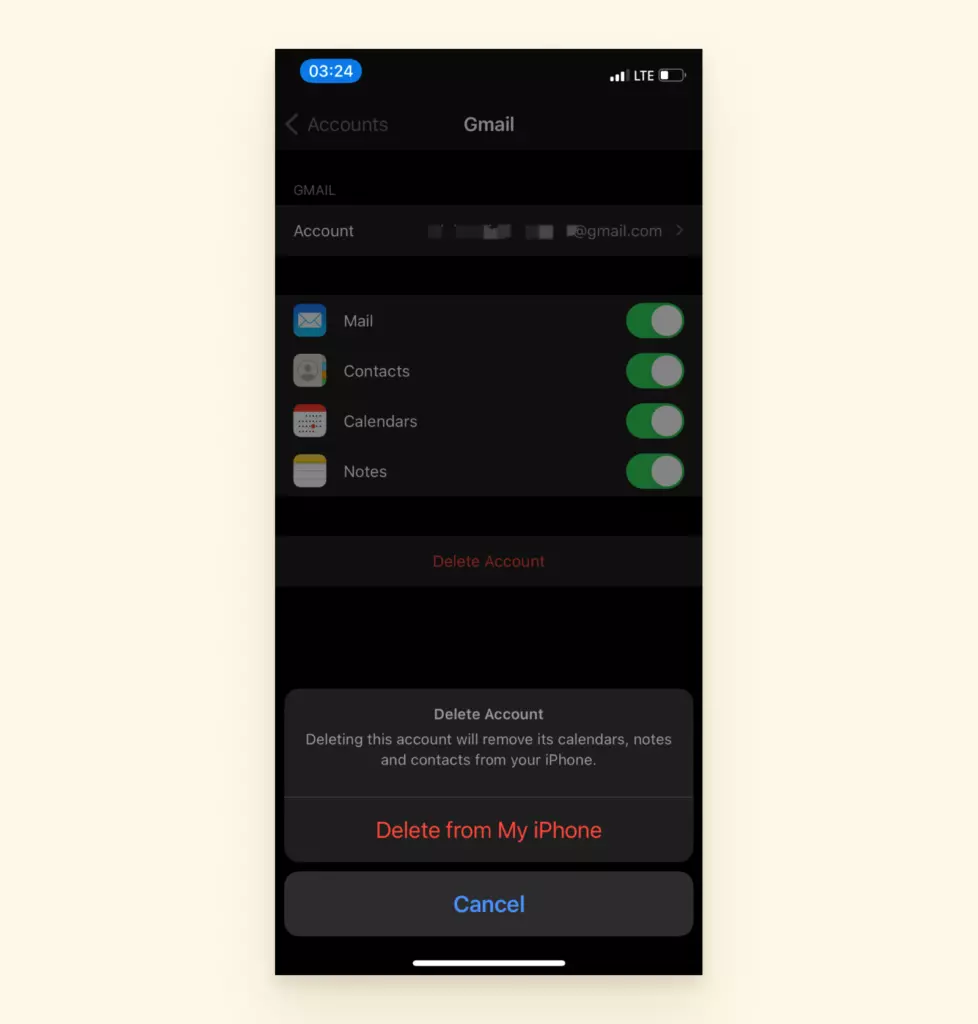
- Conferma che vuoi rimuovere quell'indirizzo email dal tuo dispositivo.
- Riavvia il tuo dispositivo e dovresti vedere che l'account è stato rimosso.
Eliminare il tuo Account Gmail per Sempre
Forse una rimozione temporanea non è nelle carte. Se sei stufo e vuoi eliminare permanentemente il tuo account Gmail, anche questa è un'opzione.
Prima, salva tutti i dati importanti in una cartella o servizio cloud di tua scelta. Poi, dovrai avere un secondo indirizzo email configurato dove puoi verificare il processo di rimozione. Ecco il riassunto:
Come scaricare i dati dal tuo account Gmail
- Accedi al tuo account Gmail sul tuo browser web.
- Clicca sulla griglia nell'angolo in alto a destra e seleziona Account.
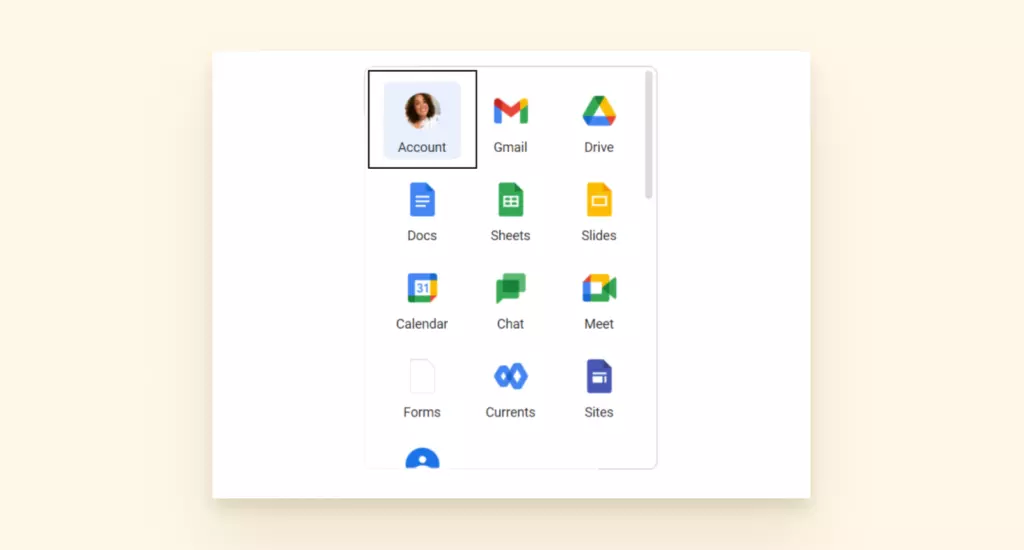
- Clicca su Dati e Privacy.
- Scorri verso il basso per trovare la sezione dove puoi scaricare o eliminare i tuoi dati. Seleziona Elimina un Servizio Google.
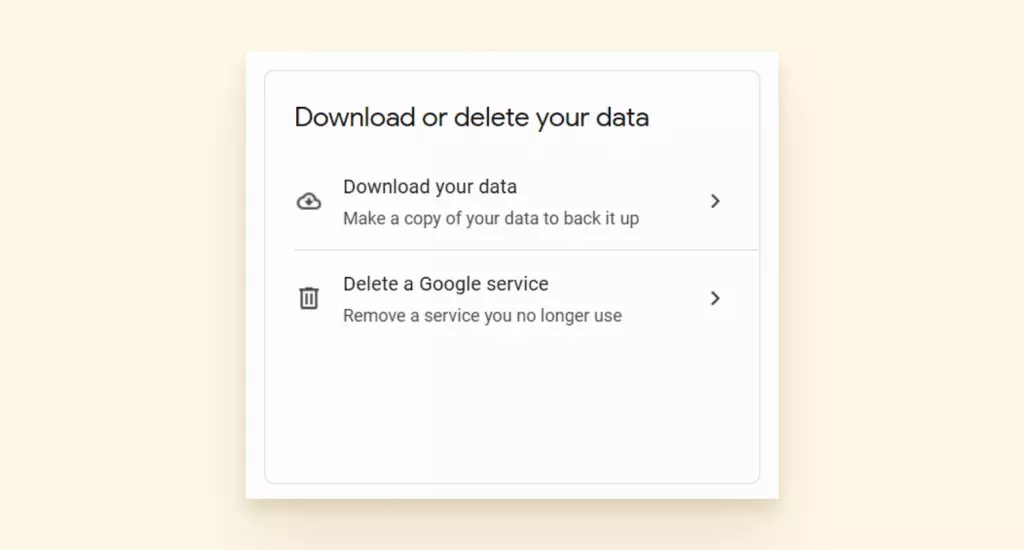
- Successivamente, inserisci la tua password.
- Ti verrà data l'opzione di scaricare i tuoi dati. Questa è un'ottima idea se sei preoccupato di aver dimenticato di salvare informazioni importanti.
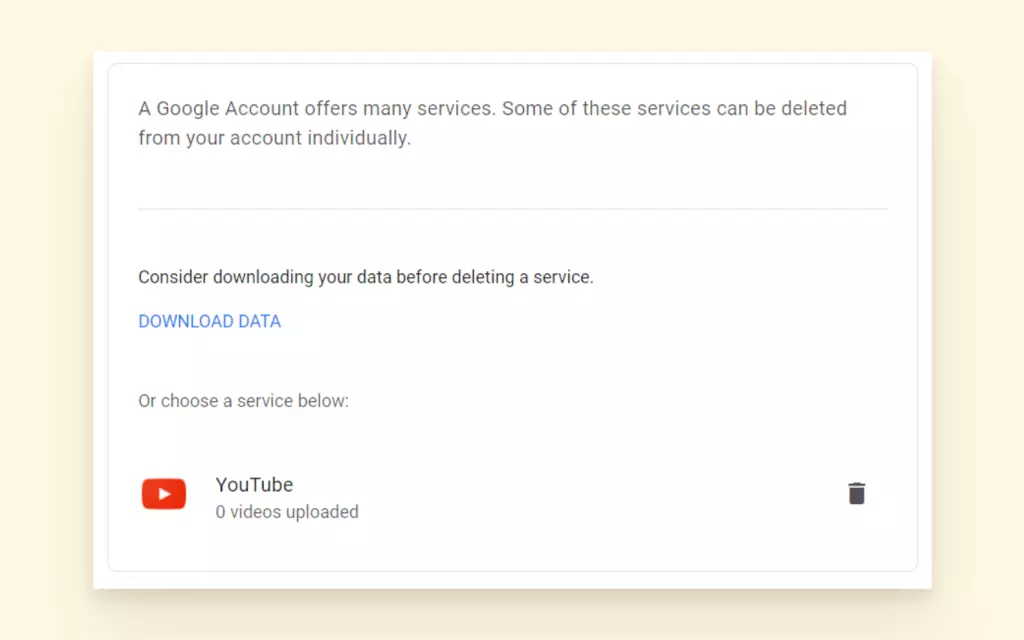
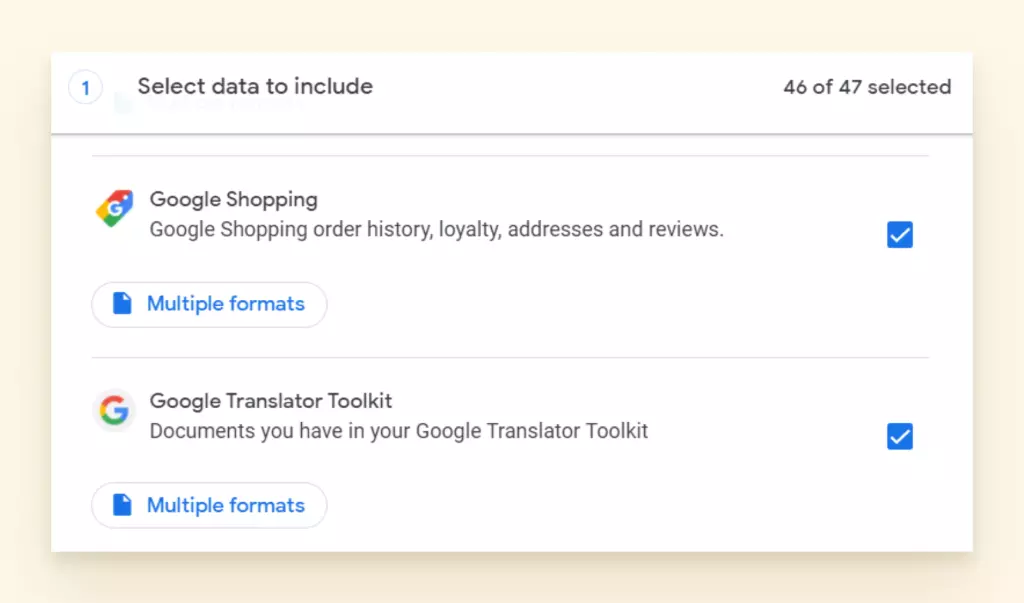
- Ti permetterà anche di scegliere quali dati scaricare. Per esempio, se vuoi mantenere la tua cronologia Google Shopping ma saltare i file da Google Translator, puoi farlo.
- Un file per te da esportare sarà pronto a breve. Scaricalo e continua con il prossimo set di istruzioni per eliminare il tuo account.
Come eliminare il tuo account Gmail per sempre
- Prima, vai su: https://myaccount.google.com/deleteaccount.
- Successivamente, accedi all'account Gmail che vuoi eliminare.
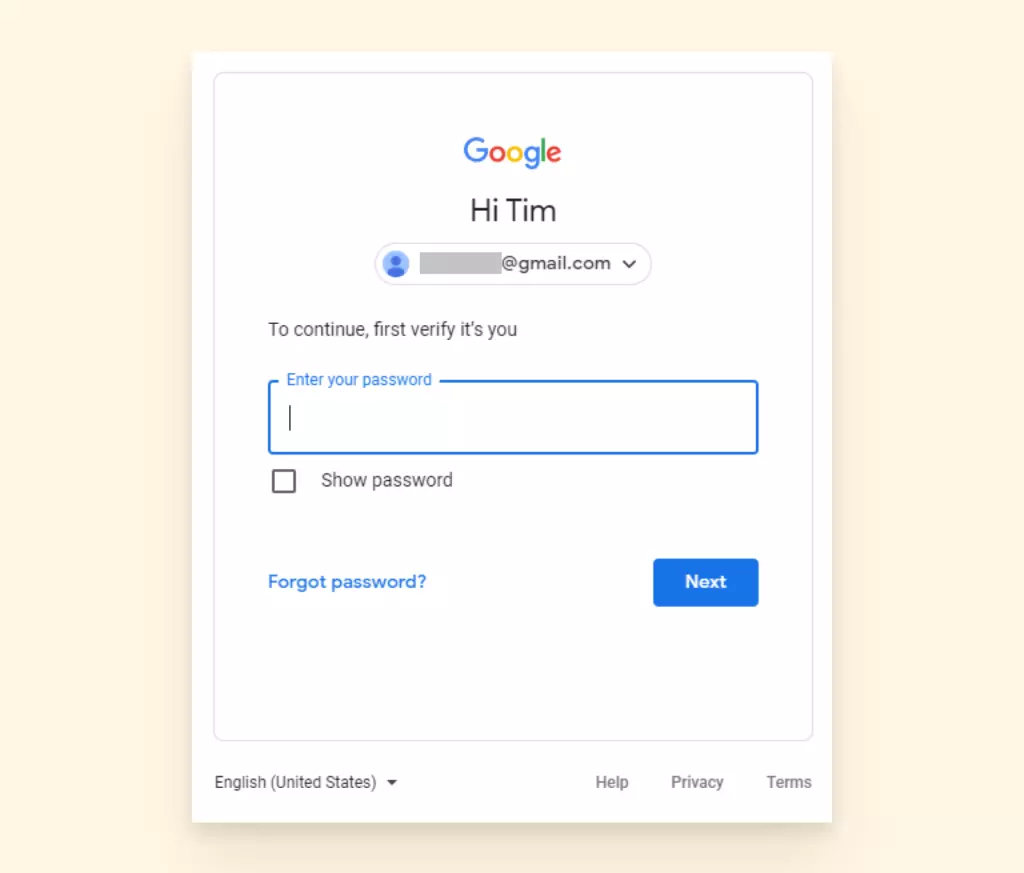
- Puoi scegliere di scaricare i dati da quell'account Gmail se hai alcune informazioni che vorresti mantenere. Per farlo, clicca su scarica i tuoi dati.
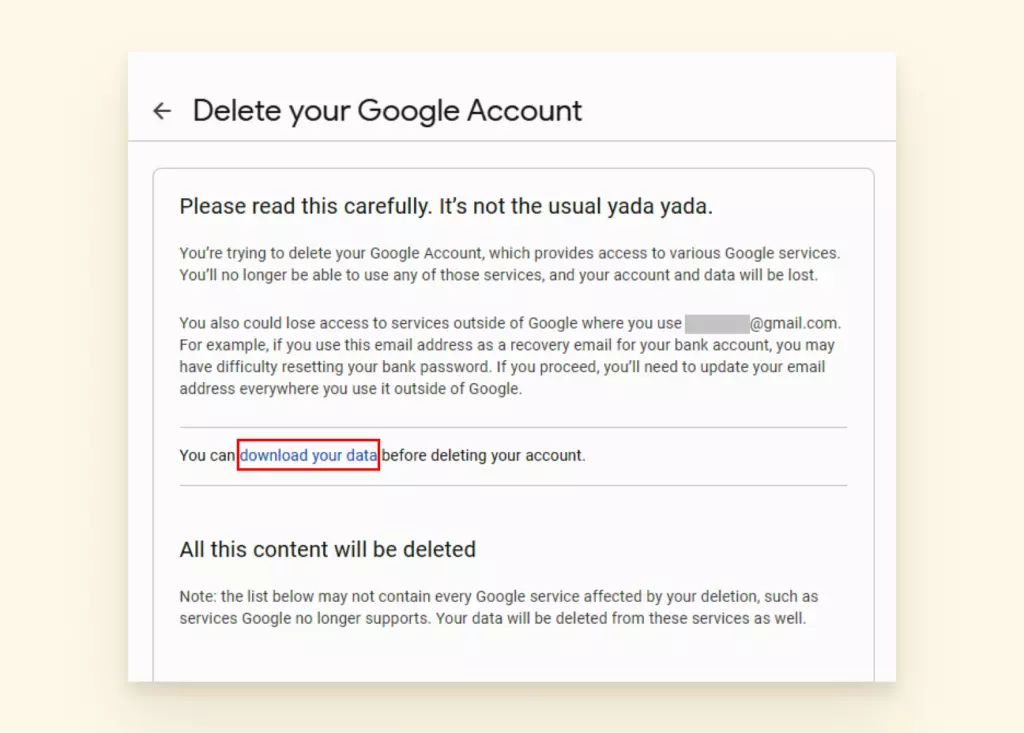
- Scorri attraverso i termini e condizioni che guidano l'eliminazione del tuo account fino a raggiungere il fondo.
- Successivamente, marca le caselle di controllo che indicano che hai letto e accettato i termini che guidano l'eliminazione del tuo account Gmail.
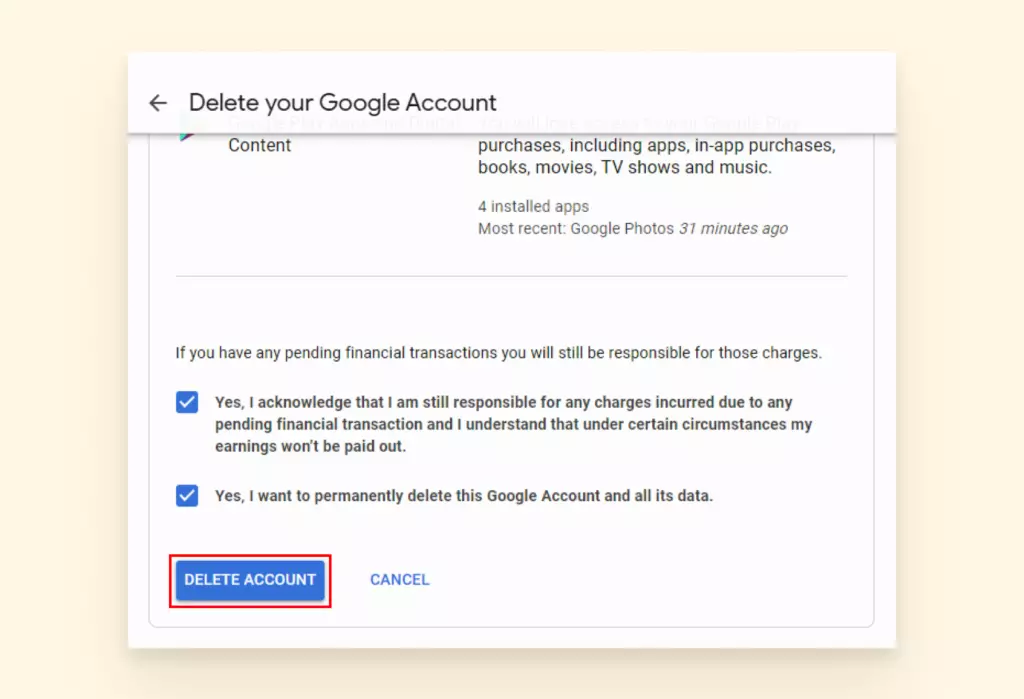
- Infine, clicca su Elimina Account. Il tuo account dovrebbe ora essere sparito!
Problemi di Password
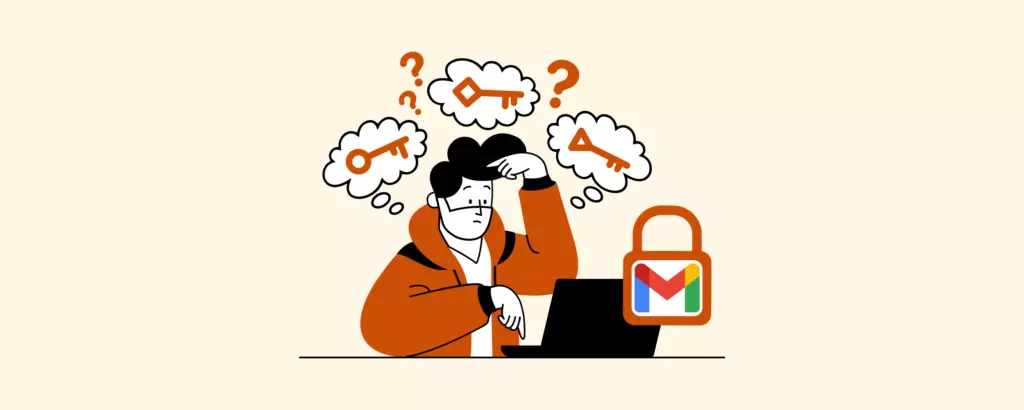
Perdere l'accesso al tuo account Gmail a causa di una password dimenticata è comune. Fortunatamente, è anche uno dei problemi più facili da risolvere. Se non riesci ad accedere al tuo account Google, ci sono diverse opzioni che puoi perseguire.
Come reimpostare la tua password senza un'email di recupero
Google ha un processo di recupero per le persone che non hanno accesso alle loro email di verifica o numeri di telefono.
- Inserisci la tua email nel login di Recupero Account.
- Google ti farà domande per verificare che l'account ti appartenga. Le domande saranno su password precedenti che puoi ricordare, la tua migliore ipotesi sulle tue vecchie domande di sicurezza, ecc. Rispondi a quante più domande possibili.
Per motivi di sicurezza, non ci sono trucchi speciali per recuperare la tua password. Qualcuno del team Google dovrà discernere, basandosi sulle informazioni che hai fornito, che l'account è idoneo per il recupero. Se non rispondi con successo alle domande, ti incoraggiano a riprovare.
Per evitare complicazioni in futuro, configura il tuo account di recupero in anticipo:
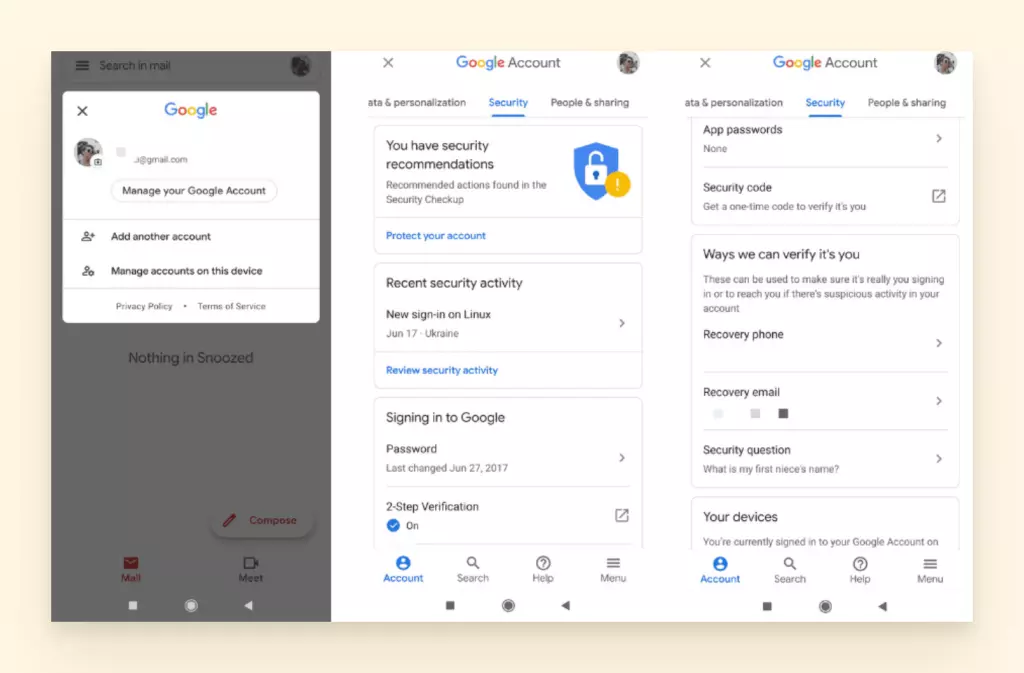
- Accedi a Gmail e clicca sulla tua immagine del profilo nell'angolo in alto a destra.
- Vai a "Gestisci il tuo account Google".
- Vai alla scheda Sicurezza e trova l'opzione che dice, "Modi in cui possiamo verificare che sei tu".
- Compila i campi Email di Recupero e Telefono di Recupero. Se dovessi dimenticare la tua password ora, puoi usare questi metodi di recupero per rientrare in Gmail.
Nota: È anche un'ottima idea prendere un paio di note ogni volta che crei un nuovo account. Se mai dovessi recuperarlo, avrai un record della data in cui l'hai creato e quale dispositivo è stato usato.
Problemi di Verifica in Due Passaggi

Se devi proteggere il tuo account, la verifica in due passaggi è la strada da percorrere. Ma le cose non funzionano sempre come previsto. Ecco alcuni modi per assicurarti di avere sempre i codici di autenticazione quando ne hai bisogno.
Genera Codici di Backup in Anticipo
Avere codici di backup extra è utile se nessuno dei metodi successivi funziona. Per esempio, se perdi il tuo telefono o hai un segnale scarso quindi non puoi ottenerli in altro modo, potresti averli su carta, un blocco note online o un file sul tuo computer.
Come generare codici di backup
- Seleziona la griglia nell'angolo in alto a destra e vai al tuo Account.
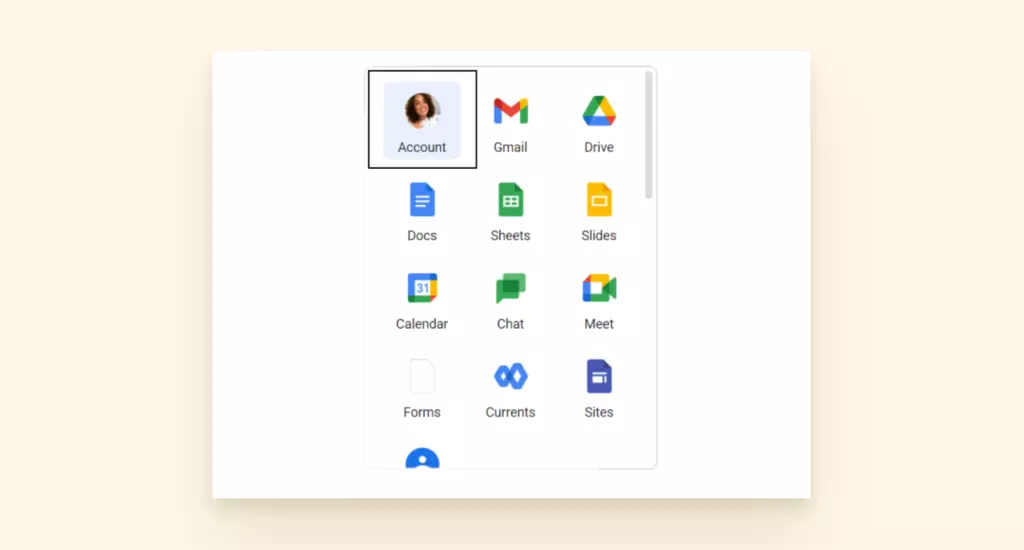
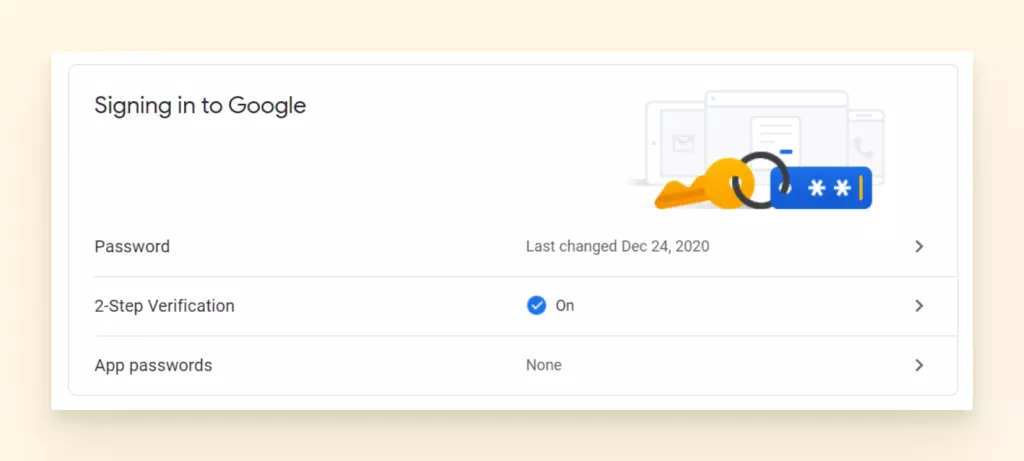
- Vai alla sezione chiamata Accesso a Google e seleziona Verifica in 2 Passaggi.
- Scegli Codici di Backup.
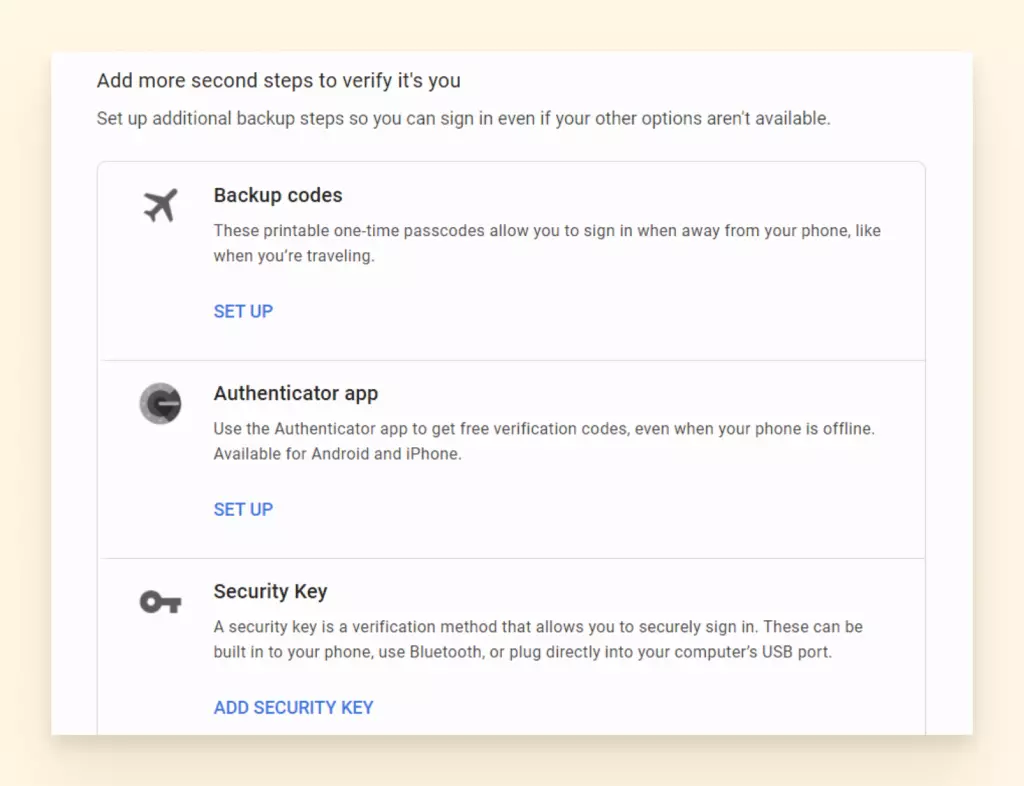
- Seleziona Mostra codici, poi Ottieni nuovi codici.
- Successivamente, otterrai un file .txt scaricabile.
Nota: Questi codici vengono in set di dieci e sono monouso, il che significa che tutti i codici usati non possono essere usati di nuovo. Inoltre, quando vai a generare un nuovo set di dieci, quelli non usati dal lotto precedente diventeranno invalidi.
Controlla il Segnale Cellulare nella Tua Area
Un Wi-Fi forte non aiuterà molto se stai ricevendo i tuoi codici di verifica in due passaggi via SMS. Se sei in un posto dove il segnale non è ottimo, potresti voler considerare altri metodi.
Usa l'App Google Authenticator
Puoi scaricarla dall'app store e installarla sul tuo telefono. Poi, l'app ti chiederà come vuoi verificare l'account.
Come configurare l'App Google Authenticator
Selezionare il codice QR è l'opzione più facile:
- Vai al tuo Account tramite la griglia nell'angolo in alto a destra del tuo account Gmail.
- Seleziona Sicurezza.
- Successivamente, naviga alla pagina Verifica in 2 Passaggi .
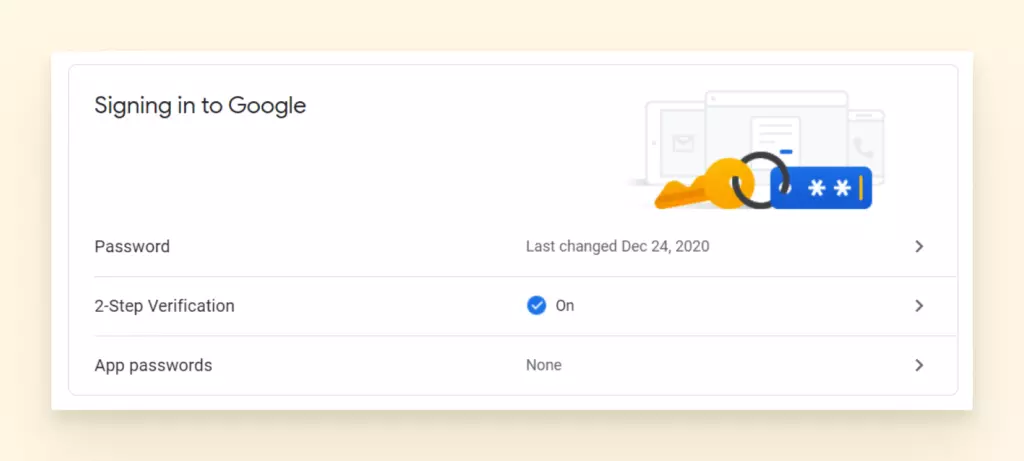
- Trova l'opzione Google Authenticator e scegli Configura.
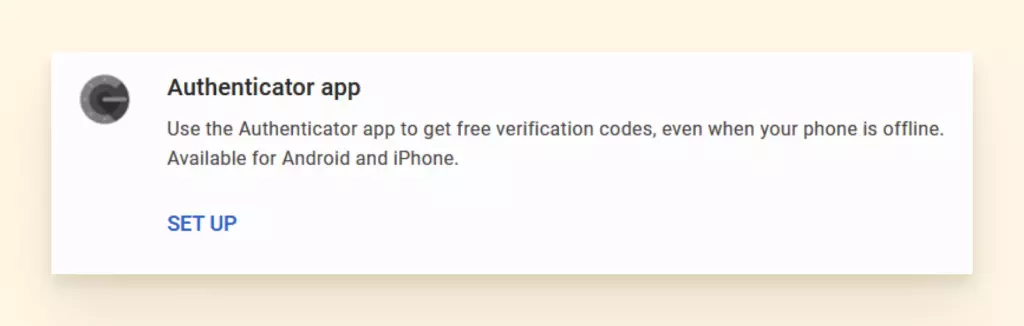
- Scarica l'app Google Authenticator e poi scansiona il codice a barre.
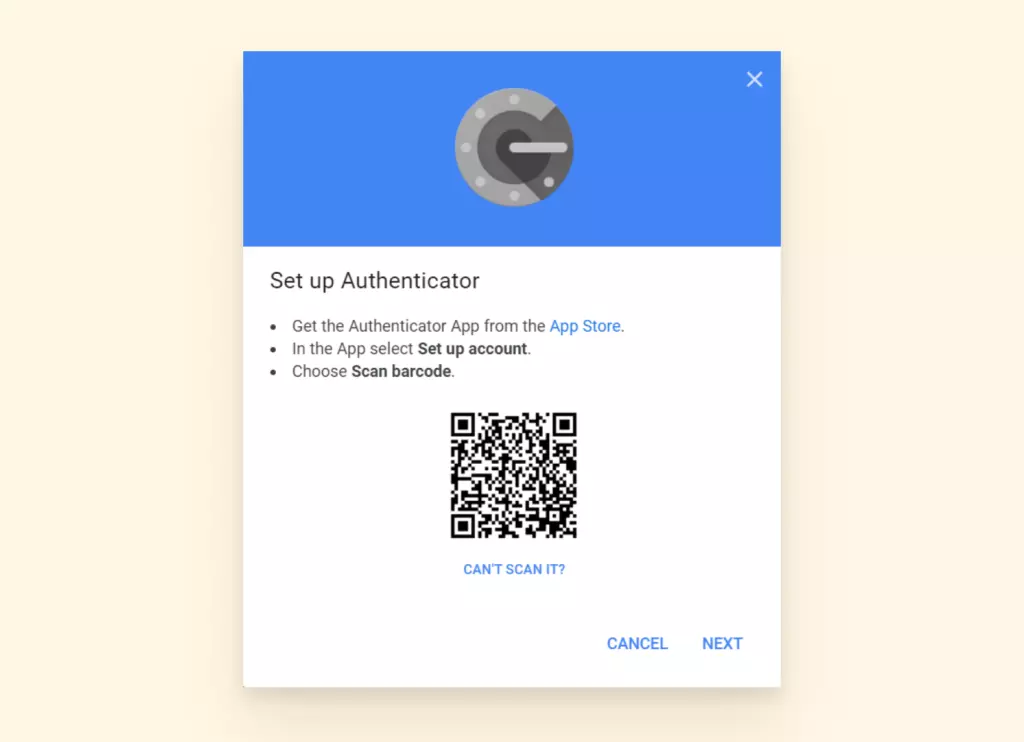
- Quando è scansionato, otterrai un codice nell'app.
- Successivamente, inserisci quel codice nella casella di verifica sul tuo computer. Questo collega il telefono al tuo account Gmail.
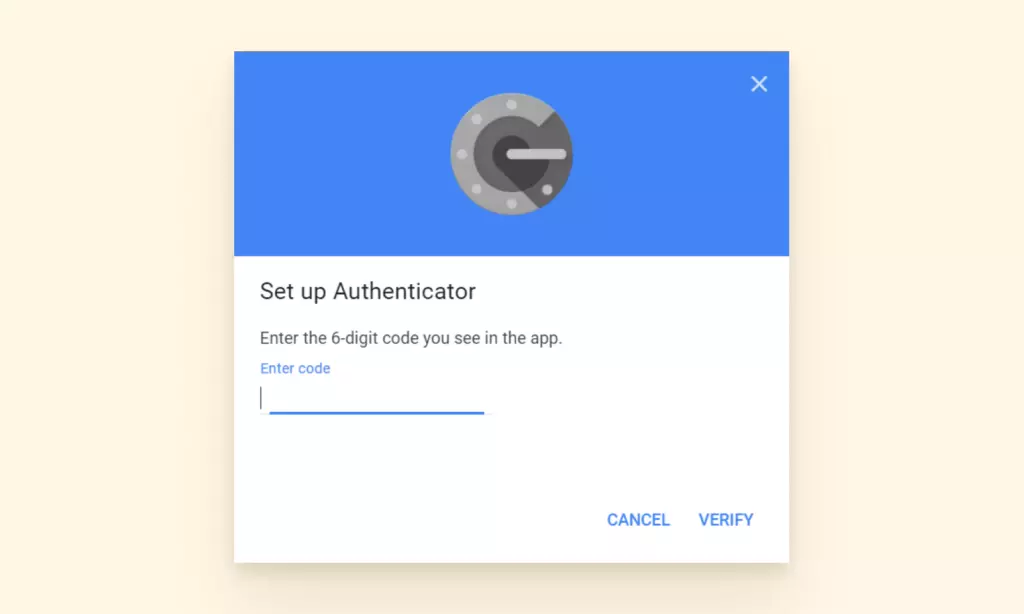
Una volta completata questa configurazione, puoi usare l'app Authenticator invece dei codici SMS per accedere a Gmail.
Cosa succede se la tua app Authenticator smette di funzionare? Un'opzione è ricorrere a quei codici di backup che abbiamo menzionato prima. Ma prima, ecco come puoi sistemare la tua app Google Authenticator.
Codici dell'App Google Authenticator Non Funzionano
- Controlla gli aggiornamenti: Vai al Google Play store o all'App Store e aggiorna la tua app.
- Risincronizza il tempo: Aggiorna il processo di sincronizzazione sulla tua app così che possa inviare codici al momento giusto.
- Apri la tua app.
- Seleziona Impostazioni.
- Seleziona Correzione Tempo per Codici.
- Scegli Sincronizza Ora.
Ricevi Chiamate Telefoniche per l'Autenticazione
Se l'opzione app non funziona neanche per te, puoi scegliere di ricevere una chiamata sul tuo telefono di backup invece. Ancora, se il segnale nella tua area è inaffidabile, puoi impostare un telefono fisso come telefono di backup. Lo svantaggio di questo è che devi essere dove si trova il telefono fisso in quel momento.
Account Hackerati
C'è una possibilità che il tuo problema Gmail sia il risultato di un intruso. Nel 2021, una delle più grandi preoccupazioni della tecnologia quotidiana è la sicurezza. Le persone che usano Gmail dovrebbero sapere che le violazioni sono possibili e prendere precauzioni per prevenirle.
In questa sezione, copriremo cosa fare se il tuo account è stato compromesso. Ti daremo anche alcuni suggerimenti per dissuadere gli hacker dal colpire di nuovo.
7 Segni che il tuo Gmail Potrebbe Essere Stato Hackerato
- Non puoi accedere al tuo account con la tua password attuale.
- Google ti invia un avviso che un nuovo dispositivo (sconosciuto) ha effettuato l'accesso al tuo account.
- Un indirizzo IP diverso appare nel tuo log di audit di login.
- Il tuo nome utente è cambiato.
- Non stai più ricevendo nuovi messaggi.
- I contatti che conosci dicono di aver ricevuto spam o mail sospette da te.
- Nella tua cartella Inviati ci sono email da te che non hai scritto.
Nota: Questi sono solo alcuni indizi comuni che qualcosa non va. I metodi che i cyber attaccanti usano per accedere alle tue informazioni sono in continua evoluzione. Se noti che qualcosa non va ma non riesci a trovare informazioni a riguardo online, contatta il Supporto Gmail.
Se noti attività sconosciute o uno qualsiasi dei segni delineati sopra, dovrai proteggere il tuo account ASAP. Ecco cosa puoi fare:
Come proteggere il tuo account Gmail
- Vai alla pagina di Sicurezza dell'Account Google.
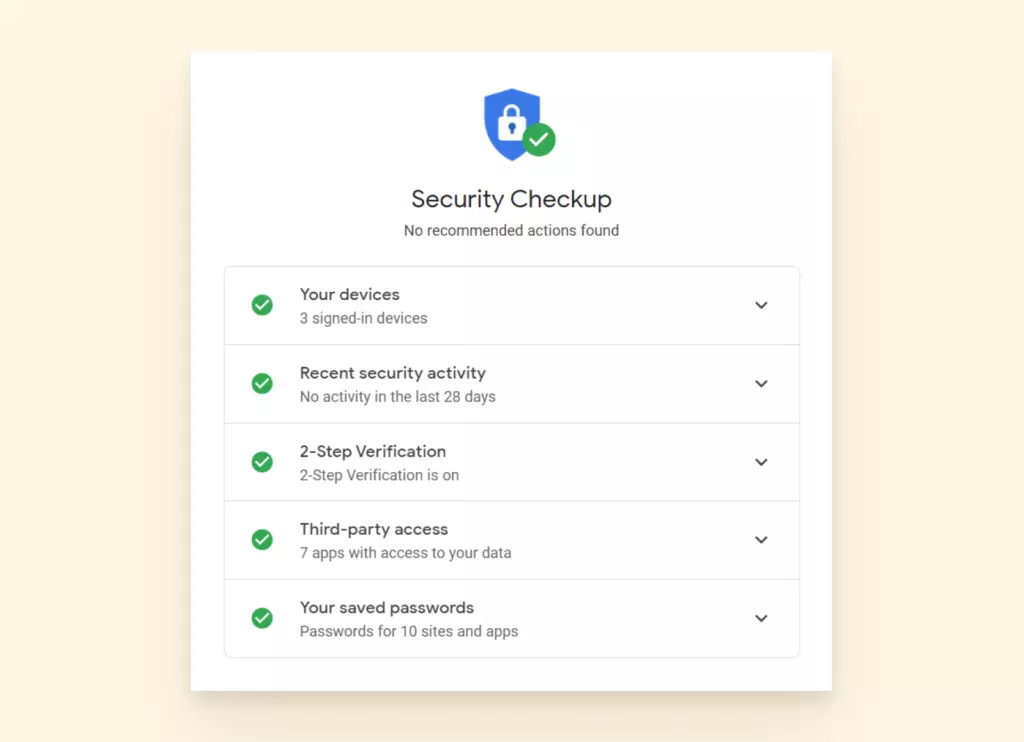
- Seleziona Attività di Sicurezza Recente e controlla per qualsiasi attività sconosciuta.
- Clicca No Non Ero Io se vedi qualsiasi attività che non hai eseguito.
- Clicca I Tuoi Dispositivi e clicca Non Riconosco un Dispositivo se vedi qualsiasi dispositivo elencato che non è tuo.
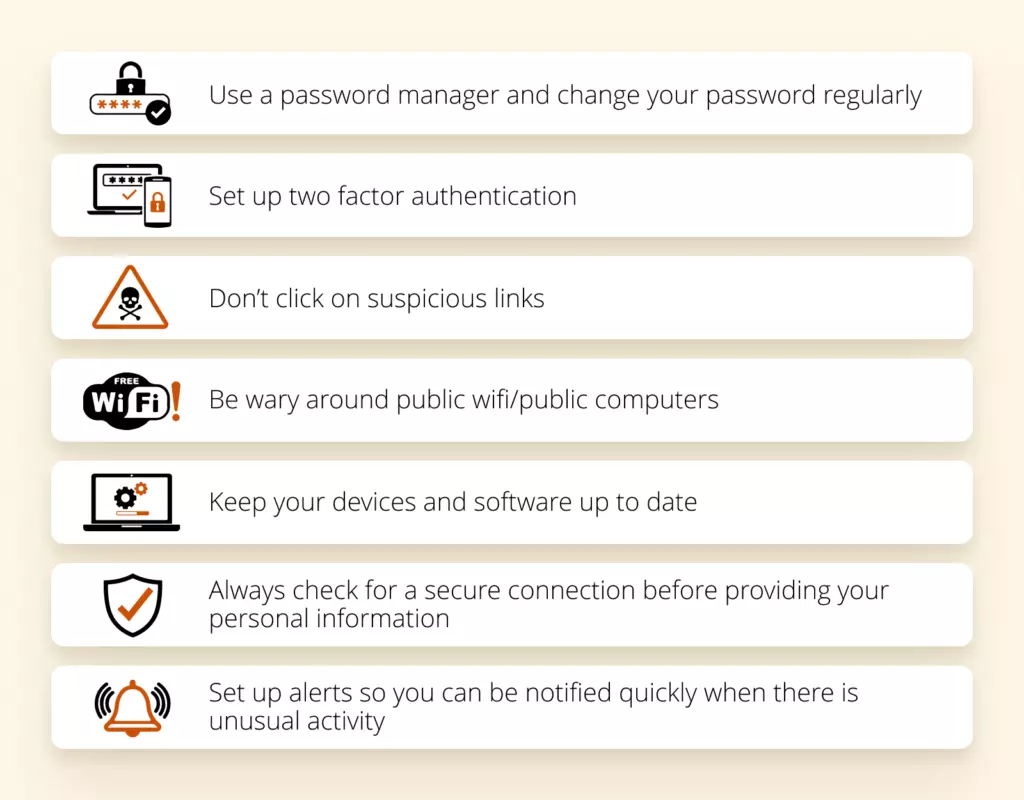
Proteggiti da Futuri Hack
Il miglior consiglio che possiamo dare è essere preventivi invece che reattivi. Questo significa mantenere un'ottima igiene delle password, tenere aggiornate le app e il software antivirus, conoscere i rischi dell'uso di internet negli spazi pubblici, ed essere reattivi agli avvisi e notifiche riguardanti i tuoi account.
Problemi di Sincronizzazione
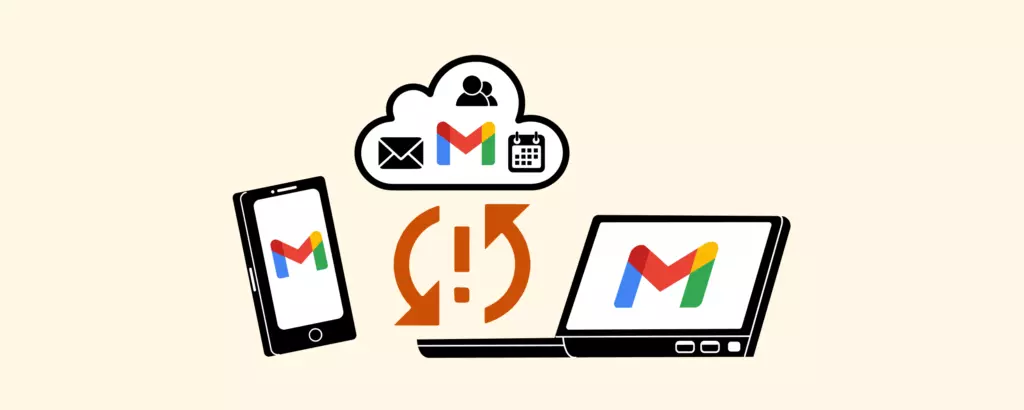
Ecco una frase familiare che viene con un po' di panico: "Aspetta, perché il mio Gmail non si sta aggiornando?"
Gmail può fallire nel sincronizzarsi per molte ragioni diverse, e un fallimento nella sincronizzazione può manifestarsi in diversi modi. Ecco alcuni esempi:
- Gmail sul tuo telefono o app email non invia o riceve nuove email.
- Le app connesse a Gmail sono molto lente o non cooperano per niente.
- Il processo di sincronizzazione è bloccato in un aggiornamento perpetuo.
In qualsiasi di questi casi, puoi provare diversi passaggi per rimettere le cose in funzione. Ecco sei modi per risolvere i problemi di sincronizzazione:
- Aggiorna l'app Gmail: A volte una versione più vecchia e obsoleta dell'app può avere problemi a ricevere mail da Google. Assicurarsi di avere l'ultima e migliore versione dell'app Gmail risolverà molti problemi di sincronizzazione.
- Riavvia il tuo dispositivo: Hai provato a spegnerlo e riaccenderlo? Sì, è un cliché, ma funziona un numero sorprendente di volte.
- Verifica la tua connettività: Puoi evitare molto troubleshooting inutile se ti assicuri di avere un segnale forte, non sei in modalità aereo, ecc.
- Controlla le tue impostazioni Gmail: Dovresti dover assicurarti che la sincronizzazione sia attiva? No. Ma lo fai. I tocchi accidentali capitano, e se la sincronizzazione Gmail viene disattivata, è lì che si trova il tuo problema.
- Apri l'app Gmail.
- Tocca il pulsante menu nell'angolo in alto a sinistra e seleziona Impostazioni.
- Tocca sul tuo account e assicurati di aver spuntato "Sincronizza Gmail".
- Cancella i dati della tua app Gmail: A volte le tue app sono difettose perché c'è un sovraccarico nello storage.
- Apri l'app Impostazioni del tuo dispositivo e vai a App e Notifiche.
- Seleziona Info App.
- Scorri fino a Gmail e seleziona Storage.
- Clicca su Cancella Dati e clicca OK.
- Riavvia il tuo dispositivo.
- Rivedi le impostazioni IMAP: Se stai cercando di sincronizzare con il tuo telefono o tablet, questo è un protocollo importante che, se non configurato correttamente, avrà un impatto su se il tuo Gmail può sincronizzarsi o meno. Mentre rivedi le impostazioni, controlla che le seguenti informazioni siano corrette:
- Porta IMAP: 993
- Sicurezza IMAP: SSL
Puoi anche rivedere le Impostazioni del Protocollo SMTP:
- Porta SMTP: 587
- Sicurezza SMTP: TSL
Perché il mio Gmail non riceve email?
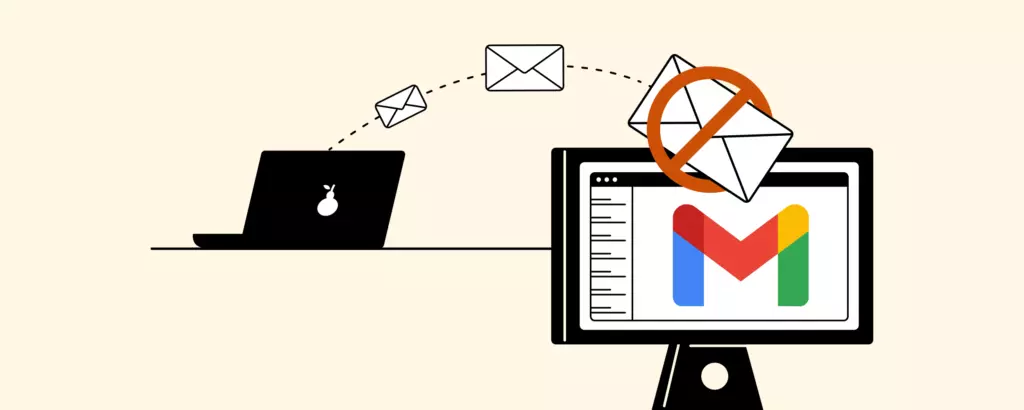
Inviare e ricevere email sono le funzioni primarie che dovresti aspettarti di ottenere da un provider email. Se ti mancano email, potrebbe essere il risultato di un'impostazione o un problema di sincronizzazione.
Se la tua connessione internet è stabile e Gmail non riceve email, ecco alcuni metodi che puoi applicare per risolvere il problema:
Libera un po' di Spazio
Un account Gmail standard ti dà 15 GB di archiviazione che è condiviso tra il tuo Google Drive, Google Photos e la casella di posta. Se hai caricato il tuo drive con file di grandi dimensioni, questo potrebbe essere il motivo per cui la tua casella di posta non riceve email.
Controlla Cartelle e Filtri
C'è la possibilità che tu stia ricevendo email, ma non sono dove vuoi che siano. Dovresti rivedere i seguenti componenti del tuo account Gmail:
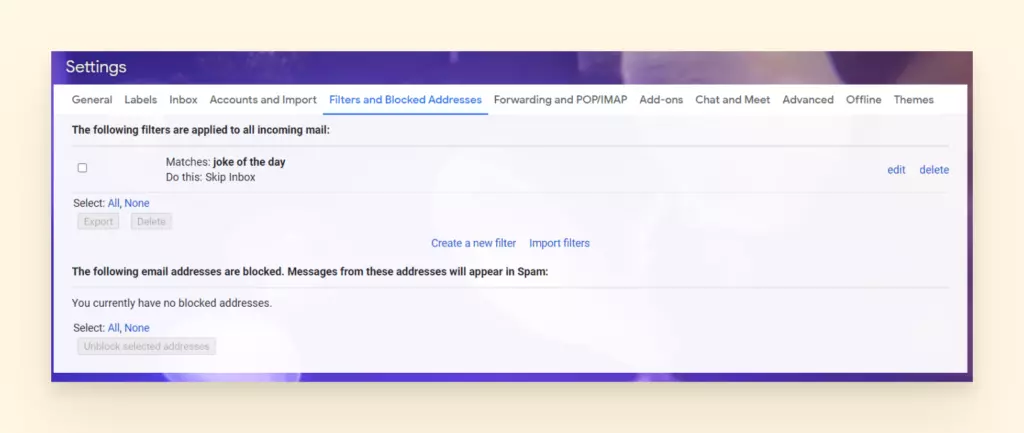
- Filtri e Indirizzi Bloccati: Ci sono diverse regole che puoi assegnare a un mittente. Controlla due volte che non hai accidentalmente bloccato un contatto, o impostato una regola per email contenenti parole specifiche da archiviare automaticamente.
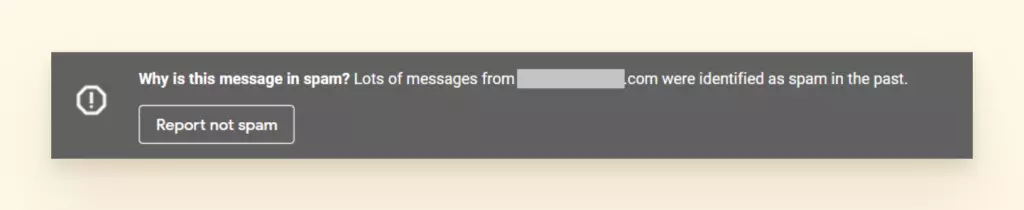
- Cartella Spam: Assicurati di contrassegnare Segnala Non Spam per assicurarti che questo non accada di nuovo a quel mittente.
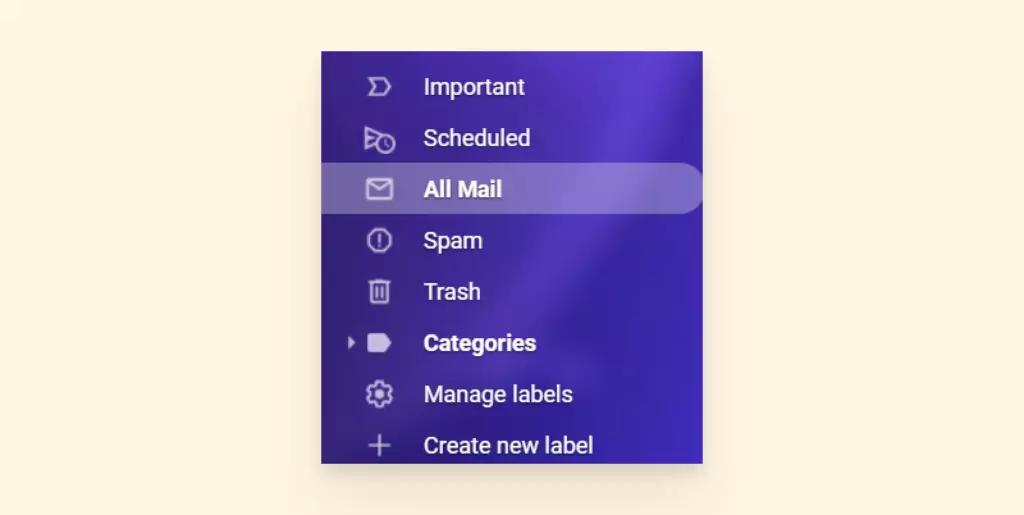
- Cartella Cestino e Archivio: C'è sempre la possibilità che tu le abbia accidentalmente cestinate.
- Se non vedi la cartella Cestino, clicca su Altro nella barra di navigazione a sinistra.
- Per cercare email archiviate, puoi cliccare su Tutta la Posta, e ti mostrerà tutto nella tua casella di posta, indipendentemente dalla cartella o etichetta.
Disattiva l'Inoltro Email
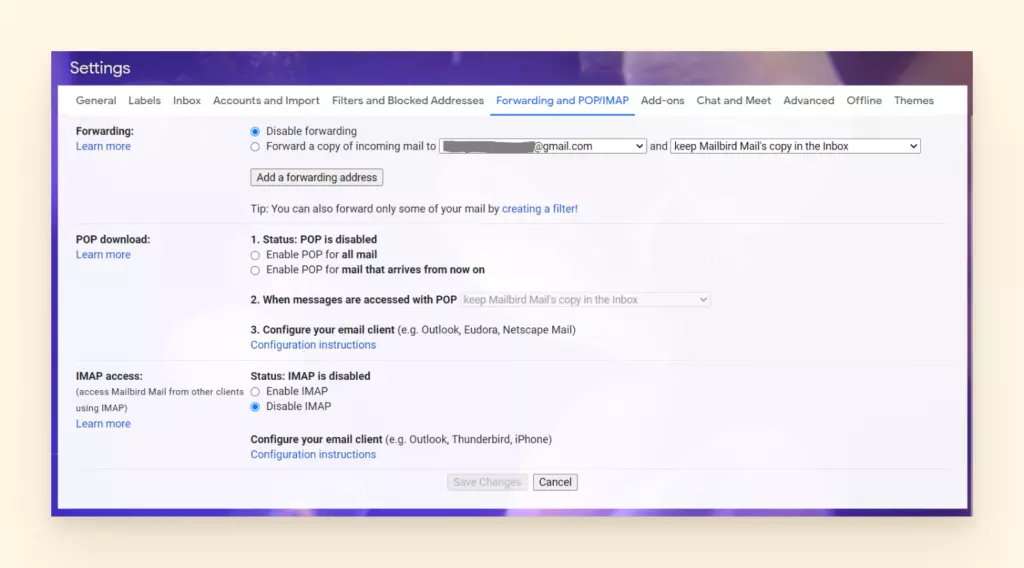
Se hai impostato l'inoltro email in passato o uno dei filtri di inoltro posta specifici, potresti aver bisogno di disabilitarlo.
- Vai a Impostazioni e seleziona Inoltro e POP/IMAP.
- Spunta Disabilita inoltro.
- Seleziona Salva Modifiche.
Mantieni il tuo Indirizzo Email e Prova Mailbird
Forse stai pensando di fare completamente a meno di Gmail. Ma è davvero la migliore opzione?
Se non stai già usando un programma email con strumenti e funzionalità aggiunte, allora non sai quanto può essere migliore l'email.
Con un'interfaccia semplice per gestire la tua casella di posta, Mailbird è conveniente, ha un design pulito e non rallenta il tuo computer.
Cos'è Mailbird?
Mailbird è un'app Gmail desktop premiata progettata per gestire comodamente più account email in sincronizzazione, anche se provengono da diversi provider, ed eliminare tutti quei problemi fastidiosi che potresti affrontare in Gmail.
Funziona con Windows 7, 8, 10 e 11. È una scelta eccellente per gli utenti di Google Workspace e anche di Outlook. Gli utenti Mac potranno presto godere dei benefici di Mailbird, poiché la versione Mac è già in lavorazione.
Cosa c'è per te? Iniziamo con un'esperienza utente migliorata, integrazione con app di social media e app di produttività e collaborazione per utenti business e team. C'è di più.
Alcune Fantastiche Funzionalità di Mailbird
Mailbird offre una serie di funzionalità di base e avanzate che creano un'esperienza utente senza soluzione di continuità. Ecco solo alcune delle nostre funzionalità preferite:
- Funzionalità multi-account. Puoi unire più account email usando la casella di posta unificata di Mailbird. In questo modo, puoi gestire tutte le tue email e contatti da un'unica app.
- Produttività di gestione email. Porta la tua produttività al livello successivo posticipando, archiviando e leggendo velocemente i tuoi messaggi. Il lettore veloce ti permetterà di scorrere rapidamente le tue email e identificare cosa richiede attenzione immediata. Puoi anche posticipare questioni meno urgenti e tornarci in un momento migliore. L'archiviazione ti permette di rimuovere elementi risolti dalla vista principale così non ci sono distrazioni.
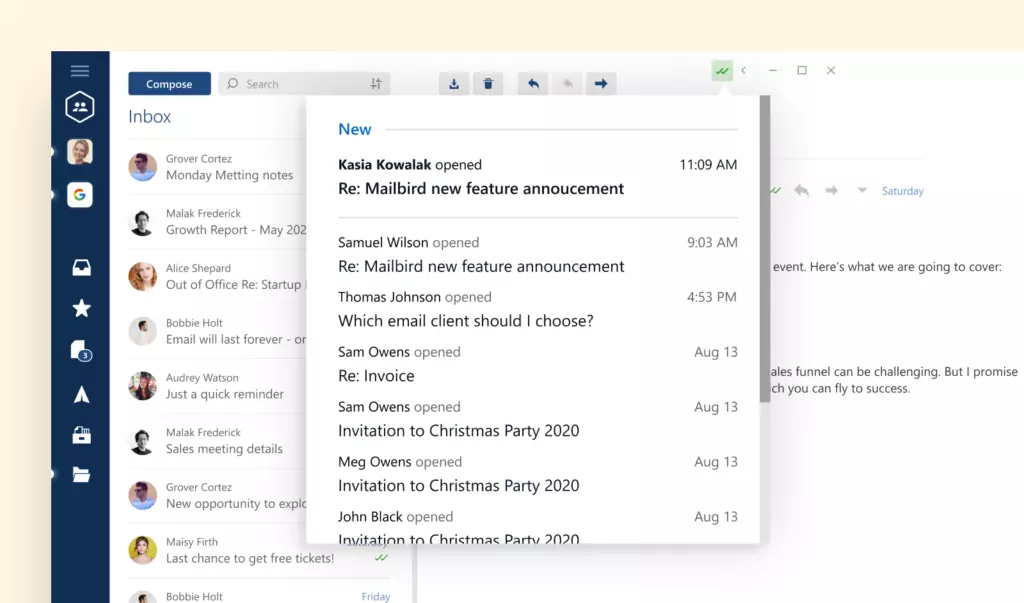
- Tracciamento email. Il tracciamento email ti permette di sapere chi ha aperto i tuoi messaggi e quando. In questo modo, puoi verificare che l'email sia stata consegnata con successo al destinatario.
- Integrazioni barra laterale. Mailbird supporta diverse app di social media e produttività. Questo significa che puoi avere Facebook, Twitter, WhatsApp, Dropbox, Calendar, Asana, Todoist e molte altre app a portata di mano.
- Personalizzazione. Puoi personalizzare il layout di Mailbird e i colori del tema e passare al tema scuro se preferisci. I suoni di notifica Gmail possono anche essere personalizzati scegliendo un suggerimento sonoro o caricando il tuo.
- Funzionalità aggiuntive. La maggior parte delle funzionalità sono fatte con un obiettivo in mente: rendere la tua vita più facile. Quindi, puoi connetterti con contatti su LinkedIn direttamente dalla tua casella di posta. Puoi anche fare una ricerca di allegati, usare scorciatoie intuitive e ottenere supporto 24 ore dal team Mailbird.
Mailbird ha tutte le funzionalità di cui hai bisogno per creare un'esperienza personale con la gestione email e trascorrere la tua giornata in modo più produttivo. Vedi come funziona — scarica la prova gratuita di Mailbird.
Conclusioni
Gmail è una vera potenza quando si tratta di gestione della posta elettronica, ed è utilizzato da 1,5 miliardi di persone in tutto il mondo. Ma è anche lontano dall'essere perfetto.
Gli utenti spesso riscontrano problemi con Gmail che non si carica, non si sincronizza o non effettua l'accesso. Se riscontri errori di Gmail o altri problemi, prova a riaccedere al tuo account Gmail, controlla la tua connessione Wi-Fi o altri suggerimenti per la risoluzione dei problemi di Gmail per dare una spinta al tuo provider di posta elettronica.
Se stai cercando di migliorare la tua esperienza Gmail e gestire account di posta elettronica di altri provider allo stesso tempo, considera di provare Mailbird per la gestione della posta elettronica.


