Gmail nie działa: Typowe problemy i jak je rozwiązać

Gmail jest obecny w sieci od kilku dekad. Prawdopodobnie czytasz to, ponieważ jesteś jednym z miliardów użytkowników korzystających z tej usługi. Niestety, prawdopodobnie jesteś tu też, ponieważ Twój Gmail nie działa.
Kiedy myślimy o Gmailu, uderza w nas cytat od technologa Wesa Trochila:
"To, że coś jest darmowe, nie oznacza, że nie ma żadnego kosztu."
Gigant poczty elektronicznej może być darmowy w podstawowym planie, ale wiąże się z problemami technicznymi, które często wymagają rozwiązywania problemów.
Jeśli stwierdzasz, że Gmail nie chce się załadować, masz problemy z połączeniem na telefonie, a powiadomienia nie pojawiają się, prawdopodobnie tracisz też godziny, próbując sprawić, żeby wszystko działało.
Jako profesjonaliści w dziedzinie poczty elektronicznej, mamy szereg wskazówek dotyczących rozwiązywania problemów z Gmail, które pomogą Ci uruchomić Gmaila. Pokażemy Ci również, jak Mailbird może włączyć wszystkie najlepsze elementy poczty elektronicznej (bez wszystkich wad!).
Aby rozpocząć, przejrzyj nasz spis treści i wybierz problem z Gmailem, którego doświadczasz.
Dlaczego Gmail nie działa dzisiaj?
Jeśli Twój Gmail nie wysyła ani nie odbiera wiadomości e-mail, możesz sprawdzić, czy źródło problemu leży po stronie Google. Przejdź do Panelu statusu Google, aby sprawdzić, czy wystąpiła awaria Gmaila, podejrzewana awaria lub wiarygodne zgłoszenie problemu z usługą.
Jak sprawdzić Panel statusu Google
- Gdy znajdziesz się na panelu, zobaczysz stronę, która zawiera listę wszystkich aplikacji Google Workspace.
- Po prawej stronie znajduje się lista dat prowadzących do aktualnej daty.
- Czerwone lub pomarańczowe kółko obok Gmaila oznaczałoby awarię usługi lub zakłócenie usługi, podczas gdy kolor zielony oznacza, że nie ma problemów z usługą.
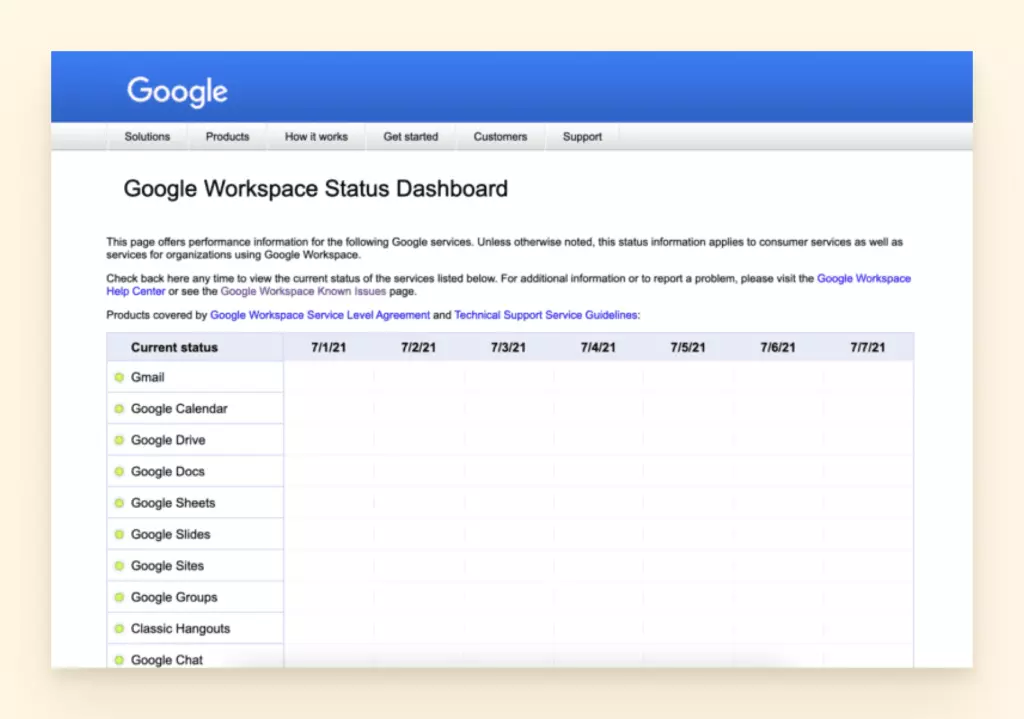
W przypadku awarii lub zakłócenia możesz od czasu do czasu odświeżać stronę panelu, aby sprawdzić, czy przywrócono prawidłowe funkcjonowanie dostawcy poczty elektronicznej.
Innym sposobem sprawdzenia, czy Gmail nie działa, jest przejrzenie witryny takiej jak downdetector.com lub isitdownrightnow.com w poszukiwaniu aktualizacji. Możesz także sprawdzić, czy Outlook lub inne odpowiednie usługi nie działają.
Inne przyczyny, dla których Gmail nie działa
Być może Twój problem z Gmailem nie jest powszechny i nadszedł czas, aby rozpocząć rozwiązywanie problemów. Spróbuj określić problem spośród naszych opcji opisanych poniżej, aby go naprawić. Jeśli masz inne pytania dotyczące poczty elektronicznej, daj nam znać. Chętnie pomożemy!
Problemy z dostępem do konta e-mail
Może przeszedłeś z iPhone'a na Androida i potrzebujesz małej pomocy przy konfigurowaniu aplikacji. Lub może dodajesz Gmaila do klienta poczty elektronicznej i potrzebujesz małego wyjaśnienia, aby kontynuować.
Oto kilka wskazówek dotyczących uzyskania dostępu do konta e-mail.
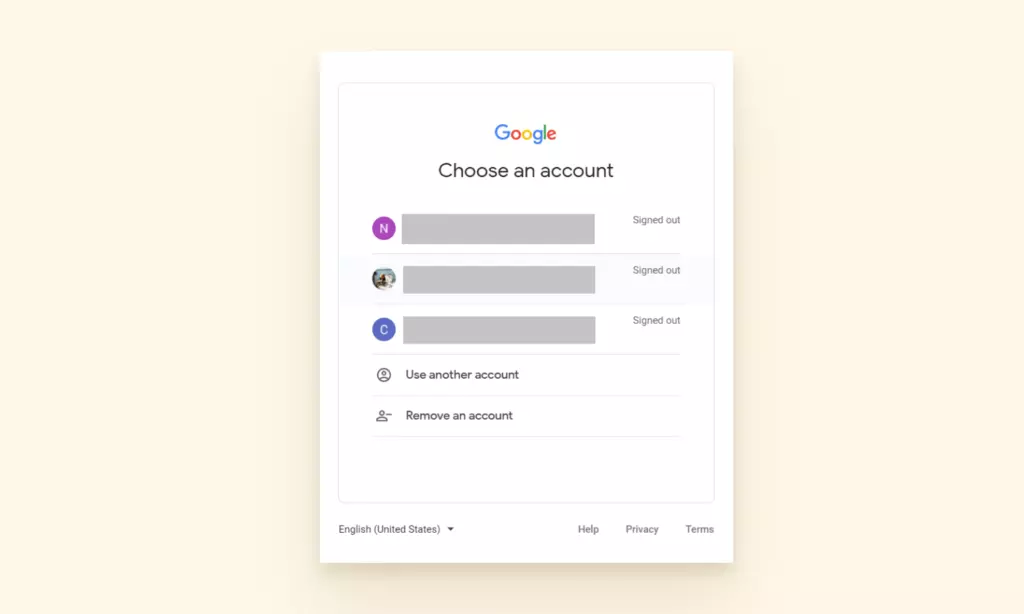
Jak zalogować się do konta Gmail w przeglądarce
- W przeglądarce przejdź do gmail.com.
- Wprowadź adres e-mail lub numer telefonu konta Google i hasło.
- Jeśli informacje są już wypełnione i musisz zalogować się na inne konto, kliknij "Użyj innego konta".
Jak zalogować się do konta Gmail na Androidzie
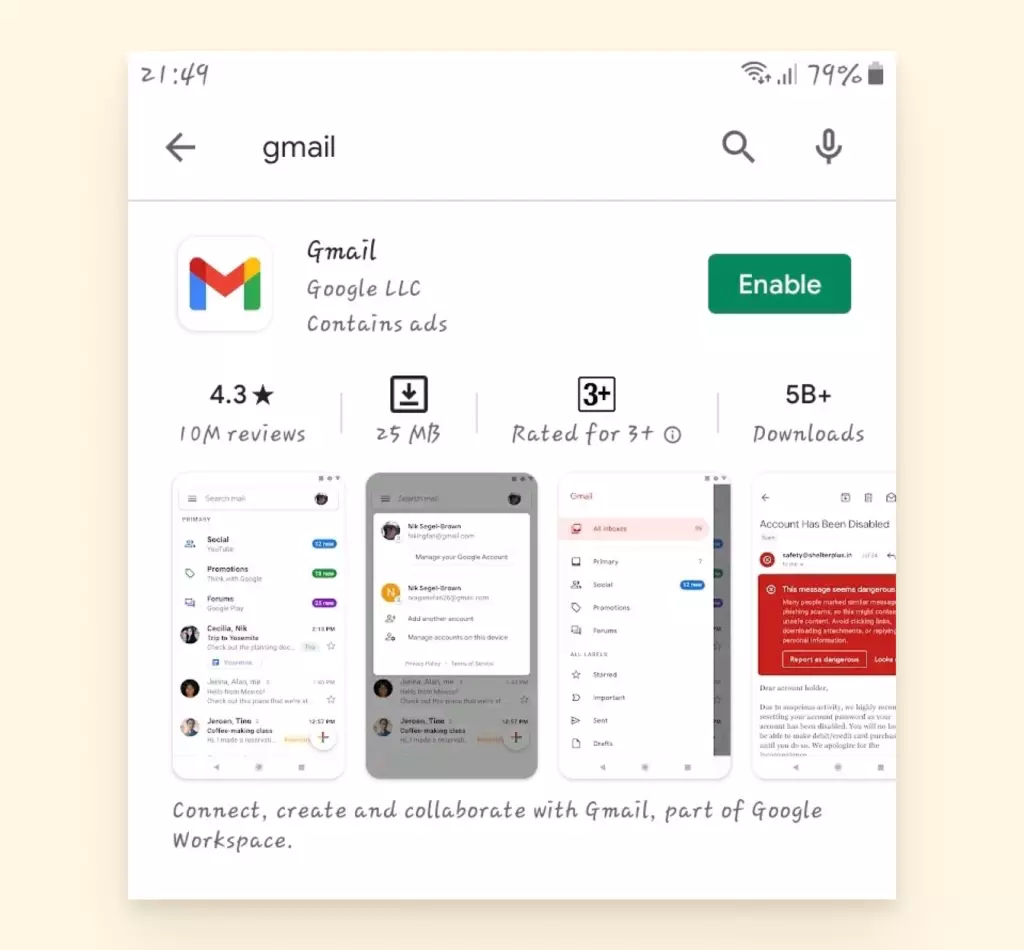
Możesz zalogować się do Gmaila za pomocą przeglądarki internetowej telefonu, ale doświadczenie użytkownika nie jest świetne. Zamiast tego zalecamy aplikację Gmail dla Androida. Możesz dodać zarówno konta Gmail, jak i inne. Oto co musisz zrobić:
- Pobierz i zainstaluj aplikację Gmail ze sklepu Google Play.
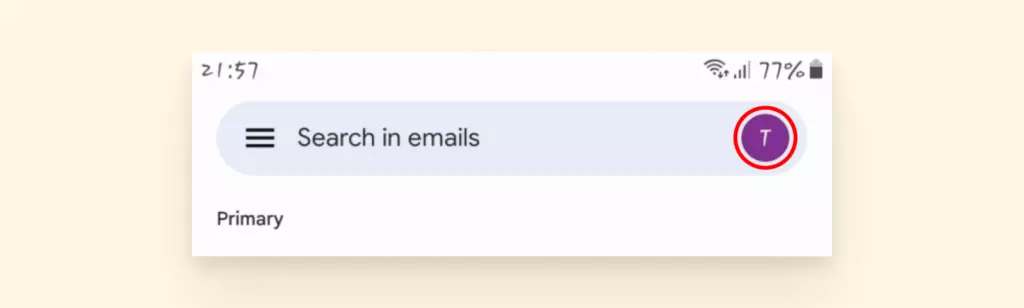
- W prawym górnym rogu dotknij swojego zdjęcia profilowego.
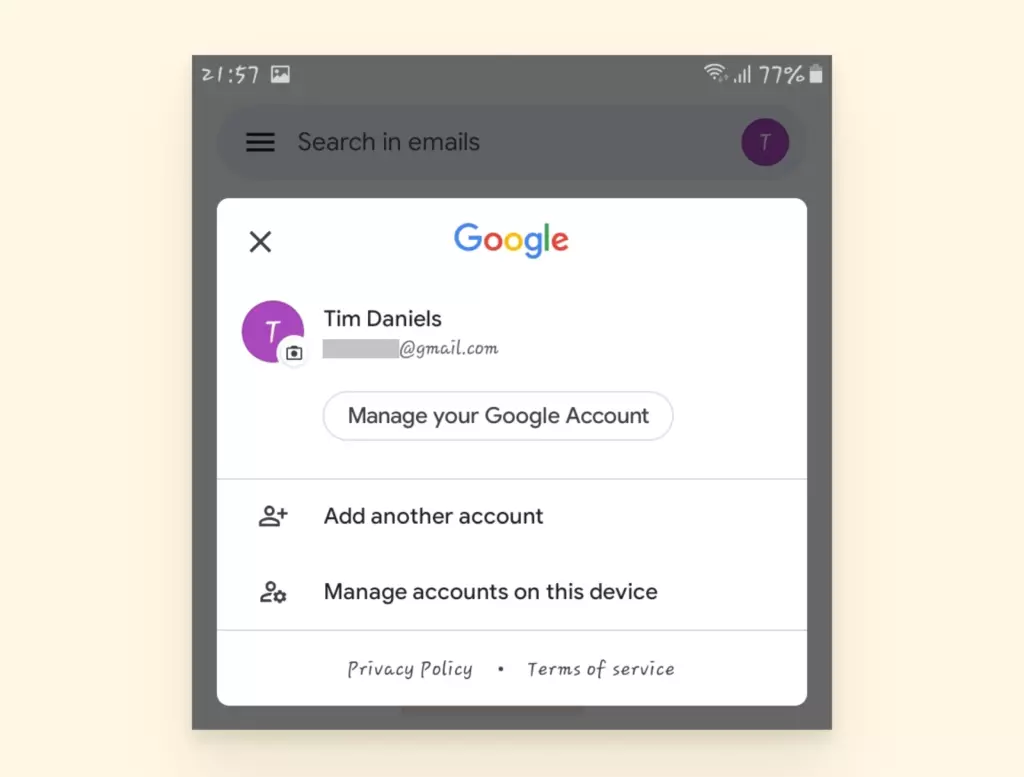
- Dotknij "Dodaj inne konto".
- Wybierz typ konta, które chcesz dodać.
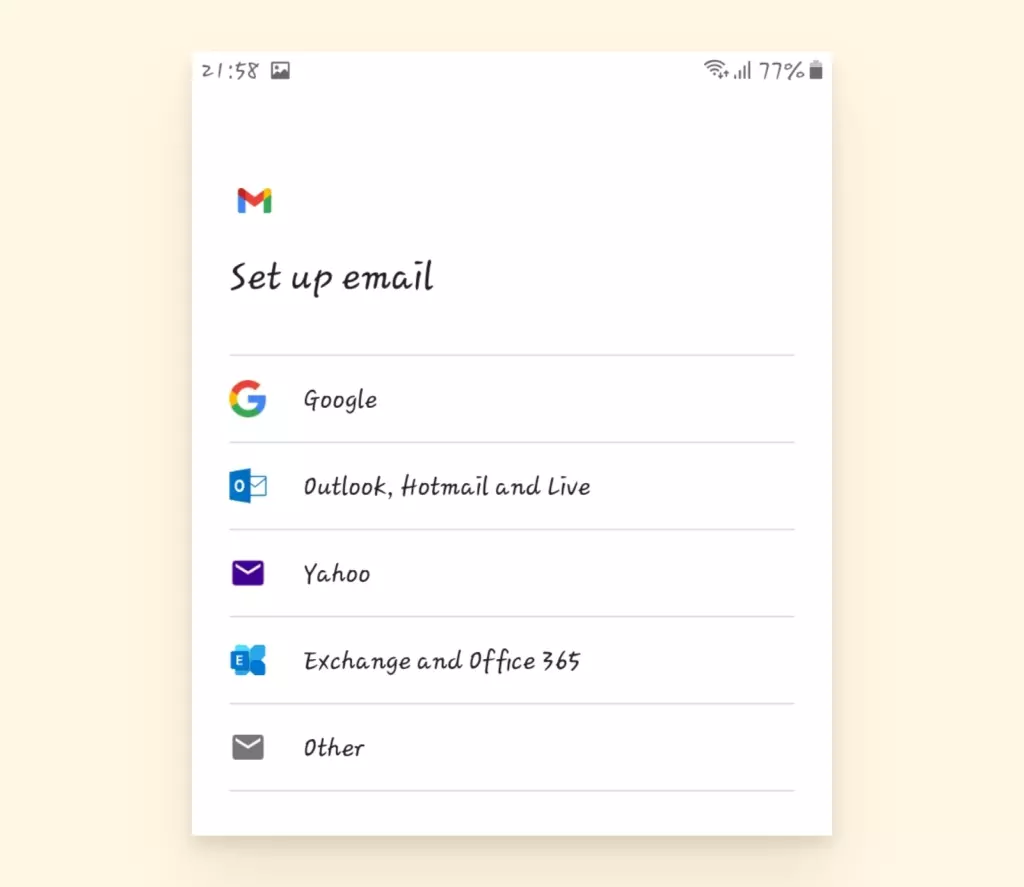
- Wpisz swój adres e-mail i zaloguj się.
- Postępuj zgodnie z instrukcjami na ekranie, aby pomyślnie dodać swoje konto.
Jak zalogować się do Gmaila na iPhonie
Możesz dodać zarówno konta Gmail, jak i inne do aplikacji Gmail na iPhonie lub iPadzie.
- Na iPhonie lub iPadzie otwórz aplikację Gmail.
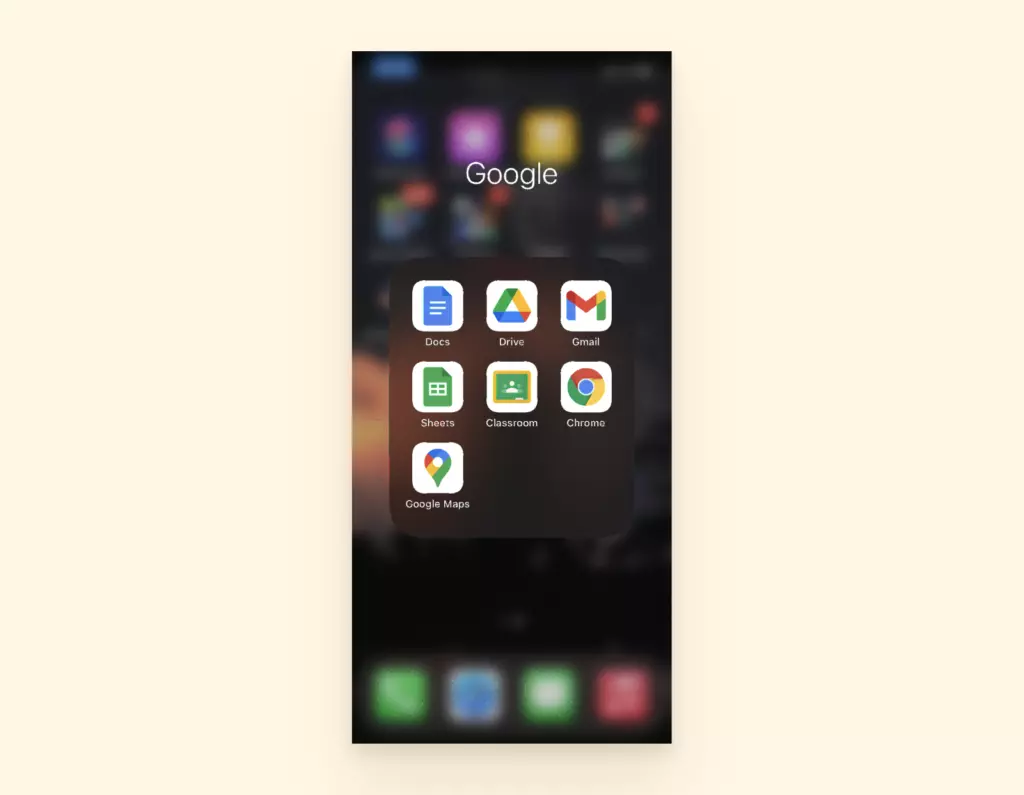
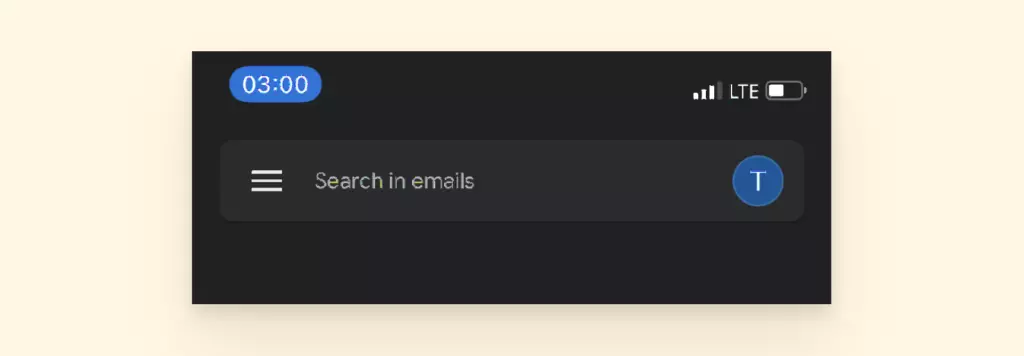
- W prawym górnym rogu dotknij swojego zdjęcia profilowego.
- Dotknij "Dodaj inne konto".
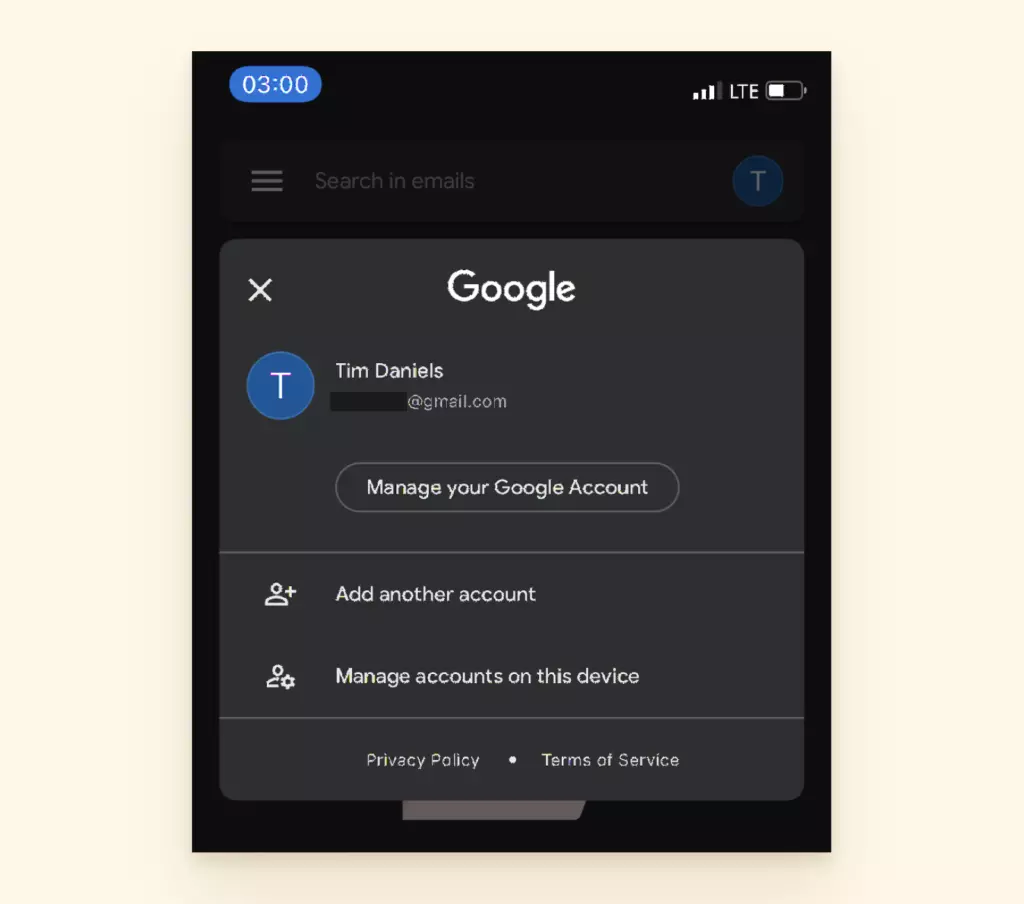
- Wybierz typ konta, które chcesz dodać.
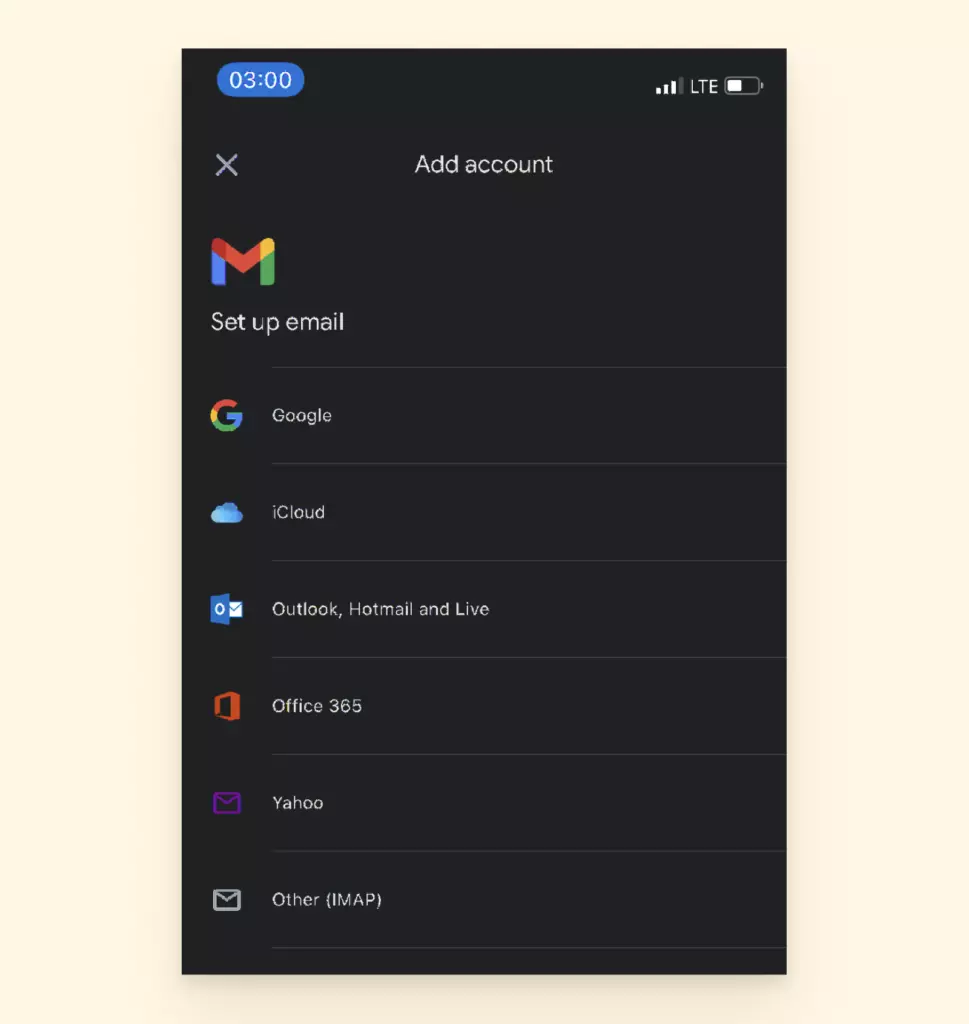
Uwaga: Jeśli używasz kont iCloud, @me.com, lub @mac.com, może być konieczne wprowadzenie określonych ustawień lub hasła aplikacji.
- Jeśli nie widzisz swojej usługi e-mail, wybierz Inne.
- Postępuj zgodnie z instrukcjami na ekranie, aby dodać swoje konto. Jeśli jest dostępne, dotknij Wypróbuj Gmailify aby uzyskać funkcje Gmaila z dodanym kontem, takie jak ochrona przed spamem i kategorie e-mail.
Jak zalogować się do konta Gmail na komputerze
Gmail technicznie nie ma własnej aplikacji na komputer, więc większość ludzi pobiera klienta poczty elektronicznej. Klient na komputer, taki jak Mailbird, Outlook lub Thunderbird, może umożliwić pracę w trybie offline. Da Ci dostęp do Gmaila, a także wielu innych kont e-mail.
Każdy klient poczty elektronicznej jest inny, ale oto demonstracja konfiguracji Gmaila przez Mailbirda. (Nie chcemy się chwalić, ale to naprawdę łatwe).
- Wybierz zakładkę Ustawienia .
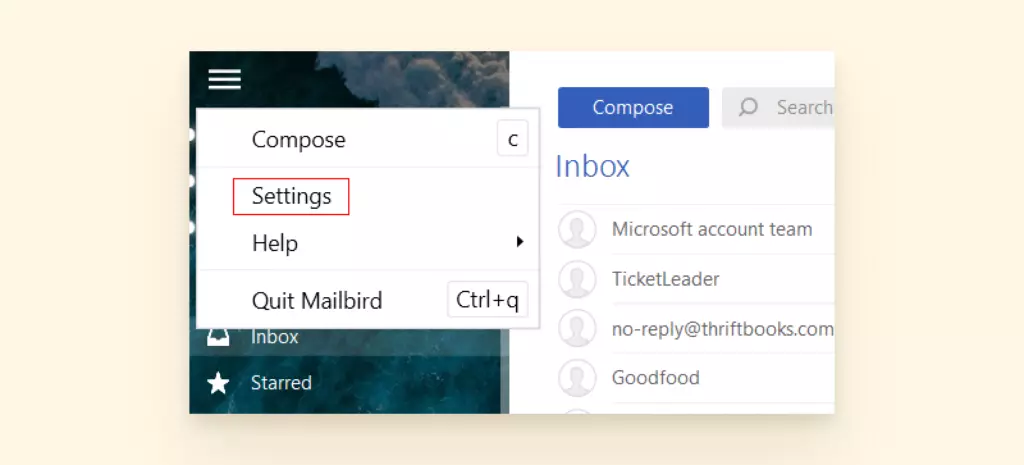
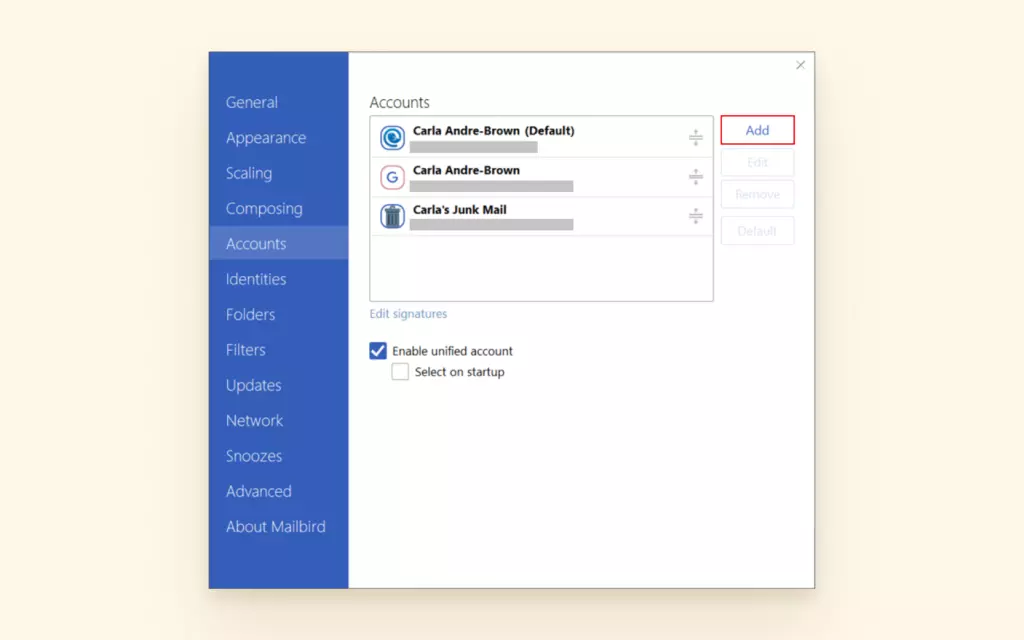
- Wybierz Konta.
- Kliknij Dodaj.
- Dodaj swoje imię i adres e-mail.
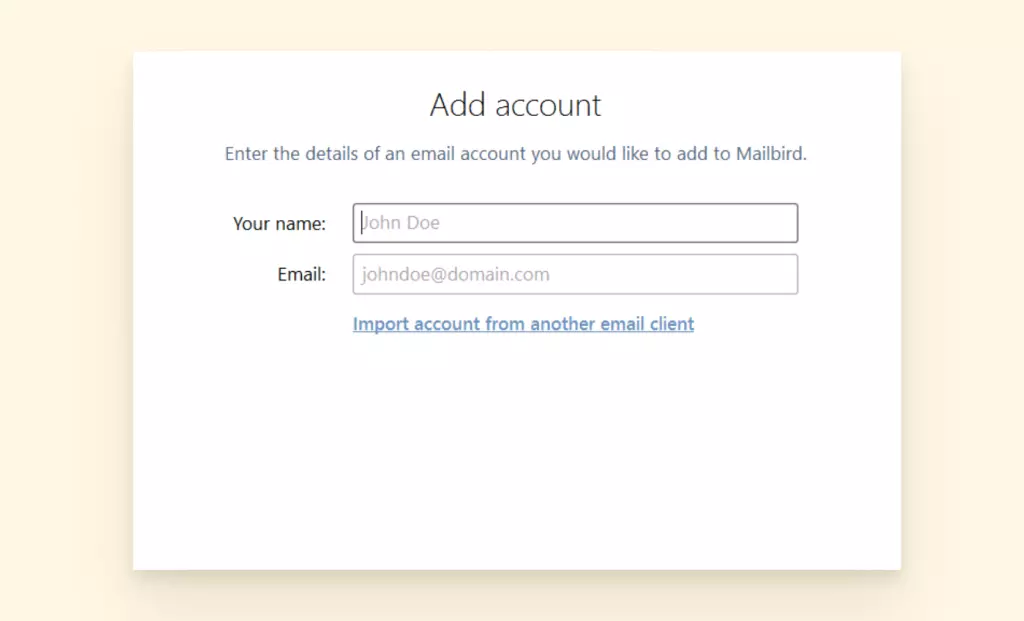
Od tego momentu Mailbird automatycznie wykryje, że używasz adresu Gmail.
- Wprowadź swoje hasło Gmail.
- Jeśli używasz innego klienta poczty elektronicznej, może być konieczne ręczne dodanie ustawień serwera protokołu IMAP.
- Uruchom ponownie komputer, a Twoje konto zostanie skonfigurowane.
Dlaczego Gmail nie chce się załadować? (Tylko przeglądarka)
Jeśli przeglądarka nie chce załadować strony Twojego konta Gmail, możesz podjąć kilka kroków, aby rozwiązać ten problem.
Zaktualizuj przeglądarkę
Sprawdź, czy używasz obsługiwanej przeglądarki. Może to być Chrome, Firefox, Safari, Opera lub Microsoft Edge. Przejdź do ustawień i sprawdź, czy czeka na Ciebie aktualizacja do zainstalowania. To może być powodem, dla którego Gmail nie działa prawidłowo.
Wykryj błędne rozszerzenia
Spróbuj otworzyć Gmaila w trybie prywatnym lub incognito. Niektóre rozszerzenia i aplikacje mogą powodować nieprawidłowe działanie Gmaila. Jeśli problem znika w trybie incognito, może to być przyczyną problemu.
Aby zidentyfikować, które dodatki mogą zakłócać działanie usługi, spróbuj wyłączać je po kolei i zobacz, co się stanie.
Wyczyść pliki cookie
Wyczyść pamięć podręczną i pliki cookie. Jeśli wyłączenie rozszerzeń nie pomogło w ładowaniu Gmaila, może wyczyszczenie plików cookie i pamięci podręcznej pomoże.
Problemy z usuwaniem konta
Bramkarz w klubie na pewno usunie kogoś za zbyt awanturnicze zachowanie. Jeśli to stały klient, mogą powiedzieć coś w stylu: "Hej, weź się w garść, a możesz wrócić jutro."
To samo podejście można zastosować, aby naprawić aplikację Gmail, która nie działa prawidłowo na telefonie lub tablecie. Przez całkowite odinstalowanie aplikacji i przywrócenie jej z czystą kartą, jest bardziej prawdopodobne, że będzie się zachowywać.
Aby usunąć konto Gmail z urządzenia, oto co musisz zrobić:
Jak usunąć konto Gmail na Androidzie
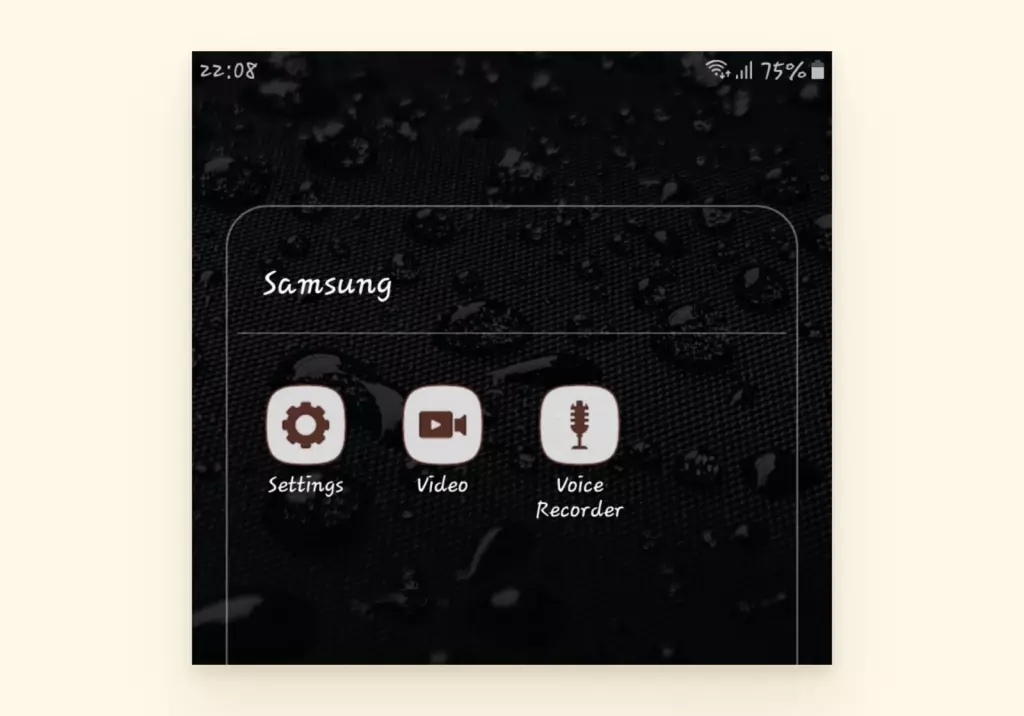
- Otwórz Ustawienia na telefonie.
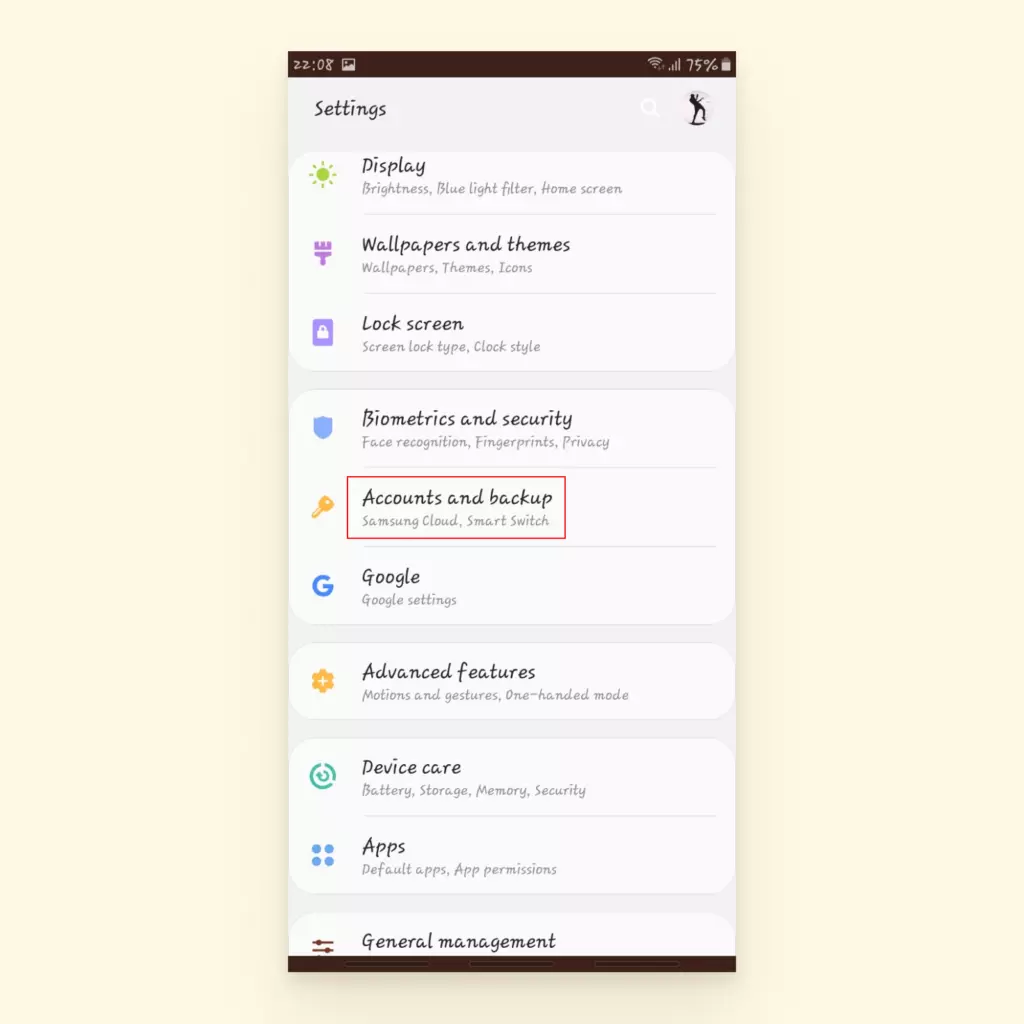
- Dotknij Konta (może być również nazywane Użytkownicy i konta).
- Wybierz konto e-mail, które chcesz usunąć.
- Dotknij Usuń konto.
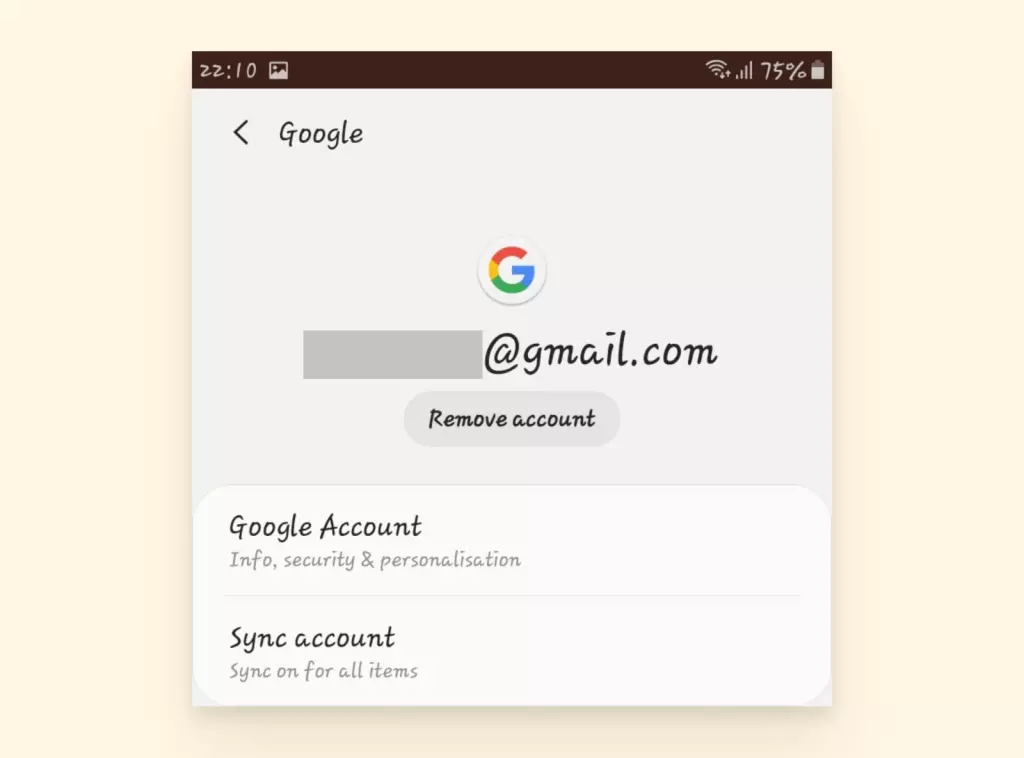
- Potwierdź, że chcesz usunąć to konto Gmail.
- Może być konieczne wprowadzenie PIN-u lub hasła w celu potwierdzenia.
Jak usunąć konto Gmail na iOS
- Dotknij ikony koła zębatego Ustawienia.
- Przejdź do Poczta.
- Kliknij Konta.
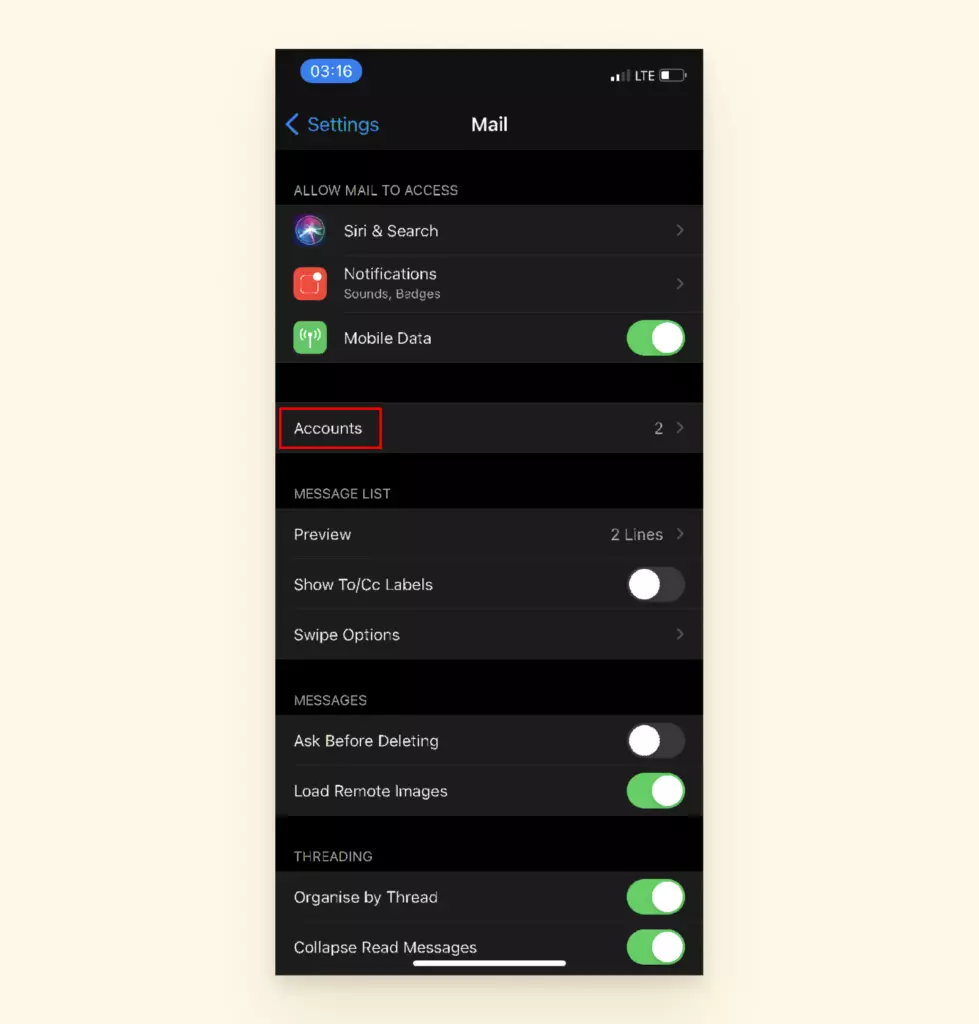
- Wybierz Gmail.
- Wybierz Usuń konto.
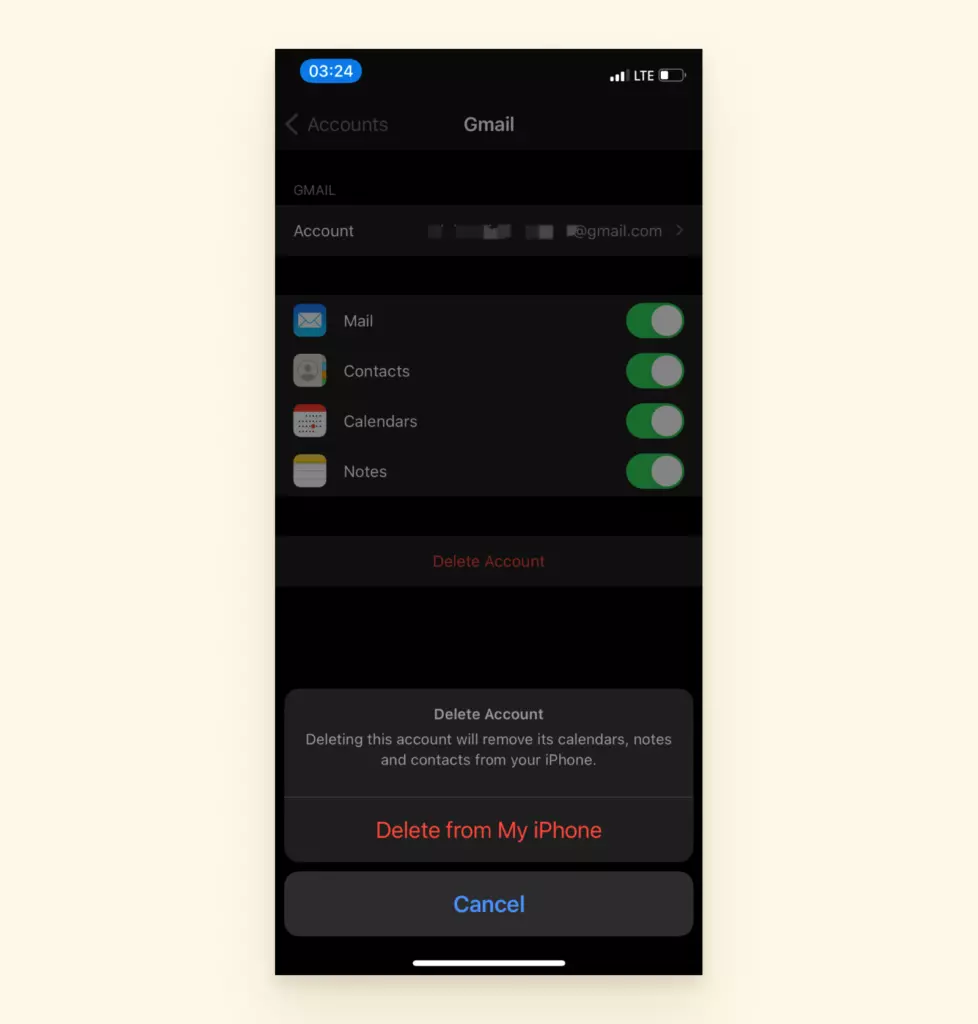
- Potwierdź, że chcesz usunąć ten adres e-mail z urządzenia.
- Uruchom ponownie urządzenie i powinieneś zobaczyć, że konto zostało usunięte.
Trwałe usunięcie konta Gmail
Może tymczasowe usunięcie nie wchodzi w grę. Jeśli masz już dość i chcesz trwale usunąć swoje konto Gmail, to również jest opcja.
Najpierw zapisz wszystkie ważne dane w folderze lub usłudze w chmurze według własnego wyboru. Następnie będziesz musiał mieć skonfigurowany drugi adres e-mail, gdzie możesz zweryfikować proces usuwania. Oto podsumowanie:
Jak pobrać dane z konta Gmail
- Zaloguj się do konta Gmail w przeglądarce internetowej.
- Kliknij siatkę w prawym górnym rogu i wybierz Konto.
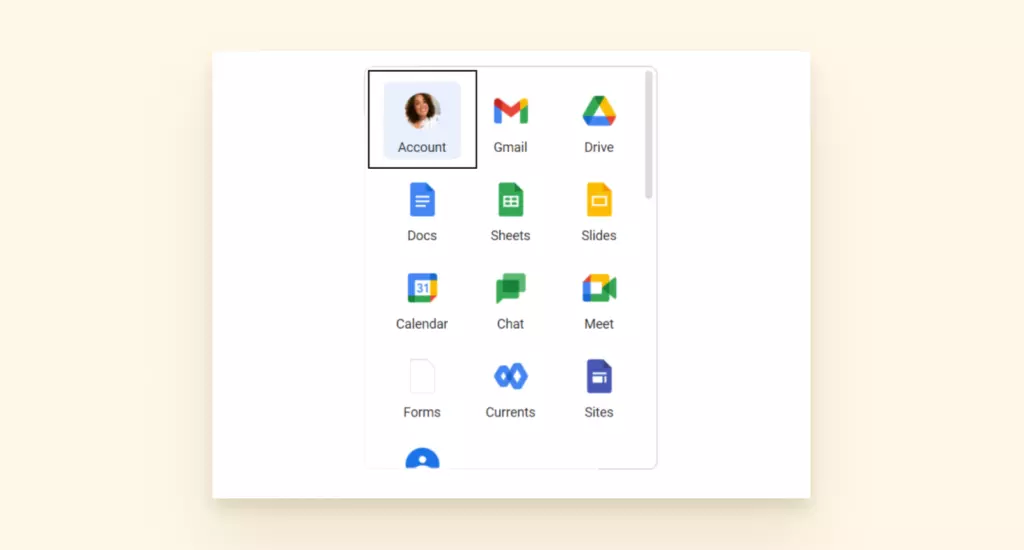
- Kliknij Dane i prywatność.
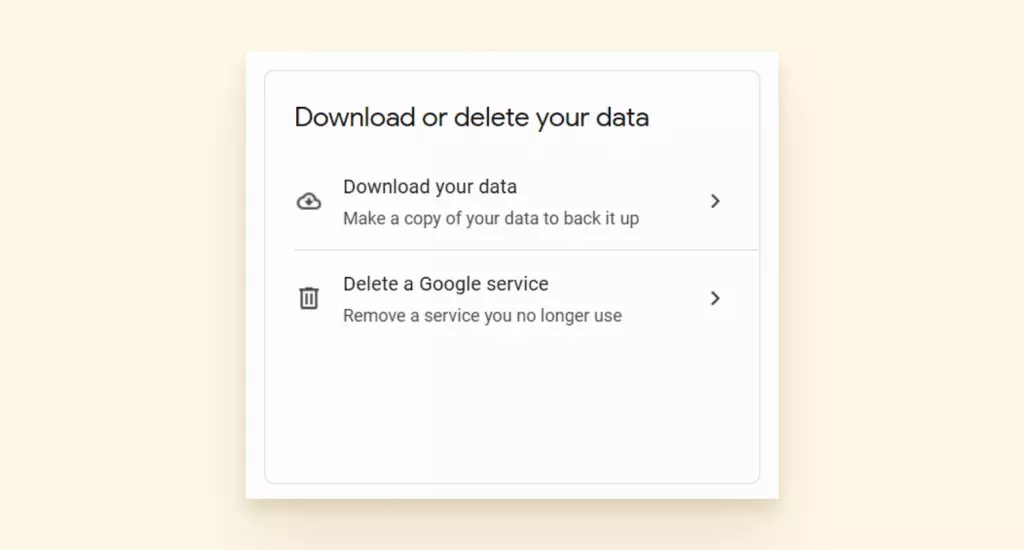
- Przewiń w dół, aby znaleźć sekcję, gdzie możesz pobrać lub usunąć swoje dane. Wybierz Usuń usługę Google.
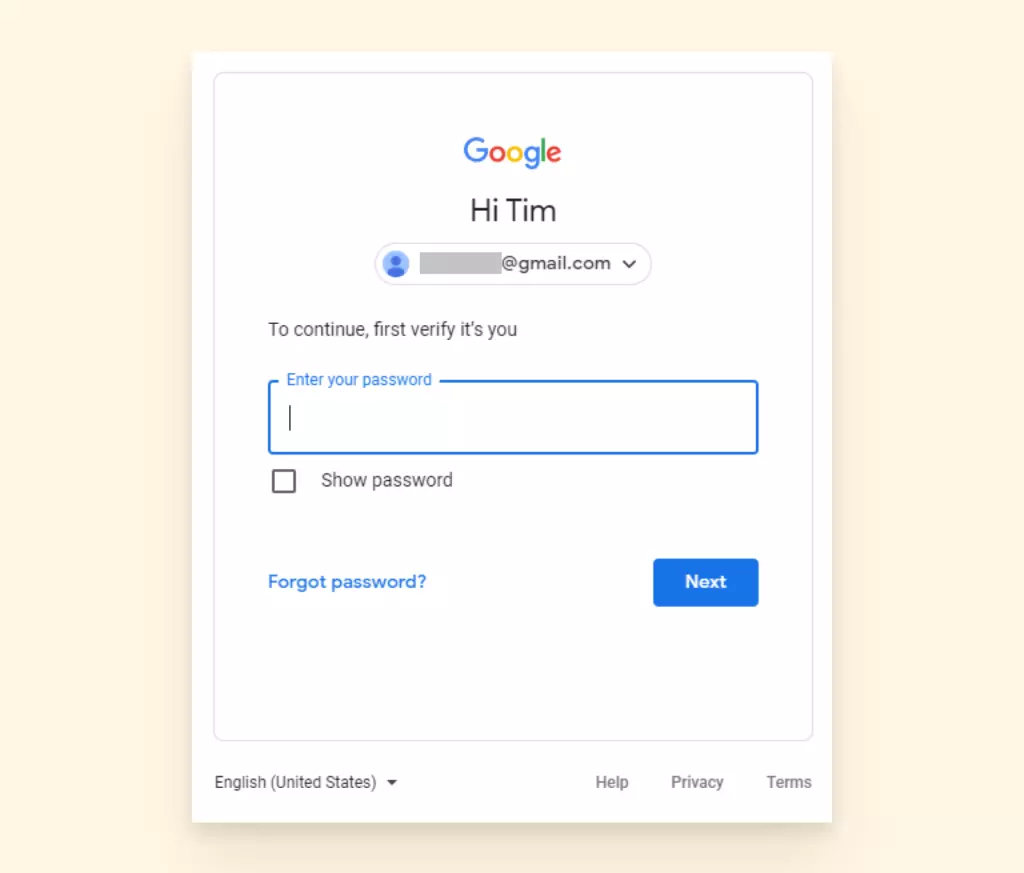
- Następnie wprowadź swoje hasło.
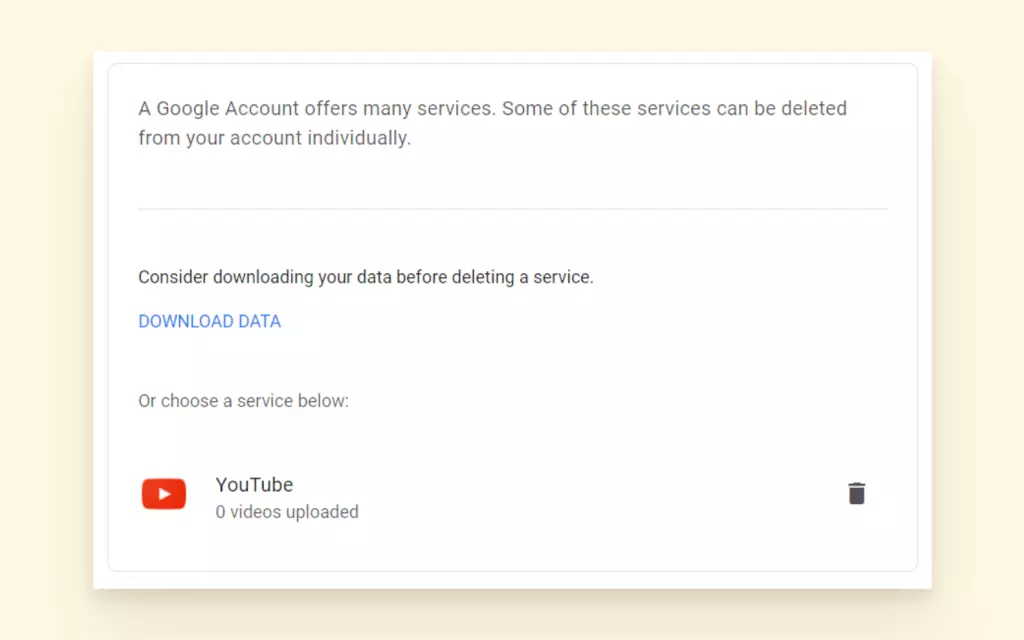
- Otrzymasz opcję pobrania swoich danych. To świetny pomysł, jeśli martwisz się, że zapomniałeś zapisać jakieś ważne informacje.
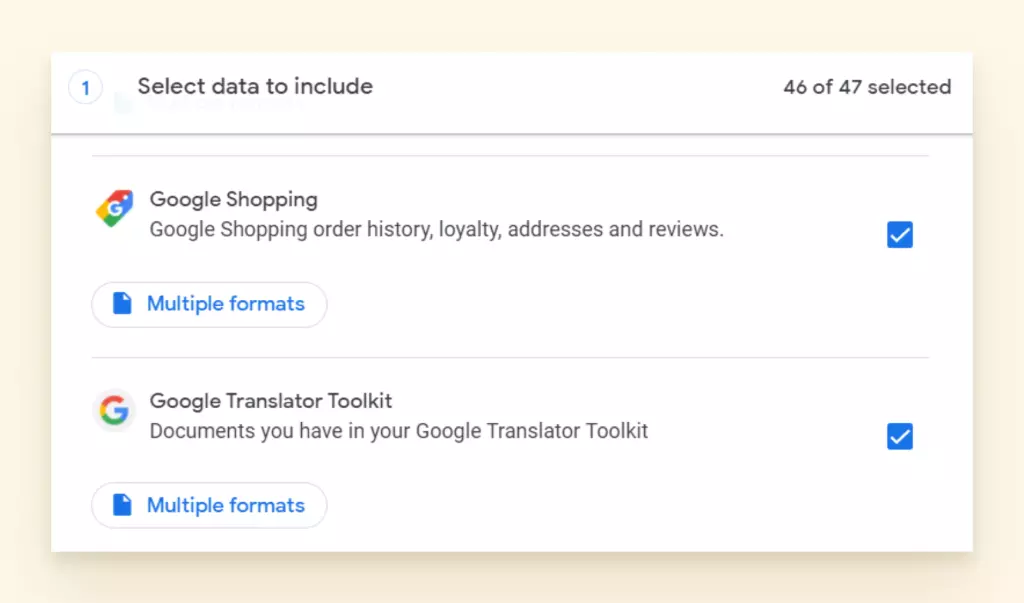
- Umożliwi Ci to także wybieranie, które dane pobrać. Na przykład, jeśli chcesz zachować historię Google Shopping, ale pominąć pliki z Google Translator, możesz to zrobić.
- Plik do eksportu będzie gotowy wkrótce. Pobierz go i przejdź do następnego zestawu instrukcji, aby usunąć swoje konto.
Jak trwale usunąć konto Gmail
- Najpierw przejdź do: https://myaccount.google.com/deleteaccount.
- Następnie zaloguj się do konta Gmail, które chcesz usunąć.
- Możesz wybrać pobranie danych z tego konta Gmail, jeśli masz jakieś informacje, które chciałbyś zachować. Aby to zrobić, kliknij pobierz swoje dane.
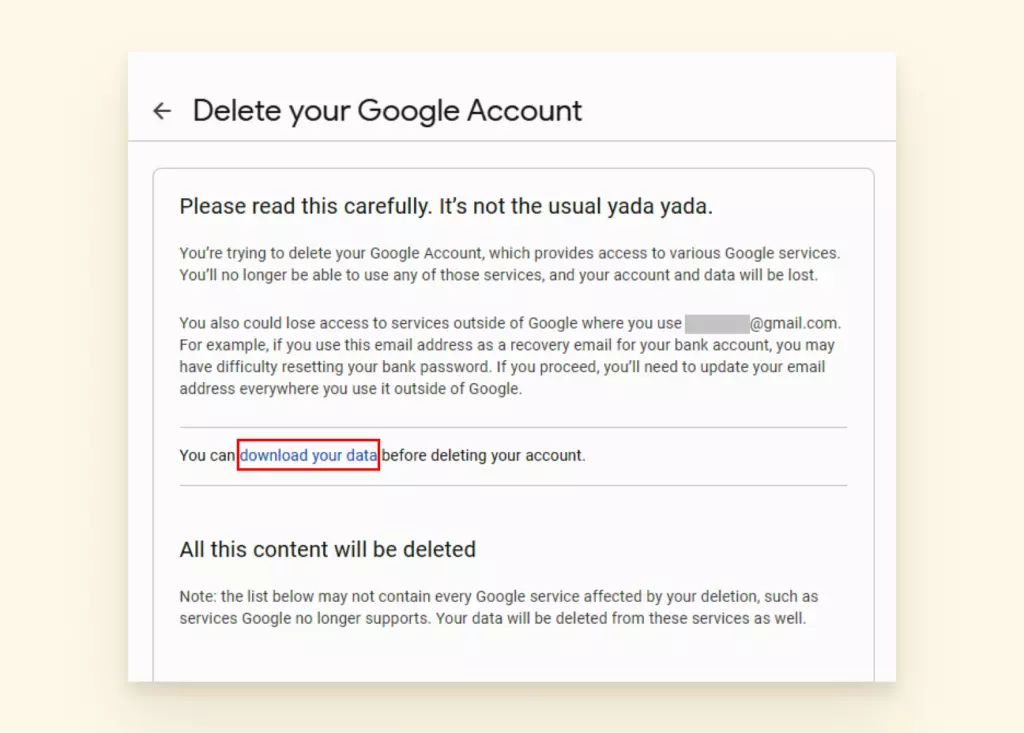
- Przewiń przez warunki i zasady dotyczące usunięcia konta, aż dojdziesz do końca.
- Następnie zaznacz pola wyboru, które wskazują, że przeczytałeś i zgodziłeś się na warunki dotyczące usunięcia konta Gmail.
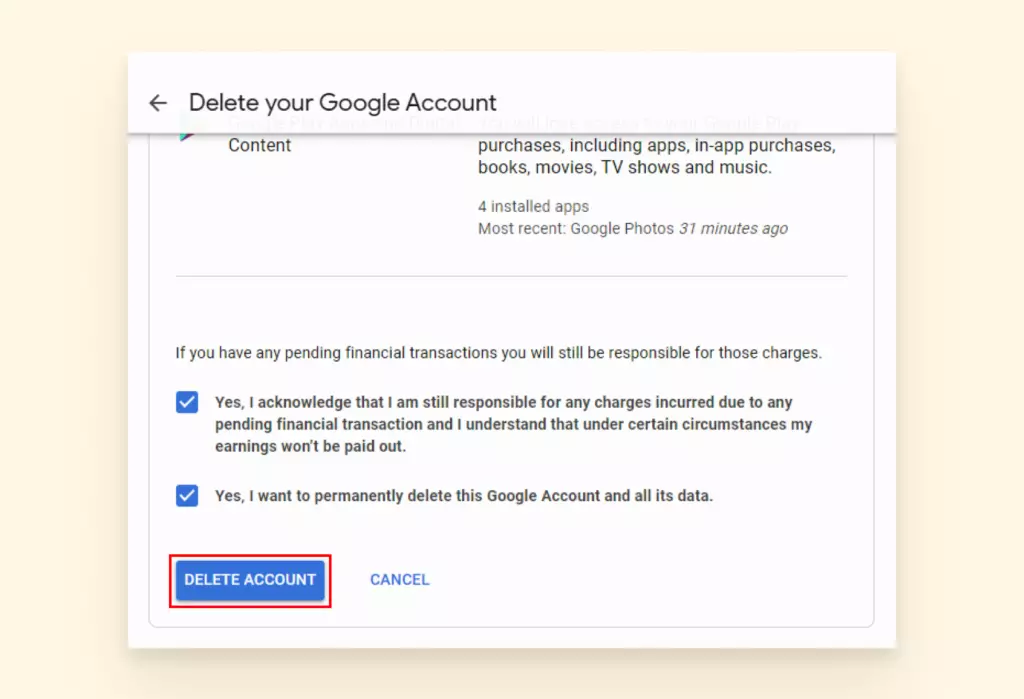
- Na koniec kliknij Usuń konto. Twoje konto powinno teraz zniknąć!
Problemy z hasłem
Utrata dostępu do konta Gmail z powodu zapomnianego hasła jest powszechna. Na szczęście to także jeden z najłatwiejszych problemów do rozwiązania. Jeśli nie możesz zalogować się do konta Google, możesz podjąć kilka opcji.
Jak zresetować hasło bez e-maila odzyskiwania
Google ma proces odzyskiwania dla osób, które nie mają dostępu do swoich e-maili weryfikacyjnych lub numerów telefonów.
- Wprowadź swój e-mail w Odzyskiwaniu konta.
- Google zada Ci pytania, aby zweryfikować, że konto należy do Ciebie. Pytania będą dotyczyć poprzednich haseł, które pamiętasz, najlepszego przypuszczenia dotyczącego starych pytań bezpieczeństwa itp. Odpowiedz na jak najwięcej pytań.
Ze względów bezpieczeństwa nie ma specjalnych sztuczek do odzyskania hasła. Ktoś z zespołu Google będzie musiał ustalić, na podstawie informacji, które podałeś, czy konto kwalifikuje się do odzyskania. Jeśli nie odpowiesz pomyślnie na pytania, zachęcają do ponownej próby.
Aby uniknąć komplikacji w przyszłości, ustaw z góry swoje konto odzyskiwania:
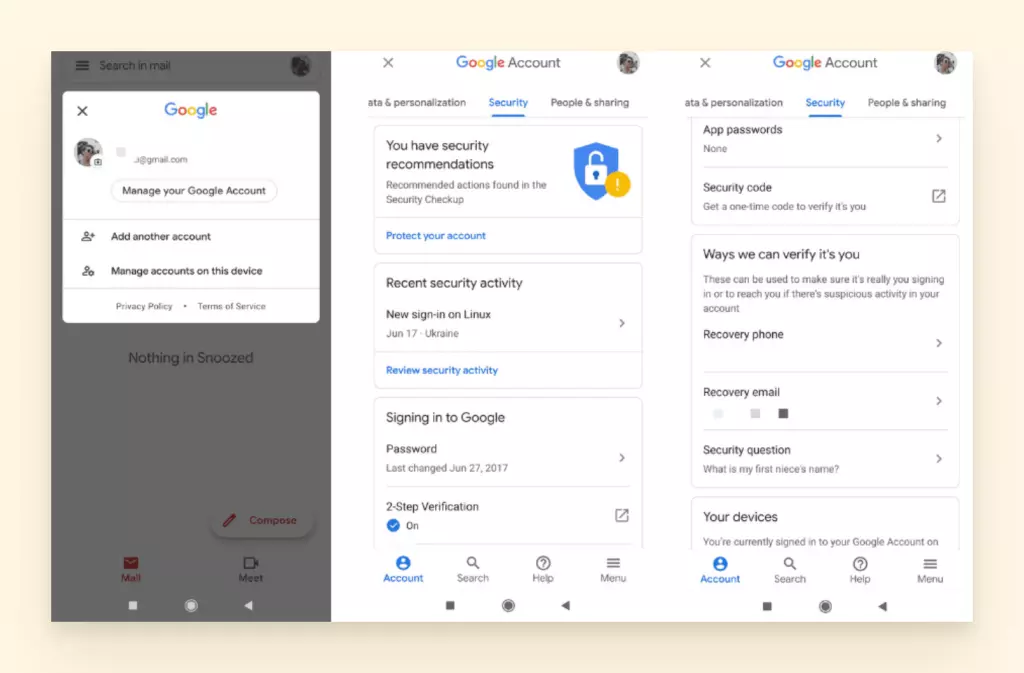
- Zaloguj się do Gmaila i kliknij swoje zdjęcie profilowe w prawym górnym rogu.
- Przejdź do "Zarządzaj kontem Google".
- Przejdź do zakładki Bezpieczeństwo i znajdź opcję "Sposoby, w jakie możemy zweryfikować, że to Ty".
- Wypełnij pola E-mail odzyskiwania i Telefon odzyskiwania. Jeśli teraz zapomnisz hasła, możesz użyć tych metod odzyskiwania, aby wrócić do Gmaila.
Uwaga: To także świetny pomysł, aby robić kilka notatek za każdym razem, gdy tworzysz nowe konto. Jeśli kiedykolwiek będziesz musiał je odzyskać, będziesz mieć zapis daty jego utworzenia i tego, z którego urządzenia zostało użyte.
Problemy z weryfikacją dwustopniową

Jeśli musisz zabezpieczyć swoje konto, weryfikacja dwustopniowa to właściwa droga. Ale rzeczy nie zawsze działają zgodnie z oczekiwaniami. Oto kilka sposobów, aby upewnić się, że zawsze masz kody uwierzytelniające, gdy ich potrzebujesz.
Wygeneruj kody zapasowe z wyprzedzeniem
Posiadanie dodatkowych kodów zapasowych jest przydatne, jeśli żadna z kolejnych metod nie zadziała. Na przykład, jeśli zgubisz telefon lub masz słaby sygnał, więc nie możesz ich uzyskać w inny sposób, możesz mieć je na papierze, w notatniku online lub w pliku na komputerze.
Jak wygenerować kody zapasowe
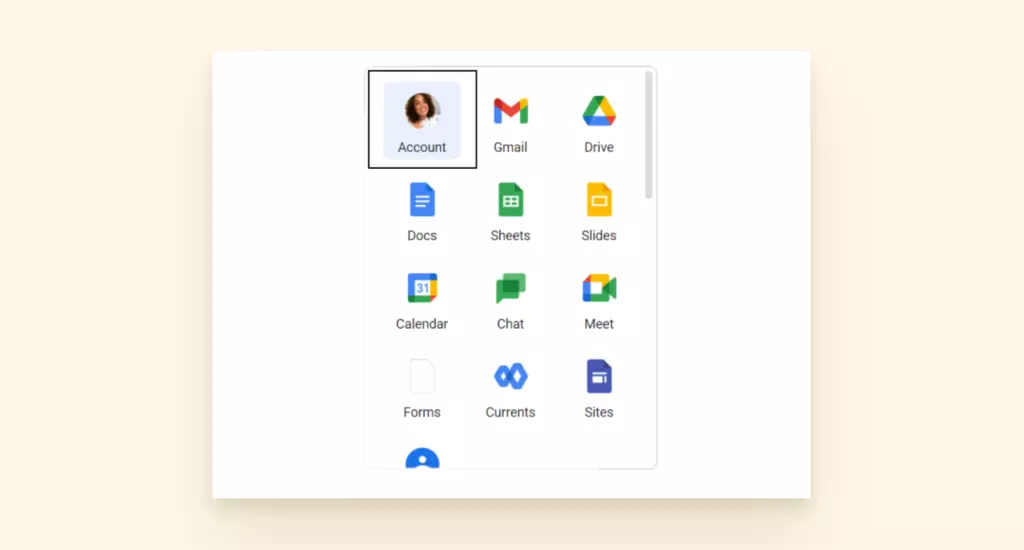
- Wybierz siatkę w prawym górnym rogu i przejdź do swojego Konta.
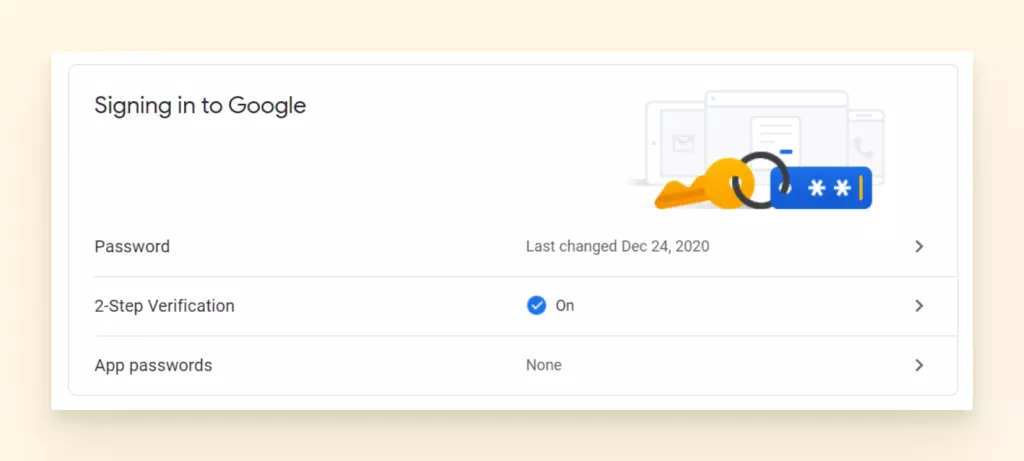
- Przejdź do sekcji Logowanie do Google i wybierz Weryfikacja 2-stopniowa.
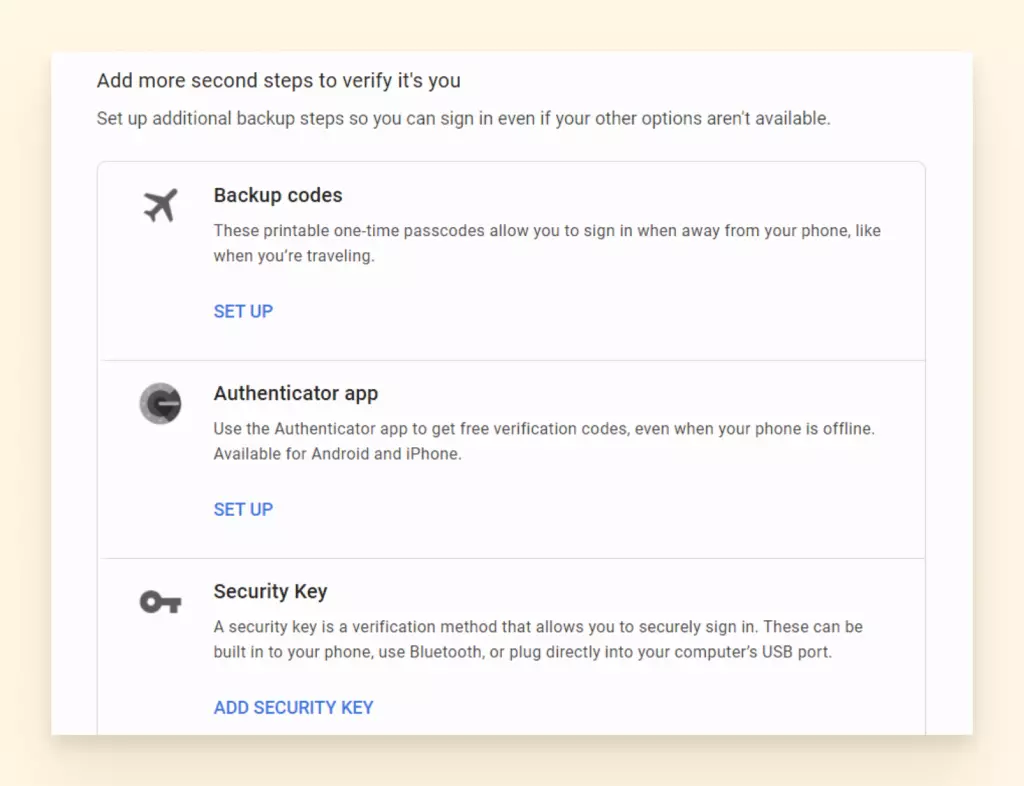
- Wybierz Kody zapasowe.
- Wybierz Pokaż kody, następnie Uzyskaj nowe kody.
- Następnie otrzymasz plik .txt do pobrania.
Uwaga: Te kody pochodzą w zestawach po dziesięć i można ich użyć tylko raz, co oznacza, że używanych kodów nie można ponownie wykorzystać. Ponadto, gdy przejdziesz do generowania nowego zestawu dziesięciu, nieużywane z poprzedniej partii staną się nieważne.
Sprawdź zasięg sieci komórkowej w Twojej okolicy
Silne Wi-Fi nie pomoże wiele, jeśli otrzymujesz kody weryfikacji dwustopniowej przez SMS. Jeśli znajdujesz się w miejscu, gdzie sygnał jest słaby, możesz rozważyć inne metody.
Użyj aplikacji Google Authenticator
Możesz pobrać ją ze sklepu z aplikacjami i zainstalować na telefonie. Następnie aplikacja zapyta, jak chcesz zweryfikować konto.
Jak skonfigurować aplikację Google Authenticator
Wybór kodu QR to najłatwiejsza opcja:
- Przejdź do swojego Konta przez siatkę w prawym górnym rogu konta Gmail.
- Wybierz Bezpieczeństwo.
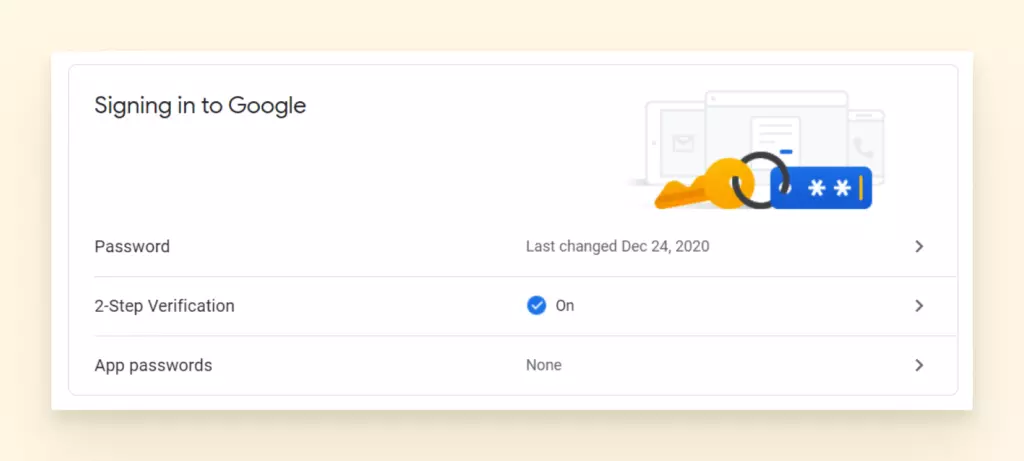
- Następnie przejdź do strony Weryfikacja 2-stopniowa .
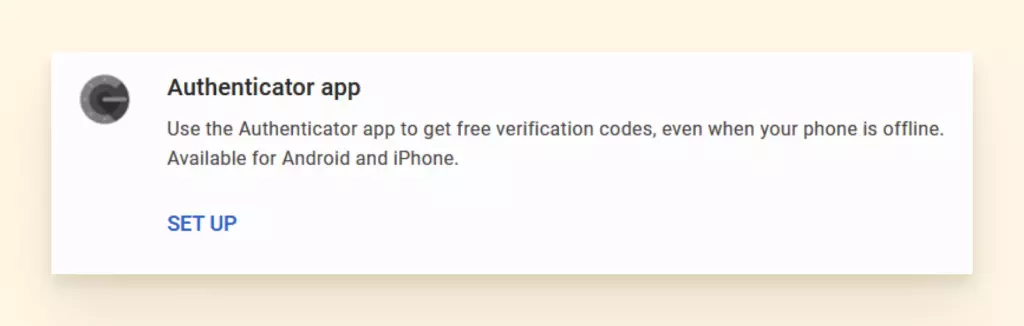
- Znajdź opcję Google Authenticator i wybierz Skonfiguruj.
- Pobierz aplikację Google Authenticator, a następnie zeskanuj kod kreskowy.
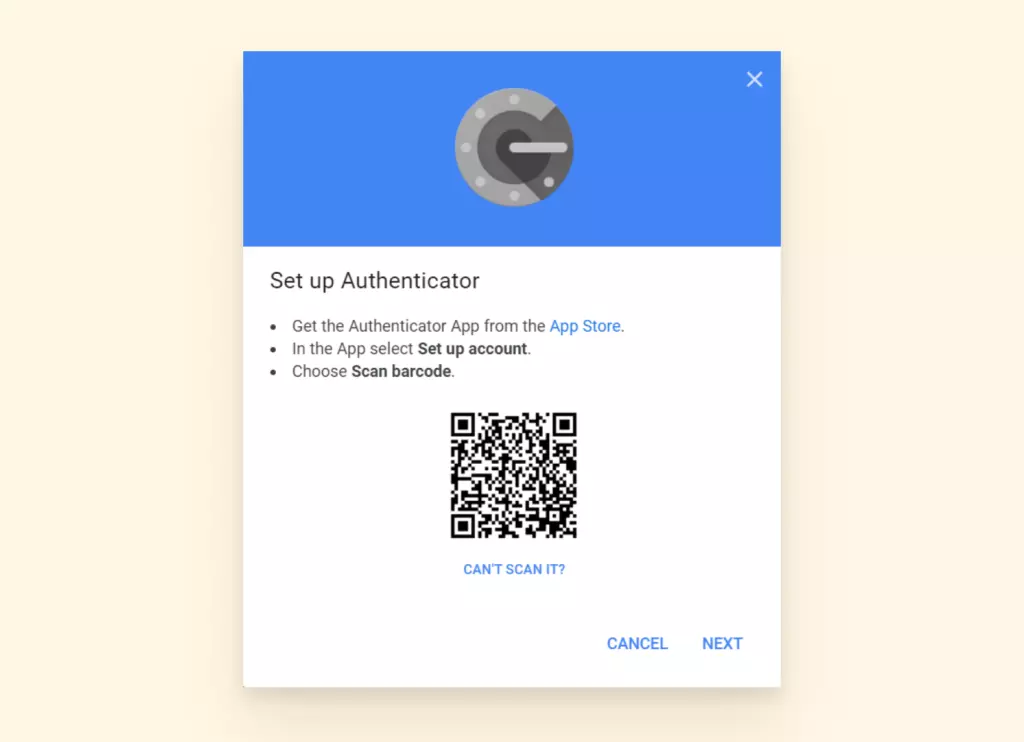
- Po zeskanowaniu otrzymasz kod w aplikacji.
- Następnie wprowadź ten kod w polu weryfikacji na komputerze. To łączy telefon z kontem Gmail.
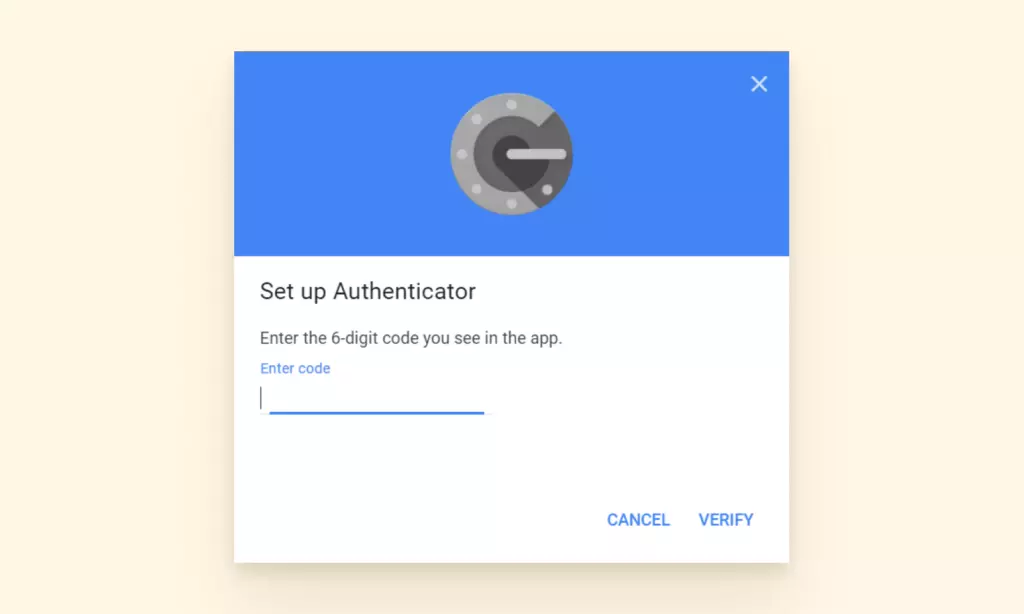
Po zakończeniu tej konfiguracji możesz używać aplikacji Authenticator zamiast kodów SMS do logowania do Gmaila.
Co jeśli aplikacja Authenticator przestanie działać? Jedną z opcji jest skorzystanie z tych kodów zapasowych, o których wspomnieliśmy wcześniej. Ale najpierw oto jak możesz naprawić aplikację Google Authenticator.
Kody aplikacji Google Authenticator nie działają
- Sprawdź aktualizacje: Przejdź do sklepu Google Play lub App Store i zaktualizuj aplikację.
- Zsynchronizuj czas: Odśwież proces synchronizacji w aplikacji, aby mogła wysyłać kody o odpowiednim czasie.
- Otwórz aplikację.
- Wybierz Ustawienia.
- Wybierz Korekta czasu dla kodów.
- Wybierz Synchronizuj teraz.
Odbieraj rozmowy telefoniczne do uwierzytelniania
Jeśli opcja aplikacji też nie działa, możesz wybrać odbieranie połączenia na telefon zapasowy. Ponownie, jeśli sygnał w Twojej okolicy jest zawodny, możesz ustawić telefon stacjonarny jako telefon zapasowy. Minusem tego jest to, że musisz być tam, gdzie jest telefon stacjonarny w tym czasie.
Zhakowane konta
Istnieje szansa, że Twój problem z Gmailem wynika z działania intruza. W 2021 roku jednym z największych problemów codziennej technologii jest bezpieczeństwo. Ludzie korzystający z Gmaila powinni wiedzieć, że naruszenia są możliwe i podjąć środki ostrożności, aby im zapobiegać.
W tej sekcji omówimy, co robić, jeśli Twoje konto zostało skompromitowane. Damy Ci także kilka wskazówek dotyczących odstraszania hakerów przed ponownym atakiem.
7 oznak, że Twój Gmail może być zhakowany
- Nie możesz zalogować się do swojego konta przy użyciu aktualnego hasła.
- Google wysyła Ci alert, że nowe (nieznane) urządzenie zalogowało się na Twoje konto.
- Inny adres IP pojawia się w Twoim dzienniku audytu logowania.
- Twoja nazwa użytkownika uległa zmianie.
- Nie otrzymujesz już nowych wiadomości.
- Znajomi mówią, że otrzymali spam lub podejrzane wiadomości od Ciebie.
- W folderze Wysłane znajdują się e-maile od Ciebie, których nie pisałeś.
Uwaga: To tylko kilka typowych wskazówek, że coś jest nie tak. Metody, których używają cyberatakujący, aby uzyskać dostęp do Twoich informacji, ciągle się zmieniają. Jeśli zauważysz, że coś jest nie tak, ale nie możesz znaleźć informacji o tym online, skontaktuj się z Pomocą Gmail.
Jeśli zauważysz nieznajomą aktywność lub którykolwiek z powyższych znaków, będziesz musiał natychmiast zabezpieczyć swoje konto. Oto co możesz zrobić:
Jak zabezpieczyć konto Gmail
- Przejdź do strony bezpieczeństwa konta Google.
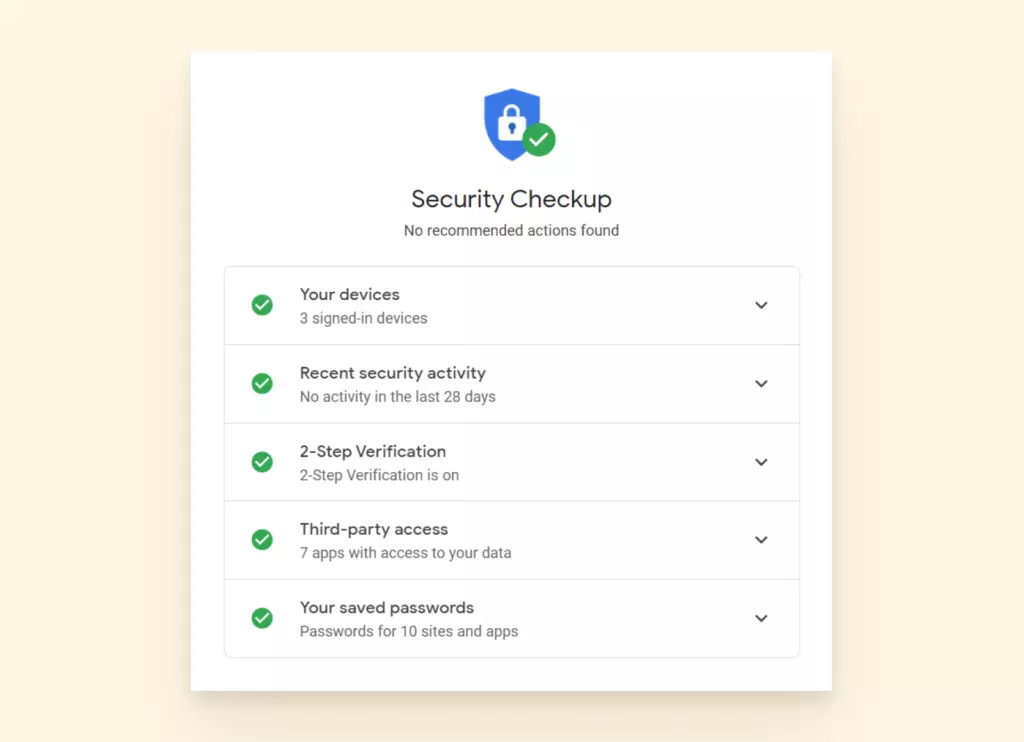
- Wybierz Ostatnia aktywność bezpieczeństwa i sprawdź wszelką nieznajomą aktywność.
- Kliknij Nie, to nie ja jeśli widzisz jakąkolwiek aktywność, której nie wykonałeś.
- Kliknij Twoje urządzenia i kliknij Nie rozpoznaję urządzenia jeśli widzisz jakiekolwiek urządzenie na liście, które nie jest Twoje.
Chroń się przed przyszłymi atakami
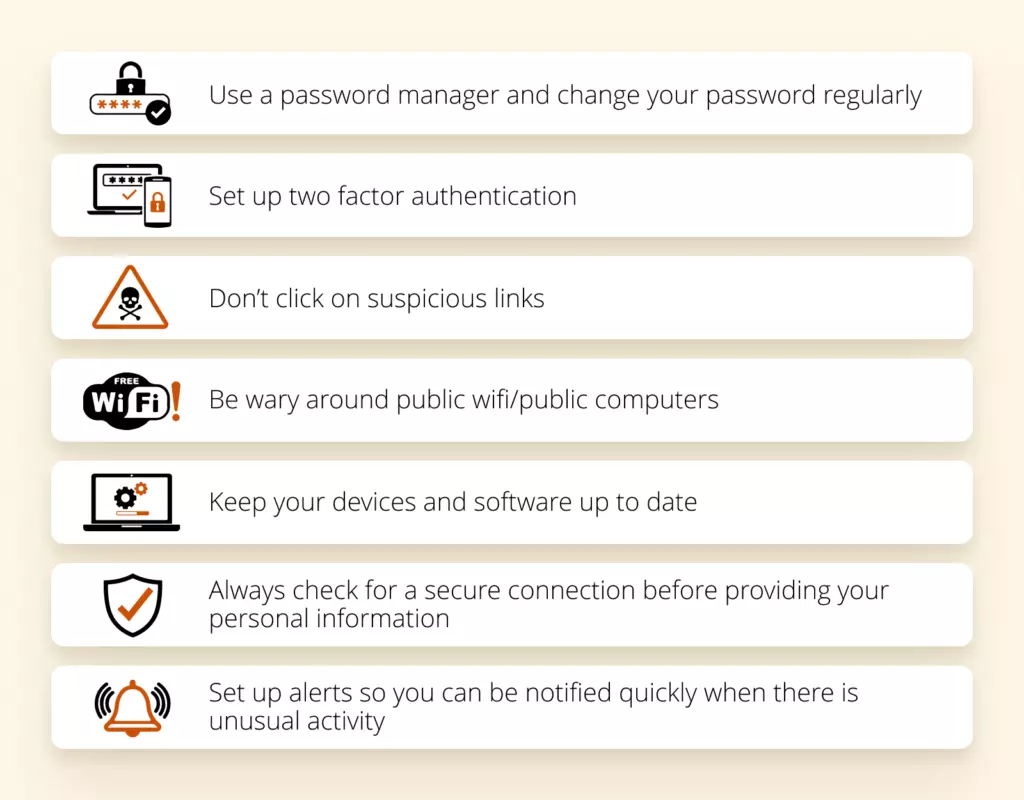
Najlepsza rada, jaką możemy dać, to być proaktywnym zamiast reaktywnym. Oznacza to zachowywanie świetnej higieny haseł, aktualizowanie aplikacji i oprogramowania antywirusowego, znajomość ryzyka korzystania z internetu w miejscach publicznych oraz reagowanie na alerty i powiadomienia dotyczące Twoich kont.
Problemy z synchronizacją
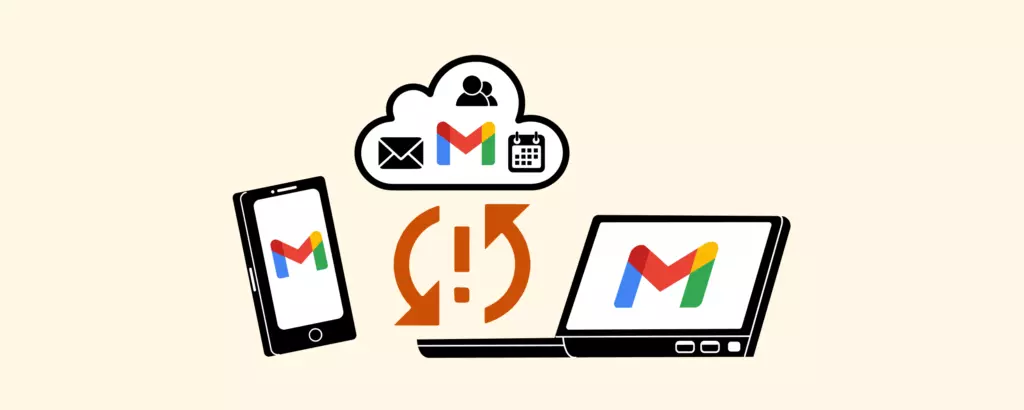
Oto znajome zdanie, które wiąże się z małą paniką: "Czekaj, dlaczego mój Gmail się nie aktualizuje?"
Gmail może nie synchronizować się z wielu różnych powodów, a brak synchronizacji może objawiać się na wiele sposobów. Oto kilka przykładów:
- Gmail na telefonie lub w aplikacji e-mail nie wysyła ani nie odbiera nowych e-maili.
- Aplikacje połączone z Gmailem są bardzo wolne lub w ogóle nie współpracują.
- Proces synchronizacji utknął w ciągłej aktualizacji.
W każdym z tych przypadków możesz spróbować kilku kroków, aby przywrócić działanie. Oto sześć sposobów rozwiązywania problemów z synchronizacją:
- Zaktualizuj aplikację Gmail: Czasami starsza, nieaktualna wersja aplikacji może mieć problemy z pobieraniem poczty z Google. Upewnienie się, że masz najnowszą i najlepszą wersję aplikacji Gmail, rozwiąże wiele problemów z synchronizacją.
- Uruchom ponownie urządzenie: Próbowałeś wyłączyć i włączyć ponownie? Tak, to klisza, ale działa zaskakująco często.
- Sprawdź łączność: Możesz uniknąć wielu niepotrzebnych rozwiązywania problemów, jeśli upewnisz się, że masz silny sygnał, nie jesteś w trybie samolotowym itp.
- Sprawdź ustawienia Gmail: Czy powinieneś upewnić się, że synchronizacja jest włączona? Nie. Ale musisz. Przypadkowe dotknięcia się zdarzają, a jeśli synchronizacja Gmail zostanie wyłączona, to właśnie tam leży Twój problem.
- Otwórz aplikację Gmail.
- Dotknij przycisku menu w lewym górnym rogu i wybierz Ustawienia.
- Dotknij swojego konta i upewnij się, że zaznaczyłeś "Synchronizuj Gmail".
- Wyczyść dane aplikacji Gmail: Czasami aplikacje są wadliwe, ponieważ występuje przeciążenie w pamięci.
- Otwórz aplikację Ustawienia urządzenia i przejdź do Aplikacje i powiadomienia.
- Wybierz Informacje o aplikacji.
- Przewiń do Gmail i wybierz Pamięć.
- Kliknij Wyczyść dane i kliknij OK.
- Uruchom ponownie urządzenie.
- Przejrzyj ustawienia IMAP: Jeśli próbujesz synchronizować z telefonem lub tabletem, to ważny protokół, który, jeśli nie zostanie prawidłowo skonfigurowany, wpłynie na to, czy Gmail może się synchronizować. Przeglądając ustawienia, sprawdź, czy następujące informacje są poprawne:
- Port IMAP: 993
- Bezpieczeństwo IMAP: SSL
Możesz także przejrzeć ustawienia protokołu SMTP:
- Port SMTP: 587
- Bezpieczeństwo SMTP: TSL
Dlaczego mój Gmail nie otrzymuje e-maili?
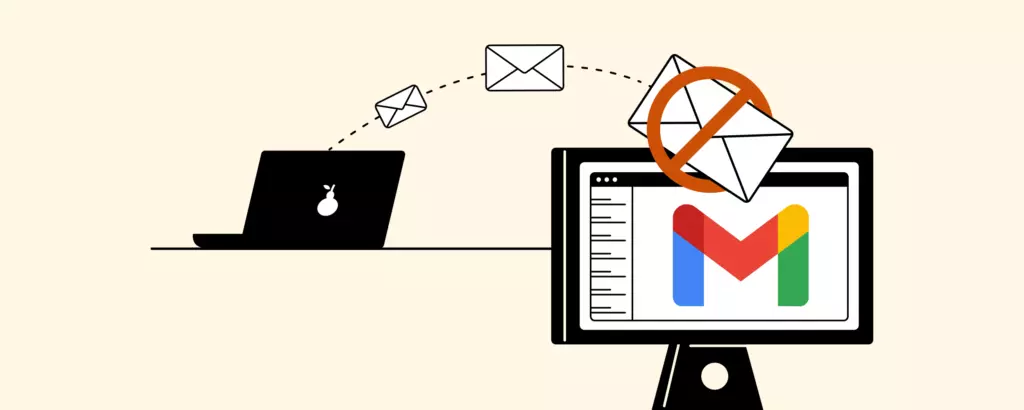
Wysyłanie i odbieranie e-maili to podstawowe funkcje, których powinieneś oczekiwać od dostawcy poczty elektronicznej. Jeśli brakuje Ci e-maili, może to być wynikiem ustawienia lub problemu z synchronizacją.
Jeśli połączenie internetowe jest stabilne a Gmail nie otrzymuje e-maili, oto kilka metod, które możesz zastosować, aby rozwiązać problem:
Zwolnij trochę miejsca
A standardowe konto Gmail daje Ci 15 GB miejsca, które jest współdzielone między Dyskiem Google, Zdjęciami Google i skrzynką odbiorczą. Jeśli ładowałeś dysk dużymi plikami, może to być powodem, dla którego Twoja skrzynka odbiorcza nie otrzymuje e-maili.
Sprawdź foldery i filtry
Istnieje szansa, że otrzymujesz e-maile, ale nie są tam, gdzie chcesz, żeby były. Powinieneś przejrzeć następujące komponenty swojego konta Gmail:
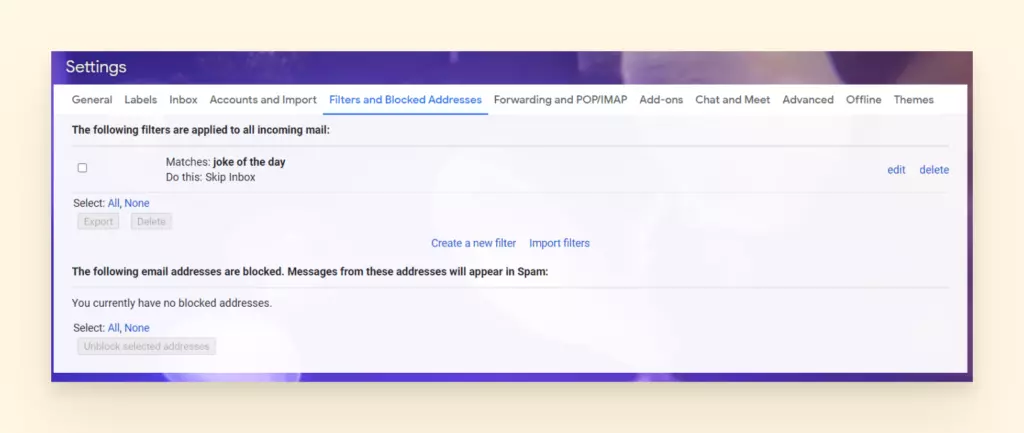
- Filtry i zablokowane adresy: Istnieje wiele reguł, które możesz przypisać nadawcy. Sprawdź ponownie, czy nie zablokowałeś przypadkowo kontaktu lub nie ustawiłeś reguły dla e-maili zawierających określone słowa, aby automatycznie były archiwizowane.
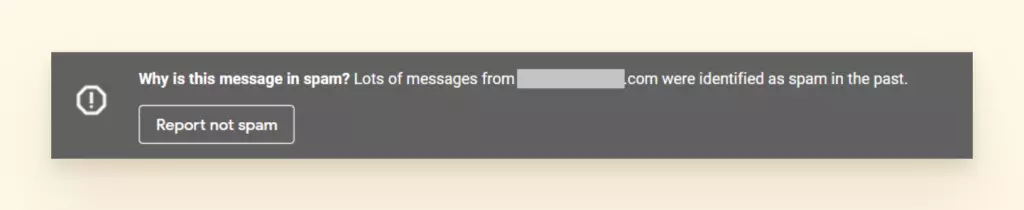
- Folder spam: Upewnij się, że oznaczasz Zgłoś jako nie spam, aby upewnić się, że to nie zdarzy się ponownie temu nadawcy.
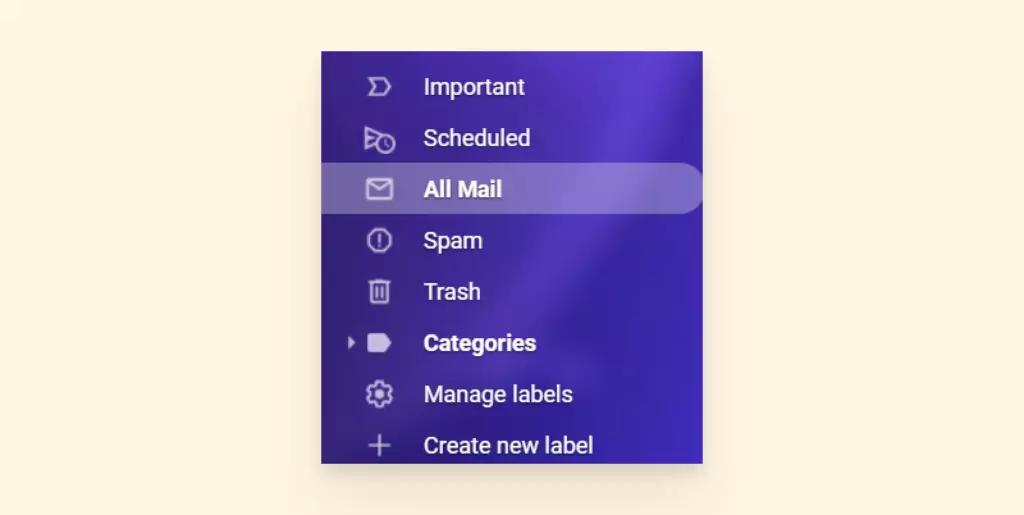
- Folder kosz i archiwum: Zawsze istnieje szansa, że przypadkowo je usunąłeś.
- Jeśli nie widzisz folderu Kosz, kliknij Więcej na lewym pasku nawigacyjnym.
- Aby szukać zarchiwizowanych e-maili, możesz kliknąć Cała poczta, a pokaże Ci wszystko w skrzynce pocztowej, niezależnie od folderu lub etykiety.
Wyłącz przekierowanie e-mail
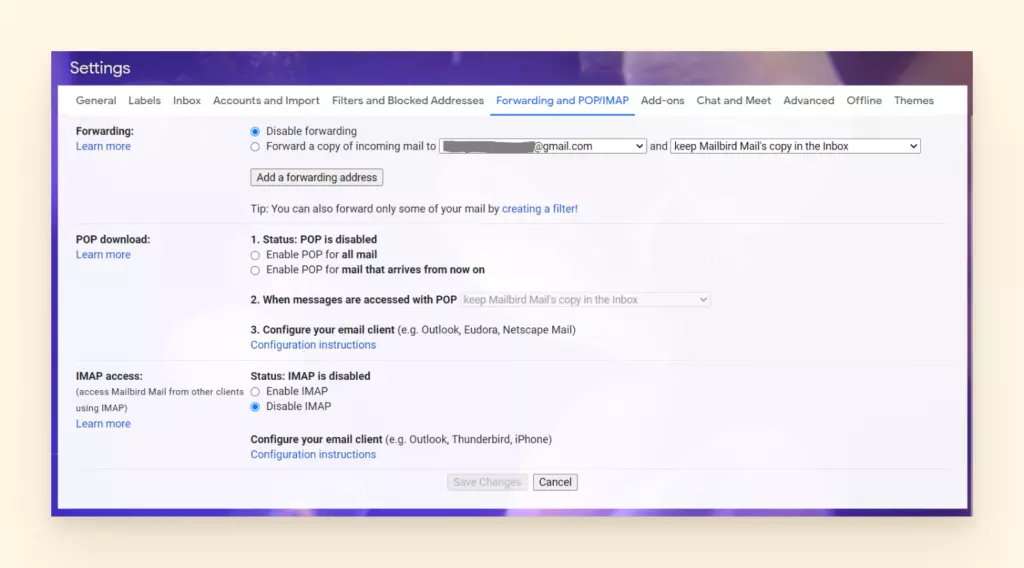
Jeśli w przeszłości skonfigurowałeś przekierowanie e-mail lub jeden z określonych filtrów przekierowania poczty, może być konieczne jego wyłączenie.
- Przejdź do Ustawień i wybierz Przekierowanie i POP/IMAP.
- Zaznacz Wyłącz przekierowanie.
- Wybierz Zapisz zmiany.
Zachowaj swój adres e-mail i wypróbuj Mailbird
Być może myślisz o całkowitym porzuceniu Gmaila. Ale czy to naprawdę najlepsza opcja?
Jeśli nie używasz jeszcze programu pocztowego z dodatkowymi narzędziami i funkcjami, to nie wiesz, o ile lepszy może być e-mail.
Z prostym interfejsem do zarządzania skrzynką odbiorczą, Mailbird jest przystępny cenowo, ma czysty design i nie spowalnia komputera.
Czym jest Mailbird?
Mailbird to nagradzana aplikacja Gmail na komputer zaprojektowana do wygodnego zarządzania wieloma kontami e-mail w synchronizacji, nawet jeśli pochodzą od różnych dostawców, i eliminacji wszystkich tych irytujących problemów, z którymi możesz się spotkać w Gmailu.
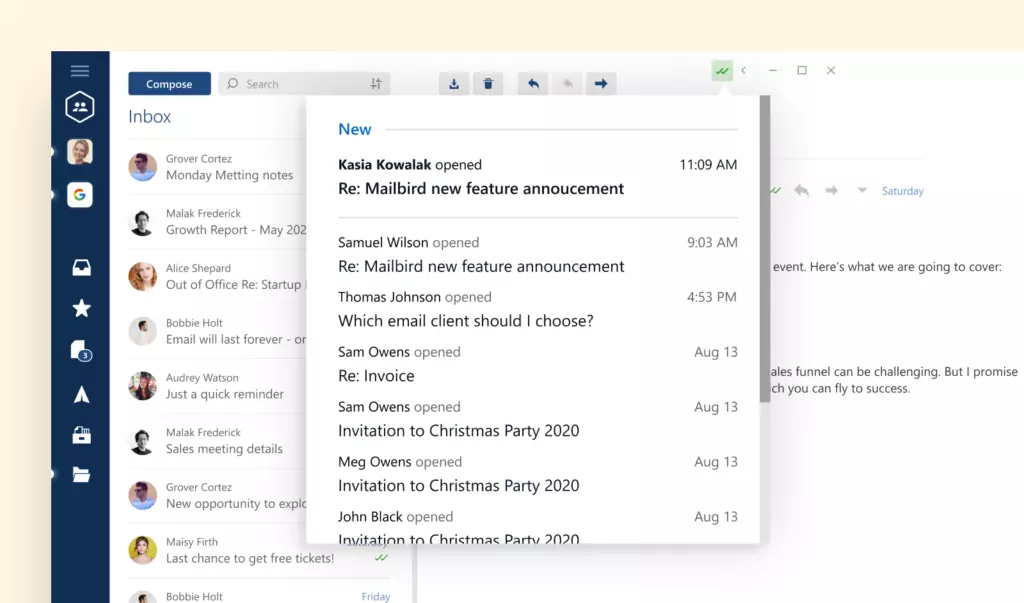
Działa z Windows 7, 8, 10 i 11. To doskonały wybór dla użytkowników Google Workspace, a nawet Outlook. Użytkownicy Mac będą mogli wkrótce cieszyć się korzyściami z Mailbird, ponieważ wersja Mac jest już w przygotowaniu.
Co w tym dla Ciebie? Zacznijmy od ulepszonego doświadczenia użytkownika, integracji z aplikacjami mediów społecznościowych oraz aplikacjami produktywności i współpracy dla użytkowników biznesowych i zespołów. Jest więcej.
Kilka niesamowitych funkcji Mailbird
Mailbird oferuje szereg podstawowych i zaawansowanych funkcji, które tworzą bezproblemowe doświadczenie użytkownika. Oto tylko kilka naszych ulubionych funkcji:
- Funkcjonalność wielu kont. Możesz połączyć wiele kont e-mail używając zunifikowanej skrzynki odbiorczej Mailbird. W ten sposób możesz zarządzać wszystkimi e-mailami i kontaktami z jednej aplikacji.
- Produktywność zarządzania e-mailami. Przenieś swoją produktywność na wyższy poziom poprzez drzemkę, archiwizację i szybkie czytanie wiadomości. Szybkie czytanie pozwoli Ci przeleciećprze e-maile i zidentyfikować, co wymaga natychmiastowej uwagi. Możesz także odłożyć mniej pilne sprawy i wrócić do nich w lepszym czasie. Archiwizacja pozwala usunąć rozwiązane elementy z głównego widoku, więc nie ma rozpraszaczy.
- Śledzenie e-mail. Śledzenie e-mail pozwala wiedzieć, kto otworzył Twoje wiadomości i kiedy. W ten sposób możesz zweryfikować, że e-mail został pomyślnie dostarczony do odbiorcy.
- Integracje paska bocznego. Mailbird obsługuje szereg aplikacji mediów społecznościowych i produktywności. Oznacza to, że możesz mieć Facebook, Twitter, WhatsApp, Dropbox, Kalendarz, Asana, Todoist i wiele innych aplikacji na wyciągnięcie ręki.
- Personalizacja. Możesz dostosować układ Mailbird i kolory motywu oraz przełączyć się na ciemny motyw, jeśli wolisz. Dźwięki powiadomień Gmail można również dostosować, wybierając sugerowany dźwięk lub przesyłając własny.
- Dodatkowe funkcje. Większość funkcji jest tworzona z jednym celem: ułatwić Ci życie. Tak więc możesz łączyć się z kontaktami na LinkedIn bezpośrednio ze skrzynki odbiorczej. Możesz także wyszukiwać załączniki, używać intuicyjnych skrótów i otrzymać 24-godzinne wsparcie od zespołu Mailbird.
Mailbird ma wszystkie funkcje potrzebne do stworzenia osobistego doświadczenia z zarządzaniem e-mailami i spędzenia dnia bardziej produktywnie. Zobacz, jak to działa — pobierz bezpłatną wersję próbną Mailbird.
Podsumowanie
Gmail to prawdziwa potęga, jeśli chodzi o zarządzanie pocztą elektroniczną i jest zaufany przez 1,5 miliarda ludzi na całym świecie. Ale jest też daleki od perfekcji.
Użytkownicy często doświadczają problemów z tym, że Gmail nie ładuje się, nie synchronizuje lub nie loguje. Jeśli napotkasz błędy Gmail lub inne problemy, spróbuj ponownie zalogować się do konta Gmail, sprawdź połączenie Wi-Fi lub inne wskazówki dotyczące rozwiązywania problemów z Gmail, aby dać dostawcy poczty elektronicznej nowy start.
Jeśli chcesz ulepszyć swoje doświadczenie z Gmailem i jednocześnie zarządzać kontami e-mail od innych dostawców, rozważ wypróbowanie Mailbird do zarządzania pocztą elektroniczną.


