Gmail не работает: Общие проблемы и их решения

Gmail стал важной частью онлайн-мирa на протяжении нескольких десятилетий. Вероятно, вы читаете это, потому что являетесь одним из миллиардов пользователей этого сервиса. К сожалению, вы, вероятно, также здесь потому что ваш Gmail не работает.
Когда думаешь о Gmail, резонирует цитата технолога Уэса Трочила:
"То, что это бесплатно, не означает, что у этого нет цены."
Почтовый гигант может быть бесплатным для базового плана, но он сопровождается техническими проблемами, которые часто требуют устранения неполадок.
Если вы обнаружили, что Gmail не загружается, у вас проблемы с подключением на телефоне, и уведомления не появляются, вы, вероятно, также теряете часы, пытаясь заставить все работать.
Как профессионалы электронной почты, у нас есть несколько советов по устранению неполадок Gmail, чтобы помочь вам заставить ваш Gmail работать. Мы также покажем вам, как Mailbird может включить все лучшие части электронной почты (без всех недостатков!).
Для начала просмотрите наше содержание и выберите проблему Gmail, с которой вы сталкиваетесь.
Почему Gmail не работает сегодня?
Если ваш Gmail не отправляет или не получает электронные письма, вы можете проверить, находится ли источник проблемы на стороне Google. Перейдите на панель состояния Google, чтобы увидеть, есть ли сбой Gmail, подозреваемый сбой или достоверный отчет о проблеме с сервисом.
Как проверить панель состояния Google
- Когда вы находитесь на панели, вы увидите страницу, которая перечисляет все приложения Google Workspace.
- Справа есть список дат, ведущих к текущей дате.
- Красный или оранжевый круг рядом с Gmail будет означать сбой сервиса или нарушение сервиса, а зеленый означает, что проблем с сервисом нет.
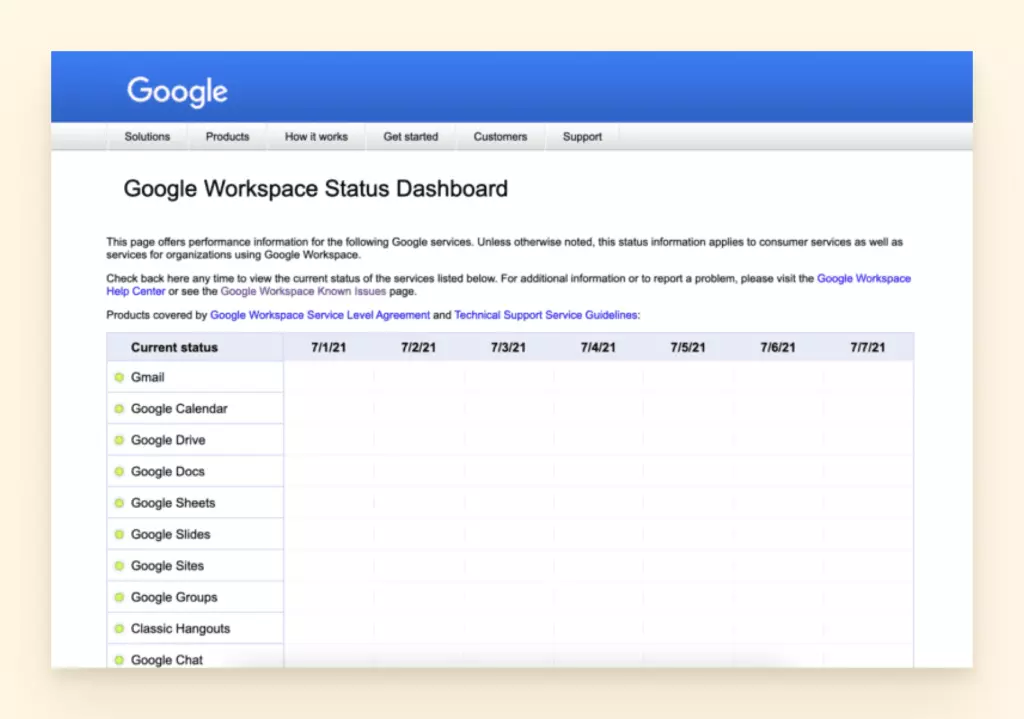
В случае сбоя или нарушения вы можете время от времени обновлять страницу панели, чтобы увидеть, восстановлено ли правильное функционирование почтового провайдера.
Другой способ проверить, не работает ли Gmail, — это просмотреть такой сайт, как downdetector.com или isitdownrightnow.com для обновлений. Вы также можете узнать, не работает ли Outlook или другие соответствующие сервисы.
Другие причины, почему Gmail не работает
Возможно, ваша проблема с Gmail не является универсальной, и пришло время начать решение проблем. Попробуйте определить проблему из наших вариантов, описанных ниже, чтобы устранить ее. Если у вас есть другие вопросы по электронной почте, дайте нам знать. Мы рады помочь с этими советами по устранению неполадок Gmail!
Проблемы доступа к аккаунту электронной почты
Возможно, вы переключились с iPhone на Android и вам нужна небольшая помощь в настройке ваших приложений. Или, возможно, вы добавляете Gmail в почтовый клиент и вам нужно небольшое разъяснение, чтобы продолжить.
Вот несколько советов по устранению неполадок Gmail для получения доступа к вашему аккаунту электронной почты.
Как войти в ваш аккаунт Gmail в браузере
- В вашем браузере перейдите на gmail.com.
- Введите электронную почту или номер телефона вашего аккаунта Google и пароль.
- Если информация уже заполнена и вам нужно войти в другой аккаунт, нажмите "Использовать другой аккаунт".
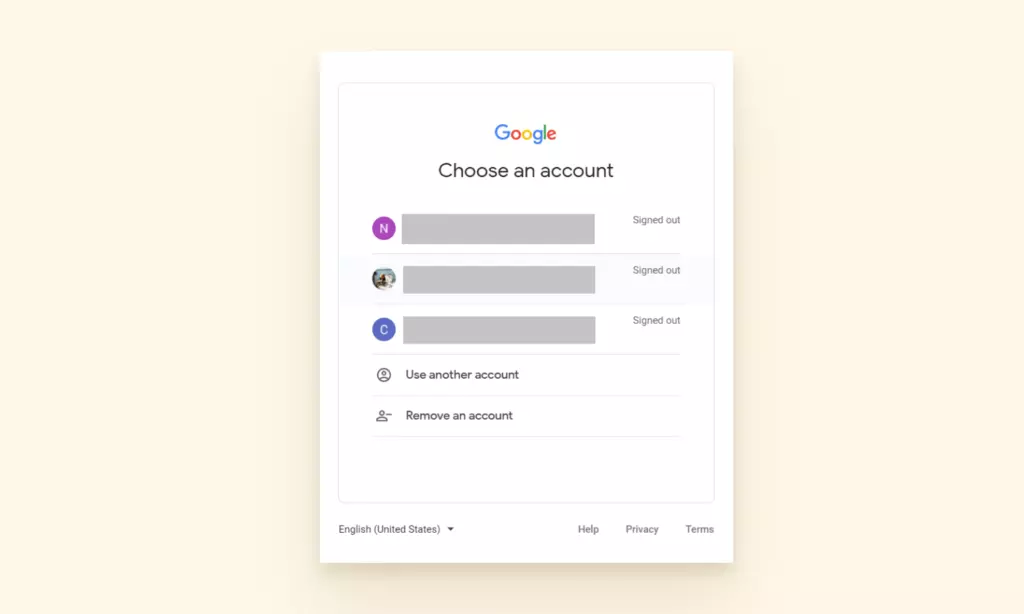
Как войти в ваш аккаунт Gmail на Android
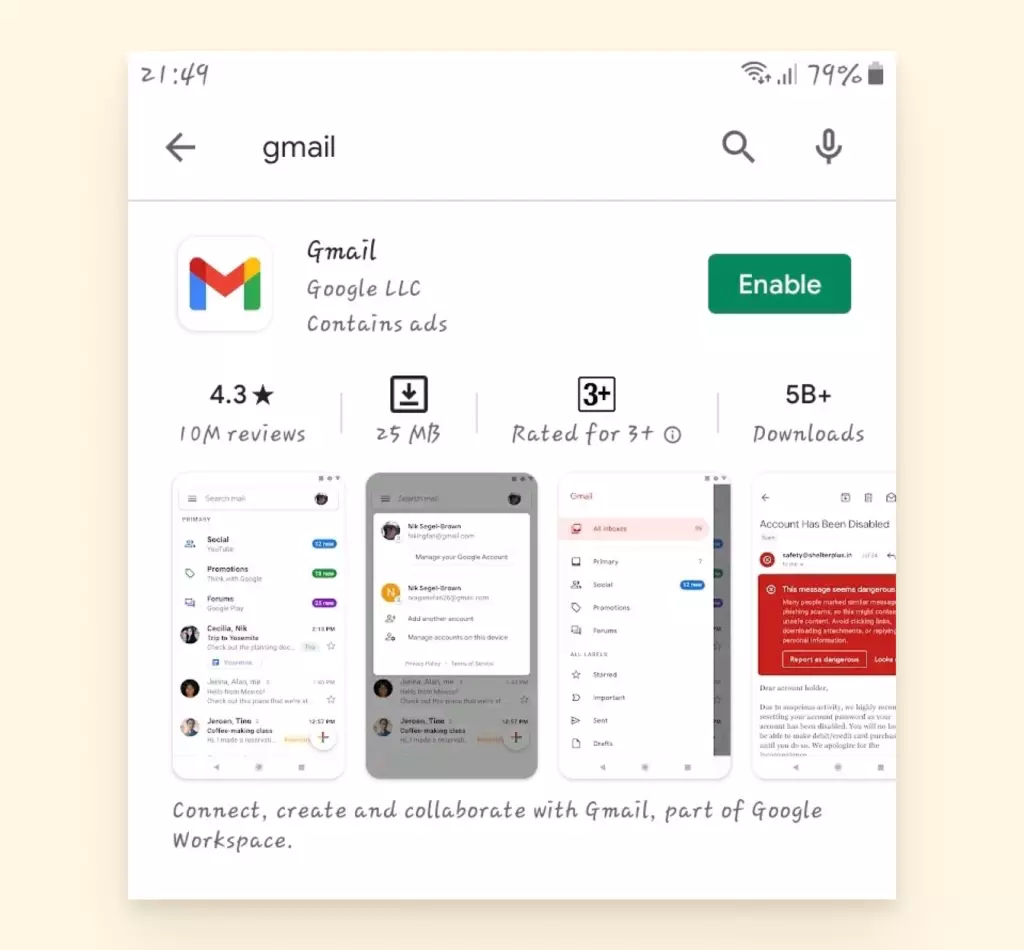
Вы можете войти в Gmail, используя веб-браузер вашего телефона, но пользовательский опыт не очень хорош. Вместо этого мы рекомендуем приложение Gmail для Android. Вы можете добавить как аккаунты Gmail, так и не Gmail. Вот что вам нужно сделать:
- Загрузите и установите приложение Gmail из Google Play Store.
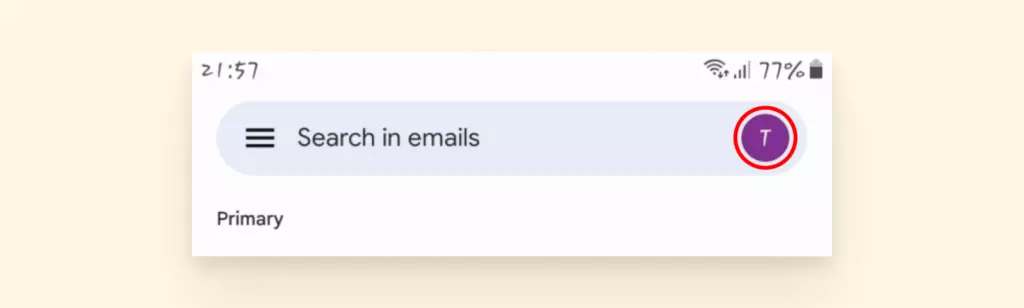
- В правом верхнем углу нажмите на вашу фотографию профиля.
- Нажмите "Добавить другой аккаунт".
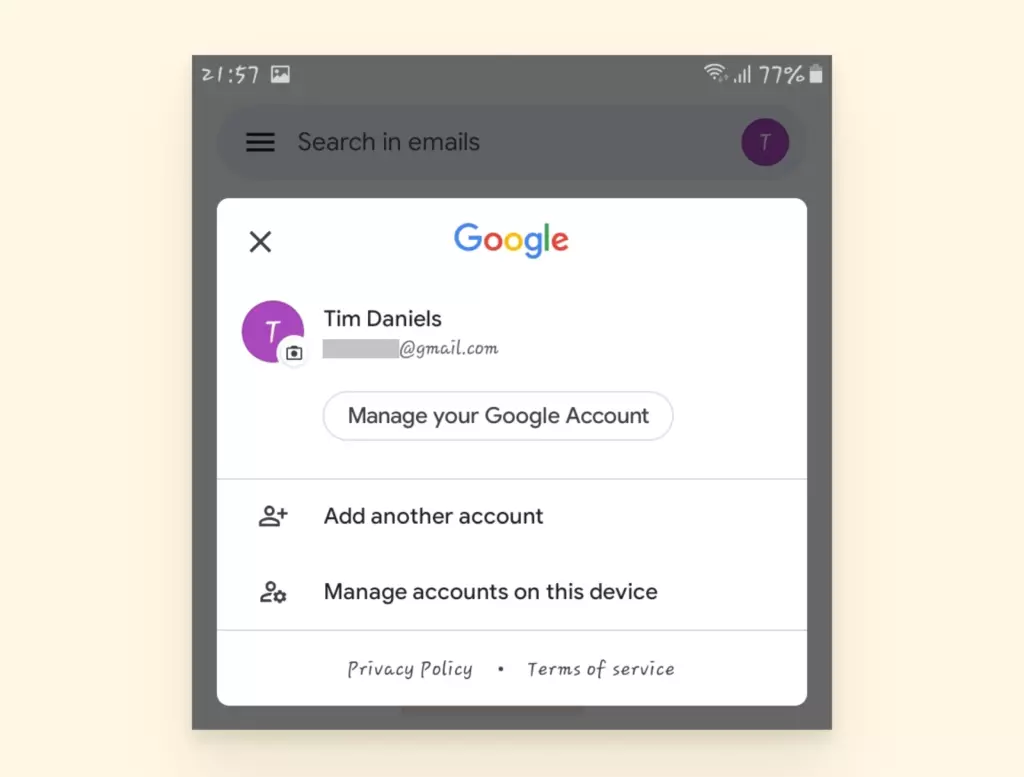
- Выберите тип аккаунта, который вы хотите добавить.
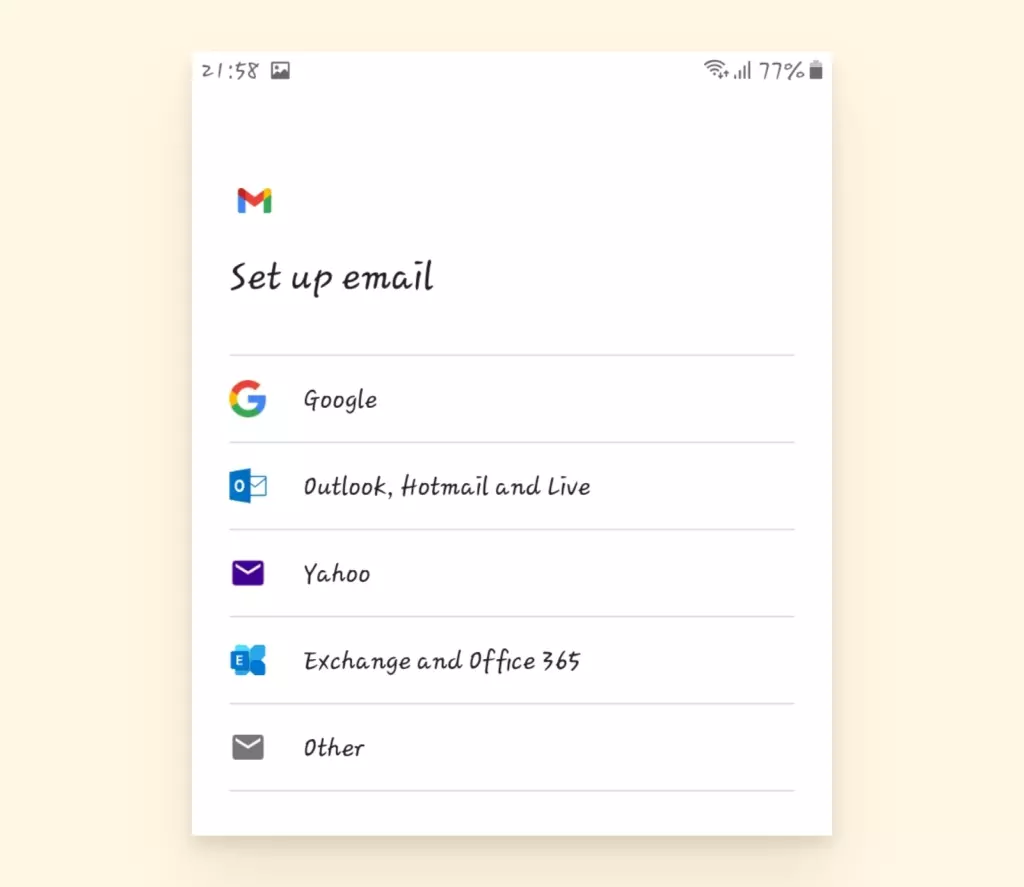
- Введите ваш адрес электронной почты и войдите.
- Следуйте подсказкам на экране, чтобы успешно добавить ваш аккаунт.
Как войти в Gmail на вашем iPhone
Вы можете добавить как аккаунты Gmail, так и не Gmail в приложение Gmail на вашем iPhone или iPad.
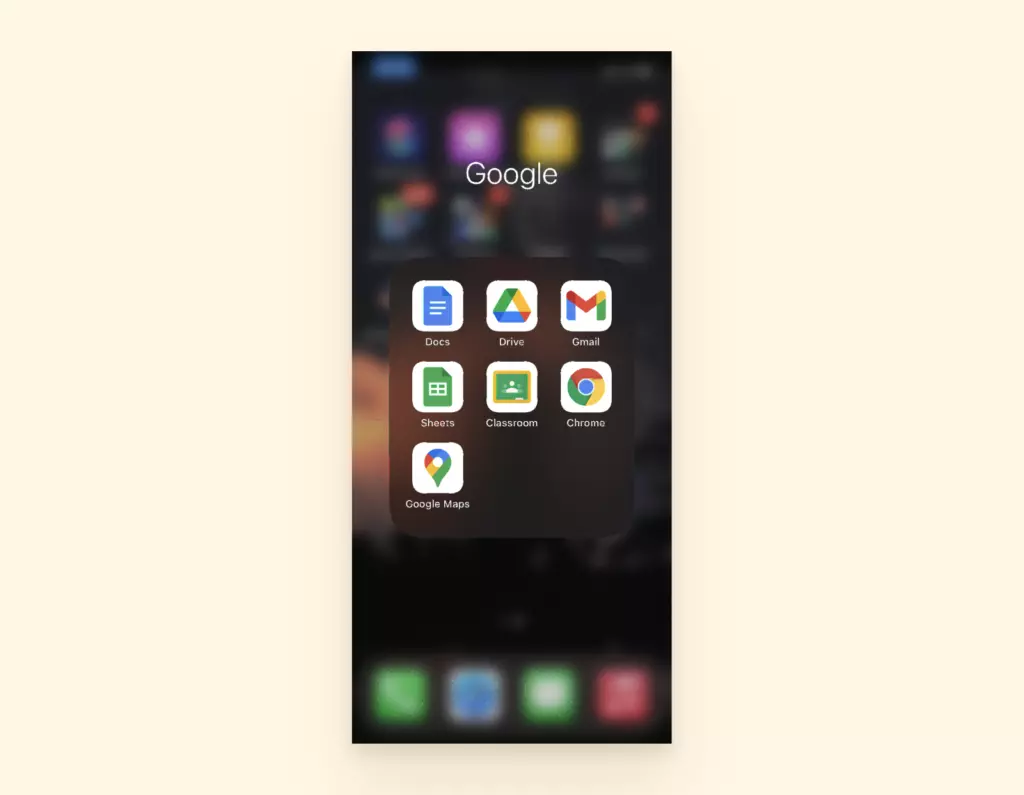
- На вашем iPhone или iPad откройте приложение Gmail.
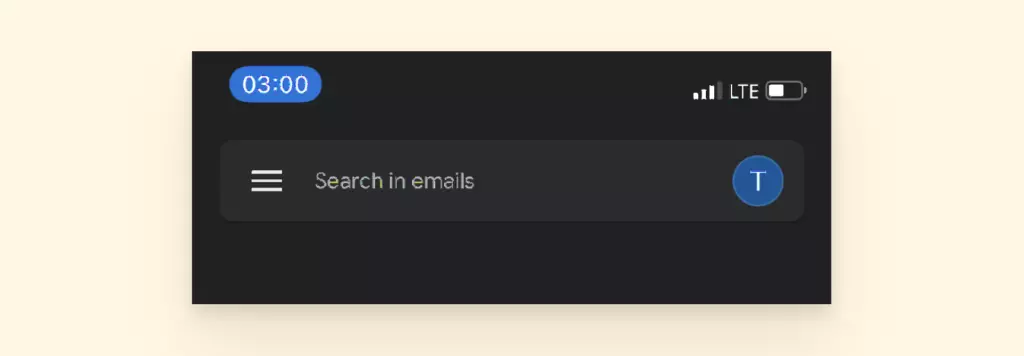
- В правом верхнем углу нажмите на вашу фотографию профиля.
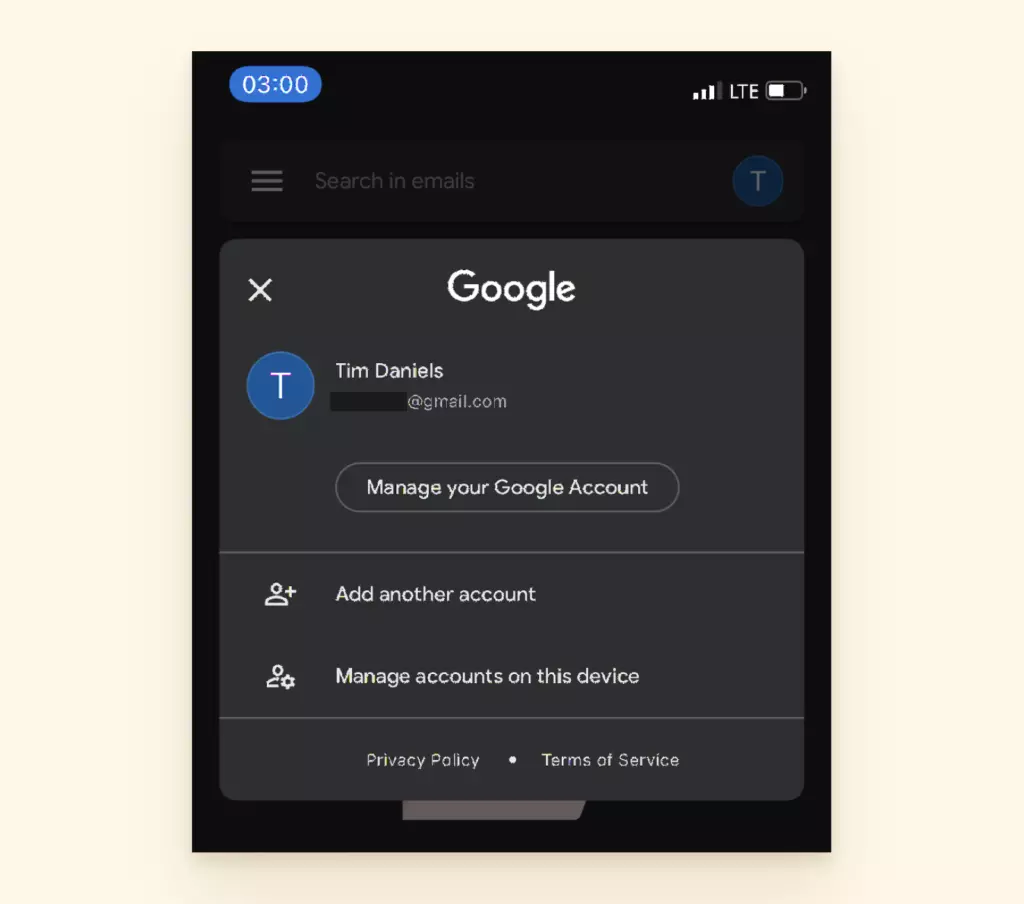
- Нажмите "Добавить другой аккаунт".
- Выберите тип аккаунта, который вы хотите добавить.
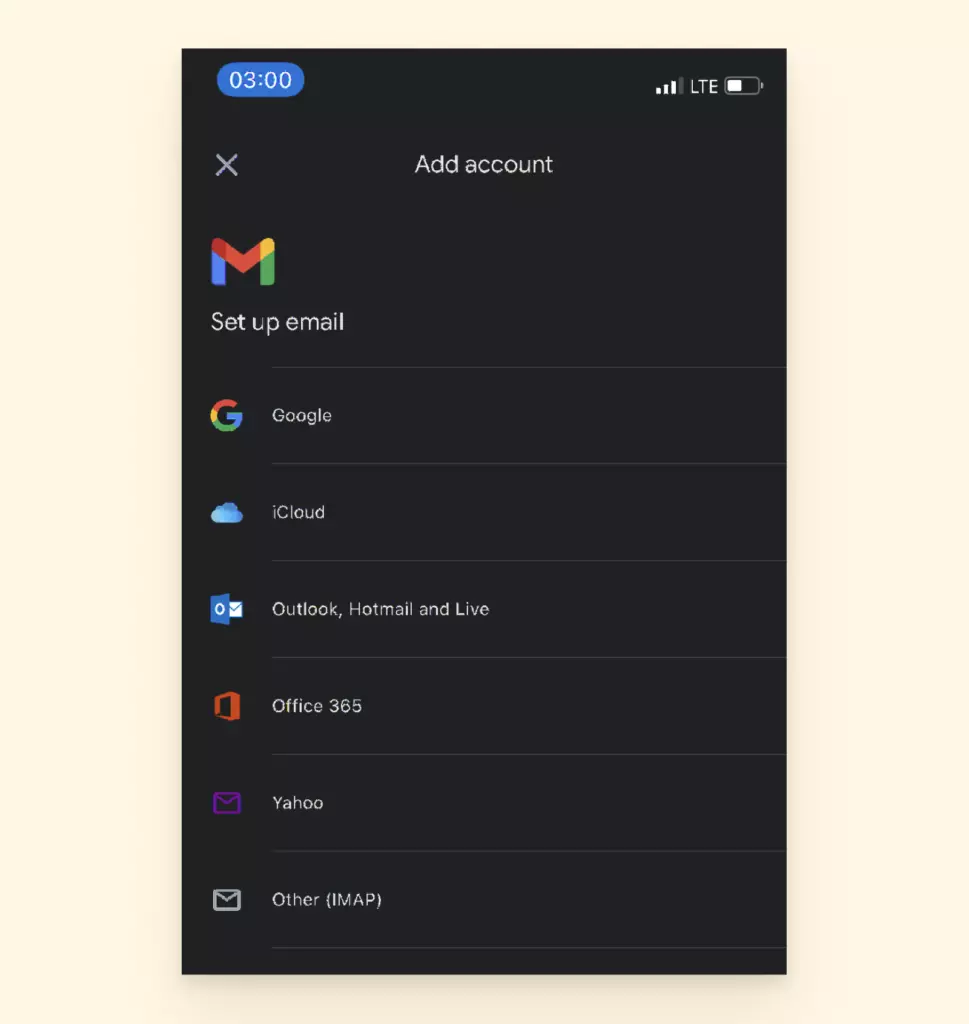
Примечание: Если вы используете аккаунты iCloud, @me.com или @mac.com, вам может потребоваться ввести специфические настройки или пароль приложения.
- Если вы не видите ваш почтовый сервис, выберите Другое.
- Следуйте шагам на экране, чтобы добавить ваш аккаунт. Если доступно, нажмите Попробовать Gmailify, чтобы получить функции Gmail с вашим добавленным аккаунтом, такие как защита от спама и категории электронной почты.
Как войти в ваш аккаунт Gmail на рабочем столе
Gmail технически не имеет собственного настольного приложения, поэтому большинство людей загружают почтовый клиент. Настольный клиент, такой как Mailbird, Outlook или Thunderbird, может позволить вам работать офлайн. Он даст вам доступ к Gmail, а также ко многим другим аккаунтам электронной почты.
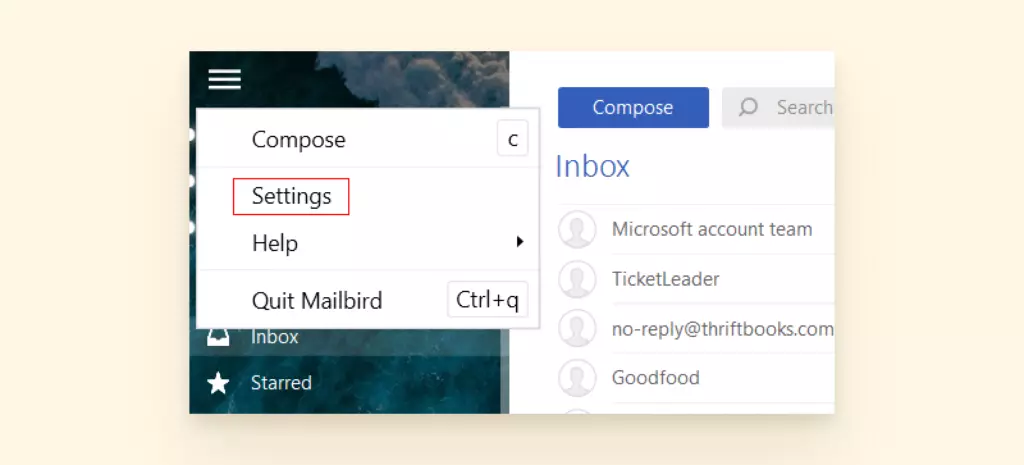
Каждый почтовый клиент отличается, но вот демонстрация настройки Gmail через Mailbird. (Не хотим хвастаться, но это действительно легко).
- Выберите вкладку Настройки.
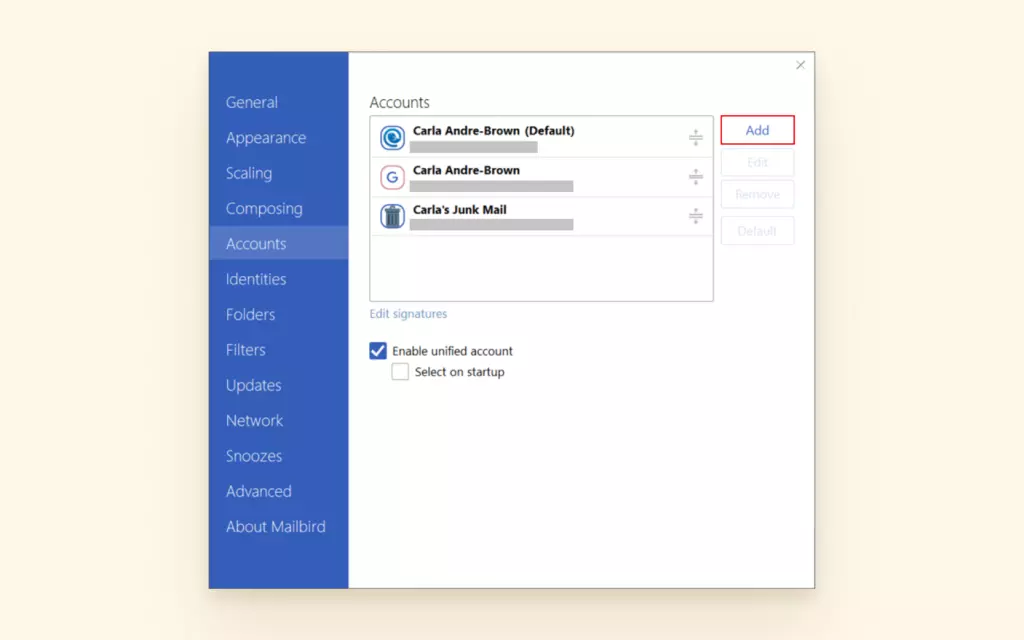
- Выберите Аккаунты.
- Нажмите на Добавить.
- Добавьте ваше имя и адрес электронной почты.
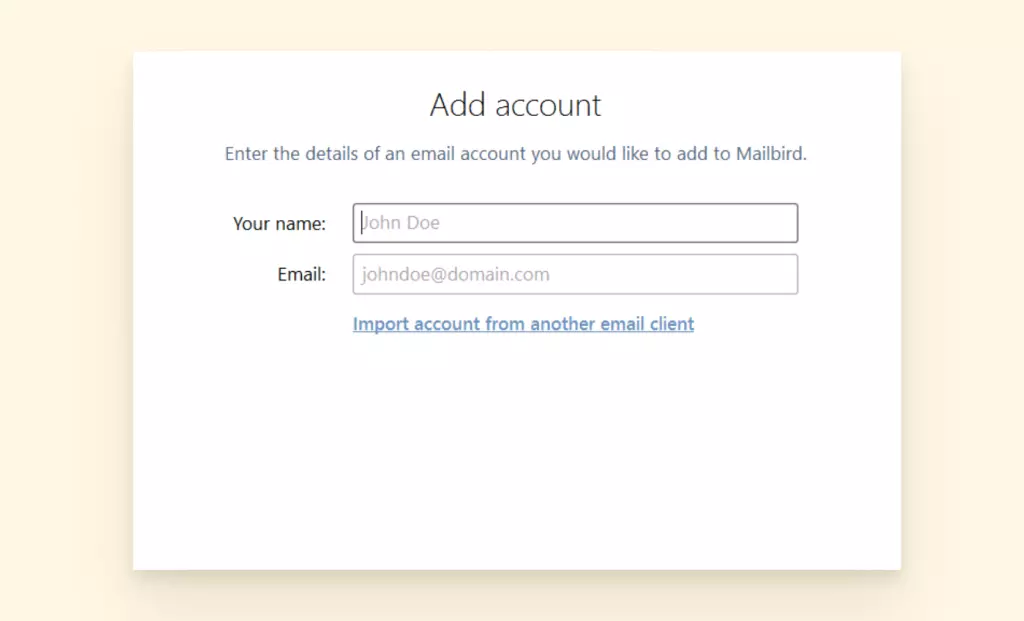
Отсюда Mailbird автоматически определит, что вы используете адрес Gmail.
- Введите ваш пароль Gmail.
- Если вы используете другой почтовый клиент, вам может потребоваться добавить настройки сервера протокола IMAP вручную.
- Перезагрузите ваш компьютер, и ваш аккаунт будет настроен.
Почему Gmail не загружается? (Только браузер)
Если браузер не хочет загружать страницу вашего аккаунта Gmail, есть несколько шагов, которые вы можете предпринять для решения этой проблемы.
Обновите ваш браузер
Убедитесь, что вы используете поддерживаемый браузер. Это может быть Chrome, Firefox, Safari, Opera или Microsoft Edge. Перейдите в настройки и посмотрите, есть ли обновление, ожидающее установки. Это может быть то, что мешает Gmail работать правильно.
Обнаружьте проблемные расширения
Попробуйте открыть Gmail в приватном режиме или режиме инкогнито. Некоторые расширения и приложения могут вызывать сбои Gmail. Если проблема исчезает в режиме инкогнито, это может быть проблемой.
Чтобы определить, какое дополнение может мешать сервису, попробуйте отключать их по одному и посмотрите, что произойдет.
Очистите файлы cookie
Очистите кэш и файлы cookie. Если отключение расширений не помогло с загрузкой Gmail, возможно, поможет очистка файлов cookie и кэша.
Проблемы удаления аккаунта
Вышибала в клубе гарантированно удалит кого-то за слишком буйное поведение. Если это постоянный клиент, они могут сказать что-то вроде: "Эй, приведи себя в порядок, и сможешь вернуться завтра."
Тот же подход можно использовать для исправления приложения Gmail, которое не работает должным образом на вашем телефоне или планшете. Полностью удалив приложение и вернув его с чистого листа, оно с большей вероятностью будет вести себя правильно.
Чтобы удалить ваш аккаунт Gmail с вашего устройства, вот что вам нужно сделать:
Как удалить ваш аккаунт Gmail на Android
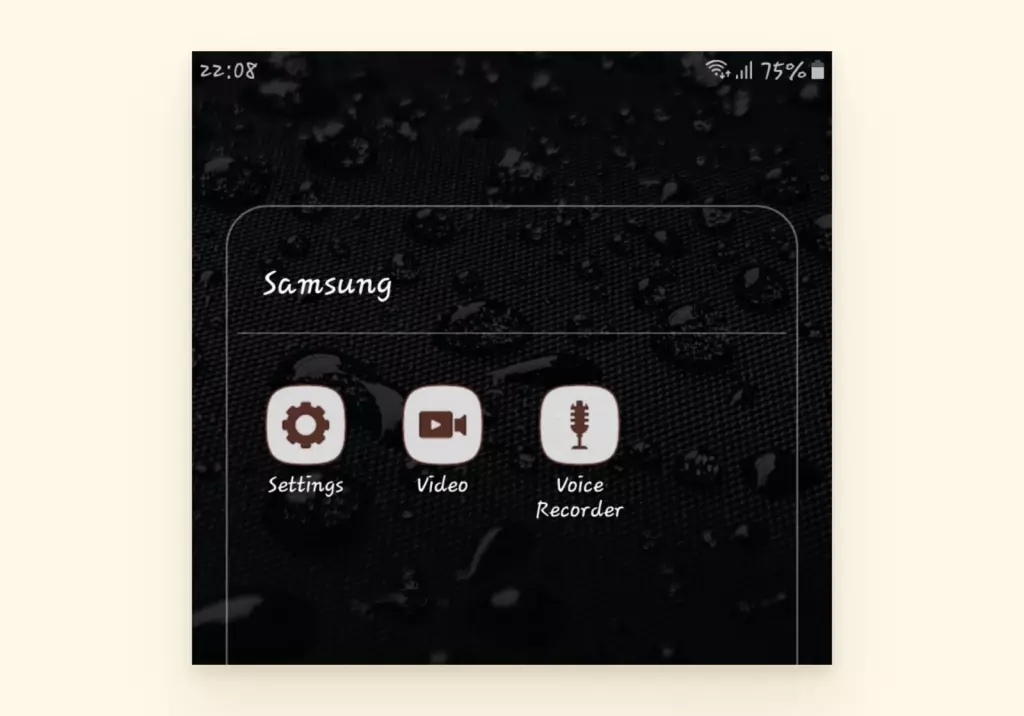
- Откройте Настройки на вашем телефоне.
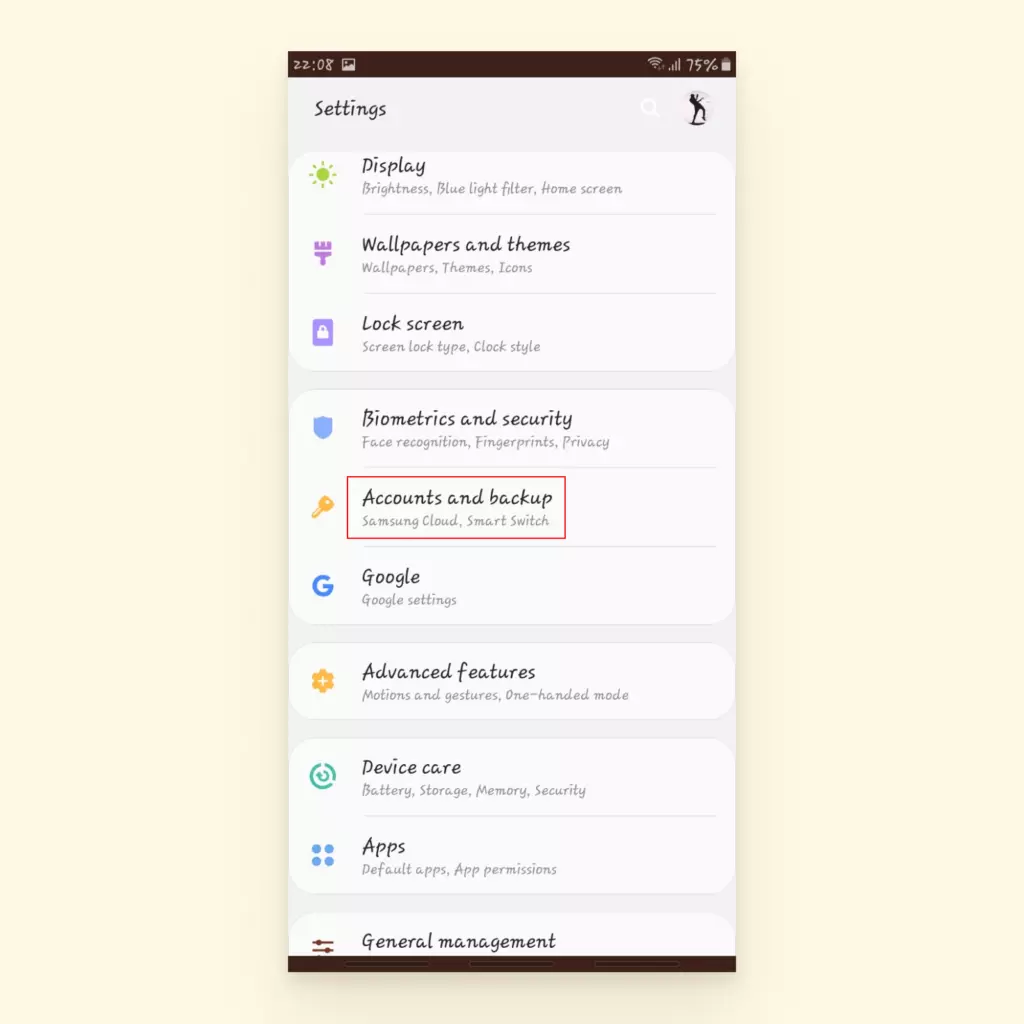
- Нажмите на Аккаунты (это также может называться Пользователи и аккаунты).
- Выберите аккаунт электронной почты, который вы хотите удалить.
- Нажмите на Удалить аккаунт.
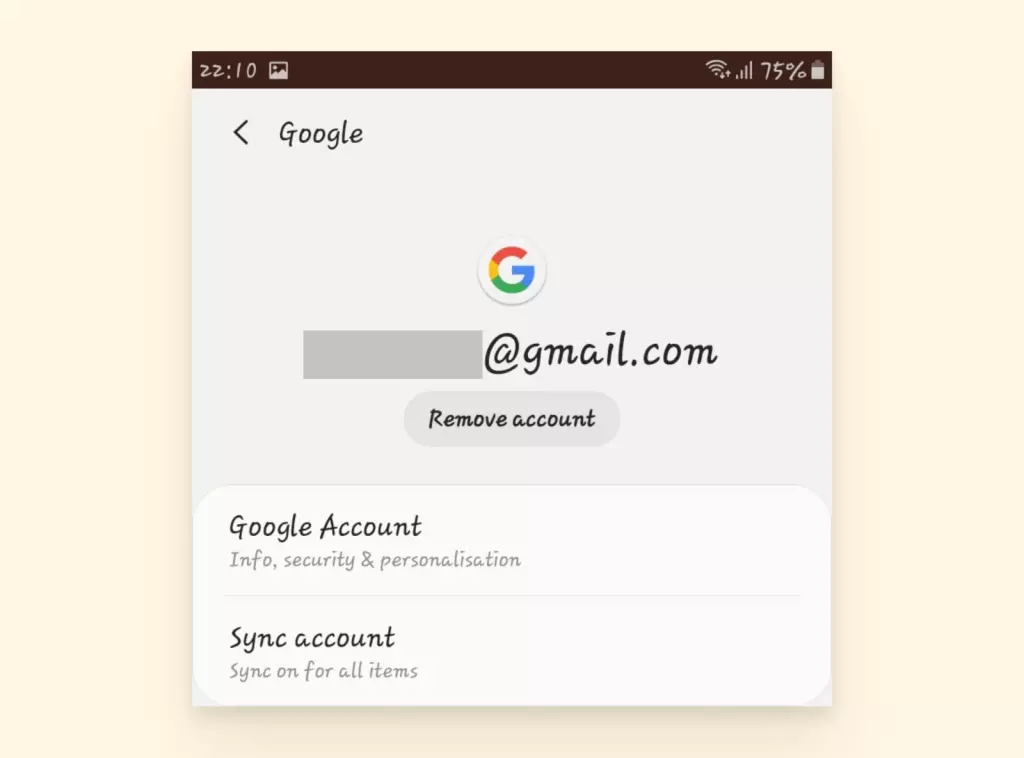
- Подтвердите, что вы хотите удалить этот аккаунт Gmail.
- Вам может потребоваться ввести ваш PIN-код или пароль для подтверждения.
Как удалить ваш аккаунт Gmail на iOS
- Нажмите на иконку шестеренки Настройки.
- Перейдите в Почта.
- Нажмите на Аккаунты.
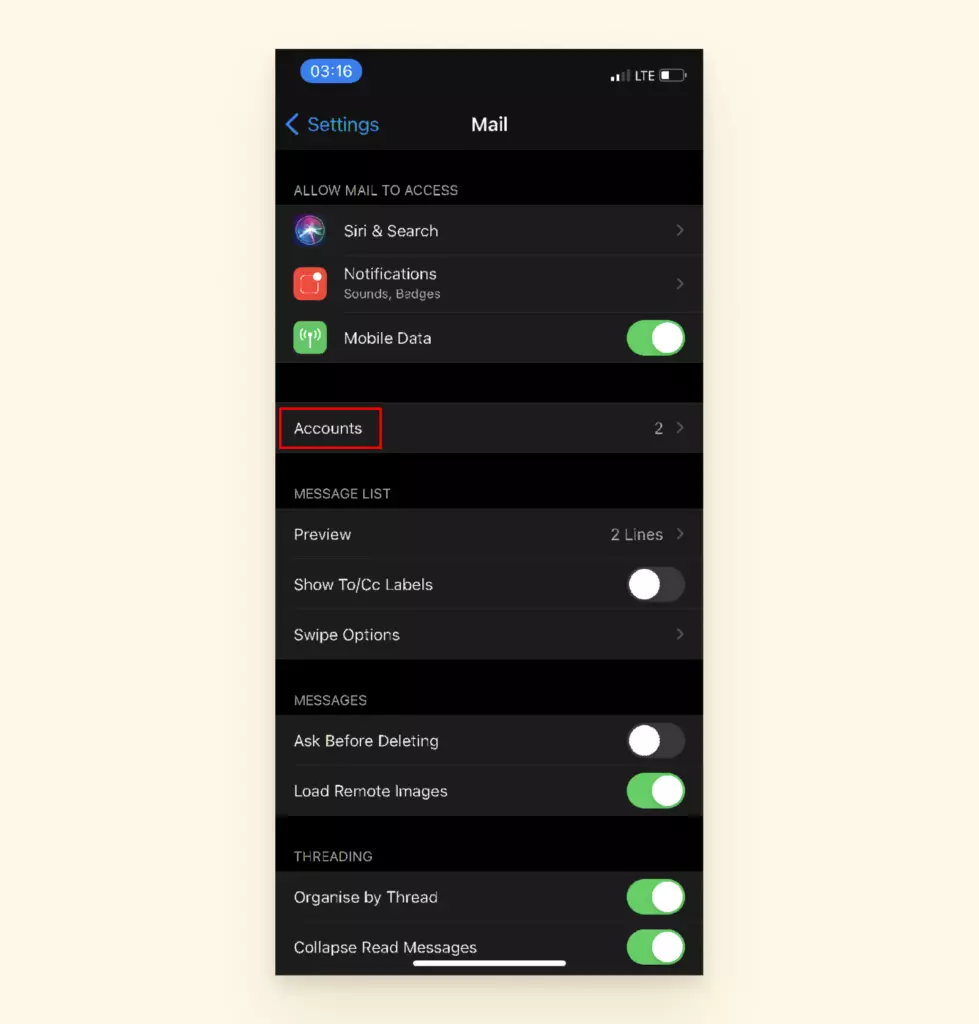
- Выберите Gmail.
- Выберите Удалить аккаунт.
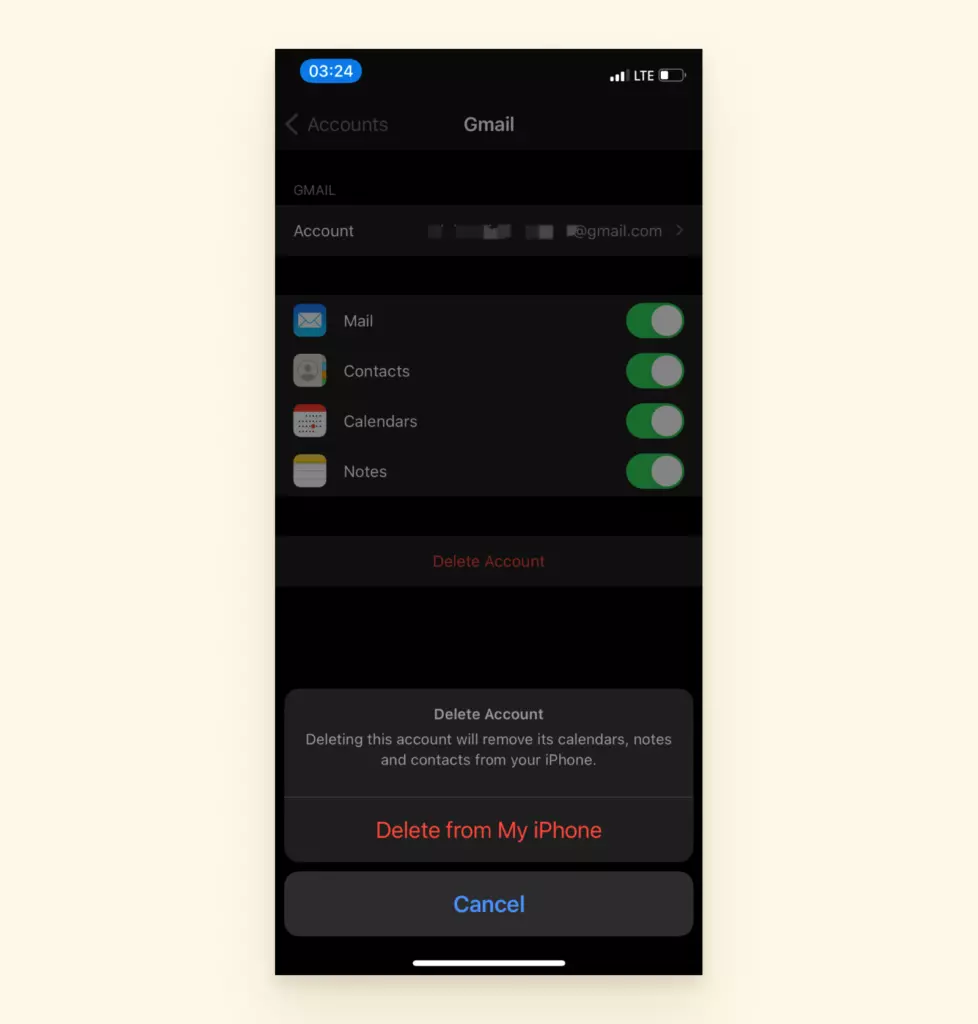
- Подтвердите, что вы хотите удалить этот адрес электронной почты с вашего устройства.
- Перезагрузите ваше устройство, и вы должны увидеть, что аккаунт удален.
Удаление вашего аккаунта Gmail навсегда
Возможно, временное удаление не подходит. Если вы устали и хотите навсегда удалить ваш аккаунт Gmail, это тоже возможно.
Сначала сохраните любые важные данные в папке или облачном сервисе по вашему выбору. Затем вам нужно будет настроить второй адрес электронной почты, где вы сможете подтвердить процесс удаления. Вот краткое изложение:
Как загрузить данные из вашего аккаунта Gmail
- Войдите в ваш аккаунт Gmail в веб-браузере.
- Нажмите на сетку в правом верхнем углу и выберите Аккаунт.
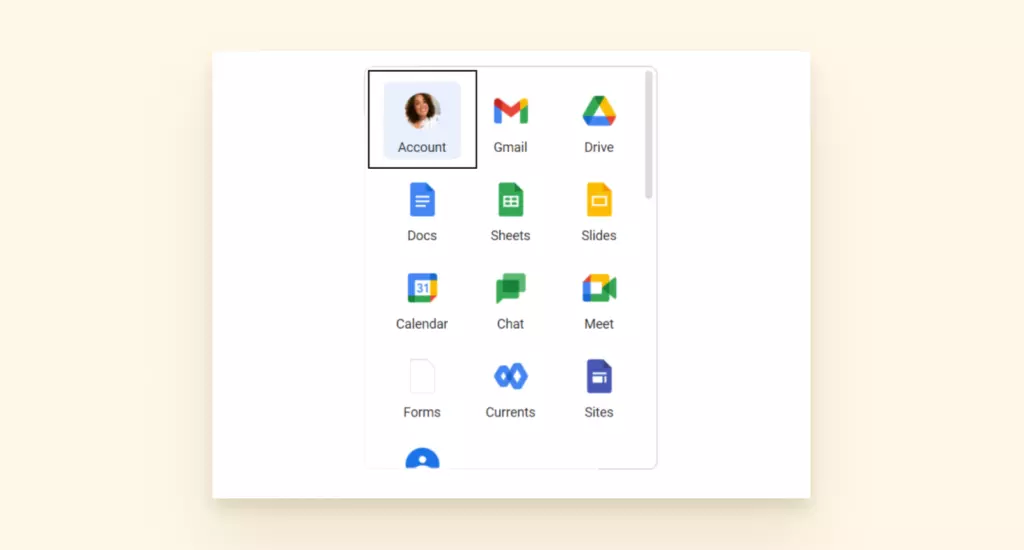
- Нажмите на Данные и конфиденциальность.
- Прокрутите вниз, чтобы найти раздел, где вы можете загрузить или удалить ваши данные. Выберите Удалить сервис Google.
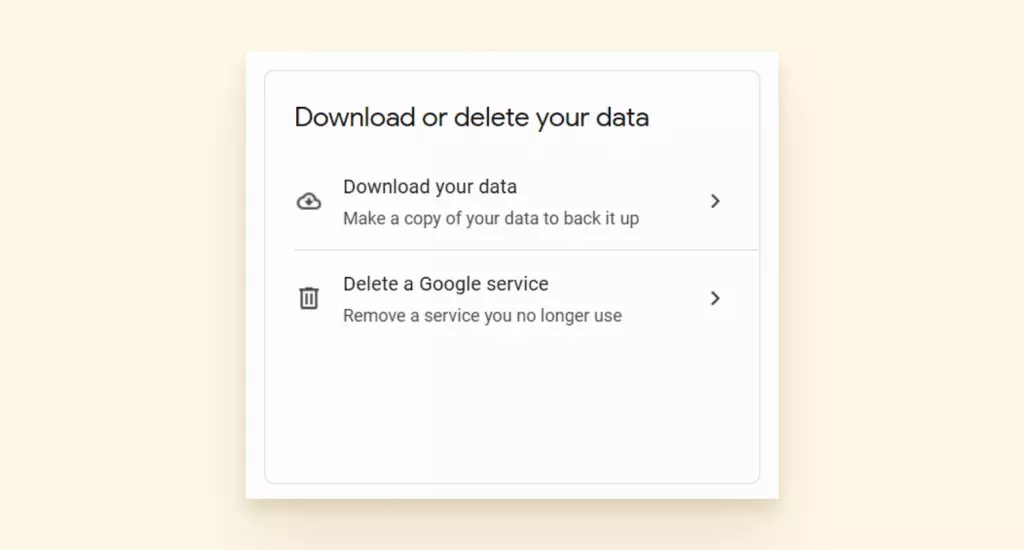
- Далее введите ваш пароль.
- Вам будет предоставлена возможность загрузить ваши данные. Это отличная идея, если вы беспокоитесь, что забыли сохранить какую-то важную информацию.
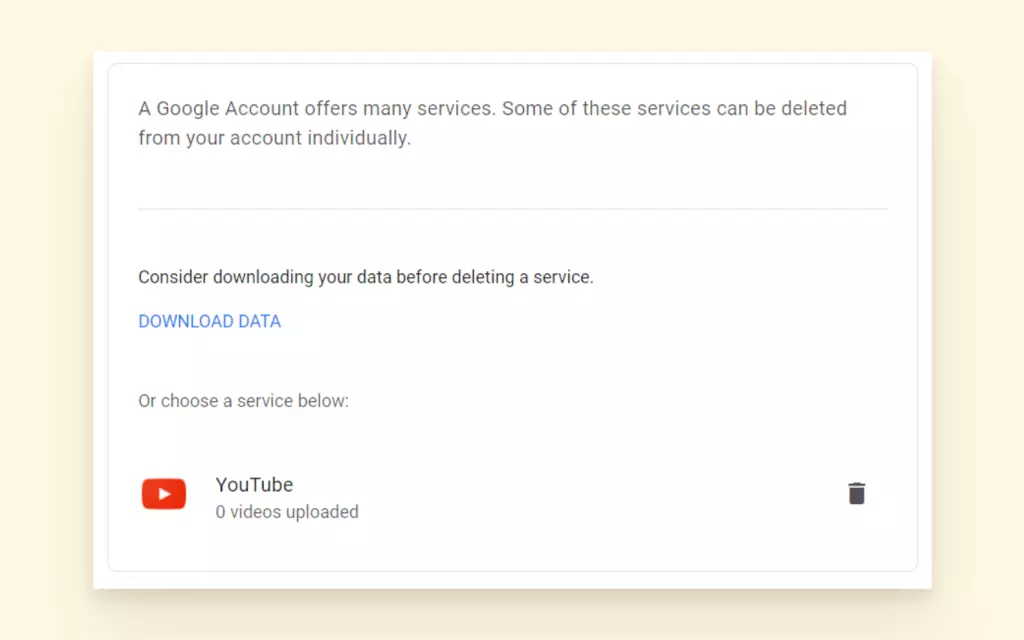
- Это также позволит вам выбрать, какие данные загружать. Например, если вы хотите сохранить историю Google Покупки, но пропустить файлы из Google Переводчика, вы можете это сделать.
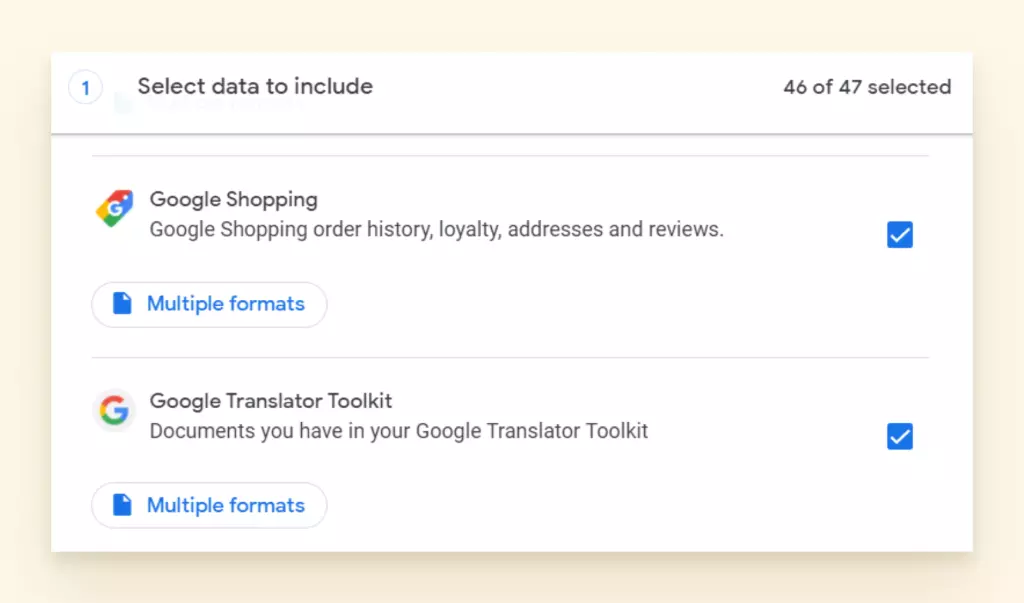
- Файл для экспорта будет готов вскоре. Загрузите его и продолжите со следующим набором инструкций для удаления вашего аккаунта.
Как удалить ваш аккаунт Gmail навсегда
- Сначала перейдите по адресу: https://myaccount.google.com/deleteaccount.
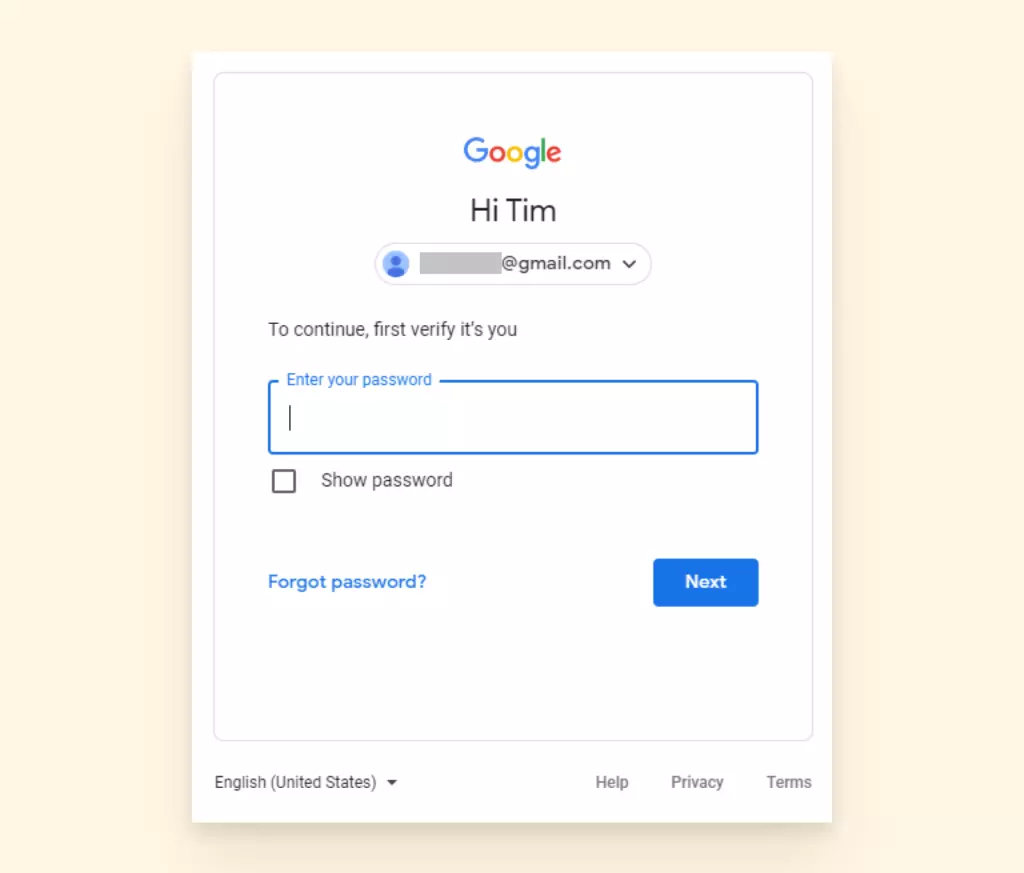
- Далее войдите в аккаунт Gmail, который вы хотите удалить.
- Вы можете выбрать загрузку данных из этого аккаунта Gmail, если у вас есть информация, которую вы хотели бы сохранить. Для этого нажмите на загрузить ваши данные.
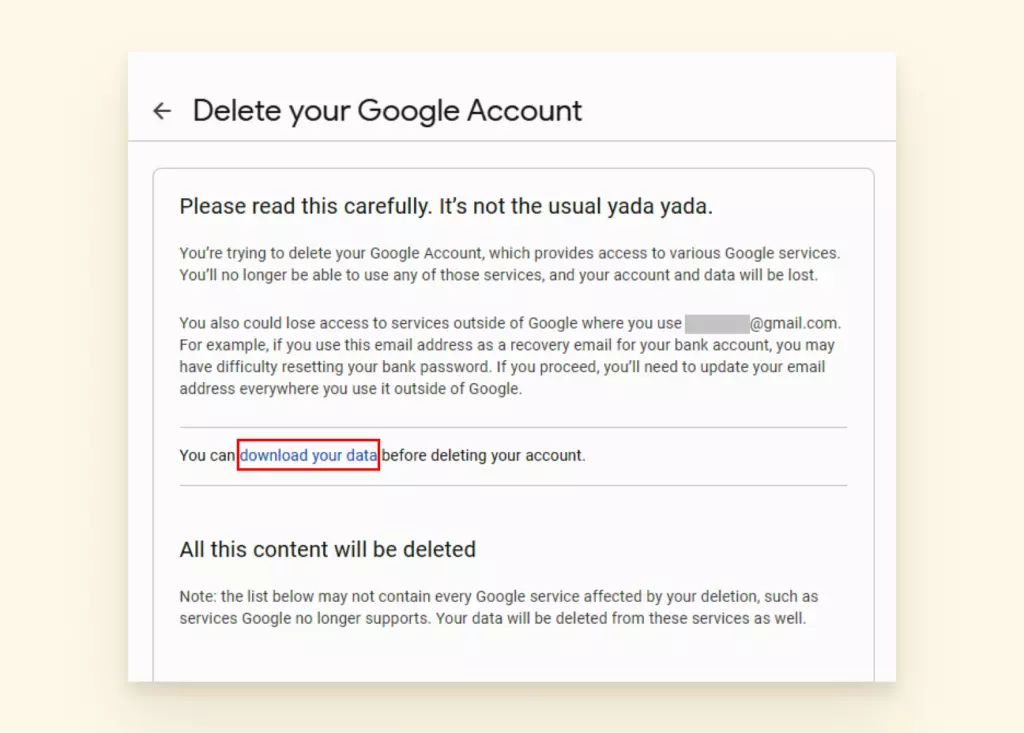
- Прокрутите условия и положения, регулирующие удаление вашего аккаунта, пока не дойдете до конца.
- Далее отметьте флажки, которые указывают, что вы прочитали и согласились с условиями, регулирующими удаление вашего аккаунта Gmail.
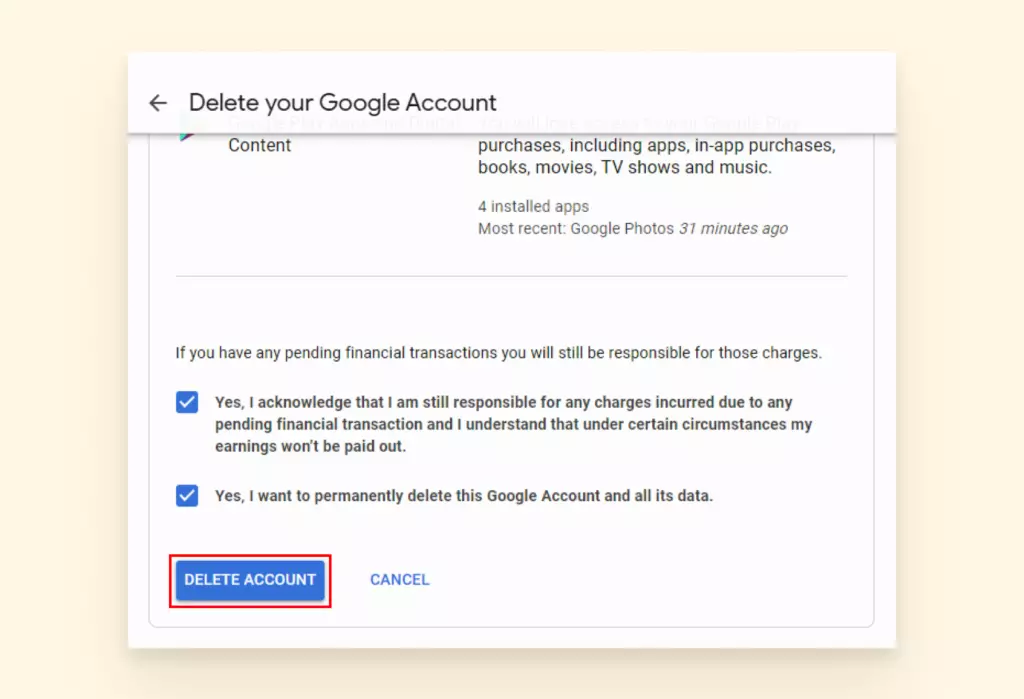
- Наконец, нажмите на Удалить аккаунт. Ваш аккаунт теперь должен быть удален!
Проблемы с паролем
Потеря доступа к вашему аккаунту Gmail из-за забытого пароля — это обычное дело. К счастью, это также одна из самых простых проблем для решения. Если вы не можете войти в ваш аккаунт Google, есть несколько вариантов, которые вы можете попробовать.
Как сбросить ваш пароль без резервной электронной почты
У Google есть процесс восстановления для людей, которые не имеют доступа к их подтверждающим электронным письмам или номерам телефонов.
- Введите вашу электронную почту в форму Восстановления аккаунта.
- Google задаст вам вопросы для подтверждения, что аккаунт принадлежит вам. Вопросы будут о предыдущих паролях, которые вы помните, ваших лучших предположениях о старых секретных вопросах и т.д. Ответьте на как можно больше вопросов.
В целях безопасности нет специальных трюков для восстановления вашего пароля. Кто-то из команды Google должен будет определить, основываясь на предоставленной вами информации, что аккаунт подходит для восстановления. Если вы не ответите успешно на вопросы, они рекомендуют попробовать снова.
Чтобы избежать осложнений в будущем, настройте ваш резервный аккаунт заранее:
- Войдите в Gmail и нажмите на ваше изображение профиля в правом верхнем углу.
- Перейдите в "Управление вашим аккаунтом Google".
- Перейдите на вкладку Безопасность и найдите опцию "Способы подтверждения вашей личности".
- Заполните поля Резервная электронная почта и Резервный телефон. Если вы забудете ваш пароль сейчас, вы сможете использовать эти методы восстановления для возврата в Gmail.
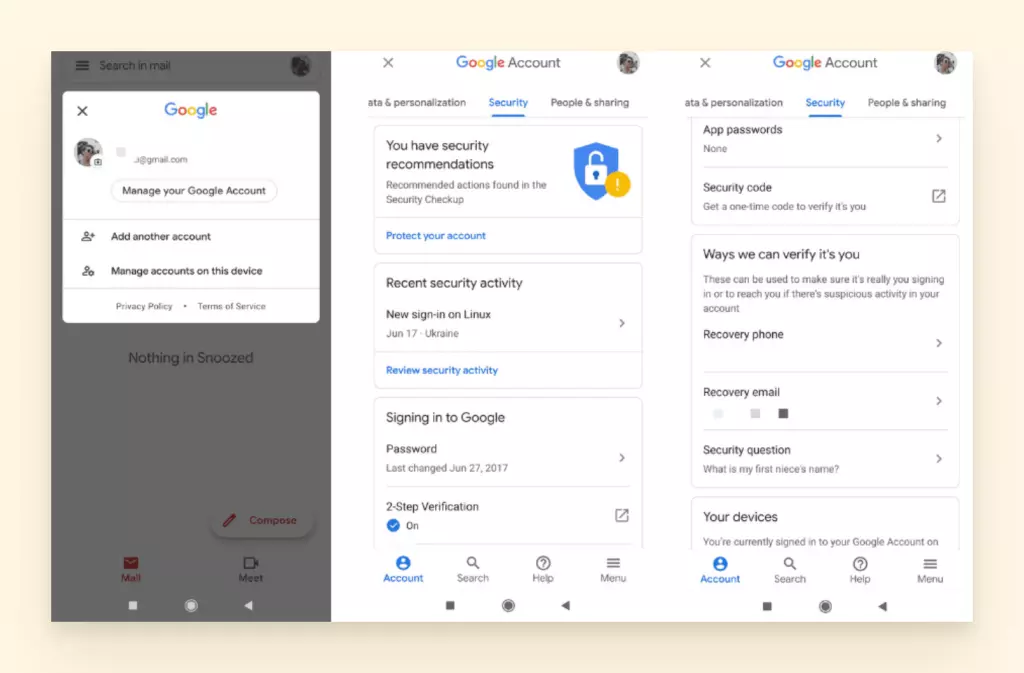
Примечание: Также отличная идея записать пару заметок всякий раз, когда вы создаете новый аккаунт. Если вам когда-либо понадобится восстановить его, у вас будет запись даты создания и какое устройство использовалось.
Проблемы двухфакторной аутентификации

Если вам нужно обезопасить ваш аккаунт, двухфакторная аутентификация — это правильный путь. Но дела не всегда работают как ожидается. Вот несколько способов, которыми вы можете убедиться, что у вас всегда есть коды аутентификации, когда они вам нужны.
Сгенерируйте резервные коды заранее
Наличие дополнительных резервных кодов полезно, если ни один из последующих методов не работает. Например, если вы потеряете телефон или у вас плохой сигнал, поэтому вы не можете получить их другим способом, у вас могут быть они на бумаге, в онлайн-блокноте или файле на компьютере.
Как сгенерировать резервные коды
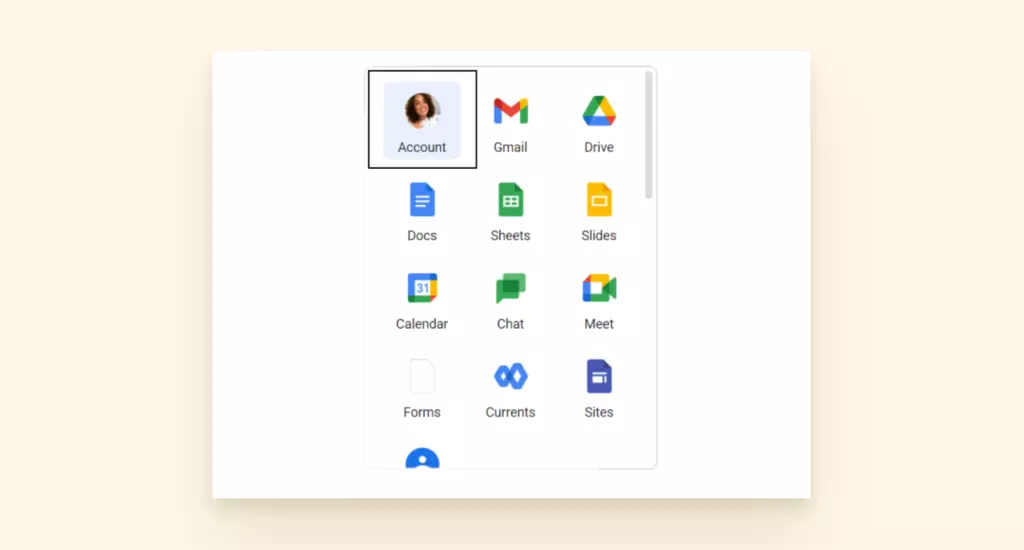
- Выберите сетку в правом верхнем углу и перейдите в ваш Аккаунт.
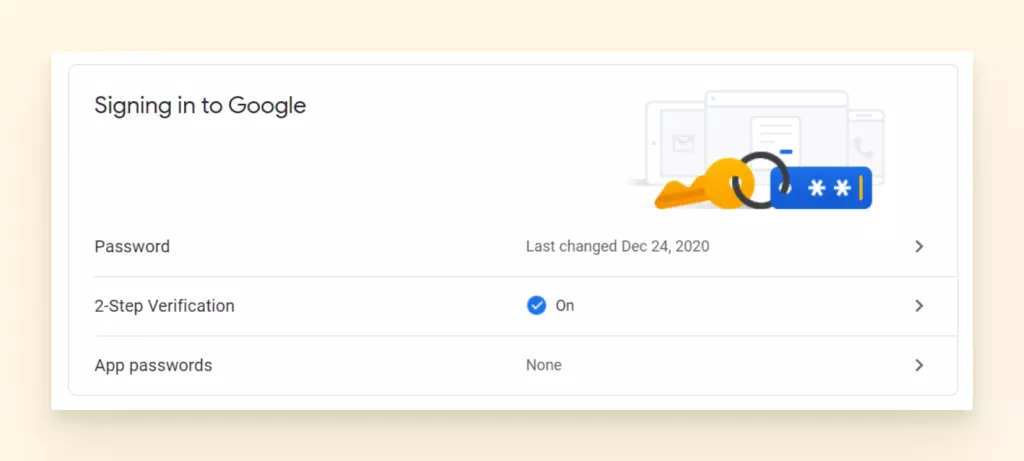
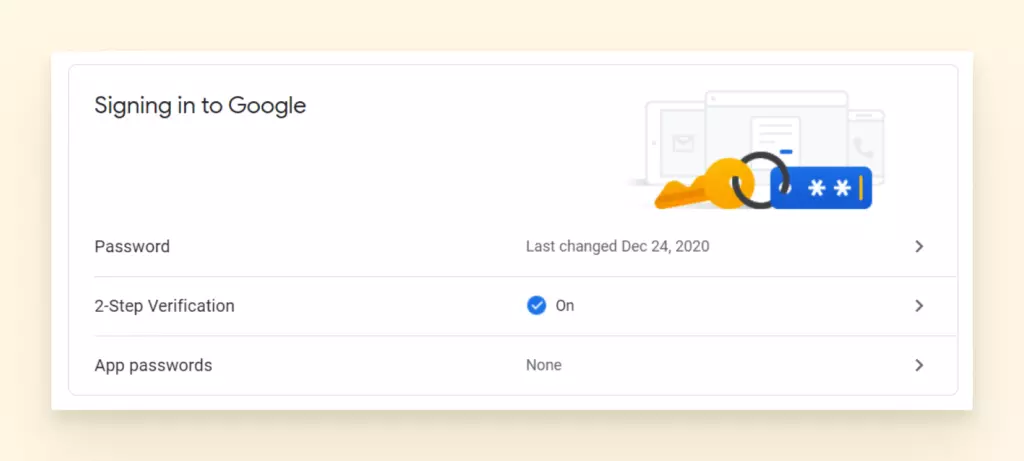
- Перейдите в раздел Вход в Google и выберите Двухэтапная аутентификация.
- Выберите Резервные коды.
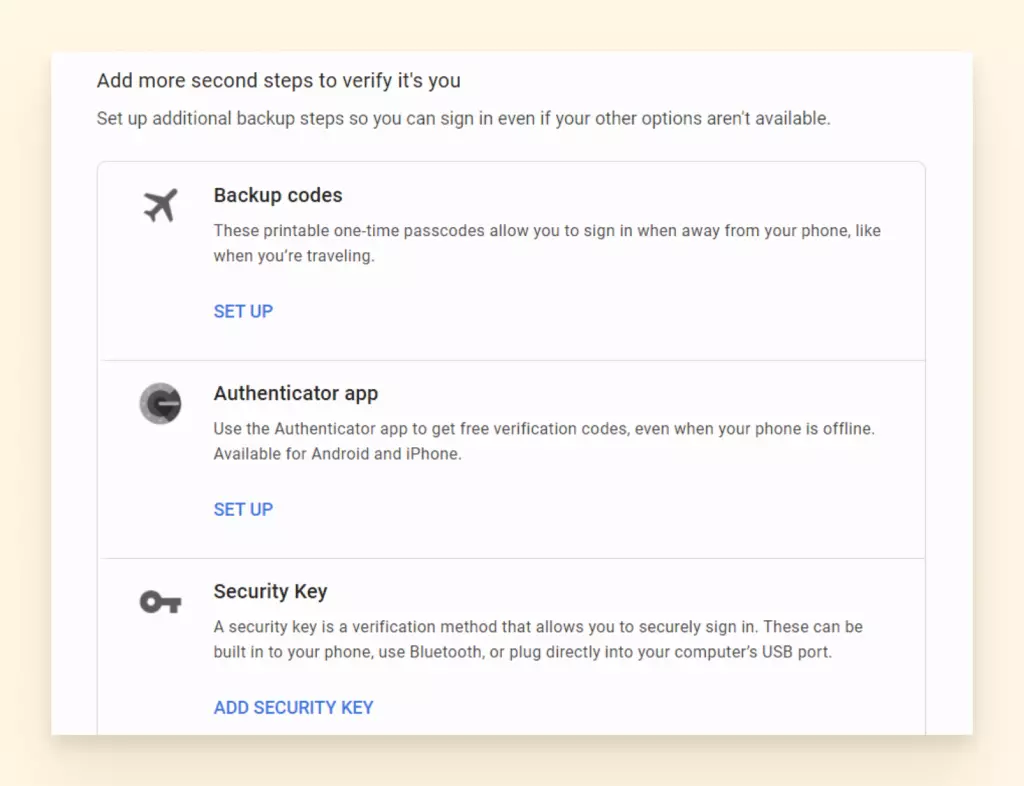
- Выберите Показать коды, затем Получить новые коды.
- Далее вы получите загружаемый .txt файл.
Примечание: Эти коды поставляются в наборах по десять штук и являются одноразовыми, то есть использованные коды нельзя использовать снова. Также, когда вы собираетесь сгенерировать новый набор из десяти кодов, неиспользованные из предыдущей партии станут недействительными.
Проверьте сигнал сотовой связи в вашем районе
Сильный Wi-Fi не поможет, если вы получаете коды двухэтапной аутентификации через SMS. Если вы находитесь в месте, где сигнал не очень хороший, вы можете рассмотреть другие методы.
Используйте приложение Google Authenticator
Вы можете скачать его из магазина приложений и установить на ваш телефон. Затем приложение спросит вас, как вы хотите подтвердить аккаунт.
Как настроить приложение Google Authenticator
Выбор QR-кода — самый простой вариант:
- Перейдите в ваш Аккаунт через сетку в правом верхнем углу вашего аккаунта Gmail.
- Выберите Безопасность.
- Далее перейдите на страницу Двухэтапная аутентификация.
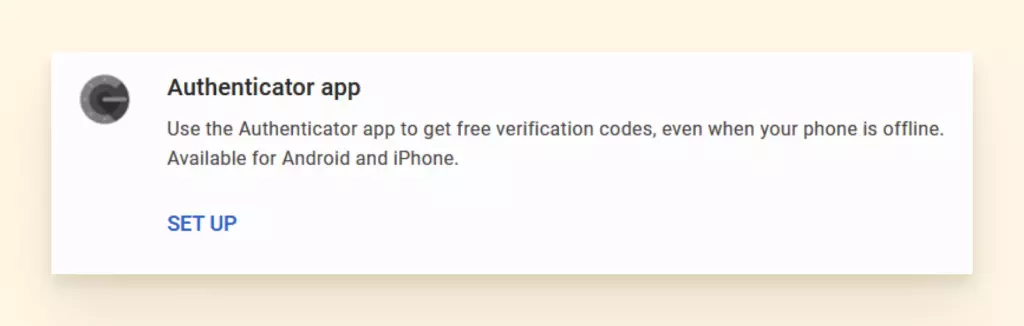
- Найдите опцию Google Authenticator и выберите Настроить.
- Скачайте приложение Google Authenticator и затем отсканируйте штрих-код.
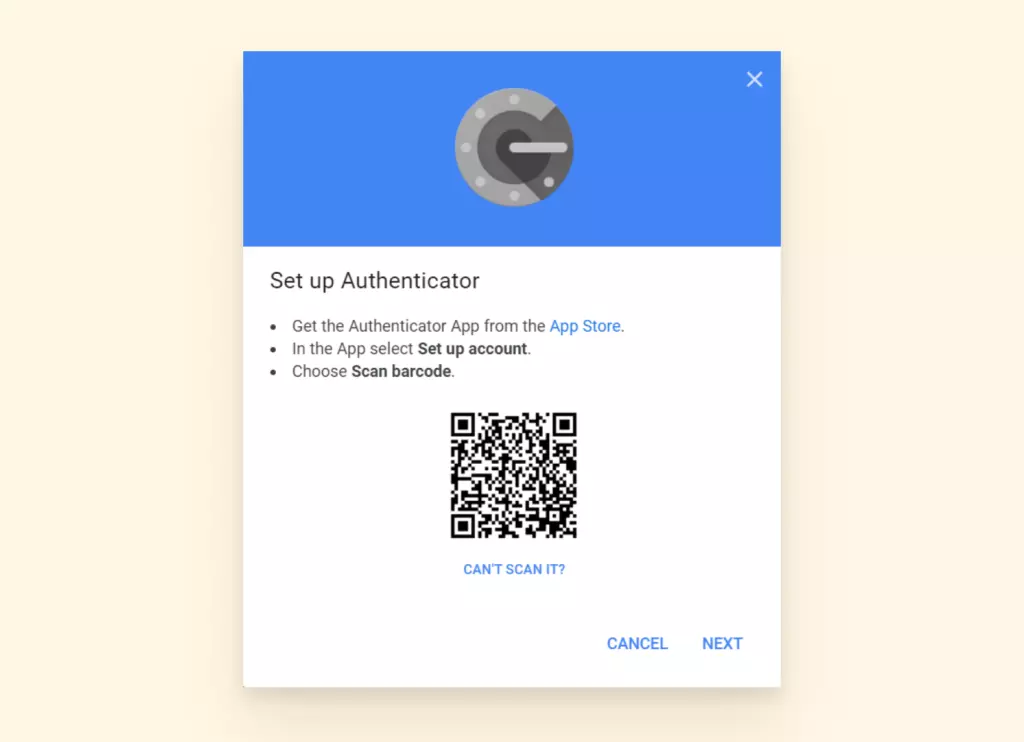
- Когда он отсканирован, вы получите код в приложении.
- Далее введите этот код в поле подтверждения на вашем компьютере. Это свяжет телефон с вашим аккаунтом Gmail.
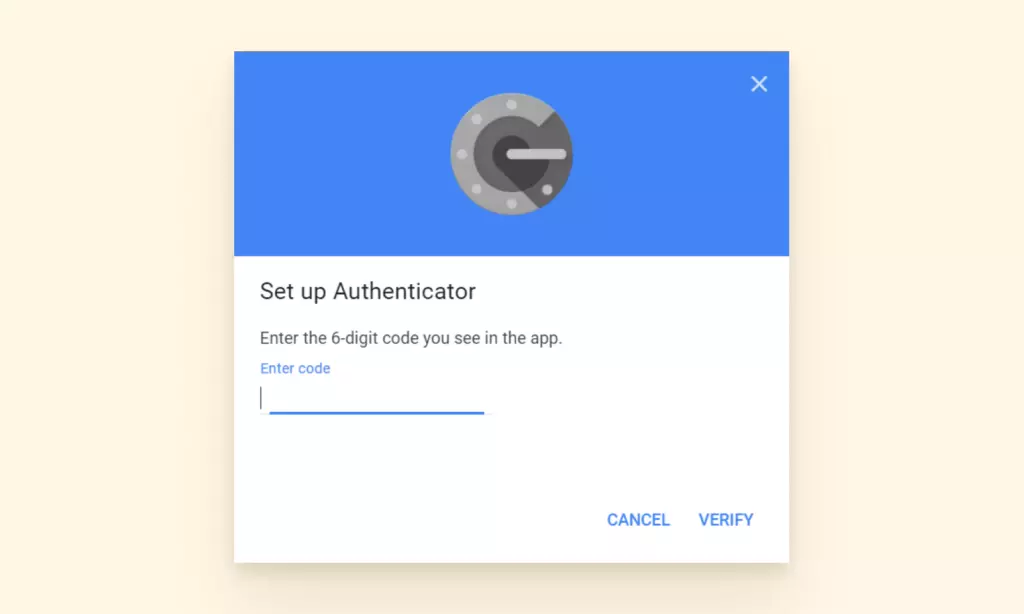
После завершения этой настройки вы можете использовать приложение Authenticator вместо SMS-кодов для входа в Gmail.
Что если ваше приложение Authenticator перестанет работать? Один вариант — обратиться к тем резервным кодам, которые мы упомянули ранее. Но сначала вот как вы можете исправить ваше приложение Google Authenticator.
Коды приложения Google Authenticator не работают
- Проверьте обновления: Перейдите в Google Play Store или App Store и обновите ваше приложение.
- Пересинхронизируйте время: Обновите процесс синхронизации в вашем приложении, чтобы оно могло отправлять коды в нужное время.
- Откройте ваше приложение.
- Выберите Настройки.
- Выберите Коррекция времени для кодов.
- Выберите Синхронизировать сейчас.
Получайте телефонные звонки для аутентификации
Если вариант с приложением тоже не работает для вас, вы можете выбрать получение звонка на ваш резервный телефон. Опять же, если сигнал в вашем районе ненадежен, вы можете установить стационарный телефон как резервный. Недостаток в том, что вы должны находиться там, где стационарный телефон в это время.
Взломанные аккаунты
Есть вероятность, что ваша проблема с Gmail является результатом вторжения. В 2021 году одна из самых больших проблем повседневных технологий — безопасность. Люди, использующие Gmail, должны знать, что утечки возможны и принимать меры предосторожности для их предотвращения.
В этом разделе мы расскажем, что делать, если ваш аккаунт был скомпрометирован. Мы также дадим вам несколько советов по устранению неполадок Gmail, чтобы отпугнуть хакеров от повторного удара.
7 признаков того, что ваш Gmail может быть взломан
- Вы не можете войти в ваш аккаунт с вашим текущим паролем.
- Google отправляет вам уведомление о том, что новое (незнакомое) устройство вошло в ваш аккаунт.
- Другой IP-адрес появляется в вашем журнале аудита входов.
- Ваше имя пользователя изменилось.
- Вы больше не получаете новые сообщения.
- Контакты, которых вы знаете, говорят, что они получили спам или подозрительные письма от вас.
- В вашей папке "Отправленные" есть письма от вас, которые вы не писали.
Примечание: Это всего лишь несколько общих подсказок, что что-то не так. Методы, которые кибератакующие используют для получения доступа к вашей информации, постоянно меняются. Если вы заметили что-то странное, но не можете найти информацию об этом онлайн, обратитесь в службу поддержки Gmail.
Если вы заметили незнакомую активность или любой из признаков, описанных выше, вам нужно будет обезопасить ваш аккаунт как можно скорее. Вот что вы можете сделать:
Как обезопасить ваш аккаунт Gmail
- Перейдите на страницу безопасности аккаунта Google.
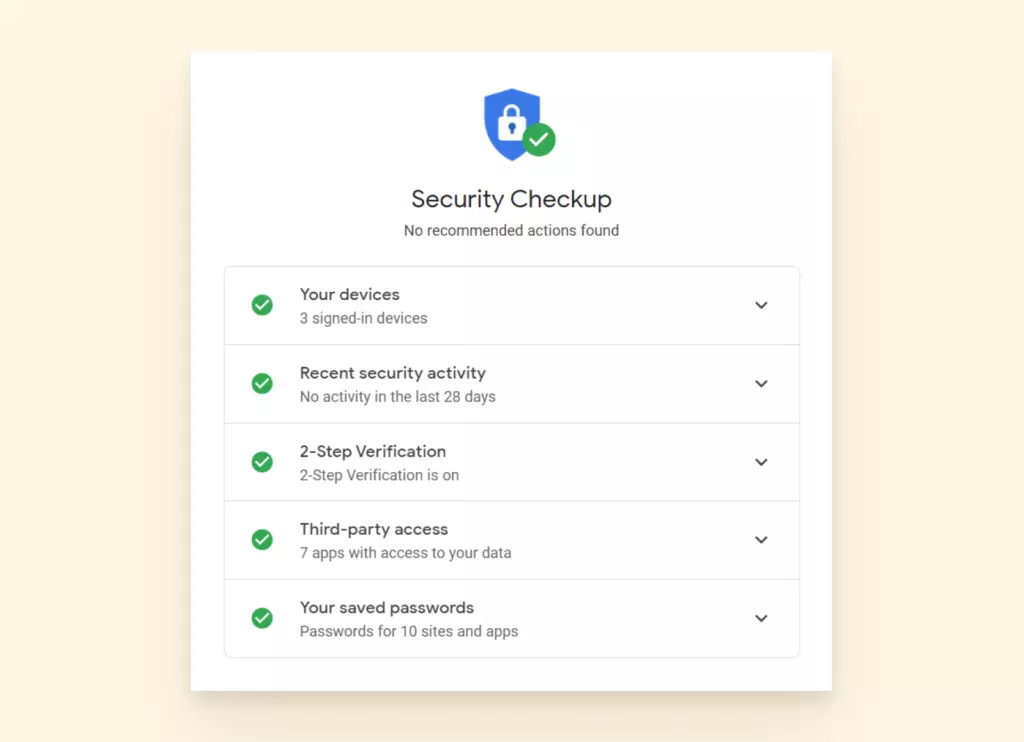
- Выберите Недавняя активность безопасности и проверьте любую незнакомую активность.
- Нажмите Нет, это был не я, если вы видите любую активность, которую вы не выполняли.
- Нажмите Ваши устройства и нажмите Не узнаю устройство, если вы видите любое устройство в списке, которое не ваше.
Защитите себя от будущих взломов
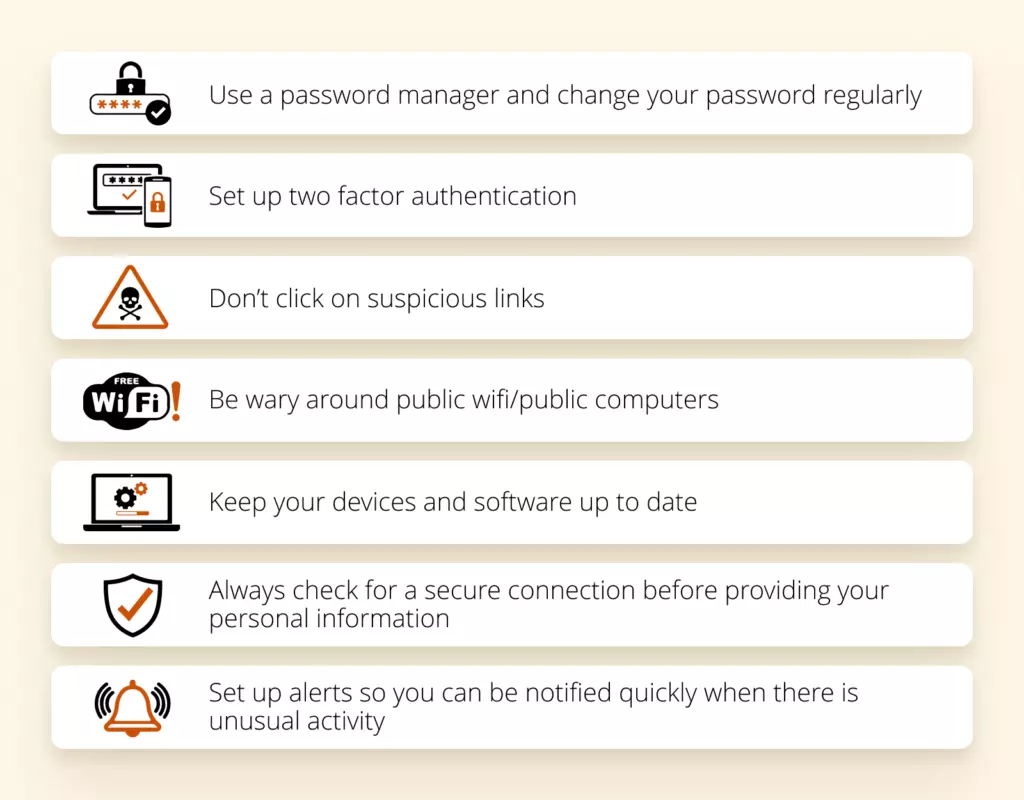
Лучший совет, который мы можем дать, — это быть превентивным, а не реактивным. Это означает поддержание отличной гигиены паролей, поддержание приложений и антивирусного программного обеспечения в актуальном состоянии, знание рисков использования интернета в общественных местах и реагирование на уведомления и предупреждения, касающиеся ваших аккаунтов.
Проблемы синхронизации
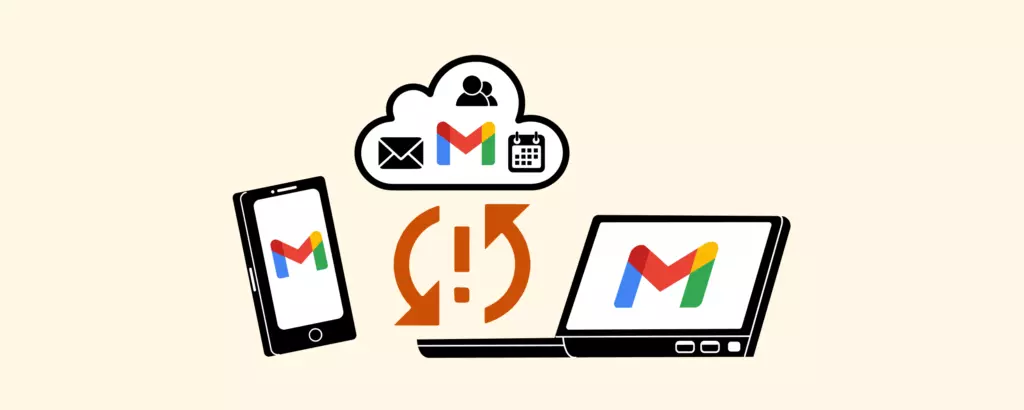
Вот знакомое предложение, которое приходит с небольшой долей паники: "Подождите, почему мой Gmail не обновляется?"
Gmail может не синхронизироваться по множеству разных причин, и сбой синхронизации может проявляться разными способами. Вот несколько примеров:
- Gmail на вашем телефоне или почтовом приложении не отправляет или не получает новые письма.
- Приложения, подключенные к Gmail, очень медленные или вообще не сотрудничают.
- Процесс синхронизации застрял в бесконечном обновлении.
В любом из этих случаев вы можете попробовать несколько шагов, чтобы все заработало снова. Вот шесть способов устранения проблем синхронизации:
- Обновите приложение Gmail: Иногда более старая, устаревшая версия приложения может иметь проблемы с получением почты от Google. Убедитесь, что у вас последняя и лучшая версия приложения Gmail, это решит множество проблем синхронизации.
- Перезагрузите ваше устройство: Пробовали ли вы выключить и включить снова? Да, это клише, но оно работает удивительно часто.
- Проверьте ваше подключение: Вы можете избежать много ненужного устранения неполадок, если убедитесь, что у вас сильный сигнал, вы не в режиме полета и т.д.
- Проверьте ваши настройки Gmail: Должно ли быть так, что вам нужно убедиться, что синхронизация включена? Нет. Но вам нужно. Случайные нажатия происходят, и если синхронизация Gmail отключается, в этом и заключается ваша проблема.
- Откройте приложение Gmail.
- Нажмите кнопку меню в левом верхнем углу и выберите Настройки.
- Нажмите на ваш аккаунт и убедитесь, что вы отметили "Синхронизировать Gmail".
- Очистите данные вашего приложения Gmail: Иногда ваши приложения глючат из-за перегрузки в хранилище.
- Откройте приложение Настройки вашего устройства и перейдите в Приложения и уведомления.
- Выберите Информация о приложении.
- Прокрутите до Gmail и выберите Хранилище.
- Нажмите на Очистить данные и нажмите ОК.
- Перезагрузите ваше устройство.
- Просмотрите настройки IMAP: Если вы пытаетесь синхронизироваться с вашим телефоном или планшетом, это важный протокол, который, если не настроен правильно, повлияет на то, может ли ваш Gmail синхронизироваться. При просмотре настроек проверьте, что следующая информация корректна:
- Порт IMAP: 993
- Безопасность IMAP: SSL
Вы также можете просмотреть настройки протокола SMTP:
- Порт SMTP: 587
- Безопасность SMTP: TSL
Почему мой Gmail не получает письма?
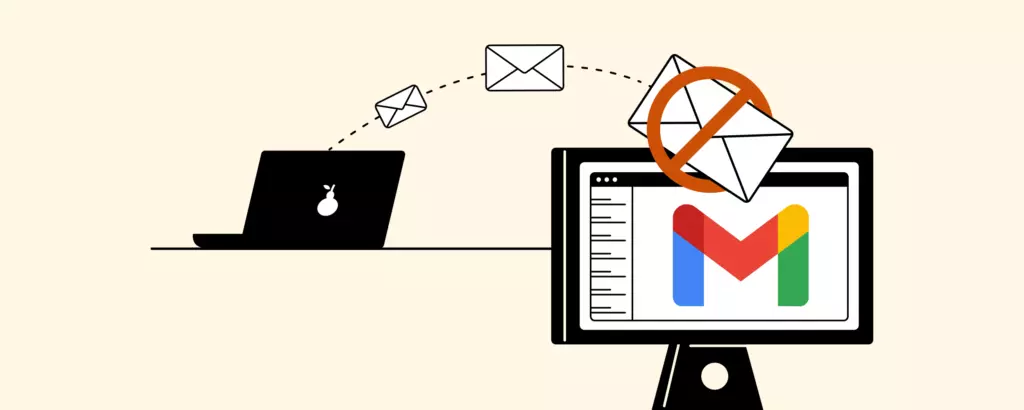
Отправка и получение писем — это основные функции, которые вы должны ожидать от поставщика электронной почты. Если вы пропускаете письма, это может быть результатом настройки или проблемы синхронизации.
Если ваше интернет-соединение стабильно и Gmail не получает письма, вот несколько методов, которые вы можете применить для решения проблемы:
Освободите немного места
Стандартный аккаунт Gmail дает вам 15 ГБ хранилища, которое разделяется между вашим Google Drive, Google Photos и входящими сообщениями. Если вы загружали ваш диск большими файлами, это может быть причиной того, что ваши входящие не получают письма.
Проверьте папки и фильтры
Есть вероятность, что вы получаете письма, но они не там, где вы хотите их видеть. Вы должны просмотреть следующие компоненты вашего аккаунта Gmail:
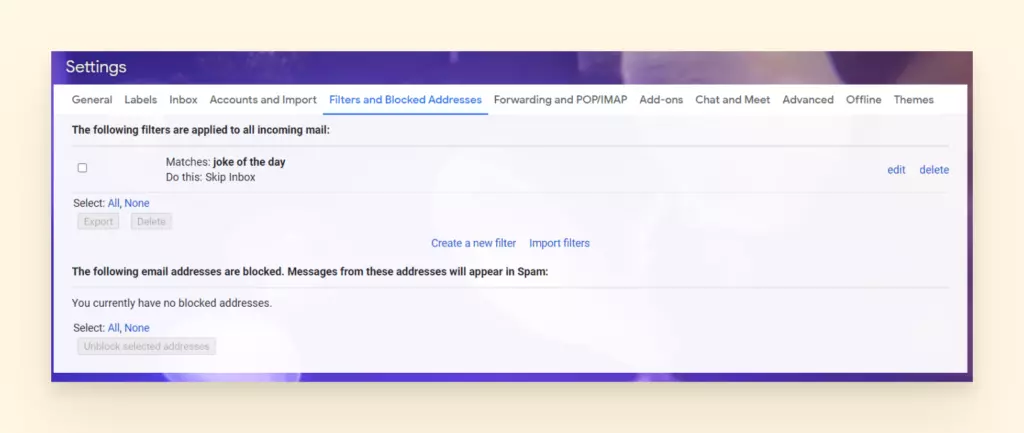
- Фильтры и заблокированные адреса: Есть ряд правил, которые вы можете назначить отправителю. Дважды проверьте, что вы случайно не заблокировали контакт или не установили правило для писем, содержащих определенные слова, для автоматического архивирования.
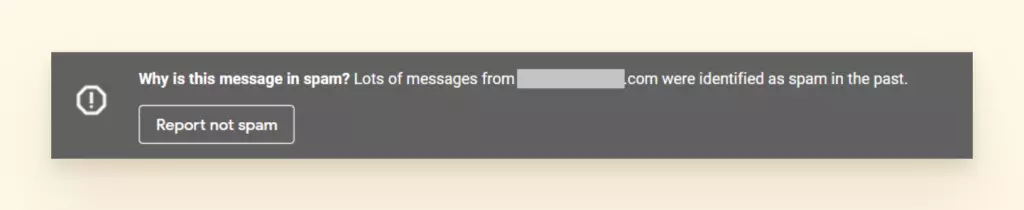
- Папка спама: Убедитесь, что вы отмечаете "Сообщить как не спам", чтобы это не произошло с этим отправителем снова.
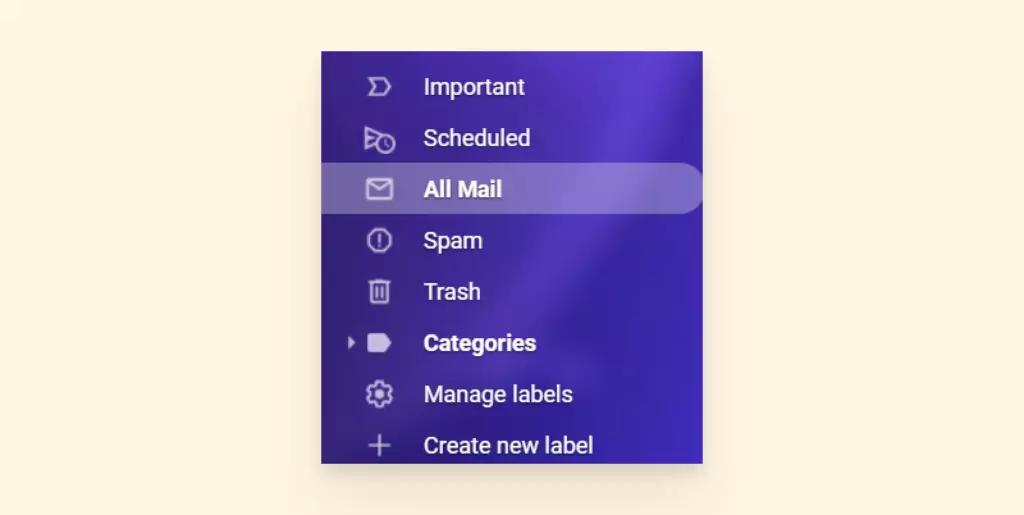
- Папка корзины и архив: Всегда есть вероятность, что вы случайно удалили их.
- Если вы не видите папку Корзина, нажмите на Еще на левой панели навигации.
- Чтобы найти архивированные письма, вы можете нажать на Вся почта, и это покажет все в вашем почтовом ящике, независимо от папки или метки.
Отключите пересылку электронной почты
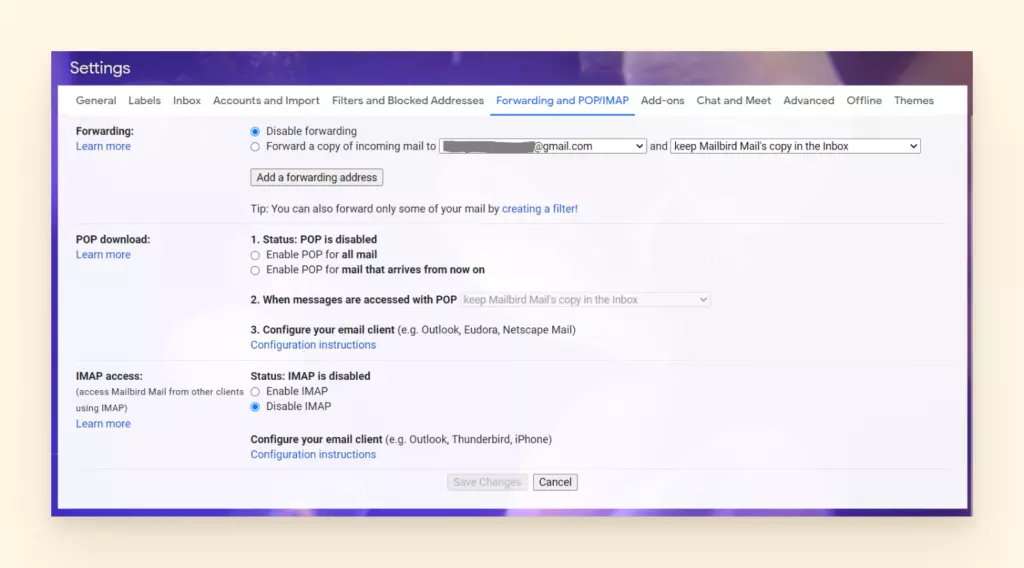
Если вы настроили пересылку электронной почты в прошлом или один из специфических фильтров пересылки почты, вам може понадобиться отключить это.
- Перейдите в Настройки и выберите Пересылка и POP/IMAP.
- Отметьте Отключить пересылку.
- Выберите Сохранить изменения.
Сохраните ваш адрес электронной почты и попробуйте Mailbird

Возможно, вы думаете о том, чтобы вообще отказаться от Gmail. Но действительно ли это лучший вариант?
Если вы еще не используете почтовую программу с дополнительными инструментами и функциями, то вы не знаете, насколько лучше может быть электронная почта.
С простым интерфейсом для управления вашим почтовым ящиком, Mailbird доступен по цене, имеет чистый дизайн и не замедляет ваш компьютер.
Что такое Mailbird?
Mailbird — это отмеченное наградами настольное приложение Gmail, предназначенное для удобного управления несколькими аккаунтами электронной почты синхронно, даже если они от разных провайдеров, и устранения всех этих раздражающих проблем, с которыми вы можете столкнуться в Gmail.
Он работает с Windows 7, 8, 10 и 11. Это отличный выбор для пользователей Google Workspace и даже Outlook. Пользователи Mac смогут насладиться преимуществами Mailbird вскоре, так как версия для Mac уже в разработке.
Что в этом для вас? Начнем с улучшенного пользовательского опыта, интеграции с приложениями социальных сетей и приложениями продуктивности и сотрудничества для бизнес-пользователей и команд. Это еще не все.
Несколько потрясающих функций Mailbird
Mailbird предлагает серию базовых и продвинутых функций, которые создают бесшовный пользовательский опыт. Вот лишь несколько наших любимых функций:
- Мультиаккаунтная функциональность. Вы можете объединить несколько аккаунтов электронной почты, используя унифицированный почтовый ящик Mailbird. Таким образом, вы можете управлять всеми вашими письмами и контактами из одного приложения.
- Продуктивность управления электронной почтой. Поднимите вашу продуктивность на следующий уровень, откладывая, архивируя и быстро читая ваши сообщения. Быстрое чтение позволит вам пролетать через ваши письма и определять, что требует немедленного внимания. Вы также можете отложить менее срочные дела и вернуться к ним в лучшее время. Архивирование позволяет удалить решенные элементы из основного вида, чтобы не было отвлечений.
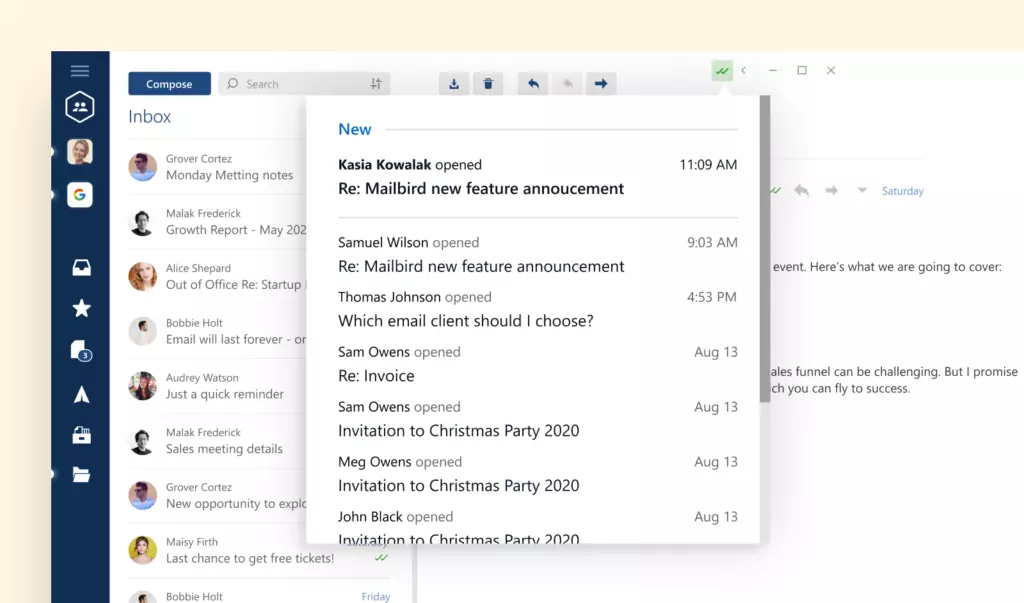
- Трекер электронной почты. Трекер электронной почты позволяет вам знать, кто открыл ваши сообщения и когда. Таким образом, вы можете убедиться, что письмо было успешно доставлено получателю.
- Интеграции боковой панели. Mailbird поддерживает ряд приложений социальных сетей и продуктивности. Это означает, что вы можете иметь Facebook, Twitter, WhatsApp, Dropbox, Calendar, Asana, Todoist и многие другие приложения под рукой.
- Настройка. Вы можете настроить макет и цвета темы Mailbird и переключиться на темную тему, если предпочитаете. Звуки уведомлений Gmail также можно настроить, выбрав предложение звука или загрузив свой собственный.
- Дополнительные функции. Большинство функций созданы с одной целью: сделать вашу жизнь проще. Так, вы можете подключаться с контактами в LinkedIn прямо из вашего почтового ящика. Вы также можете делать поиск вложений, использовать интуитивные ярлыки и получать 24-часовую поддержку от команды Mailbird.
Mailbird имеет все функции, необходимые для создания персонального опыта управления электронной почтой и более продуктивного проведения дня. Посмотрите, как это работает — скачайте бесплатную пробную версию Mailbird.
Подводя итоги
Gmail — это настоящий двигатель, когда дело доходит до управления электронной почтой, и ему доверяют 1,5 миллиарда людей по всему миру. Но он также далек от совершенства.
Пользователи часто сталкиваются с проблемами, когда Gmail не загружается, не синхронизируется или не входит в систему. Если вы сталкиваетесь с ошибками Gmail или другими проблемами, попробуйте войти заново в ваш аккаунт Gmail, проверить ваше Wi-Fi соединение или другие советы по устранению неполадок Gmail, чтобы дать вашему поставщику электронной почты новый старт.
Если вы хотите улучшить ваш опыт Gmail и управлять аккаунтами электронной почты от других провайдеров одновременно, рассмотрите возможность попробовать Mailbird для управления электронной почтой.


