Gestão de Email para Advogados: Organizar a Comunicação com Clientes
Configure um sistema limpo e amigável para advogados em cerca de 45 minutos: um lugar para ler todos os emails dos clientes, uma estrutura de pastas reutilizável, e um fluxo diário para tornar as respostas evidentes.



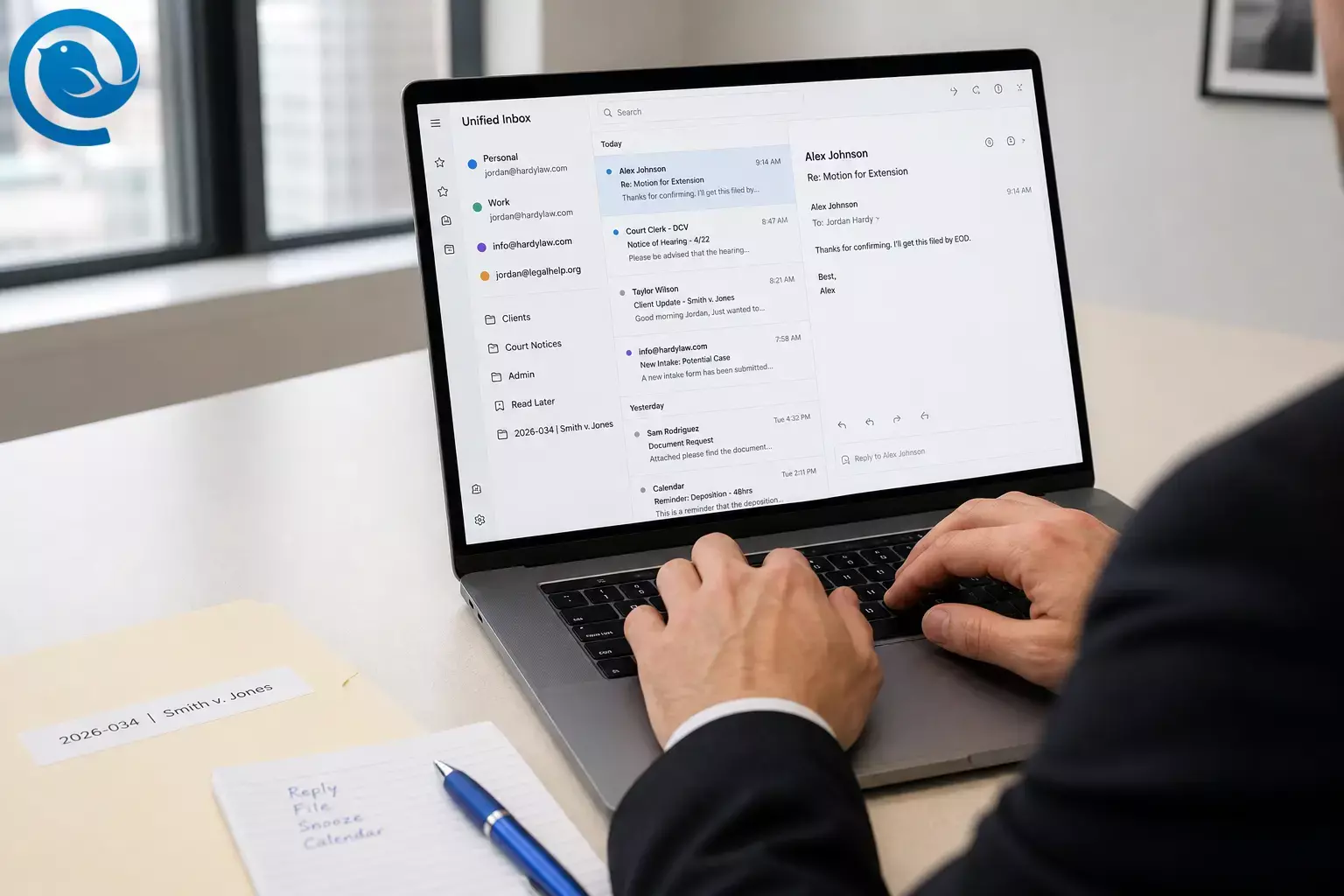
Configure um sistema limpo, sistema de e-mail para advogados em cerca de 45 minutos : um lugar para ler todas as caixas de entrada dos clientes, uma estrutura de pastas por assunto que pode reutilizar, e um fluxo diário de e-mails para advogados que torna “necessita resposta” evidente. Dificuldade: fácil (principalmente cliques nas Definições). Vai construí-lo no Mailbird, um cliente de e-mail para ambiente de trabalho que pode gerir múltiplas contas de e-mail numa só aplicação – útil para a gestão real de e-mails em escritórios de advogados onde mensagens de clientes, tribunais, triagem e administração não devem estar em separadores de navegador separados.
Novidades
A , o FBI publicou o seu Relatório de Crimes na Internet de 2025 – e nele são indicadas perdas por Business Email Compromise (BEC) de 3.046.598.558 $ nos EUA em 2025. A lição prática: a configuração do seu e-mail deve tornar os pedidos de dinheiro, alterações “urgentes” de conta, e detalhes de identidade dos clientes fáceis de identificar e verificar antes de agir. [1] [2]
O que vai configurar
- Caixa de Entrada Unificada para que todas as caixas importantes estejam numa só fila de leitura
- Pastas por assunto (com nomes consistentes) para apoiar a organização de e-mails legais
- Filtros para o correio de alto volume previsível (como notificações de tribunal e triagem)
- Adiar + Modelos + Enviar Mais Tarde + Desfazer Envio para reduzir seguimentos perdidos e erros cometidos apressadamente
- Pesquisa + exportação para poder recuperar e guardar e-mails importantes para o registo do assunto
Pontos principais
- Pode configurar um sistema de e-mail para advogados em cerca de 45 minutos , e a dificuldade é fácil (principalmente cliques nas Definições).
- Caixa de entrada unificada cria uma única fila de leitura para várias caixas de correio.
- Uma estrutura de pasta consistente, superficial e baseada em assuntos mantém o arquivamento rápido e a recuperação previsível.
- Use 3–5 filtros para correio de alto volume previsível — mas lembre-se que só funcionam quando o Mailbird está aberto e não são sincronizados com o servidor.
- Escolha dois blocos fixos da caixa de entrada e trate cada mensagem uma vez: responder, arquivar, adiar ou calendarizar.
- Use Adiar , Modelos , Enviar depois e Desfazer envio para reduzir falhas de acompanhamento e erros apressados.
- Confie em Pesquisa avançada e exporte emails chave como .eml ou PDF para o registo do assunto; faça backup dos dados do Mailbird se o seu escritório o exigir.
Antes de começar
- Pré-requisitos: Pode iniciar sessão em todas as caixas de correio que planeia usar (palavra-passe/SSO + qualquer autenticação multifator) e tem a sua lista atual de processos (mesmo uma simples folha de cálculo serve).
- Ferramentas: Mailbird instalado no seu computador de trabalho; uma aplicação de notas; opcional: um gestor de palavras-passe e o armazenamento de documentos do seu escritório aberto numa janela separada.
- Tempo: 45 minutos para 2–4 caixas de entrada. Acrescente cerca de 5 minutos para cada caixa extra ou se estiver a criar pastas para muitos processos ativos.
- Faixa de custos: 0 € se precisar apenas de uma conta; a página de preços do Mailbird lista opções pagas para contas ilimitadas (incluindo assinatura e licença paga uma vez). Confirme os preços atuais antes de avançar. [3]
- Notas de segurança (confidencialidade): Os advogados têm o dever ético de fazer “esforços razoáveis” para evitar acesso não autorizado à informação dos clientes. Considere a organização do e-mail como parte dos seus controlos de confidencialidade: use palavras-passe fortes/MFA, verifique instruções de transferência por um segundo canal e siga as regras do seu escritório para armazenar/enviar dados de clientes. [4]
Método passo a passo (faça isto agora)
Gestão de Email para Advogados: Manter a Comunicação com Clientes Organizada
-
Escreva um “mapa da caixa de entrada” de 1 página (10 minutos)
- Faça duas listas: Contas e Assuntos .
- Sob Contas , liste cada endereço que utiliza (comunicações com clientes, notificações do tribunal, captação, faturação, pessoal).
- Marque cada conta: Ler+Enviar , Só leitura , ou Excluir da visualização diária (newsletters e ruído de fornecedores).
- Sob Assuntos , liste cada número/nome de assunto ativo que precisa de encontrar rapidamente.
Verificação: Pode apontar para cada caixa de entrada e dizer “por isto é que existe” numa frase.
-
Adicione suas contas de email ao Mailbird (10–20 minutos)
- Adicione sua primeira conta e confirme que pode enviar e receber .
- Adicione o restante das contas do seu mapa da caixa de entrada.
- Se gerir mais do que um endereço, verifique se o seu plano suporta múltiplas contas (o plano Gratuito do Mailbird permite 1 conta ; os planos pagos permitem contas ilimitadas ). [3]
- Envie a si próprio uma mensagem de teste de cada conta com um assunto como: “TESTE – [Nome da Conta]” .
Verificação: Pode enviar um email de teste de cada conta e este chega (e responde) corretamente.
-
Ative a Caixa de Entrada Unificada e defina-a como vista por defeito (2 minutos)
- Abra o menu do Mailbird (☰) → Definições → Contas .
- Ative a Caixa de Entrada Unificada (o Mailbird chama a isso ativar uma conta unificada). [5]
- Defina o Mailbird para abrir na Caixa de Entrada Unificada ao iniciar.
Verificação: Pode ver pelo menos duas contas a alimentar uma vista única da caixa de entrada, e as respostas são enviadas do endereço correto.
Se não vir a Caixa de Entrada Unificada, provavelmente tem apenas uma conta ligada.
-
Atribua uma cor a cada conta (3 minutos)
- Menu do Mailbird (☰) → Definições → Contas .
- Clique no indicador de cor ao lado de cada conta e escolha uma cor distinta (ex.: cliente = azul, tribunal = vermelho, administrativo = cinzento). [6]
Verificação: Na Caixa de Entrada Unificada, pode identificar a qual conta pertence uma mensagem sem a abrir.
-
Configure identidades + assinaturas para evitar erros de “endereço errado de remetente” (8 minutos)
- Menu do Mailbird (☰) → Definições → Identidades .
- Abra cada identidade e adicione uma assinatura que comece com a função, tal como: “— Alex Rivera | Contencioso” ou “— Alex Rivera | Captação” . [7]
- Adicione o texto padrão de confidencialidade/rodapé do seu escritório (use o texto aprovado).
- Se precisar de diferentes assinaturas para uma caixa de correio, o Mailbird não suporta múltiplas assinaturas por conta; o método sugerido é criar múltiplas identidades e dar a cada uma uma assinatura. [8]
Verificação: Ao compor a partir de cada conta/identidade, a assinatura torna a função óbvia antes de enviar.
-
Crie uma estrutura de pastas para assuntos (e sincronize-a) (10–15 minutos)
- Menu do Mailbird (☰) → Definições → Pastas . [9]
- Crie estas pastas ao nível superior (por conta): Clientes , Notificações do Tribunal , Administração , Ler Mais Tarde .
- Sob Clientes , crie uma pasta por assunto ativo usando um formato consistente de nomeação, como: “2026-034 | Smith v. Jones” .
- Se precisar de subpastas, mantenha a estrutura rasa: ex., 01-Ação , 02-Arquivado , 03-Descoberta .
- Clique em Sincronizar com o servidor para aplicar e guardar suas alterações nas pastas.
- Escolha um método rápido de arquivamento que realmente use: arrastar e soltar para a pasta do assunto, ou usar a ação Mover para pasta .
Verificação: Pode arquivar qualquer email na pasta correta do assunto em menos de 5 segundos.
-
Crie 3–5 regras para organizar automaticamente emails em grande volume (10 minutos)
- Menu do Mailbird (☰) → Definições → Filtros . [10]
- Crie uma regra por categoria “sempre a mesma”, tais como:
- Notificações do tribunal → mover para Notificações do Tribunal
- Captação/consultas do site → mover para Administração ou uma pasta dedicada Captação
- Fornecedores/newsletters → mover para Ler Mais Tarde (ou eliminar)
- Use Guardar e Executar para aplicar a regra a emails existentes.
- Limitação importante: os filtros do Mailbird não são sincronizados com o servidor de email e só funcionam quando chegam emails novos enquanto o Mailbird está aberto. [10]
Verificação: Um email de teste que corresponde à regra cai na pasta correta enquanto o Mailbird está a funcionar.
-
Defina o seu fluxo de trabalho diário de email para advogados (5 minutos para configurar)
- Escolha dois blocos fixos de caixa de entrada (exemplo: 9:30 e 16:00) e decida o que conta como “ligar/enviar mensagem”.
- Durante cada bloco, toque em cada mensagem uma vez e execute exatamente uma ação:
- Responder (se realmente levar <2 minutos)
- Arquivar na pasta do assunto
- Adiar se estiver à espera de alguém
- Marcar no calendário se tiver um prazo real (bloqueie imediatamente o tempo)
- Se os clientes esperam respostas instantâneas, adicione uma linha à sua assinatura sobre os prazos de resposta (use texto aprovado pelo escritório).
Verificação: Depois do seu bloco de caixa de entrada, não ficam “emails misteriosos” – cada mensagem restante tem um próximo passo.
-
Use Adiar para seguimentos e períodos de espera (5 minutos)
- Clique com o botão direito numa mensagem → Adiar → escolha uma data/hora que corresponda à sua política de seguimento (exemplo: 2 dias úteis). [11]
- Quando enviar um pedido de documentos, adie a mensagem enviada para que reapareça quando precisar de lembrar.
Verificação: A mensagem desaparece agora e reaparece quando agendou.
-
Crie 5 modelos de email reutilizáveis (10 minutos)
- Redija uma mensagem que envia frequentemente (no Compor ou Resposta Rápida).
- Clique no ícone Modelos de Email → Guardar rascunho como modelo → dê um nome (ex.: “Pedido de documentos – inicial”). [12]
- Use marcadores de lugar como [Nome do Cliente] , [Nº do Assunto] , [Data de vencimento] .
- Mantenha os modelos curtos. Use um pedido claro por parágrafo.
- Lembrete: os destinatários (Para/CC/CCI) não são guardados dentro dos modelos. [12]
Verificação: Pode inserir um modelo, preencher 3 marcadores e enviar em menos de 60 segundos.
-
Agende emails não urgentes com Enviar Mais Tarde (3 minutos)
- Na janela de Compor/Responder, clique no ícone de relógio ao lado de Enviar . [13]
- Escolha um horário como Amanhã de manhã (ou escolha uma data/hora específica).
- Agende apenas para um período em que o seu computador estará ligado e o Mailbird aberto. [13]
Verificação: Um email agendado é enviado à hora planeada enquanto o Mailbird está aberto e conectado.
-
Ative Desfazer Envio (2 minutos)
- Menu do Mailbird (☰) → Definições → Composição . [14]
- Defina o Período para desfazer envio para 10–20 segundos.
- Envie um email de teste a si mesmo e clique em Desfazer na janela pop-up. [14]
Verificação: Pode parar uma mensagem durante a janela de desfazer, e ela é guardada nos Rascunhos em vez de ser entregue.
-
Facilite a recuperação e arquivamento de emails para o registo do assunto (10 minutos)
- Pratique pesquisas que realmente usará (e mantenha-as consistentes com os nomes das suas pastas de assunto): [15]
-
tem:anexo(encontre mensagens com ficheiros anexados) -
de:"Nome do Cliente" assunto:fatura(encontre threads de faturação) -
nomeficheiro:pdf em:"2026-034 | Smith v. Jones"(encontre PDFs dentro de uma pasta de assunto)
-
- Quando um email deve ficar no arquivo do caso, guarde-o usando o método aprovado da sua firma:
- .EML: abra o email → três pontos (⋮) → Origem da mensagem → guarde o ficheiro [16]
- PDF: abra o email → Imprimir → Imprimir para PDF
- Se o seu escritório requer backup local (ou está a mudar de dispositivo), faça backup dos dados do Mailbird no Windows: saia completamente do Mailbird, depois copie a pasta de dados do Mailbird do caminho AppData\Local do seu utilizador para um local seguro. [17]
Verificação: Pode localizar uma mensagem + anexo de um assunto específico em menos de 30 segundos, e pode exportá-la para um formato de ficheiro aceite pelo seu escritório.
- Pratique pesquisas que realmente usará (e mantenha-as consistentes com os nomes das suas pastas de assunto): [15]
Porque isto funciona
- Uma fila de leitura: A Caixa de Entrada Unificada reduz as alternâncias e torna mais difícil que uma mensagem crítica se esconda numa caixa de correio "secundária".
- Menos decisões por e-mail: regras pré-separam o que é previsível, e a sua triagem diária tem apenas quatro resultados (responder, arquivar, adiar, calendarizar).
- Limites para momentos de alto risco: assinaturas conscientes da identidade, Enviar mais tarde e Desfazer envio reduzem os erros de "remetente errado" e "envio demasiado rápido".
Resolução de problemas
| Sintoma | Causa provável | Solução |
|---|---|---|
| A Caixa de Entrada Unificada não aparece | Só uma conta está ligada, ou a opção de conta unificada está desligada | Adicione uma segunda conta e ative a Caixa de Entrada Unificada em Definições → Contas. Defina-a como vista padrão na inicialização. [5] |
| As respostas por vezes saem do endereço errado | Está a compor com a identidade errada (especialmente ao alternar rapidamente) | Faça com que cada assinatura comece com o papel (“Litígio”, “Entrada”, etc.). Antes de enviar, verifique o campo “De” e confirme que corresponde à conta que pretendia. [7] [8] |
| Regras/filtragens não movem nada | O Mailbird não estava a funcionar quando as mensagens chegaram, ou a regra está associada à conta errada | Mantenha o Mailbird aberto durante os seus blocos de email. Confirme que o filtro está criado na conta correta e teste novamente com um email novo que corresponda à regra. [10] |
| O Enviar Mais Tarde não enviou na hora programada | O Mailbird estava fechado, o computador estava em suspensão, ou não havia ligação à internet | Agende para um momento em que sabe que o dispositivo estará ligado e com ligação. Se não tiver a certeza, envie imediatamente ou agende a partir de um dispositivo que manterá online. [13] |
| O email adiado “desapareceu” e não consegue encontrá-lo | Está adiado (funcionando como previsto), mas esqueceu-se da hora de retorno | Abra a sua vista/lista de adiados, verifique quando está definido para retornar e cancele o adiamento se precisar agir mais cedo. [11] |
| Não consegue encontrar uma mensagem que sabe existir | Está a pesquisar de forma demasiado ampla (ou não está a usar pesquisas por anexo/nome de ficheiro) | Use operadores de Pesquisa Avançada como from: , subject: , has:attachment , e filename: . Reduza a pesquisa à pasta caso antes de procurar. [15] |
| A estrutura de pastas demora imenso tempo a manter | Muitas subpastas e expectativas de “arquivamento perfeito” | Reduza para 0–3 subpastas por assunto (ou use apenas uma pasta por assunto). Use a pesquisa para todo o resto. |
| Avisos críticos do tribunal estão “organizados” mas continuam a ser ignorados | Estão a ser movidos automaticamente, mas nunca revê a pasta | Adicione um “scan de Avisos do Tribunal” de 60 segundos aos seus blocos de inbox. Se um aviso incluir um prazo real, adicione-o ao calendário imediatamente. |
A Caixa de Entrada Unificada não aparece
Causa provável: Só uma conta está ligada, ou a opção de conta unificada está desligada
Solução: Adicione uma segunda conta e ative a Caixa de Entrada Unificada em Definições → Contas. Defina-a como vista padrão na inicialização. [5]
As respostas por vezes saem do endereço errado
Causa provável: Está a compor com a identidade errada (especialmente ao alternar rapidamente)
Solução: Faça com que cada assinatura comece com o papel (“Litígio”, “Entrada”, etc.). Antes de enviar, verifique o campo “De” e confirme que corresponde à conta que pretendia. [7] [8]
Regras/filtragens não movem nada
Causa provável: O Mailbird não estava a funcionar quando as mensagens chegaram, ou a regra está associada à conta errada
Solução: Mantenha o Mailbird aberto durante os seus blocos de email. Confirme que o filtro está criado na conta correta e teste novamente com um email novo que corresponda à regra. [10]
O Enviar Mais Tarde não enviou na hora programada
Causa provável: O Mailbird estava fechado, o computador estava em suspensão, ou não havia ligação à internet
Solução: Agende para um momento em que sabe que o dispositivo estará ligado e com ligação. Se não tiver a certeza, envie imediatamente ou agende a partir de um dispositivo que manterá online. [13]
O email adiado “desapareceu” e não consegue encontrá-lo
Causa provável: Está adiado (funcionando como previsto), mas esqueceu-se da hora de retorno
Solução: Abra a sua vista/lista de adiados, verifique quando está definido para retornar e cancele o adiamento se precisar agir mais cedo. [11]
Não consegue encontrar uma mensagem que sabe existir
Causa provável: Está a pesquisar de forma demasiado ampla (ou não está a usar pesquisas por anexo/nome de ficheiro)
Solução: Use operadores de Pesquisa Avançada como from: , subject: , has:attachment , e filename: . Reduza a pesquisa à pasta caso antes de procurar. [15]
A estrutura de pastas demora imenso tempo a manter
Causa provável: Muitas subpastas e expectativas de “arquivamento perfeito”
Solução: Reduza para 0–3 subpastas por assunto (ou use apenas uma pasta por assunto). Use a pesquisa para todo o resto.
Avisos críticos do tribunal estão “organizados” mas continuam a ser ignorados
Causa provável: Estão a ser movidos automaticamente, mas nunca revê a pasta
Solução: Adicione um “scan de Avisos do Tribunal” de 60 segundos aos seus blocos de inbox. Se um aviso incluir um prazo real, adicione-o ao calendário imediatamente.
Variações
- Advogado solo (uma caixa de correio): Ignore a Caixa de Entrada Unificada. Use uma única pasta Clientes com uma subpasta por caso, além de Avisos do Tribunal e Ler Mais Tarde . Apoie-se bastante na Pesquisa Avançada + modelos. Este é um sistema de e-mail para advogados eficiente para gerir a correspondência.
- Advogado + assistente para triagem: Coloque o assistente nas caixas de correio de entrada/administrativas. Você mantém as caixas do cliente/tribunal. Use um formato de nomeação compartilhado para as pastas de casos para que os e-mails possam ser arquivados de forma consistente.
- Prática focada em litígios: Adicione uma pasta dedicada Prazos e um filtro que encaminha e-mails de possíveis prazos para revisão manual (você ainda agenda prazos reais imediatamente).
- Trabalho transacional/de negócios: Substitua “Caso n.º” por “Nome do negócio + ano” e crie modelos para pedidos de diligência, cobranças de páginas de assinatura e check-ins de fechamento.
Preparação antecipada / armazenamento / escalabilidade
Preparação antecipada (faça uma vez, reutilize)
- Pacote de modelos: Crie 5–10 modelos que correspondam ao seu sistema de e-mail para advogados (intake, pedido de documentos, atualização de status, acompanhamento, “recebido e a analisar”). Reveja trimestralmente. [12]
- Lista de verificação para novos casos: Para cada novo caso, crie a pasta + algumas subpastas + um modelo de “primeiro e-mail para o cliente” no mesmo dia em que abrir o processo.
Armazenamento e retenção (mantenha defensável)
- Guarde sequências importantes: Exporte instruções críticas do cliente e e-mails relacionados a prazos para o registo do caso (.eml ou PDF) usando o processo aprovado pelo seu escritório. [16]
- Mantenha os dados do cliente onde pertencem: Antes de fazer backup, exportar ou encaminhar, confirme que está a seguir as regras de segurança do seu escritório (encriptação, armazenamento aprovado, políticas de retenção). [4]
Escalar para vários advogados e muitas caixas de entrada
- Padronize nomes de pastas: Todos usam o mesmo formato de nomeação “Número do Caso | Cliente | Descrição curta”.
- Padronize modelos: Concorde nos nomes dos modelos e num estilo curto de marcador (por exemplo, [Número do Caso], [Data de vencimento]). [12]
- Use cores de conta de forma consistente: Escolha um esquema de cores comum ao escritório para os tipos de conta (tribunal, cliente, administrativo) para que assistentes e advogados possam pesquisar mais rapidamente. [6]
Perguntas Frequentes
Qual é o sistema de organização de e-mail mais simples que realmente funciona para advogados?
Uma estrutura rasa de pastas de assuntos (uma pasta por assunto, com 0–3 subpastas) mais uma rotina rigorosa de triagem (responder/arquivar/adiar/calendário). Se arquivar demorar mais do que responder, deixará de arquivar.
É aceitável enviar informações confidenciais por e-mail para clientes?
Frequentemente sim, mas depende da sua jurisdição e da sensibilidade da informação. Use práticas de segurança de “esforço razoável” (MFA, verificação cuidadosa dos destinatários, armazenamento seguro) e siga as políticas do seu escritório para materiais altamente sensíveis (portais seguros, encriptação, marcações quando necessárias).
Fonte: [4]
Posso gerir várias caixas de entrada num só lugar com Mailbird?
As regras/filtros do Mailbird continuam a funcionar quando a aplicação está fechada?
Não. Se depender de regras para notificações do tribunal ou triagem inicial, mantenha o Mailbird aberto durante o seu dia de trabalho — ou defina uma regra no servidor no seu fornecedor de e-mail como alternativa.
Fonte: [10]
Como faço para acompanhar os seguimentos sem usar uma aplicação de tarefas separada?
Adie o e-mail para o dia/hora em que pretende fazer o seguimento. Se for com prazo, reserve imediatamente esse tempo no calendário e inclua o número do assunto no título do evento.
Fonte: [11]
Como agendo um e-mail para enviar amanhã de manhã?
Use Enviar Depois na janela de composição e escolha uma hora predefinida (como “Amanhã de manhã”) ou selecione data/hora. Mantenha o Mailbird aberto e conectado nesse horário.
Fonte: [13]
Qual é a forma mais rápida de encontrar “aquele anexo” do ano passado?
Pesquise com has:attachment e filename: (ex. filename:pdf ou filename:Smith). Se possível, restrinja à pasta do assunto primeiro.
Fonte: [15]
Como salvo um encadeamento de e-mails para o ficheiro do processo?
Salve a mensagem como um ficheiro .eml (Origem da mensagem) ou imprima em PDF, depois armazene no repositório aprovado do seu escritório para os assuntos.
Fonte: [16]
Lista rápida de verificação (faça uma captura de ecrã disto)
- Liste todas as caixas de entrada que utiliza (e quais devem estar na sua vista diária)
- Adicione contas ao Mailbird; envie/receba um e-mail de teste de cada uma
- Ative a Caixa de Entrada Unificada; defina para abrir ao iniciar
- Atribua uma cor distinta a cada conta
- Defina identidades + assinaturas para que a função/conta seja óbvia
- Crie pastas de processos sob Clientes; clique em “Sincronizar com o servidor”
- Crie 3–5 filtros (notificações do tribunal, registos de entrada, newsletters, fornecedores)
- Escolha dois blocos diários da caixa de entrada; use regras de responder/arquivar/adormecer/calendário
- Adormeça acompanhamentos para o dia/hora em que irá realmente agir
- Guarde 5 modelos de e-mail que usará esta semana
- Use Enviar Depois para mensagens não urgentes (e mantenha o Mailbird a funcionar)
- Ative o Desfazer Envio (10–20 segundos) e teste-o uma vez
- Pratique pesquisas: has:attachment, filename:, e in:[Pasta do processo]
Divulgação
Esta é uma informação geral, não um conselho jurídico. As políticas do seu escritório e as regras de ética da sua jurisdição podem exigir passos adicionais.
Fontes
- Comunicado de imprensa do FBI (6 de abr. de 2026): “Esquemas de Criptomoeda e IA Enganam Americanos em Bilhões” (inclui link para o Relatório de Crimes na Internet de 2025) — https://www.fbi.gov/news/press-releases/cryptocurrency-and-ai-scams-bilk-americans-of-billions
- FBI IC3 — Relatório Anual IC3 2025 (PDF) — https://www.ic3.gov/AnnualReport/Reports/2025_IC3Report.pdf
- Mailbird — Preços (Detalhes do plano Gratuito vs Premium) — https://www.getmailbird.com/pricing/
- American Bar Association — Regra Modelo 1.6: Confidencialidade da Informação — https://www.americanbar.org/groups/professional_responsibility/publications/model_rules_of_professional_conduct/rule_1_6_confidentiality_of_information/
- Centro de Ajuda Mailbird — Caixa de Entrada Unificada — https://support.getmailbird.com/hc/en-us/articles/220108147-Unified-Inbox
- Centro de Ajuda Mailbird — Indicador de Cor da Caixa de Entrada Unificada — https://support.getmailbird.com/hc/en-us/articles/360004002594-Unified-Inbox-Color-Indicator
- Centro de Ajuda Mailbird — Criar uma Assinatura — https://support.getmailbird.com/hc/en-us/articles/220107567-Create-a-Signature
- Centro de Ajuda Mailbird — Posso ter várias assinaturas para uma conta de e-mail? — https://support.getmailbird.com/hc/en-us/articles/14984470643095-Can-I-have-multiple-signatures-for-one-email-account
- Centro de Ajuda Mailbird — Como organizar pastas dentro do Mailbird? — https://support.getmailbird.com/hc/en-us/articles/220107107-How-to-organize-folders-from-within-Mailbird
- Centro de Ajuda Mailbird — Configurar Filtros e Regras — https://support.getmailbird.com/hc/en-us/articles/360037803653-Setting-up-Filters-and-Rules
- Centro de Ajuda Mailbird — Gerir a sua caixa de entrada com Snooze — https://support.getmailbird.com/hc/en-us/articles/220108067-Managing-your-inbox-with-Snooze
- Centro de Ajuda Mailbird — Modelos de E-mail — https://support.getmailbird.com/hc/en-us/articles/18877966333591-Email-Templates
- Centro de Ajuda Mailbird — Enviar Depois — https://support.getmailbird.com/hc/en-us/articles/360048362633-Send-Later
- Centro de Ajuda Mailbird — Recurso de desfazer envio no Mailbird — https://support.getmailbird.com/hc/en-us/articles/115010544487-Undo-send-feature-in-Mailbird
- Centro de Ajuda Mailbird — Pesquisas e Interface Avançadas — https://support.getmailbird.com/hc/en-us/articles/360042425014-Advanced-Search-queries-and-UI
- Centro de Ajuda Mailbird — Posso descarregar um e-mail como ficheiro no Mailbird? — https://support.getmailbird.com/hc/en-us/articles/360005793054-Can-I-download-an-email-as-a-file-in-Mailbird
- Centro de Ajuda Mailbird — Como fazer backup dos seus dados de e-mail — https://support.getmailbird.com/hc/en-us/articles/115003544187-How-to-backup-your-email-data


