Gestion des Emails pour les Avocats : Maintenir la Communication Client Organisée
Mettez en place un système sobre adapté aux avocats en environ 45 minutes : un endroit pour lire chaque boîte de réception client, une structure de dossiers réutilisable, et un flux de travail email quotidien pour avocats qui rend les "nécessite réponse" évidents.



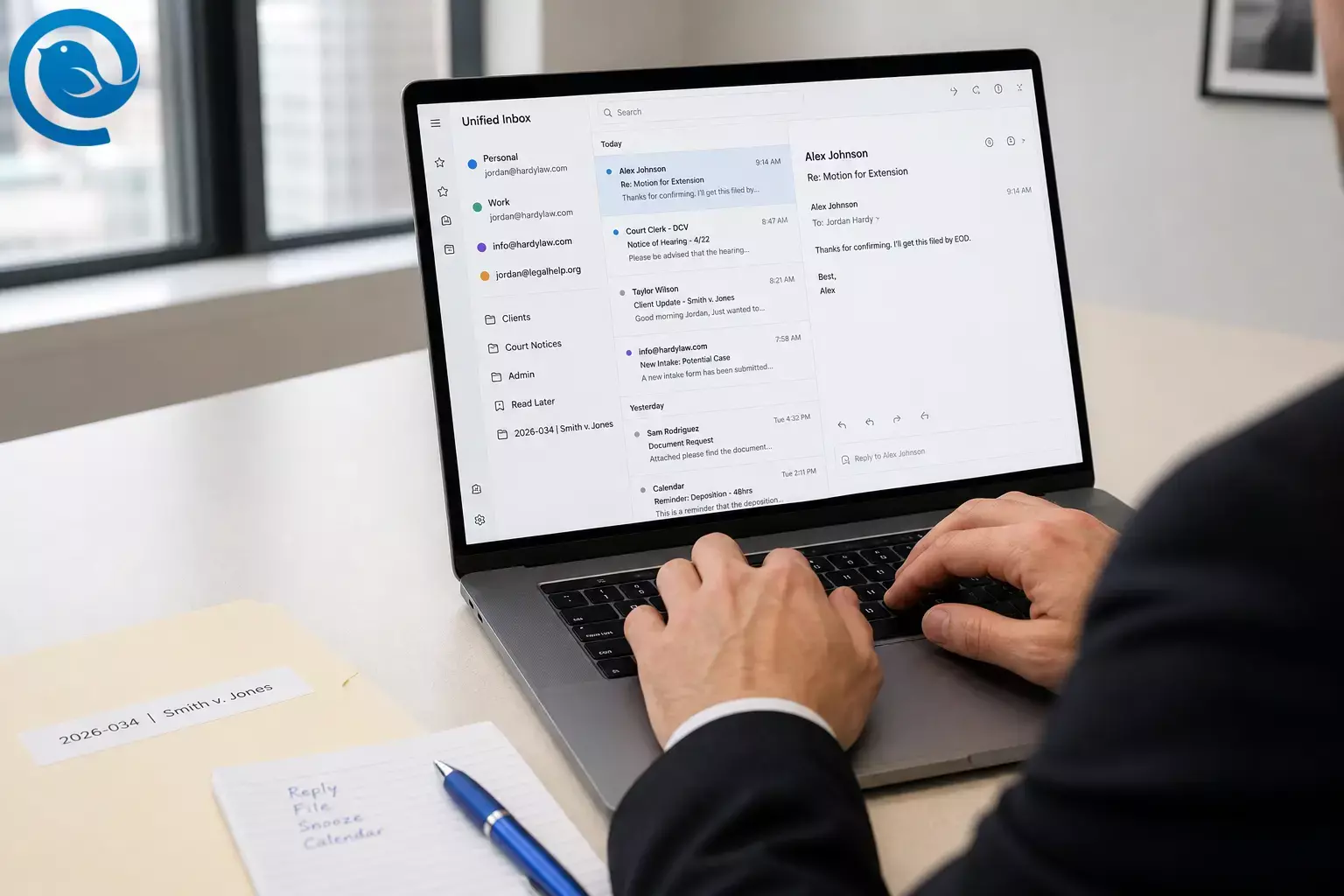
Configurez un système d'email convivial pour les avocats propre en environ 45 minutes : un seul endroit pour lire toutes les boîtes de réception client, une structure de dossiers par dossier que vous pouvez réutiliser, et un flux de travail email quotidien pour avocat qui rend les « réponses nécessaires » évidentes. Difficulté : facile (principalement des clics dans les Paramètres). Vous le construirez dans Mailbird, un client email de bureau capable de gérer plusieurs comptes email dans une seule application — utile pour la gestion des emails d'un cabinet d’avocats dans la vraie vie, où les messages des clients, tribunaux, entrées et administratifs ne devraient pas être répartis dans des onglets de navigateur séparés.
Quoi de neuf
Le , le FBI a publié son rapport sur la cybercriminalité en 2025 — et il liste les pertes dues à la compromission des emails professionnels (BEC) à 3 046 598 558 $ aux États-Unis pour 2025. La conclusion pratique : votre configuration email doit faciliter la détection et la double vérification des demandes d’argent, des changements « urgents » de compte, et des détails d’identité client avant d’agir. [1] [2]
Ce que vous configurerez
- Boîte de réception unifiée pour que chaque boîte importante soit dans une file de lecture unique
- Dossiers basés sur les dossiers (avec une nomenclature cohérente) pour soutenir l’organisation des emails juridiques
- Filtres pour les mails à volume important prévisibles (comme les convocations et les entrées)
- Mise en snooze + Modèles + Envoi différé + Annuler l’envoi pour réduire les suivis manqués et les erreurs occasionnées par la précipitation
- Recherche + export pour récupérer et sauvegarder les emails clés pour le dossier
Points clés
- Vous pouvez configurer un système d'email convivial pour les avocats en environ 45 minutes, et la difficulté est facile (principalement des clics dans les Paramètres).
- Boîte de réception unifiée crée une file de lecture unique pour plusieurs boîtes mail.
- Une structure de dossiers basée sur les dossiers cohérente, peu profonde, permet un classement rapide et une récupération prévisible.
- Utilisez 3 à 5 filtres pour un volume de courrier élevé prévisible — mais rappelez-vous qu'ils ne s'exécutent que lorsque Mailbird est ouvert et ne sont pas synchronisés avec le serveur.
- Choisissez deux blocs de boîte de réception fixes et traitez chaque message une fois : répondre, classer, différer ou ajouter au calendrier.
- Utilisez Différer , Modèles, Envoyer plus tard et Annuler l'envoi pour réduire les suivis manqués et les erreurs précipitées.
- Appuyez-vous sur Recherche avancée et exportez les e-mails clés au format .eml ou PDF pour le dossier du dossier ; sauvegardez les données Mailbird si votre cabinet l'exige.
Avant de commencer
- Prérequis : Vous pouvez vous connecter à chaque boîte mail que vous prévoyez d’utiliser (mot de passe/SSO + toute authentification multi-facteurs) et vous avez votre liste de dossiers en cours (même un simple tableur convient).
- Outils : Mailbird installé sur votre ordinateur de travail ; une application de prise de notes ; optionnel : un gestionnaire de mots de passe et le stockage de documents de votre cabinet ouvert dans une fenêtre séparée.
- Temps : 45 minutes pour 2–4 boîtes de réception. Ajoutez ~5 minutes pour chaque boîte supplémentaire ou si vous créez des dossiers pour de nombreux dossiers actifs.
- Coût : La page de tarification de Mailbird présente les offres actuelles. [3]
- Notes de sécurité (confidentialité) : Les avocats ont un devoir déontologique de faire des « efforts raisonnables » pour empêcher l’accès non autorisé aux informations des clients. Traitez l’organisation des emails comme une partie de vos contrôles de confidentialité : utilisez des mots de passe forts/MFA, vérifiez les instructions de virement via un second canal, et suivez les règles de votre cabinet pour le stockage/la transmission des données des clients. [4]
Méthode étape par étape (faites-le maintenant)
Gestion des emails pour avocats : garder la communication avec les clients organisée avec un système d'email convivial pour les avocats
-
Écrivez une « carte de la boîte de réception » d’une page (10 minutes)
- Faites deux listes : Comptes et Dossiers .
- Sous Comptes , listez chaque adresse que vous utilisez (communications clients, notifications judiciaires, accueil, facturation, personnel).
- Marquez chaque compte : Lecture+Envoi , Lecture seule , ou Exclure de la vue quotidienne (newsletters et bruits de fournisseurs).
- Sous Dossiers , listez chaque numéro/nom de dossier actif que vous devez retrouver rapidement.
Vérification : Vous pouvez pointer chaque boîte de réception et dire « c’est pourquoi elle existe » en une phrase.
-
Ajoutez vos comptes email à Mailbird (10–20 minutes)
- Ajoutez votre premier compte et confirmez que vous pouvez envoyer et recevoir .
- Ajoutez les autres comptes de votre carte de boîte de réception.
- Si vous gérez plusieurs adresses, vérifiez que votre forfait supporte plusieurs comptes (le forfait Gratuit de Mailbird est limité à 1 compte ; les forfaits payants proposent des comptes illimités ). [3]
- Envoyez-vous un message test depuis chaque compte avec un objet tel que : « TEST – [Nom du compte] » .
Vérification : Vous pouvez envoyer un email test depuis chaque compte et il arrive (et les réponses fonctionnent) correctement.
-
Activez la boîte de réception unifiée et faites-en la vue par défaut (2 minutes)
- Ouvrez le menu Mailbird (☰) → Paramètres → Comptes .
- Activez la boîte de réception unifiée (Mailbird appelle cela l’activation d’un compte unifié). [5]
- Configurez Mailbird pour s’ouvrir dans la boîte de réception unifiée au démarrage.
Vérification : Vous voyez au moins deux comptes s’alimenter dans une seule vue de boîte de réception, et les réponses sont envoyées depuis la bonne adresse.
Si vous ne voyez pas la boîte de réception unifiée, vous avez probablement qu’un seul compte connecté.
-
Attribuez une couleur à chaque compte (3 minutes)
- Menu Mailbird (☰) → Paramètres → Comptes .
- Cliquez sur l’indicateur de couleur à côté de chaque compte et choisissez une couleur distincte (par exemple, client = bleu, tribunal = rouge, admin = gris). [6]
Vérification : Dans la boîte de réception unifiée, vous pouvez identifier le compte auquel un message appartient sans l’ouvrir.
-
Configurez les identités + signatures pour éviter les erreurs d’adresse d’envoi (8 minutes)
- Menu Mailbird (☰) → Paramètres → Identités .
- Ouvrez chaque identité et ajoutez une signature qui commence par le rôle, par exemple : « — Alex Rivera | Contentieux » ou « — Alex Rivera | Accueil » . [7]
- Ajoutez le texte standard de confidentialité/pied de page de votre cabinet (utilisez le texte approuvé par votre cabinet).
- Si vous avez besoin de différentes signatures pour une même boîte, Mailbird ne prend pas en charge plusieurs signatures par compte ; la solution suggérée est de créer plusieurs identités et d’attribuer une signature à chacune. [8]
Vérification : Lorsque vous composez depuis chaque compte/identité, la signature indique clairement le rôle avant d’envoyer.
-
Créez une structure de dossiers par dossier (et synchronisez-la) (10–15 minutes)
- Menu Mailbird (☰) → Paramètres → Dossiers . [9]
- Créez ces dossiers de premier niveau (par compte) : Clients , Notifications judiciaires , Administratif , À lire plus tard .
- Sous Clients , créez un dossier par dossier actif en utilisant un format de nommage cohérent, tel que : « 2026-034 | Smith contre Jones » .
- Si vous avez besoin de sous-dossiers, gardez-les peu profonds : par ex. 01-Action , 02-Dépôt , 03-Découverte .
- Cliquez sur Synchroniser avec le serveur pour appliquer et enregistrer vos modifications de dossier.
- Choisissez une méthode de classement rapide que vous utiliserez réellement : glisser-déposer dans le dossier du dossier, ou utiliser l’action Déplacer dans le dossier .
Vérification : Vous pouvez classer n’importe quel email dans le dossier de dossier correct en moins de 5 secondes.
-
Créez 3 à 5 règles pour trier automatiquement les emails à fort volume (10 minutes)
- Menu Mailbird (☰) → Paramètres → Filtres . [10]
- Créez une règle par catégorie « toujours la même », par exemple :
- Notifications judiciaires → déplacer vers Notifications judiciaires
- Accueil / demandes du site web → déplacer vers Administratif ou un dossier Accueil dédié
- Fournisseurs / newsletters → déplacer vers À lire plus tard (ou supprimer)
- Utilisez Enregistrer et exécuter pour appliquer la règle aux emails existants.
- Limitation importante : Les filtres de Mailbird ne sont pas synchronisés avec votre serveur email et ne s’exécutent que lorsque des nouveaux emails arrivent pendant que Mailbird est ouvert. [10]
Vérification : Un email test correspondant à la règle arrive dans le bon dossier pendant que Mailbird est en fonctionnement.
-
Définissez votre flux de travail email quotidien d’avocat (5 minutes de configuration)
- Choisissez deux plages horaires fixes pour la boîte de réception (exemple : 9h30 et 16h00) et décidez ce qui compte comme « appelez/envoyez-moi un texto ».
- Pendant chaque plage, traitez chaque message une fois et faites précisément une action :
- Répondre (si cela prend réellement moins de 2 minutes)
- Classer dans le dossier du dossier
- Reporter si vous attendez quelqu’un
- Planifier dans le calendrier s’il y a une vraie échéance (bloquez du temps immédiatement)
- Si les clients attendent des réponses instantanées, ajoutez une mention dans votre signature sur les délais de réponse (utilisez le langage approuvé par le cabinet).
Vérification : Après votre période de traitement, il ne reste aucun « email mystère » — chaque message restant a une prochaine action.
-
Utilisez la fonction Reporter pour les relances et les périodes d’attente (5 minutes)
- Clic droit sur un message → Reporter → choisissez une date/heure correspondant à votre politique de relance (exemple : 2 jours ouvrés). [11]
- Lorsque vous envoyez une demande de documents, reportez votre message envoyé pour qu’il ressurgisse quand vous devez relancer.
Vérification : Le message disparaît maintenant et réapparaît à l’heure programmée.
-
Créez 5 modèles d’email réutilisables (10 minutes)
- Rédigez un message que vous envoyez souvent (dans Composer ou Réponse rapide).
- Cliquez sur l’icône Modèles d’email → Enregistrer le brouillon comme modèle → nommez-le (par ex. « Demande de documents – initiale »). [12]
- Utilisez des espaces réservés comme [Prénom du client] , [Numéro du dossier] , [Date limite] .
- Gardez les modèles courts. Utilisez une demande claire par paragraphe.
- Rappel : les destinataires (À/CC/Cci) ne sont pas enregistrés dans les modèles. [12]
Vérification : Vous pouvez insérer un modèle, remplir 3 espaces réservés, et envoyer en moins de 60 secondes.
-
Programmez l’envoi différé pour les emails non urgents (3 minutes)
- Dans une fenêtre Composer/Répondre, cliquez sur l’icône horloge à côté de Envoyer . [13]
- Choisissez un moment comme Demain matin (ou choisissez une date/heure spécifique).
- Programmez uniquement quand votre ordinateur sera allumé et que Mailbird sera en fonctionnement. [13]
Vérification : Un email programmé est envoyé à l’heure prévue tant que Mailbird est ouvert et connecté.
-
Activez l’annulation d’envoi (2 minutes)
- Menu Mailbird (☰) → Paramètres → Composition . [14]
- Réglez la période d’annulation d’envoi sur 10–20 secondes.
- Envoyez-vous un email test et cliquez sur Annuler dans la notification. [14]
Vérification : Vous pouvez stopper un message pendant la période d’annulation, et il est enregistré dans les Brouillons au lieu d’être envoyé.
-
Facilitez la récupération et le classement des emails pour le dossier (10 minutes)
- Entraînez-vous à faire des recherches que vous utiliserez vraiment (et gardez-les cohérentes avec les noms de vos dossiers) : [15]
-
has:attachment(trouver des messages avec pièces jointes) -
from:"Nom du client" subject:facture(trouver les échanges de facturation) -
filename:pdf in:"2026-034 | Smith contre Jones"(trouver des PDF dans un dossier)
-
- Lorsqu’un email doit être conservé dans le dossier, enregistrez-le selon la méthode approuvée par votre cabinet :
- .EML : ouvrez l’email → trois points (⋮) → Source du message → enregistrez le fichier [16]
- PDF : ouvrez l’email → Imprimer → Imprimer en PDF
- Si votre cabinet exige une sauvegarde locale (ou si vous changez d’appareil), sauvegardez les données Mailbird sous Windows : quittez complètement Mailbird, puis copiez le dossier de données Mailbird depuis le chemin AppData\Local de votre utilisateur vers un emplacement sécurisé. [17]
Vérification : Vous pouvez localiser un message + pièce jointe d’un dossier spécifique en moins de 30 secondes, et vous pouvez l’exporter dans un format accepté par votre cabinet.
- Entraînez-vous à faire des recherches que vous utiliserez vraiment (et gardez-les cohérentes avec les noms de vos dossiers) : [15]
Pourquoi cela fonctionne
- Une seule file de lecture : La boîte de réception unifiée réduit les changements et rend plus difficile la disparition d'un message critique dans une boîte secondaire.
- Moins de décisions par email : les règles trient d'avance les éléments prévisibles, et votre triage quotidien n'a que quatre issues (répondre, classer, reporter, calendrier).
- Garde-fous pour les moments à risque élevé : les signatures conscientes de l'identité, l'envoi différé et l'annulation d'envoi réduisent les erreurs de type « mauvais expéditeur » et « envoi trop rapide ».
Dépannage
| Symptôme | Cause probable | Solution |
|---|---|---|
| La boîte de réception unifiée n'apparaît pas | Un seul compte est connecté, ou l'option de compte unifié est désactivée | Ajoutez un deuxième compte, puis activez la boîte de réception unifiée dans Paramètres → Comptes. Définissez-la comme vue par défaut au démarrage. [5] |
| Les réponses partent parfois de la mauvaise adresse | Vous rédigez à partir de la mauvaise identité (surtout lors des changements rapides) | Faites commencer chaque signature par le rôle (« Contentieux », « Accueil », etc.). Avant d'envoyer, vérifiez le champ « De » et confirmez qu'il correspond au compte voulu. [7] [8] |
| Les règles/filtres ne déplacent rien | Mailbird n'était pas ouvert à l'arrivée des messages, ou la règle est attachée au mauvais compte | Gardez Mailbird ouvert pendant vos périodes de traitement des mails. Confirmez que le filtre a été créé sous le bon compte et testez à nouveau avec un nouveau message correspondant à la règle. [10] |
| La fonction Envoyer plus tard n'a pas envoyé au moment prévu | Mailbird était fermé, l'ordinateur en veille, ou il n'y avait pas de connexion Internet | Programmez à une heure où vous savez que l’appareil sera allumé et connecté. Si vous n'êtes pas certain, envoyez immédiatement ou planifiez depuis un appareil que vous garderez en ligne. [13] |
| Un mail reporté a “disparu” et vous ne le trouvez plus | Il est mis en attente (fonctionnant comme prévu), mais vous avez oublié l'heure de retour | Ouvrez votre vue/liste des mails en attente, vérifiez quand il doit revenir, et annulez la mise en attente si vous devez agir plus tôt. [11] |
| Vous ne trouvez pas un message que vous savez exister | Vous effectuez une recherche trop large (ou vous n’utilisez pas les requêtes d’attachement/nom de fichier) | Utilisez les opérateurs de recherche avancée comme from: , subject: , has:attachment , et filename: . Restreignez la recherche au dossier du dossier avant de lancer la recherche. [15] |
| La structure des dossiers est interminable à maintenir | Trop de sous-dossiers et attentes de “classement parfait” | Réduisez à 0–3 sous-dossiers par dossier (ou utilisez un seul dossier principal). Utilisez la recherche pour tout le reste. |
| Les notifications judiciaires critiques sont “organisées” mais sont tout de même manquées | Elles sont déplacées automatiquement, mais vous ne consultez jamais le dossier | Ajoutez un scan de 60 secondes des “Notifications judiciaires” dans vos périodes de traitement de boîte de réception. Si une notification inclut une vraie échéance, ajoutez-la immédiatement dans votre calendrier. |
La boîte de réception unifiée n'apparaît pas
Cause probable : Un seul compte est connecté, ou l'option de compte unifié est désactivée
Solution : Ajoutez un deuxième compte, puis activez la boîte de réception unifiée dans Paramètres → Comptes. Définissez-la comme vue par défaut au démarrage. [5]
Les réponses partent parfois de la mauvaise adresse
Cause probable : Vous rédigez à partir de la mauvaise identité (surtout lors des changements rapides)
Solution : Faites commencer chaque signature par le rôle (« Contentieux », « Accueil », etc.). Avant d'envoyer, vérifiez le champ « De » et confirmez qu'il correspond au compte voulu. [7] [8]
Les règles/filtres ne déplacent rien
Cause probable : Mailbird n'était pas ouvert à l'arrivée des messages, ou la règle est attachée au mauvais compte
Solution : Gardez Mailbird ouvert pendant vos périodes de traitement des mails. Confirmez que le filtre a été créé sous le bon compte et testez à nouveau avec un nouveau message correspondant à la règle. [10]
La fonction Envoyer plus tard n'a pas envoyé au moment prévu
Cause probable : Mailbird était fermé, l'ordinateur en veille, ou il n'y avait pas de connexion Internet
Solution : Programmez à une heure où vous savez que l’appareil sera allumé et connecté. Si vous n'êtes pas certain, envoyez immédiatement ou planifiez depuis un appareil que vous garderez en ligne. [13]
Un mail reporté a “disparu” et vous ne le trouvez plus
Cause probable : Il est mis en attente (fonctionnant comme prévu), mais vous avez oublié l'heure de retour
Solution : Ouvrez votre vue/liste des mails en attente, vérifiez quand il doit revenir, et annulez la mise en attente si vous devez agir plus tôt. [11]
Vous ne trouvez pas un message que vous savez exister
Cause probable : Vous effectuez une recherche trop large (ou vous n’utilisez pas les requêtes d’attachement/nom de fichier)
Solution : Utilisez les opérateurs de recherche avancée comme from: , subject: , has:attachment , et filename: . Restreignez la recherche au dossier du dossier avant de lancer la recherche. [15]
La structure des dossiers est interminable à maintenir
Cause probable : Trop de sous-dossiers et attentes de “classement parfait”
Solution : Réduisez à 0–3 sous-dossiers par dossier (ou utilisez un seul dossier principal). Utilisez la recherche pour tout le reste.
Les notifications judiciaires critiques sont “organisées” mais sont tout de même manquées
Cause probable : Elles sont déplacées automatiquement, mais vous ne consultez jamais le dossier
Solution : Ajoutez un scan de 60 secondes des “Notifications judiciaires” dans vos périodes de traitement de boîte de réception. Si une notification inclut une vraie échéance, ajoutez-la immédiatement dans votre calendrier.
Variations
- Avocat solo (une boîte aux lettres) : Ignorez la boîte de réception unifiée. Utilisez un seul dossier Clients avec un sous-dossier par dossier, plus Notifications judiciaires et À lire plus tard . Appuyez-vous fortement sur la recherche avancée + les modèles.
- Avocat + assistant triage : Mettez l’assistant sur les boîtes de réception d’intake/admin. Vous gardez les boîtes client/tribunal. Utilisez un format de nommage partagé pour les dossiers afin que les emails soient classés de manière cohérente.
- Pratique axée sur le contentieux : Ajoutez un dossier Échéances dédié et un filtre qui redirige les emails potentiels d’échéance pour une révision manuelle (vous enregistrez quand même immédiatement les échéances réelles dans le calendrier).
- Travail transactionnel/de négociation : Remplacez « Dossier n° » par « Nom de l’affaire + année », et créez des modèles pour les demandes de diligence, les relances de pages de signature et les vérifications de clôture.
À préparer / stockage / mise à l’échelle
À préparer (faire une fois, réutiliser)
- Pack de modèles : Créez 5 à 10 modèles qui correspondent à votre pratique (intake, demande de documents, mise à jour du statut, suivi, « reçu et en cours d’examen »). Revoir trimestriellement. [12]
- Liste de contrôle des nouvelles affaires : Pour chaque nouvelle affaire, créez le dossier + quelques sous-dossiers + un modèle « premier email au client » le jour même de l’ouverture du dossier.
Stockage & conservation (gardez-le défendable)
- Sauvegardez les fils clés : Exportez les instructions critiques des clients et les emails liés aux délais vers le dossier de l’affaire (.eml ou PDF) en utilisant le processus approuvé par votre cabinet. [16]
- Gardez les données clients à leur place : Avant de sauvegarder, exporter ou transférer, assurez-vous de respecter les règles de sécurité de votre cabinet (cryptage, stockage approuvé, politiques de conservation). [4]
Mise à l’échelle vers plusieurs avocats et nombreuses boîtes de réception
- Standardisez les noms de dossiers : Tout le monde utilise le même format de nom « Affaire n° | Client | Description courte ».
- Standardisez les modèles : Mettez-vous d’accord sur les noms des modèles et un style de placeholder court (par ex., [Affaire n°], [Date limite]). [12]
- Utilisez les couleurs des comptes de façon cohérente : Choisissez un schéma de couleurs pour le cabinet selon les types de comptes (tribunal, client, administration) pour que les assistants et les avocats puissent parcourir plus rapidement. [6]
Foire Aux Questions
Quel est le système d'organisation des emails le plus simple qui fonctionne réellement pour les avocats ?
Une structure de dossiers superficielle (un dossier par dossier, avec 0 à 3 sous-dossiers) plus une routine stricte de triage (répondre/classer/snooze/calendrier). Si le classement prend plus de temps que la réponse, vous arrêterez de classer.
Est-il acceptable d'envoyer des informations confidentielles par email aux clients ?
Souvent oui, mais cela dépend de votre juridiction et de la sensibilité des informations. Utilisez des pratiques de sécurité « raisonnables » (MFA, vérifications attentives des destinataires, stockage sécurisé) et suivez les politiques de votre cabinet pour les documents très sensibles (portails sécurisés, chiffrement, dissimulations lorsque nécessaire).
Source : [4]
Puis-je gérer plusieurs boîtes de réception en un seul endroit avec Mailbird ?
Les règles/filtres Mailbird fonctionnent-ils lorsque l'application est fermée ?
Non. Si vous comptez sur les règles pour les notifications judiciaires ou le tri des dossiers, laissez Mailbird ouvert pendant votre journée de travail — ou configurez une règle côté serveur chez votre fournisseur d'email en solution de secours.
Source : [10]
Comment suivre les relances sans utiliser une application de tâches séparée ?
Mettez l'email en snooze à la date/heure où vous prévoyez de relancer. Si cela dépend d'une échéance, bloquez immédiatement un créneau dans votre calendrier et incluez le numéro du dossier dans le titre de l'événement.
Source : [11]
Comment planifier l’envoi d’un email pour demain matin ?
Utilisez Envoyer plus tard dans la fenêtre de composition et choisissez une heure prédéfinie (comme « Demain matin ») ou sélectionnez une date/heure. Gardez Mailbird ouvert et connecté à ce moment-là.
Source : [13]
Quelle est la façon la plus rapide de trouver « cette pièce jointe » de l’année dernière ?
Recherchez avec has:attachment et filename: (par exemple, filename:pdf ou filename:Smith). Filtrez d’abord par dossier de dossier si possible.
Source : [15]
Comment enregistrer une conversation email pour le dossier affaire ?
Enregistrez le message au format .eml (source du message) ou imprimez-le en PDF, puis stockez-le dans le référentiel approuvé par votre cabinet.
Source : [16]
Liste de contrôle rapide (faites une capture d'écran)
- Listez toutes les boîtes de réception que vous consultez (et celles à afficher dans votre vue quotidienne)
- Ajoutez des comptes à Mailbird ; envoyez/recevez un email test depuis chacun
- Activez la Boîte de réception unifiée ; configurez-la pour qu'elle s'ouvre au démarrage
- Attribuez une couleur distincte à chaque compte
- Configurez les identités + signatures pour que le rôle/compte soit évident
- Créez des dossiers de dossier sous Clients ; cliquez sur "Synchroniser avec le serveur"
- Créez 3 à 5 filtres (avis de tribunal, inscription, newsletters, fournisseurs)
- Choisissez deux blocs de boîte de réception quotidiens ; utilisez les règles répondre/classer/snooze/calendrier
- Reportez les relances au jour/heure où vous agirez réellement
- Enregistrez 5 modèles d’email que vous utiliserez cette semaine
- Utilisez Envoyer plus tard pour les messages non urgents (et laissez Mailbird ouvert)
- Activez Annuler l’envoi (10 à 20 secondes) et testez une fois
- Exercez-vous aux recherches : has:attachment, filename:, et in:[Dossier de dossier]
Divulgation
Ceci est une information générale, pas un conseil juridique. Les politiques de votre cabinet et les règles déontologiques de votre juridiction peuvent nécessiter des étapes supplémentaires.
Sources
- Communiqué de presse du FBI (6 avril 2026) : « Les arnaques à la cryptomonnaie et à l'IA escroquent des milliards aux Américains » (inclut un lien vers le Rapport sur la criminalité Internet 2025) — https://www.fbi.gov/news/press-releases/cryptocurrency-and-ai-scams-bilk-americans-of-billions
- FBI IC3 — Rapport annuel IC3 2025 (PDF) — https://www.ic3.gov/AnnualReport/Reports/2025_IC3Report.pdf
- Mailbird — Tarifs (Détails des offres gratuite et premium) — https://www.getmailbird.com/pricing/
- American Bar Association — Règle modèle 1.6 : Confidentialité des informations — https://www.americanbar.org/groups/professional_responsibility/publications/model_rules_of_professional_conduct/rule_1_6_confidentiality_of_information/
- Centre d’aide Mailbird — Boîte de réception unifiée — https://support.getmailbird.com/hc/en-us/articles/220108147-Unified-Inbox
- Centre d’aide Mailbird — Indicateur de couleur de la boîte de réception unifiée — https://support.getmailbird.com/hc/en-us/articles/360004002594-Unified-Inbox-Color-Indicator
- Centre d’aide Mailbird — Créer une signature — https://support.getmailbird.com/hc/en-us/articles/220107567-Create-a-Signature
- Centre d’aide Mailbird — Puis-je avoir plusieurs signatures pour un même compte e-mail ? — https://support.getmailbird.com/hc/en-us/articles/14984470643095-Can-I-have-multiple-signatures-for-one-email-account
- Centre d’aide Mailbird — Comment organiser les dossiers depuis Mailbird ? — https://support.getmailbird.com/hc/en-us/articles/220107107-How-to-organize-folders-from-within-Mailbird
- Centre d’aide Mailbird — Configurer les filtres et règles — https://support.getmailbird.com/hc/en-us/articles/360037803653-Setting-up-Filters-and-Rules
- Centre d’aide Mailbird — Gérer votre boîte de réception avec la fonction Snooze — https://support.getmailbird.com/hc/en-us/articles/220108067-Managing-your-inbox-with-Snooze
- Centre d’aide Mailbird — Modèles d'e-mail — https://support.getmailbird.com/hc/en-us/articles/18877966333591-Email-Templates
- Centre d’aide Mailbird — Envoi différé — https://support.getmailbird.com/hc/en-us/articles/360048362633-Send-Later
- Centre d’aide Mailbird — Fonction annuler l'envoi dans Mailbird — https://support.getmailbird.com/hc/en-us/articles/115010544487-Undo-send-feature-in-Mailbird
- Centre d’aide Mailbird — Requêtes et interface de recherche avancée — https://support.getmailbird.com/hc/en-us/articles/360042425014-Advanced-Search-queries-and-UI
- Centre d’aide Mailbird — Puis-je télécharger un e-mail en tant que fichier dans Mailbird ? — https://support.getmailbird.com/hc/en-us/articles/360005793054-Can-I-download-an-email-as-a-file-in-Mailbird
- Centre d’aide Mailbird — Comment sauvegarder vos données e-mail — https://support.getmailbird.com/hc/en-us/articles/115003544187-How-to-backup-your-email-data


