E-mailbeheer voor advocaten: Cliëntcommunicatie organiseren
Creëer in ongeveer 45 minuten een overzichtelijk, advocatenvriendelijk systeem: lees elke cliënt-inbox op één plek, gebruik een herbruikbare dossiersstructuur en een dagelijkse e-mailworkflow voor advocaten die aangeeft wat een reactie nodig heeft.



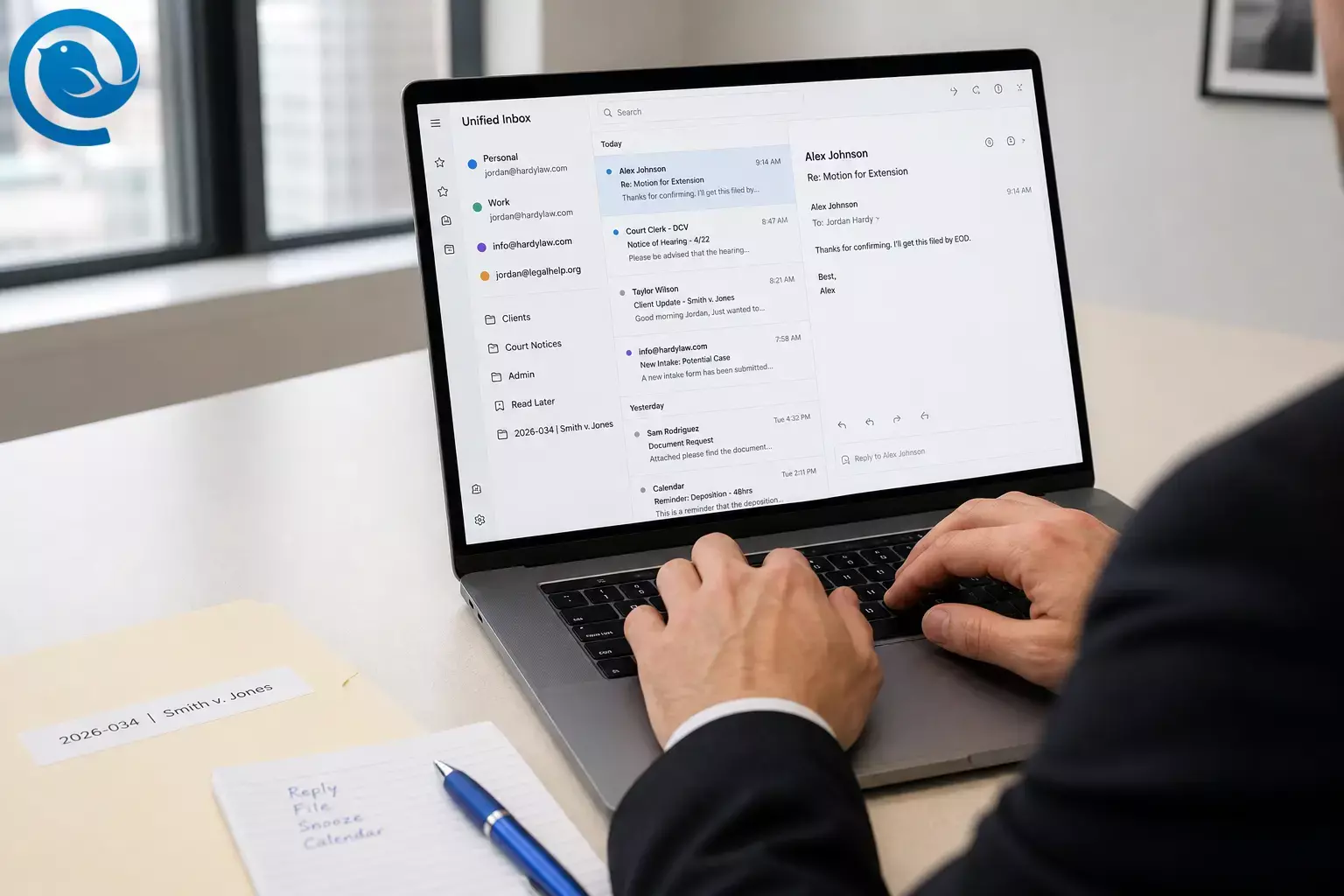
Stel in ongeveer 45 minuten een schoon, advocaatvriendelijk systeem in: één plek om elke inbox van cliënten te lezen, een dossiermapstructuur die je kunt hergebruiken, en een dagelijkse workflow voor advocaat e-mails die “beantwoording vereist” duidelijk maakt. Moeilijkheidsgraad: makkelijk (voornamelijk instellingen klikken). Je bouwt het in Mailbird, een desktop e-mailclient die meerdere e-mailaccounts in één app kan beheren—nuttig voor de praktijk van e-mailbeheer bij advocatenkantoren waar berichten van cliënten, rechtbanken, intake en administratie niet in aparte browsertabs zouden moeten staan.
Wat is er nieuw
Op publiceerde de FBI haar Internet Crime Report 2025—en hierin staan de verliezen door Business Email Compromise (BEC) op $3.046.598.558 in de VS voor 2025. De praktische les: jouw e-mailsysteem moet geldverzoeken, “dringende” accountwijzigingen en cliëntidentiteitsgegevens makkelijk herkenbaar en dubbel te controleren maken voordat je actie onderneemt. [1] [2]
Wat je zult instellen
- Geünificeerde Inbox zodat elke belangrijke mailbox in één leeswachtrij staat
- Dossiergebaseerde mappen (met consistente naamgeving) ter ondersteuning van organisatie van e-mails binnen het advocaatvriendelijke e-mailsysteem
- Filters voor voorspelbare mail met hoog volume (zoals rechtbankmeldingen en intake)
- Snooze + Sjablonen + Verstuur Later + Verzenden Ongedaan Maken om gemiste opvolgingen en gehaaste fouten te verminderen
- Zoeken + exporteren zodat je belangrijke e-mails voor het dossier kunt terugvinden en opslaan
Belangrijkste punten
- Je kunt een advocaatvriendelijk e-mailsysteem instellen in ongeveer 45 minuten , en de moeilijkheidsgraad is eenvoudig (voornamelijk klikken in Instellingen).
- Unified Inbox creëert één leeswachtrij voor meerdere mailboxen.
- Een consistente, ondiepe, zaakgerichte mappenstructuur zorgt voor snel archiveren en voorspelbaar terugvinden.
- Gebruik 3–5 filters voor voorspelbaar mailverkeer met veel volume—maar onthoud dat ze alleen werken wanneer Mailbird open is en niet met de server worden gesynchroniseerd.
- Kies twee vaste inboxblokken en behandel elk bericht één keer: reageren, archiveren, uitstellen of in de agenda zetten.
- Gebruik Snooze , Sjablonen , Later Verzenden en Verzenden Ongedaan Maken om gemiste opvolgingen en gehaaste fouten te verminderen.
- Vertrouw op Geavanceerd Zoeken en exporteer belangrijke e-mails als .eml of PDF voor het dossier; maak een back-up van Mailbird-gegevens als je kantoor dat vereist.
Voordat je begint
- Vereisten: Je kunt inloggen op elke mailbox die je wilt gebruiken (wachtwoord/SSO + eventuele multi-factor authenticatie) en je hebt je huidige zakenlijst bij de hand (zelfs een eenvoudige spreadsheet is prima).
- Gereedschap: Mailbird geïnstalleerd op je werkcomputer; een notitie-app; optioneel: een wachtwoordmanager en de documentopslag van je kantoor geopend in een apart venster.
- Tijd: 45 minuten voor 2–4 inboxen. Tel ongeveer 5 minuten op voor elke extra inbox of als je mappen aanmaakt voor veel actieve zaken.
- Kosten: De prijspagina van Mailbird toont de actuele plannen. [3]
- Veiligheidsnotities (vertrouwelijkheid): Advocaten hebben een ethische plicht om “redelijke inspanningen” te leveren om ongeautoriseerde toegang tot klantinformatie te voorkomen. Behandel e-mailorganisatie als onderdeel van jouw vertrouwelijkheidsbeheersing: gebruik sterke wachtwoorden/MFA, verifieer overschrijvingsinstructies via een tweede kanaal, en volg de regels van je kantoor voor het opslaan/doorgeven van klantgegevens. [4]
Stapsgewijze methode (doe dit nu)
E-mailbeheer voor advocaten: houd klantcommunicatie georganiseerd
-
Schrijf een 1-pagina “inboxkaart” (10 minuten)
- Maak twee lijsten: Accounts en Zaken .
- Onder Accounts , noteer elk adres dat je gebruikt (klantcommunicatie, gerechtelijke kennisgevingen, intake, facturering, persoonlijk).
- Markeer elk account: Lezen+Verzenden , Alleen-lezen , of Uitsluiten van dagelijkse weergave (nieuwsbrieven en leveranciersgeluid).
- Onder Zaken , noteer elk actief zaaknummer/-naam dat je snel moet kunnen vinden.
Controle: Je kunt naar elke inbox wijzen en in één zin uitleggen “waarom deze bestaat”.
-
Voeg je e-mailaccounts toe aan Mailbird (10–20 minuten)
- Voeg je eerste account toe en bevestig dat je kunt verzenden en ontvangen .
- Voeg de rest van de accounts toe volgens je inboxkaart.
- Als je meerdere adressen beheert, controleer dan of je abonnement meerdere accounts ondersteunt (Mailbird’s gratis plan biedt 1 account ; betaalde plannen bieden onbeperkte accounts ). [3]
- Stuur jezelf een testbericht vanuit elk account met een onderwerp als: “TEST – [Accountnaam]” .
Controle: Je kunt vanuit elk account een testmail sturen en deze komt correct aan (en antwoorden werken).
-
Zet Unified Inbox aan en maak dit je standaardweergave (2 minuten)
- Open Mailbird-menu (☰) → Instellingen → Accounts .
- Schakel Unified Inbox in (Mailbird noemt dit het activeren van een unified account). [5]
- Stel Mailbird zo in dat het bij opstart opent op Unified Inbox.
Controle: Je ziet minstens twee accounts die in één inboxweergave binnenkomen, en antwoorden worden verzonden vanaf het correcte adres.
Als je Unified Inbox niet ziet, is waarschijnlijk slechts één account verbonden.
-
Wijs een kleur toe aan elk account (3 minuten)
- Mailbird-menu (☰) → Instellingen → Accounts .
- Klik op de kleurindicator naast elk account en kies een duidelijke kleur (bijv. klant = blauw, rechtbank = rood, administratie = grijs). [6]
Controle: In Unified Inbox kun je zien bij welk account een bericht hoort zonder het te openen.
-
Stel identiteiten + handtekeningen in om “verkeerd afzenderadres”-fouten te voorkomen (8 minuten)
- Mailbird-menu (☰) → Instellingen → Identiteiten .
- Open elke identiteit en voeg een handtekening toe die begint met de rol, zoals: “— Alex Rivera | Litigation” of “— Alex Rivera | Intake” . [7]
- Voeg de standaard vertrouwelijkheids-/voettekst van je kantoor toe (gebruik de goedgekeurde tekst van je kantoor).
- Als je voor één mailbox verschillende handtekeningen nodig hebt, ondersteunt Mailbird geen meerdere handtekeningen per account; de aanbevolen oplossing is meerdere identiteiten aanmaken en elk een handtekening geven. [8]
Controle: Wanneer je vanuit elk account/identiteit schrijft, maakt de handtekening de rol duidelijk voordat je op Verzenden klikt.
-
Maak een mapstructuur voor zaken (en synchroniseer deze) (10–15 minuten)
- Mailbird-menu (☰) → Instellingen → Mappen . [9]
- Maak deze hoofdmap per account: Klanten , Gerechtelijke Kennisgevingen , Administratie , Lees Later .
- Onder Klanten maak je één map per actieve zaak met een consistente naamgeving, zoals: “2026-034 | Smith tegen Jones” .
- Als je submappen nodig hebt, houd ze ondiep: bijv. 01-Aktie , 02-Ingediend , 03-Discovery .
- Klik op Synchroniseren met server zodat je mapwijzigingen worden toegepast en opgeslagen.
- Kies één snelle archiveringsmethode die je echt gebruikt: slepen naar de zaakmap, of gebruik de actie Verplaatsen naar map .
Controle: Je kunt elke e-mail binnen 5 seconden in de juiste zaakmap archiveren.
-
Maak 3–5 regels om e-mail met hoog volume automatisch te sorteren (10 minuten)
- Mailbird-menu (☰) → Instellingen → Filters . [10]
- Maak één regel per “altijd dezelfde” categorie, zoals:
- Gerechtelijke kennisgevingen → verplaatsen naar Gerechtelijke Kennisgevingen
- Intake/websitevragen → verplaatsen naar Administratie of een speciale Intake map
- Leveranciers/nieuwsbrieven → verplaatsen naar Lees Later (of verwijderen)
- Gebruik Opslaan en uitvoeren om de regel op bestaande e-mails toe te passen.
- Belangrijke beperking: Mailbird’s filters worden niet gesynchroniseerd met je e-mailserver en werken alleen als Mailbird open is als nieuwe e-mails binnenkomen. [10]
Controle: Een testmail die overeenkomt met de regel, komt binnen in de juiste map terwijl Mailbird draait.
-
Stel je dagelijkse e-mailworkflow als advocaat in (5 minuten om te configureren)
- Kies twee vaste inboxblokken (bijvoorbeeld 9:30 uur en 16:00 uur) en bepaal wat telt als “bel/me/sms”.
- Tijdens elk blok behandel je elk bericht één keer en voer je precies één actie uit:
- Beantwoorden (als het echt <2 minuten kost)
- Archiveren in de zaakmap
- Snoozen als je op iemand wacht
- Inplannen als er een echte deadline is (blokkeer direct tijd)
- Als klanten directe antwoorden verwachten, voeg dan een regel toe aan je handtekening over reactietijden (gebruik taal die door het kantoor is goedgekeurd).
Controle: Na je inboxblok zijn er geen “mysterie-e-mails” meer - elk overgebleven bericht heeft een volgende stap.
-
Gebruik Snooze voor follow-ups en wachttijden (5 minuten)
- Rechtsklik een bericht → Snooze → kies een datum/tijd die past bij je opvolgingsbeleid (bijvoorbeeld 2 werkdagen). [11]
- Als je een verzoek om documenten stuurt, snooze dan je verzonden bericht zodat het weer boven komt als je moet aanmanen.
Controle: Het bericht verdwijnt nu en verschijnt opnieuw wanneer je het hebt gepland.
-
Maak 5 herbruikbare e-mailsjablonen (10 minuten)
- Maak een concept van een bericht dat je vaak verzendt (in Opstellen of Snel Beantwoorden).
- Klik op het pictogram E-mailsjablonen → Concept opslaan als sjabloon → geef het een naam (bijv. “Docs verzoek – initieel”). [12]
- Gebruik plaatsaanduiders zoals [Voornaam Klant] , [Zaaknummer] , [Deadline] .
- Houd sjablonen kort. Gebruik één duidelijke vraag per alinea.
- Ter herinnering: ontvangers (Aan/CC/BCC) worden niet in sjablonen opgeslagen. [12]
Controle: Je kunt een sjabloon invoegen, 3 plaatsaanduiders invullen en binnen 60 seconden verzenden.
-
Plan niet-urgente e-mail met Verstuur Later (3 minuten)
- In een Opstellen/Beantwoorden-venster, klik op het klokpictogram naast Versturen . [13]
- Kies een tijd zoals Morgenochtend (of selecteer een specifieke datum/tijd).
- Plan alleen voor een tijd waarop je computer aan staat en Mailbird draait. [13]
Controle: Een geplande e-mail wordt verzonden op de geplande tijd terwijl Mailbird open en verbonden is.
-
Zet Annuleer Verzenden aan (2 minuten)
- Mailbird-menu (☰) → Instellingen → Opstellen . [14]
- Stel Annuleer verzenden periode in op 10–20 seconden.
- Stuur jezelf een testmail en klik op Annuleer in het pop-upvenster. [14]
Controle: Je kunt een bericht stoppen binnen het annuleervenster, en het wordt opgeslagen als concept in plaats van verzonden.
-
Maak e-mails gemakkelijk terugvindbaar en archiveerbaar voor het zaakdossier (10 minuten)
- Oefen met zoekopdrachten die je echt gebruikt (en hou ze consistent met je zaakmapnamen): [15]
-
has:attachment(vind berichten met bijlagen) -
from:"Klantnaam" subject:factuur(vind facturatiedraden) -
filename:pdf in:"2026-034 | Smith tegen Jones"(vind PDF's in één zaakmap)
-
- Als een e-mail in het dossier moet worden opgeslagen, doe dat dan met de door je kantoor goedgekeurde methode:
- .EML: open de mail → drie puntjes (⋮) → Berichtbron → sla het bestand op [16]
- PDF: open de mail → Afdrukken → Afdrukken naar PDF
- Als je kantoor een lokale back-up vereist (of als je van apparaat wisselt), maak dan een back-up van Mailbird-data op Windows: sluit Mailbird volledig af, kopieer dan de Mailbird-datamap vanuit het AppData\Local-pad van je gebruiker naar een veilige locatie. [17]
Controle: Je kunt een bericht + bijlage uit een specifieke zaak binnen 30 seconden vinden, en exporteren naar een door je kantoor geaccepteerd bestandsformaat.
- Oefen met zoekopdrachten die je echt gebruikt (en hou ze consistent met je zaakmapnamen): [15]
Waarom dit werkt
- Eén leeswachtrij: De Unified Inbox vermindert het schakelen en maakt het moeilijker voor een kritisch bericht om te verdwijnen in een “secundaire” mailbox.
- Minder beslissingen per e-mail: regels sorteren voorspelbare zaken vooraf, en je dagelijkse triage heeft slechts vier uitkomsten (beantwoorden, archiveren, snoozen, agenda).
- Leuningen voor risicovolle momenten: identiteit-bewuste handtekeningen, Verzenden Later en Verzenden Ongedaan maken verminderen fouten zoals “verkeerde afzender” en “te snel verzonden”.
Problemen oplossen
| Symptoom | Waarschijnlijke oorzaak | Oplossing |
|---|---|---|
| Unified Inbox verschijnt niet | Er is slechts één account verbonden, of de optie voor unified account staat uit | Voeg een tweede account toe en schakel vervolgens Unified Inbox in bij Instellingen → Accounts. Stel het in als standaardweergave bij opstarten. [5] |
| Reacties worden soms vanaf het verkeerde adres verzonden | Je stelt een bericht op met de verkeerde identiteit (vooral bij snel wisselen) | Zorg dat elke handtekening begint met de rol (“Litigation,” “Intake,” enzovoort). Controleer vóór het verzenden het veld “Van” en bevestig dat het overeenkomt met het bedoelde account. [7] [8] |
| Regels/filters verplaatsen niets | Mailbird was niet actief toen berichten arriveerden, of de regel is aan het verkeerde account gekoppeld | Houd Mailbird open tijdens je e-mailblokken. Controleer of de filter onder het juiste account is gemaakt en test opnieuw met een nieuw e-mailbericht dat aan de regel voldoet. [10] |
| Send Later verzond niet op het geplande tijdstip | Mailbird was gesloten, de computer was in slaapstand, of er was geen internetverbinding | Plan een tijd in waarvan je weet dat het apparaat aanstaat en verbonden is. Als je het niet zeker weet, verzend dan direct of plan vanaf een apparaat dat online blijft. [13] |
| Snoozed e-mail “verdween” en je kunt het niet vinden | Het is gesnoozed (werkt zoals ontworpen), maar je bent de terugkeertijd vergeten | Open je Snoozed-weergave/-lijst, controleer wanneer het is ingesteld om terug te keren en zet het uit snooze als je sneller moet handelen. [11] |
| Je kunt een bericht dat je weet dat bestaat niet vinden | Je zoekt te breed (of je gebruikt geen zoekopdrachten voor bijlagen/bestandsnamen) | Gebruik geavanceerde zoekoperatoren zoals from: , subject: , has:attachment , en filename: . Beperk je zoekopdracht tot de map van de zaak voordat je zoekt. [15] |
| Mapstructuur kost veel tijd om bij te houden | Te veel submappen en verwachtingen van “perfecte archivering” | Beperk tot 0–3 submappen per zaak (of gebruik slechts één zaakmap). Gebruik de zoekfunctie voor alles wat daarbuiten valt. |
| Kritieke gerechtelijke berichten zijn “georganiseerd” maar worden toch gemist | Ze worden automatisch verplaatst, maar je bekijkt de map nooit | Voeg een “Court Notices scan” van 60 seconden toe aan je inboxblokken. Als een bericht een echte deadline bevat, zet het dan meteen in je agenda. |
Unified Inbox verschijnt niet
Waarschijnlijke oorzaak: Er is slechts één account verbonden, of de optie voor unified account staat uit
Oplossing: Voeg een tweede account toe en schakel vervolgens Unified Inbox in bij Instellingen → Accounts. Stel het in als standaardweergave bij opstarten. [5]
Reacties worden soms vanaf het verkeerde adres verzonden
Waarschijnlijke oorzaak: Je stelt een bericht op met de verkeerde identiteit (vooral bij snel wisselen)
Oplossing: Zorg dat elke handtekening begint met de rol (“Litigation,” “Intake,” enzovoort). Controleer vóór het verzenden het veld “Van” en bevestig dat het overeenkomt met het bedoelde account. [7] [8]
Regels/filters verplaatsen niets
Waarschijnlijke oorzaak: Mailbird was niet actief toen berichten arriveerden, of de regel is aan het verkeerde account gekoppeld
Oplossing: Houd Mailbird open tijdens je e-mailblokken. Controleer of de filter onder het juiste account is gemaakt en test opnieuw met een nieuw e-mailbericht dat aan de regel voldoet. [10]
Send Later verzond niet op het geplande tijdstip
Waarschijnlijke oorzaak: Mailbird was gesloten, de computer was in slaapstand, of er was geen internetverbinding
Oplossing: Plan een tijd in waarvan je weet dat het apparaat aanstaat en verbonden is. Als je het niet zeker weet, verzend dan direct of plan vanaf een apparaat dat online blijft. [13]
Snoozed e-mail “verdween” en je kunt het niet vinden
Waarschijnlijke oorzaak: Het is gesnoozed (werkt zoals ontworpen), maar je bent de terugkeertijd vergeten
Oplossing: Open je Snoozed-weergave/-lijst, controleer wanneer het is ingesteld om terug te keren en zet het uit snooze als je sneller moet handelen. [11]
Je kunt een bericht dat je weet dat bestaat niet vinden
Waarschijnlijke oorzaak: Je zoekt te breed (of je gebruikt geen zoekopdrachten voor bijlagen/bestandsnamen)
Oplossing: Gebruik geavanceerde zoekoperatoren zoals from: , subject: , has:attachment , en filename: . Beperk je zoekopdracht tot de map van de zaak voordat je zoekt. [15]
Mapstructuur kost veel tijd om bij te houden
Waarschijnlijke oorzaak: Te veel submappen en verwachtingen van “perfecte archivering”
Oplossing: Beperk tot 0–3 submappen per zaak (of gebruik slechts één zaakmap). Gebruik de zoekfunctie voor alles wat daarbuiten valt.
Kritieke gerechtelijke berichten zijn “georganiseerd” maar worden toch gemist
Waarschijnlijke oorzaak: Ze worden automatisch verplaatst, maar je bekijkt de map nooit
Oplossing: Voeg een “Court Notices scan” van 60 seconden toe aan je inboxblokken. Als een bericht een echte deadline bevat, zet het dan meteen in je agenda.
Variaties
- Solo advocaat (één mailbox): Sla Unified Inbox over. Gebruik één Cliënten map met een submap per zaak, plus Rechtbankenmeldingen en Later lezen . Maak veel gebruik van Geavanceerd zoeken + sjablonen.
- Advocaat + assistent triage: Zet de assistent op intake-/administratie-mailboxen. Jij houdt de cliënt-/rechtbank-mailboxen. Gebruik een gedeeld benoemingsformaat voor zaakmappen zodat e-mails consistent kunnen worden gearchiveerd.
- Praktijk met veel rechtszaken: Voeg een speciale Termijnen map toe en een filter die potentiële termijn-e-mails doorstuurt voor handmatige controle (je plant echte termijnen onmiddellijk in de agenda).
- Transactioneel/dealwerk: Vervang “Zaak #” door “Dealnaam + jaar” en maak sjablonen voor due diligence-verzoeken, achtervolgingen van handtekeningenpagina’s en afsluitingschecks.
Vooraf maken / opslaan / opschalen
Vooraf maken (eens doen, hergebruiken)
- Sjabloonpakket: Maak 5–10 sjablonen die passen bij uw praktijk (intake, documenten verzoek, statusupdate, follow-up, "ontvangen en bekijken"). Beoordeel elk kwartaal. [12]
- Nieuwe zaak checklist: Maak voor elke nieuwe zaak dezelfde dag de map + enkele submappen + één "eerste e-mail aan klant" sjabloon aan zodra u het dossier opent.
Opslag & bewaartermijn (houd het verdedigbaar)
- Bewaar belangrijke conversaties: Exporteer kritieke klantinstructies en e-mails gerelateerd aan deadlines naar het zaakdossier (.eml of PDF) via het goedgekeurde proces van uw kantoor. [16]
- Bewaar klantgegevens op de juiste plaats: Controleer voor het back-uppen, exporteren of doorsturen dat u de beveiligingsregels van uw kantoor volgt (versleuteling, goedgekeurde opslag, bewaartermijnen). [4]
Opschalen naar meerdere advocaten en vele inboxen
- Standaardiseer mapnamen: Iedereen gebruikt hetzelfde naamgevingsformaat "Zaak # | Klant | Korte omschrijving".
- Standaardiseer sjablonen: Spreek namen van sjablonen en een korte placeholder-stijl af (bijv. [Zaak #], [Deadline]). [12]
- Gebruik consistent accountkleuren: Kies een kantoorbrede kleurencombinatie voor accounttypen (rechtbank, klant, administratie) zodat assistenten en advocaten sneller kunnen scannen. [6]
Veelgestelde Vragen
Wat is het eenvoudigste e-mailorganisatiesysteem dat daadwerkelijk werkt voor advocaten?
Een oppervlakkige zaakmappenstructuur (één map per zaak, met 0–3 submappen) plus een strikte triageprocedure (antwoord/archiveren/uitstellen/agenda). Als het archiveren langer duurt dan antwoorden, stop je met archiveren.
Is het toegestaan om vertrouwelijke informatie per e-mail naar cliënten te sturen?
Vaak wel, maar het hangt af van jouw jurisdictie en de gevoeligheid van de informatie. Gebruik “redelijke inspanningen” beveiligingspraktijken (MFA, zorgvuldig controleren van ontvangers, veilige opslag) en volg het beleid van je kantoor voor sterk gevoelige materialen (veilige portals, encryptie, indien nodig redactie).
Bron: [4]
Kan ik meerdere inboxen op één plek beheren met Mailbird?
Blijven Mailbird-regels/filters werken wanneer de app gesloten is?
Nee. Als je afhankelijk bent van regels voor rechtbankberichten of intake-sorting, houd Mailbird tijdens je werkdag geopend — of stel een server-side regel in bij je e-mailprovider als fallback.
Bron: [10]
Hoe houd ik opvolgingen bij zonder een aparte taken-app?
Stel de e-mail uit (snooze) tot de dag/tijd waarop je wilt opvolgen. Als het deadline-gedreven is, blokkeer dan direct tijd in je agenda en voeg het zaaknummer toe aan de titel van het agendagebeurtenis.
Bron: [11]
Hoe plan ik een e-mail in om morgenochtend te versturen?
Gebruik 'Later Verzenden' in het opstelvenster en kies een vooraf ingestelde tijd (zoals “Morgenochtend”) of kies een datum/tijd. Houd Mailbird open en verbonden rond die tijd.
Bron: [13]
Wat is de snelste manier om “die ene bijlage” van vorig jaar te vinden?
Zoek met has:attachment en filename: (bijvoorbeeld filename:pdf of filename:Smith). Beperk eerst tot de zaakmap als dat mogelijk is.
Bron: [15]
Hoe sla ik een e-mailthread op voor het dossier?
Sla het bericht op als een .eml-bestand (Berichtbron) of print het naar PDF en bewaar het vervolgens in de door je kantoor goedgekeurde zaakrepository.
Bron: [16]
Snelle checklist (maak een screenshot hiervan)
- Maak een lijst van elke inbox die je gebruikt (en welke in je dagelijkse overzicht horen)
- Voeg accounts toe aan Mailbird; verstuur/ontvang een testmail van elk
- Schakel de Unified Inbox in; stel in dat deze opstart bij het opstarten
- Wijs een onderscheidende kleur toe aan elk account
- Stel identiteiten + handtekeningen in zodat de rol/account duidelijk is
- Maak dossiermappen aan onder Cliënten; klik op “Synchroniseren met server”
- Maak 3–5 filters aan (rechtbankberichten, intake, nieuwsbrieven, leveranciers)
- Kies twee dagelijkse inbox-blokken; gebruik reply/file/snooze/calendar-regels
- Stel vervolgacties uit tot de dag/tijd waarop je er daadwerkelijk mee aan de slag gaat
- Bewaar 5 e-mailsjablonen die je deze week gaat gebruiken
- Gebruik Verstuur Later voor niet-dringende berichten (en laat Mailbird aanstaan)
- Zet Verzenden Ongedaan maken aan (10–20 seconden) en test het een keer
- Oefen met zoeken: has:attachment, filename: en in:[Dossiermap]
Verklaring
Dit is algemene informatie, geen juridisch advies. Het beleid van uw kantoor en de gedragsregels van uw rechtsgebied kunnen aanvullende stappen vereisen.
Bronnen
- FBI persbericht (6 apr 2026): “Cryptocurrency en AI-scams brengen Amerikanen voor miljarden schade toe” (inclusief link naar Internet Crime Report 2025) — https://www.fbi.gov/news/press-releases/cryptocurrency-and-ai-scams-bilk-americans-of-billions
- FBI IC3 — Jaarverslag 2025 IC3 (PDF) — https://www.ic3.gov/AnnualReport/Reports/2025_IC3Report.pdf
- Mailbird — Prijzen (details gratis vs Premium plan) — https://www.getmailbird.com/pricing/
- American Bar Association — Modelregel 1.6: Vertrouwelijkheid van informatie — https://www.americanbar.org/groups/professional_responsibility/publications/model_rules_of_professional_conduct/rule_1_6_confidentiality_of_information/
- Mailbird Helpcentrum — Geïntegreerde inbox — https://support.getmailbird.com/hc/en-us/articles/220108147-Unified-Inbox
- Mailbird Helpcentrum — Kleurindicator in Geïntegreerde inbox — https://support.getmailbird.com/hc/en-us/articles/360004002594-Unified-Inbox-Color-Indicator
- Mailbird Helpcentrum — Handtekening aanmaken — https://support.getmailbird.com/hc/en-us/articles/220107567-Create-a-Signature
- Mailbird Helpcentrum — Kan ik meerdere handtekeningen voor één e-mailaccount hebben? — https://support.getmailbird.com/hc/en-us/articles/14984470643095-Can-I-have-multiple-signatures-for-one-email-account
- Mailbird Helpcentrum — Hoe organiseer ik mappen binnen Mailbird? — https://support.getmailbird.com/hc/en-us/articles/220107107-How-to-organize-folders-from-within-Mailbird
- Mailbird Helpcentrum — Filters en regels instellen — https://support.getmailbird.com/hc/en-us/articles/360037803653-Setting-up-Filters-and-Rules
- Mailbird Helpcentrum — Je inbox beheren met Snooze — https://support.getmailbird.com/hc/en-us/articles/220108067-Managing-your-inbox-with-Snooze
- Mailbird Helpcentrum — E-mail templates — https://support.getmailbird.com/hc/en-us/articles/18877966333591-Email-Templates
- Mailbird Helpcentrum — Later verzenden — https://support.getmailbird.com/hc/en-us/articles/360048362633-Send-Later
- Mailbird Helpcentrum — Verzenden ongedaan maken in Mailbird — https://support.getmailbird.com/hc/en-us/articles/115010544487-Undo-send-feature-in-Mailbird
- Mailbird Helpcentrum — Geavanceerde zoekopdrachten en UI — https://support.getmailbird.com/hc/en-us/articles/360042425014-Advanced-Search-queries-and-UI
- Mailbird Helpcentrum — Kan ik een e-mail als bestand downloaden in Mailbird? — https://support.getmailbird.com/hc/en-us/articles/360005793054-Can-I-download-an-email-as-a-file-in-Mailbird
- Mailbird Helpcentrum — Hoe maak je een back-up van je e-mailgegevens — https://support.getmailbird.com/hc/en-us/articles/115003544187-How-to-backup-your-email-data


