Gestión de correos para abogados: Mantén la comunicación con clientes organizada
Establece un sistema limpio y amigable para abogados en aproximadamente 45 minutos: un lugar para leer todas las bandejas de entrada de clientes, una estructura de carpetas reutilizable y un flujo de trabajo diario de correos para abogados que hace evidente lo que "necesita respuesta".



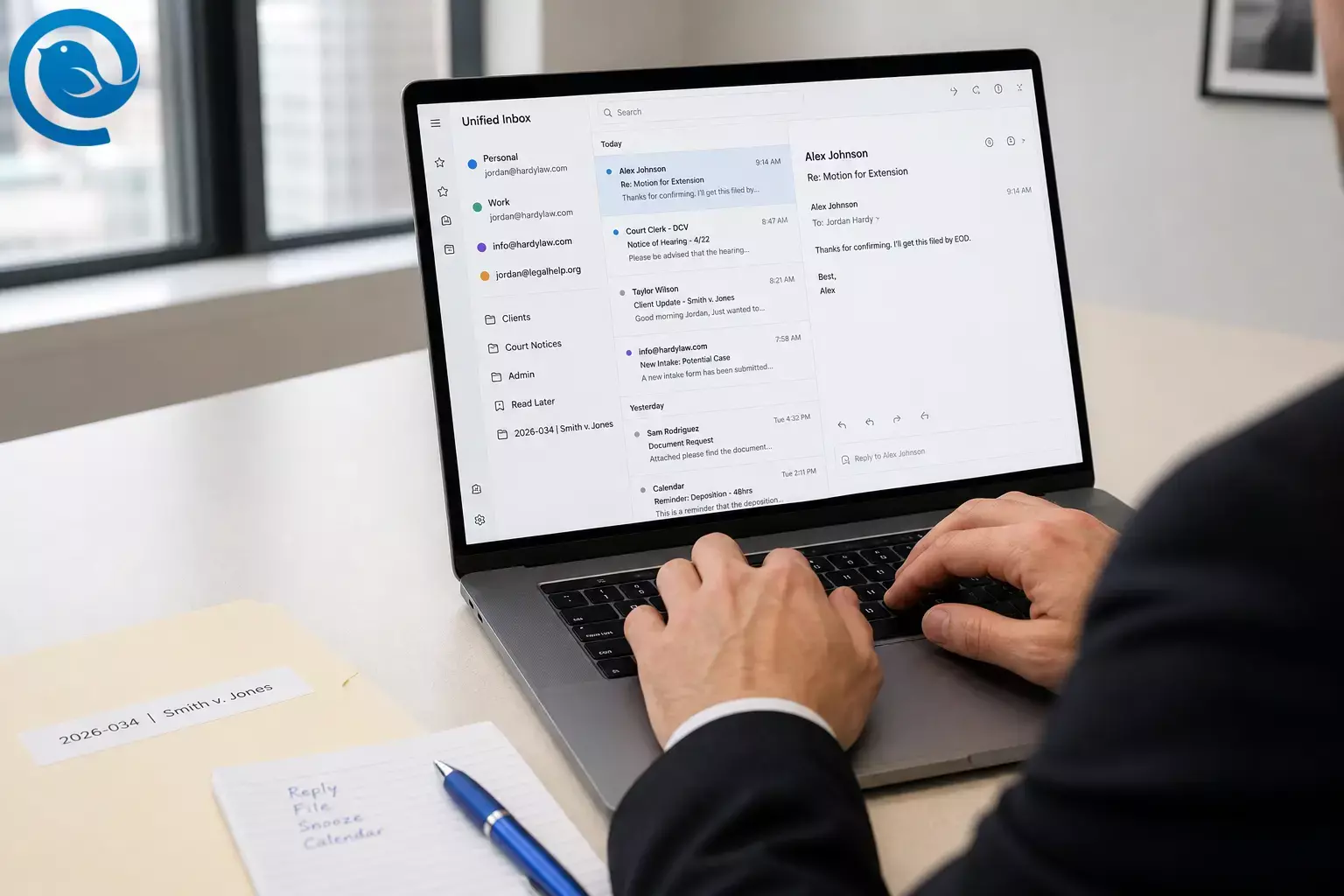
Configure un sistema limpio y amigable para abogados en aproximadamente 45 minutos : un lugar para leer todas las bandejas de entrada de los clientes, una estructura de carpetas por casos que puede reutilizar, y un flujo de trabajo diario de correo electrónico para abogados que hace que lo que “requiere respuesta” sea obvio. Dificultad: fácil (principalmente clics en Configuración). Lo configurará en Mailbird, un cliente de correo de escritorio que puede gestionar múltiples cuentas de correo electrónico en una sola aplicación—útil para la gestión real del sistema de correo electrónico para abogados donde los mensajes de clientes, tribunales, admisión y administración no deberían estar en pestañas de navegador separadas.
Novedades
El , el FBI publicó su Informe sobre Crímenes en Internet de 2025—y enumera las pérdidas por Compromiso de Correo Electrónico Empresarial (BEC) en $3.046.598.558 en Estados Unidos para 2025. La conclusión práctica: su configuración de correo electrónico debe facilitar la identificación y verificación doble de solicitudes de dinero, cambios “urgentes” en cuentas y detalles de identidad del cliente antes de actuar. [1] [2]
Lo que configurará
- Bandeja de Entrada Unificada para que todos los buzones importantes estén en una sola cola de lectura
- Carpetas por casos (con nombres consistentes) para apoyar la organización del correo legal
- Filtros para correo de alto volumen predecible (como notificaciones judiciales y admisión)
- Posponer + Plantillas + Enviar más tarde + Deshacer envío para reducir seguimientos perdidos y errores por prisa
- Buscar + exportar para que pueda recuperar y guardar correos clave para el expediente del caso
Conclusiones clave
- Puedes configurar un sistema de correo electrónico para abogados en aproximadamente 45 minutos , y la dificultad es fácil (principalmente clics en Configuración).
- Bandeja de entrada unificada crea una cola de lectura para múltiples buzones.
- Una estructura de carpetas basada en asuntos , consistente y poco profunda, mantiene el archivo rápido y la recuperación predecible.
- Usa 3–5 filtros para correos de alto volumen predecible—pero recuerda que solo funcionan cuando Mailbird está abierto y no se sincronizan en el servidor.
- Elige dos bloques fijos de bandeja de entrada y procesa cada mensaje una vez: responde, archiva, pospone o agenda.
- Utiliza Posponer , Plantillas , Enviar más tarde y Deshacer envío para reducir seguimientos perdidos y errores por prisas.
- Confía en Búsqueda Avanzada y exporta los correos clave como .eml o PDF para el expediente del asunto; respalda los datos de Mailbird si tu firma lo requiere.
Antes de comenzar
- Requisitos previos: Puedes iniciar sesión en cada buzón que planeas usar (contraseña/SSO + cualquier autenticación multifactor) y tienes tu lista actual de asuntos (incluso una simple hoja de cálculo está bien).
- Herramientas: Mailbird instalado en tu ordenador de trabajo; una aplicación de notas; opcional: un gestor de contraseñas y el almacenamiento de documentos de tu despacho abierto en una ventana separada.
- Tiempo: 45 minutos para 2–4 bandejas de entrada. Añade ~5 minutos por cada bandeja adicional o si estás creando carpetas para muchos asuntos activos.
- Costo: La página de precios de Mailbird lista los planes actuales. [3]
- Notas de seguridad (confidencialidad): Los abogados tienen el deber ético de hacer “esfuerzos razonables” para evitar el acceso no autorizado a la información del cliente. Trata la organización del correo electrónico como parte de tus controles de confidencialidad: usa contraseñas fuertes/MFA, verifica instrucciones de transferencias usando un segundo canal y sigue las reglas de tu despacho para almacenar/reenviar datos de clientes. [4]
Método paso a paso (haz esto ahora)
Gestión de correo electrónico para abogados: Manteniendo la comunicación con el cliente organizada
-
Escribe un “mapa de bandeja de entrada” de 1 página (10 minutos)
- Haz dos listas: Cuentas y Asuntos .
- Bajo Cuentas , anota cada dirección que uses (comunicaciones con clientes, notificaciones judiciales, recepción, facturación, personal).
- Marca cada cuenta: Leer+Enviar , Solo lectura , o Excluir de vista diaria (boletines y ruido de proveedores).
- Bajo Asuntos , lista cada número/nombre de asunto activo que necesites encontrar rápidamente.
Verificar: Puedes señalar cada bandeja de entrada y decir “por esto existe” en una sola frase.
-
Añade tus cuentas de correo a Mailbird (10–20 minutos)
- Añade tu primera cuenta y confirma que puedes enviar y recibir .
- Añade el resto de las cuentas de tu mapa de bandeja de entrada.
- Si gestionas más de una dirección, verifica que tu plan soporte múltiples cuentas (el plan Gratis de Mailbird indica 1 cuenta ; los planes de pago indican cuentas ilimitadas ). [3]
- Envíate un mensaje de prueba desde cada cuenta con un asunto como: “PRUEBA – [Nombre de la Cuenta]” .
Verificar: Puedes enviar un correo de prueba desde cada cuenta y llega (y responde) correctamente.
-
Activa la Bandeja de Entrada Unificada y ponla como vista predeterminada (2 minutos)
- Abre el menú de Mailbird (☰) → Configuración → Cuentas .
- Habilita la Bandeja de Entrada Unificada (Mailbird lo llama habilitar una cuenta unificada). [5]
- Configura Mailbird para que abra la Bandeja de Entrada Unificada al iniciar.
Verificar: Puedes ver al menos dos cuentas alimentando una vista de bandeja unificada, y las respuestas se envían desde la dirección correcta.
Si no ves la Bandeja de Entrada Unificada, probablemente solo tengas una cuenta conectada.
-
Asigna un color a cada cuenta (3 minutos)
- Menú de Mailbird (☰) → Configuración → Cuentas .
- Haz clic en el indicador de color junto a cada cuenta y elige un color distinto (por ejemplo, cliente = azul, tribunal = rojo, administración = gris). [6]
Verificar: En la Bandeja de Entrada Unificada, puedes saber a qué cuenta pertenece un mensaje sin abrirlo.
-
Configura identidades + firmas para evitar errores de “dirección de remitente incorrecta” (8 minutos)
- Menú de Mailbird (☰) → Configuración → Identidades .
- Abre cada identidad y añade una firma que comience con el rol, como: “— Alex Rivera | Litigación” o “— Alex Rivera | Recepción” . [7]
- Añade el texto estándar de confidencialidad/pie de página de tu firma (usa el texto aprobado por tu firma).
- Si necesitas diferentes firmas para un mismo buzón, Mailbird no soporta múltiples firmas por cuenta; la solución sugerida es crear múltiples identidades y dar una firma a cada una. [8]
Verificar: Cuando redactas desde cada cuenta/identidad, la firma hace obvio el rol antes de pulsar Enviar.
-
Crea una estructura de carpetas para asuntos (y sincronízala) (10–15 minutos)
- Menú de Mailbird (☰) → Configuración → Carpetas . [9]
- Crea estas carpetas de nivel superior (por cuenta): Clientes , Notificaciones Judiciales , Administración , Leer Más Tarde .
- Bajo Clientes , crea una carpeta por cada asunto activo usando un formato de nombre consistente, por ejemplo: “2026-034 | Smith contra Jones” .
- Si necesitas subcarpetas, mantenlo superficial: por ejemplo, 01-Acción , 02-Presentado , 03-Descubrimiento .
- Haz clic en Sincronizar con servidor para que tus cambios de carpeta se apliquen y guarden.
- Elige un método rápido de archivado que realmente usarás: arrastrar y soltar a la carpeta de asunto, o usar la acción Mover a carpeta .
Verificar: Puedes archivar cualquier correo en la carpeta correspondiente al asunto en menos de 5 segundos.
-
Crea de 3 a 5 reglas para auto-clasificar correos de alto volumen (10 minutos)
- Menú de Mailbird (☰) → Configuración → Filtros . [10]
- Crea una regla por cada categoría “siempre igual”, como:
- Notificaciones judiciales → mover a Notificaciones Judiciales
- Recepción/consultas web → mover a Administración o a una carpeta dedicada Recepción
- Proveedores/boletines → mover a Leer Más Tarde (o eliminar)
- Usa Guardar y Ejecutar para aplicar la regla a los correos existentes.
- Limitación importante: Los filtros de Mailbird no se sincronizan con el servidor de correo y solo se ejecutan cuando llegan correos nuevos mientras Mailbird está abierto. [10]
Verificar: Un correo de prueba que cumple una regla llega a la carpeta correcta mientras Mailbird está abierto.
-
Establece tu flujo de trabajo diario de correo para abogados (5 minutos para configurar)
- Elige dos bloques fijos para revisar bandeja (ejemplo: 9:30 y 16:00) y define qué cuenta como “llámame/envíame un mensaje”.
- Durante cada bloque, revisa cada mensaje una vez y haz exactamente una acción:
- Responder (si realmente lleva <2 minutos)
- Archivar en la carpeta de asunto
- Posponer si estás esperando a alguien
- Añadir al calendario si tiene una fecha límite real (bloquea tiempo inmediatamente)
- Si los clientes esperan respuestas instantáneas, añade una línea a tu firma sobre los tiempos de respuesta (usa el texto aprobado por la firma).
Verificar: Tras tu bloque de revisión, no quedan “correos misteriosos”—cada mensaje restante tiene un siguiente paso.
-
Usa la función Posponer para seguimientos y periodos de espera (5 minutos)
- Haz clic derecho en un mensaje → Posponer → elige una fecha/hora según tu política de seguimiento (por ejemplo: 2 días laborables). [11]
- Cuando envíes una solicitud de documentos, pospone el mensaje enviado para que resurja cuando necesites recordarlo.
Verificar: El mensaje desaparece ahora y reaparece cuando lo programaste.
-
Crea 5 plantillas de correo reutilizables (10 minutos)
- Redacta un mensaje que envíes a menudo (en Componer o Respuesta Rápida).
- Haz clic en el icono Plantillas de correo → Guardar borrador como plantilla → nómbralo (ejemplo: “Solicitud de documentos – inicial”). [12]
- Usa marcadores como [Nombre de cliente] , [Número de asunto] , [Fecha límite] .
- Mantén las plantillas cortas. Usa una petición clara por párrafo.
- Recordatorio: los destinatarios (Para/CC/CCO) no se guardan dentro de las plantillas. [12]
Verificar: Puedes insertar una plantilla, rellenar 3 marcadores y enviar en menos de 60 segundos.
-
Programa correos no urgentes con Enviar Más Tarde (3 minutos)
- En una ventana de Componer/Responder, haz clic en el icono del reloj junto a Enviar . [13]
- Elige una hora como Mañana por la mañana (o selecciona una fecha/hora específica).
- Programa solo para un momento en que tu ordenador esté encendido y Mailbird abierto. [13]
Verificar: Un correo programado se envía a la hora prevista mientras Mailbird está abierto y conectado.
-
Activa Deshacer Envío (2 minutos)
- Menú de Mailbird (☰) → Configuración → Redacción . [14]
- Ajusta Período para deshacer envío a 10–20 segundos.
- Envíate un correo de prueba y haz clic en Deshacer en la ventana emergente. [14]
Verificar: Puedes detener un mensaje durante el periodo de deshacer, y se guarda como Borrador en lugar de entregarse.
-
Facilita la recuperación y archivo de correos para el expediente del asunto (10 minutos)
- Practica búsquedas que realmente usarás (y mantenlas consistentes con los nombres de carpetas de asunto): [15]
-
has:attachment(encuentra mensajes con archivos adjuntos) -
from:"Nombre del Cliente" subject:factura(encuentra hilos de facturación) -
filename:pdf in:"2026-034 | Smith contra Jones"(encuentra PDFs dentro de una carpeta de asunto)
-
- Cuando un correo debe estar en el expediente, guárdalo utilizando el método aprobado por tu firma:
- .EML: abre el correo → tres puntos (⋮) → Fuente del mensaje → guarda el archivo [16]
- PDF: abre el correo → Imprimir → Imprimir como PDF
- Si tu firma requiere copia de seguridad local (o cambias de dispositivo), haz copia de seguridad de los datos de Mailbird en Windows: cierra Mailbird completamente, luego copia la carpeta de datos de Mailbird desde la ruta AppData\Local del usuario a un lugar seguro. [17]
Verificar: Puedes localizar un mensaje + adjunto de un asunto específico en menos de 30 segundos, y exportarlo a un formato que tu firma acepta.
- Practica búsquedas que realmente usarás (y mantenlas consistentes con los nombres de carpetas de asunto): [15]
Por qué esto funciona
- Una única cola de lectura: La bandeja de entrada unificada reduce los cambios y dificulta que un mensaje crítico se pierda en un buzón “secundario”.
- Menos decisiones por correo electrónico: las reglas preclasifican lo previsible, y tu triaje diario tiene solo cuatro resultados (responder, archivar, posponer, calendario).
- Barreras para momentos de alto riesgo: firmas conscientes de la identidad, Enviar más tarde y Deshacer envío reducen los errores de “remitente equivocado” y “enviado demasiado rápido”.
Resolución de problemas
| Síntoma | Causa probable | Solución |
|---|---|---|
| La Bandeja Unificada no aparece | Sólo una cuenta está conectada, o la opción de cuenta unificada está desactivada | Agrega una segunda cuenta y luego activa la Bandeja Unificada en Configuración → Cuentas. Establece esa vista como predeterminada al iniciar. [5] |
| Las respuestas a veces se envían desde la dirección incorrecta | Estás redactando desde la identidad equivocada (especialmente al cambiar rápidamente) | Haz que cada firma comience con el rol (“Litigio”, “Admisión”, etc.). Antes de enviar, verifica el campo “De” y confirma que coincida con la cuenta que deseas. [7] [8] |
| Las reglas/filtros no mueven nada | Mailbird no estaba abierto cuando llegaron los mensajes, o la regla está asociada a la cuenta equivocada | Mantén Mailbird abierto durante tus bloques de correo electrónico. Confirma que el filtro esté creado en la cuenta correcta y vuelve a probar con un correo nuevo que coincida con la regla. [10] |
| Send Later no envió en el horario programado | Mailbird estaba cerrado, el ordenador estaba en suspensión o no había conexión a Internet | Programa para una hora en la que sepas que el dispositivo estará encendido y conectado. Si no estás seguro, envía inmediatamente o programa desde un dispositivo que mantendrás en línea. [13] |
| El correo pospuesto “desapareció” y no puedes encontrarlo | Está pospuesto (funcionando como se diseñó), pero olvidaste la hora de retorno | Abre tu vista/lista de correos pospuestos, verifica cuándo está programado para regresar y desactiva el posponer si necesitas actuar antes. [11] |
| No puedes encontrar un mensaje que sabes que existe | Estás buscando demasiado ampliamente (o no estás usando consultas de archivo/adjunto) | Usa operadores de Búsqueda Avanzada como from: , subject: , has:attachment , y filename: . Limita la búsqueda a la carpeta del asunto antes de buscar. [15] |
| La estructura de carpetas tarda mucho en mantenerse | Demasiadas subcarpetas y expectativas de “archivo perfecto” | Reduce a 0–3 subcarpetas por asunto (o usa sólo una carpeta por asunto). Usa la búsqueda para todo lo demás. |
| Avisos judiciales críticos están “organizados” pero aún se pierden | Se están moviendo automáticamente, pero nunca revisas la carpeta | Agrega un “escaneo de avisos judiciales” de 60 segundos a tus bloques de bandeja de entrada. Si un aviso incluye una fecha límite real, añádelo al calendario inmediatamente. |
La Bandeja Unificada no aparece
Causa probable: Sólo una cuenta está conectada, o la opción de cuenta unificada está desactivada
Solución: Agrega una segunda cuenta y luego activa la Bandeja Unificada en Configuración → Cuentas. Establece esa vista como predeterminada al iniciar. [5]
Las respuestas a veces se envían desde la dirección incorrecta
Causa probable: Estás redactando desde la identidad equivocada (especialmente al cambiar rápidamente)
Solución: Haz que cada firma comience con el rol (“Litigio”, “Admisión”, etc.). Antes de enviar, verifica el campo “De” y confirma que coincida con la cuenta que deseas. [7] [8]
Las reglas/filtros no mueven nada
Causa probable: Mailbird no estaba abierto cuando llegaron los mensajes, o la regla está asociada a la cuenta equivocada
Solución: Mantén Mailbird abierto durante tus bloques de correo electrónico. Confirma que el filtro esté creado en la cuenta correcta y vuelve a probar con un correo nuevo que coincida con la regla. [10]
Send Later no envió en el horario programado
Causa probable: Mailbird estaba cerrado, el ordenador estaba en suspensión o no había conexión a Internet
Solución: Programa para una hora en la que sepas que el dispositivo estará encendido y conectado. Si no estás seguro, envía inmediatamente o programa desde un dispositivo que mantendrás en línea. [13]
El correo pospuesto “desapareció” y no puedes encontrarlo
Causa probable: Está pospuesto (funcionando como se diseñó), pero olvidaste la hora de retorno
Solución: Abre tu vista/lista de correos pospuestos, verifica cuándo está programado para regresar y desactiva el posponer si necesitas actuar antes. [11]
No puedes encontrar un mensaje que sabes que existe
Causa probable: Estás buscando demasiado ampliamente (o no estás usando consultas de archivo/adjunto)
Solución: Usa operadores de Búsqueda Avanzada como from: , subject: , has:attachment , y filename: . Limita la búsqueda a la carpeta del asunto antes de buscar. [15]
La estructura de carpetas tarda mucho en mantenerse
Causa probable: Demasiadas subcarpetas y expectativas de “archivo perfecto”
Solución: Reduce a 0–3 subcarpetas por asunto (o usa sólo una carpeta por asunto). Usa la búsqueda para todo lo demás.
Avisos judiciales críticos están “organizados” pero aún se pierden
Causa probable: Se están moviendo automáticamente, pero nunca revisas la carpeta
Solución: Agrega un “escaneo de avisos judiciales” de 60 segundos a tus bloques de bandeja de entrada. Si un aviso incluye una fecha límite real, añádelo al calendario inmediatamente.
Variaciones
- Abogado en solitario (un buzón): Omita la Bandeja de Entrada Unificada. Use una carpeta Clientes con una subcarpeta por asunto, además de Avisos Judiciales y Leer Más Tarde . Apóyese fuertemente en la Búsqueda Avanzada + plantillas.
- Abogado + asistente para triaje: Asigne al asistente los buzones de entrada/admin. Usted conserva los buzones de cliente/judicial. Use un formato de nombres compartido para las carpetas de asuntos para que los correos se archiven de forma coherente.
- Práctica con mucha litigación: Añada una carpeta dedicada Plazos y un filtro que dirija los correos potenciales de plazos para revisión manual (usted aún agenda los plazos reales inmediatamente).
- Trabajo transaccional/de acuerdos: Reemplace “Número de asunto” por “Nombre del acuerdo + año” y cree plantillas para solicitudes de diligencia, recordatorios de página de firma y seguimientos de cierre.
Preparación anticipada / almacenamiento / escalado
Preparación anticipada (hacer una vez, reutilizar)
- Paquete de plantillas: Crea de 5 a 10 plantillas que coincidan con tu práctica (admisión, solicitud de documentos, actualización de estado, seguimiento, “recibido y en revisión”). Revisa trimestralmente. [12]
- Lista de verificación para nuevos asuntos: Para cada nuevo asunto, crea la carpeta + algunas subcarpetas + una plantilla de “primer correo al cliente” el mismo día que abres el expediente.
Almacenamiento y retención (mantenerlo defensible)
- Guarda los hilos clave: Exporta instrucciones críticas del cliente y correos relacionados con plazos al expediente del asunto (.eml o PDF) usando el proceso aprobado por tu despacho. [16]
- Mantén los datos del cliente donde deben estar: Antes de hacer copias de seguridad, exportar o reenviar, confirma que sigues las normas de seguridad de tu despacho (cifrado, almacenamiento aprobado, políticas de retención). [4]
Escalado a múltiples abogados y muchas bandejas de entrada
- Estandariza los nombres de carpetas: Todos usan el mismo formato de nombre “Asunto # | Cliente | Descripción corta”.
- Estandariza las plantillas: Acuerda los nombres de las plantillas y un estilo corto de marcador de posición (por ejemplo, [Asunto #], [Fecha límite]). [12]
- Usa colores de cuenta consistentemente: Elige un esquema de colores a nivel de la firma para tipos de cuenta (tribunal, cliente, administración) para que asistentes y abogados puedan escanear más rápido. [6]
Preguntas Frecuentes
¿Cuál es el sistema de organización de correo electrónico más sencillo que realmente funciona para abogados?
Una estructura superficial de carpetas por asunto (una carpeta por caso, con 0–3 subcarpetas) más una rutina estricta de triaje (responder/archivar/posponer/calendario). Si archivar tarda más que responder, dejarás de archivar.
¿Está bien enviar información confidencial a los clientes por correo electrónico?
A menudo sí, pero depende de tu jurisdicción y la sensibilidad de la información. Usa prácticas de seguridad “razonables” (MFA, verificación cuidadosa del destinatario, almacenamiento seguro) y sigue las políticas de tu despacho para materiales altamente sensibles (portales seguros, encriptación, redacciones cuando sea necesario).
Fuente: [4]
¿Puedo gestionar múltiples buzones en un solo lugar con Mailbird?
¿Las reglas/filtros de Mailbird siguen funcionando cuando la aplicación está cerrada?
No. Si dependes de reglas para avisos judiciales o clasificación de correos entrantes, mantén Mailbird abierto durante tu jornada laboral, o configura una regla del lado del servidor con tu proveedor de correo como respaldo.
Fuente: [10]
¿Cómo hago seguimiento de las tareas sin usar una aplicación aparte?
Pospon el correo al día/hora en que planeas hacer el seguimiento. Si es una tarea con fecha límite, bloquea tiempo en el calendario de inmediato e incluye el número del asunto en el título del evento.
Fuente: [11]
¿Cómo programo un correo para enviarlo mañana por la mañana?
Usa Enviar más tarde en la ventana de redacción y elige una hora predefinida (como “Mañana por la mañana”) o selecciona fecha/hora. Mantén Mailbird abierto y conectado alrededor de ese momento.
Fuente: [13]
¿Cuál es la manera más rápida de encontrar “ese adjunto” del año pasado?
Busca con has:attachment y filename: (por ejemplo, filename:pdf o filename:Smith). Afina la búsqueda primero a la carpeta del asunto si puedes.
Fuente: [15]
¿Cómo guardo una cadena de correos para el expediente del caso?
Guarda el mensaje como archivo .eml (Fuente del mensaje) o imprímelo en PDF, luego guárdalo en el repositorio aprobado por tu despacho para el asunto.
Fuente: [16]
Lista de comprobación rápida (haz una captura de pantalla)
- Enumera todas las bandejas de entrada que usas (y cuáles deben estar en tu vista diaria)
- Añade cuentas a Mailbird; envía/recibe un correo de prueba desde cada una
- Activa la Bandeja unificada; configúrala para que se abra al inicio
- Asigna un color distinto a cada cuenta
- Establece identidades + firmas para que el rol/cuenta sea evidente
- Crea carpetas de asuntos bajo Clientes; haz clic en “Sincronizar con el servidor”
- Crea 3–5 filtros (notificaciones judiciales, admisión, boletines, proveedores)
- Elige dos bloques diarios de la bandeja; usa reglas de responder/archivar/posponer/calendario
- Posponer seguimientos para el día/hora en que realmente actuarás
- Guarda 5 plantillas de correo que usarás esta semana
- Usa Enviar más tarde para mensajes no urgentes (y mantén Mailbird abierto)
- Activa Deshacer envío (10–20 segundos) y pruébalo una vez
- Practica búsquedas: has:attachment, filename:, e in:[Carpeta de asunto]
Divulgación
Esta es información general, no asesoramiento legal. Las políticas de su firma y las normas éticas de su jurisdicción pueden requerir pasos adicionales.
Fuentes
- Comunicado de prensa del FBI (6 de abril de 2026): “Estafas de criptomonedas e IA que defraudan a los estadounidenses por miles de millones” (incluye enlace al Informe de Delitos en Internet 2025) — https://www.fbi.gov/news/press-releases/cryptocurrency-and-ai-scams-bilk-americans-of-billions
- FBI IC3 — Informe Anual IC3 2025 (PDF) — https://www.ic3.gov/AnnualReport/Reports/2025_IC3Report.pdf
- Mailbird — Precios (Detalles del plan Gratuito vs Premium) — https://www.getmailbird.com/pricing/
- Asociación Americana de Abogados — Regla Modelo 1.6: Confidencialidad de la Información — https://www.americanbar.org/groups/professional_responsibility/publications/model_rules_of_professional_conduct/rule_1_6_confidentiality_of_information/
- Centro de Ayuda de Mailbird — Bandeja de entrada unificada — https://support.getmailbird.com/hc/en-us/articles/220108147-Unified-Inbox
- Centro de Ayuda de Mailbird — Indicador de color de la bandeja de entrada unificada — https://support.getmailbird.com/hc/en-us/articles/360004002594-Unified-Inbox-Color-Indicator
- Centro de Ayuda de Mailbird — Crear una firma — https://support.getmailbird.com/hc/en-us/articles/220107567-Create-a-Signature
- Centro de Ayuda de Mailbird — ¿Puedo tener varias firmas para una cuenta de correo electrónico? — https://support.getmailbird.com/hc/en-us/articles/14984470643095-Can-I-have-multiple-signatures-for-one-email-account
- Centro de Ayuda de Mailbird — ¿Cómo organizar carpetas desde dentro de Mailbird? — https://support.getmailbird.com/hc/en-us/articles/220107107-How-to-organize-folders-from-within-Mailbird
- Centro de Ayuda de Mailbird — Configuración de filtros y reglas — https://support.getmailbird.com/hc/en-us/articles/360037803653-Setting-up-Filters-and-Rules
- Centro de Ayuda de Mailbird — Gestión de tu bandeja de entrada con pausa — https://support.getmailbird.com/hc/en-us/articles/220108067-Managing-your-inbox-with-Snooze
- Centro de Ayuda de Mailbird — Plantillas de correo electrónico — https://support.getmailbird.com/hc/en-us/articles/18877966333591-Email-Templates
- Centro de Ayuda de Mailbird — Enviar más tarde — https://support.getmailbird.com/hc/en-us/articles/360048362633-Send-Later
- Centro de Ayuda de Mailbird — Función deshacer envío en Mailbird — https://support.getmailbird.com/hc/en-us/articles/115010544487-Undo-send-feature-in-Mailbird
- Centro de Ayuda de Mailbird — Consultas y interfaz de búsqueda avanzada — https://support.getmailbird.com/hc/en-us/articles/360042425014-Advanced-Search-queries-and-UI
- Centro de Ayuda de Mailbird — ¿Puedo descargar un correo electrónico como archivo en Mailbird? — https://support.getmailbird.com/hc/en-us/articles/360005793054-Can-I-download-an-email-as-a-file-in-Mailbird
- Centro de Ayuda de Mailbird — Cómo hacer copias de seguridad de tus datos de correo electrónico — https://support.getmailbird.com/hc/en-us/articles/115003544187-How-to-backup-your-email-data


