Zarządzanie Emailami dla Prawników: Utrzymanie Komunikacji z Klientami w Porządku
Ustaw czysty, przyjazny dla prawnika system w około 45 minut: jedno miejsce do przeglądania każdej skrzynki klienta, struktura folderów spraw do ponownego użycia oraz codzienna, prawnicza praca z pocztą, która sprawia, że "wymaga odpowiedzi" jest oczywiste.



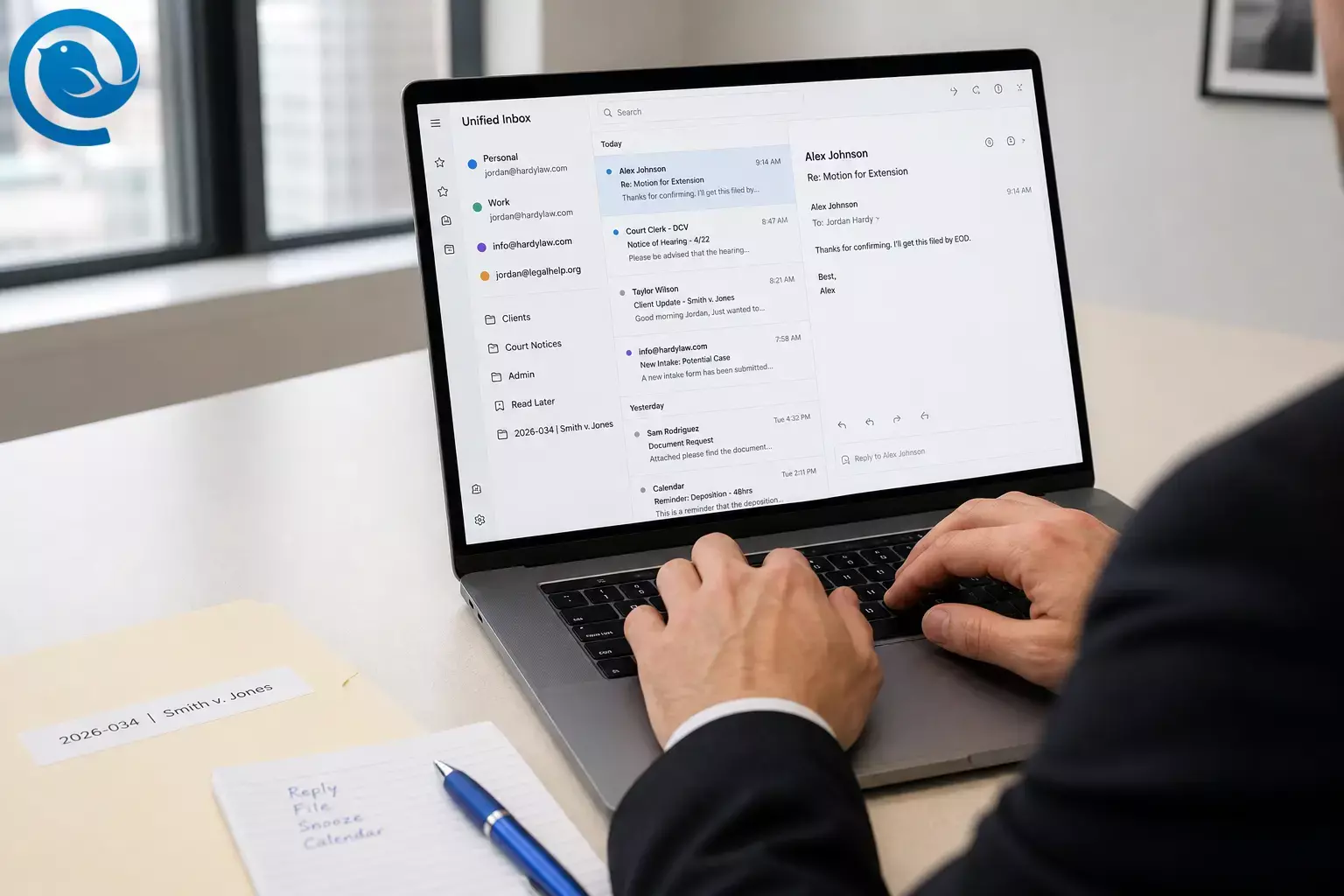
Skonfiguruj czysty, przyjazny system e-mailowy dla prawników w około 45 minut : jedno miejsce do czytania wszystkich skrzynek klientów, struktura folderów spraw, którą można ponownie wykorzystać, oraz codzienny przepływ pracy e-mailowej prawnika , który wyróżnia „wymaga odpowiedzi”. Trudność: łatwe (głównie kliknięcia w ustawieniach). Zbudujesz to w Mailbird, kliencie poczty desktopowej, który może zarządzać wieloma kontami e-mail w jednej aplikacji — przydatne w zarządzaniu rzeczywistą pocztą kancelarii prawnej , gdzie wiadomości klientów, sądów, sekretariatu i admina nie powinny być w osobnych kartach przeglądarki.
Co nowego
W dniu FBI opublikowało Raport dotyczący przestępczości internetowej za rok 2025 — a w nim straty z tytułu naruszeń biznesowej poczty elektronicznej (BEC) wyniosły 3 046 598 558 $ w USA za rok 2025. Praktyczny wniosek: twoja konfiguracja e-mail powinna ułatwiać zauważanie i podwójną kontrolę żądań pieniędzy, „pilnych” zmian konta oraz danych tożsamości klienta przed podjęciem działania. [1] [2]
Co skonfigurujesz
- Zunifikowana skrzynka odbiorcza , aby wszystkie ważne skrzynki znajdowały się w jednej kolejce do czytania
- Foldery tematyczne (z konsekwentnym nazewnictwem) wspierające organizację e-maili prawnych
- Filtry do przewidywalnej poczty o dużym natężeniu (np. powiadomienia sądowe i przyjmowanie spraw)
- Drzemka + Szablony + Wyślij później + Cofnij wysłanie aby zmniejszyć liczbę pominiętych dalszych kroków i pośpiesznych błędów
- Wyszukiwanie + eksport , abyś mógł odzyskać i zapisać kluczowe e-maile do akt sprawy
Najważniejsze informacje
- Możesz ustawić przyjazny system e-mailowy dla prawników w około 45 minut , a trudność jest łatwa (głównie kliknięcia w Ustawienia).
- Zintegrowana Skrzynka Odbiorcza tworzy jedno kolejkę do czytania dla wielu skrzynek pocztowych.
- Spójna, płytka, struktura folderów oparta na sprawach umożliwia szybkie segregowanie i przewidywalne wyszukiwanie.
- Używaj 3–5 filtrów dla przewidywalnej obsługi dużej ilości maili — ale pamiętaj, że działają tylko wtedy, gdy Mailbird jest otwarty i nie są synchronizowane z serwerem.
- Wybierz dwa stałe bloki skrzynki odbiorczej i przejrzyj każdą wiadomość raz: odpowiedz, zarchiwizuj, odłóż lub dodaj do kalendarza.
- Używaj Funkcji Odłóż , Szablonów , Wyślij Później oraz Cofnij Wysłanie , aby zmniejszyć liczbę przeoczonych spraw i pośpiesznych błędów.
- Polegaj na Zaawansowanym Wyszukiwaniu i eksportuj kluczowe e-maile jako .eml lub PDF dla dokumentacji sprawy; wykonuj kopie zapasowe danych Mailbird, jeśli wymaga tego Twoja kancelaria.
Zanim zaczniesz
- Wymagania wstępne: Możesz zalogować się do każdej skrzynki pocztowej, której planujesz używać (hasło/SSO + każde uwierzytelnianie wieloskładnikowe) oraz masz aktualną listę spraw (nawet prosty arkusz kalkulacyjny jest w porządku).
- Narzędzia: Mailbird zainstalowany na twoim komputerze służbowym; aplikacja do notatek; opcjonalnie: menedżer haseł oraz otwarte w osobnym oknie miejsce przechowywania dokumentów twojej kancelarii.
- Czas: 45 minut na 2–4 skrzynki odbiorcze. Dodaj około 5 minut na każdą dodatkową skrzynkę lub jeśli tworzysz foldery dla wielu aktywnych spraw w przyjaznym systemie e-mailowym dla prawników.
- Koszt: Strona z cennikiem Mailbird zawiera aktualne plany. [3]
- Uwagi dotyczące bezpieczeństwa (poufność): Prawnicy mają etyczny obowiązek podejmowania „rozsądnych działań” w celu zapobiegania nieautoryzowanemu dostępowi do informacji o klientach. Traktuj organizację poczty jako część swoich kontroli poufności: używaj silnych haseł/MFA, weryfikuj instrukcje przelewów przy użyciu drugiego kanału i przestrzegaj zasad kancelarii dotyczących przechowywania/przekazywania danych klientów. [4]
Metoda krok po kroku (zrób to teraz)
Zarządzanie e-mailami dla prawników: Utrzymywanie porządku w komunikacji z klientami
-
Napisz jednaj stronny „mapę skrzynki odbiorczej” (10 minut)
- Zrób dwie listy: Konta i Sprawy .
- Pod Konta wypisz każdy adres, który używasz (komunikacja z klientami, zawiadomienia sądowe, rejestracja, rozliczenia, prywatne).
- Oznacz każde konto: Odczyt+iWysyłanie , Tylko do odczytu lub Wyklucz z widoku dziennego (newslettery i szumy od dostawców).
- Pod Sprawy wypisz każdy aktywny numer/nazwę sprawy, którą musisz szybko znaleźć.
Sprawdź: Możesz wskazać każdą skrzynkę i powiedzieć „dlaczego ona istnieje” jednym zdaniem.
-
Dodaj swoje konta e-mail do Mailbird (10–20 minut)
- Dodaj pierwsze konto i potwierdź, że możesz wysyłać i odbierać wiadomości.
- Dodaj pozostałe konta według mapy skrzynek odbiorczych.
- Jeśli obsługujesz więcej niż jeden adres, sprawdź, czy Twój plan obsługuje wiele kont (Plan darmowy Mailbird ma 1 konto ; plany płatne mają nieograniczoną liczbę kont ). [3]
- Wyślij do siebie testową wiadomość z każdego konta z tematem: „TEST – [Nazwa Konta]” .
Sprawdź: Możesz wysłać testowego e-maila z każdego konta i dociera on poprawnie oraz można na niego odpowiedzieć.
-
Włącz Unified Inbox i ustaw jako widok domyślny (2 minuty)
- Otwórz menu Mailbird (☰) → Ustawienia → Konta .
- Włącz Unified Inbox (Mailbird nazywa to włączeniem konta zjednoczonego). [5]
- Ustaw Mailbird tak, aby uruchamiał się na Unified Inbox.
Sprawdź: Widzisz przynajmniej dwa konta w jednym widoku skrzynki, a odpowiedzi są wysyłane z właściwego adresu.
Jeśli nie widzisz Unified Inbox, prawdopodobnie masz podłączone tylko jedno konto.
-
Przypisz kolor do każdego konta (3 minuty)
- Menu Mailbird (☰) → Ustawienia → Konta .
- Kliknij wskaźnik koloru obok każdego konta i wybierz wyraźny kolor (np. klient = niebieski, sąd = czerwony, admin = szary). [6]
Sprawdź: W Unified Inbox możesz odróżnić, do którego konta należy wiadomość, bez jej otwierania.
-
Skonfiguruj tożsamości i podpisy, aby uniknąć błędów z „nieprawidłowym adresem nadawcy” (8 minut)
- Menu Mailbird (☰) → Ustawienia → Tożsamości .
- Otwórz każdą tożsamość i dodaj podpis zaczynający się od roli, np.: „— Alex Rivera | Proces” lub „— Alex Rivera | Rejestracja” . [7]
- Dodaj standardową klauzulę poufności/stopkę Twojej kancelarii (użyj zatwierdzonego tekstu kancelarii).
- Jeśli potrzebujesz różnych podpisów dla jednej skrzynki, Mailbird nie obsługuje wielu podpisów na konto; proponowane rozwiązanie to tworzenie wielu tożsamości z osobnym podpisem dla każdej. [8]
Sprawdź: Podczas komponowania wiadomości z każdego konta/tożsamości, podpis wyraźnie pokazuje rolę jeszcze przed wysłaniem.
-
Utwórz strukturę folderów dla spraw (i zsynchronizuj ją) (10–15 minut)
- Menu Mailbird (☰) → Ustawienia → Foldery . [9]
- Utwórz te foldery główne (dla każdego konta): Klienci , Zawiadomienia sądowe , Administracja , Przeczytaj później .
- Pod Klienci utwórz jeden folder na każdą aktywną sprawę, stosując spójną nomenklaturę, np.: „2026-034 | Smith v. Jones” .
- Jeśli potrzebujesz podfolderów, nie rób ich zbyt głębokich: np. 01-Działanie , 02-Wniesione , 03-Odkrycia .
- Kliknij Synchronizuj z serwerem , aby zmiany w folderach zostały zastosowane i zapisane.
- Wybierz jedną szybką metodę archiwizacji, której faktycznie będziesz używać: przeciągnij i upuść do folderu sprawy lub użyj akcji Przenieś do folderu .
Sprawdź: Możesz zarchiwizować każdy e-mail do właściwego folderu sprawy w mniej niż 5 sekund.
-
Utwórz 3–5 reguł do automatycznego sortowania wiadomości o dużym natężeniu (10 minut)
- Menu Mailbird (☰) → Ustawienia → Filtry . [10]
- Utwórz jedną regułę na każdą „zawsze taką samą” kategorię, np.:
- Zawiadomienia sądowe → przenieś do Zawiadomień sądowych
- Zapytania rejestracyjne/ze strony → przenieś do Administracji lub dedykowanego folderu Rejestracja
- Dostawcy/newslettery → przenieś do Przeczytaj później (lub usuń)
- Użyj Zapisz i uruchom , aby zastosować regułę do istniejących e-maili.
- Ważne ograniczenie: Filtry Mailbird nie synchronizują się z serwerem e-mail i działają tylko podczas otrzymywania nowych e-maili gdy Mailbird jest otwarty. [10]
Sprawdź: Testowy e-mail pasujący do reguły trafia do właściwego folderu, gdy Mailbird działa.
-
Ustaw swój codzienny workflow e-mailowy dla prawnika (5 minut konfiguracji)
- Wybierz dwa stałe bloki czasowe na skrzynkę (np. 9:30 i 16:00) i zdecyduj, kiedy można się z Tobą kontaktować telefonicznie/sms.
- W trakcie każdego bloku zajmij się każdym e-mailem dokładnie raz i wykonaj jedną akcję:
- Odpowiedz (jeśli zajmie to mniej niż 2 minuty)
- Zarchiwizuj do folderu sprawy
- Odłóż na później jeśli czekasz na kogoś
- Wpisz do kalendarza jeśli jest realny termin (natychmiast zablokuj czas)
- Jeśli klienci oczekują natychmiastowej odpowiedzi, dodaj do podpisu informację o czasie odpowiedzi (użyj zatwierdzonego tekstu kancelarii).
Sprawdź: Po bloku na skrzynce nie zostają „tajemnicze e-maile” – każda wiadomość ma przydzielony kolejny krok.
-
Używaj funkcji Odłóż na później do przypomnień i oczekiwań (5 minut)
- Kliknij prawym przyciskiem na wiadomość → Odłóż na później → wybierz datę/godzinę zgodnie z zasadą follow-up (np. 2 dni robocze). [11]
- Gdy wysyłasz prośbę o dokumenty, odłóż wysłaną wiadomość, aby wróciła w wyznaczonym terminie do przypomnienia.
Sprawdź: Wiadomość znika teraz i pojawia się ponownie o zaplanowanym czasie.
-
Stwórz 5 wielokrotnego użytku szablonów e-mail (10 minut)
- Napisz wiadomość, którą często wysyłasz (w oknie Komponuj lub Szybka Odpowiedź).
- Kliknij ikonę Szablony e-mail → Zapisz szkic jako szablon → nadaj nazwę (np. „Prośba o dokumenty – pierwsza”). [12]
- Używaj zmiennych takich jak [Imię klienta] , [Numer sprawy] , [Termin] .
- Szablony trzymaj krótkie. Używaj jednej jasnej prośby w każdej sekcji.
- Przypomnienie: odbiorcy (Do/UDW/CC) nie są zapisywani w szablonach. [12]
Sprawdź: Możesz wstawić szablon, uzupełnić 3 zmienne i wysłać w mniej niż 60 sekund.
-
Zaplanuj wysyłanie mniej pilnych e-maili za pomocą Wyślij później (3 minuty)
- W oknie Komponuj/Odpowiedz kliknij ikonę zegara obok Wyślij . [13]
- Wybierz godzinę, np. jutro rano (lub konkretną datę/godzinę).
- Planuj tylko na czas, gdy Twój komputer będzie włączony, a Mailbird otwarty. [13]
Sprawdź: Zaplanowany e-mail zostanie wysłany o wyznaczonej godzinie podczas gdy Mailbird jest otwarty i połączony.
-
Włącz cofnięcie wysyłki (2 minuty)
- Menu Mailbird (☰) → Ustawienia → Komponowanie . [14]
- Ustaw Okres cofnięcia wysyłki na 10–20 sekund.
- Wyślij do siebie testowego e-maila i kliknij Cofnij na pojawiającym się powiadomieniu. [14]
Sprawdź: Możesz zatrzymać wiadomość w okienku cofnięcia wysyłki, a ta zostaje zapisana jako szkic zamiast zostać dostarczona.
-
Ułatw odzyskiwanie i archiwizowanie wiadomości dla akt sprawy (10 minut)
- Ćwicz wyszukiwania, których faktycznie będziesz używać (i trzymaj je spójne z nazwami folderów spraw): [15]
-
has:attachment(znajduje wiadomości z załącznikami) -
from:"Nazwa Klienta" subject:faktura(znajduje wątki rozliczeń) -
filename:pdf in:"2026-034 | Smith v. Jones"(znajduje PDF-y w folderze sprawy)
-
- Gdy e-mail musi trafić do akt sprawy, zapisz go zgodnie z obowiązującą w kancelarii metodą:
- .EML: otwórz e-mail → trzy kropki (⋮) → Źródło wiadomości → zapisz plik [16]
- PDF: otwórz e-mail → Drukuj → Drukuj do PDF
- Jeśli kancelaria wymaga lokalnej kopii zapasowej (lub przenosisz urządzenia), wykonaj backup danych Mailbird na Windows: całkowicie zamknij Mailbird, następnie skopiuj folder danych Mailbird z katalogu AppData\Local użytkownika w bezpieczne miejsce. [17]
Sprawdź: Możesz znaleźć wiadomość z załącznikiem dotyczącą konkretnej sprawy w mniej niż 30 sekund oraz wyeksportować ją do formatu zaakceptowanego przez kancelarię.
- Ćwicz wyszukiwania, których faktycznie będziesz używać (i trzymaj je spójne z nazwami folderów spraw): [15]
Dlaczego to działa
- Jedna kolejka do odczytu: Zunifikowana Skrzynka odbiorcza zmniejsza przełączanie i utrudnia ukrycie się krytycznej wiadomości w „drugorzędnej” skrzynce.
- Mniej decyzji na e-mail: zasady wstępnie sortują przewidywalne elementy, a Twoje codzienne sortowanie ma tylko cztery rezultaty (odpowiedz, archiwizuj, odłóż, kalendarz).
- Bariery ochronne w szczególnie ryzykownych momentach: podpisy rozpoznające tożsamość, Wyślij później i Cofnij wysłanie zmniejszają błędy typu „nieprawidłowy nadawca” i „wysłane za szybko”.
Rozwiązywanie problemów
| Objaw | Prawdopodobna przyczyna | Rozwiązanie |
|---|---|---|
| Nie pojawia się Skrzynka zintegrowana | Podłączone jest tylko jedno konto lub opcja skrzynki zintegrowanej jest wyłączona | Dodaj drugie konto, a następnie włącz Skrzynkę zintegrowaną w Ustawienia → Konta. Ustaw ją jako domyślny widok przy uruchomieniu. [5] |
| Odpowiedzi czasami wychodzą z niewłaściwego adresu | Piszesz z niewłaściwej tożsamości (zwłaszcza przy szybkim przełączaniu) | Zadbaj, aby każda sygnatura zaczynała się od roli („Proces”, „Rejestracja” itd.). Przed wysłaniem sprawdź pole „Od” i potwierdź, że odpowiada wybranemu kontu. [7] [8] |
| Zasady/filtry nic nie przenoszą | Mailbird nie działał, gdy przychodziły wiadomości lub reguła jest powiązana ze złym kontem | Zachowaj Mailbird otwarty podczas bloków sprawdzania poczty. Potwierdź, że filtr jest utworzony dla właściwego konta i przetestuj ponownie na nowej wiadomości pasującej do reguły. [10] |
| Funkcja Wyślij później nie wysłała o zaplanowanym czasie | Mailbird był zamknięty, komputer był uśpiony lub brakowało połączenia internetowego | Zaplanuj wysłanie na czas, gdy wiesz, że urządzenie będzie włączone i połączone z internetem. Jeśli nie jesteś pewien, wyślij natychmiast lub zaplanuj z urządzenia, które będzie online. [13] |
| Przedawniona wiadomość „zniknęła” i nie możesz jej znaleźć | Jest przypomniana (działa zgodnie z założeniem), ale zapomniałeś ustalonego czasu powrotu | Otwórz widok/listę Przypomnianych, sprawdź kiedy ma wrócić i anuluj przypomnienie, jeśli musisz działać wcześniej. [11] |
| Nie możesz znaleźć wiadomości, której wiesz, że szukasz | Szukasz zbyt szeroko (lub nie używasz zapytań o załączniki/nazwy plików) | Używaj zaawansowanych operatorów wyszukiwania, takich jak from: , subject: , has:attachment , oraz filename: . Zawęź wyszukiwanie do folderu sprawy przed rozpoczęciem. [15] |
| Utrzymanie struktury folderów zajmuje wieczność | Zbyt wiele podfolderów i oczekiwania co do „idealnego porządku” | Ogranicz liczbę podfolderów do 0–3 na sprawę (lub korzystaj tylko z jednego folderu sprawy). Do wszystkiego innego używaj wyszukiwania. |
| Krytyczne powiadomienia są „zorganizowane”, ale i tak umykają uwadze | Są przenoszone automatycznie, ale nigdy nie sprawdzasz tego folderu | Dodaj 60-sekundowe „Skanowanie powiadomień sądowych” do swoich bloków skrzynki odbiorczej. Jeśli powiadomienie zawiera rzeczywisty termin, od razu wpisz go do kalendarza. |
Nie pojawia się Skrzynka zintegrowana
Prawdopodobna przyczyna: Podłączone jest tylko jedno konto lub opcja skrzynki zintegrowanej jest wyłączona
Rozwiązanie: Dodaj drugie konto, a następnie włącz Skrzynkę zintegrowaną w Ustawienia → Konta. Ustaw ją jako domyślny widok przy uruchomieniu. [5]
Odpowiedzi czasami wychodzą z niewłaściwego adresu
Prawdopodobna przyczyna: Piszesz z niewłaściwej tożsamości (zwłaszcza przy szybkim przełączaniu)
Rozwiązanie: Zadbaj, aby każda sygnatura zaczynała się od roli („Proces”, „Rejestracja” itd.). Przed wysłaniem sprawdź pole „Od” i potwierdź, że odpowiada wybranemu kontu. [7] [8]
Zasady/filtry nic nie przenoszą
Prawdopodobna przyczyna: Mailbird nie działał, gdy przychodziły wiadomości lub reguła jest powiązana ze złym kontem
Rozwiązanie: Zachowaj Mailbird otwarty podczas bloków sprawdzania poczty. Potwierdź, że filtr jest utworzony dla właściwego konta i przetestuj ponownie na nowej wiadomości pasującej do reguły. [10]
Funkcja Wyślij później nie wysłała o zaplanowanym czasie
Prawdopodobna przyczyna: Mailbird był zamknięty, komputer był uśpiony lub brakowało połączenia internetowego
Rozwiązanie: Zaplanuj wysłanie na czas, gdy wiesz, że urządzenie będzie włączone i połączone z internetem. Jeśli nie jesteś pewien, wyślij natychmiast lub zaplanuj z urządzenia, które będzie online. [13]
Przedawniona wiadomość „zniknęła” i nie możesz jej znaleźć
Prawdopodobna przyczyna: Jest przypomniana (działa zgodnie z założeniem), ale zapomniałeś ustalonego czasu powrotu
Rozwiązanie: Otwórz widok/listę Przypomnianych, sprawdź kiedy ma wrócić i anuluj przypomnienie, jeśli musisz działać wcześniej. [11]
Nie możesz znaleźć wiadomości, której wiesz, że szukasz
Prawdopodobna przyczyna: Szukasz zbyt szeroko (lub nie używasz zapytań o załączniki/nazwy plików)
Rozwiązanie: Używaj zaawansowanych operatorów wyszukiwania, takich jak from: , subject: , has:attachment , oraz filename: . Zawęź wyszukiwanie do folderu sprawy przed rozpoczęciem. [15]
Utrzymanie struktury folderów zajmuje wieczność
Prawdopodobna przyczyna: Zbyt wiele podfolderów i oczekiwania co do „idealnego porządku”
Rozwiązanie: Ogranicz liczbę podfolderów do 0–3 na sprawę (lub korzystaj tylko z jednego folderu sprawy). Do wszystkiego innego używaj wyszukiwania.
Krytyczne powiadomienia są „zorganizowane”, ale i tak umykają uwadze
Prawdopodobna przyczyna: Są przenoszone automatycznie, ale nigdy nie sprawdzasz tego folderu
Rozwiązanie: Dodaj 60-sekundowe „Skanowanie powiadomień sądowych” do swoich bloków skrzynki odbiorczej. Jeśli powiadomienie zawiera rzeczywisty termin, od razu wpisz go do kalendarza.
Wariacje
- Pojedynczy prawnik (jedna skrzynka): Pomiń Zjednoczoną Skrzynkę. Użyj jednego folderu Klienci z jednym podfolderem na sprawę oraz Powiadomienia Sądowe i Przeczytaj Później . Mocno polegaj na Zaawansowanym Wyszukiwaniu + szablonach.
- Prawnik + asystent do segregacji: Przydziel asystenta do skrzynek wejściowych/administracyjnych. Ty zachowujesz skrzynki klientów i sądowe. Używaj wspólnego formatu nazewnictwa folderów spraw, aby e-maile były prawidłowo archiwizowane.
- Praktyka z dużą ilością procesów sądowych: Dodaj dedykowany folder Terminy oraz filtr kierujący potencjalne e-maile dotyczące terminów do ręcznej weryfikacji (prawdziwe terminy od razu wpisuj do kalendarza).
- Prace transakcyjne/dealowe: Zamień „Numer sprawy” na „Nazwa umowy + rok” i utwórz szablony zapytań dotyczących due diligence, przypomnień o stronie podpisującej oraz kontroli zamknięcia transakcji.
Przygotowanie z wyprzedzeniem / przechowywanie / skalowanie
Przygotowanie z wyprzedzeniem (zrób raz, używaj ponownie)
- Pakiet szablonów: Utwórz 5–10 szablonów pasujących do Twojej praktyki (przyjęcie sprawy, prośba o dokument, aktualizacja statusu, follow-up, „otrzymano i przeglądane”). Przeglądaj kwartalnie. [12]
- Lista kontrolna nowej sprawy: Dla każdej nowej sprawy utwórz folder + kilka podfolderów + jeden szablon „pierwszego e-maila do klienta” w tym samym dniu, gdy otwierasz akta.
Przechowywanie i retencja (utrzymuj to w sposób obronny)
- Zapisz kluczowe wątki: Eksportuj ważne instrukcje od klienta i e-maile związane z terminami do rekordu sprawy (.eml lub PDF) zgodnie z zatwierdzonym procesem Twojej firmy. [16]
- Przechowuj dane klienta tam, gdzie powinny być: Przed wykonaniem kopii zapasowej, eksportem lub przesłaniem dalej, upewnij się, że przestrzegasz zasad bezpieczeństwa firmy (szyfrowanie, zatwierdzone przechowywanie, polityki retencji). [4]
Skalowanie dla wielu prawników i wielu skrzynek odbiorczych
- Ustandaryzuj nazwy folderów: Wszyscy używają tego samego formatu nazewnictwa „Sprawa # | Klient | Krótki opis”.
- Ustandaryzuj szablony: Uzgodnij nazwy szablonów i krótki styl zastępczy (np. [Sprawa #], [Termin]). [12]
- Konsekwentnie stosuj kolory kont: Wybierz kolorystykę na poziomie firmy dla typów kont (sąd, klient, administracja), aby asystenci i prawnicy mogli szybciej orientować się. [6]
Najczęściej zadawane pytania
Jaki jest najprostszy system organizacji e-maili, który faktycznie działa dla prawników?
Płytka struktura folderów spraw (jeden folder na sprawę, z 0–3 podfolderami) oraz rygorystyczna rutyna triage (odpowiedz/archiwizuj/odłóż/kalendarz). Jeśli archiwizowanie zajmuje więcej czasu niż odpowiadanie, przestaniesz archiwizować.
Czy wysyłanie poufnych informacji do klientów przez e-mail jest w porządku?
Często tak, ale zależy to od Twojej jurysdykcji i wrażliwości informacji. Stosuj „uzasadnione wysiłki” w zakresie bezpieczeństwa (MFA, dokładne sprawdzanie odbiorców, bezpieczne przechowywanie) oraz przestrzegaj polityk firmy dotyczących materiałów wysoce poufnych (bezpieczne portale, szyfrowanie, wymuszone redakcje, gdy to konieczne).
Źródło: [4]
Czy mogę zarządzać wieloma skrzynkami odbiorczymi w jednym miejscu za pomocą Mailbird?
Czy reguły/filtry Mailbird działają, gdy aplikacja jest zamknięta?
Nie. Jeśli polegasz na regułach do powiadomień sądowych lub sortowania zgłoszeń, trzymaj Mailbird otwarty podczas pracy lub ustaw regułę po stronie serwera u dostawcy poczty jako zabezpieczenie.
Źródło: [10]
Jak śledzić terminy kolejnych działań bez używania osobnej aplikacji do zadań?
Odłóż e-mail na dzień/godzinę, kiedy planujesz się nim zająć. Jeśli termin jest kluczowy, natychmiast zablokuj czas w kalendarzu i dodaj numer sprawy w tytule wydarzenia.
Źródło: [11]
Jak zaplanować wysłanie e-maila na jutro rano?
Użyj opcji Wyślij później w oknie komponowania i wybierz ustawiony czas (np. „Jutro rano”) lub określ datę/godzinę. Trzymaj Mailbird otwarty i połączony o tej porze.
Źródło: [13]
Jaki jest najszybszy sposób, aby znaleźć „ten jeden załącznik” sprzed roku?
Szukaj używając has:attachment oraz filename: (np. filename:pdf lub filename:Smith). Najpierw zawęź do folderu sprawy, jeśli to możliwe.
Źródło: [15]
Jak zapisać wątek e-mailowy do akt sprawy?
Zapisz wiadomość jako plik .eml (Źródło wiadomości) lub wydrukuj do PDF, a następnie przechowuj w zatwierdzonym przez firmę repozytorium spraw.
Źródło: [16]
Szybka lista kontrolna (zrób zrzut ekranu)
- Wypisz każdą skrzynkę odbiorczą, którą obsługujesz (i które powinny być w codziennym widoku)
- Dodaj konta do Mailbird; wyślij/odbierz testowego e-maila z każdego
- Włącz Zintegrowaną Skrzynkę odbiorczą; ustaw ją, by otwierała się przy starcie
- Przypisz unikalny kolor do każdego konta
- Ustaw tożsamości + podpisy tak, by rola/konto były oczywiste
- Utwórz foldery spraw pod Klientami; kliknij „Synchronizuj z serwerem”
- Utwórz 3–5 filtrów (zawiadomienia sądowe, przyjęcia spraw, newslettery, dostawcy)
- Wybierz dwa codzienne bloki skrzynki; korzystaj z reguł odpowiadania/archiwizowania/odkładania/kalendarza
- Odkładaj przypomnienia na dzień/godzinę, kiedy faktycznie się nimi zajmiesz
- Zapisz 5 szablonów e-mail, których będziesz używać w tym tygodniu
- Używaj funkcji Wyślij później dla wiadomości niepilnych (i trzymaj Mailbird uruchomiony)
- Włącz Cofnięcie wysyłki (10–20 sekund) i przetestuj je raz
- Ćwicz wyszukiwania: has:attachment, filename:, oraz in:[folder sprawy]
Informacje ujawniające
Są to informacje ogólne, a nie porady prawne. Polityki Twojej firmy oraz zasady etyki w Twojej jurysdykcji mogą wymagać dodatkowych kroków.
Źródła
- Komunikat prasowy FBI (6 kwi 2026): „Oszuści wykorzystują kryptowaluty i AI, okradając Amerykanów na miliardy” (zawiera link do Raportu o przestępczości internetowej 2025) — https://www.fbi.gov/news/press-releases/cryptocurrency-and-ai-scams-bilk-americans-of-billions
- FBI IC3 — Roczny Raport IC3 2025 (PDF) — https://www.ic3.gov/AnnualReport/Reports/2025_IC3Report.pdf
- Mailbird — Cennik (szczegóły planów darmowego i premium) — https://www.getmailbird.com/pricing/
- American Bar Association — Modelowa zasada 1.6: Poufność informacji — https://www.americanbar.org/groups/professional_responsibility/publications/model_rules_of_professional_conduct/rule_1_6_confidentiality_of_information/
- Centrum pomocy Mailbird — Zintegrowana skrzynka odbiorcza — https://support.getmailbird.com/hc/en-us/articles/220108147-Unified-Inbox
- Centrum pomocy Mailbird — Wskaźnik kolorów Zintegrowanej skrzynki — https://support.getmailbird.com/hc/en-us/articles/360004002594-Unified-Inbox-Color-Indicator
- Centrum pomocy Mailbird — Tworzenie podpisu — https://support.getmailbird.com/hc/en-us/articles/220107567-Create-a-Signature
- Centrum pomocy Mailbird — Czy mogę mieć wiele podpisów dla jednego konta e-mail? — https://support.getmailbird.com/hc/en-us/articles/14984470643095-Can-I-have-multiple-signatures-for-one-email-account
- Centrum pomocy Mailbird — Jak organizować foldery w Mailbird? — https://support.getmailbird.com/hc/en-us/articles/220107107-How-to-organize-folders-from-within-Mailbird
- Centrum pomocy Mailbird — Konfigurowanie filtrów i reguł — https://support.getmailbird.com/hc/en-us/articles/360037803653-Setting-up-Filters-and-Rules
- Centrum pomocy Mailbird — Zarządzanie skrzynką odbiorczą dzięki funkcji „Drzemka” — https://support.getmailbird.com/hc/en-us/articles/220108067-Managing-your-inbox-with-Snooze
- Centrum pomocy Mailbird — Szablony wiadomości — https://support.getmailbird.com/hc/en-us/articles/18877966333591-Email-Templates
- Centrum pomocy Mailbird — Wyślij później — https://support.getmailbird.com/hc/en-us/articles/360048362633-Send-Later
- Centrum pomocy Mailbird — Cofanie wysyłki w Mailbird — https://support.getmailbird.com/hc/en-us/articles/115010544487-Undo-send-feature-in-Mailbird
- Centrum pomocy Mailbird — Zaawansowane zapytania i interfejs wyszukiwania — https://support.getmailbird.com/hc/en-us/articles/360042425014-Advanced-Search-queries-and-UI
- Centrum pomocy Mailbird — Czy mogę pobrać e-mail jako plik w Mailbird? — https://support.getmailbird.com/hc/en-us/articles/360005793054-Can-I-download-an-email-as-a-file-in-Mailbird
- Centrum pomocy Mailbird — Jak wykonać kopię zapasową danych e-mail — https://support.getmailbird.com/hc/en-us/articles/115003544187-How-to-backup-your-email-data


