Управление электронной почтой для юристов: Организация общения с клиентами
Настройте простую и удобную систему для юристов за 45 минут: одно место для чтения всей клиентской почты, структура папок дел для повторного использования и ежедневный рабочий процесс для юриста, чтобы видно было "требуется ответ".



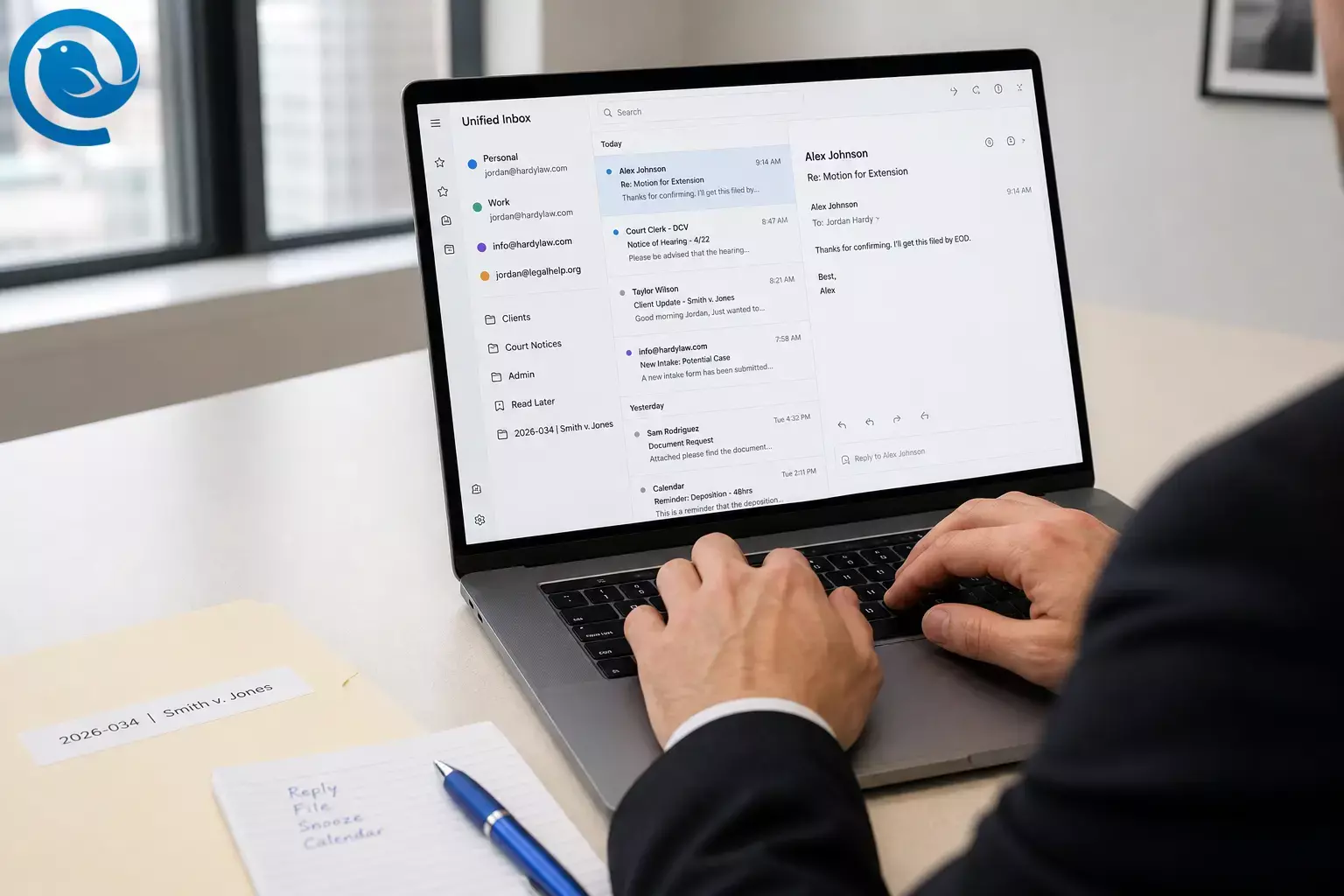
Настройте удобную электронную почту для юристов примерно за 45 минут : одно место для чтения всех входящих сообщений клиентов, структура папок по делам, которую вы можете использовать повторно, и ежедневный рабочий процесс электронной почты для адвокатов , который делает «требуется ответ» очевидным. Сложность: легко (в основном клики по настройкам). Вы создадите это в Mailbird, настольном почтовом клиенте, который может управлять несколькими учетными записями электронной почты в одном приложении — полезно для реального управления электронной почтой юридической фирмы , где сообщения клиентов, суда, приема и администрирования не должны находиться в отдельных вкладках браузера.
Что нового
6 ФБР опубликовало свой отчет о киберпреступлениях за 2025 год — в нем указаны потери от мошенничества с деловой электронной почтой (BEC) в размере 3 046 598 558 долларов в США за 2025 год. Практический вывод: ваша настройка электронной почты должна облегчать обнаружение и двойную проверку денежных запросов, «срочных» изменений учетной записи и данных о личности клиентов до того, как вы предпримете действия. [1] [2]
Что вы настроите
- Унифицированный почтовый ящик , чтобы все важные почтовые ящики были в одной очереди для чтения
- Папки по делам (с единообразным именованием) для поддержки организации юридической электронной почты
- Фильтры для предсказуемой почты с высоким объемом (например, уведомления суда и прием)
- Отложить + Шаблоны + Отправить позже + Отмена отправки , чтобы уменьшить пропущенные ответы и поспешные ошибки
- Поиск + экспорт , чтобы вы могли находить и сохранять ключевые письма для записи по делу
Основные выводы
- Вы можете настроить удобную электронную почту для юристов примерно за 45 минут , и это просто (в основном клики по настройкам).
- Единый почтовый ящик создаёт одну очередь для чтения из нескольких почтовых ящиков.
- Последовательная, неглубокая, структурированная по делам папка сохраняет скорость архивации и делает поиск предсказуемым.
- Используйте 3–5 фильтров для обработки большого объема почты — но помните, что они работают только при открытом Mailbird и не синхронизируются с сервером.
- Выберите два фиксированных блока входящих и обработайте каждое сообщение один раз: ответьте, архивируйте, отложите или запланируйте в календаре.
- Используйте Отложенные действия (Snooze) , Шаблоны , Отправка позже и Отмена отправки , чтобы снизить вероятность пропуска ответов и избежать ошибок из-за спешки.
- Опирайтесь на Расширенный поиск и экспортируйте важные письма в форматах .eml или PDF для дела; при необходимости делайте резервное копирование данных Mailbird.
Прежде чем начать
- Предварительные требования: Вы должны иметь возможность войти в каждое почтовое ящик, который планируете использовать (пароль/SSO + любая многофакторная аутентификация), а также иметь текущий список дел (даже простая таблица подойдет).
- Инструменты: Mailbird установлен на вашем рабочем компьютере; приложение для заметок; по желанию: менеджер паролей и система хранения документов вашей фирмы, открытая в отдельном окне.
- Время: 45 минут для 2–4 почтовых ящиков. Добавьте ~5 минут на каждый дополнительный ящик или если вы создаёте папки для большого количества активных дел.
- Стоимость: Страница цен Mailbird содержит актуальные тарифы. [3]
- Примечания по безопасности (конфиденциальность): Юристы обязаны прилагать «разумные усилия» для предотвращения несанкционированного доступа к информации клиентов. Рассматривайте организацию электронной почты как часть контроля конфиденциальности: используйте надежные пароли/МФА, проверяйте инструкции по переводам через второй канал, и соблюдайте правила вашей фирмы для хранения и пересылки данных клиентов. [4]
Пошаговый метод (сделайте это сейчас)
Управление электронной почтой для юристов: поддержание организованности коммуникации с клиентами
-
Напишите одностраничную "карту входящих" (10 минут)
- Составьте два списка: Аккаунты и Дела .
- В разделе Аккаунты перечислите каждый адрес, с которым вы работаете (коммуникация с клиентами, уведомления суда, прием, выставление счетов, личный).
- Отметьте каждый аккаунт: Чтение и отправка , Только чтение , или Исключить из ежедневного просмотра (новостные рассылки и шум от поставщиков).
- В разделе Дела перечислите каждый активный номер/название дела, которое нужно быстро находить.
Проверьте: Вы можете указать на каждый почтовый ящик и объяснить, "зачем он существует" одним предложением.
-
Добавьте свои учетные записи электронной почты в Mailbird (10–20 минут)
- Добавьте первую учетную запись и подтвердите, что вы можете отправлять и получать письма.
- Добавьте остальные аккаунты из вашей карты входящих.
- Если вы управляете более чем одним адресом, убедитесь, что ваш тариф поддерживает несколько аккаунтов (бесплатный тариф Mailbird предусматривает 1 аккаунт , платные тарифы — неограниченное количество аккаунтов ). [3]
- Отправьте себе тестовое сообщение с каждого аккаунта с темой: "ТЕСТ – [название аккаунта]" .
Проверьте: Вы можете отправить тестовое письмо с каждого аккаунта, и оно правильно приходит (и на него можно ответить).
-
Включите Унифицированный Входящие и сделайте его основным видом (2 минуты)
- Откройте меню Mailbird (☰) → Настройки → Аккаунты .
- Включите Унифицированный Входящие (в Mailbird это называется активацией единого аккаунта). [5]
- Настройте Mailbird на открытие с Унифицированным Входящими при запуске.
Проверьте: Вы видите как минимум два аккаунта, объединённые в одном окне входящих, и ответы отправляются с правильного адреса.
Если вы не видите Унифицированный Входящие, скорее всего у вас подключён только один аккаунт.
-
Назначьте цвет каждому аккаунту (3 минуты)
- Меню Mailbird (☰) → Настройки → Аккаунты .
- Нажмите на индикатор цвета рядом с каждым аккаунтом и выберите уникальный цвет (например, клиент = синий, суд = красный, админ = серый). [6]
Проверьте: В Унифицированном Входящих вы можете определить, к какому аккаунту относится сообщение, не открывая его.
-
Настройте идентичности и подписи, чтобы избежать ошибок с неправильным адресом отправителя (8 минут)
- Меню Mailbird (☰) → Настройки → Идентичности .
- Откройте каждую идентичность и добавьте подпись , начиная с роли, например: "— Алекс Ривера | Литигэйшн" или "— Алекс Ривера | Прием" . [7]
- Добавьте стандартный текст конфиденциальности/примечания вашей фирмы (используйте одобренный текст фирмы).
- Если нужны разные подписи для одного почтового ящика, Mailbird не поддерживает множественные подписи для аккаунта; рекомендованный обход — создание нескольких идентичностей с отдельными подписями. [8]
Проверьте: При создании письма с каждого аккаунта/идентичности подпись явно отображает роль до отправки.
-
Создайте структуру папок для дел (и синхронизируйте её) (10–15 минут)
- Меню Mailbird (☰) → Настройки → Папки . [9]
- Создайте следующие папки верхнего уровня (на аккаунт): Клиенты , Судебные уведомления , Администрирование , Прочитать позже .
- В разделе Клиенты создайте папку для каждого активного дела с единообразным именованием, например: "2026-034 | Смит против Джонса" .
- Если нужны подпапки, держите их неглубокими: например, 01-Иск , 02-Подачи , 03-Дознание .
- Нажмите Синхронизировать с сервером , чтобы применить и сохранить изменения папок.
- Выберите один быстрый способ классификации, который действительно будете использовать: перетащить письмо в папку дела или использовать действие Переместить в папку .
Проверьте: Вы можете поместить любое письмо в нужную папку дела менее чем за 5 секунд.
-
Создайте 3–5 правил для автоматической сортировки писем с большим объемом (10 минут)
- Меню Mailbird (☰) → Настройки → Фильтры . [10]
- Создайте по одному правилу для каждой категории "всегда одинаковых", например:
- Судебные уведомления → переместить в Судебные уведомления
- Запросы с сайта/приема → переместить в Администрирование или отдельную папку Прием
- Поставщики/новостные рассылки → переместить в Прочитать позже (или удалить)
- Используйте Сохранить и запустить , чтобы применить правило к существующим письмам.
- Важное ограничение: фильтры Mailbird не синхронизируются с сервером почты и работают только при поступлении новых писем, пока Mailbird открыт. [10]
Проверьте: Тестовое письмо, соответствующее правилу, попадает в нужную папку, пока Mailbird запущен.
-
Настройте ежедневный рабочий процесс юриста по работе с электронной почтой (5 минут на настройку)
- Выберите два фиксированных интервала для входящих (например: 9:30 и 16:00) и определите, что считается "позвонить/написать мне".
- В каждом интервале обработайте каждое сообщение один раз, выполняя ровно одно действие:
- Ответить (если это занимает менее 2 минут)
- Сохранить в папку дела
- Отложить , если ждете ответа
- Запланировать в календаре , если есть реальный дедлайн (блокируйте время сразу)
- Если клиенты ожидают мгновенные ответы, добавьте в подпись строку о сроках ответа (используйте фирменный одобренный язык).
Проверьте: После интервала обработки входящих не остаётся "загадочных писем" — у каждого оставшегося сообщения есть следующий шаг.
-
Используйте функцию Отложить для последующих действий и периодов ожидания (5 минут)
- Кликните правой кнопкой на сообщении → Отложить → выберите дату/время в соответствии с вашей политикой последующих действий (например, 2 рабочих дня). [11]
- Когда отправляете запрос на документы, отложите отправленное сообщение, чтобы оно вновь появилось, когда нужно будет напомнить.
Проверьте: Сообщение исчезает сейчас и появляется снова в запланированное время.
-
Создайте 5 повторно используемых шаблонов писем (10 минут)
- Напишите часто отправляемое сообщение (в окне создания или быстрой ответ).
- Нажмите на значок Шаблоны электронной почты → Сохранить черновик как шаблон → дайте имя (например, "Запрос документов – начальный"). [12]
- Используйте заполнители, такие как [Имя клиента] , [Номер дела] , [Срок] .
- Держите шаблоны короткими. Используйте один чёткий запрос на абзац.
- Напоминание: получатели (Кому/Копия/Скрытая копия) не сохраняются в шаблонах. [12]
Проверьте: Вы можете вставить шаблон, заполнить 3 заполнителя и отправить письмо менее чем за 60 секунд.
-
Запланируйте отправку небезотлагательной почты с помощью "Отправить позже" (3 минуты)
- В окне создания/ответа нажмите на иконку часов рядом с Отправить . [13]
- Выберите время, например, Завтра утром (или укажите конкретную дату/время).
- Планируйте отправку только на время, когда компьютер будет включен, а Mailbird — запущен. [13]
Проверьте: Запланированное письмо отправляется в запланированное время, пока Mailbird открыт и подключен.
-
Включите функцию Отменить отправку (2 минуты)
- Меню Mailbird (☰) → Настройки → Создание писем . [14]
- Установите Период отмены отправки на 10–20 секунд.
- Отправьте себе тестовое письмо и нажмите Отмена в появившемся уведомлении. [14]
Проверьте: Вы можете остановить отправку сообщения в течение окна отмены, и оно сохранится в черновиках вместо доставки.
-
Сделайте письма удобными для поиска и архивирования в деле (10 минут)
- Практикуйте поисковые запросы, которые вы действительно будете использовать (и держите их в соответствии с названиями папок по делам): [15]
-
has:attachment(находить сообщения с вложениями) -
from:"Имя клиента" subject:счет(находить ветки с выставлением счетов) -
filename:pdf in:"2026-034 | Смит против Джонса"(находить PDF в папке дела)
-
- Если письмо должно храниться в деле, сохраните его с использованием одобренного вашей фирмой метода:
- .EML: откройте письмо → три точки (⋮) → Исходный код сообщения → сохраните файл [16]
- PDF: откройте письмо → Печать → Печать в PDF
- Если ваша фирма требует локального резервного копирования (или вы меняете устройство), сделайте резервную копию данных Mailbird на Windows: полностью выйдите из Mailbird, затем скопируйте папку данных Mailbird из пути пользователя AppData\Local в безопасное место. [17]
Проверьте: Вы можете найти сообщение с вложением по конкретному делу менее чем за 30 секунд, и экспортировать его в формат, приемлемый фирмой.
- Практикуйте поисковые запросы, которые вы действительно будете использовать (и держите их в соответствии с названиями папок по делам): [15]
Почему это работает
- Одна очередь для чтения: Единый Входящие сокращает переключение и затрудняет скрытие важного сообщения в «вторичной» почтовой папке.
- Меньше решений на письмо: правила предварительно сортируют предсказуемые сообщения, а ежедневный отбор имеет всего четыре варианта действий (ответить, архивировать, отложить, календарь).
- Ограничители в критических моментах: подписи с идентификацией, функция Отложить отправку и Отмена отправки снижают ошибки «неправильный отправитель» и «слишком быстрая отправка».
Устранение неполадок
| Симптом | Возможная причина | Решение |
|---|---|---|
| Объединённый почтовый ящик не отображается | Подключён только один аккаунт или опция объединённого аккаунта выключена | Добавьте второй аккаунт, затем включите Объединённый почтовый ящик в Настройках → Аккаунты. Установите его в качестве вида по умолчанию при запуске. [5] |
| Ответы иногда отправляются с неправильного адреса | Вы пишете с неправильной личности (особенно при быстрой смене) | Начинайте каждую подпись с роли («Судебные разбирательства», «Приём», и т.д.). Перед отправкой проверьте поле «От» и убедитесь, что оно соответствует нужному аккаунту. [7] [8] |
| Правила/фильтры ничего не перемещают | Mailbird не был запущен, когда пришли сообщения, или правило применяется к неправильному аккаунту | Держите Mailbird открытым во время обработки почты. Убедитесь, что фильтр настроен для правильного аккаунта, и протестируйте его с новым письмом, соответствующим правилу. [10] |
| Отложенная отправка не сработала в назначенное время | Mailbird был закрыт, компьютер был в спящем режиме или не было подключения к интернету | Запланируйте отправку на время, когда устройство точно будет включено и подключено. Если не уверены, отправьте сразу или запланируйте с устройства, которое останется онлайн. [13] |
| Отложенное письмо «исчезло» и вы не можете его найти | Письмо отложено (работает как задумано), но вы забыли время возврата | Откройте список/вид отложенных писем, посмотрите время их возврата и снимите отложенность, если нужно действовать раньше. [11] |
| Не можете найти известное вам письмо | Поиск слишком общий (или вы не используете запросы по вложениям/имени файла) | Используйте операторы расширенного поиска, такие как from: , subject: , has:attachment , и filename: . Сужайте поиск до папки дела перед поиском. [15] |
| Поддержание структуры папок занимает слишком много времени | Слишком много подпапок и ожидания “идеальной организации” | Сократите количество подпапок до 0–3 на дело (или используйте только одну папку для дела). Всё остальное ищите через поиск. |
| Критические уведомления суда «организованы», но всё равно пропускаются | Они перемещаются автоматически, но вы не проверяете эту папку | Добавьте 60-секундное сканирование «Судебных уведомлений» в свои блоки просмотра входящих. Если уведомление содержит реальный срок, сразу добавляйте его в календарь. |
Объединённый почтовый ящик не отображается
Возможная причина: Подключён только один аккаунт или опция объединённого аккаунта выключена
Решение: Добавьте второй аккаунт, затем включите Объединённый почтовый ящик в Настройках → Аккаунты. Установите его в качестве вида по умолчанию при запуске. [5]
Ответы иногда отправляются с неправильного адреса
Возможная причина: Вы пишете с неправильной личности (особенно при быстрой смене)
Решение: Начинайте каждую подпись с роли («Судебные разбирательства», «Приём», и т.д.). Перед отправкой проверьте поле «От» и убедитесь, что оно соответствует нужному аккаунту. [7] [8]
Правила/фильтры ничего не перемещают
Возможная причина: Mailbird не был запущен, когда пришли сообщения, или правило применяется к неправильному аккаунту
Решение: Держите Mailbird открытым во время обработки почты. Убедитесь, что фильтр настроен для правильного аккаунта, и протестируйте его с новым письмом, соответствующим правилу. [10]
Отложенная отправка не сработала в назначенное время
Возможная причина: Mailbird был закрыт, компьютер был в спящем режиме или не было подключения к интернету
Решение: Запланируйте отправку на время, когда устройство точно будет включено и подключено. Если не уверены, отправьте сразу или запланируйте с устройства, которое останется онлайн. [13]
Отложенное письмо «исчезло» и вы не можете его найти
Возможная причина: Письмо отложено (работает как задумано), но вы забыли время возврата
Решение: Откройте список/вид отложенных писем, посмотрите время их возврата и снимите отложенность, если нужно действовать раньше. [11]
Не можете найти известное вам письмо
Возможная причина: Поиск слишком общий (или вы не используете запросы по вложениям/имени файла)
Решение: Используйте операторы расширенного поиска, такие как from: , subject: , has:attachment , и filename: . Сужайте поиск до папки дела перед поиском. [15]
Поддержание структуры папок занимает слишком много времени
Возможная причина: Слишком много подпапок и ожидания “идеальной организации”
Решение: Сократите количество подпапок до 0–3 на дело (или используйте только одну папку для дела). Всё остальное ищите через поиск.
Критические уведомления суда «организованы», но всё равно пропускаются
Возможная причина: Они перемещаются автоматически, но вы не проверяете эту папку
Решение: Добавьте 60-секундное сканирование «Судебных уведомлений» в свои блоки просмотра входящих. Если уведомление содержит реальный срок, сразу добавляйте его в календарь.
Варианты
- Юрист-одиночка (один почтовый ящик): Пропустите Единый почтовый ящик. Используйте одну папку Клиенты с одной подпапкой на дело, плюс Судебные уведомления и Прочитать позже . Активно используйте Расширенный поиск + шаблоны. Это удобная электронная почта для юристов.
- Юрист + ассистент для сортировки: Назначьте ассистента на почтовые ящики для приема/администрации. Вы сохраняете почтовые ящики клиентов/суда. Используйте общий формат именования папок с делами, чтобы письма можно было систематично архивировать.
- Практика с большим количеством судебных дел: Добавьте отдельную папку Сроки и фильтр, который направляет потенциальные письма со сроками на ручную проверку (при этом реальные сроки сразу заносятся в календарь).
- Сделки/транзакции: Замените «Дело №» на «Название сделки + год» и создавайте шаблоны для запросов по дью-дилидженсу, напоминаний о странице с подписью и проверки закрытия сделки.
Заблаговременная подготовка / хранение / масштабирование
Заблаговременная подготовка (сделать один раз, использовать повторно)
- Пакет шаблонов: Создайте 5–10 шаблонов, соответствующих вашей практике (прием, запрос документов, обновление статуса, последующее сообщение, «получено и рассматривается»). Пересматривайте ежеквартально. [12]
- Контрольный список по новому делу: Для каждого нового дела создайте папку + несколько подпапок + один шаблон «первое письмо клиенту» в тот же день, когда открываете дело.
Хранение и сохранение (делайте это юридически обоснованно)
- Сохраняйте ключевые переписки: Экспортируйте важные инструкции клиента и письма с дедлайнами в карточку дела (.eml или PDF) согласно утвержденному в вашей компании процессу. [16]
- Храните данные клиентов там, где положено: Перед резервным копированием, экспортом или пересылкой убедитесь, что соблюдаете правила безопасности вашей компании (шифрование, утвержденное хранилище, политики хранения). [4]
Масштабирование на нескольких юристов и множество почтовых ящиков
- Стандартизируйте имена папок: Все используют одинаковый формат названия «Дело № | Клиент | Краткое описание».
- Стандартизируйте шаблоны: Согласуйте имена шаблонов и короткий стиль заполнителей (например, [Дело №], [Срок]). [12]
- Последовательно используйте цвета аккаунтов: Выберите фирменную цветовую схему для типов аккаунтов (суд, клиент, администрирование), чтобы помощники и юристы могли быстрее ориентироваться. [6]
Часто задаваемые вопросы
Какова самая простая система организации электронной почты, которая действительно работает для юристов?
Поверхностная структура папок по делам (одна папка на дело с 0–3 подкатегориями) плюс строгий порядок обработки писем (ответ/архив/отложить/календарь). Если архивирование занимает больше времени, чем ответ, вы перестанете архивировать.
Можно ли отправлять конфиденциальную информацию клиентам по электронной почте?
Часто да, но это зависит от вашей юрисдикции и чувствительности информации. Используйте «разумные меры» безопасности (двухфакторная аутентификация, тщательная проверка получателей, безопасное хранение) и следуйте политикам вашей фирмы для особо чувствительных материалов (защищённые порталы, шифрование, редактирование при необходимости).
Источник: [4]
Можно ли управлять несколькими почтовыми ящиками в одном месте с помощью Mailbird?
Работают ли правила/фильтры Mailbird, когда приложение закрыто?
Нет. Если вы полагаетесь на правила для уведомлений суда или сортировки входящих, держите Mailbird открытым в течение рабочего дня или настройте серверное правило у вашего провайдера как резервный вариант.
Источник: [10]
Как отслеживать последующие действия без отдельного приложения для задач?
Отложите письмо на день/время, когда планируете сделать последующий шаг. Если это связано со сроком, сразу забронируйте время в календаре и включите номер дела в название события.
Источник: [11]
Как запланировать отправку письма на завтра утром?
Используйте функцию Отправить позже в окне создания письма и выберите предустановленное время (например, «Завтра утром») или укажите дату и время. Держите Mailbird открытым и подключённым в это время.
Источник: [13]
Как быстро найти «тот самый вложенный файл» с прошлого года?
Используйте поиск с has:attachment и filename: (например, filename:pdf или filename:Smith). Если возможно, сузьте поиск сначала до папки по делу.
Источник: [15]
Как сохранить цепочку писем для дела?
Сохраните сообщение как файл .eml (Исходное сообщение) или распечатайте в PDF, затем храните в одобренном вашей фирмой хранилище дел.
Источник: [16]
Быстрый чек-лист (сделайте скриншот)
- Перечислите все почтовые ящики, которые вы используете (и какие из них должны быть в вашем ежедневном обзоре)
- Добавьте аккаунты в Mailbird; отправьте/получите тестовое письмо с каждого
- Включите Унифицированный почтовый ящик; настройте его открытие при запуске
- Назначьте каждому аккаунту уникальный цвет
- Настройте идентичности и подписи, чтобы роль/аккаунт было понятно
- Создайте папки дел в разделе Клиенты; нажмите «Синхронизировать с сервером»
- Создайте 3–5 фильтров (судебные уведомления, приём дел, новостные рассылки, поставщики)
- Выберите два ежедневных блока почтового ящика; используйте правила ответ/архив/отложить/календарь
- Отложите напоминания на день/время, когда вы действительно выполните действия
- Сохраните 5 шаблонов писем, которые будете использовать на этой неделе
- Используйте Отправить позже для не срочных сообщений (и держите Mailbird запущенным)
- Включите Отмену отправки (10–20 секунд) и протестируйте один раз
- Практикуйте поисковые запросы: has:attachment, filename:, и in:[папка дела]
Раскрытие информации
Это общая информация, а не юридическая консультация. Политика вашей фирмы и этические нормы вашей юрисдикции могут требовать дополнительных действий.
Источники
- Пресс-релиз ФБР (6 апр. 2026): «Криптовалютные и ИИ-мошенничества обманывают американцев на миллиарды» (включает ссылку на Отчет о киберпреступлениях в интернете за 2025 год) — https://www.fbi.gov/news/press-releases/cryptocurrency-and-ai-scams-bilk-americans-of-billions
- FBI IC3 — Ежегодный отчет IC3 за 2025 год (PDF) — https://www.ic3.gov/AnnualReport/Reports/2025_IC3Report.pdf
- Mailbird — Цены (детали бесплатного и премиум-плана) — https://www.getmailbird.com/pricing/
- Американская коллегия адвокатов — Правило модели 1.6: Конфиденциальность информации — https://www.americanbar.org/groups/professional_responsibility/publications/model_rules_of_professional_conduct/rule_1_6_confidentiality_of_information/
- Центр поддержки Mailbird — Унифицированный почтовый ящик — https://support.getmailbird.com/hc/en-us/articles/220108147-Unified-Inbox
- Центр поддержки Mailbird — Цветовой индикатор унифицированного почтового ящика — https://support.getmailbird.com/hc/en-us/articles/360004002594-Unified-Inbox-Color-Indicator
- Центр поддержки Mailbird — Создание подписи — https://support.getmailbird.com/hc/en-us/articles/220107567-Create-a-Signature
- Центр поддержки Mailbird — Могу ли я иметь несколько подписей для одного почтового аккаунта? — https://support.getmailbird.com/hc/en-us/articles/14984470643095-Can-I-have-multiple-signatures-for-one-email-account
- Центр поддержки Mailbird — Как организовать папки из Mailbird? — https://support.getmailbird.com/hc/en-us/articles/220107107-How-to-organize-folders-from-within-Mailbird
- Центр поддержки Mailbird — Настройка фильтров и правил — https://support.getmailbird.com/hc/en-us/articles/360037803653-Setting-up-Filters-and-Rules
- Центр поддержки Mailbird — Управление почтовым ящиком с использованием отложенного просмотра — https://support.getmailbird.com/hc/en-us/articles/220108067-Managing-your-inbox-with-Snooze
- Центр поддержки Mailbird — Шаблоны писем — https://support.getmailbird.com/hc/en-us/articles/18877966333591-Email-Templates
- Центр поддержки Mailbird — Отправка позже — https://support.getmailbird.com/hc/en-us/articles/360048362633-Send-Later
- Центр поддержки Mailbird — Функция отмены отправки в Mailbird — https://support.getmailbird.com/hc/en-us/articles/115010544487-Undo-send-feature-in-Mailbird
- Центр поддержки Mailbird — Расширенные поисковые запросы и интерфейс — https://support.getmailbird.com/hc/en-us/articles/360042425014-Advanced-Search-queries-and-UI
- Центр поддержки Mailbird — Могу ли я скачать письмо как файл в Mailbird? — https://support.getmailbird.com/hc/en-us/articles/360005793054-Can-I-download-an-email-as-a-file-in-Mailbird
- Центр поддержки Mailbird — Как сделать резервную копию данных электронной почты — https://support.getmailbird.com/hc/en-us/articles/115003544187-How-to-backup-your-email-data


