Gestione delle Email per Avvocati: Mantenere Organizzata la Comunicazione con i Clienti
Imposta un sistema pulito e adatto agli avvocati in circa 45 minuti: un unico posto per leggere ogni email dei clienti, una struttura di cartelle riutilizzabile e un flusso di lavoro giornaliero che rende chiaro quali email necessitano di risposta.



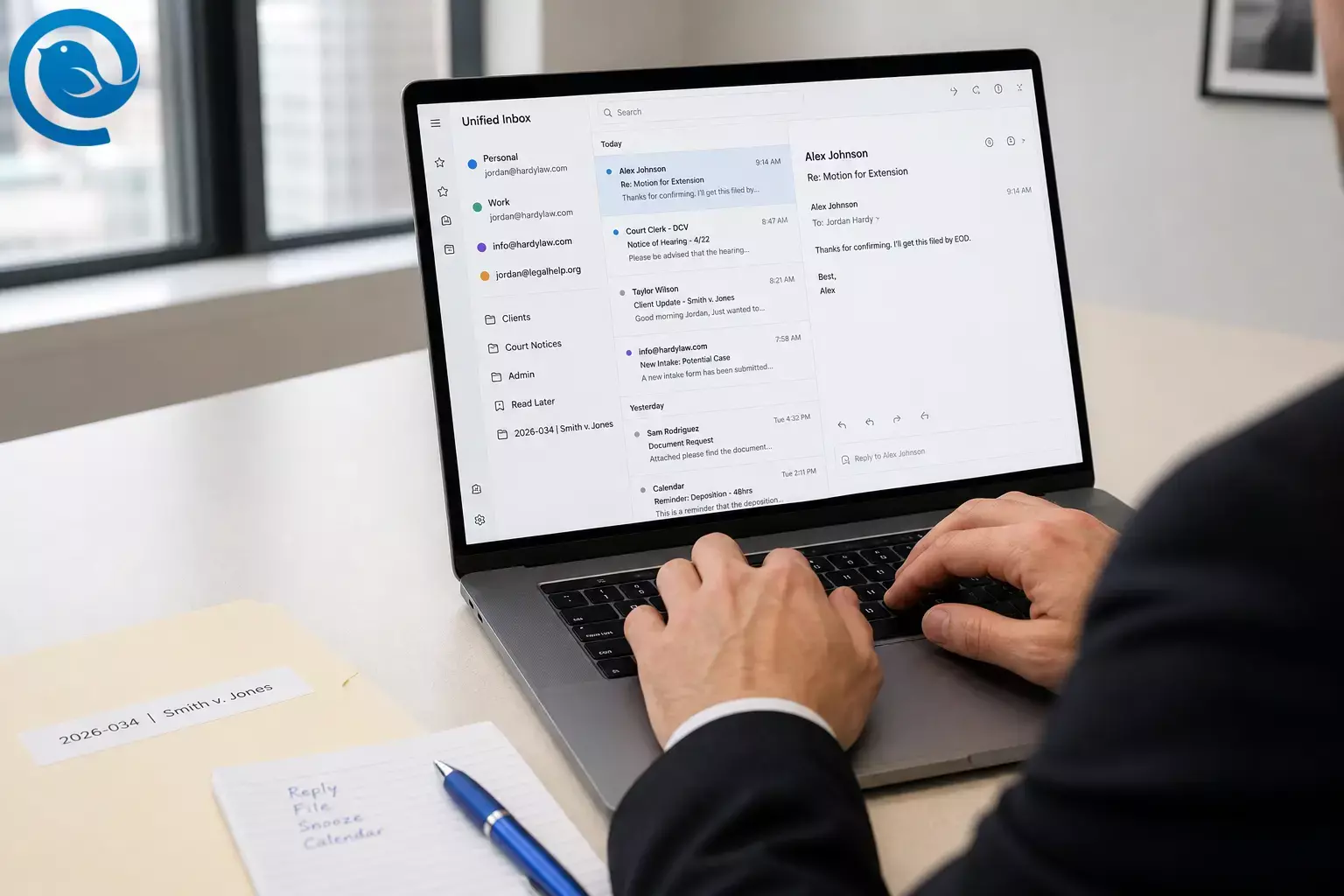
Configura un sistema di email per avvocati pulito e intuitivo in circa 45 minuti : un unico posto per leggere tutte le caselle di posta dei clienti, una struttura di cartelle per le pratiche che puoi riutilizzare, e un flusso di lavoro email giornaliero per avvocati che rende evidenti le “risposte necessarie”. Difficoltà: facile (principalmente clic su Impostazioni). Lo costruirai con Mailbird, un client email desktop che può gestire più account email in un’unica app—utile per la gestione reale della posta elettronica di uno studio legale dove i messaggi di clienti, tribunale, acquisizione e amministrazione non dovrebbero vivere in schede del browser separate.
Novità
Il , l’FBI ha pubblicato il suo Rapporto sui crimini Internet del 2025—e vi elenca le perdite da Business Email Compromise (BEC) a 3.046.598.558 $ negli Stati Uniti per il 2025. La lezione pratica: la configurazione della tua email dovrebbe rendere semplici da individuare e verificare le richieste di denaro, i cambiamenti “urgenti” di account e i dettagli sull’identità dei clienti prima di agire. [1] [2]
Cosa imposterai
- Casella Unificata così ogni mailbox importante è in una sola coda di lettura
- Cartelle per pratica (con nomi coerenti) per supportare l’organizzazione delle email legali
- Filtri per la posta ad alto volume prevedibile (come avvisi del tribunale e acquisizioni)
- Snooze + Modelli + Invia più tardi + Annulla invio per ridurre follow-up mancati ed errori fatti di fretta
- Ricerca + esportazione così puoi recuperare e salvare email chiave per il fascicolo
Punti chiave
- Puoi configurare un sistema di email per avvocati in circa 45 minuti , e la difficoltà è facile (principalmente clic sulle Impostazioni).
- Posta in arrivo unificata crea una coda di lettura unica per più caselle di posta.
- Una struttura di cartelle coerente, poco profonda e basata sulle pratiche mantiene l’archiviazione veloce e il recupero prevedibile.
- Usa 3–5 filtri per una posta ad alto volume prevedibile—ma ricorda che funzionano solo quando Mailbird è aperto e non sono sincronizzati con il server.
- Scegli due blocchi fissi della posta in arrivo e gestisci ogni messaggio una sola volta: rispondi, archivia, rimanda o inserisci nel calendario.
- Usa Sospendi , Modelli , Invia più tardi e Annulla invio per ridurre follow-up mancati e errori dovuti alla fretta.
- Affidati a Ricerca avanzata ed esporta le email importanti come .eml o PDF per il fascicolo della pratica; esegui il backup dei dati Mailbird se il tuo studio lo richiede.
Prima di iniziare
- Prerequisiti: Puoi accedere a tutte le caselle di posta che intendi utilizzare (password/SSO + qualsiasi autenticazione a più fattori) e hai la tua lista di pratiche attuali (anche un semplice foglio di calcolo va bene).
- Strumenti: Mailbird installato sul computer di lavoro; un'app per appunti; opzionale: un gestore di password e l'archivio documenti del tuo studio aperto in una finestra separata.
- Tempo: 45 minuti per 2–4 caselle di posta. Aggiungi circa 5 minuti per ogni casella aggiuntiva o se stai creando cartelle per molte pratiche attive.
- Costo: La pagina prezzi di Mailbird elenca i piani attuali. [3]
- Note sulla sicurezza (riservatezza): Gli avvocati hanno il dovere etico di fare "sforzi ragionevoli" per evitare accessi non autorizzati alle informazioni dei clienti. Tratta l'organizzazione della posta elettronica come parte dei tuoi controlli di riservatezza: usa password robuste/MFA, verifica le istruzioni di bonifico usando un secondo canale e segui le regole del tuo studio per l'archiviazione/inoltro dei dati dei clienti. [4]
Metodo passo-passo (fai subito)
Gestione email per avvocati: mantenere organizzata la comunicazione con i clienti
-
Scrivi una “mappa della casella di posta” di 1 pagina (10 minuti)
- Fai due liste: Account e Pratiche .
- Sotto Account , elenca ogni indirizzo che usi (comunicazioni con i clienti, notifiche di tribunale, accoglienza, fatturazione, personale).
- Contrassegna ogni account: Leggi+Invia , Solo lettura , o Escludi dalla vista giornaliera (newsletter e rumore da fornitori).
- Sotto Pratiche , elenca ogni numero/nome pratica attiva che devi trovare rapidamente.
Controlla: puoi indicare ogni casella di posta e spiegare in una frase “perché esiste”.
-
Aggiungi i tuoi account email a Mailbird (10–20 minuti)
- Aggiungi il primo account e conferma che puoi inviare e ricevere .
- Aggiungi tutti gli altri account della tua mappa della posta.
- Se gestisci più di un indirizzo, verifica che il tuo piano supporti account multipli (il piano Free di Mailbird è indicato come 1 account ; i piani a pagamento offrono account illimitati ). [3]
- Inviati un messaggio di prova da ogni account con un oggetto del tipo: “TEST – [Nome Account]” .
Controlla: puoi inviare una mail di test da ogni account e questa arriva (e le risposte partono) correttamente.
-
Attiva la Casella Unificata e impostala come vista predefinita (2 minuti)
- Apri il menu di Mailbird (☰) → Impostazioni → Account .
- Abilita la Casella Unificata (Mailbird chiama questa funzione “abilita un account unificato”). [5]
- Imposta Mailbird per aprire la Casella Unificata all’avvio.
Controlla: puoi vedere almeno due account che alimentano una vista di posta unica, e le risposte partono dall’indirizzo corretto.
Se non vedi la Casella Unificata, probabilmente hai connesso un solo account.
-
Assegna un colore a ogni account (3 minuti)
- Menu Mailbird (☰) → Impostazioni → Account .
- Clicca sull’indicatore colore accanto a ogni account e scegli un colore distinto (esempio: cliente = blu, tribunale = rosso, amministrazione = grigio). [6]
Controlla: nella Casella Unificata, puoi riconoscere a quale account appartiene un messaggio senza aprirlo.
-
Imposta identità + firme per evitare errori di “indirizzo mittente sbagliato” (8 minuti)
- Menu Mailbird (☰) → Impostazioni → Identità .
- Apri ogni identità e aggiungi una firma che inizi con il ruolo, ad esempio: “— Alex Rivera | Contenzioso” o “— Alex Rivera | Accoglienza” . [7]
- Aggiungi il testo standard di riservatezza/piè di pagina del tuo studio (usa il testo approvato dallo studio).
- Se ti servono firme diverse per una casella, Mailbird non supporta più firme per account; la soluzione suggerita è creare più identità e assegnare una firma a ciascuna. [8]
Controlla: quando componi da ogni account/identità, la firma indica chiaramente il ruolo prima di inviare.
-
Crea una struttura di cartelle per le pratiche (e sincronizzala) (10–15 minuti)
- Menu Mailbird (☰) → Impostazioni → Cartelle . [9]
- Crea queste cartelle di primo livello (per account): Clienti , Notifiche Tribunale , Amministrazione , Leggi più tardi .
- Sotto Clienti , crea una cartella per ogni pratica attiva usando un formato di denominazione coerente, tipo: “2026-034 | Smith v. Jones” .
- Se servono sottocartelle, mantieni una profondità limitata: ad esempio 01-Azione , 02-Deposito , 03-Ricerca .
- Clicca su Sincronizza con server per applicare e salvare le modifiche delle cartelle.
- Scegli un metodo veloce di archiviazione che effettivamente userai: trascinare nella cartella pratica, oppure usa l’azione Sposta nella cartella .
Controlla: puoi archiviare qualsiasi email nella cartella della pratica corretta in meno di 5 secondi.
-
Crea 3–5 regole per smistare automaticamente le email ad alto volume (10 minuti)
- Menu Mailbird (☰) → Impostazioni → Filtri . [10]
- Crea una regola per ogni categoria “sempre uguale”, ad esempio:
- Notifiche di tribunale → sposta in Notifiche Tribunale
- Richieste da sito/accoglienza → sposta in Amministrazione o in una cartella dedicata Accoglienza
- Fornitori/newsletter → sposta in Leggi più tardi (o elimina)
- Usa Salva e Esegui per applicare la regola alle email esistenti.
- Limitazione importante: i filtri di Mailbird non sono sincronizzati con il server email e si attivano solo quando arrivano nuove email mentre Mailbird è aperto. [10]
Controlla: una mail di prova che corrisponde alla regola arriva nella cartella giusta mentre Mailbird è aperto.
-
Imposta il tuo flusso di lavoro email giornaliero per avvocati (5 minuti per configurare)
- Scegli due blocchi fissi di posta (esempio: 9:30 e 16:00) e decidi cosa significa “chiamami/messaggiami”.
- Durante ogni blocco, leggi ogni messaggio una volta e fai esattamente una azione:
- Rispondi (se ci vogliono meno di 2 minuti)
- Archivia nella cartella pratica
- Rimanda se aspetti qualcosa da qualcuno
- Calendaria se ha una scadenza reale (blocca subito tempo)
- Se i clienti si aspettano risposte immediate, aggiungi una riga alla tua firma sulle finestre temporali di risposta (usa il testo approvato dallo studio).
Controlla: dopo ogni blocco, non rimangono “email misteriose”—ogni messaggio ha un prossimo passo.
-
Usa Rimanda per i follow-up e i tempi di attesa (5 minuti)
- Clic destro su un messaggio → Rimanda → scegli una data/ora che corrisponda alla tua politica di follow-up (esempio: 2 giorni lavorativi). [11]
- Quando invii una richiesta di documenti, rimanda il messaggio inviato così riemerge quando devi sollecitare.
Controlla: il messaggio sparisce adesso e riappare quando programmato.
-
Crea 5 modelli email riutilizzabili (10 minuti)
- Scrivi un messaggio che invii spesso (in Componi o Risposta Rapida).
- Clicca sull’icona Modelli Email → Salva bozza come modello → dagli un nome (esempio “Richiesta documenti – iniziale”). [12]
- Usa segnaposto come [Nome Cliente] , [Numero Pratica] , [Data scadenza] .
- Mantieni i modelli brevi. Usa una richiesta chiara per paragrafo.
- Promemoria: destinatari (A/CC/BCC) non sono salvati nei modelli. [12]
Controlla: puoi inserire un modello, compilare 3 segnaposto e inviare in meno di 60 secondi.
-
Pianifica email non urgenti con Invia dopo (3 minuti)
- Nella finestra Componi/Rispondi, clicca l’icona dell’orologio accanto a Invia . [13]
- Scegli un orario tipo Domani mattina (o scegli una data/ora specifica).
- Pianifica solo per orari in cui il computer sarà acceso e Mailbird attivo. [13]
Controlla: un’email pianificata viene inviata all’orario previsto mentre Mailbird è aperto e connesso.
-
Attiva Annulla invio (2 minuti)
- Menu Mailbird (☰) → Impostazioni → Composizione . [14]
- Imposta Periodo annulla invio tra 10 e 20 secondi.
- Mandati una mail di prova e clicca Annulla nel pop-up. [14]
Controlla: puoi bloccare un messaggio durante la finestra di annullamento e viene salvato come bozza invece di essere inviato.
-
Rendi facile recuperare e archiviare le email per la documentazione delle pratiche (10 minuti)
- Pratica ricerche che userai davvero (e mantienile coerenti con i nomi delle cartelle delle pratiche): [15]
-
has:attachment(trova messaggi con allegati) -
from:"Nome Cliente" subject:fattura(trova conversazioni di fatturazione) -
filename:pdf in:"2026-034 | Smith v. Jones"(trova PDF nella cartella di una pratica)
-
- Quando una email deve essere archiviata nel fascicolo, salvala con il metodo approvato dallo studio:
- .EML: apri l’email → tre puntini (⋮) → Sorgente messaggio → salva il file [16]
- PDF: apri l’email → Stampa → Stampa in PDF
- Se il tuo studio richiede backup locali (o stai cambiando dispositivo), esegui il backup dei dati Mailbird su Windows: chiudi completamente Mailbird, poi copia la cartella dati di Mailbird dal percorso AppData\Local dell’utente in una posizione sicura. [17]
Controlla: puoi trovare un messaggio + allegato di una determinata pratica in meno di 30 secondi, e puoi esportarlo in un formato file accettato dallo studio.
- Pratica ricerche che userai davvero (e mantienile coerenti con i nomi delle cartelle delle pratiche): [15]
Perché funziona
- Una coda di lettura unica: la Posta Unificata riduce i cambi di casella e rende più difficile che un messaggio importante si nasconda in una casella “secondaria”.
- Meno decisioni per email: le regole preordinano le cose prevedibili, e la tua gestione quotidiana ha solo quattro esiti (rispondi, archivia, rimanda, calendario).
- Guide di sicurezza per i momenti critici: firme con riconoscimento dell’identità, Invia più tardi e Annulla invio riducono gli errori di “mittente sbagliato” e “inviato troppo velocemente”.
Risoluzione dei problemi
| Sintomo | Causa probabile | Soluzione |
|---|---|---|
| La Posta Unificata non appare | È collegato un solo account, oppure l'opzione account unificato è disattivata | Aggiungi un secondo account, quindi attiva la Posta Unificata in Impostazioni → Account. Impostala come vista predefinita all'avvio. [5] |
| Le risposte a volte vengono inviate dall'indirizzo sbagliato | Stai componendo con l'identità sbagliata (specialmente quando cambi rapidamente) | Fai iniziare ogni firma con il ruolo (“Contenzioso,” “Accettazione,” ecc.). Prima di inviare, controlla il campo “Da” e conferma che corrisponda all’account desiderato. [7] [8] |
| Regole/filtri non spostano nulla | Mailbird non era in esecuzione quando sono arrivati i messaggi, oppure la regola è applicata all’account sbagliato | Tieni Mailbird aperto durante i tuoi blocchi di email. Conferma che il filtro sia creato sotto l’account corretto e riprova con una nuova email che corrisponde alla regola. [10] |
| Send Later non ha inviato all’ora programmata | Mailbird era chiuso, il computer era in sospensione o non c’era connessione internet | Programma per un orario in cui sai che il dispositivo sarà acceso e connesso. Se non sei sicuro, invia subito o programma da un dispositivo che manterrai online. [13] |
| Le email posticipate sono “scomparse” e non riesci a trovarle | Sono posticipate (funzionano come previsto), ma hai dimenticato l’orario di ritorno | Apri la tua vista/lista delle email posticipate, verifica quando è impostato il ritorno e rimuovi il posticipo se devi agire prima. [11] |
| Non riesci a trovare un messaggio che sai esistere | Stai cercando in modo troppo ampio (o non usi query per allegati/nomi file) | Usa operatori di Ricerca Avanzata come from: , subject: , has:attachment , e filename: . Restringi la ricerca alla cartella della pratica prima di cercare. [15] |
| La struttura delle cartelle richiede troppo tempo per essere mantenuta | Troppi sottocartelle e aspettative di “archiviazione perfetta” | Riduci a 0-3 sottocartelle per pratica (o usa una sola cartella per pratica). Usa la ricerca per tutto il resto. |
| Avvisi giudiziari critici sono “organizzati” ma vengono comunque persi | Vengono spostati automaticamente, ma non controlli mai la cartella | Aggiungi una scansione di 60 secondi “Avvisi di Cancelleria” ai blocchi di posta in arrivo. Se un avviso include una vera scadenza, inseriscila subito nel calendario. |
La Posta Unificata non appare
Causa probabile: È collegato un solo account, oppure l'opzione account unificato è disattivata
Soluzione: Aggiungi un secondo account, quindi attiva la Posta Unificata in Impostazioni → Account. Impostala come vista predefinita all'avvio. [5]
Le risposte a volte vengono inviate dall'indirizzo sbagliato
Causa probabile: Stai componendo con l'identità sbagliata (specialmente quando cambi rapidamente)
Soluzione: Fai iniziare ogni firma con il ruolo (“Contenzioso,” “Accettazione,” ecc.). Prima di inviare, controlla il campo “Da” e conferma che corrisponda all’account desiderato. [7] [8]
Regole/filtri non spostano nulla
Causa probabile: Mailbird non era in esecuzione quando sono arrivati i messaggi, oppure la regola è applicata all’account sbagliato
Soluzione: Tieni Mailbird aperto durante i tuoi blocchi di email. Conferma che il filtro sia creato sotto l’account corretto e riprova con una nuova email che corrisponde alla regola. [10]
Send Later non ha inviato all’ora programmata
Causa probabile: Mailbird era chiuso, il computer era in sospensione o non c’era connessione internet
Soluzione: Programma per un orario in cui sai che il dispositivo sarà acceso e connesso. Se non sei sicuro, invia subito o programma da un dispositivo che manterrai online. [13]
Le email posticipate sono “scomparse” e non riesci a trovarle
Causa probabile: Sono posticipate (funzionano come previsto), ma hai dimenticato l’orario di ritorno
Soluzione: Apri la tua vista/lista delle email posticipate, verifica quando è impostato il ritorno e rimuovi il posticipo se devi agire prima. [11]
Non riesci a trovare un messaggio che sai esistere
Causa probabile: Stai cercando in modo troppo ampio (o non usi query per allegati/nomi file)
Soluzione: Usa operatori di Ricerca Avanzata come from: , subject: , has:attachment , e filename: . Restringi la ricerca alla cartella della pratica prima di cercare. [15]
La struttura delle cartelle richiede troppo tempo per essere mantenuta
Causa probabile: Troppi sottocartelle e aspettative di “archiviazione perfetta”
Soluzione: Riduci a 0-3 sottocartelle per pratica (o usa una sola cartella per pratica). Usa la ricerca per tutto il resto.
Avvisi giudiziari critici sono “organizzati” ma vengono comunque persi
Causa probabile: Vengono spostati automaticamente, ma non controlli mai la cartella
Soluzione: Aggiungi una scansione di 60 secondi “Avvisi di Cancelleria” ai blocchi di posta in arrivo. Se un avviso include una vera scadenza, inseriscila subito nel calendario.
Variazioni
- Avvocato singolo (una casella di posta): Salta la Unified Inbox. Usa una cartella Clienti con una sottocartella per ogni pratica, più Avvisi di Tribunale e Da Leggere Dopo . Fai ampio uso di Ricerca Avanzata + modelli. Questo metodo si adatta bene a un sistema di email per avvocati.
- Avvocato + assistente per il triage: Assegna all'assistente le caselle di posta di intake/admin. Tu tieni le caselle di posta client/corte. Usa un formato di denominazione condiviso per le cartelle delle pratiche in modo che le email possano essere archiviate con coerenza.
- Attività con molte controversie: Aggiungi una cartella Scadenze dedicata e un filtro che instrada le email di potenziali scadenze per una revisione manuale (calendari comunque immediatamente le scadenze reali).
- Lavoro transazionale/di accordo: Sostituisci “Pratica #” con “Nome accordo + anno” e crea modelli per richieste di due diligence, solleciti per la pagina firme e conferme di chiusura.
Preparazione anticipata / conservazione / scalabilità
Preparazione anticipata (fai una volta, riutilizza)
- Pacchetto modelli: Crea 5–10 modelli che corrispondono alla tua pratica (accoglienza, richiesta documenti, aggiornamento stato, follow-up, "ricevuto e in revisione"). Rivedili trimestralmente. [12]
- Checklist per nuovo caso: Per ogni nuovo caso, crea la cartella + alcune sottocartelle + un modello di "prima email al cliente" lo stesso giorno in cui apri il fascicolo.
Conservazione e durata (mantienila difendibile)
- Salva i thread chiave: Esporta le istruzioni critiche del cliente e le email relative alle scadenze nel fascicolo del caso (.eml o PDF) utilizzando il processo approvato dallo studio. [16]
- Conserva i dati del cliente dove devono stare: Prima di fare backup, esportare o inoltrare, conferma di seguire le regole di sicurezza dello studio (crittografia, archiviazione approvata, politiche di conservazione). [4]
Scalabilità a più avvocati e molte caselle di posta
- Standardizza i nomi delle cartelle: Tutti usano lo stesso formato di denominazione “Pratica # | Cliente | Descrizione breve”.
- Standardizza i modelli: Concorda nomi dei modelli e uno stile breve di segnaposto (es. [Pratica #], [Data scadenza]). [12]
- Usa colori degli account in modo coerente: Scegli uno schema di colori a livello dello studio per tipologia di account (tribunale, cliente, amministrazione) così assistenti e avvocati possono scansionare più velocemente. [6]
Domande Frequenti
Qual è il sistema di organizzazione email più semplice che funziona davvero per gli avvocati?
Una struttura poco profonda di cartelle per pratica (una cartella per pratica, con 0–3 sottocartelle) più una rigorosa routine di smistamento (rispondi/archivia/sospendi/calendario). Se archiviare richiede più tempo che rispondere, smetterai di archiviare.
È corretto inviare informazioni riservate via email ai clienti?
Spesso sì, ma dipende dalla tua giurisdizione e dalla sensibilità delle informazioni. Usa pratiche di sicurezza con “sforzi ragionevoli” (MFA, controlli accurati dei destinatari, archiviazione sicura) e segui le politiche del tuo studio per materiali altamente sensibili (portali sicuri, crittografia, redazioni quando necessario).
Fonte: [4]
Posso gestire più caselle di posta in un unico posto con Mailbird?
Le regole/filtri di Mailbird continuano a funzionare quando l’app è chiusa?
No. Se ti affidi alle regole per notifiche di tribunale o per smistamento richieste, tieni Mailbird attivo durante la giornata lavorativa—oppure imposta una regola lato server dal provider email come riserva.
Fonte: [10]
Come faccio a tenere traccia dei follow-up senza un’app separata per le attività?
Sospendi l’email al giorno/ora in cui prevedi di fare il follow-up. Se è legato a una scadenza, blocca immediatamente il tempo sul calendario e includi il numero della pratica nel titolo dell’evento.
Fonte: [11]
Come programmo l’invio di un’email per domani mattina?
Usa Invia Più Tardi nella finestra di composizione e scegli un orario preimpostato (come “Domani mattina”) o seleziona data/ora. Tieni Mailbird aperto e connesso in quel momento.
Fonte: [13]
Qual è il modo più veloce per trovare “quel particolare allegato” dell’anno scorso?
Cerca con has:attachment e filename: (ad esempio, filename:pdf o filename:Smith). Restringi prima alla cartella della pratica se possibile.
Fonte: [15]
Come salvo una conversazione email per il fascicolo del caso?
Salva il messaggio come file .eml (Sorgente messaggio) o stampalo in PDF, quindi conservalo nel repository delle pratiche approvato dal tuo studio.
Fonte: [16]
Checklist rapido (fai uno screenshot)
- Elenca tutte le caselle di posta che utilizzi (e quali devono apparire nella vista giornaliera)
- Aggiungi account a Mailbird; invia/ricevi un'email di prova da ciascuno
- Abilita Posta Unificata; impostala per aprirsi all'avvio
- Assegna un colore distintivo a ogni account
- Imposta identità + firme in modo che il ruolo/account sia chiaro
- Crea cartelle per le pratiche sotto Clienti; clicca "Sincronizza con il server"
- Crea 3–5 filtri (avvisi di tribunale, acquisizioni, newsletter, fornitori)
- Scegli due blocchi della posta quotidiana; usa regole di risposta/archiviazione/snooze/calendario
- Posticipa i follow-up al giorno/orario in cui agirai effettivamente
- Salva 5 modelli di email che userai questa settimana
- Usa Invia più tardi per messaggi non urgenti (e tieni Mailbird attivo)
- Attiva Annulla Invio (10–20 secondi) e provalo una volta
- Esercitati con le ricerche: has:attachment, filename:, e in:[Cartella pratica]
Dichiarazione
Queste sono informazioni generali, non un consiglio legale. Le politiche del tuo studio e le norme etiche della tua giurisdizione potrebbero richiedere ulteriori passaggi.
Fonti
- Comunicato stampa FBI (6 apr 2026): “Truffe con criptovalute e IA derubano gli americani di miliardi” (include link al Rapporto sul crimine su Internet 2025) — https://www.fbi.gov/news/press-releases/cryptocurrency-and-ai-scams-bilk-americans-of-billions
- FBI IC3 — Rapporto annuale IC3 2025 (PDF) — https://www.ic3.gov/AnnualReport/Reports/2025_IC3Report.pdf
- Mailbird — Prezzi (dettagli piano gratuito vs Premium) — https://www.getmailbird.com/pricing/
- American Bar Association — Regola modello 1.6: Riservatezza delle informazioni — https://www.americanbar.org/groups/professional_responsibility/publications/model_rules_of_professional_conduct/rule_1_6_confidentiality_of_information/
- Mailbird Help Center — Posta unificata — https://support.getmailbird.com/hc/en-us/articles/220108147-Unified-Inbox
- Mailbird Help Center — Indicatore colore della posta unificata — https://support.getmailbird.com/hc/en-us/articles/360004002594-Unified-Inbox-Color-Indicator
- Mailbird Help Center — Creare una firma — https://support.getmailbird.com/hc/en-us/articles/220107567-Create-a-Signature
- Mailbird Help Center — Posso avere più firme per un account email? — https://support.getmailbird.com/hc/en-us/articles/14984470643095-Can-I-have-multiple-signatures-for-one-email-account
- Mailbird Help Center — Come organizzare le cartelle da Mailbird? — https://support.getmailbird.com/hc/en-us/articles/220107107-How-to-organize-folders-from-within-Mailbird
- Mailbird Help Center — Impostare filtri e regole — https://support.getmailbird.com/hc/en-us/articles/360037803653-Setting-up-Filters-and-Rules
- Mailbird Help Center — Gestire la posta con la funzione Snooze — https://support.getmailbird.com/hc/en-us/articles/220108067-Managing-your-inbox-with-Snooze
- Mailbird Help Center — Modelli email — https://support.getmailbird.com/hc/en-us/articles/18877966333591-Email-Templates
- Mailbird Help Center — Invia più tardi — https://support.getmailbird.com/hc/en-us/articles/360048362633-Send-Later
- Mailbird Help Center — Funzione annulla invio in Mailbird — https://support.getmailbird.com/hc/en-us/articles/115010544487-Undo-send-feature-in-Mailbird
- Mailbird Help Center — Query di ricerca avanzata e interfaccia — https://support.getmailbird.com/hc/en-us/articles/360042425014-Advanced-Search-queries-and-UI
- Mailbird Help Center — Posso scaricare un’email come file in Mailbird? — https://support.getmailbird.com/hc/en-us/articles/360005793054-Can-I-download-an-email-as-a-file-in-Mailbird
- Mailbird Help Center — Come fare il backup dei dati email — https://support.getmailbird.com/hc/en-us/articles/115003544187-How-to-backup-your-email-data


