E-Mails blockieren auf Gmail, Outlook & Yahoo

Online-Shops und E-Commerce-Webseiten sind bekannt dafür, E-Mails über die „heißesten Angebote“ der Woche und „beste Offerten“ zu versenden. Doch nicht immer sind wir in der Stimmung, uns damit zu beschäftigen, oder es fehlt uns einfach die Zeit. Zu wissen, wie man E-Mails blockiert, könnte der einzige Weg sein, um sie überhaupt nicht mehr zu erhalten.
Im Durchschnitt werden 293,6 Milliarden E-Mails täglich von oder an alle Arten von Personen gesendet oder empfangen, egal ob Sie ein Elternteil sind, das zu Hause bleibt, oder ein Angestellter von neun bis fünf. Viele davon stammen von nervigen, bösartigen oder einfach unerwünschten Quellen, und es ist wichtig für Ihr Arbeitsleben, Ihren Posteingang von solchem Junk zu bereinigen.
Schauen wir uns Schritt für Schritt die Anweisungen an, die Sie befolgen müssen, um dies in Ihren bevorzugten E-Mail-Apps zu tun, um unerwünschte E-Mails zu blockieren.
Warum möchten Sie E-Mails blockieren?
Wir sind täglich auf die Kommunikation per E-Mail für viele wichtige Dinge angewiesen. Aber manchmal kann es wirklich überwältigend sein, mit der Flut von E-Mails und Spam-Nachrichten umzugehen, die wir erhalten.
Irgendwann, scheinbar aus dem Nichts, wird eine E-Mail in Ihr Konto eingeworfen, die über ein Produkt oder eine Dienstleistung spricht, und Sie haben kein Interesse, sie zu lesen. Und Sie werden sich fragen, wie sie Ihre E-Mail-Adresse bekommen haben.
Woher kommen sie?
- Zufällige Personen, die Sie kannten. Manchmal senden Kollegen von der Arbeit oder der Schule, mit denen Sie lieber keinen Kontakt hätten, zu viele E-Mails.
- Veraltete Abonnements. Sie haben sich vielleicht für einen E-Mail-Newsletter angemeldet, aber momentan lesen Sie deren E-Mails nicht mehr und möchten sie auch nicht mehr sehen.
- Ungewollte Abonnements. Es könnte von einem Unternehmen stammen, das Ihre Adresse illegal erworben hat.
- Phishing-E-Mails. Es könnte von einer Person stammen, die Ihre E-Mail illegal erlangt hat und versucht, Ihre persönlichen Daten zu erhalten. Wenn Sie versehentlich eine solche Spam-E-Mail geöffnet haben, müssen Sie besonders vorsichtig sein, keine Links zu klicken.
- Aus Versehen. Mit einem verbreiteten Namen oder einem häufig falsch geschriebenen Namen kann das passieren. E-Mail-Validierungs Werkzeuge existieren, um häufige Tippfehler zu erkennen, aber sie schaffen es trotzdem durch.
Es kann beunruhigend sein, Ihr Postfach zu öffnen und all diese unerwünschten E-Mails zu finden. Aber das Blockieren von E-Mail-Adressen ist nicht immer die beste Option. Manchmal können Sie sich einfach abmelden.
Sollten Sie Absender blockieren oder sich abmelden?
Sich von E-Mails abmelden ist eine gute Option für Newsletter, die Sie nicht lesen können, selbst wenn das Abonnement unabsichtlich oder erzwungen war. Wenn Sie die Abmeldefunktion verwenden, werden die E-Mails nicht mehr an Sie gesendet, noch gelangen sie in Ihren Spam-Ordner.
Wenn die E-Mail von einer legitimen Quelle stammt, finden Sie den Button neben dem Namen des Absenders. Alternativ kann es am Ende solcher E-Mails einen Link mit der Aufschrift "abmelden" oder einer Variation davon geben. Wenn Sie darauf klicken, werden Sie normalerweise zur Abmeldeseite geleitet.
Das Blockieren von E-Mail-Adressen ist angemessener, wenn ein Unternehmen oder eine Person verdächtig erscheint oder Sie mit nutzloser Korrespondenz belästigt. Es ist definitiv die beste Option, wenn Sie denken
- dass der Absender Ihre E-Mail illegal erworben hat;
- dass die E-Mail verdächtig aussieht; und
- dass die E-Mail Sie auffordert, auf einen Link zu klicken.
Fahren Sie fort, um zu sehen, wie Sie E-Mails bei Ihrem bevorzugten E-Mail-Dienstanbieter blockieren können.
So blockieren Sie E-Mails von jedem Gerät
Dieser Prozess kann automatisiert werden mit Tools wie Clean Email oder manuell in nur wenigen einfachen Schritten abgeschlossen werden, unabhängig vom E-Mail-Anbieter, den Sie verwenden. Lassen Sie uns mit Gmail beginnen, einem der beliebtesten E-Mail-Dienste heute.
So blockieren Sie eine E-Mail bei Gmail
Wenn Sie ein Gmail-Nutzer sind, können Sie entweder gezielte E-Mail-Adressen von Ihrem bevorzugten Browser (Computer oder mobile Webanwendung) blockieren oder die Gmail-Mobile-App verwenden. Zusätzlich verfügt Gmail über eine praktische Abmeldefunktion, um dem Absender Lebewohl zu sagen, oder Sie könnten die Nachricht und den Absender immer an Gmail melden und als Spam markieren.
Aber wenn Sie einen Absender ganz loswerden wollen, sehen wir uns an, wie Sie E-Mails bei Gmail blockieren können oder ob Sie sie woanders ablegen möchten, dann ist die beste Option, die E-Mail zu archivieren..
Verwendung der Webanwendung auf Ihrem Computer
1. Wählen Sie eine Nachricht vom Absender aus, den Sie blockieren möchten, und öffnen Sie sie. Wenn sie nicht ganz oben in Ihrem Posteingang ist, suchen Sie sie mit dem Suchfeld.
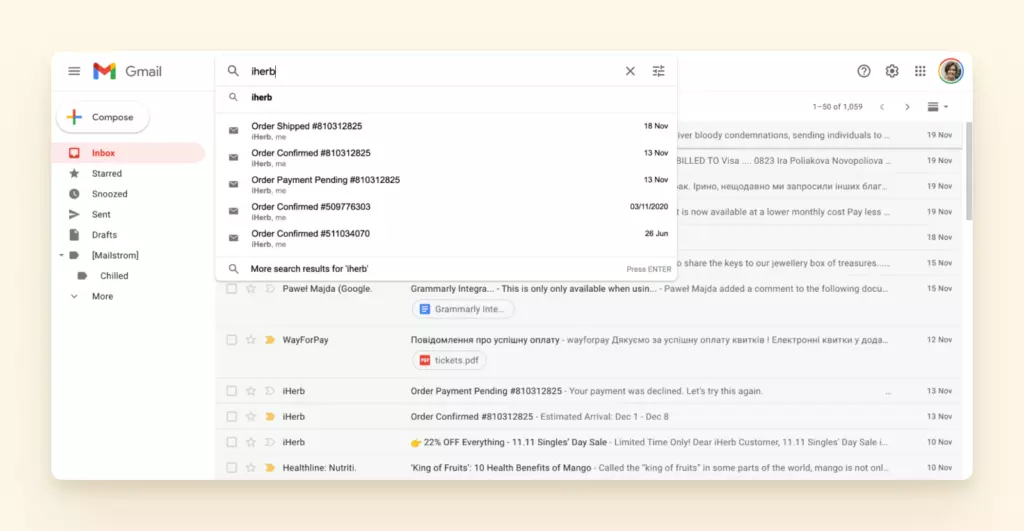
2. Suchen Sie in der oberen rechten Ecke des E-Mail-Fensters die Schaltfläche Mehr (drei vertikale Punkte) und klicken Sie darauf. Wählen Sie dann die Option Absender blockieren aus der Dropdown-Liste.
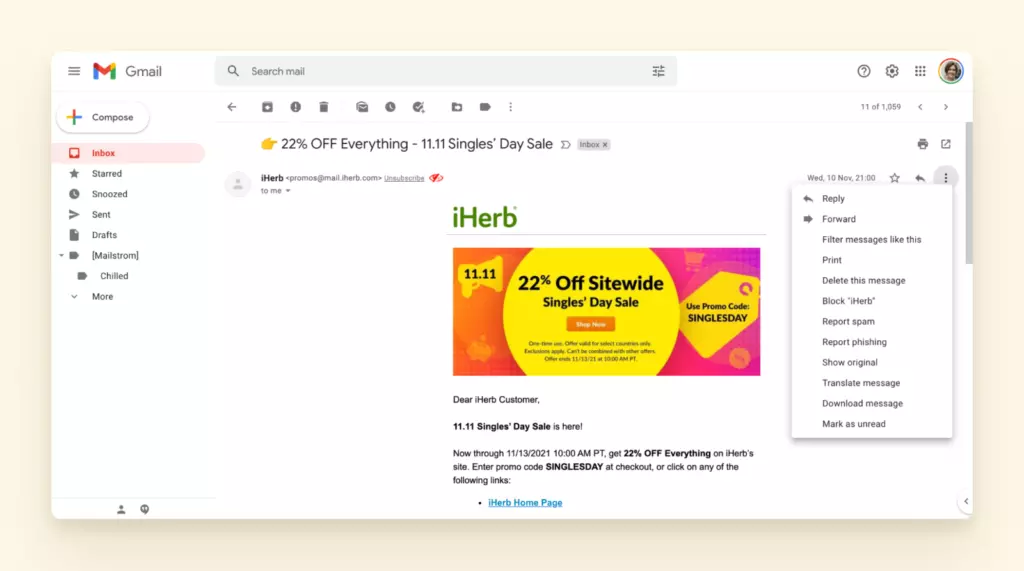
3. Nun werden alle weiteren E-Mails von dieser E-Mail-Adresse direkt in den Spam-Ordner geleitet.
Wenn Sie versehentlich einen Absender blockiert haben, können Sie sie immer mit demselben Verfahren wieder entsperren.
Hinweis: Wenn Sie Mailbird verwenden, um Ihr Gmail-Konto oder einen anderen Dienstanbieter zu verwalten, müssen Sie auf die Webmail-Oberfläche zugreifen und eine E-Mail-Adresse gemäß den Anweisungen in diesem Beitrag blockieren. Dies wird Ihrem Dienstanbieter mitteilen, dass Sie keine E-Mails von dieser Adresse erhalten möchten und sie auch in Mailbird nicht in Ihrem Posteingang ankommen.
Verwendung der Gmail-App
Um Ihren Gmail-Posteingang auf Ihrem Smartphone sauberer und gesünder zu halten, führen Sie folgende Schritte auf Ihrem Mobilgerät (in diesem Fall Android) durch:
1. Öffnen Sie die Gmail-App auf Ihrem Smartphone oder Tablet.
2. Wählen Sie eine Nachricht von dem Kontakt aus, den Sie blockieren möchten, aus der Nachrichtenliste oder finden Sie ihn mit der Suchfunktion.
3. Klicken Sie auf das Menü Mehr (drei vertikale Punkte) neben dem Namen des Absenders. Das heißt, wenn Sie in die rechte Ecke schauen, sehen Sie zwei solche Menüs und Sie benötigen das untere, wie im Bild unten.
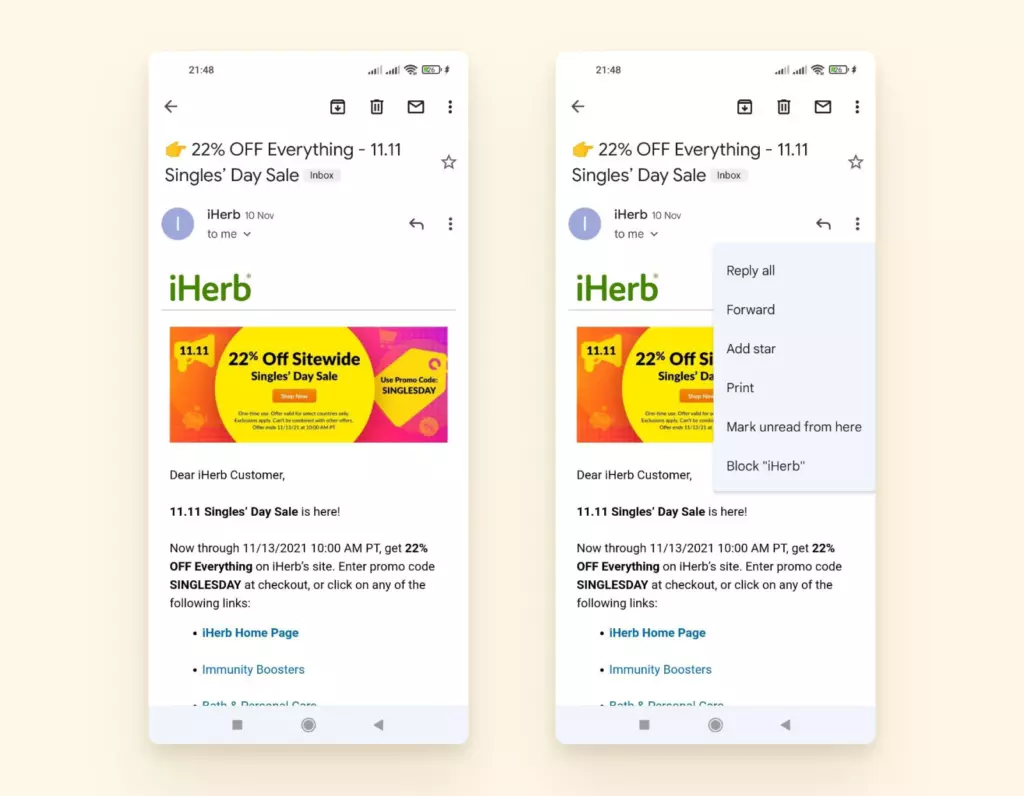
4. Klicken Sie schließlich auf "Absender blockieren."
Der gleiche Prozess zum Blockieren von E-Mails gilt, wenn Sie ein iPhone oder iPad verwenden.
So blockieren Sie E-Mails bei Yahoo
Yahoo ist einer der großen Anbieter von E-Mail-Diensten weltweit. Wenn Ihr Konto bei Yahoo ist, ist der Prozess ähnlich und ebenso einfach. Hier sind die Schritte, die Sie befolgen müssen.
In der Web-Oberfläche
1. Navigieren Sie zu www.mail.yahoo.com.
2. Finden Sie eine E-Mail von der Person oder dem Unternehmen, das Sie blockieren möchten.
3. Öffnen Sie die E-Mail und klicken Sie auf die Menütaste (drei vertikale Punkte) in der oberen Mitte des E-Mail-Fensters.
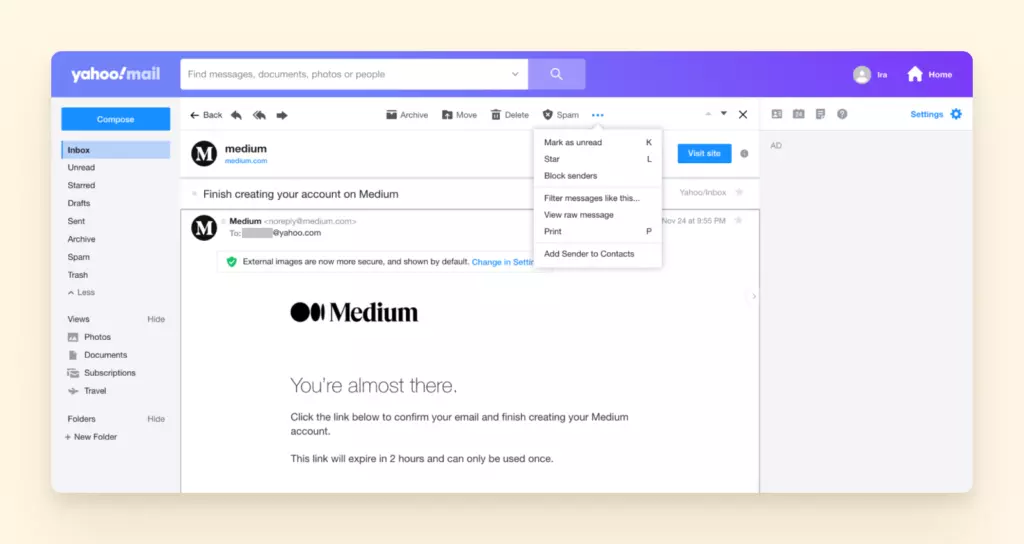
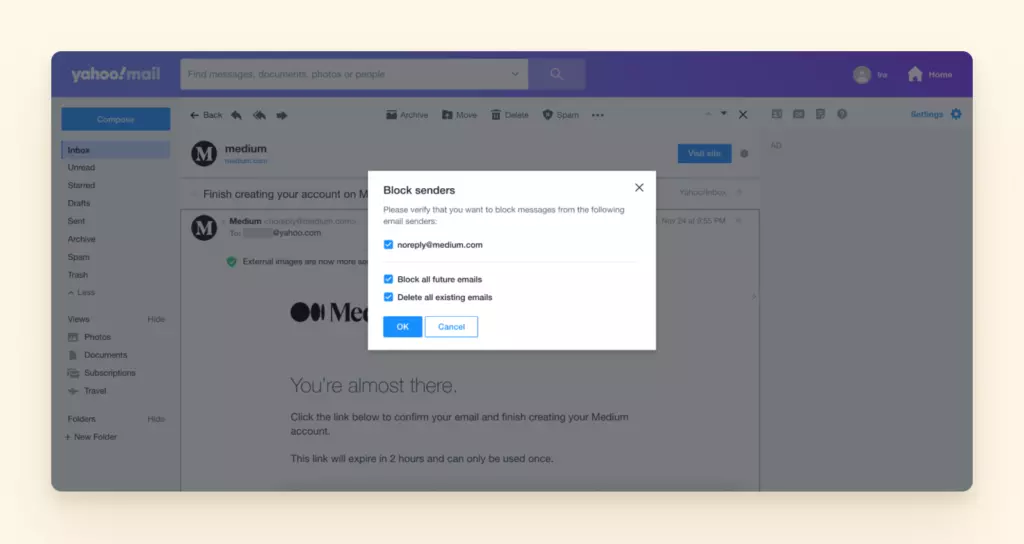
4. Ein Dropdown-Menü wird angezeigt. Wählen Sie nun den Namen oder die E-Mail-Adressen des Absenders (bei einer Gruppen-E-Mail), alle zukünftigen E-Mails blockieren und alle vorhandenen E-Mails löschen, wenn Sie alle verwandten Nachrichten loswerden möchten.
Verwendung der Smartphone-App
Das Blockieren von E-Mails über die Yahoo-App folgt einem ziemlich einfachen Prozess. Und dies sendet automatisch alle zukünftigen E-Mails vom blockierten Absender in Ihren Spam-Ordner. Wenn Sie die Android- oder iOS-Mobile-App verwenden, folgen Sie diesem Leitfaden:
1. Öffnen Sie die Yahoo Mail-App auf Ihrem Gerät.
2. Suchen und öffnen Sie eine E-Mail vom Absender, den Sie blockieren möchten.
3. Tippen Sie auf der rechten Seite Ihres Smartphone-Bildschirms auf das Menü Mehr (drei vertikale Punkte).
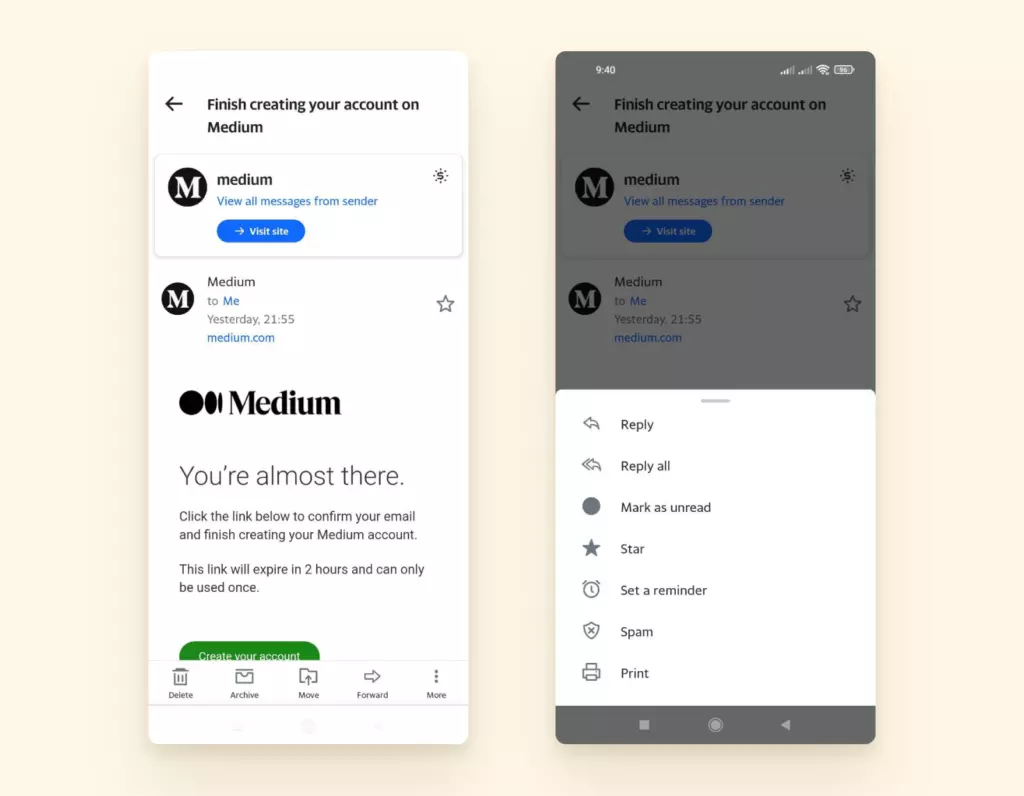
4. Wählen Sie aus dem angezeigten Dropdown-Menü Spam aus. Nach Abschluss erhalten Sie nur zukünftige E-Mails von diesem Absender in Ihrem Spam-Ordner.
So blockieren Sie E-Mails bei Outlook und Hotmail
Microsoft Outlook ist eine weitere weit verbreitete Plattform. Es ist die aktualisierte Version von Hotmail. Der Dienst ist sowohl für Desktop- als auch für mobile Geräte verfügbar. Hier sind die Schritte, um eine E-Mail bei Outlook zu blockieren.
Verwendung der Web-App
1. Gehen Sie zu Ihrem Posteingang bei outlook.live.com
2. Öffnen Sie die Nachricht vom Kontakt, den Sie blockieren möchten.
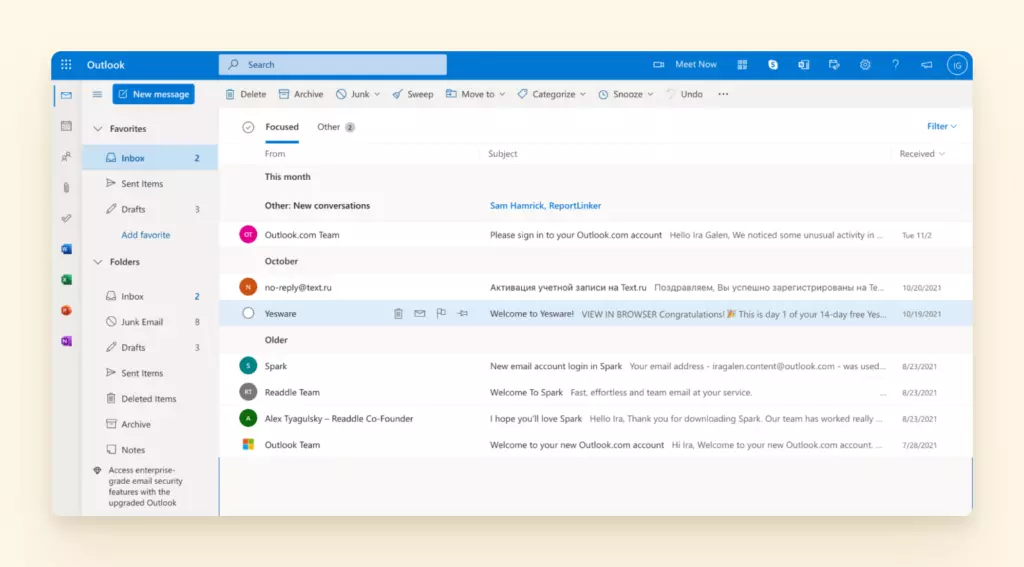
3. Finden Sie das Dropdown-Menü Junk in der oberen Leiste und klicken Sie darauf.
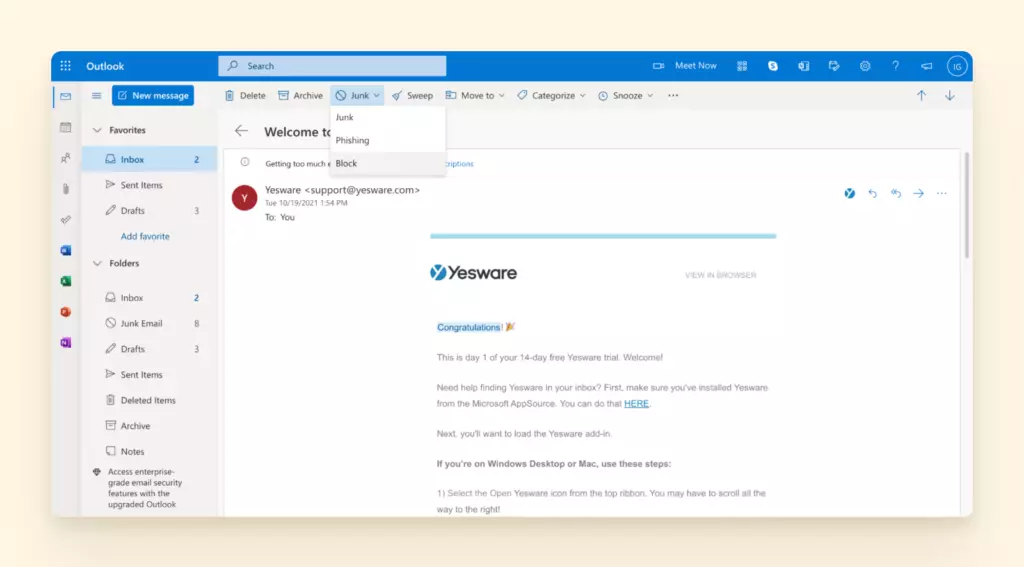
4. Hier haben Sie einige Optionen. Sie können die E-Mail als Junk (Spam) oder betrügerische Nachricht kennzeichnen oder E-Mails vom Absender blockieren.
Verwendung der Smartphone-App
Leider erlaubt Outlook nicht das Blockieren von Absendern über mobile Apps, egal ob Android oder iOS.
Sie können dies jedoch erreichen, indem Sie Ihr Telefon verwenden, um die Outlook-Web-App in Ihrem mobilen Browser zuzugreifen. Befolgen Sie dann die im vorhergehenden Abschnitt beschriebenen Schritte. Alternativ können Sie eine Nachricht als Spam kennzeichnen.
1. Öffnen Sie die Outlook-Mobile-App.
2. Finden Sie eine E-Mail vom Absender, den Sie blockieren möchten.
3. Öffnen Sie die E-Mail und tippen Sie auf die drei vertikalen Punkte in der oberen rechten Ecke. Beachten Sie, dass dies diesmal nicht die vertikalen Punkte im E-Mail-Fenster sind.
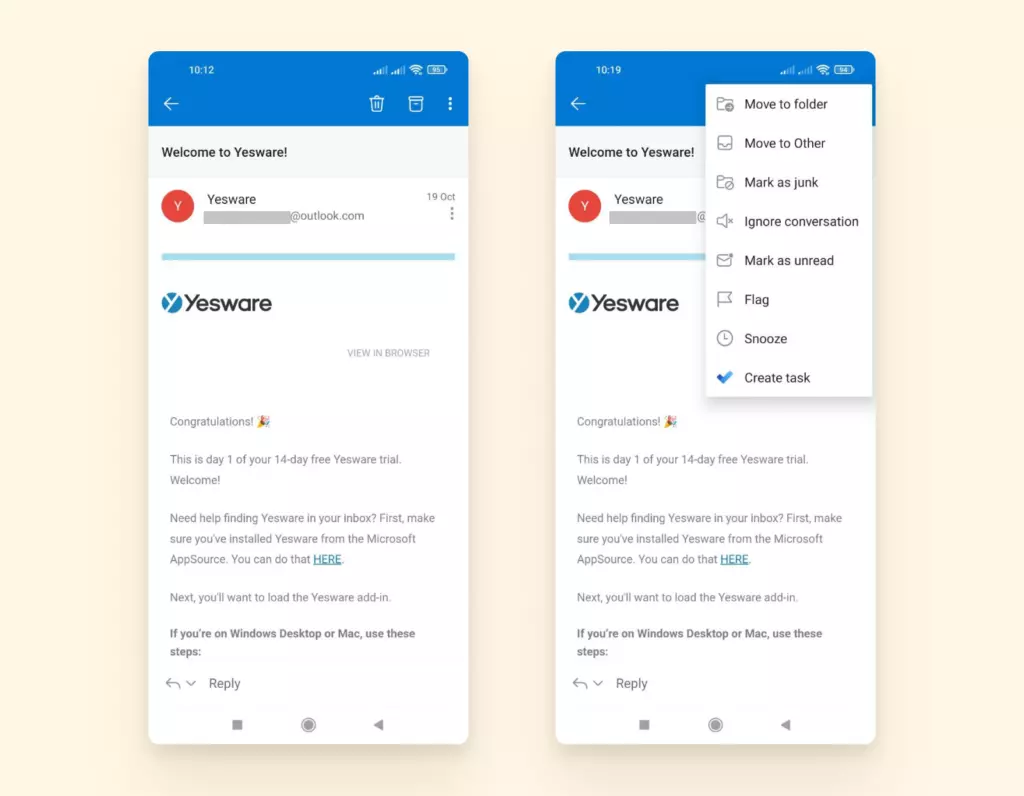
4. Tippen Sie auf „Als Junk markieren.“ Alle zukünftigen E-Mails von der E-Mail-Adresse des Absenders gehen direkt in Ihren Spam-Ordner.
Beachten Sie, dass die Anweisungen zum Blockieren von E-Mails bei Hotmail die gleichen sind wie bei Outlook, da Hotmail dieselben Schnittstellen verwendet.
So blockieren Sie unerwünschte E-Mails in Mail auf dem Mac
Das ist einfach. Wenn Sie einen Mac verwenden, öffnen Sie die Mail-App auf Ihrem Mac.
1. Wählen Sie dann eine E-Mail von dem Kontakt aus, den Sie blockieren möchten.
2. Setzen Sie den Punkt neben deren Namen im Kopfbereich der E-Mail.
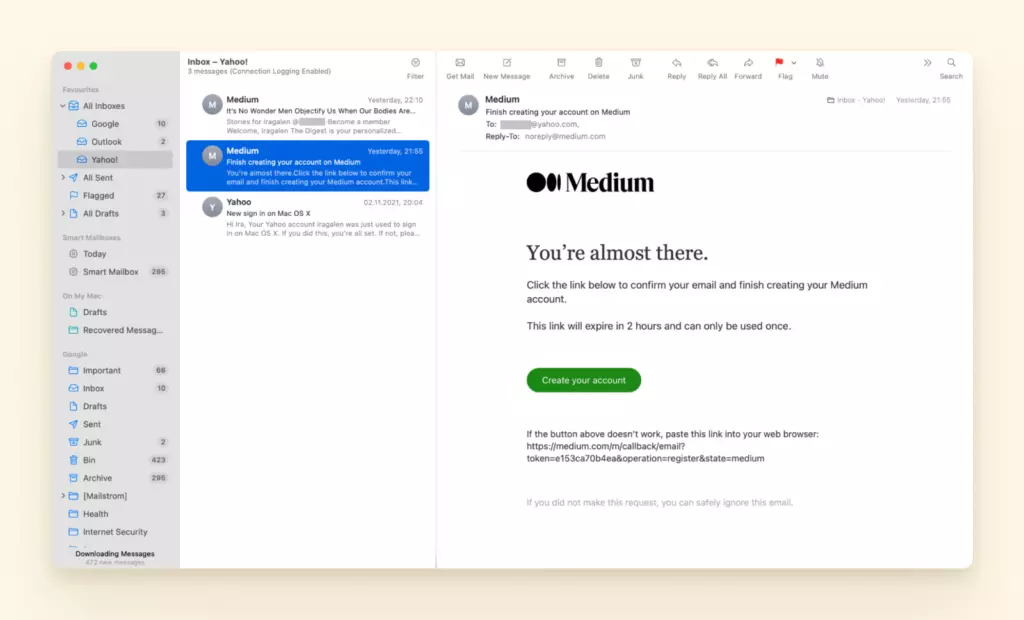
3. Klicken Sie auf den Pfeil. Verschiedene Optionen werden angezeigt. Wählen Sie „Blockieren“, um zu verhindern, dass Sie E-Mails vom Absender erhalten.
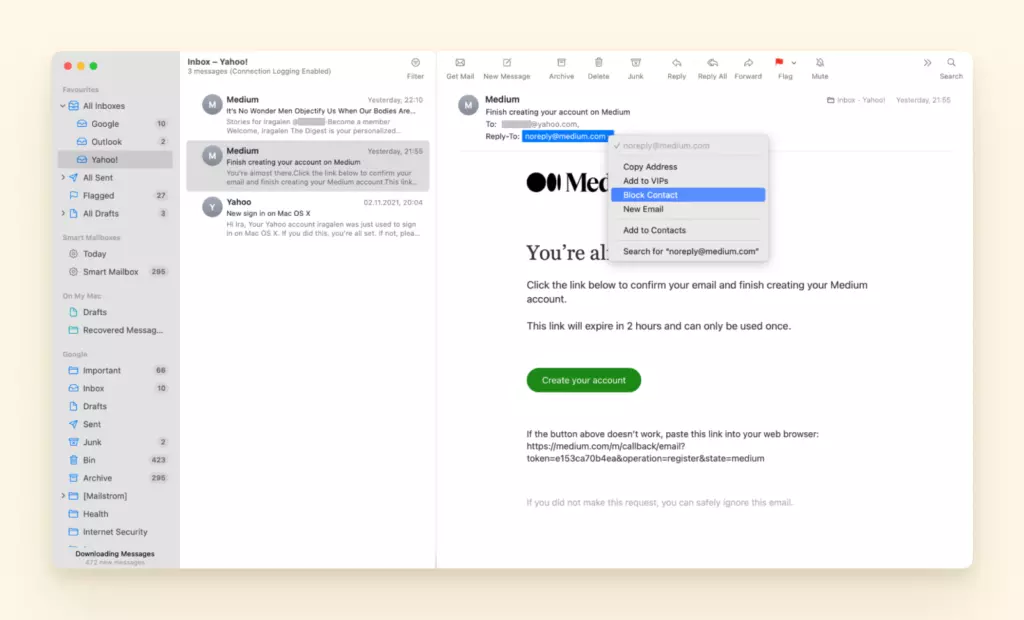
4. Sobald Sie die vorherige Aktion ausgeführt haben, wird das Blockierungssymbol neben dem Kontaktnamen in der E-Mail-Liste angezeigt. Und es wird ein Banner in ihrer Nachricht erscheinen, um Sie daran zu erinnern, dass Sie den Absender blockiert haben.
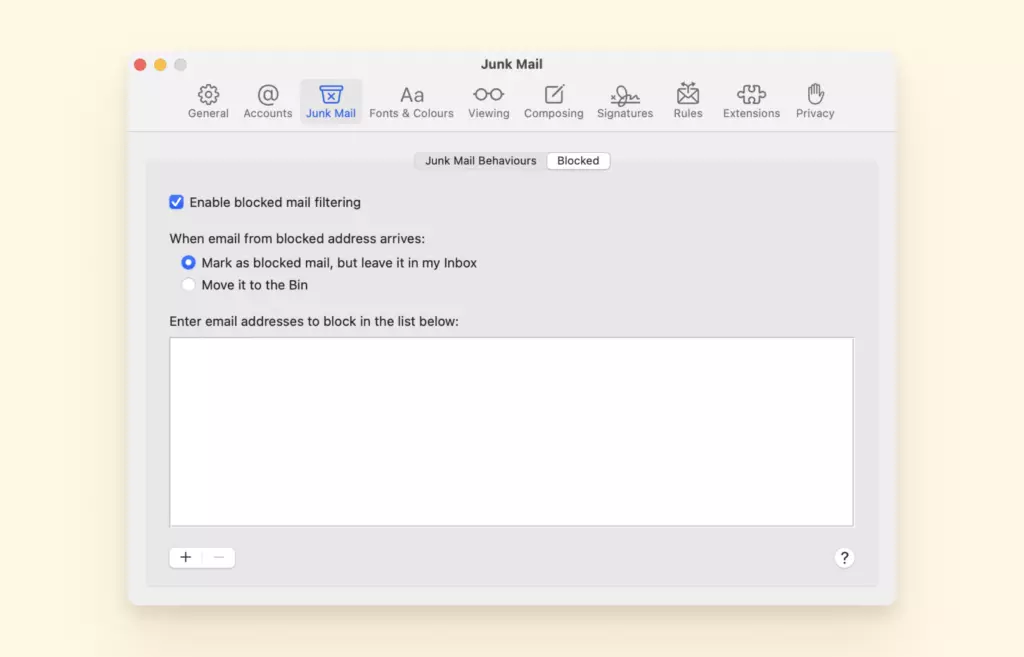
Alternativ können Sie Absender direkt zur Liste der blockierten Adressen hinzufügen. Um dies zu tun, befolgen Sie einfach den folgenden Prozess.
Wählen Sie Mail > Einstellungen > Junk-Mail > Blockiert
So blockieren Sie Absender auf iPhone und iPad
Obwohl es anfangs unmöglich war, erlaubt die Mail-App auf Ihrem iPhone jetzt den Benutzern, unerwünschte E-Mails zu blockieren. Lassen Sie uns sehen, wie Sie E-Mails auf einem iPad blockieren können, nicht auf einem Telefon, zum Wechsel:
1. Öffnen Sie Ihre Mail-App.
2. Öffnen Sie die Nachricht vom Absender, den Sie blockieren möchten.
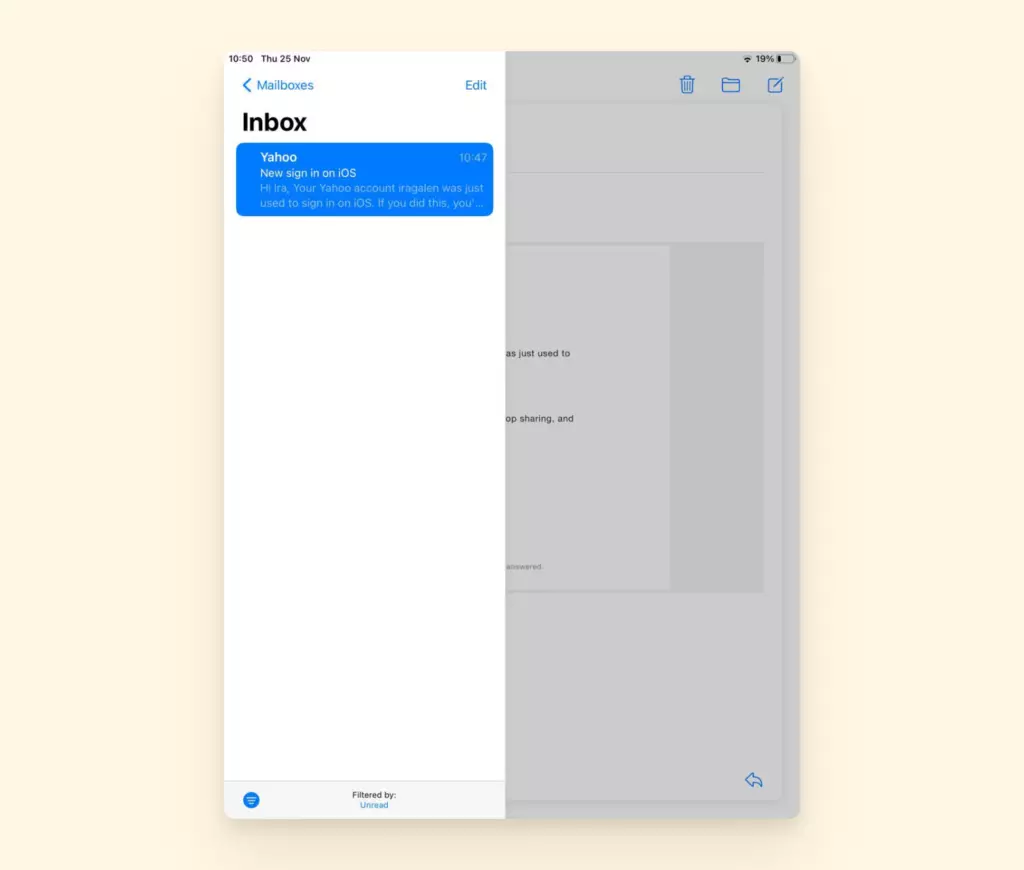
3. Klicken Sie auf den Namen des Absenders.
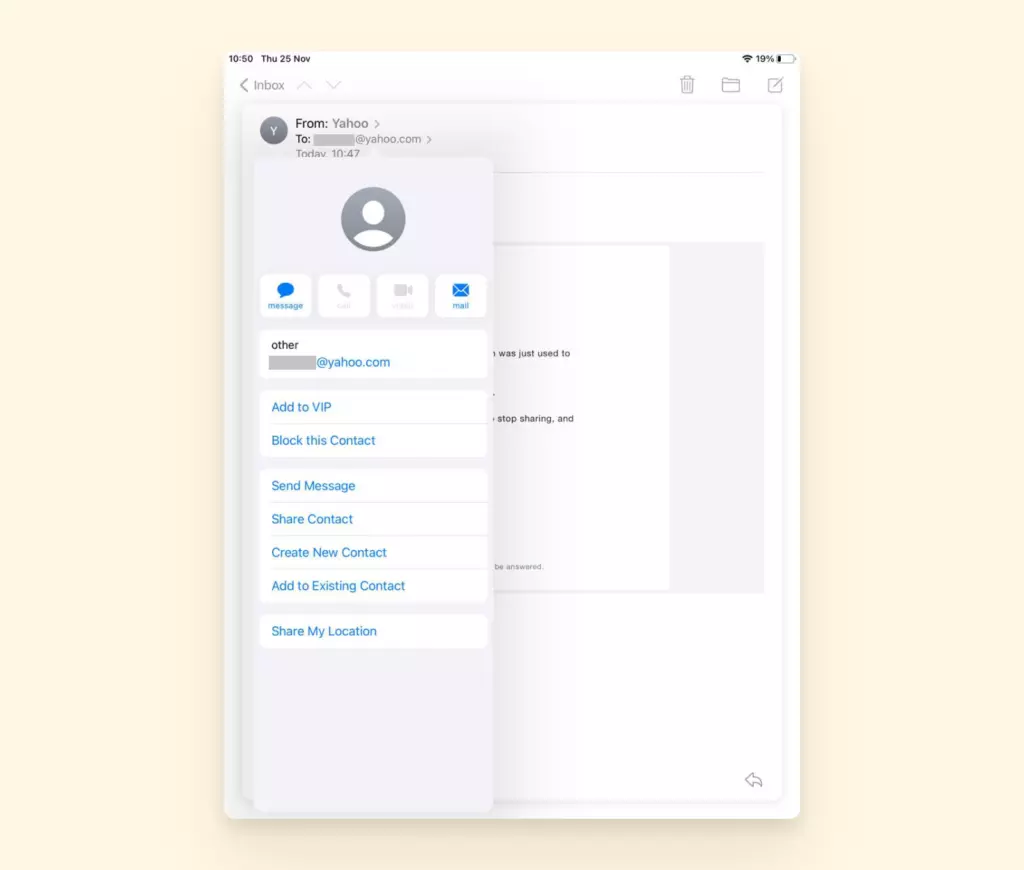
4. Klicken Sie im angezeigten Menü auf „Diesen Kontakt blockieren.“ Das war's.
Nachfolgend gehen E-Mails von diesem Absender direkt in Ihren Papierkorb.
Was kommt als Nächstes?
Als Nächstes benötigen Sie einen E-Mail-Client. Nachdem Sie ein gutes System zum Blockieren und Abmelden von Newslettern, Spam, Phishing und anderen lästigen oder böswilligen Nachrichten eingerichtet haben, können Sie mehr für die Optimierung der E-Mail-Verwaltung tun. Hier ist, was Sie benötigen könnten:
- Ein System aus Ordnern oder Labels - um all Ihre E-Mails organisiert und leicht zugänglich zu halten, falls Sie Informationen oder Anhänge wieder abrufen müssen.
- Ein Kontaktmanager - um Informationen über Ihre Kontakte zu speichern und zu wissen, welche E-Mails sicher zu öffnen sind.
- Ein einheitlicher Posteingang - um mehrere E-Mail-Konten an einem Ort zu verwalten.
- Integrationen - Apps wie Google Workspace, Asana und Evernote für eine bessere Produktivität.
All diese Elemente helfen dabei, die Nutzung von E-Mails zu verbessern und die Zeit zu verkürzen, die Sie mit Lesen, Antworten und Suchen nach Informationen in Ihrem Posteingang verbringen. Wenn Sie keines der oben genannten Elemente haben, können Sie sie leicht mit Mailbirds E-Mail-Management-Software erhalten.
Fazit
Das Blockieren und Abbestellen sind großartige Möglichkeiten, um wieder Ordnung in Ihren E-Mail-Prozess zu bringen und eine gesunde E-Mail-Beziehung zu pflegen. Es hilft Ihnen, die Dinge einfach und sauber in Ihrem Posteingang zu halten und schützt Sie vor Cyberangriffen wie Phishing-E-Mails.
Interessanterweise sind die Schritte zum Blockieren von E-Mails auf allen großen E-Mail-Diensten einfach zu befolgen. Und wenn Sie später entscheiden, dass Sie Nachrichten von blockierten Absendern erhalten möchten, können Sie denselben Prozess zum Entblockieren verwenden. Klicken Sie hier für weitere praktische Tipps zur Verwaltung Ihres E-Mail-Posteingangs.
Und wenn Sie mehr Funktionalität aus Ihrer E-Mail-App herausholen möchten, probieren Sie Mailbird in einer kostenlosen Testversion.
FAQ
Wie stoppe ich unerwünschte E-Mails?
Es gibt zwei Möglichkeiten, unerwünschte E-Mails zu stoppen: 1. Verwenden Sie die Schaltfläche/den Link Abmelden, um Werbematerialien und Newsletter loszuwerden, bei denen Sie sich nicht bewusst angemeldet haben oder die Sie nicht mehr interessieren. 2. Blockieren Sie Absender, die immer wieder in Ihrem Posteingang landen, Sie belästigen oder böswillig erscheinen.
Kann ich E-Mails dauerhaft blockieren?
Wenn Sie alle oben genannten Schritte ausgeführt haben, besteht eine gute Chance, dass Sie keine unerwünschten Spam-Nachrichten mehr sehen. Wenn Sie jedoch weiterhin E-Mails nach der Abmeldung erhalten, markieren Sie den Absender als Spam und melden Sie ihn bei Ihrem E-Mail-Client.


