E-mails blokkeren op Gmail, Outlook en Yahoo

Online winkels en e-commerce websites staan erom bekend e-mails te sturen over de "heetste aanbiedingen" van de week en "beste deals" die je niet mag missen. Maar we zijn niet altijd in de stemming om deze berichten te lezen, of we hebben er simpelweg geen tijd voor. Weten hoe je e-mails kunt blokkeren is misschien de enige manier om ze helemaal niet meer te ontvangen.
Gemiddeld worden er 293,6 miljard e-mails elke dag verzonden of ontvangen door alle soorten mensen, of je nu een thuisblijvende ouder bent of een negen-tot-vijf werknemer. Veel van deze e-mails komen van irritante, kwaadaardige of gewoon ongewenste bronnen, en het is essentieel voor jouw werk-privébalans om je inbox van dergelijke rommel op te schonen.
Laten we stap voor stap kijken naar de instructies die je moet volgen om dit in je favoriete e-mailapps te doen om ongewenste e-mails te blokkeren.
Waarom zou je e-mails willen blokkeren?
We zijn afhankelijk van e-mailcommunicatie voor veel belangrijke zaken elke dag. Maar soms kan het echt overweldigend zijn om te gaan met de stortvloed aan e-mails en spamberichten die we ontvangen.
Op een gegeven moment, blijkbaar uit het niets, valt er een e-mail in je inbox die over een product of dienst gaat, en je hebt er helemaal geen interesse in om deze te lezen. En je vraagt je af hoe ze aan je e-mailadres zijn gekomen.
Waar komen ze vandaan?
- Random mensen die je kende. Soms sturen collega's van werk of school, met wie je liever geen contact hebt, te veel e-mails.
- Verouderde abonnementen. Je hebt je misschien ooit aangemeld voor een e-mailnieuwsbrief, maar op dit moment lees je hun e-mails niet meer, en je wilt ze ook niet blijven zien.
- Gedwongen abonnementen. Het kan zijn dat een bedrijf je adres illegaal heeft gekocht.
- Phishing-e-mails. Het kan zijn dat iemand je e-mailadres illegaal heeft verkregen en probeert je persoonsgegevens te vissen. Als je per ongeluk een spam-e-mail van dit soort hebt geopend, moet je extra voorzichtig zijn om niet op links te klikken.
- Per ongeluk. Met een populaire naam, of een vaak verkeerd gespelde naam, kan dat gebeuren. E-mailvalidatie tools bestaan om veelvoorkomende typfouten te helpen opsporen, maar ze komen nog steeds binnen.
Het kan verontrustend zijn om je inbox te openen en allerlei ongewenste e-mails te vinden. Maar het blokkeren van e-mailadres is niet altijd de beste optie. Soms kun je je gewoon afmelden.
Moet je zenders blokkeren of je uitschrijven?
Uitschrijven van e-mails is een goede optie voor nieuwsbrieven die je niet de tijd hebt om te lezen, ook al was de inschrijving per ongeluk of gedwongen. Als je de Uitschrijf-knop gebruikt, worden de e-mails niet meer naar jou verzonden en zullen ze ook niet in je Spam-map komen.
Als de e-mail afkomstig is van een legitieme bron, vind je de knop naast de naam van de afzender. Alternatief kan er een link onderaan dergelijke e-mails staan met "uitschrijven," of een variatie daarop, erop geschreven. Wanneer je erop klikt, word je meestal geleid naar de uitschrijfpagina.
Het blokkeren van e-mailadressen is geschikter als een bedrijf of een persoon onbetrouwbaar lijkt of je irriteert met nutteloze correspondentie. Het is zeker de beste optie als je denkt dat
- de afzender je e-mailadres illegaal heeft verkregen;
- de e-mail er verdacht uitziet; en
- de e-mail je vraagt om op een link te klikken.
Volg verder om te zien hoe je e-mails kunt blokkeren bij je favoriete e-mailserviceprovider.
Hoe ongewenste e-mails te blokkeren vanaf elk apparaat
Dit proces kan worden geautomatiseerd met tools zoals Clean Email of handmatig worden uitgevoerd in slechts een paar eenvoudige stappen, ongeacht de e-mailprovider die je gebruikt. Laten we beginnen met Gmail, een van de meest populaire e-mailservices vandaag de dag.
Hoe een e-mail te blokkeren op Gmail
Als je een Gmail-gebruiker bent, kun je geselecteerde e-mailadressen blokkeren vanuit je browser naar keuze (computer of mobiele webapp) of de Gmail mobiele toepassing gebruiken. Bovendien heeft Gmail een handige uitschrijf functie om de afzender vaarwel te zeggen, of je kunt het bericht en de afzender altijd rapporteren aan Gmail en het als spam markeren.
Maar als je helemaal van een afzender af wilt, laten we dan zien hoe je e-mails op Gmail kunt blokkeren of als je het ergens anders wilt plaatsen, dan is de beste optie om de e-mail te archiveren..
Gebruik de webapp op je computer
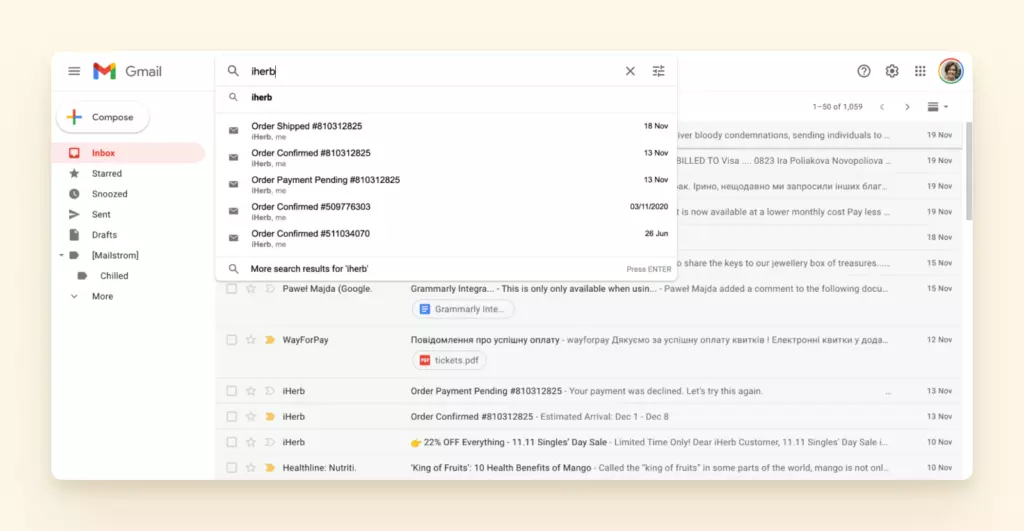
1. Selecteer en open een bericht van de afzender die je wilt blokkeren. Als het niet bovenaan je inbox staat, zoek ze dan op met behulp van het zoekvak.
2. Zoek in de rechterbovenhoek van het e-mailvenster de knop Meer (drie verticale stippen) en klik erop. Selecteer vervolgens de optie Blokkeer afzender in de vervolgkeuzelijst.
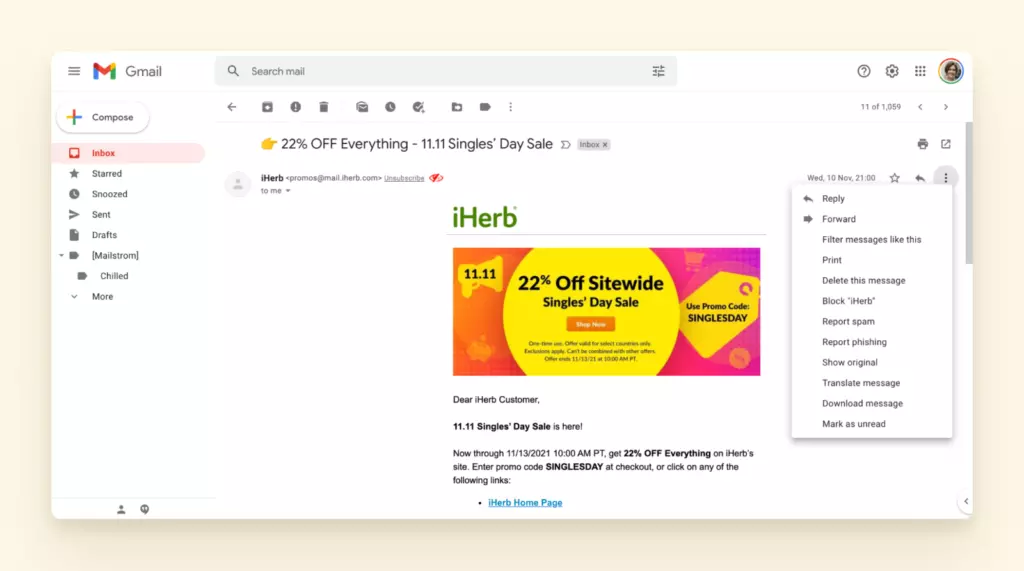
3. Nu worden alle verdere e-mails van dit e-mailadres rechtstreeks naar de map Spam gestuurd.
Als je per ongeluk een afzender hebt geblokkeerd, kun je ze altijd weer deblokkeren met dezelfde procedure.
Opmerking: Als je Mailbird gebruikt om je Gmail-account of een andere serviceprovider te beheren, moet je toegang krijgen tot de webmailinterface en een e-mailadres blokkeren met de instructies in deze post. Dit laat je serviceprovider weten dat je geen e-mails van dat adres wilt ontvangen, en ze zullen ook niet in je inbox in Mailbird komen.
Gebruik de Gmail-app
Om een schonere en meer georganiseerde Gmail-inbox op je smartphone te behouden, neem je de volgende actie op je mobiele apparaat (in dit geval, Android):
1. Open de Gmail-app op je smartphone of tablet.
2. Selecteer een bericht van de contactpersoon die je wilt blokkeren uit de berichtenlijst of vind het met de zoekfunctie.
3. Klik op het menu Meer (drie verticale stippen) naast de naam van de afzender. Dat wil zeggen, wanneer je in de rechterhoek kijkt, zie je twee van zulke menu's en je hebt de onderste nodig, zoals in de onderstaande afbeelding.
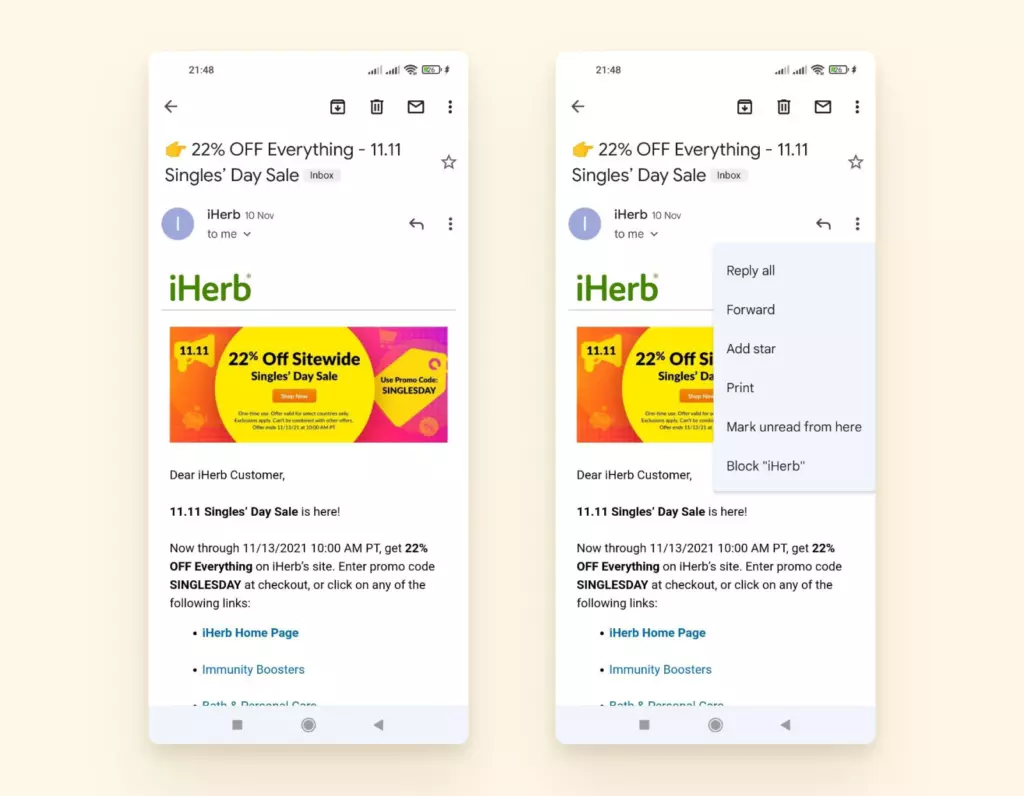
4. Klik ten slotte op "Blokkeer afzender."
Hetzelfde proces voor het blokkeren van e-mails geldt als je een iPhone of iPad gebruikt.
Hoe e-mails op Yahoo te blokkeren
Yahoo is een van de grootste aanbieders van e-maildiensten wereldwijd. Als je account op Yahoo staat, is het proces vergelijkbaar en even eenvoudig. Hier zijn de stappen om te volgen.
Op de webinterface
1. Navigeer naar www.mail.yahoo.com.
2. Zoek een e-mail van de persoon of het bedrijf dat je wilt blokkeren.
3. Open de e-mail en klik op de menuknop (drie verticale stippen) in het midden van de bovenkant van het e-mailvenster.
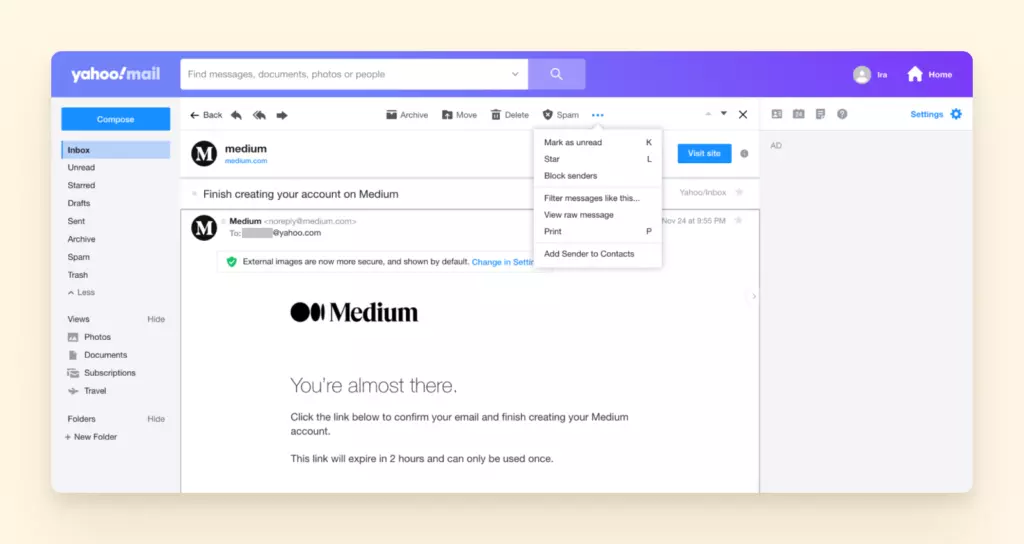
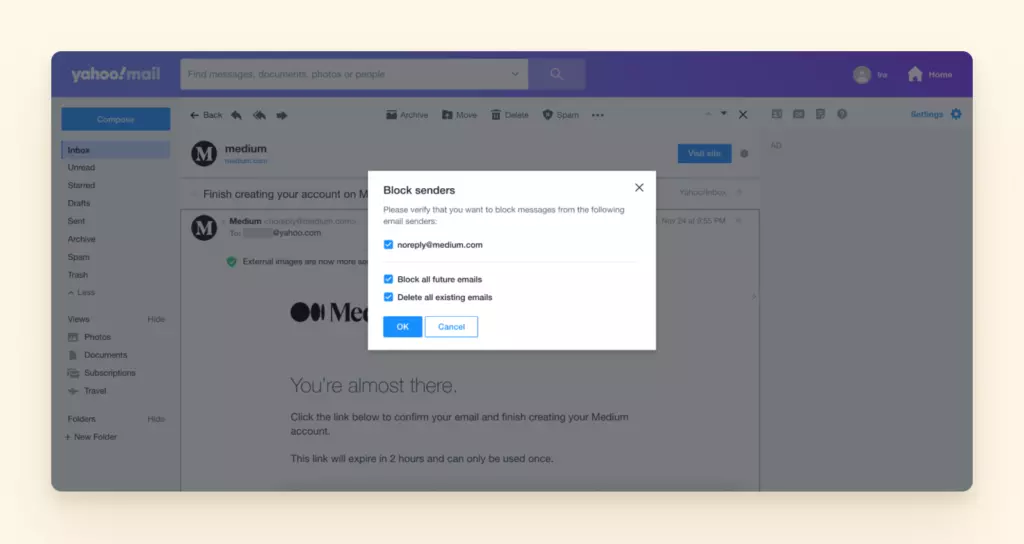
4. Een vervolgkeuzemenu verschijnt. Selecteer nu de naam of e-mailadres van de afzender (in het geval van een groepse-mail), blokkeer alle toekomstige e-mails en verwijder alle bestaande e-mails als je alle gerelateerde berichten wilt verwijderen.
Gebruik de smartphone-app
Het blokkeren van e-mails via de Yahoo-app volgt een vrij eenvoudig proces. En dit zorgt er automatisch voor dat alle toekomstige e-mails van de geblokkeerde afzender naar je spammap worden gestuurd. Als je de Android- of iOS-mobiele app gebruikt, volg dan deze gids:
1. Open de Yahoo Mail-app op je apparaat.
2. Zoek en open een e-mail van de afzender die je wilt blokkeren.
3. Aan de rechterkant van je smartphonescherm tik je op het menu Meer (drie verticale stippen).
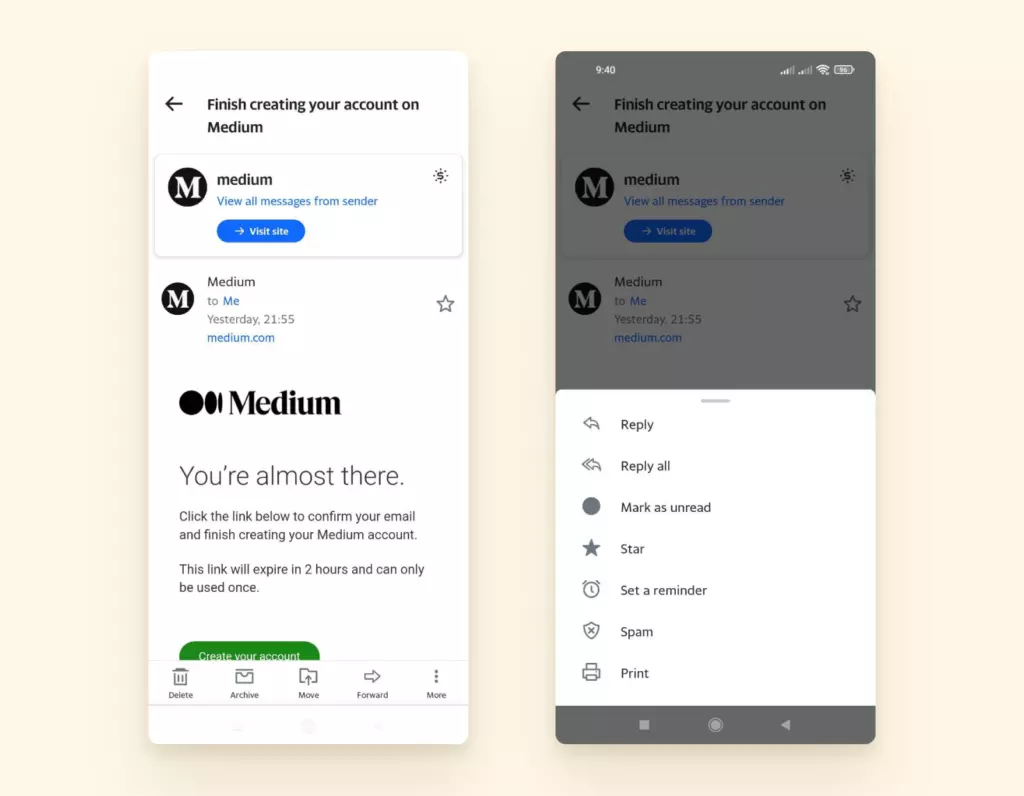
4. Selecteer vanuit het vervolgkeuzemenu dat verschijnt de optie Spam. Zodra dit is voltooid, ontvang je alleen toekomstige e-mails van deze afzender in je spammap.
Hoe e-mails op Outlook en Hotmail te blokkeren
Microsoft Outlook is een ander veelgebruikt platform. Het is de bijgewerkte versie van Hotmail. De service is beschikbaar voor zowel desktopversies als mobiele apparaten. Hier zijn de stappen om te volgen om een e-mail op Outlook te blokkeren.
Gebruik de webapp
1. Ga naar je inbox op outlook.live.com
2. Open het bericht van de contactpersoon die je wilt blokkeren.
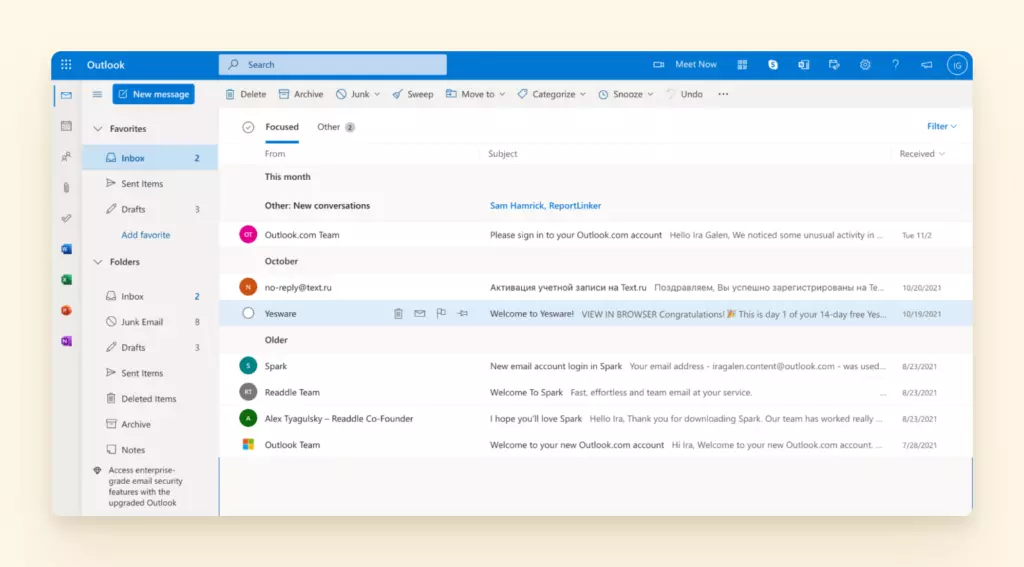
3. Zoek het Junk vervolgkeuzemenu in de bovenste balk en klik erop.
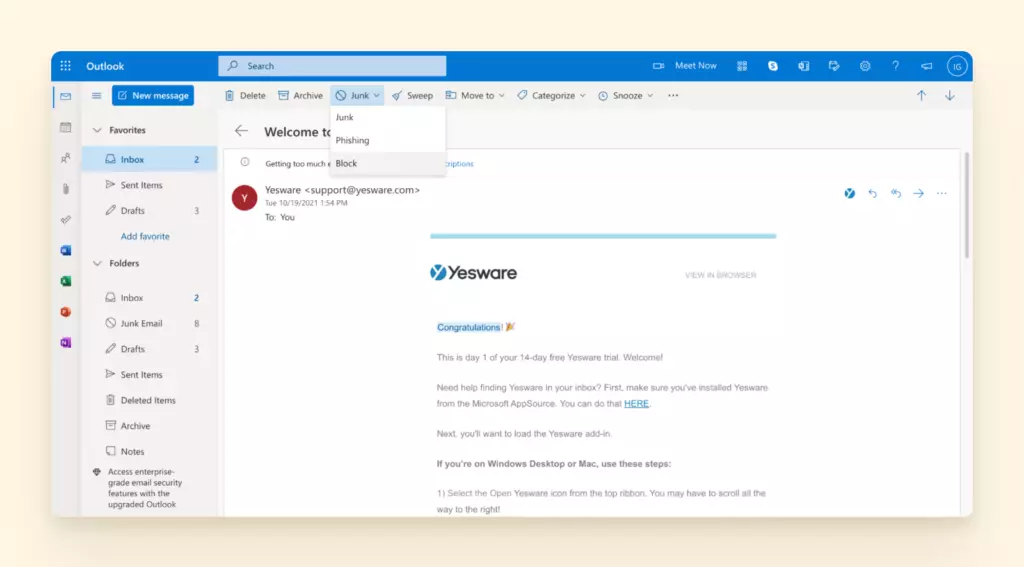
4. Hier heb je een paar opties. Je kunt de e-mail markeren als junk (spam) of als phishingbericht, of je kunt e-mails van de afzender blokkeren.
Gebruik de smartphone-app
Helaas staat Outlook niet toe dat afzenders worden geblokkeerd via mobiele apps, of het nu Android of iOS is.
Je kunt dit echter bereiken door je telefoon te gebruiken om toegang te krijgen tot de Outlook-webapp op je mobiele browser. Volg vervolgens de stappen die in de voorgaande sectie zijn beschreven. Alternatief kun je een bericht als spam markeren.
1. Open de Outlook mobiele app.
2. Zoek een e-mail van de afzender die je wilt blokkeren.
3. Open de e-mail en tik op de drie verticale stippen in de rechterbovenhoek. Let op dat dit keer niet de verticale stippen in het e-mailvenster zijn.
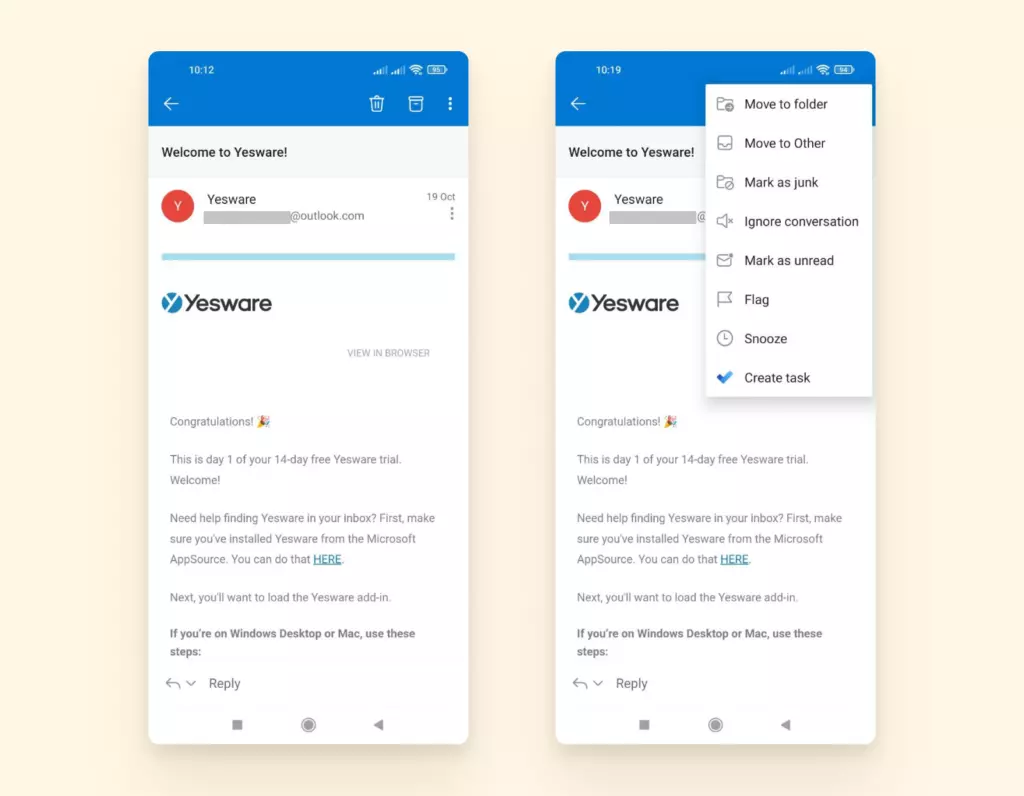
4. Tik op "Markeren als junk." Alle toekomstige e-mails van het e-mailadres van de afzender worden rechtstreeks naar je spammap gestuurd.
Merk op dat de instructies voor het blokkeren van e-mails op Hotmail hetzelfde zullen zijn als voor Outlook, omdat Hotmail dezelfde interfaces gebruikt.
Hoe ongewenste e-mails in Mail op Mac te blokkeren
Dit is eenvoudig. Als je een Mac gebruikt, open je de Mail-app op je Mac.
1. Selecteer vervolgens een e-mail van de contactpersoon die je wilt blokkeren.
2. Plaats de cursor naast hun naam in de e-mailinhoud header.
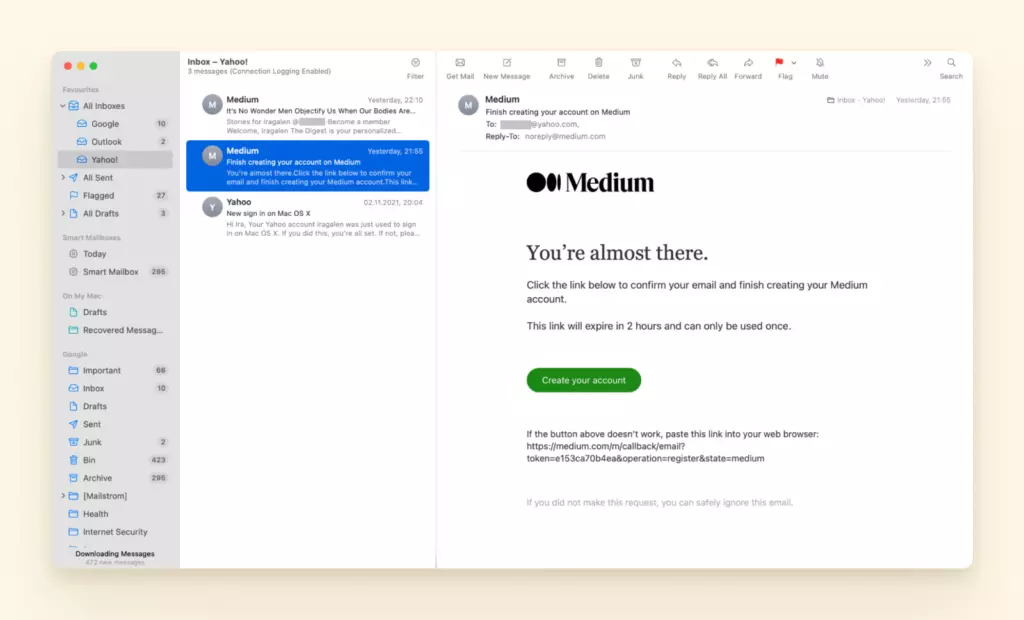
3. Klik op de pijl. Verschillende opties verschijnen. Kies "Blokkeer" om te stoppen met het ontvangen van e-mails van de afzender.
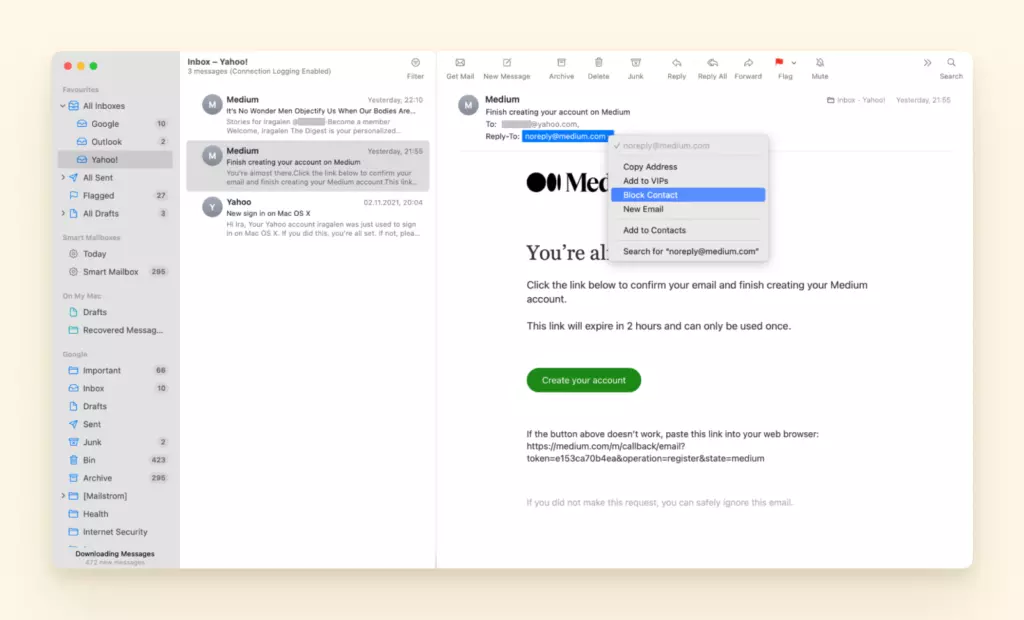
4. Zodra je de vorige actie uitvoert, wordt het geblokkeerde pictogram naast de contactnaam in de e-maillijst weergegeven. En er staat een banner in hun bericht om je eraan te herinneren dat je de afzender hebt geblokkeerd.
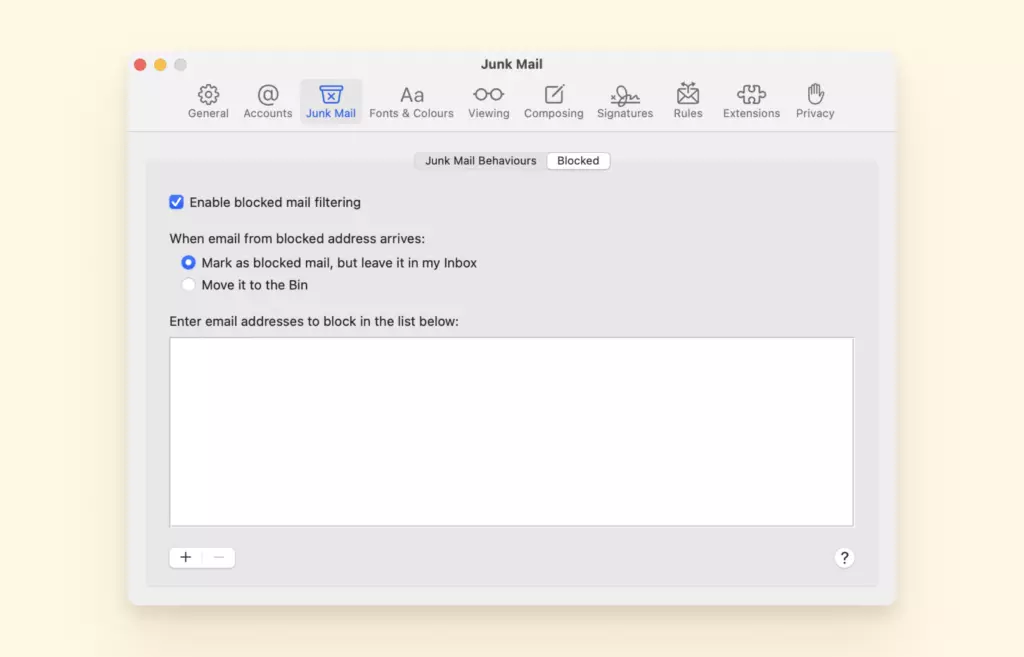
Daarnaast kun je afzenders direct aan de lijst met geblokkeerde adressen toevoegen. Volg hiervoor eenvoudig het proces hieronder.
Kies Mail > Voorkeuren > Ongewenste mail > Geblokkeerde
Hoe afzenders op iPhone en iPad te blokkeren
Hoewel het aanvankelijk onmogelijk was, staat de Mail-app op je iPhone nu gebruikers toe om ongewenste e-mails te blokkeren. Laten we eens kijken hoe we e-mails op een iPad kunnen blokkeren, niet op een telefoon, voor een verandering:
1. Open je Mail-app.
2. Open het bericht van de afzender die je wilt blokkeren.
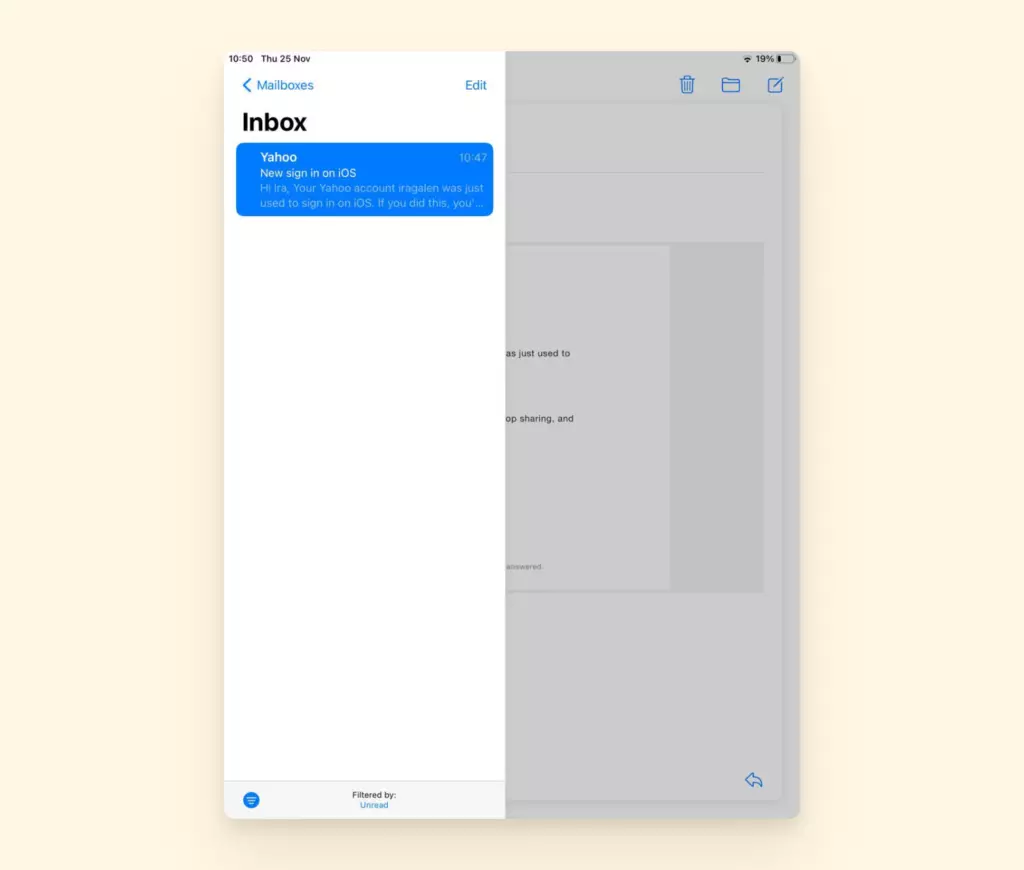
3. Klik op de naam van de afzender.
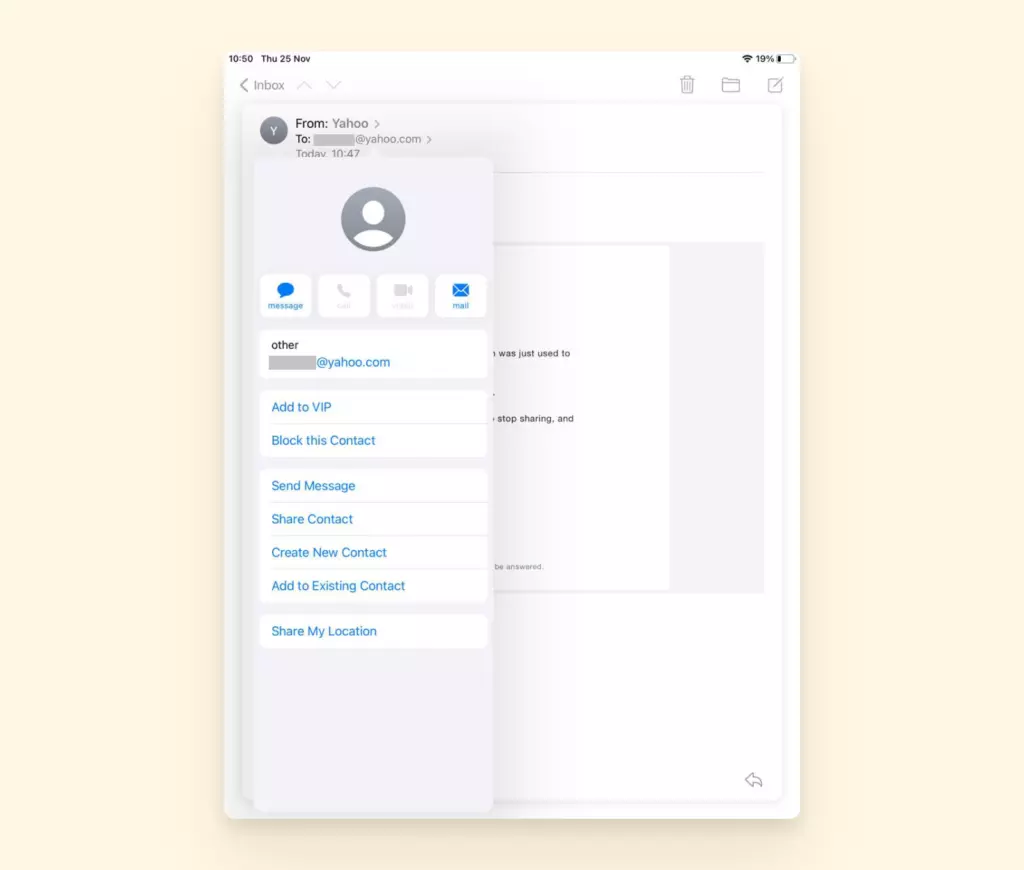
4. Klik in het menu dat verschijnt op "Blokkeer deze contactpersoon." Dat is alles.
Daarna gaan de e-mails van de afzender rechtstreeks naar je prullenbak.
Wat is de volgende stap?
Vervolgens heb je een e-mailclient nodig. Nadat je een goed systeem hebt ingesteld voor het blokkeren en afmelden van nieuwsbrieven, spam, phishing en andere vervelende of kwaadaardige correspondentie, kun je meer doen om het e-mailbeheer te optimaliseren. Dit is wat je mogelijk nodig hebt:
- Een systeem van mappen of labels - voor het organiseren van al je e-mails, zodat je deze gemakkelijk kunt bereiken mocht je informatie of bijlagen moeten ophalen.
- Een contactbeheerder - voor het bewaren van informatie over je contacten en om te weten welke e-mails veilig zijn om te openen.
- Een geconsolideerde inbox - voor het beheren van meerdere e-mailaccounts op één plek.
- Integraties - apps zoals Google Workspace, Asana en Evernote voor betere productiviteit.
Al deze elementen helpen om de manier waarop je e-mail gebruikt te verbeteren en verminderen zelfs de tijd die je besteedt aan lezen, antwoorden en zoeken naar informatie in je inbox. Als je geen van de bovenstaande elementen hebt, zijn ze gemakkelijk te verkrijgen met Mailbird's e-mailbeheersoftware.
Conclusie
Blokkeren en uitschrijven zijn geweldige manieren om de gemoedsrust in uw e-mailproces terug te brengen en een gezonde e-mailrelatie te cultiveren. Het helpt u alles eenvoudig en schoon te houden in uw inbox en beschermt u tegen cyberaanvallen zoals phishing e-mails.
Interessant genoeg zijn de stappen voor het blokkeren van e-mails gemakkelijk te volgen op alle belangrijke e-mailservices. En als u later besluit dat u berichten van geblokkeerde afzenders wilt ontvangen, kunt u hetzelfde proces volgen om hen te deblokkeren. Klik hier voor meer praktische tips over het beheren van uw e-mailinbox.
En als u meer functionaliteit uit uw e-mailapp wilt halen, probeer dan Mailbird met een gratis proefperiode.
Veelgestelde vragen
Hoe stop ik ongewenste e-mails?
Er zijn twee manieren om ongewenste e-mails te stoppen: 1. Gebruik de Afmelden-knop/link om promo-materialen en nieuwsbrieven te verwijderen waar je niet bewust op geabonneerd bent of die je niet langer interesseren. 2. Blokkeer afzenders die steeds terugkomen in je inbox, je irriteren of schadelijk lijken.
Kun je e-mails permanent blokkeren?
Als je alle bovenstaande stappen hebt doorlopen, is de kans groot dat je geen spamberichten meer zult zien die je niet wilt. Als je echter nog steeds e-mails ontvangt na het afmelden, markeer de afzender dan als spam en rapporteer ze aan je e-mailclient.


