Bloccare Email su Gmail, Outlook e Yahoo

I negozi online e i siti di e-commerce sono famosi per inviare email sulle "offerte più calde" della settimana e "migliori offerte" da non perdere. Tuttavia, non siamo sempre dell'umore giusto per gestire questi messaggi o semplicemente non abbiamo tempo. Sapere come bloccare le email può essere l'unico modo per smettere di riceverle.
Una media di 293,6 miliardi di email vengono inviate o ricevute ogni giorno da ogni tipo di persone, che tu sia un genitore a casa o un lavoratore dalle nove alle cinque. Molte di esse provengono da fonti fastidiose, malevole o semplicemente indesiderate, ed è essenziale per il tuo equilibrio tra vita professionale e vita privata ripulire la tua casella di posta da tale spazzatura.
Vediamo passo dopo passo le istruzioni che dovrai seguire per farlo sulle tue app di posta elettronica preferite per bloccare le email indesiderate.
Perché vorresti bloccare le email?
Dipendiamo dalla comunicazione via email per molte cose importanti ogni giorno. Ma a volte, può essere davvero opprimente affrontare la raffica di email e messaggi spam che riceviamo.
A un certo punto, apparentemente dal nulla, un'email arriverà nel tuo account parlando di un prodotto o servizio, e non avrai alcun interesse a leggerla. E ti chiederai come hanno ottenuto il tuo indirizzo email.
Da dove vengono?
- Persone a caso che conoscevi. A volte, colleghi di lavoro o di scuola, con cui preferiresti non avere contatti, inviano troppe email.
- Abbonamenti obsoleti. Potresti esserti iscritto a una newsletter via email, ma adesso non leggi più le loro email e non vuoi continuare a vederle.
- Abbonamenti forzati. Potrebbe provenire da un'azienda che ha acquistato illegalmente il tuo indirizzo.
- Email di phishing. Potrebbe essere da una persona che ha acquisito illegalmente la tua email e sta cercando di ottenere i tuoi dati personali. Se hai aperto accidentalmente un'email spam di questo tipo, devi prestare particolare attenzione a non cliccare su alcun link.
- Per errore. Con un nome popolare, o un nome frequentemente scritto male, può succedere. Gli strumenti di validazione email esistono per aiutare a individuare errori tipografici comuni, ma riescono comunque a passare.
Può essere inquietante aprire la tua casella di posta e trovare tutti i tipi di email indesiderate. Ma bloccare indirizzi email non è sempre la migliore opzione. A volte, puoi semplicemente disiscriverti.
Dovresti bloccare i mittenti o disiscriverli?
Disiscriversi dalle email è una buona opzione per le newsletter che non hai tempo di leggere, anche se l'iscrizione è stata accidentale o forzata. Se utilizzi il pulsante di disiscrizione, le email non ti verranno più inviate, né andranno nella tua cartella Spam.
Se l'email proviene da una fonte legittima, troverai il pulsante accanto al nome del mittente. In alternativa, potrebbe esserci un link in fondo a tali email con scritto "disiscriviti", o una variazione. Quando clicchi su di esso, verrai solitamente indirizzato alla pagina di disiscrizione.
Bloccare gli indirizzi email è più appropriato se un'azienda o una persona sembra sospetta o ti infastidisce con corrispondenza inutile. È sicuramente la migliore opzione se pensi che
- il mittente ha acquisito illegalmente la tua email;
- l'email sembra sospetta;
- l'email ti chiede di cliccare su un link.
Continua a vedere come bloccare le email sul tuo fornitore di servizi email preferito.
Come Bloccare le Email da Qualsiasi Dispositivo
Questo processo può essere automatizzato con strumenti come Clean Email oppure completato manualmente in pochi semplici passaggi, indipendentemente dal provider di posta elettronica che stai utilizzando. Iniziamo con Gmail, uno dei servizi di posta elettronica più popolari oggi.
Come Bloccare un'Email su Gmail
Se sei un utente Gmail, puoi bloccare gli indirizzi email mirati dal tuo browser di scelta (computer o app web mobile) oppure utilizzare l'app mobile di Gmail. Inoltre, Gmail ha una comoda funzione di disiscrizione per dire addio al mittente, oppure puoi sempre segnalare il messaggio e il mittente a Gmail e contrassegnarlo come spam.
Ma se desideri sbarazzarti completamente di un mittente, vediamo come puoi bloccare le email su Gmail o se desideri archiviarle in un'altra posizione, allora l'opzione migliore è archiviare l'email..
Utilizzando l'App Web sul Tuo Computer
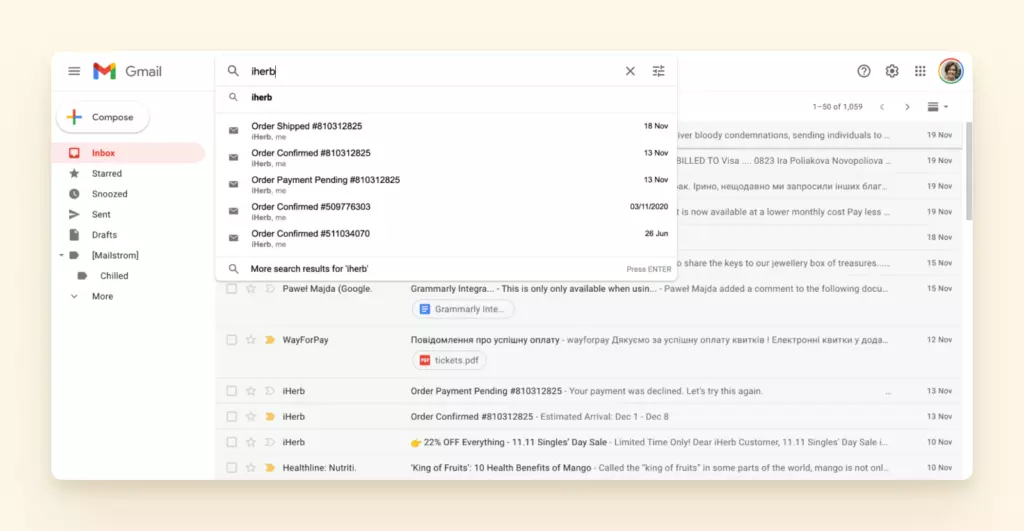
1. Seleziona e apri un messaggio dal mittente che desideri bloccare. Se non si trova in cima alla tua inbox, cercalo utilizzando la casella di ricerca.
2. In alto a destra della finestra dell'email, trova il pulsante Altro (tre punti verticali) e cliccaci sopra. Poi, seleziona l'opzione Blocca Mittente dal menu a discesa.
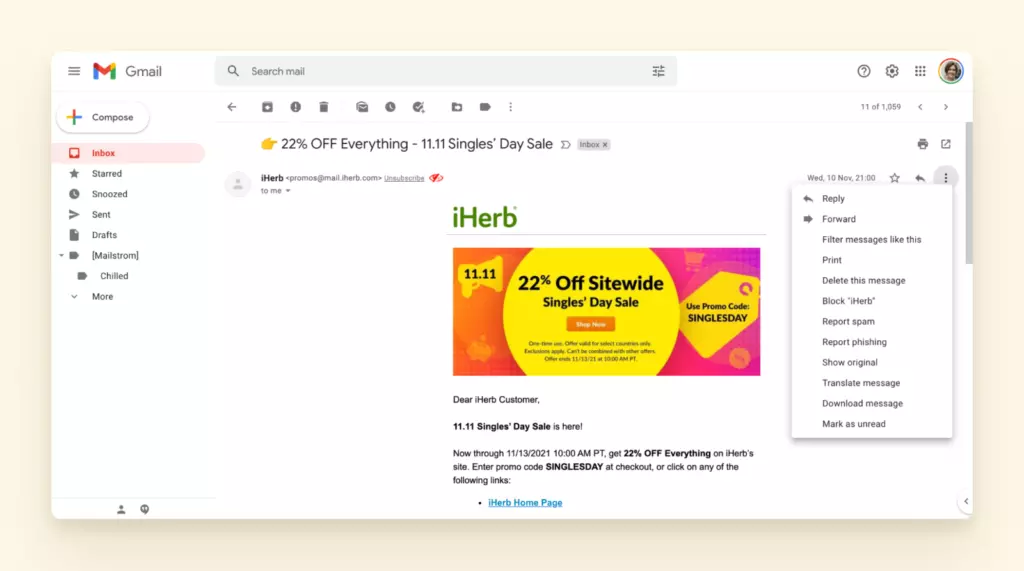
3. Ora, tutte le email future da questo indirizzo email andranno direttamente nella cartella Spam.
Se blocchi un mittente per errore, puoi sempre sbloccarlo utilizzando la stessa procedura.
Nota: Se stai utilizzando Mailbird per gestire il tuo account Gmail o qualsiasi provider di servizi a tal proposito, dovrai accedere all'interfaccia webmail e bloccare un indirizzo email utilizzando le istruzioni in questo post. Questo informerà il tuo provider di servizi che non desideri ricevere email da quell'indirizzo, e non raggiungeranno la tua inbox in Mailbird.
Utilizzando l'App di Gmail
Per mantenere una inbox di Gmail più pulita e sana sul tuo smartphone, intraprendi le seguenti azioni sul tuo dispositivo mobile (in questo caso, Android):
1. Apri l'app di Gmail sul tuo smartphone o tablet.
2. Seleziona un messaggio dalla lista dei contatti che desideri bloccare oppure trovalo con la funzione di ricerca.
3. Clicca sul menu Altro (tre punti verticali) accanto al nome del mittente. Cioè, quando guardi nell'angolo destro, vedrai due di questi menu e hai bisogno del menu inferiore, come nell'immagine qui sotto.
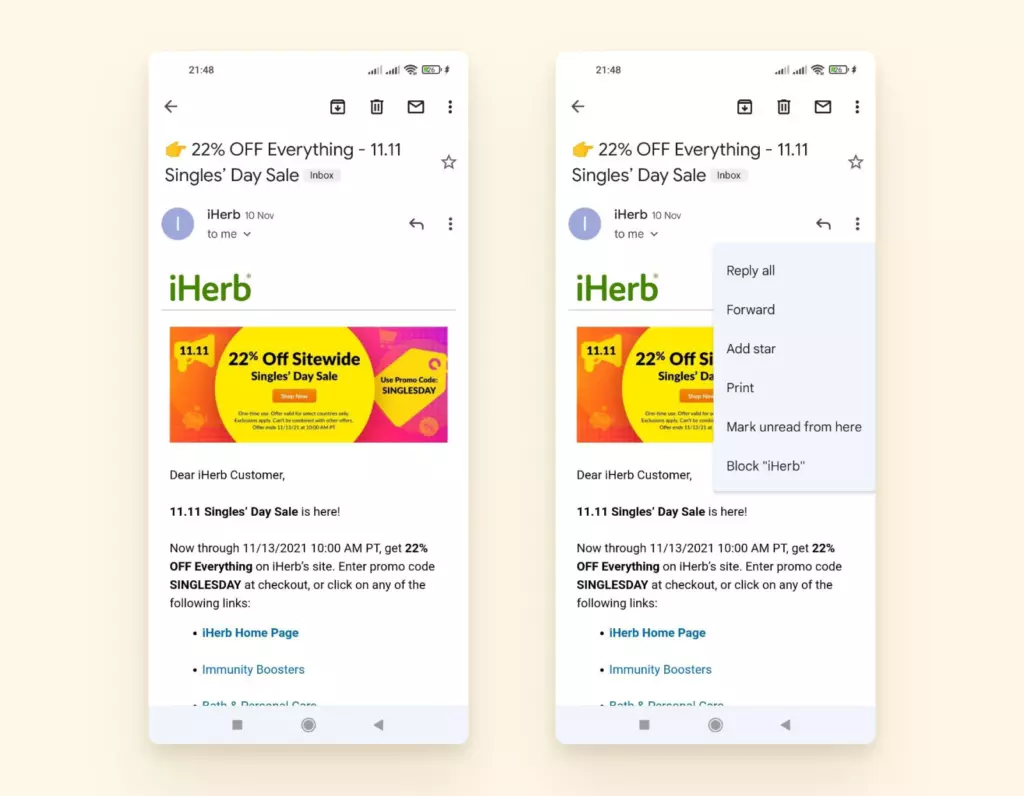
4. Infine, clicca su "Blocca Mittente."
Lo stesso processo per bloccare le email si applica se stai utilizzando un iPhone o un iPad.
Come Bloccare le Email su Yahoo
Yahoo è uno dei principali fornitori di servizi email a livello globale. Se il tuo account è su Yahoo, il processo è simile e altrettanto semplice. Ecco i passaggi da seguire.
Sull'Interfaccia Web
1. Naviga su www.mail.yahoo.com.
2. Trova un'email dalla persona o dall'azienda che vuoi bloccare.
3. Apri l'email e clicca sul pulsante Menu (tre punti verticali) al centro della parte superiore della finestra dell'email.
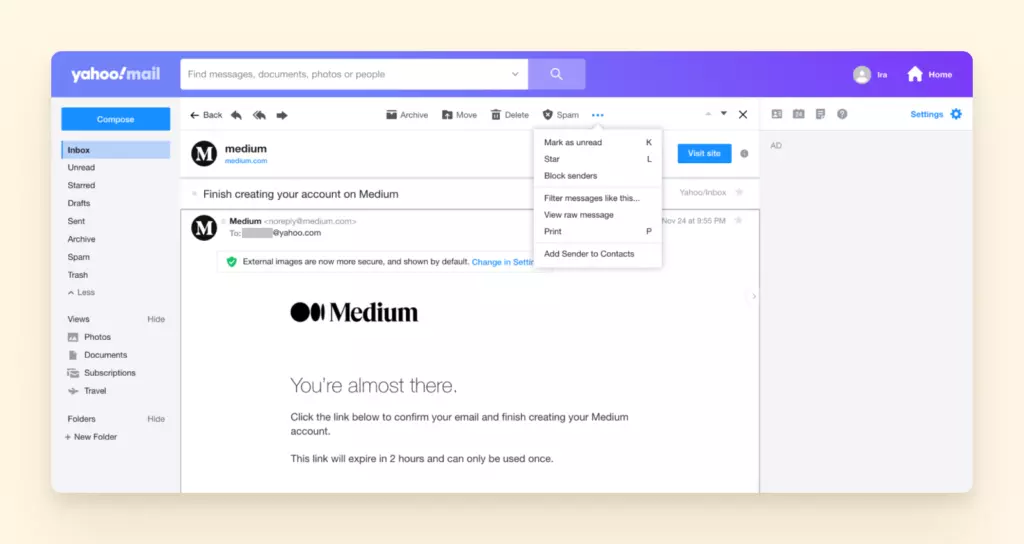
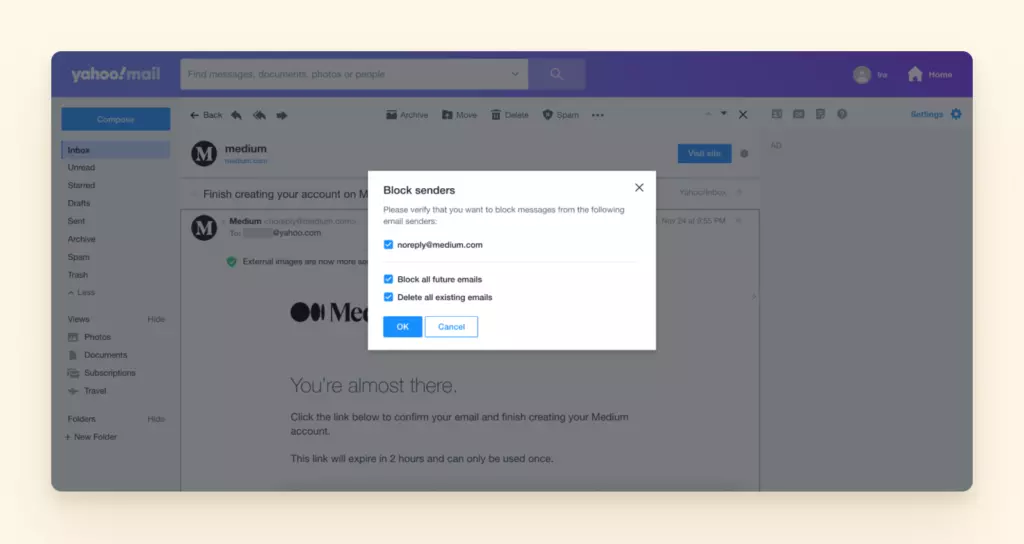
4. Compare un menu a discesa. Ora, seleziona il nome o gli indirizzi email del mittente (in caso di un'email di gruppo), Blocca tutte le email future e Elimina tutte le email esistenti se desideri sbarazzarti di tutti i messaggi correlati.
Utilizzando l'App per Smartphone
Bloccare le email utilizzando l'app di Yahoo segue un processo piuttosto semplice. E questo invia automaticamente tutte le email future dal mittente bloccato alla tua cartella spam. Se stai usando l'app mobile Android o iOS, segui questa guida:
1. Apri l'app Yahoo Mail sul tuo dispositivo.
2. Individua e apri un'email dal mittente che desideri bloccare.
3. Sul lato destro dello schermo dello smartphone, tocca il menu Altro (tre punti verticali).
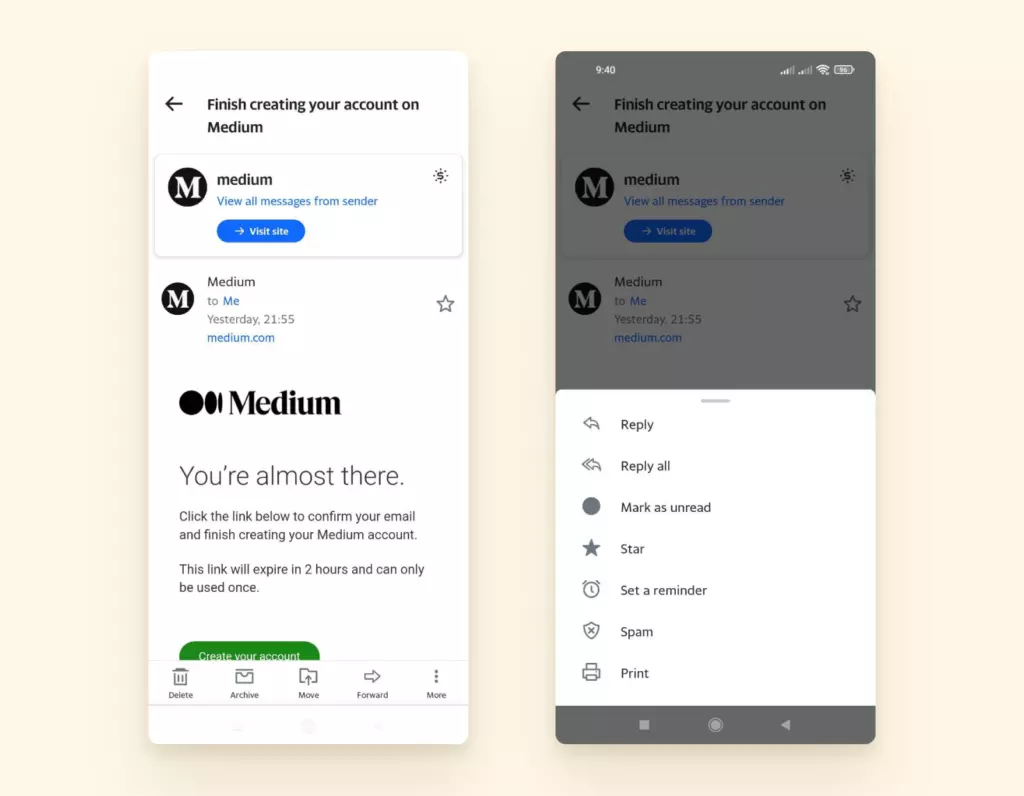
4. Dal menu a discesa che compare, seleziona Spam. Una volta completato, riceverai solo email future da questo mittente nella tua cartella spam.
Come Bloccare le Email su Outlook e Hotmail
Microsoft Outlook è un'altra piattaforma ampiamente utilizzata. È la versione aggiornata di Hotmail. Il servizio è disponibile sia per versioni desktop che per dispositivi mobili. Ecco i passaggi da seguire per bloccare un'email su Outlook.
Utilizzando l'App Web
1. Vai alla tua inbox su outlook.live.com
2. Apri il messaggio dal contatto che desideri bloccare.
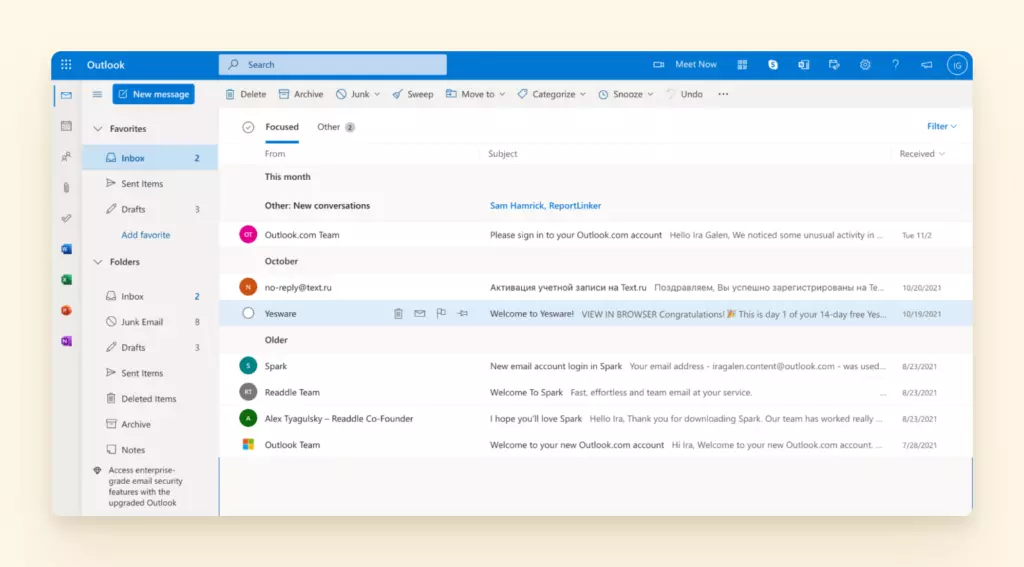
3. Trova il menu a discesa Junk nella barra superiore e cliccaci sopra.
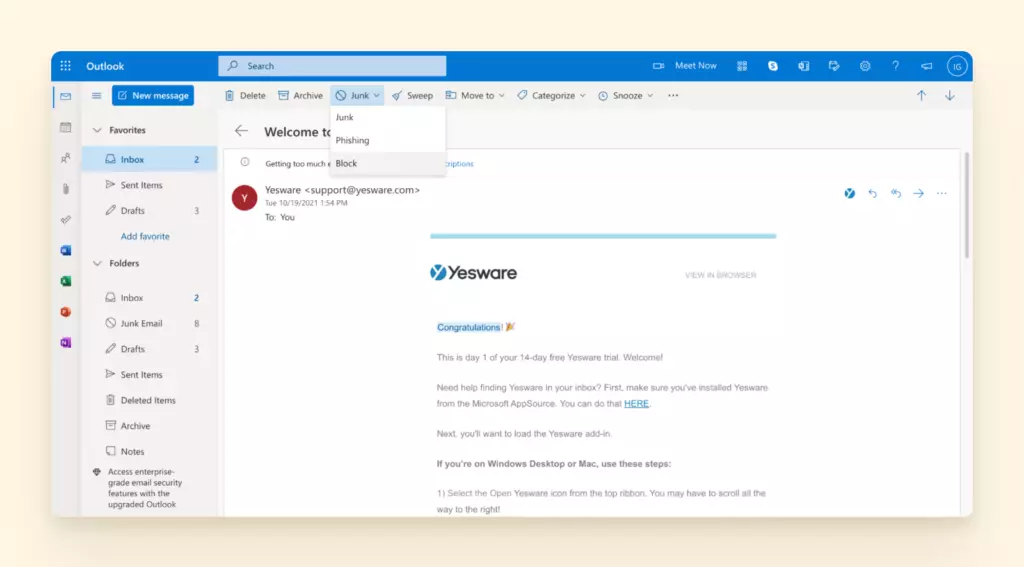
4. Qui hai diverse opzioni. Puoi contrassegnare l'email come spam (junk) o come messaggio di phishing, oppure bloccare le email dal mittente.
Utilizzando l'App per Smartphone
Purtroppo, Outlook non consente di bloccare i mittenti tramite le app mobili, sia Android che iOS.
Tuttavia, puoi ottenerlo utilizzando il tuo telefono per accedere all'app web di Outlook sul browser mobile. Segui quindi i passaggi delineati nella sezione precedente. In alternativa, puoi contrassegnare un messaggio come spam.
1. Apri l'app mobile di Outlook.
2. Trova un'email dal mittente che desideri bloccare.
3. Apri l'email e tocca i tre punti verticali nell'angolo superiore destro. Nota che questa volta non sono i punti verticali nella finestra dell'email.
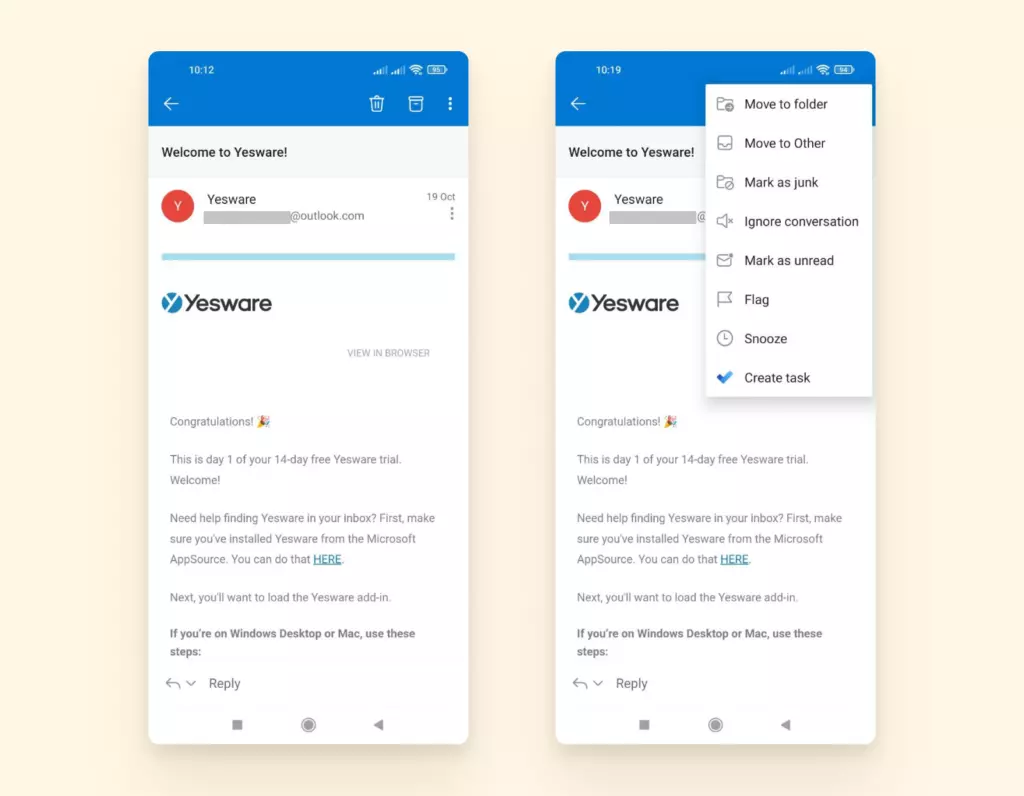
4. Tocca su "Contrassegna come Spam." Tutte le future email dall'indirizzo email del mittente andranno direttamente nella tua cartella spam.
Nota che le istruzioni su come bloccare le email su Hotmail saranno le stesse di Outlook poiché Hotmail utilizza le stesse interfacce.
Come Bloccare le Email Indesiderate nella Mail su Mac
È facile. Se usi un Mac, apri l'app Mail sul tuo Mac.
1. Seleziona un'email dal contatto che desideri bloccare.
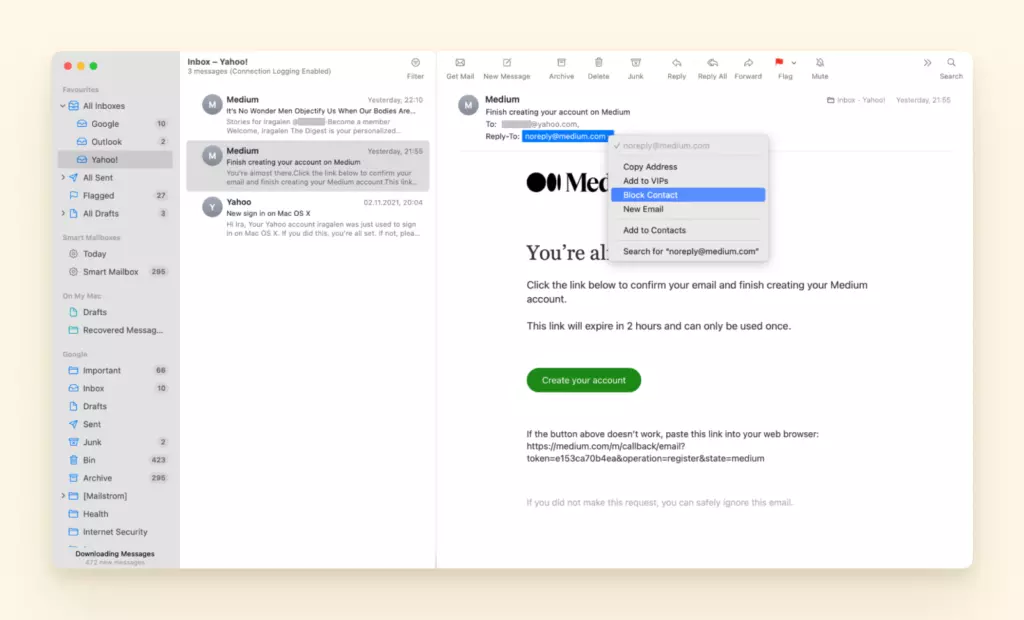
2. Posiziona il punto accanto al loro nome nell'intestazione del contenuto dell'email.
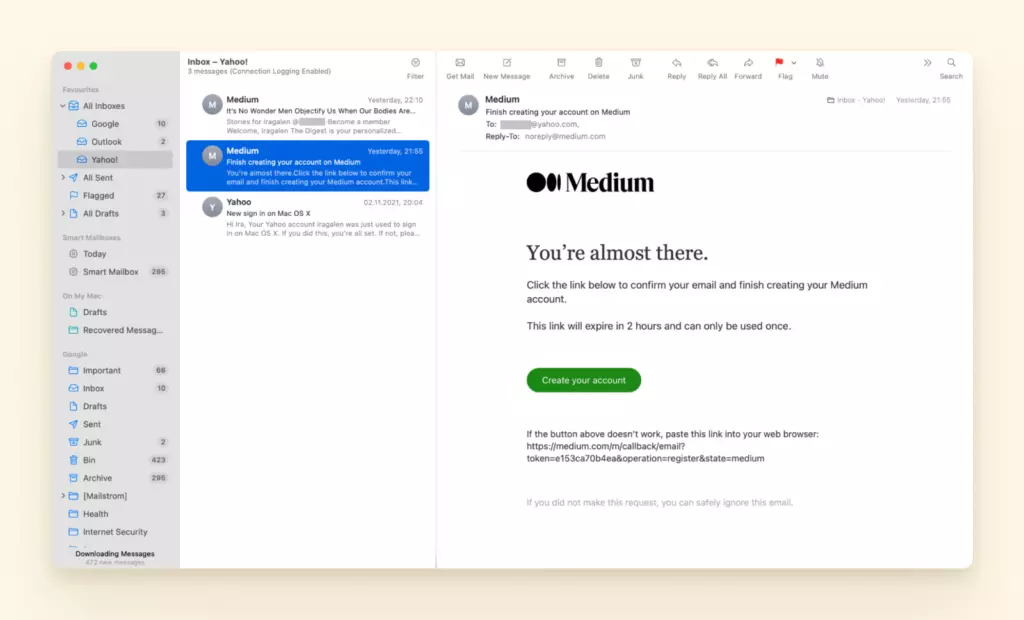
3. Clicca sulla freccia. Compariranno diverse opzioni. Scegli "Blocca" per smettere di ricevere email dal mittente.
4. Una volta eseguita l'azione precedente, l'icona bloccata apparirà vicino al nome del contatto nell'elenco email. E ci sarà un banner nel loro messaggio per ricordarti che hai bloccato il mittente.
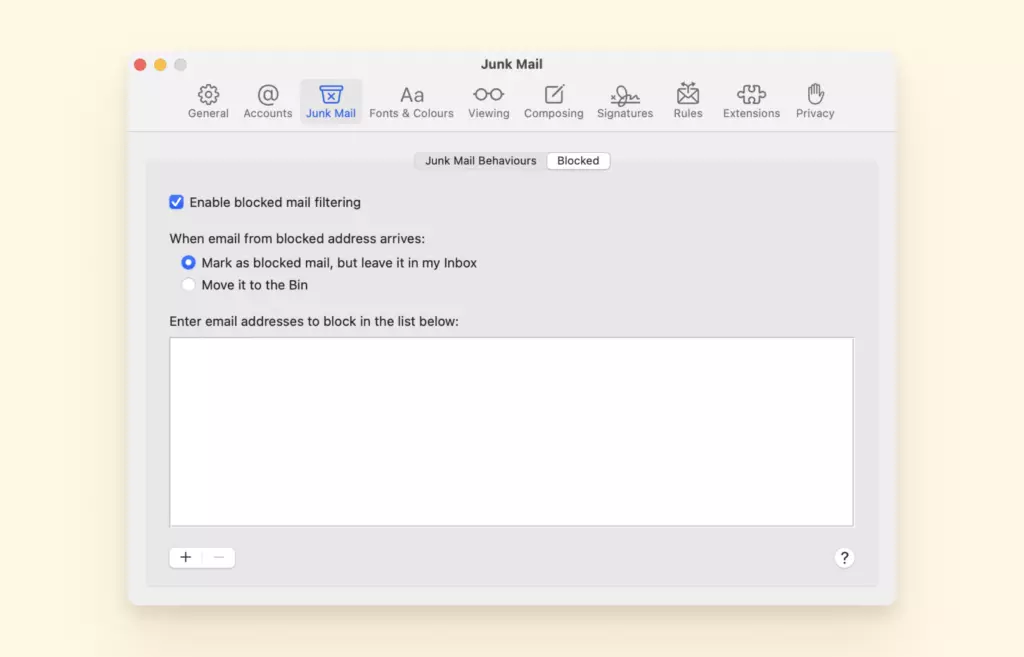
In alternativa, puoi aggiungere direttamente i mittenti all'elenco degli indirizzi bloccati. Per farlo, segui semplicemente il processo qui sotto.
Scegli Mail > Preferenze > Posta indesiderata > Bloccati
Come Bloccare i Mittenti su iPhone e iPad
Anche se inizialmente impossibile, l'app Mail sul tuo iPhone ora consente agli utenti di bloccare le email indesiderate. Vediamo come bloccare le email su un iPad, non un telefono, per cambiare:
1. Apri la tua app Mail.
2. Apri il messaggio dal mittente che desideri bloccare.
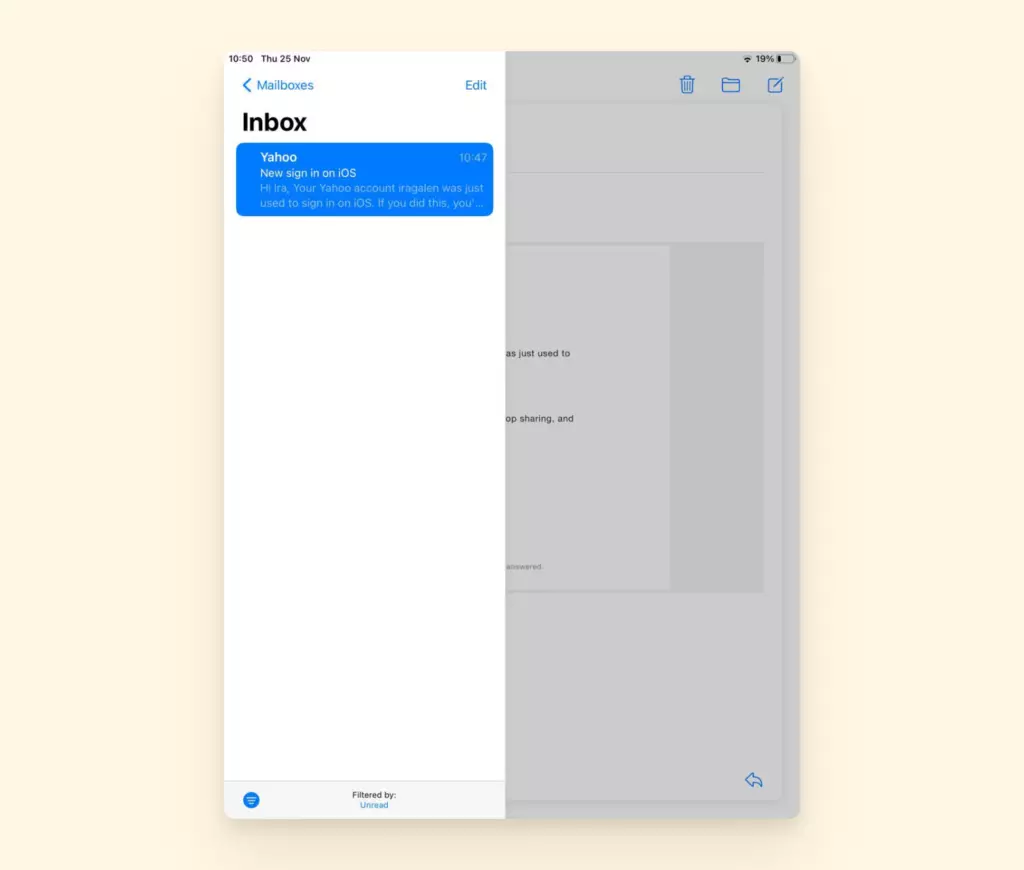
3. Clicca sul nome del mittente.
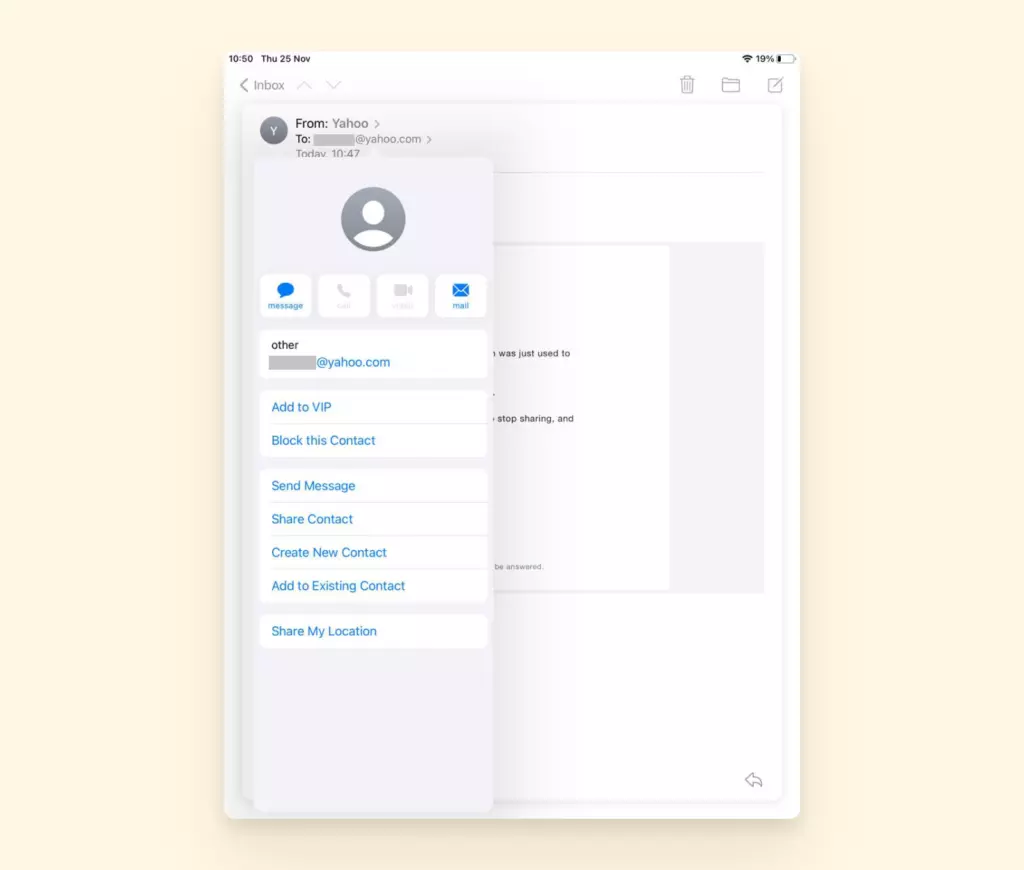
4. Nel menu che appare, clicca su "Blocca questo contatto." È tutto.
Successivamente, le email dal mittente andranno direttamente nella tua cartella Cestino.
Cosa c'è dopo?
Successivamente, hai bisogno di un client di posta elettronica. Dopo aver impostato un buon sistema per bloccare e disiscriversi da newsletter, spam, phishing e altre corrispondenze fastidiose o dannose, puoi fare di più per ottimizzare la gestione delle email. Ecco cosa potresti aver bisogno:
- Un sistema di cartelle o etichette - per tenere tutte le tue email organizzate e facili da raggiungere nel caso tu debba recuperare informazioni o allegati.
- Un gestore di contatti - per mantenere informazioni sui tuoi contatti e sapere quali email sono sicure da aprire.
- Una casella di posta unificata - per gestire più account email in uno spazio unico.
- Integrazioni - app come Google Workspace, Asana ed Evernote per una maggiore produttività.
Tutti questi elementi aiutano a migliorare il modo in cui usi l'email e persino a ridurre il tempo che trascorri a leggere, rispondere e cercare informazioni nella tua casella di posta. Se non hai nessuno degli elementi menzionati sopra, sono facili da ottenere con il software di gestione email di Mailbird.
Conclusione
Bloccare e disiscriversi sono ottimi modi per riportare la sanità nel tuo processo email e coltivare una relazione email sana. Ti aiuta a mantenere le cose semplici e pulite nella tua inbox e ti protegge da attacchi informatici come le email di phishing.
Incuriosisce il fatto che i passaggi per bloccare le email siano facili da seguire su tutti i principali servizi email. E se in seguito decidi di voler ricevere messaggi da mittenti bloccati, puoi seguire lo stesso processo per sbloccarli. Clicca qui per ulteriori suggerimenti pratici su come gestire la tua inbox email.
E se desideri maggiori funzionalità dalla tua app email, prova Mailbird in una prova gratuita.
FAQ
Come posso fermare le email indesiderate?
Ci sono due modi per fermare le email indesiderate:1. Usa il pulsante/link di disiscrizione per eliminare i materiali promozionali e le newsletter a cui non ti sei iscritto consapevolmente o che non ti interessano più.2. Blocca i mittenti che continuano a tornare nella tua casella di posta, ti infastidiscono o sembrano malevoli.
È possibile bloccare permanentemente le email?
Se hai seguito tutti i passaggi sopra, è probabile che smetterai di vedere i messaggi di spam che non vuoi più. Tuttavia, se continui a ricevere email dopo esserti disiscritto, contrassegna il mittente come spam e segnalalo al tuo client di posta elettronica.


