Bloquer les e-mails sur Gmail, Outlook et Yahoo

Les magasins en ligne et les sites de commerce électronique sont connus pour envoyer des e-mails sur les « meilleures affaires » de la semaine et les « meilleures offres » à ne pas manquer. Cependant, nous ne sommes pas toujours d'humeur à gérer ces messages, ou nous manquons simplement de temps. Savoir comment bloquer les e-mails pourrait être le seul moyen d'arrêter de les recevoir complètement.
En moyenne, 293,6 milliards d'emails sont envoyés ou reçus chaque jour par toutes sortes de personnes, que vous soyez un parent au foyer ou un travailleur de 9 à 17 heures. Beaucoup d'entre eux proviennent de sources ennuyeuses, malveillantes ou simplement indésirables, et il est essentiel pour votre équilibre entre vie professionnelle et vie privée de nettoyer votre boîte de réception de ces déchets.
Examinons étape par étape les instructions que vous devrez suivre pour faire cela sur vos applications de messagerie préférées pour bloquer les emails.
Pourquoi voudriez-vous bloquer des emails ?
Nous dépendons de la communication par email pour de nombreuses choses importantes chaque jour. Mais parfois, cela peut être vraiment accablant de devoir faire face à un barrage d'emails et de messages de spam que nous recevons.
À un certain moment, apparemment de nulle part, un email apparaîtra dans votre compte parlant d'un produit ou d'un service, et vous n'aurez aucun intérêt à le lire. Et vous vous demanderez comment ils ont obtenu votre adresse email.
D'où viennent-ils ?
- Des personnes au hasard que vous connaissiez. Parfois, des collègues de travail ou d'école, avec qui vous préféreriez ne pas avoir de contact, envoient trop d'emails.
- Des abonnements obsolètes. Vous avez peut-être souscrit à une newsletter, mais en ce moment, vous ne lisez plus leurs emails, et vous ne voulez pas continuer à les voir non plus.
- Des abonnements forcés. Il pourrait s'agir d'une entreprise qui a acheté votre adresse illégalement.
- Des emails de phishing. Il pourrait s'agir d'une personne qui a acquis votre email illégalement et essaie de pêcher vos données personnelles. Si vous avez accidentellement ouvert un email de spam de ce type, vous devez être particulièrement prudent de ne pas cliquer sur des liens.
- Par erreur. Avec un nom courant, ou un nom souvent mal orthographié, cela peut arriver. Des outils de validation d'email existent pour aider à repérer les fautes d'orthographe communes, mais elles passent toujours à travers.
Il peut être inquiétant d'ouvrir votre boîte de réception et de trouver toutes sortes d'emails indésirables. Mais bloquer des adresses email n'est pas toujours la meilleure option. Parfois, vous pouvez simplement vous désabonner.
Devez-vous bloquer les expéditeurs ou vous désinscrire ?
Se désinscrire des emails est une bonne option pour les newsletters que vous n'avez pas le temps de lire, même si l'abonnement était accidentel ou forcé. Si vous utilisez le bouton de désinscription, les emails ne vous seront plus envoyés, et ils n'iront pas non plus dans votre dossier Spam.
Si l'email provient d'une source légitime, vous trouverez le bouton à côté du nom de l'expéditeur. Alternativement, il pourrait y avoir un lien au bas de ces emails avec "se désinscrire", ou une variation écrite dessus. Lorsque vous cliquez dessus, vous êtes généralement dirigé vers la page de désinscription.
Bloquer les adresses email est plus approprié si une entreprise ou une personne semble louche ou vous ennuie avec une correspondance inutile. C'est définitivement la meilleure option si vous pensez
- que l'expéditeur a acquis votre email illégalement ;
- que l'email semble suspect ; et
- que l'email vous demande de cliquer sur un lien.
Suivez pour voir comment bloquer les emails sur votre fournisseur de services de messagerie préféré.
Comment Bloquer des Emails depuis n'importe quel Appareil
Ce processus peut être automatisé avec des outils comme Clean Email ou complété manuellement en quelques étapes simples, quel que soit le fournisseur de messagerie que vous utilisez. Commençons par Gmail, l'un des services de messagerie les plus populaires aujourd'hui.
Comment Bloquer un Email sur Gmail
Si vous êtes utilisateur de Gmail, vous pouvez soit bloquer des adresses email ciblées depuis votre navigateur de choix (ordinateur ou application web mobile), soit utiliser l'application mobile Gmail. De plus, Gmail dispose d'une fonctionnalité pratique de désabonnement pour dire adieu à l'expéditeur, ou vous pouvez toujours signaler le message et l'expéditeur à Gmail et le marquer comme spam.
Mais si vous souhaitez vous débarrasser complètement d'un expéditeur, voyons comment vous pouvez bloquer des emails sur Gmail ou si vous souhaitez le placer ailleurs, alors la meilleure option est d'archiver l'email..
Utiliser l'Application Web sur Votre Ordinateur
1. Sélectionnez et ouvrez un message de l'expéditeur que vous souhaitez bloquer. S'il n'est pas en haut de votre boîte de réception, recherchez-le à l'aide de la zone de recherche.
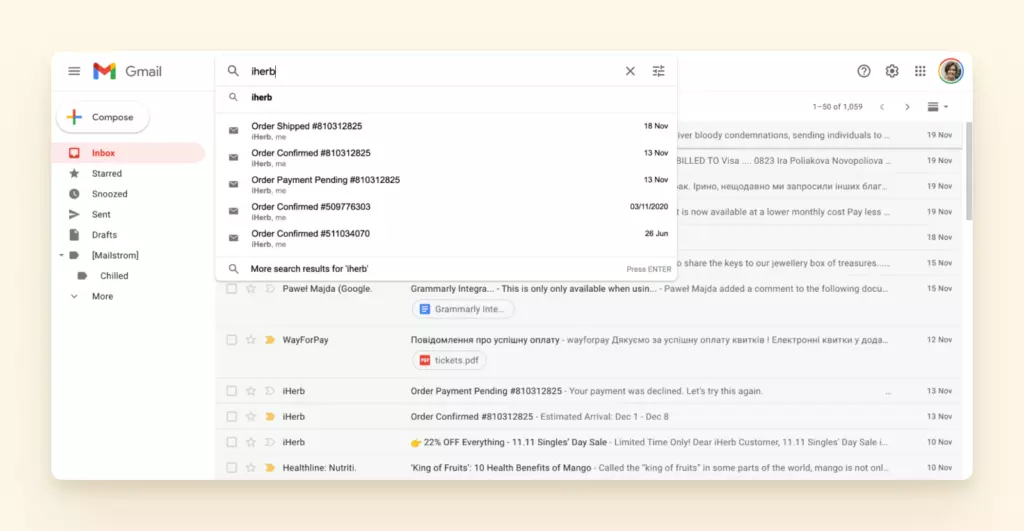
2. Dans le coin supérieur droit de la fenêtre de l'email, trouvez le bouton Plus (trois points verticaux) et cliquez dessus. Ensuite, sélectionnez l'option Bloquer l'Expéditeur dans la liste déroulante.
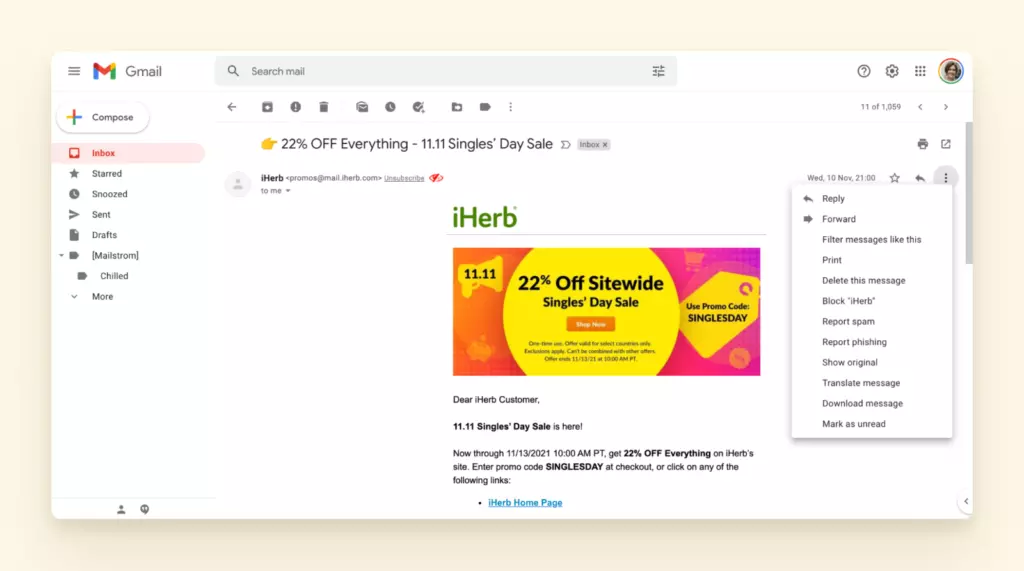
3. Désormais, tous les futurs emails de cette adresse email iront directement dans le dossier Spam.
Si vous bloquez un expéditeur par erreur, vous pouvez toujours le débloquer en utilisant la même procédure.
Remarque : Si vous utilisez Mailbird pour gérer votre compte Gmail ou tout autre fournisseur de services à cet effet, vous devrez accéder à l'interface webmail et bloquer une adresse email en utilisant les instructions de cet article. Cela informera votre fournisseur de services que vous ne souhaitez pas recevoir d'emails de cette adresse, et ils n'atteindront pas votre boîte de réception dans Mailbird non plus.
Utiliser l'Application Gmail
Pour garder une boîte de réception Gmail plus propre et plus saine sur votre smartphone, prenez les mesures suivantes sur votre appareil mobile (dans ce cas, Android) :
1. Ouvrez l'application Gmail sur votre smartphone ou tablette.
2. Sélectionnez un message du contact que vous souhaitez bloquer dans la liste des messages ou trouvez-le avec la fonction de recherche.
3. Cliquez sur le menu Plus (trois points verticaux) à côté du nom de l'expéditeur. C'est-à-dire que lorsque vous regardez dans le coin droit, vous verrez deux tels menus et vous avez besoin du bas, comme dans l'image ci-dessous.
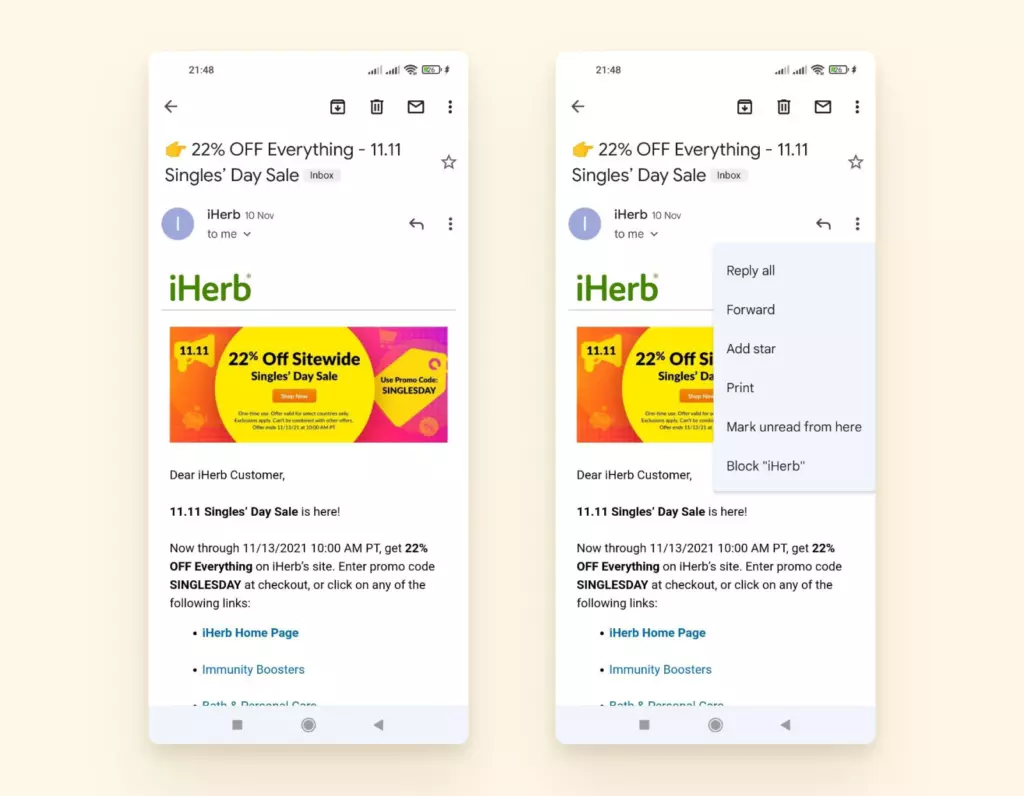
4. Enfin, cliquez sur "Bloquer l'Expéditeur."
Le même processus pour bloquer des emails s'applique si vous utilisez un iPhone ou un iPad.
Comment Bloquer des Emails sur Yahoo
Yahoo est l'un des principaux fournisseurs de services de messagerie dans le monde. Si votre compte est sur Yahoo, le processus est similaire et tout aussi simple. Voici les étapes à suivre.
Sur l'Interface Web
1. Naviguez vers www.mail.yahoo.com.
2. Trouvez un email de la personne ou de l'entreprise que vous souhaitez bloquer.
3. Ouvrez l'email et cliquez sur le bouton Menu (trois points verticaux) au centre supérieur de la fenêtre de l'email.
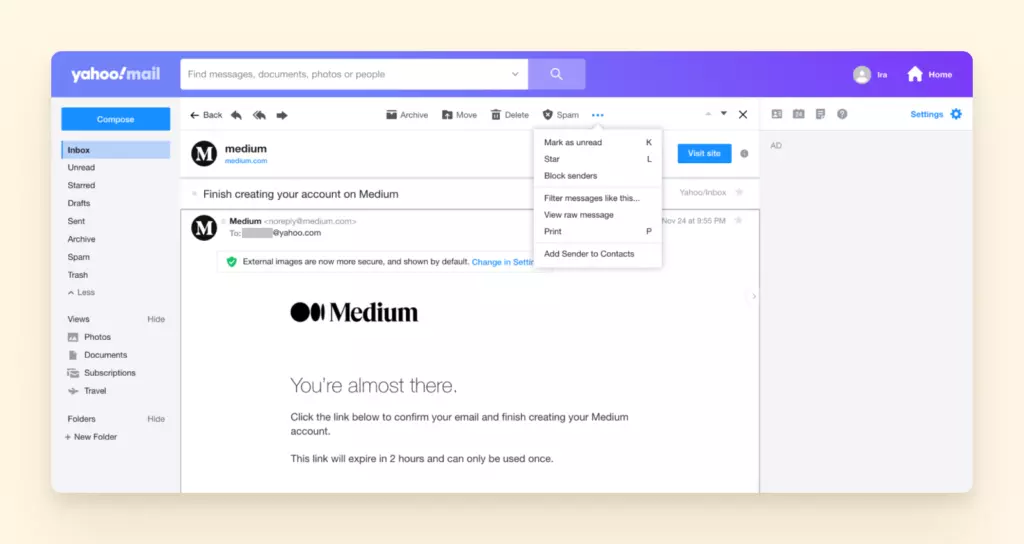
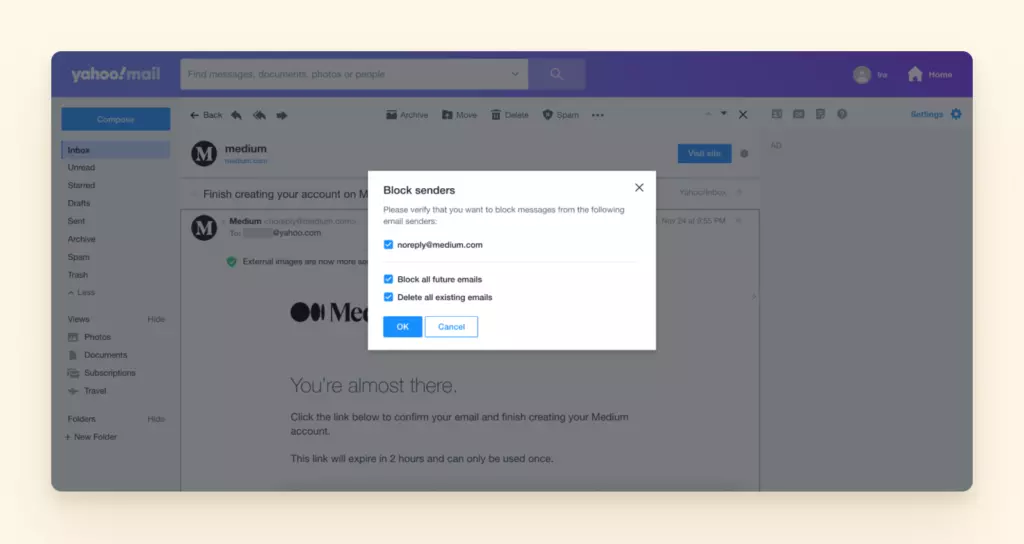
4. Un menu déroulant s'affiche. Sélectionnez maintenant le nom ou les adresses email de l'expéditeur (dans le cas d'un email de groupe), Bloquer tous les futurs emails, et Supprimer tous les emails existants si vous souhaitez vous débarrasser de tous les messages associés.
Utilisation de l'Application Smartphone
Bloquer des emails en utilisant l'application Yahoo suit un processus assez simple. Et cela enverra automatiquement tous les futurs emails de l'expéditeur bloqué dans votre dossier spam. Si vous utilisez l'application mobile Android ou iOS, suivez ce guide :
1. Ouvrez l'application Yahoo Mail sur votre appareil.
2. Localisez et ouvrez un email de l'expéditeur que vous souhaitez bloquer.
3. Sur le côté droit de l'écran de votre smartphone, appuyez sur le menu Plus (trois points verticaux).
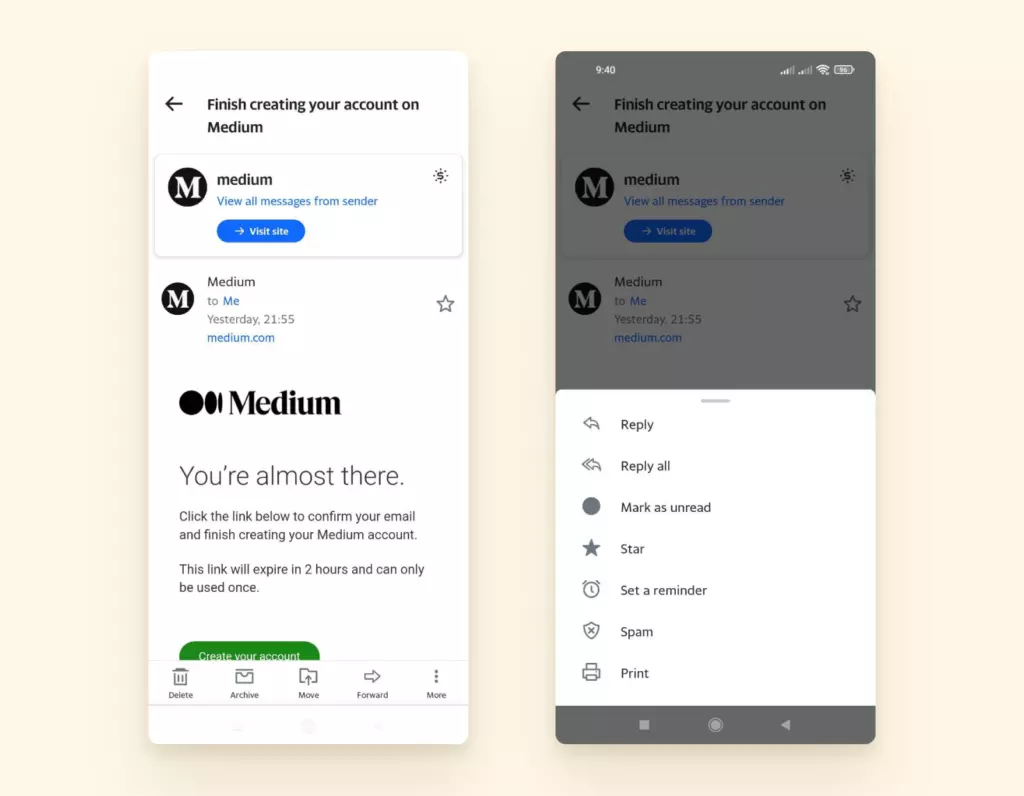
4. Dans le menu déroulant qui apparaît, sélectionnez Spam. Une fois terminé, vous ne recevrez que des futurs emails de cet expéditeur dans votre dossier spam.
Comment Bloquer des Emails sur Outlook et Hotmail
Microsoft Outlook est une autre plateforme largement utilisée. C'est la version mise à jour de Hotmail. Le service est disponible à la fois pour les versions de bureau et les appareils mobiles. Voici les étapes à suivre pour bloquer un email sur Outlook.
Utilisation de l'Application Web
1. Allez dans votre boîte de réception sur outlook.live.com
2. Ouvrez le message du contact que vous souhaitez bloquer.
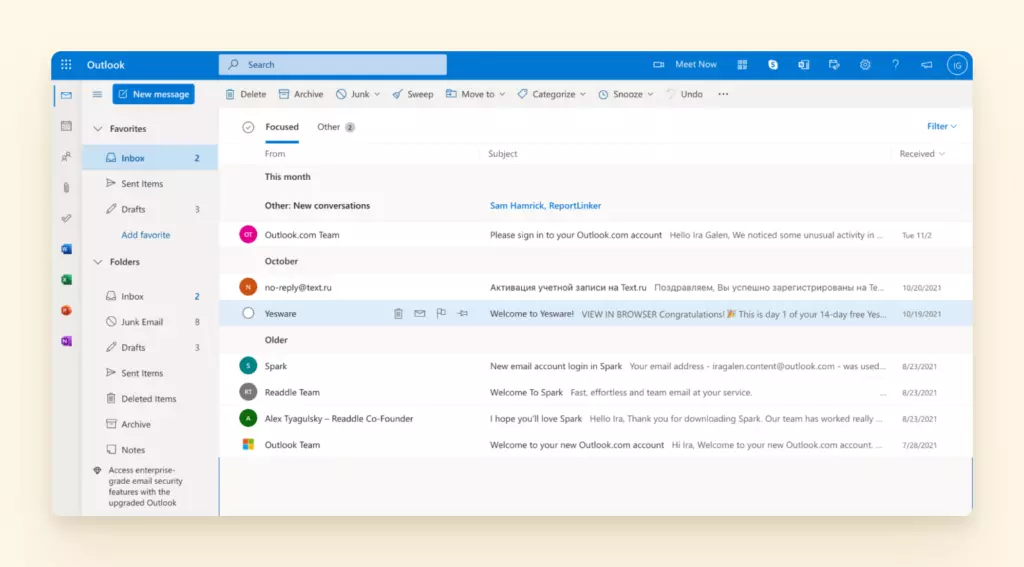
3. Trouvez le menu déroulant Junk dans la barre supérieure et cliquez dessus.
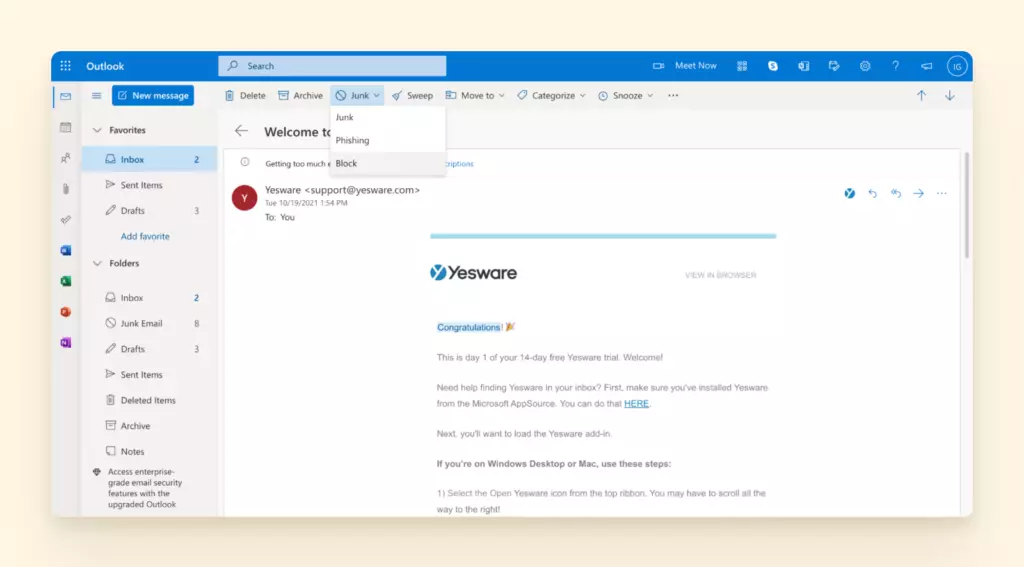
4. Ici, vous avez quelques options. Vous pouvez marquer l'email comme indésirable (spam) ou message de phishing, ou bloquer les emails de l'expéditeur.
Utilisation de l'Application Smartphone
Malheureusement, Outlook ne permet pas de bloquer les expéditeurs via des applications mobiles, qu'il s'agisse d'Android ou d'iOS.
Cependant, vous pouvez y parvenir en utilisant votre téléphone pour accéder à l'application web Outlook sur le navigateur mobile. Ensuite, suivez les étapes décrites dans la section précédente. Alternativement, vous pouvez marquer un message comme spam.
1. Ouvrez l'application mobile Outlook.
2. Trouvez un email de l'expéditeur que vous souhaitez bloquer.
3. Ouvrez l'email et appuyez sur les trois points verticaux dans le coin supérieur droit. Notez que cette fois, ce ne sont pas les points verticaux dans la fenêtre de l'email.
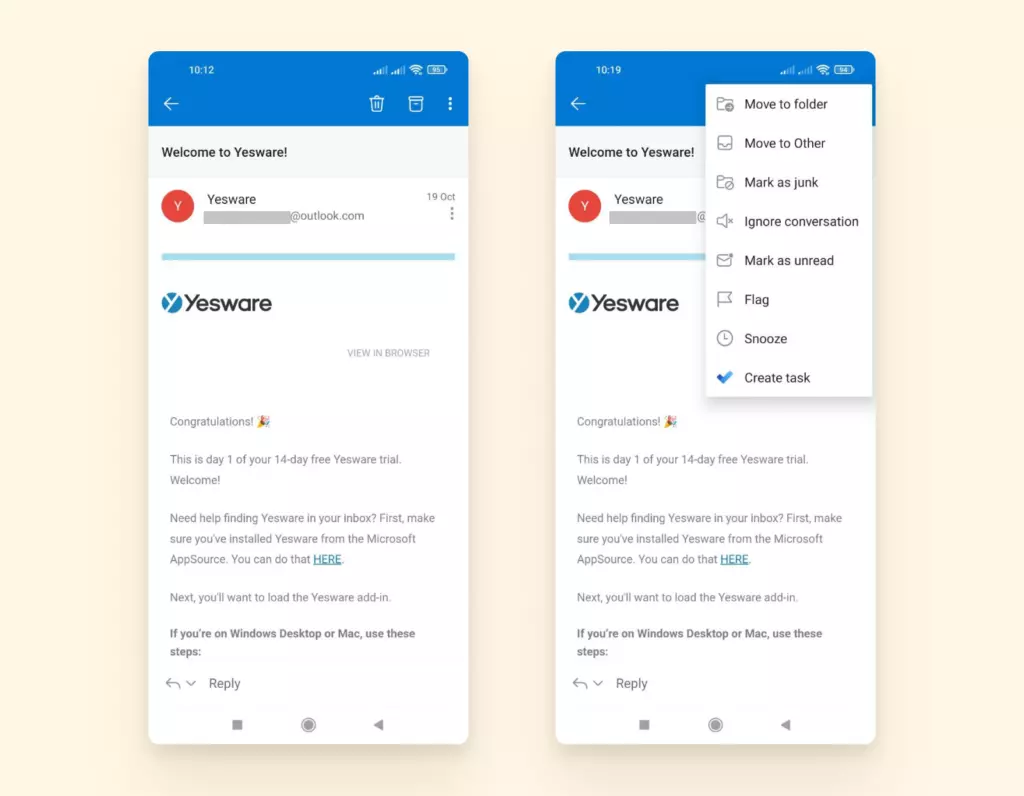
4. Appuyez sur "Marquer comme Indésirable." Tous les futurs emails de l'adresse email de l'expéditeur iront directement dans votre dossier spam.
Notez que les instructions sur la façon de bloquer des emails sur Hotmail seront les mêmes que pour Outlook, car Hotmail utilise les mêmes interfaces.
Comment Bloquer des Emails Indésirables dans Mail sur Mac
C'est facile. Si vous utilisez un Mac, ouvrez l'application Mail sur votre Mac.
1. Ensuite, sélectionnez un email du contact que vous souhaitez bloquer.
2. Placez le pointeur à côté de leur nom dans l'en-tête du contenu de l'email.
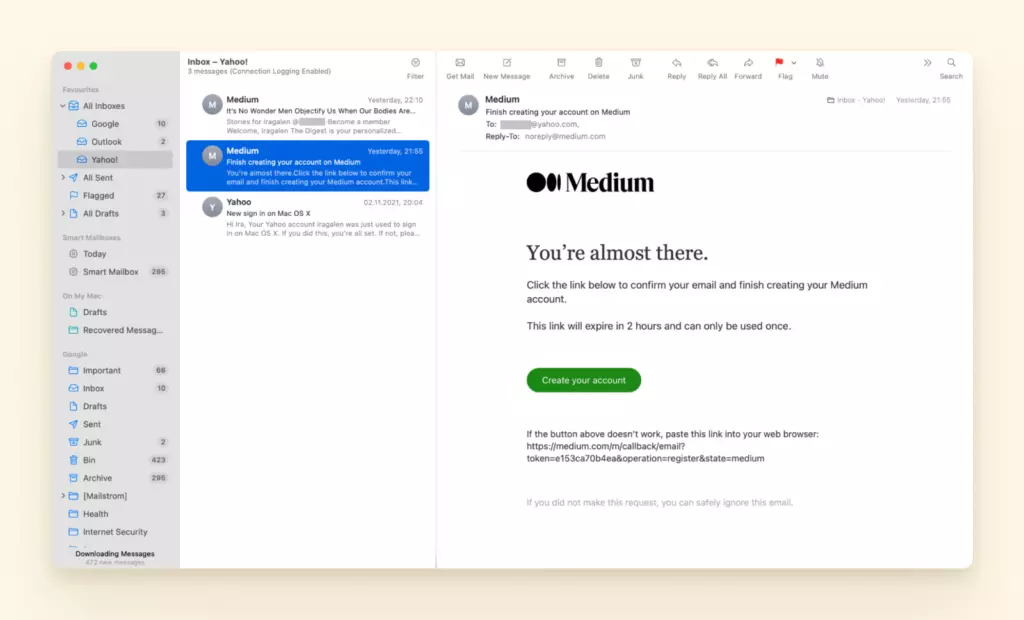
3. Cliquez sur la flèche. Différentes options apparaîtront. Choisissez "Bloquer" pour arrêter de recevoir des emails de l'expéditeur.
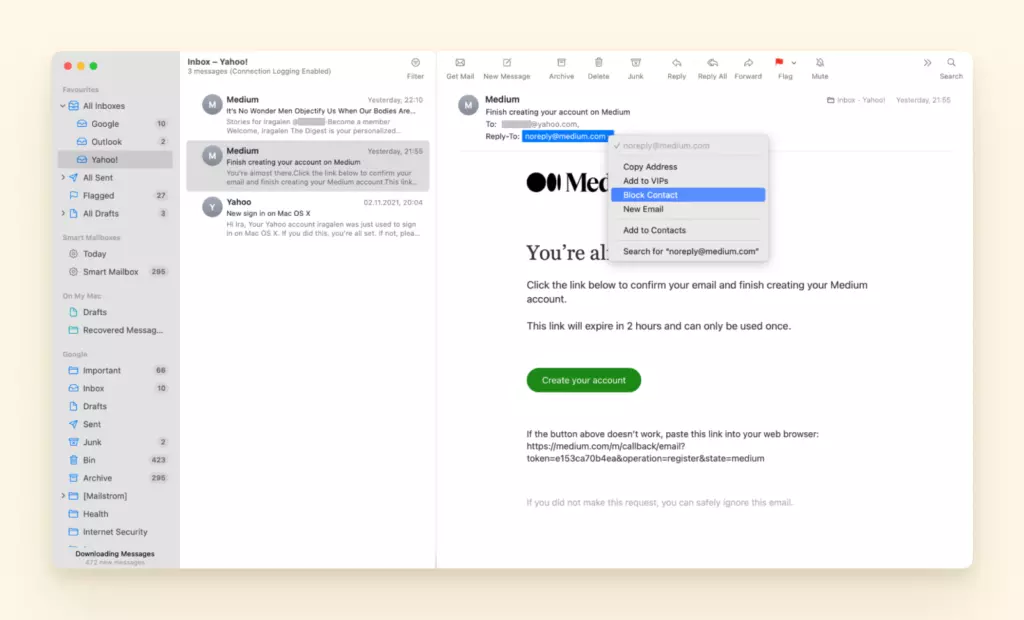
4. Une fois que vous avez effectué l'action précédente, l'icône bloquée s'affichera près du nom du contact dans la liste des emails. Et il y aura une bannière dans leur message pour vous rappeler que vous avez bloqué l'expéditeur.
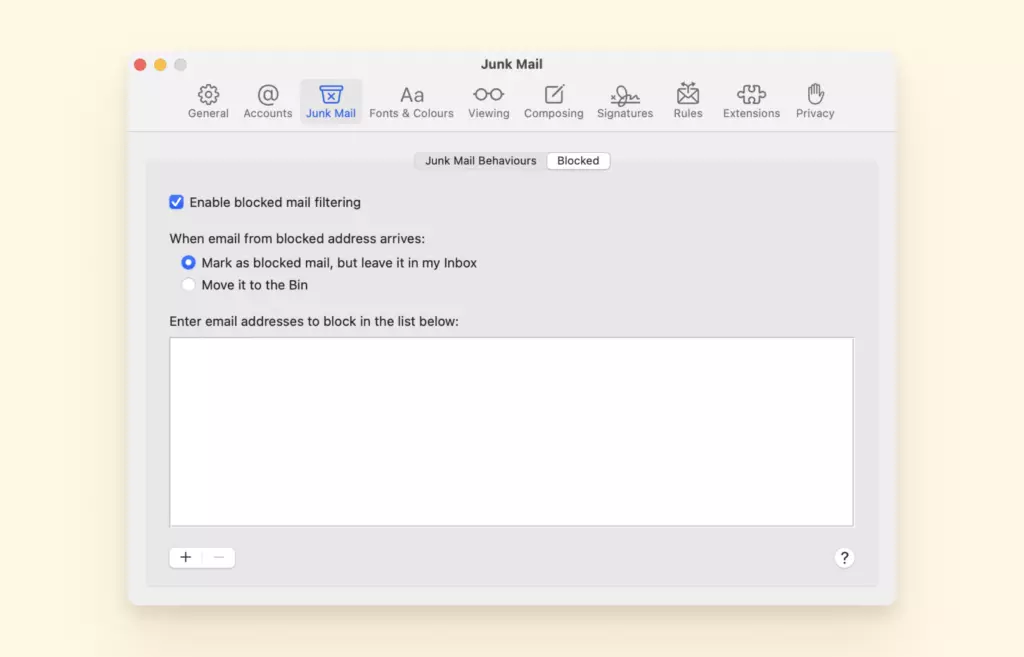
Alternativement, vous pouvez ajouter directement des expéditeurs à la liste des adresses bloquées. Pour ce faire, suivez simplement le processus ci-dessous.
Choisissez Mail > Préférences > Courrier indésirable > Bloqué
Comment Bloquer des Expéditeurs sur iPhone et iPad
Bien qu'au départ impossible, l'application Mail sur votre iPhone permet désormais aux utilisateurs de bloquer les emails indésirables. Voyons comment bloquer des emails sur un iPad, pas un téléphone, pour changer :
1. Ouvrez votre application Mail.
2. Ouvrez le message de l'expéditeur que vous souhaitez bloquer.
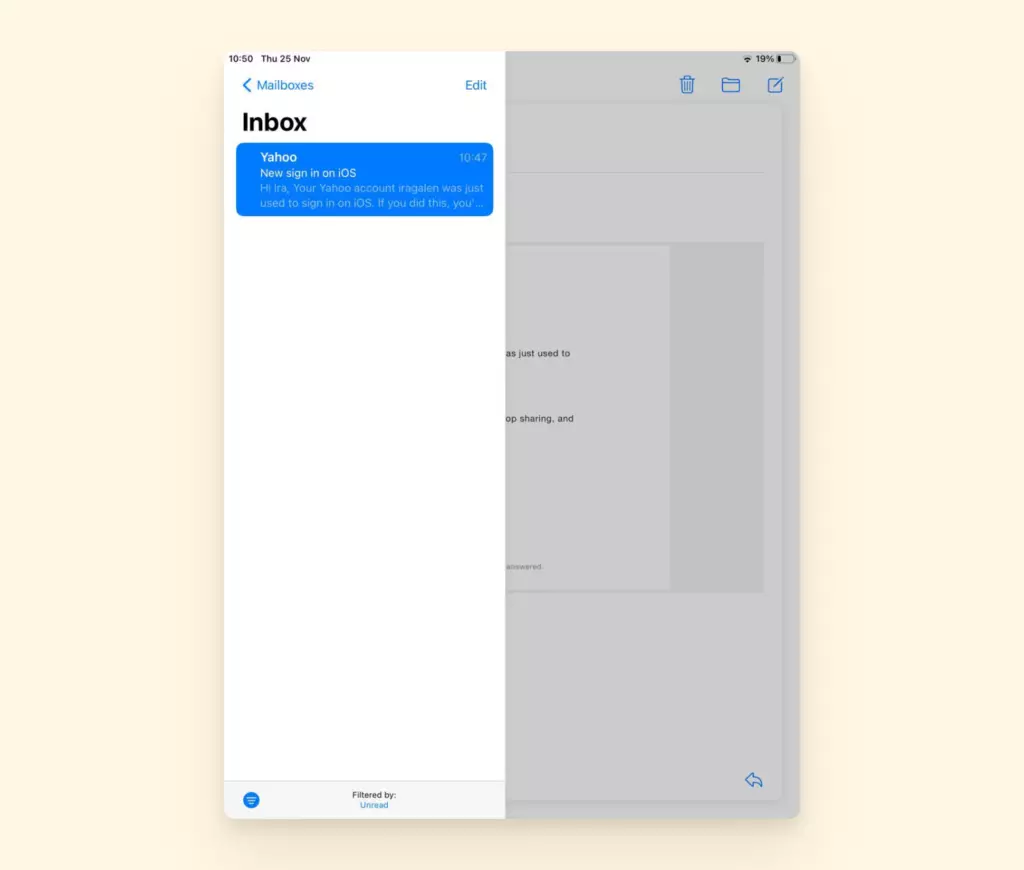
3. Cliquez sur le nom de l'expéditeur.
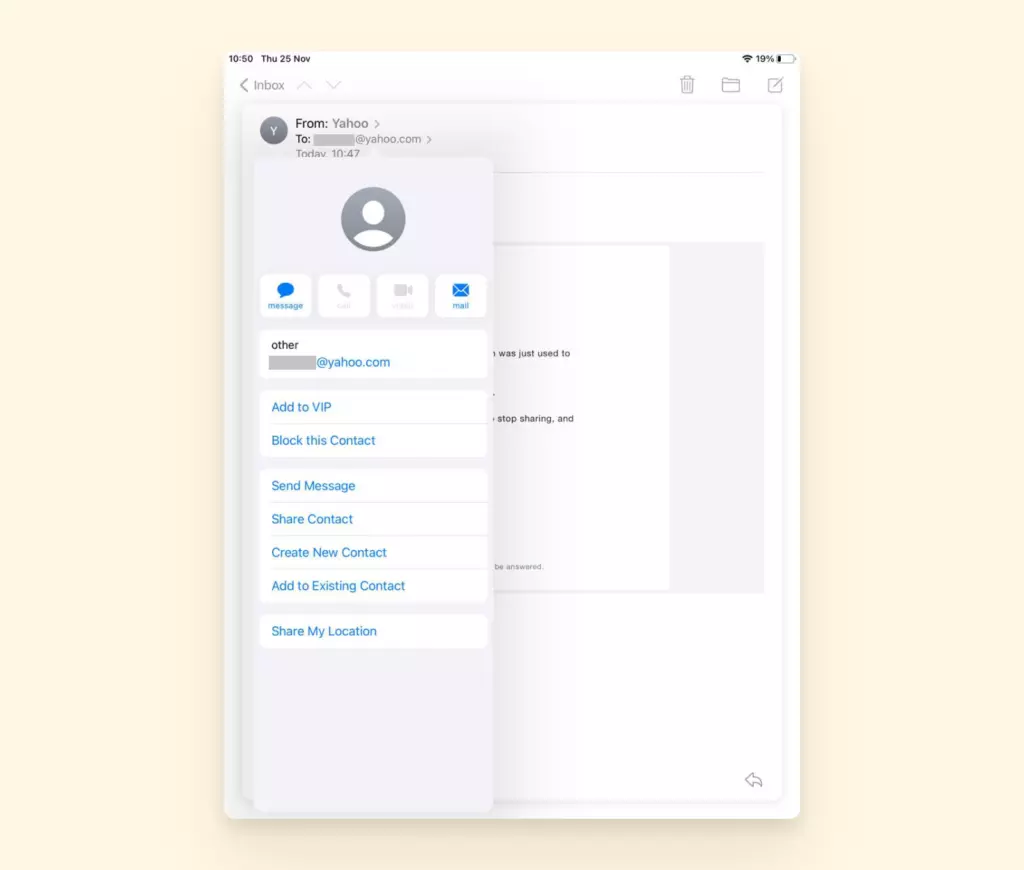
4. Dans le menu qui apparaît, cliquez sur "Bloquer ce contact." C'est tout.
Par la suite, les emails de l'expéditeur iront directement dans votre dossier Corbeille.
Et après ?
Ensuite, vous avez besoin d'un client de messagerie. Après avoir mis en place un bon système de blocage et de désinscription des newsletters, des spams, des tentatives de phishing et d'autres correspondances ennuyeuses ou malveillantes, vous pouvez en faire plus pour optimiser la gestion des emails. Voici ce dont vous pourriez avoir besoin :
- Un système de dossiers ou d'étiquettes - pour garder tous vos emails organisés et faciles d'accès au cas où vous devez récupérer des informations ou des pièces jointes.
- Un gestionnaire de contacts - pour conserver les informations sur vos contacts et savoir quels emails sont sûrs à ouvrir.
- Une boîte de réception unifiée - pour gérer plusieurs comptes email dans un seul espace.
- Des intégrations - des applications comme Google Workspace, Asana et Evernote pour une meilleure productivité.
Tous ces éléments aident à améliorer votre utilisation des emails et même à diminuer le temps que vous passez à lire, répondre et chercher des informations dans votre boîte de réception. Si vous n'avez aucun des éléments mentionnés ci-dessus, ils sont faciles à obtenir avec le logiciel de gestion des emails de Mailbird.
Conclusion
Bloquer et se désinscrire sont d'excellents moyens de retrouver le bon sens dans votre processus de messagerie et de cultiver une relation saine avec vos e-mails. Cela vous aide à garder votre boîte de réception simple et propre et vous protège des cyberattaques comme les e-mails de phishing.
Il est intéressant de noter que les étapes pour bloquer les e-mails sont faciles à suivre sur tous les principaux services de messagerie. Et si vous décidez plus tard que vous souhaitez recevoir des messages de l'expéditeur bloqué, vous pouvez suivre le même processus pour les débloquer. Cliquez ici pour plus de conseils pratiques sur la gestion de votre boîte de réception.
Et si vous voulez plus de fonctionnalités de votre application de messagerie, essayez Mailbird avec un essai gratuit.
FAQ
Comment puis-je arrêter les emails indésirables ?
Il existe deux façons d'arrêter les emails indésirables : 1. Utilisez le bouton/lien de désinscription pour vous débarrasser des matériaux promotionnels et des newsletters auxquels vous ne vous êtes pas abonné consciemment ou qui ne vous intéressent plus. 2. Bloquez les expéditeurs qui reviennent dans votre boîte de réception, vous agacent ou semblent malveillants.
Pouvez-vous bloquer des emails de façon permanente ?
Si vous avez suivi toutes les étapes ci-dessus, il y a de bonnes chances que vous n'aperceviez plus les messages indésirables que vous ne souhaitez plus. Cependant, si vous continuez à recevoir des emails après vous être désinscrit, marquez l'expéditeur comme spam et signalez-le à votre client de messagerie.


