Blokuj e-maile w Gmail, Outlook i Yahoo

Sklepy internetowe i strony e-commerce są znane z wysyłania e-maili o „najgorętszych ofertach” tygodnia i „najlepszych promocjach”, których nie można przegapić. Jednak nie zawsze mamy ochotę na zajmowanie się tymi wiadomościami lub po prostu brakuje nam na to czasu. Wiedza o tym, jak blokować e-maile, może być jedynym sposobem na całkowite zaprzestanie ich otrzymywania.
Średnio 293,6 miliarda e-maili jest wysyłanych lub odbieranych każdego dnia przez różne osoby, niezależnie od tego, czy jesteś rodzicem, który pozostaje w domu, czy pracujesz od dziewiątej do piątej. Wiele z nich pochodzi z irytujących, złośliwych lub po prostu niechcianych źródeł, dlatego ważne jest, aby twoje równowaga między pracą a życiem prywatnym została oczyszczona z takich śmieci.
Przyjrzyjmy się krok po kroku instrukcjom, które musisz wykonać, aby zrobić to w swoich ulubionych aplikacjach e-mailowych, aby blokować niechciane e-maile.
Dlaczego warto blokować e-maile?
Codziennie polegamy na komunikacji e-mailowej w wielu ważnych sprawach. Ale czasami może być to naprawdę przytłaczające, kiedy musimy zmierzyć się z zalewem e-maili i wiadomości spamowych, które otrzymujemy.
W pewnym momencie, jakby znikąd, do twojego konta spłynie e-mail mówiący o produkcie lub usłudze, którym nie jesteś zainteresowany. I zastanawiasz się, jak zdobyli twój adres e-mail.
Skąd się biorą?
- Losowe osoby, które znałeś. Czasami koledzy z pracy lub szkoły, z którymi wolałbyś nie mieć kontaktu, wysyłają zbyt wiele e-maili.
- Nieaktualne subskrypcje. Możesz subskrybować newsletter, ale obecnie już nie czytasz ich e-maili i nie chcesz ich więcej oglądać.
- Wymuszone subskrypcje. Mogą pochodzić od firmy, która nielegalnie kupiła twój adres.
- E-maile phishingowe. Mogą pochodzić od osoby, która nielegalnie zdobyła twój e-mail i próbuje wyłudzić twoje dane osobowe. Jeśli przypadkowo otworzyłeś e-mail spamowy tego rodzaju, musisz być szczególnie ostrożny, żeby nie klikać żadnych linków.
- Przez pomyłkę. Z popularnym imieniem lub często źle pisanym imieniem, to się zdarza. Narzędzia do walidacji e-maili istnieją, aby pomóc wykrywać powszechne błędy, ale wciąż się przebijają.
Może być niepokojące otworzyć swoją skrzynkę odbiorczą i znaleźć wszelkiego rodzaju niechciane e-maile. Ale blokowanie adresów e-mailowych nie zawsze jest najlepszą opcją. Czasami możesz po prostu wypisać się z subskrypcji.
Czy powinieneś blokować nadawców, czy wypisać się z subskrypcji?
Wypisanie się z e-maili to dobra opcja dla newsletterów, których nie masz czasu czytać, nawet jeśli subskrypcja była przypadkowa lub wymuszona. Jeśli użyjesz przycisku Wypisz się, e-maile nie będą już do Ciebie wysyłane, ani nie trafią do folderu Spam.
Jeśli e-mail pochodzi z legalnego źródła, znajdziesz przycisk obok nazwy nadawcy. Alternatywnie, na dole takich e-maili może znajdować się link z napisem "wypisz się" lub wariantem tego tekstu. Po kliknięciu na niego zazwyczaj przechodzisz na stronę wypisania się.
Blokowanie adresów e-mail jest bardziej odpowiednie, jeśli firma lub osoba wydaje się podejrzana lub irytuje Cię nieprzydatną korespondencją. To zdecydowanie najlepsza opcja, jeśli uważasz
- że nadawca nielegalnie zdobył Twój e-mail;
- że e-mail wygląda podejrzanie; oraz
- że e-mail prosi Cię o kliknięcie w link.
Przeczytaj dalej, aby zobaczyć, jak blokować niechciane e-maile na swoim ulubionym dostawcy usług e-mailowych.
Jak blokować e-maile z dowolnego urządzenia
Process ten można zautomatyzować za pomocą narzędzi takich jak Clean Email lub wykonać ręcznie w kilku prostych krokach, niezależnie od używanego dostawcy e-mail. Rozpocznijmy od Gmaila, jednej z najpopularniejszych usług e-mailowych dzisiaj.
Jak zablokować e-mail w Gmailu
Jeśli jesteś użytkownikiem Gmaila, możesz zablokować wybrane adresy e-mail z przeglądarki lub korzystając z aplikacji mobilnej Gmaila. Dodatkowo, Gmail posiada przydatną funkcję wypisania, aby pożegnać się z nadawcą, lub możesz zawsze zgłosić wiadomość i nadawcę do Gmaila i oznaczyć ją jako spam.
Ale jeśli chcesz pozbyć się nadawcy całkowicie, zobaczmy, jak możesz zablokować e-maile w Gmailu, lub jeśli chcesz umieścić je gdzie indziej, najlepszym rozwiązaniem jest archiwizowanie e-maili..
Korzystanie z aplikacji internetowej na komputerze
1. Wybierz i otwórz wiadomość od nadawcy, którego chcesz zablokować. Jeśli nie znajduje się ona na górze skrzynki odbiorczej, poszukaj jej używając pola wyszukiwania.
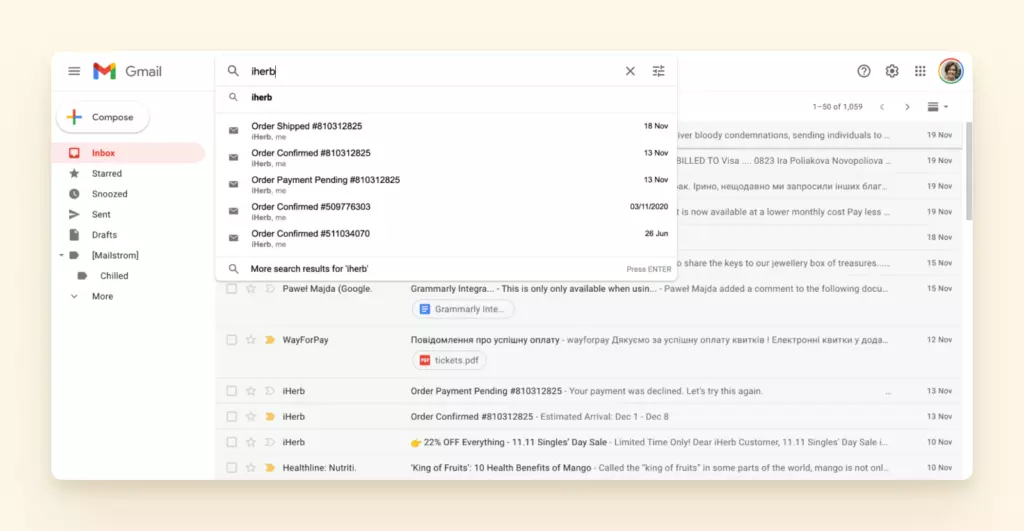
2. W prawym górnym rogu okna e-mail kliknij przycisk Więcej (trzy pionowe kropki). Następnie wybierz opcję Zablokuj nadawcę z rozwijanej listy.
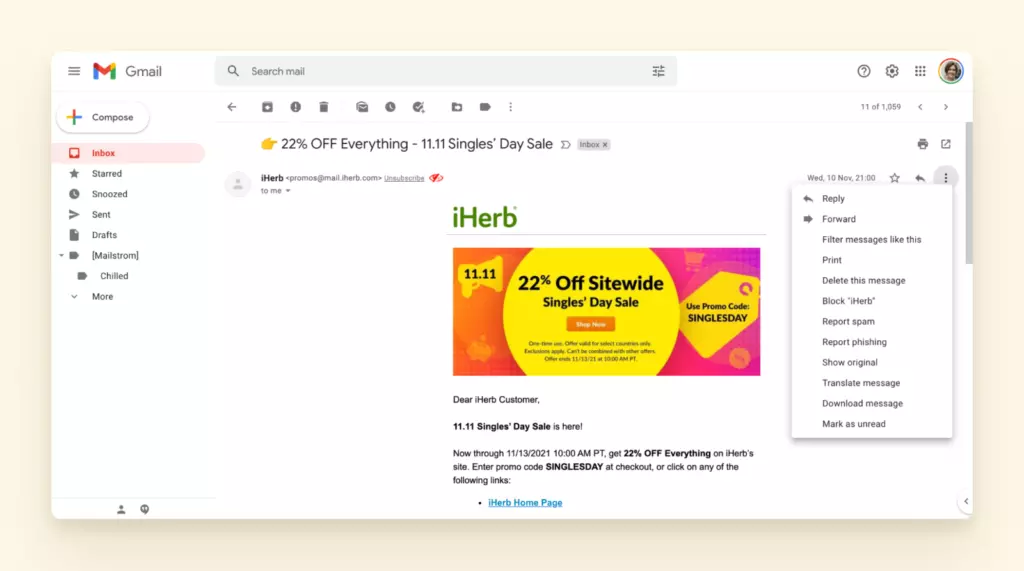
3. Teraz wszystkie kolejne e-maile z tego adresu e-mail trafią bezpośrednio do folderu Spam.
Jeśli zablokujesz nadawcę przez pomyłkę, zawsze możesz go odblokować za pomocą tej samej procedury.
Uwaga: Jeśli korzystasz z Mailbird do zarządzania swoim kontem Gmail lub jakimkolwiek dostawcą usług, będziesz musiał uzyskać dostęp do interfejsu webmail i zablokować adres e-mail zgodnie z instrukcjami w tym poście. Poinformuje to twojego dostawcę, że nie chcesz otrzymywać e-maili z tego adresu, a one również nie dotrą do twojej skrzynki odbiorczej w Mailbird.
Korzystanie z aplikacji Gmail
Aby utrzymać czystszą i zdrowszą skrzynkę odbiorczą Gmail na swoim smartfonie, wykonaj następujące kroki na swoim urządzeniu mobilnym (w tym przypadku Android):
1. Otwórz aplikację Gmail na swoim smartfonie lub tablecie.
2. Wybierz wiadomość od kontaktu, którego chcesz zablokować, z listy wiadomości lub znajdź ją za pomocą funkcji wyszukiwania.
3. Kliknij menu Więcej (trzy pionowe kropki) obok nazwy nadawcy. To znaczy, gdy spojrzysz w prawym rogu, zobaczysz dwa takie menu i potrzebujesz dolnego, jak na obrazku poniżej.
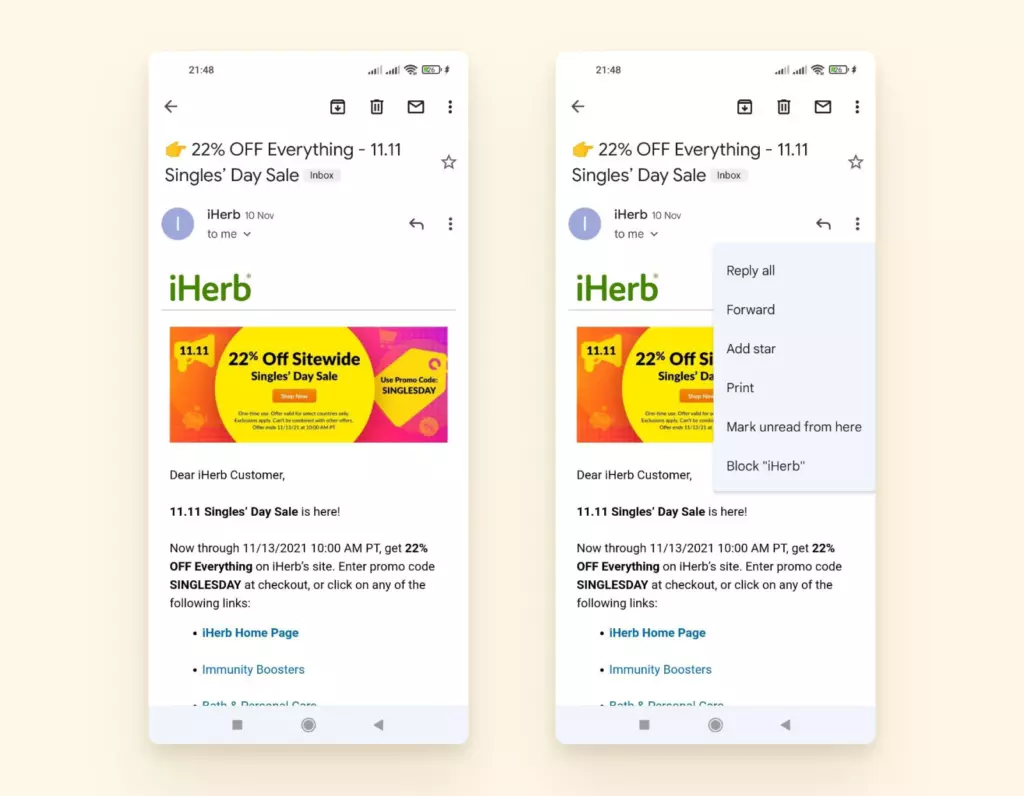
4. Na końcu kliknij "Zablokuj nadawcę."
Taki sam proces blokowania e-maili stosuje się, gdy korzystasz z iPhone'a lub iPada.
Jak blokować e-maile w Yahoo
Yahoo jest jednym z głównych dostawców usług e-mail na całym świecie. Jeśli Twoje konto jest na Yahoo, proces jest podobny i równie prosty. Oto kroki, które należy wykonać.
W interfejsie internetowym
1. Przejdź do www.mail.yahoo.com.
2. Znajdź e-mail od osoby lub firmy, którą chcesz zablokować.
3. Otwórz wiadomość e-mail i kliknij przycisk Menu (trzy pionowe kropki) w górnej części okna e-mail.
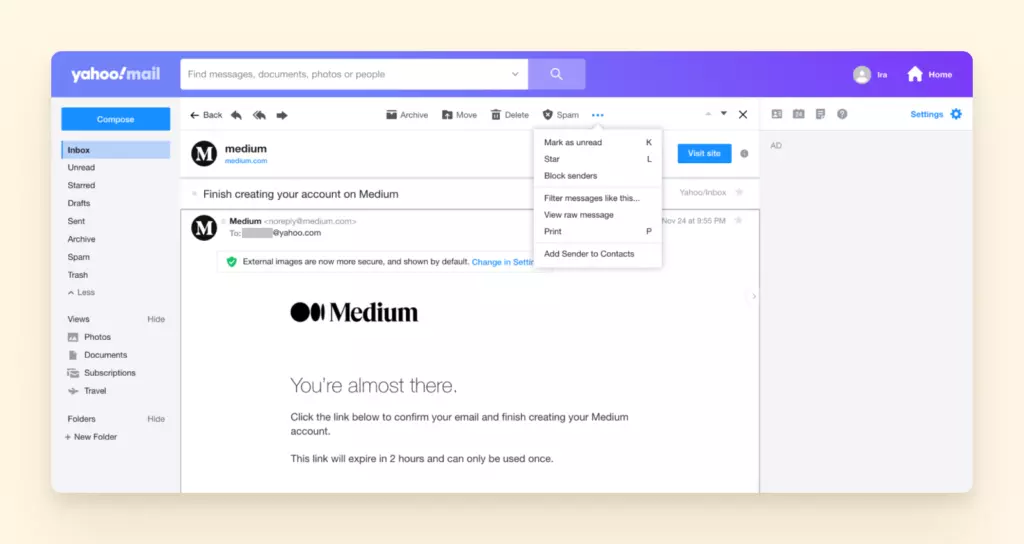
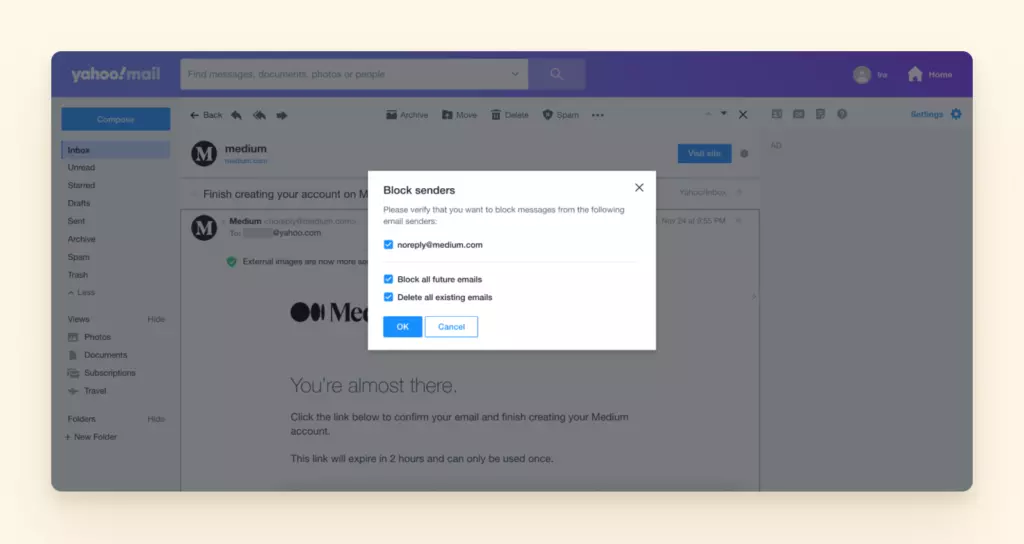
4. Pojawi się rozwijane menu. Teraz wybierz nazwisko lub adres e-mail nadawcy (w przypadku e-maila grupowego), Zablokuj wszystkie przyszłe e-maile i Usuń wszystkie istniejące e-maile, jeśli chcesz pozbyć się wszystkich powiązanych wiadomości.
Korzystanie z aplikacji na smartfona
Blokowanie e-maili za pomocą aplikacji Yahoo odbywa się w dość prostym procesie. I to automatycznie wysyła wszystkie przyszłe e-maile od zablokowanego nadawcy do twojego folderu spam. Jeśli korzystasz z aplikacji mobilnej na Androidzie lub iOS, postępuj zgodnie z tym przewodnikiem:
1. Otwórz aplikację Yahoo Mail na swoim urządzeniu.
2. Zlokalizuj i otwórz wiadomość od nadawcy, którego chcesz zablokować.
3. Po prawej stronie ekranu swojego smartfona kliknij menu Więcej (trzy pionowe kropki).
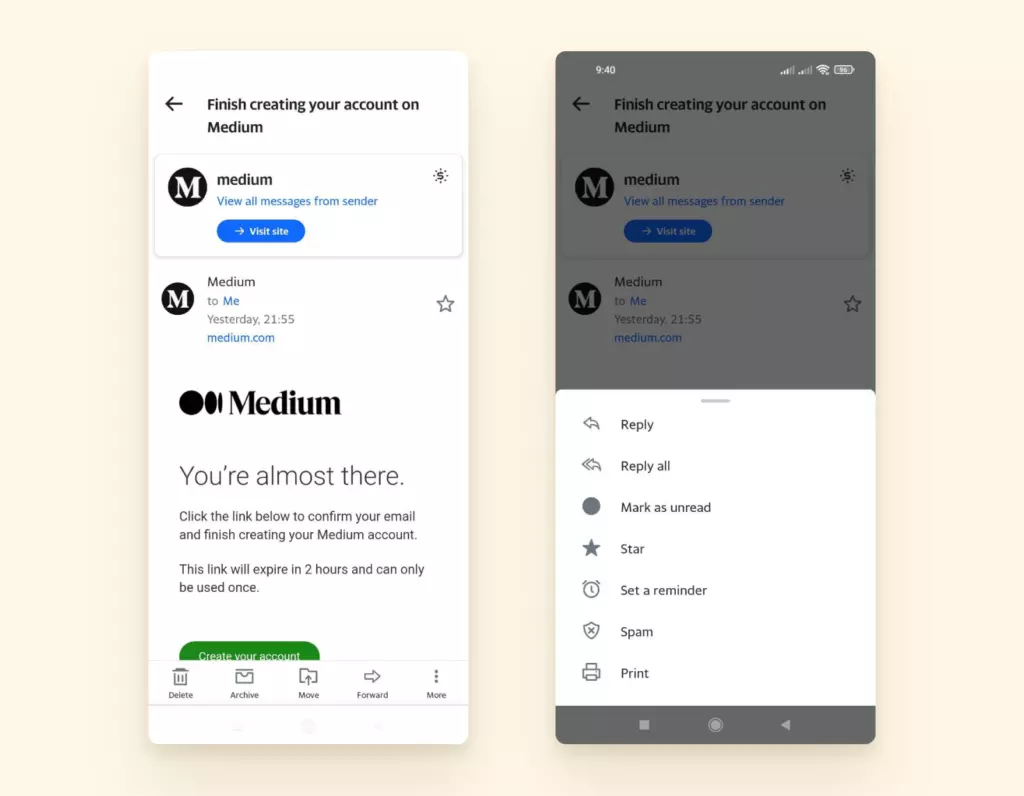
4. Z rozwijanego menu, które się pojawi, wybierz Spam. Po zakończeniu, przyszłe e-maile od tego nadawcy trafią tylko do twojego folderu spam.
Jak blokować e-maile w Outlook i Hotmail
Microsoft Outlook to kolejna powszechnie używana platforma. To zaktualizowana wersja Hotmaila. Usługa jest dostępna zarówno w wersjach desktopowych, jak i mobilnych. Oto kroki, które należy wykonać, aby zablokować e-mail w Outlooku.
Korzystanie z aplikacji internetowej
1. Przejdź do swojej skrzynki odbiorczej na outlook.live.com
2. Otwórz wiadomość od kontaktu, którego chcesz zablokować.
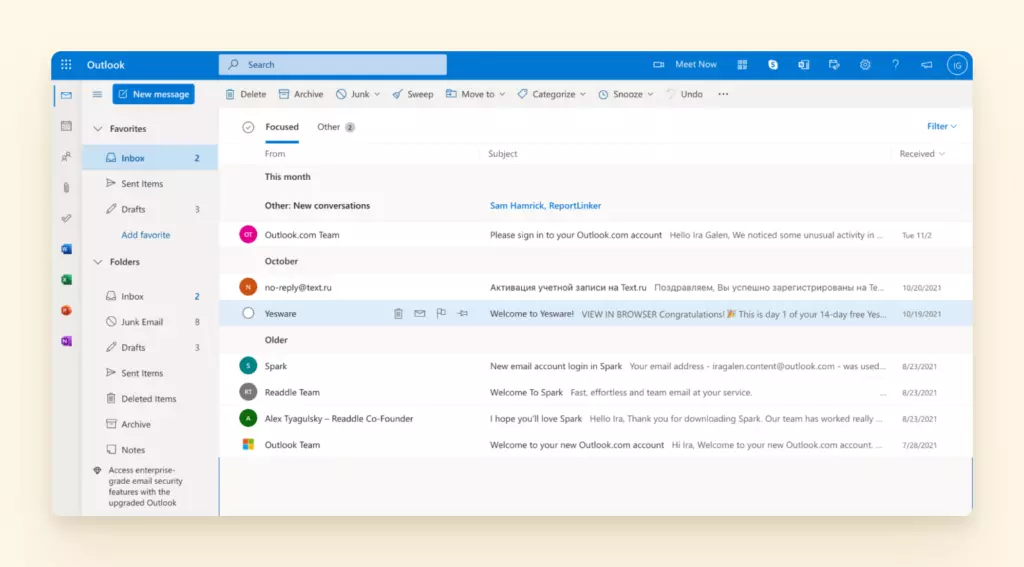
3. Znajdź rozwijane menu Spam w górnym pasku i kliknij na nie.
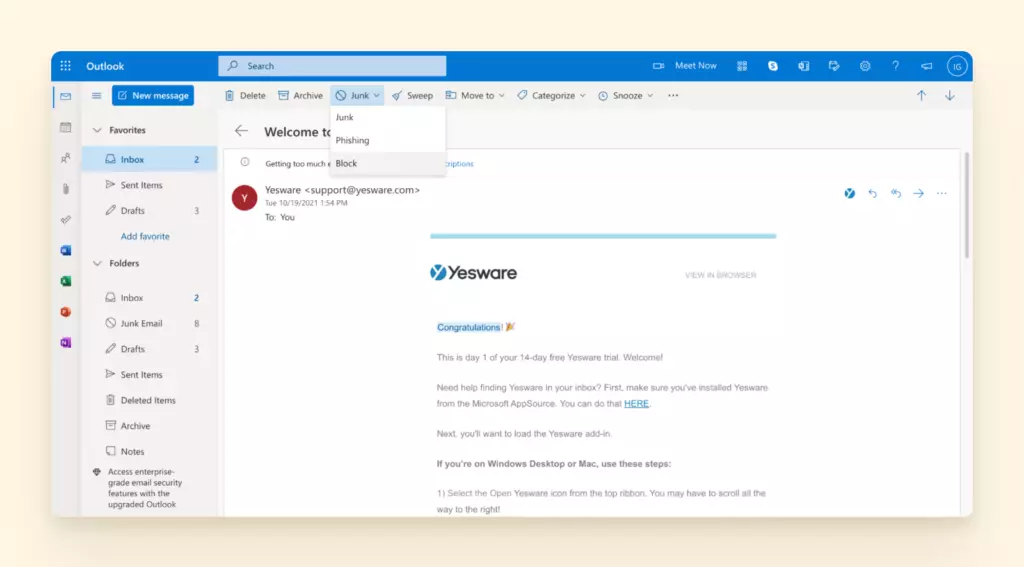
4. Tutaj masz kilka opcji. Możesz oznaczyć e-mail jako spam (spam) lub wiadomość phishingową, lub zablokować e-maile od nadawcy.
Korzystanie z aplikacji na smartfona
Niestety, Outlook nie pozwala na blokowanie nadawców za pomocą aplikacji mobilnych, zarówno na Androidzie, jak i iOS.
Możesz jednak to osiągnąć, używając telefonu do uzyskania dostępu do internetowej aplikacji Outlook za pośrednictwem mobilnej przeglądarki. Następnie postępuj zgodnie z krokami opisanymi w poprzedniej sekcji. Alternatywnie możesz oznaczyć wiadomość jako spam.
1. Otwórz aplikację mobilną Outlook.
2. Znajdź e-mail od nadawcy, którego chcesz zablokować.
3. Otwórz e-mail i kliknij trzy pionowe kropki w prawym górnym rogu. Zauważ, że tym razem to nie są pionowe kropki w oknie email.
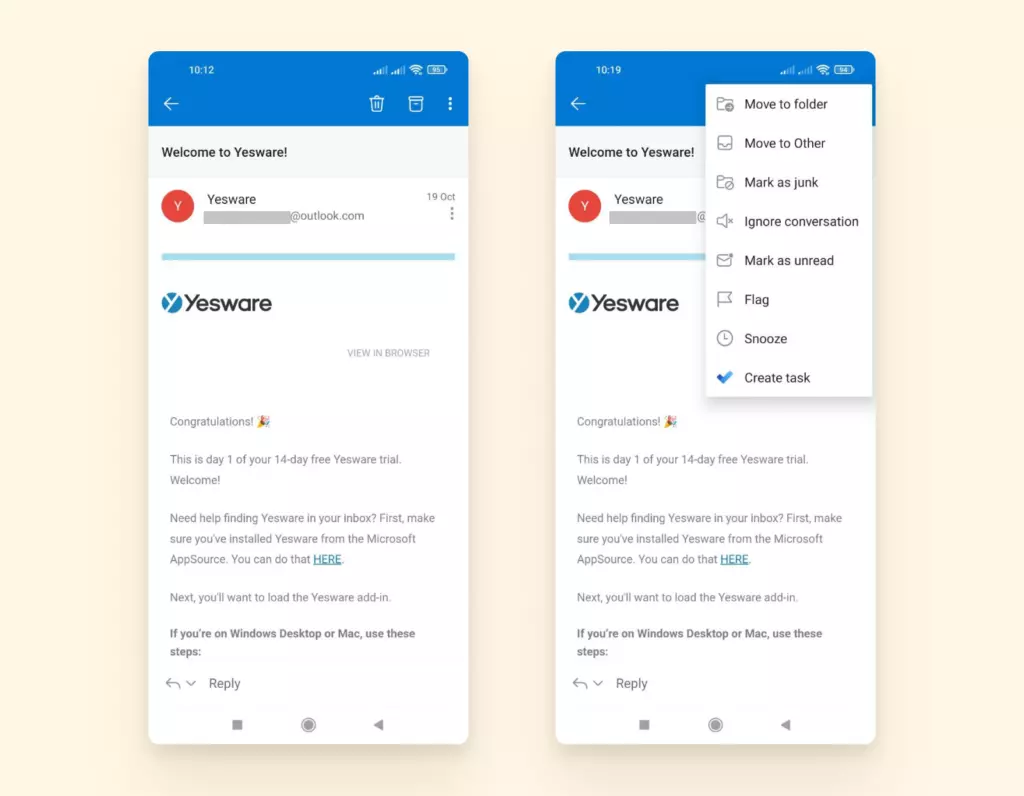
4. Kliknij "Oznacz jako spam." Wszystkie przyszłe e-maile z adresu e-mail nadawcy trafią bezpośrednio do folderu spam.
Zapamiętaj, że instrukcje dotyczące blokowania e-maili w Hotmail będą takie same jak dla Outlooka, ponieważ Hotmail korzysta z tych samych interfejsów.
Jak blokować niechciane e-maile w Mail na Macu
To jest łatwe. Jeśli korzystasz z Maca, otwórz aplikację Mail.
1. Następnie wybierz e-mail od kontaktu, którego chcesz zablokować.
2. Umieść kursor obok ich nazwy w nagłówku treści maila.
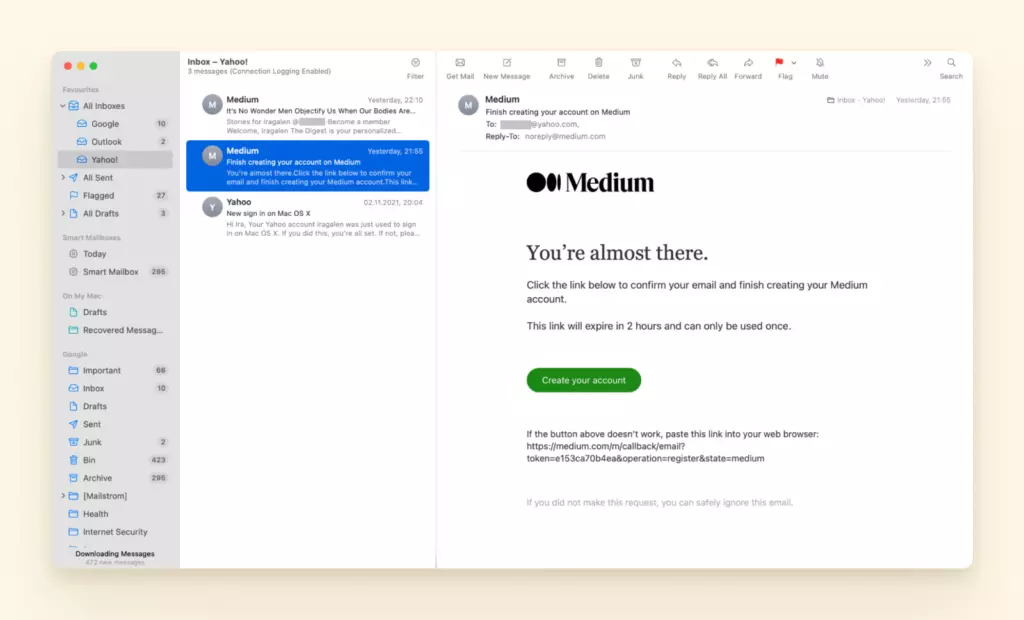
3. Kliknij strzałkę. Pojawią się różne opcje. Wybierz "Zablokuj", aby przestać otrzymywać e-maile od nadawcy.
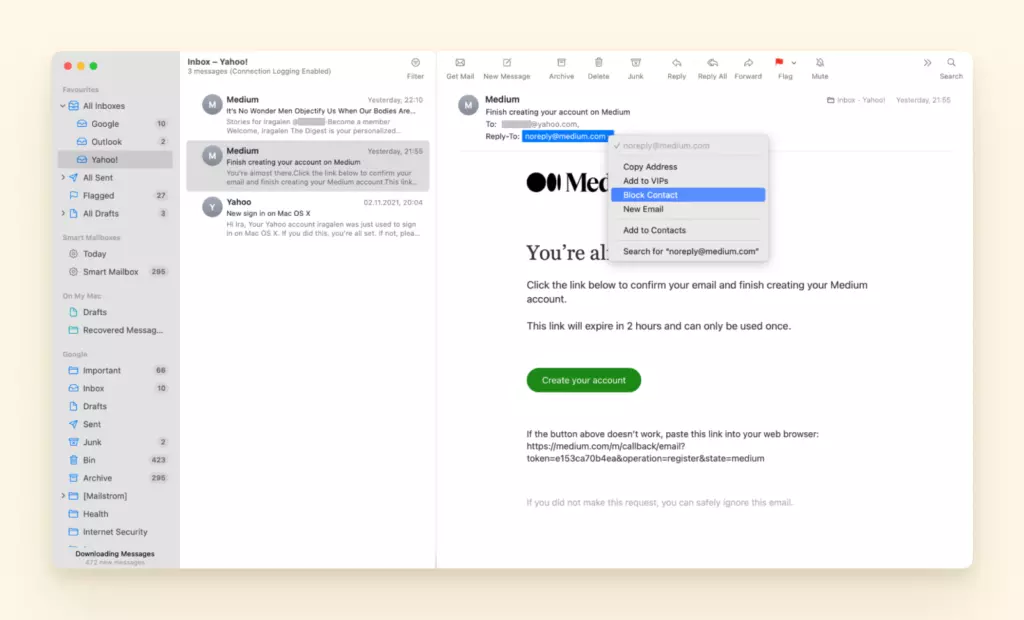
4. Po wykonaniu poprzedniej akcji, ikona zablokowanego adresu będzie wyświetlana obok nazwy kontaktu na liście e-maili. I będzie baner w ich wiadomości, przypominający, że zablokowałeś nadawcę.
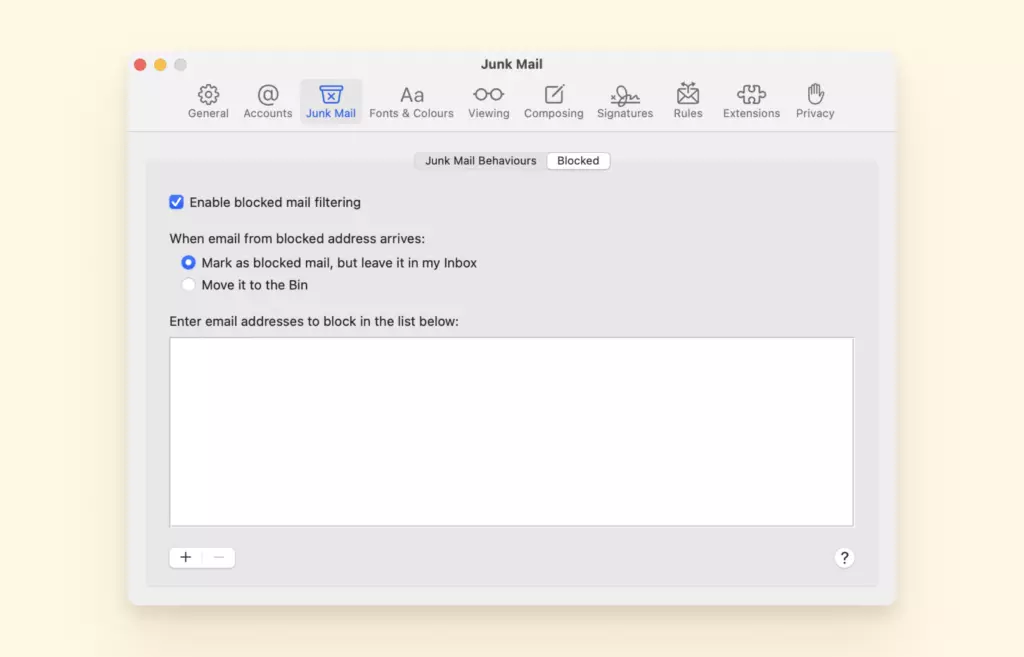
Alternatywnie, możesz dodać nadawców bezpośrednio do listy zablokowanych adresów. Aby to zrobić, po prostu wykonaj poniższą metodę.
Wybierz Mail > Preferencje > Spam > Zablokowane
Jak blokować nadawców na iPhonie i iPadzie
Chociaż początkowo niemożliwe, aplikacja Mail na twoim iPhonie teraz pozwala użytkownikom blokować niechciane e-maile. Zobaczmy, jak zablokować e-maile na iPadzie, nie na telefonie, na zmianę:
1. Otwórz swoją aplikację Mail.
2. Otwórz wiadomość od nadawcy, którego chcesz zablokować.
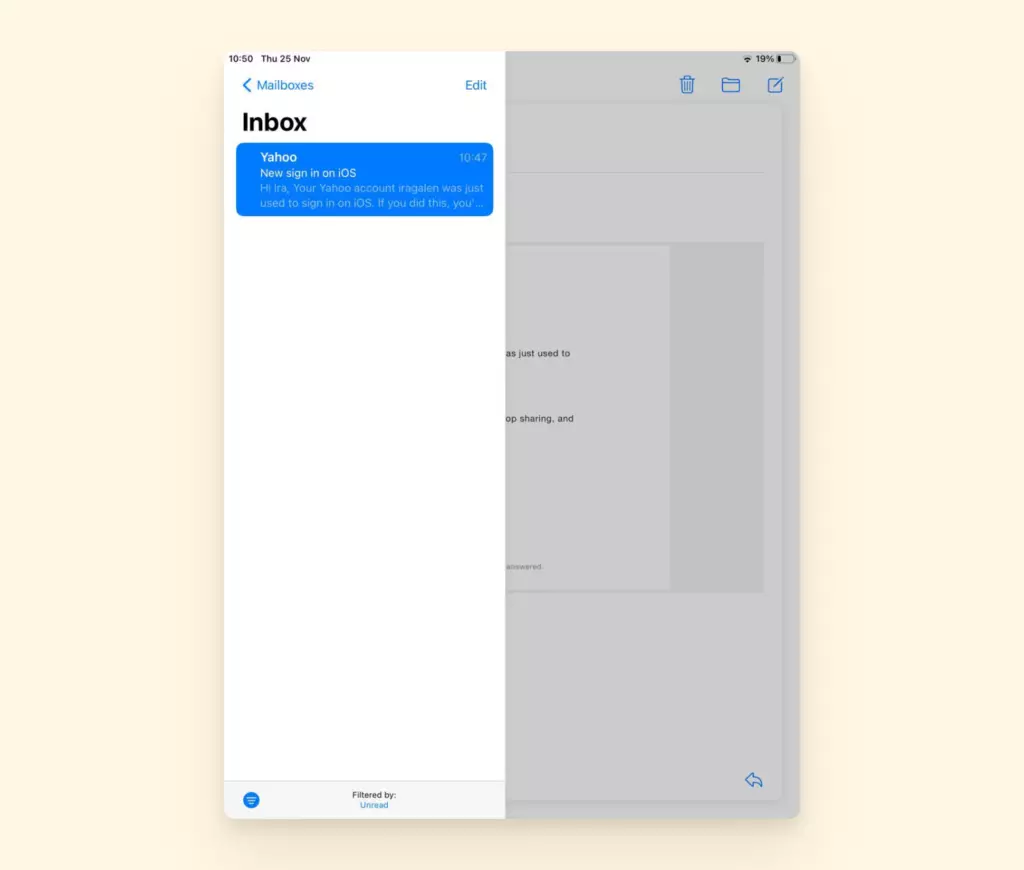
3. Kliknij na nazwisko nadawcy.
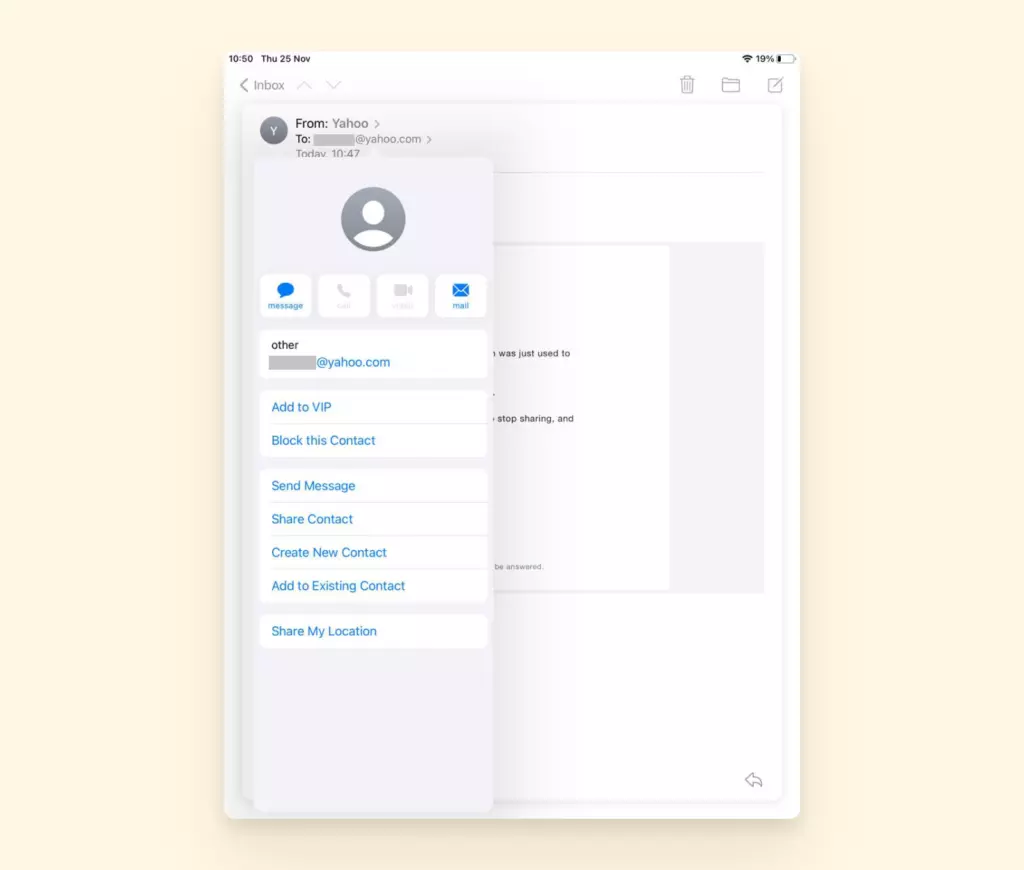
4. W menu, które się pojawi, kliknij "Zablokuj ten kontakt." To wszystko.
W rezultacie e-maile od nadawcy będą trafiały bezpośrednio do twojego folderu Kosz.
Co dalej?
Najpierw potrzebujesz klienta pocztowego. Po skonfigurowaniu dobrego systemu blokowania i rezygnacji z subskrypcji biuletynów, spamu, phishingu i innej irytującej lub złośliwej korespondencji, możesz zrobić więcej, aby zoptymalizować zarządzanie e-mailem. Oto co możesz potrzebować:
- System folderów lub etykiet - do utrzymania wszystkich e-maili w porządku i łatwego dostępu w przypadku potrzeby odzyskania informacji lub załączników.
- Menadżer kontaktów - do przechowywania informacji o swoich kontaktach i wiedzy, które e-maile są bezpieczne do otwarcia.
- Jednolita skrzynka odbiorcza - do obsługi wielu kont e-mailowych w jednym miejscu.
- Integracje - aplikacje takie jak Google Workspace, Asana i Evernote dla lepszej produktywności.
Wszystkie te elementy pomagają poprawić sposób, w jaki korzystasz z e-maila i nawet zmniejszyć czas, jaki spędzasz na czytaniu, odpowiadaniu i szukaniu informacji w swojej skrzynce odbiorczej. Jeśli nie masz żadnego z wymienionych powyżej elementów, łatwo je zdobyć dzięki oprogramowaniu do zarządzania e-mailem Mailbird email management software.
Podsumowanie
Blokowanie i wypisywanie się to świetne sposoby na przywrócenie zdrowego porządku w zarządzaniu pocztą elektroniczną i budowanie zdrowych relacji z e-mailem. Pomaga to utrzymać prostotę i porządek w Twojej skrzynce odbiorczej oraz chroni przed atakami cybernetycznymi, takimi jak e-maile phishingowe.
Ciekawe, że kroki, jak zablokować e-maile, są łatwe do wykonania w większości głównych usług pocztowych. A jeśli później zdecydujesz, że chcesz otrzymywać wiadomości od zablokowanych nadawców, możesz postępować według tego samego procesu, aby ich odblokować. Kliknij tutaj, aby uzyskać więcej praktycznych wskazówek dotyczących zarządzania swoją skrzynką odbiorczą.
A jeśli chcesz uzyskać więcej funkcji ze swojej aplikacji e-mail, wypróbuj Mailbird w darmowej wersji próbnej.
FAQ
Jak mogę zatrzymać niechciane e-maile?
Istnieją dwa sposoby na zatrzymanie niechcianych e-maili: 1. Użyj przycisku/linku Rezygnacja, aby pozbyć się materiałów promocyjnych i newsletterów, do których nie subskrybowałeś świadomie lub które już Cię nie interesują. 2. Blokuj nadawców, którzy wciąż pojawiają się w Twojej skrzynce odbiorczej, denerwują Cię lub wydają się złośliwi.
Czy możesz trwale blokować e-maile?
Jeśli wykonałeś wszystkie powyższe kroki, istnieje duża szansa, że przestaniesz otrzymywać spam, którego już nie chcesz. Jeśli jednak nadal dostajesz e-maile po rezygnacji, oznacz nadawcę jako spam i zgłoś go do swojego klienta pocztowego.


