Блокировка писем в Gmail, Outlook и Yahoo

Интернет-магазины и сайты электронной коммерции известны тем, что рассылают письма о "горячих предложениях" недели и "лучших акциях", которые нельзя пропустить. Но у нас не всегда есть желание разбираться с этими сообщениями, или попросту нет времени. Знание, как заблокировать письма, может быть единственным способом полностью прекратить их получение.
В среднем 293,6 миллиарда писем отправляется или получает каждый день для всех типов людей, независимо от того, являетесь ли вы домохозяйкой или работником с девяти до пяти. Много из них приходят от надоедливых, злонамеренных или просто нежелательных источников, и важно для вашего баланса между работой и личной жизнью очистить свой почтовый ящик от такого мусора.
Давайте поэтапно рассмотрим инструкции, которые вам нужно будет выполнить в ваших любимых почтовых приложениях, чтобы заблокировать нежелательные письма.
Почему вы хотите блокировать электронные письма?
Мы полагаемся на электронную почту для многих важных дел каждый день. Но иногда это может быть действительно утомительно, когда приходится иметь дело с потоком писем и спам-сообщений, которые мы получаем.
В какой-то момент, казалось бы, ниоткуда, в вашем аккаунте появится электронное письмо, говорящие о продукте или услуге, и вам не будет интересно его читать. Вы будете задумываться, как они получили ваш адрес электронной почты.
Откуда они берутся?
- Случайные люди, которых вы знали. Иногда коллеги по работе или учебе, с которыми вы предпочли бы не контактировать, отправляют слишком много писем.
- Устаревшие подписки. Вы могли подписаться на email-рассылку, но сейчас вы больше не читаете их письма, и не хотите их больше видеть.
- Принудительные подписки. Это может быть от бизнеса, который незаконно купил ваш адрес.
- Фишинг-электронные письма. Это может быть от человека, который незаконно получил вашу электронную почту и пытается выудить вашу личную информацию. Если вы случайно открыли такое спам-письмо, вам нужно быть особенно осторожным, чтобы не нажимать на любые ссылки.
- По ошибке. С популярным именем или часто misspelled именем это может случиться. Инструменты проверки электронной почты существуют, чтобы помочь обнаружить распространенные опечатки, но они все равно проходят мимо.
Может быть тревожно открывать свой почтовый ящик и находить всевозможные нежелательные электронные письма. Но блокировка адресов электронной почты не всегда является лучшим вариантом. Иногда вы можете просто отписаться.
Стоит ли блокировать отправителей или отписываться?
Отписка от писем является хорошим вариантом для новостных рассылок, которые у вас нет времени читать, даже если подписка была случайной или принудительной. Если вы используете кнопку "Отписаться", письма больше не будут отправляться вам, и они не попадут в вашу папку Спам.
Если письмо приходит из легитимного источника, вы найдете кнопку рядом с именем отправителя. В противном случае внизу такого письма может быть ссылка с надписью "отписаться" или ее вариантом. Когда вы нажимаете на нее, вас обычно перенаправляют на страницу отписки.
Блокировка адресов электронной почты более уместна, если бизнес или человек кажется подозрительным или надоедает вам бесполезной корреспонденцией. Это определенно лучший вариант, если вы считаете
- что отправитель приобрел вашEmail незаконно;
- что письмо выглядит подозрительно; и
- что в письме вас просят нажать на ссылку.
Следуйте далее, чтобы узнать, как заблокировать письма в вашем любимом почтовом сервисе.
Как заблокировать письма с любого устройства
Этот процесс можно автоматизировать с помощью таких инструментов, как Clean Email, или выполнить вручную всего за несколько простых шагов, независимо от используемого почтового провайдера. Начнем с Gmail, одного из самых популярных почтовых сервисов сегодня.
Как заблокировать письмо в Gmail
Если вы являетесь пользователем Gmail, вы можете заблокировать целевые адреса электронной почты как из вашего браузера (на компьютере или мобильном веб-приложении), так и с помощью мобильного приложения Gmail. Кроме того, Gmail имеет удобную функцию отписки, чтобы попрощаться с отправителем, или вы всегда можете пожаловаться на сообщение и отправителя в Gmail и пометить его как спам.
Но если вы хотите избавиться от отправителя полностью, давайте посмотрим, как вы можете заблокировать письма в Gmail или если хотите разместить их где-то еще, тогда лучшим вариантом будет архивировать письмо..
Использование веб-приложения на вашем компьютере
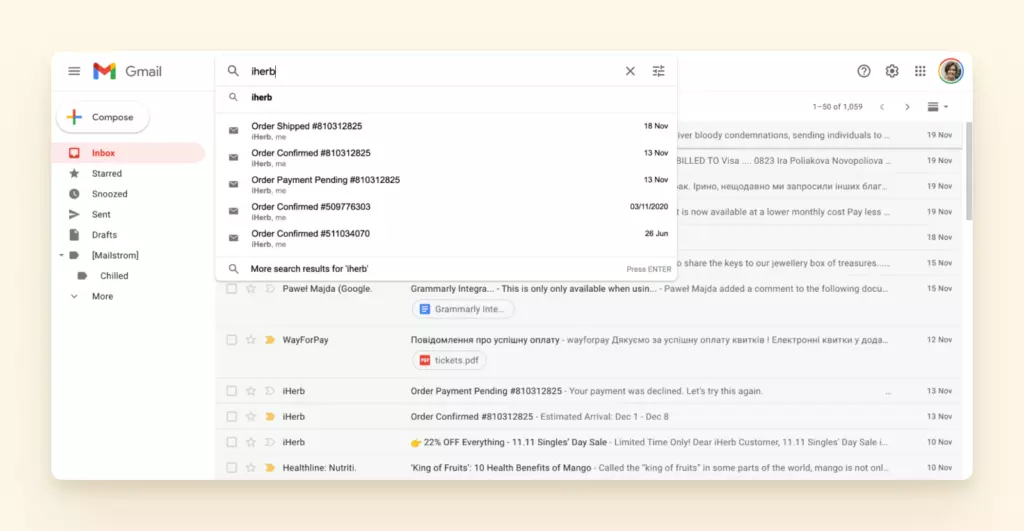
1. Выберите и откройте сообщение от отправителя, которого вы хотите заблокировать. Если оно не на вершине вашего почтового ящика, найдите его с помощью строки поиска.
2. В правом верхнем углу окна электронной почты найдите кнопку «Еще» (три вертикальные точки) и кликните по ней. Затем выберите опцию «Заблокировать отправителя» из выпадающего списка.
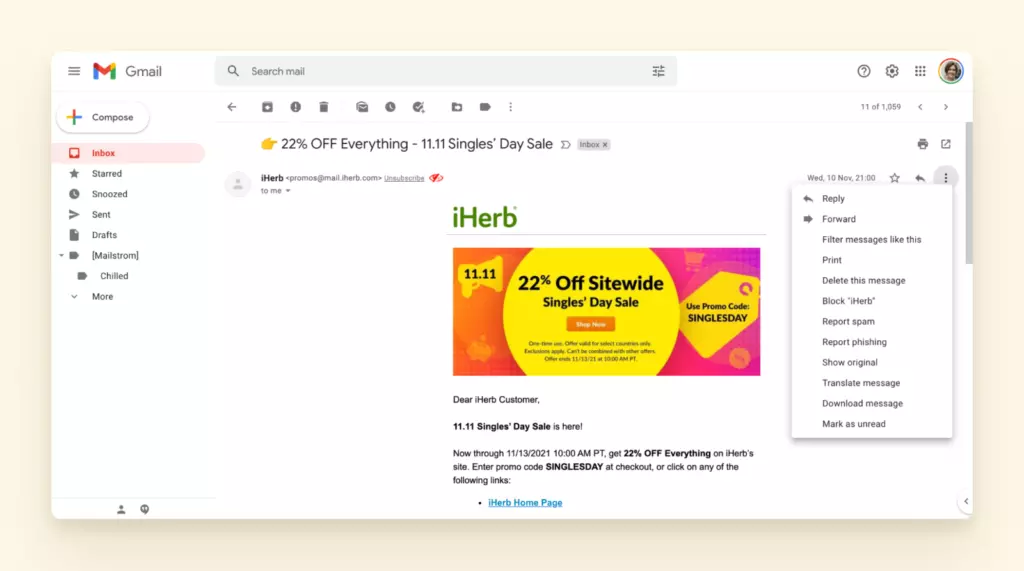
3. Теперь все дальнейшие письма с этого адреса электронной почты будут попадать прямо в папку Спам.
Если вы ошибочно заблокируете отправителя, вы всегда можете разблокировать его, используя ту же процедуру.
Примечание: Если вы используете Mailbird для управления своим аккаунтом Gmail или любым другим провайдером услуг, вам нужно будет получить доступ к интерфейсу веб-почты и заблокировать адрес электронной почты, используя инструкции в этом посте. Это даст вашему провайдеру услуг знать, что вы не хотите получать письма с этого адреса, и они также не достигнут вашего почтового ящика в Mailbird.
Использование приложения Gmail
Чтобы поддерживать более чистый и организованный почтовый ящик Gmail на вашем смартфоне, выполните следующие действия на вашем мобильном устройстве (в данном случае, Android):
1. Откройте приложение Gmail на вашем смартфоне или планшете.
2. Выберите сообщение от контакта, которого вы хотите заблокировать, из списка сообщений или найдите его с помощью функции поиска.
3. Нажмите на меню «Еще» (три вертикальные точки) рядом с именем отправителя. То есть, когда вы посмотрите в правом углу, вы увидите два таких меню, и вам нужно нижнее, как на изображении ниже.
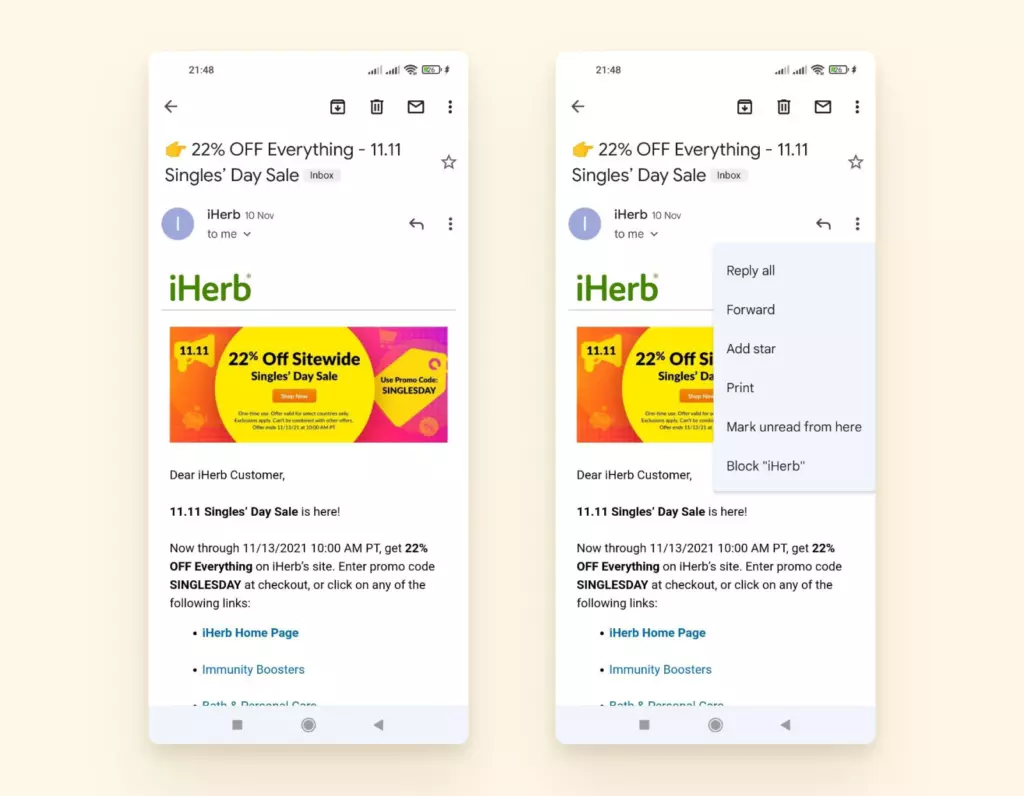
4. Наконец, нажмите «Заблокировать отправителя».
Та же процедура блокировки писем применяется, если вы используете iPhone или iPad.
Как заблокировать письма в Yahoo
Yahoo является одним из основных провайдеров почтовых услуг в мире. Если ваша учетная запись на Yahoo, процесс аналогичен и так же прост. Вот шаги, которые нужно выполнить.
В веб-интерфейсе
1. Перейдите на www.mail.yahoo.com.
2. Найдите письмо от человека или бизнеса, которого вы хотите заблокировать.
3. Откройте электронное письмо и нажмите кнопку меню (три вертикальные точки) в верхней части окна электронной почты.
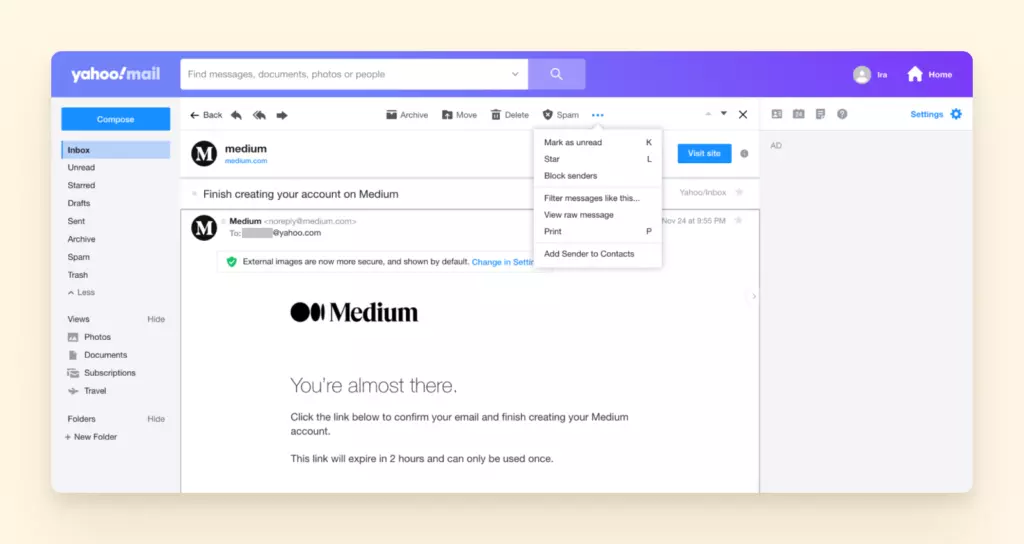
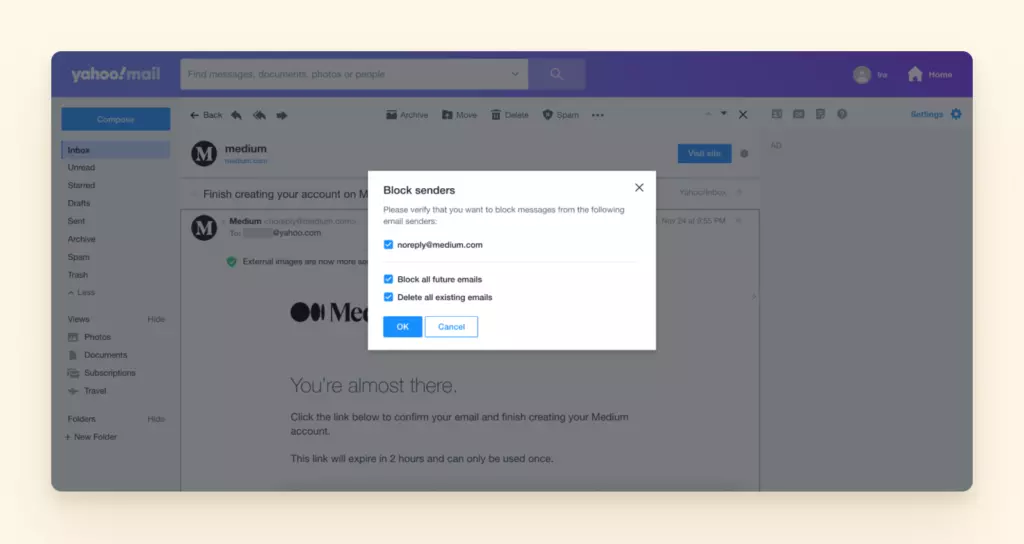
4. Появится выпадающее меню. Теперь выберите имя отправителя или адрес электронной почты (в случае группового письма), заблокировать все будущие письма и удалить все существующие письма, если вы хотите избавиться от всех связанных сообщений.
Использование приложения для смартфона
Блокировка писем с помощью приложения Yahoo следует довольно простой процедуре. И это автоматически отправляет все будущие письма от заблокированного отправителя в вашу папку спама. Если вы используете мобильное приложение для Android или iOS, следуйте этому руководству:
1. Откройте приложение Yahoo Mail на вашем устройстве.
2. Найдите и откройте электронное письмо от отправителя, которого хотите заблокировать.
3. На правой стороне экрана вашего смартфона коснитесь меню «Еще» (три вертикальные точки).
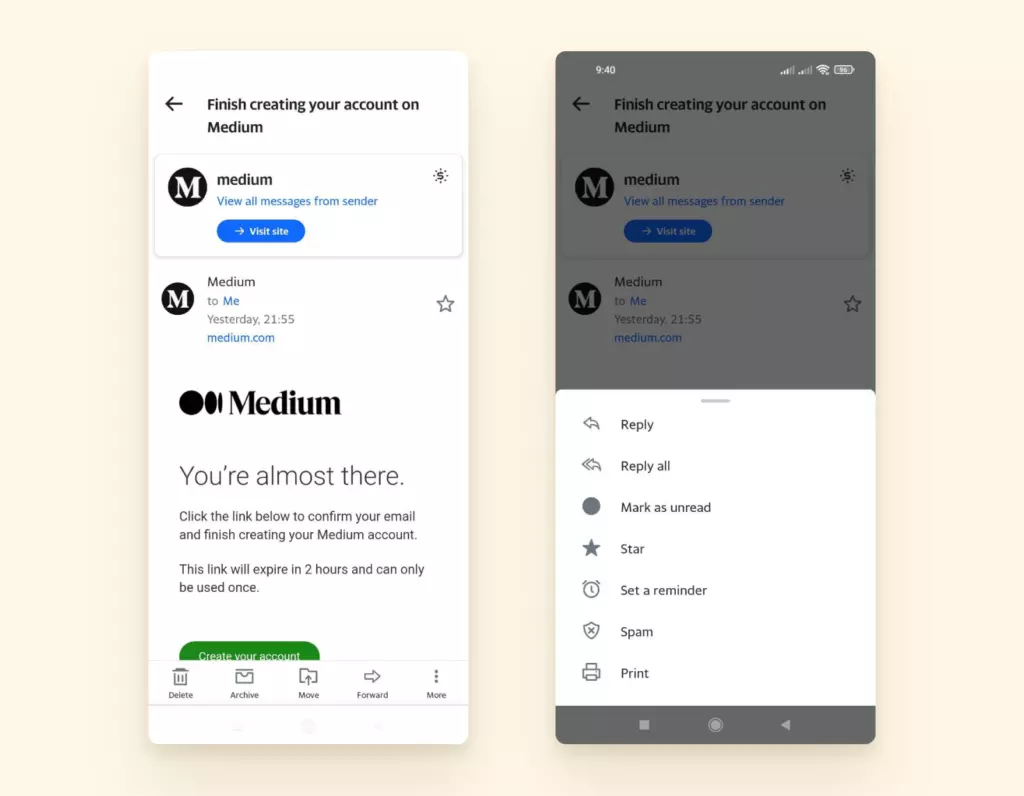
4. В выпадающем меню, которое появится, выберите Спам. После завершения вы будете получать только будущие письма от этого отправителя в папке спама.
Как заблокировать письма в Outlook и Hotmail
Microsoft Outlook является еще одной широко используемой платформой. Это обновленная версия Hotmail. Услуга доступна как для настольных версий, так и для мобильных устройств. Вот шаги, которые нужно выполнить, чтобы заблокировать электронное письмо в Outlook.
Использование веб-приложения
1. Перейдите в свой почтовый ящик на outlook.live.com
2. Откройте сообщение от контакта, которого вы хотите заблокировать.
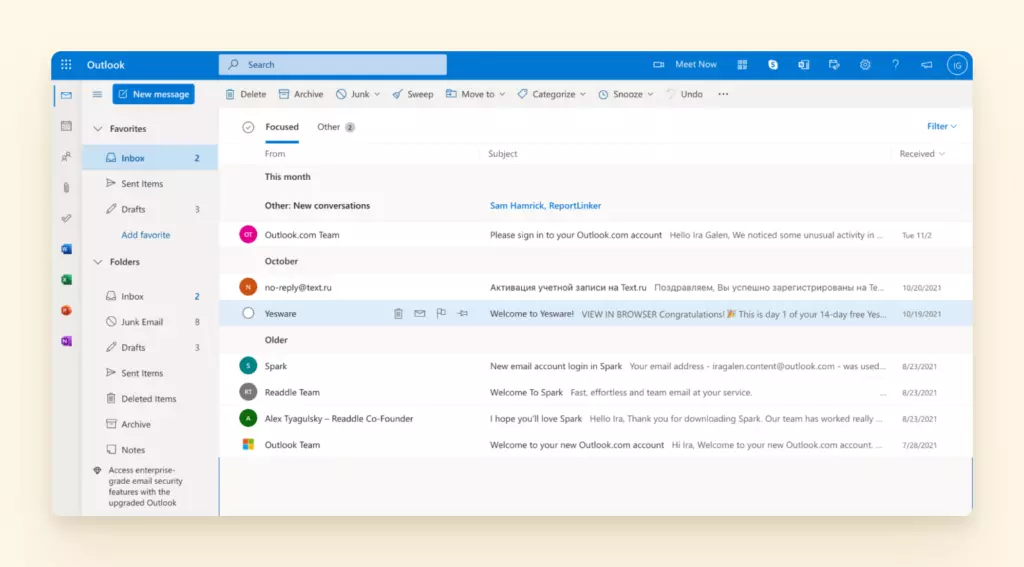
3. Найдите выпадающее меню «Спам» в верхней панели и нажмите на него.
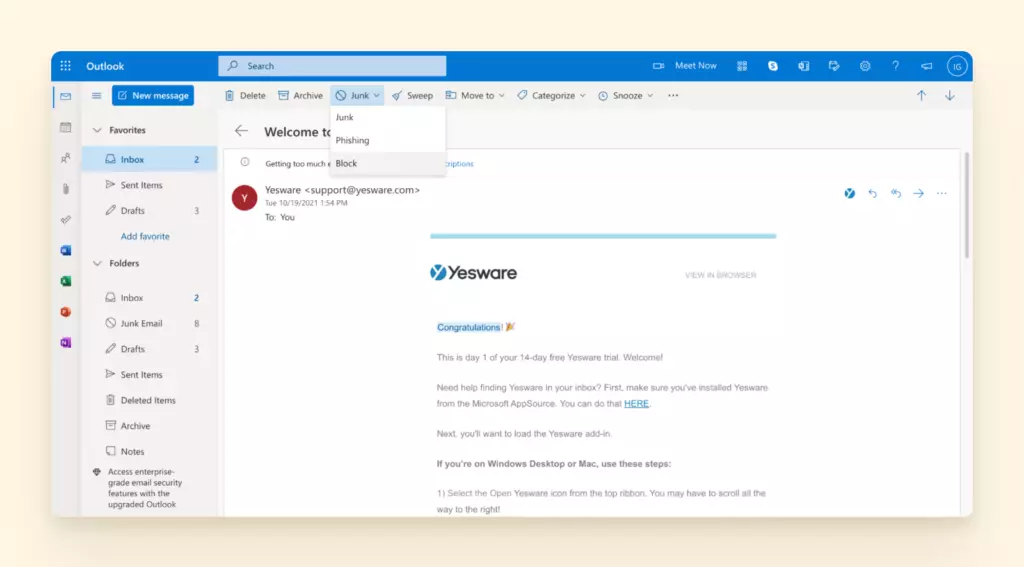
4. Здесь у вас есть несколько опций. Вы можете пометить электронное письмо как спам (нежелательную почту) или фишинг-сообщение, или заблокировать письма от отправителя.
Использование приложения для смартфона
К сожалению, Outlook не позволяет блокировать отправителей через мобильные приложения, будь то Android или iOS.
Тем не менее, вы можете добиться этого, используя телефон для доступа к веб-приложению Outlook в мобильном браузере. Затем следуйте шагам, изложенным в предыдущем разделе. В качестве альтернативы вы можете отметить сообщение как спам.
1. Откройте мобильное приложение Outlook.
2. Найдите электронное письмо от отправителя, которого хотите заблокировать.
3. Откройте электронное письмо и коснитесь трех вертикальных точек в верхнем правом углу. Обратите внимание, что на этот раз это не вертикальные точки в окне электронной почты.
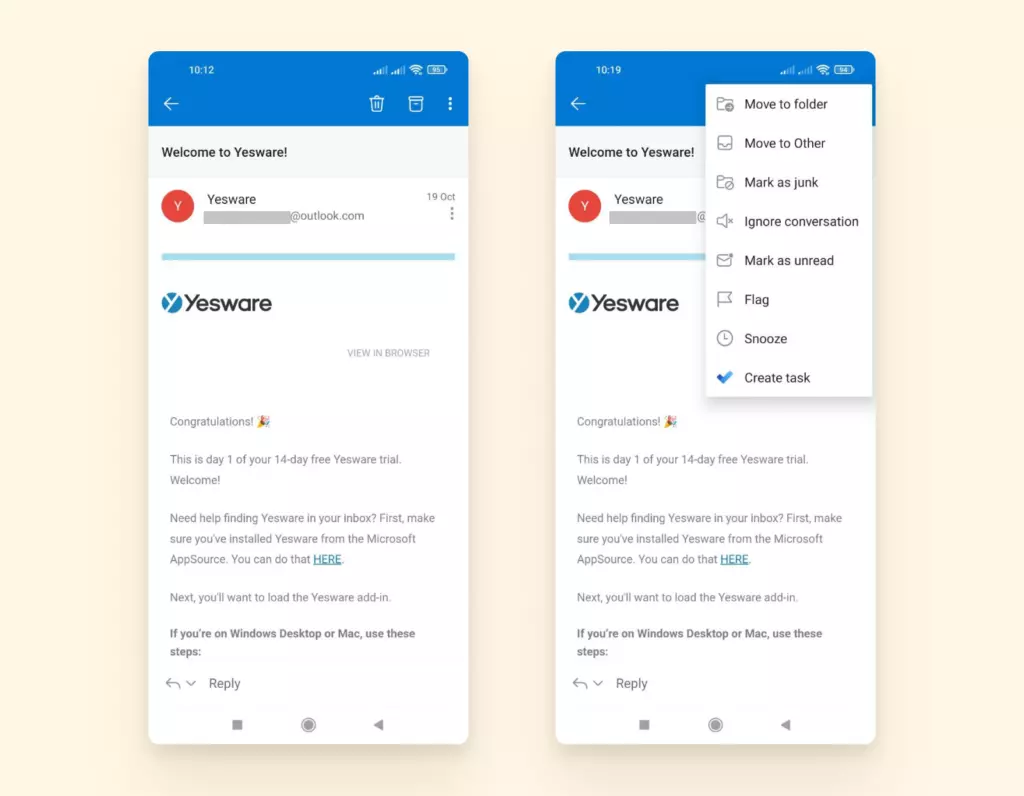
4. Нажмите «Пометить как нежелательное». Все будущие письма с адреса отправителя попадут прямо в вашу папку спама.
Обратите внимание, что инструкции по блокировке писем в Hotmail будут такими же, как в Outlook, так как Hotmail использует те же интерфейсы.
Как заблокировать нежелательные письма в Mail на Mac
Это просто. Если вы используете Mac, откройте приложение Mail на вашем Mac.
1. Затем выберите электронное письмо от контакта, которого хотите заблокировать.
2. Установите указатель рядом с их именем в заголовке содержания письма.
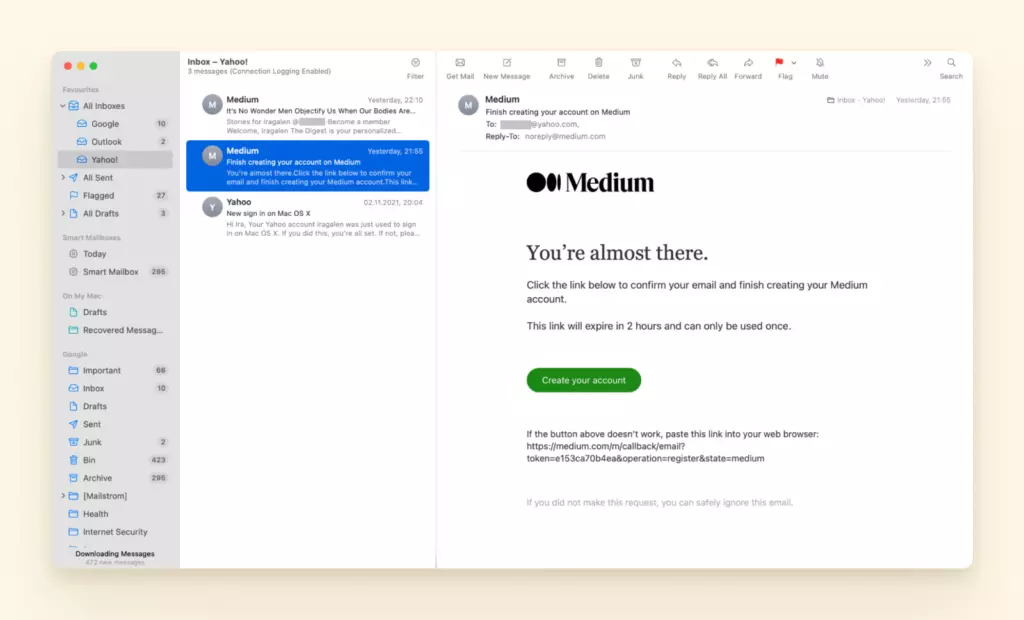
3. Нажмите на стрелку. Появятся разные опции. Выберите «Заблокировать», чтобы прекратить получение писем от отправителя.
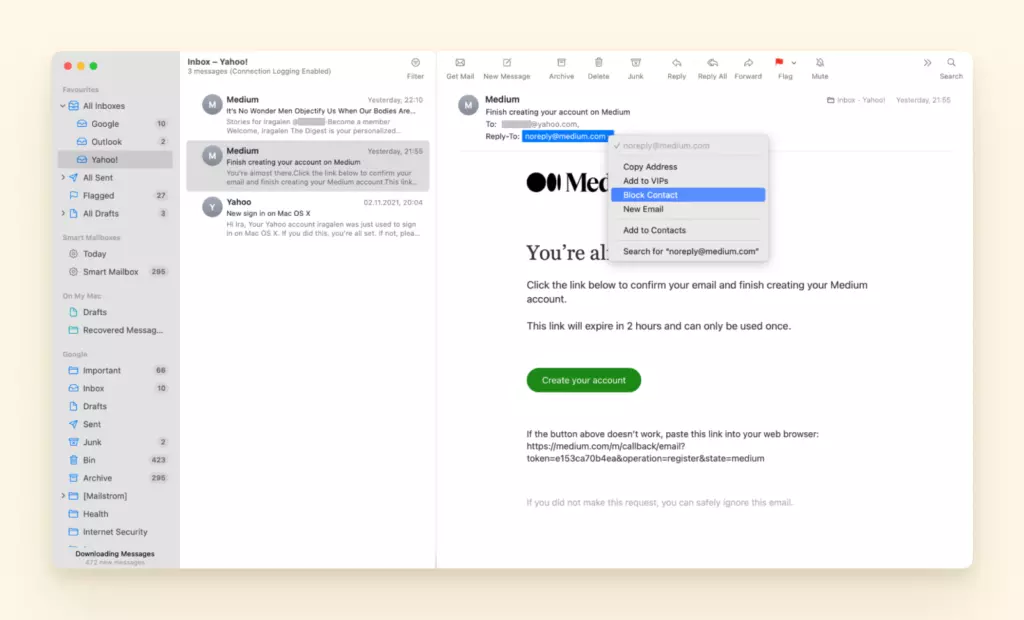
4. После выполнения предыдущего действия значок блокировки отобразится рядом с именем контакта в списке электронных писем. И в их сообщении будет баннер, напоминающий вам о том, что вы заблокировали отправителя.
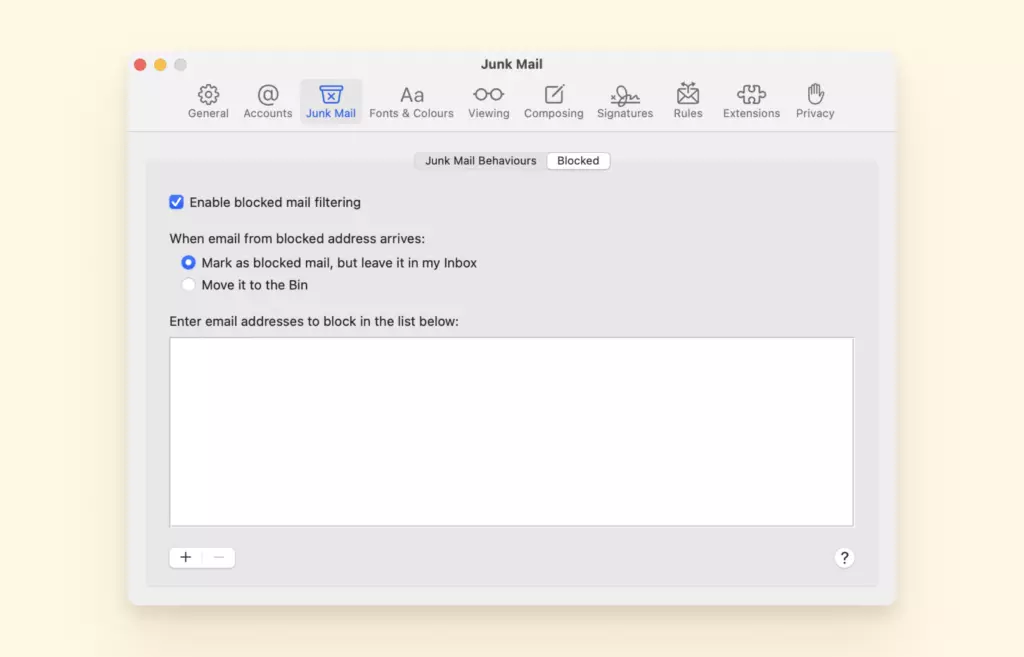
Кроме того, вы можете добавить отправителей непосредственно в список заблокированных адресов. Для этого просто выполните следующий процесс.
Выберите Mail > Настройки > Нежелательная почта > Заблокированные
Как заблокировать отправителей на iPhone и iPad
Хотя изначально это было невозможно, приложение Mail на вашем iPhone теперь позволяет пользователям блокировать нежелательные письма. Давайте посмотрим, как заблокировать письма на iPad, а не на телефоне, для разнообразия:
1. Откройте приложение Mail.
2. Откройте сообщение от отправителя, которого хотите заблокировать.
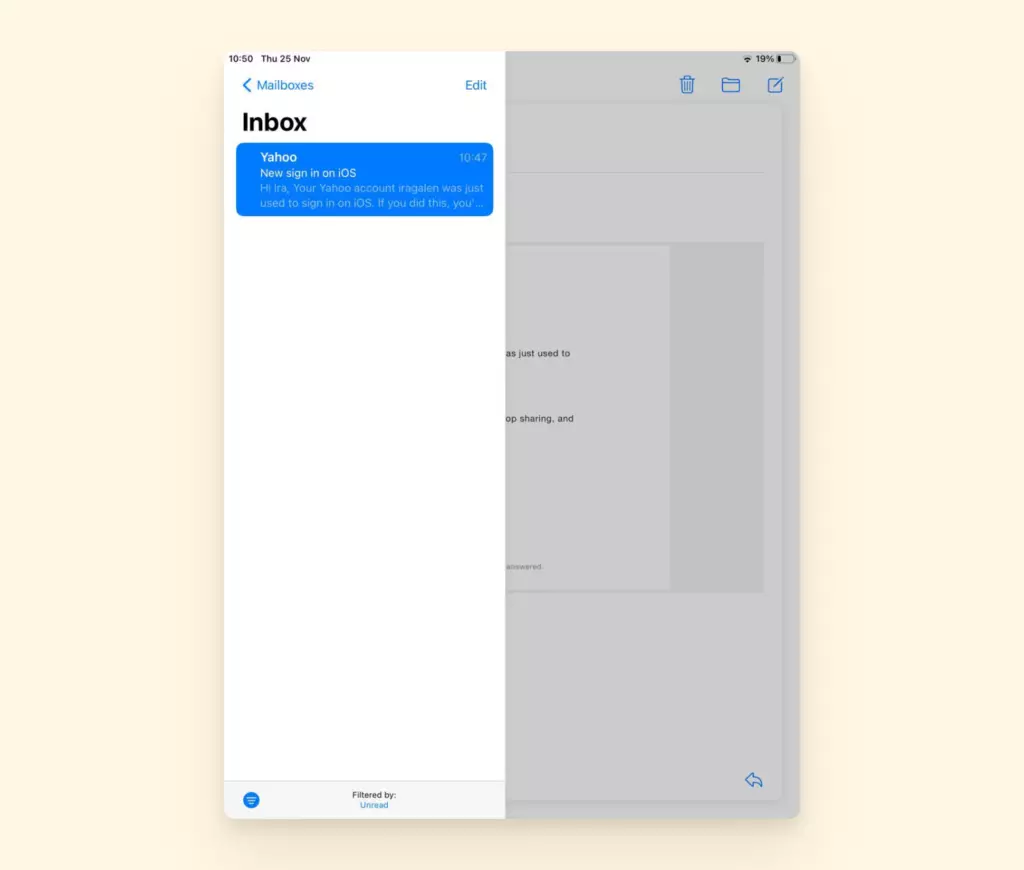
3. Нажмите на имя отправителя.
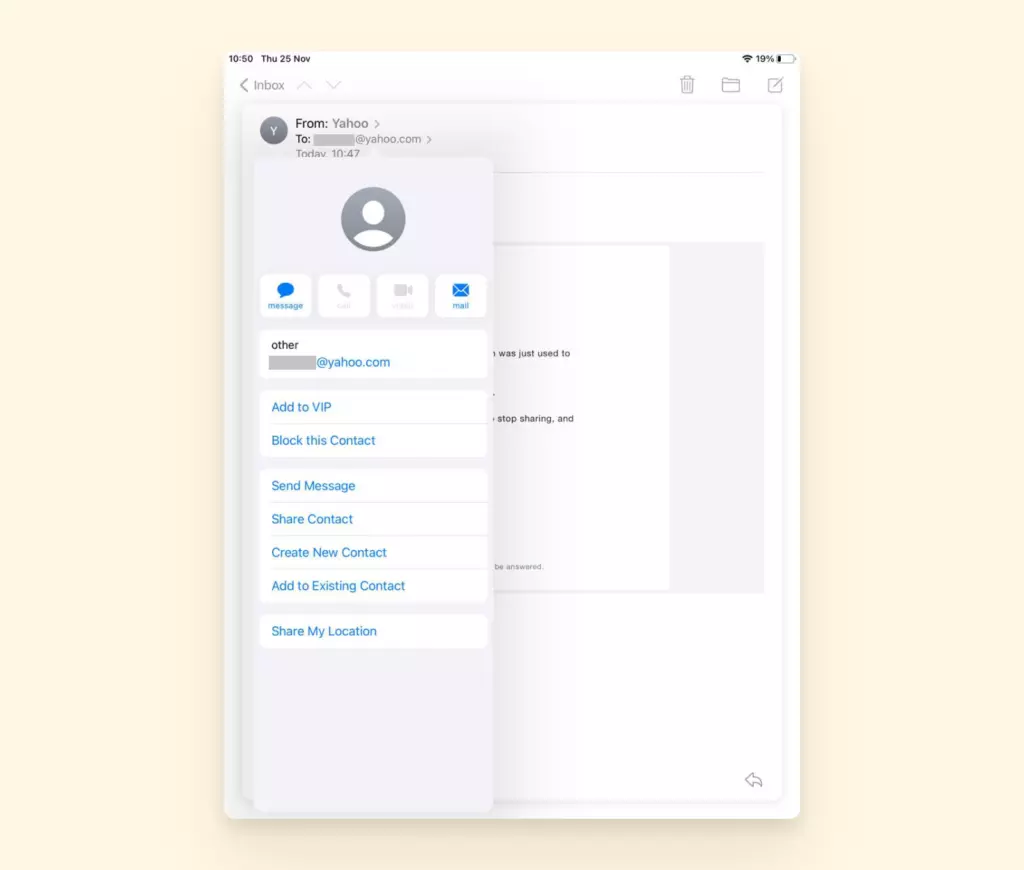
4. В меню, которое появляется, нажмите «Заблокировать этот контакт». Вот и все.
Впоследствии письма от отправителя будут попадать прямо в вашу папку Удаленные.
Что дальше?
Далее вам нужен почтовый клиент. После того как вы настроите хорошую систему блокировки и отписки от рассылок, спама, фишинга и другой надоедливой или вредоносной корреспонденции, вы сможете сделать больше для оптимизации управления электронной почтой. Вот что вам может понадобиться:
- Система папок или меток - для удобной организации всех ваших писем и легкого доступа к информации или вложениям.
- Менеджер контактов - для хранения информации о ваших контактах и понимания, какие письма безопасно открывать.
- Объединенный почтовый ящик - для управления несколькими учетными записями электронной почты в одном месте.
- Интеграции - приложения, такие как Google Workspace, Asana и Evernote для повышения продуктивности.
Все эти элементы помогают улучшить способ использования электронной почты и даже сократить время, которое вы тратите на чтение, ответ на письма и поиск информации в вашем почтовом ящике. Если у вас нет ни одного из вышеупомянутых элементов, их легко получить с помощью программного обеспечения для управления электронной почтой от Mailbird email management software.
Заключение
Блокировка и отписка — отличный способ вернуть спокойствие в ваш почтовый процесс и создать здоровые отношения с электронной почтой. Это помогает вам поддерживать порядок и чистоту в вашем почтовом ящике и защищает вас от кибер-атак, таких как фишинг.
Интересно, что шаги по блокировке писем легко следовать на всех крупных почтовых сервисах. И если вы позже решите, что хотите получать сообщения от заблокированных отправителей, вы можете следовать тому же процессу, чтобы разблокировать их. Нажмите здесь, чтобы узнать больше практических советов по управлению вашим почтовым ящиком.
А если вы хотите получить больше функциональности от вашего почтового приложения, попробуйте Mailbird на бесплатном пробном периоде.
Часто задаваемые вопросы
Как остановить нежелательные письма?
Есть два способа остановить нежелательные письма: 1. Используйте кнопку/ссылку "Отписаться", чтобы избавиться от рекламных материалов и рассылок, на которые вы не подписывались сознательно или которые вас больше не интересуют. 2. Блокируйте отправителей, которые продолжают приходить в ваш почтовый ящик, раздражают вас или выглядят подозрительно.
Можно ли навсегда блокировать письма?
Если вы выполнили все вышеперечисленные шаги, есть большая вероятность, что вы перестанете видеть спам-сообщения, которые больше не хотите. Однако, если вы продолжаете получать письма после отписки, отметьте отправителя как спам и сообщите об этом вашему почтовому клиенту.


