Bloquear Correos en Gmail, Outlook y Yahoo

Las tiendas en línea y sitios de comercio electrónico son conocidas por enviar correos sobre las "ofertas más calientes" de la semana y "mejores ofertas" que no deberías perderte. Pero no siempre estamos de humor para lidiar con estos mensajes o simplemente nos falta tiempo. Saber cómo bloquear correos puede ser la única forma de dejar de recibirlos por completo.
Un promedio de 293.6 mil millones de correos electrónicos se envían o reciben cada día a todo tipo de personas, ya sea que seas un padre o madre que se queda en casa o un trabajador de nueve a cinco. Muchos de ellos provienen de fuentes molestas, maliciosas o simplemente no deseadas, y es esencial para tu equilibrio entre el trabajo y la vida limpiar tu bandeja de entrada de este tipo de basura.
Demos un vistazo paso a paso a las instrucciones que necesitarás seguir para hacer esto en tus aplicaciones de correo electrónico favoritas para bloquear correos no deseados.
¿Por qué querrías bloquear correos electrónicos?
Dependemos de la comunicación por correo electrónico para muchas cosas importantes cada día. Pero a veces, puede ser realmente abrumador lidiar con la avalancha de correos y mensajes de spam que recibimos.
En algún momento, aparentemente de la nada, un correo electrónico caerá en tu cuenta hablando sobre un producto o servicio, y no tendrás ningún interés en leerlo. Y te preguntarás cómo obtuvieron tu dirección de correo electrónico.
¿De dónde vienen?
- Personas aleatorias que conocías. A veces, colegas del trabajo o de la escuela, con los que preferirías no tener contacto, envían demasiados correos.
- Suscripciones obsoletas. Puede que te hayas suscrito a un boletín por correo electrónico, pero en este momento, ya no lees sus correos, y tampoco deseas seguir viéndolos.
- Suscripciones forzadas. Podría ser de un negocio que compró tu dirección ilegalmente.
- Correos electrónicos de phishing. Podría ser de una persona que adquirió ilegalmente tu correo electrónico y está intentando pescar tus datos personales. Si abriste accidentalmente un correo de spam de este tipo, debes tener mucho cuidado de no hacer clic en ningún enlace.
- Por error. Con un nombre popular, o un nombre comúnmente mal escrito, puede suceder. Herramientas de validación de correos electrónicos existen para ayudar a detectar errores tipográficos comunes, pero aún logran pasar.
Puede ser inquietante abrir tu bandeja de entrada y encontrar todo tipo de correos no deseados. Pero bloquear direcciones de correo electrónico no siempre es la mejor opción. A veces, simplemente puedes cancelar la suscripción.
¿Deberías bloquear a los remitentes o darte de baja?
Darse de baja de correos electrónicos es una buena opción para boletines que no tienes tiempo de leer, incluso si la suscripción fue accidental o forzada. Si utilizas el botón de darse de baja, los correos ya no se enviarán a ti, ni irán a tu carpeta de Spam.
Si el correo proviene de una fuente legítima, encontrarás el botón al lado del nombre del remitente. Alternativamente, podría haber un enlace al final de tales correos que diga "darse de baja", o una variación de esto. Cuando haces clic en él, normalmente te llevan a la página de cancelación de suscripción.
Bloquear direcciones de correo electrónico es más apropiado si un negocio o una persona parece sospechoso o te molesta con correspondencia inútil. Definitivamente es la mejor opción si piensas que
- el remitente adquirió tu correo electrónico ilegalmente;
- el correo se ve sospechoso; y
- el correo te pide que hagas clic en un enlace.
Sigue leyendo para ver cómo bloquear correos no deseados en tu proveedor de servicios de correo electrónico favorito.
Cómo Bloquear Correos Desde Cualquier Dispositivo
Este proceso se puede automatizar con herramientas como Clean Email o completar manualmente en unos pocos pasos sencillos, independientemente del proveedor de correo electrónico que estés utilizando. Comencemos con Gmail, uno de los servicios de correo electrónico más populares hoy en día.
Cómo Bloquear un Correo en Gmail
Si eres usuario de Gmail, puedes bloquear direcciones de correo electrónico específicas desde tu navegador de elección (computadora o aplicación web móvil) o utilizar la aplicación móvil de Gmail. Además, Gmail tiene una práctica función de cancelación de suscripción para despedir al remitente, o siempre puedes informar el mensaje y al remitente a Gmail y marcarlo como spam.
Pero si deseas deshacerte de un remitente por completo, veamos cómo puedes bloquear correos en Gmail o si prefieres colocarlo en otro lugar, la mejor opción es archivar el correo..
Usando la Aplicación Web en Tu Computadora
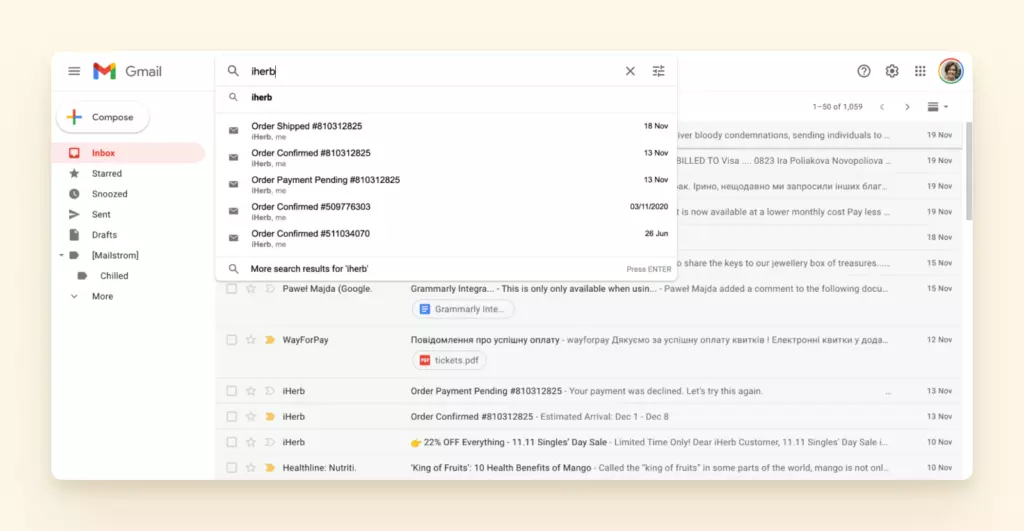
1. Selecciona y abre un mensaje del remitente que deseas bloquear. Si no está en la parte superior de tu bandeja de entrada, búscalo usando el cuadro de búsqueda.
2. En la esquina superior derecha de la ventana del correo electrónico, busca el botón Más (tres puntos verticales) y haz clic en él. Luego selecciona la opción Bloquear Remitente en la lista desplegable.
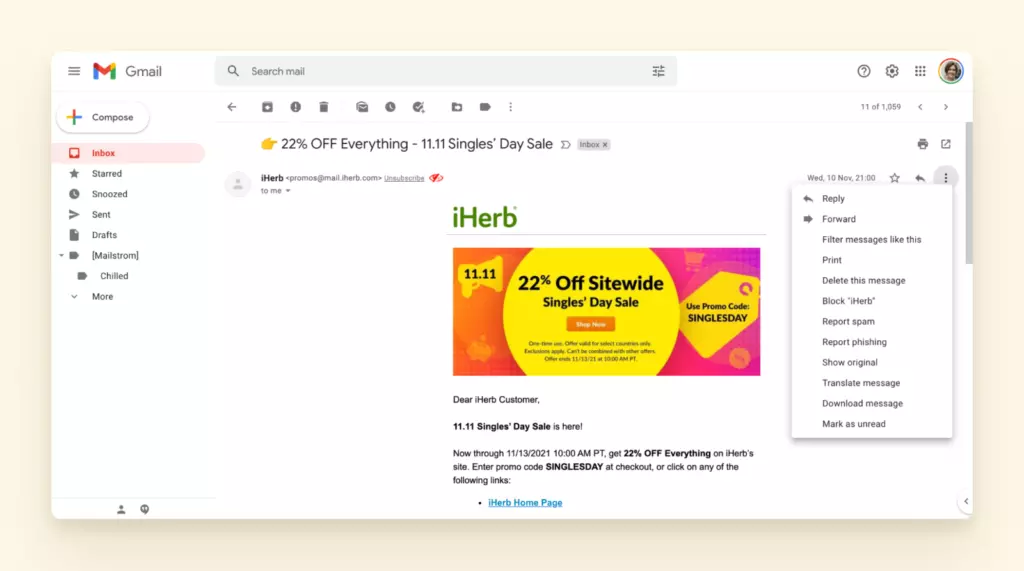
3. Ahora, todos los correos futuros de esta dirección de correo electrónico irán directamente a la carpeta de Spam.
Si bloqueas un remitente por error, siempre puedes desbloquearlo usando el mismo procedimiento.
Nota: Si estás utilizando Mailbird para gestionar tu cuenta de Gmail o cualquier proveedor de servicios, necesitarás acceder a la interfaz del webmail y bloquear una dirección de correo usando las instrucciones de esta publicación. Esto hará que tu proveedor de servicios sepa que no deseas recibir correos de esa dirección, y no llegarán a tu bandeja de entrada en Mailbird tampoco.
Usando la Aplicación de Gmail
Para mantener una bandeja de entrada de Gmail más limpia y ordenada en tu teléfono inteligente, toma la siguiente acción en tu dispositivo móvil (en este caso, Android):
1. Abre la aplicación de Gmail en tu teléfono inteligente o tableta.
2. Selecciona un mensaje del contacto que deseas bloquear de la lista de mensajes o encuéntralo con la función de búsqueda.
3. Haz clic en el menú Más (tres puntos verticales) al lado del nombre del remitente. Es decir, cuando mires en la esquina derecha, verás dos menús así y necesitas el de abajo, como en la imagen a continuación.
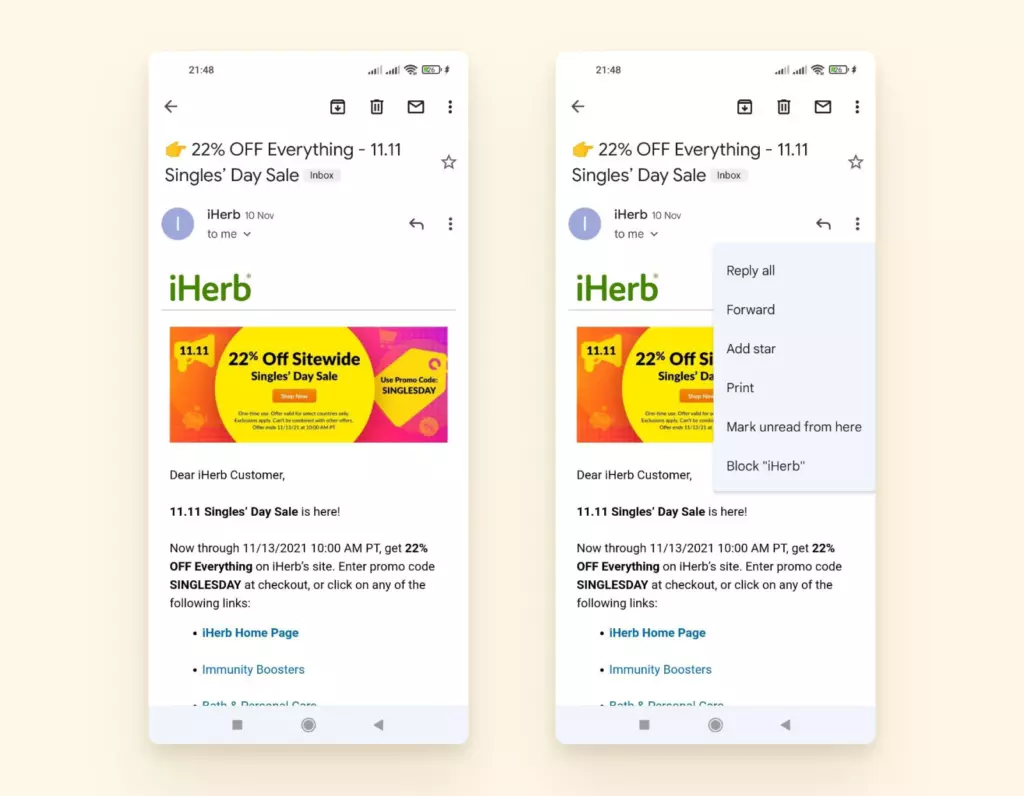
4. Finalmente, haz clic en "Bloquear Remitente".
El mismo proceso para bloquear correos se aplica si estás usando un iPhone o iPad.
Cómo Bloquear Correos en Yahoo
Yahoo es uno de los principales proveedores de servicios de correo electrónico a nivel mundial. Si tu cuenta está en Yahoo, el proceso es similar y igualmente sencillo. Aquí están los pasos a seguir.
En la Interfaz Web
1. Navega a www.mail.yahoo.com.
2. Encuentra un correo del persona o negocio que deseas bloquear.
3. Abre el correo y haz clic en el botón de Menú (tres puntos verticales) en el centro superior de la ventana del correo.
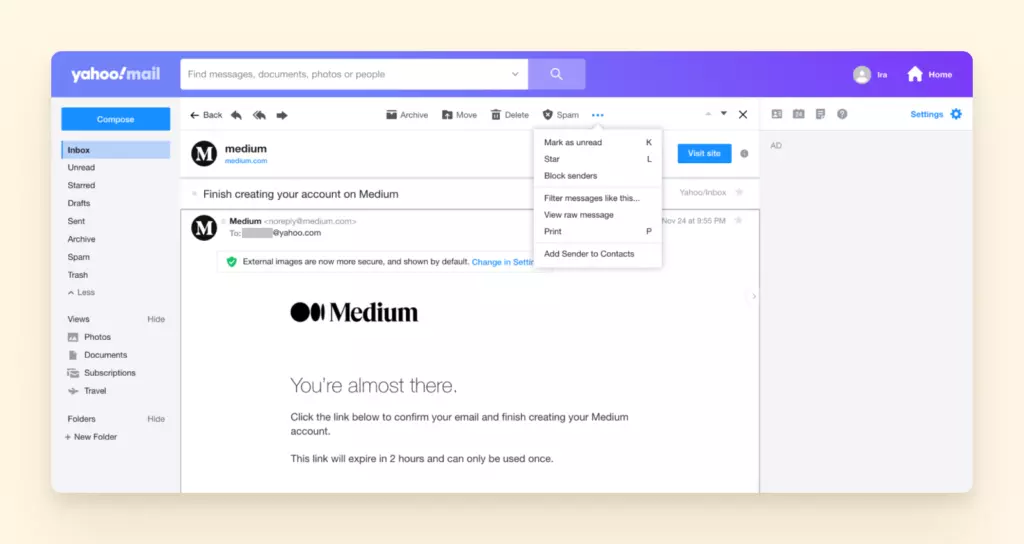
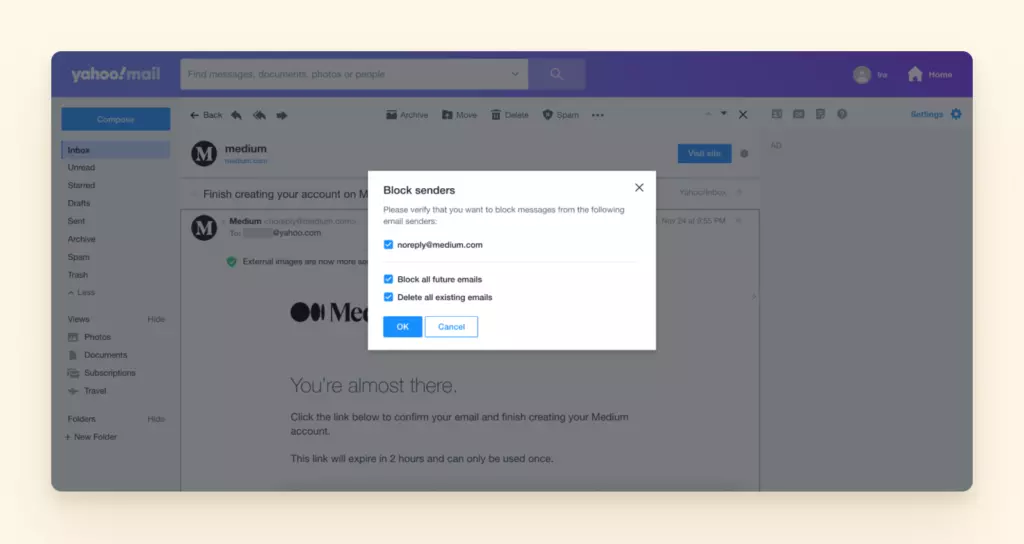
4. Se muestra un menú desplegable. Ahora, selecciona el nombre o direcciones de correo del remitente (en caso de un correo grupal), Bloquear todos los futuros correos, y Eliminar todos los correos existentes si deseas deshacerte de todos los mensajes relacionados.
Usando la Aplicación para Smartphone
Bloquear correos usando la aplicación de Yahoo sigue un proceso bastante simple. Y esto envía automáticamente todos los futuros correos del remitente bloqueado a tu carpeta de spam. Si estás usando la aplicación móvil de Android o iOS, sigue esta guía:
1. Abre la aplicación de Yahoo Mail en tu dispositivo.
2. Localiza y abre un correo del remitente que deseas bloquear.
3. En el lado derecho de la pantalla de tu smartphone, toca el menú Más (tres puntos verticales).
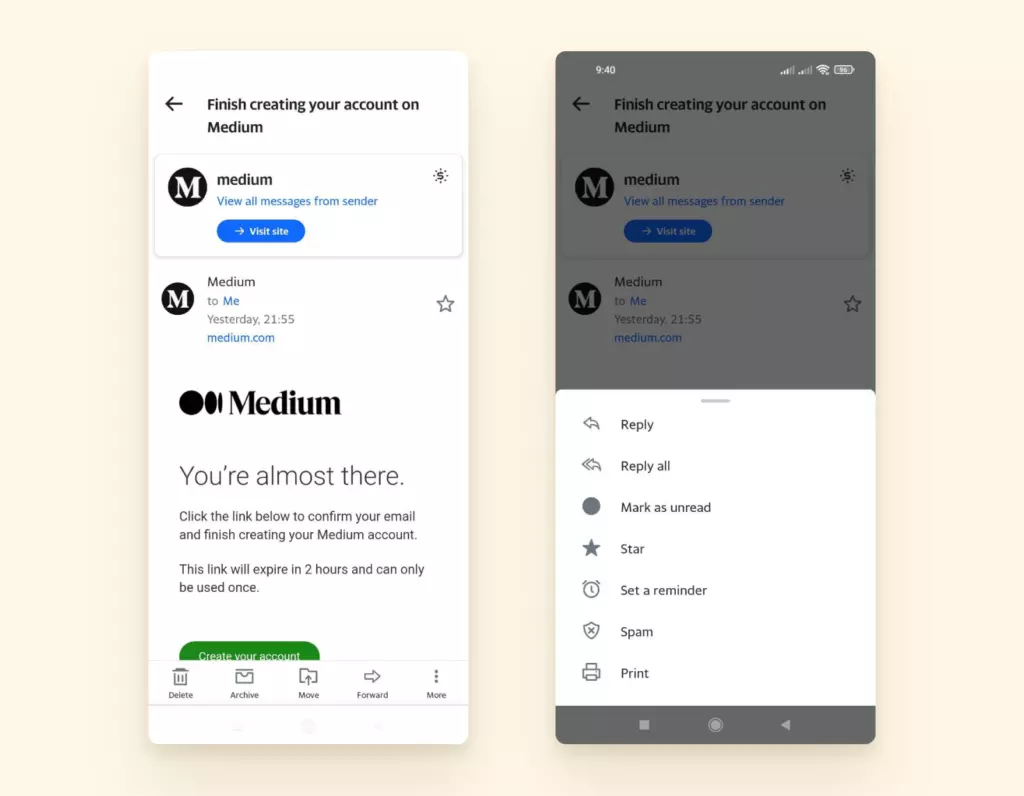
4. Desde el menú desplegable que aparece, selecciona Spam. Una vez completado, solo recibirás futuros correos de este remitente en tu carpeta de spam.
Cómo Bloquear Correos en Outlook y Hotmail
Microsoft Outlook es otra plataforma ampliamente utilizada. Es la versión actualizada de Hotmail. El servicio está disponible tanto para versiones de escritorio como para dispositivos móviles. Aquí están los pasos a seguir para bloquear un correo en Outlook.
Usando la Aplicación Web
1. Ve a tu bandeja de entrada en outlook.live.com
2. Abre el mensaje del contacto que deseas bloquear.
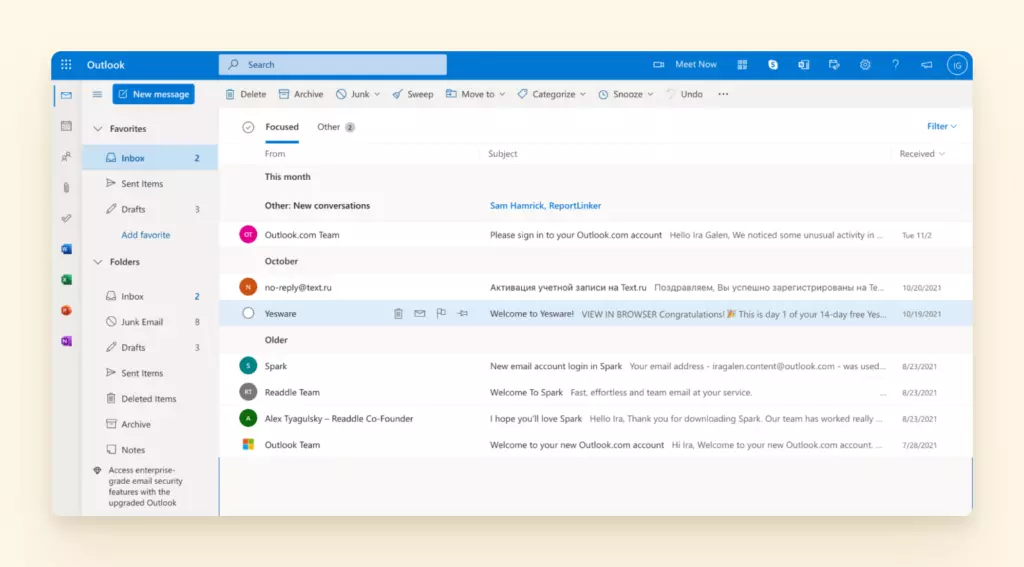
3. Encuentra el menú desplegable de Basura en la barra superior y haz clic en él.
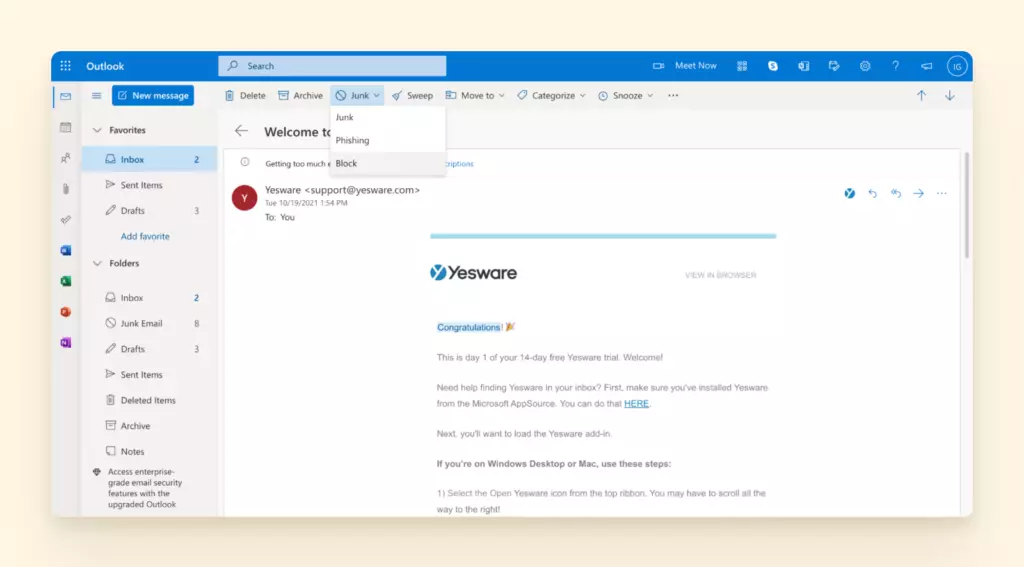
4. Aquí, tienes algunas opciones. Puedes marcar el correo como basura (spam) o un mensaje de phishing, o bloquear correos del remitente.
Usando la Aplicación para Smartphone
Desafortunadamente, Outlook no permite bloquear remitentes a través de aplicaciones móviles, ya sea Android o iOS.
Sin embargo, puedes lograr esto utilizando tu teléfono para acceder a la aplicación web de Outlook en tu navegador móvil. Luego sigue los pasos descritos en la sección anterior. Alternativamente, puedes marcar un mensaje como spam.
1. Abre la aplicación móvil de Outlook.
2. Encuentra un correo del remitente que deseas bloquear.
3. Abre el correo y toca los tres puntos verticales en la esquina superior derecha. Ten en cuenta que esta vez, no son los puntos verticales en la ventana del correo.
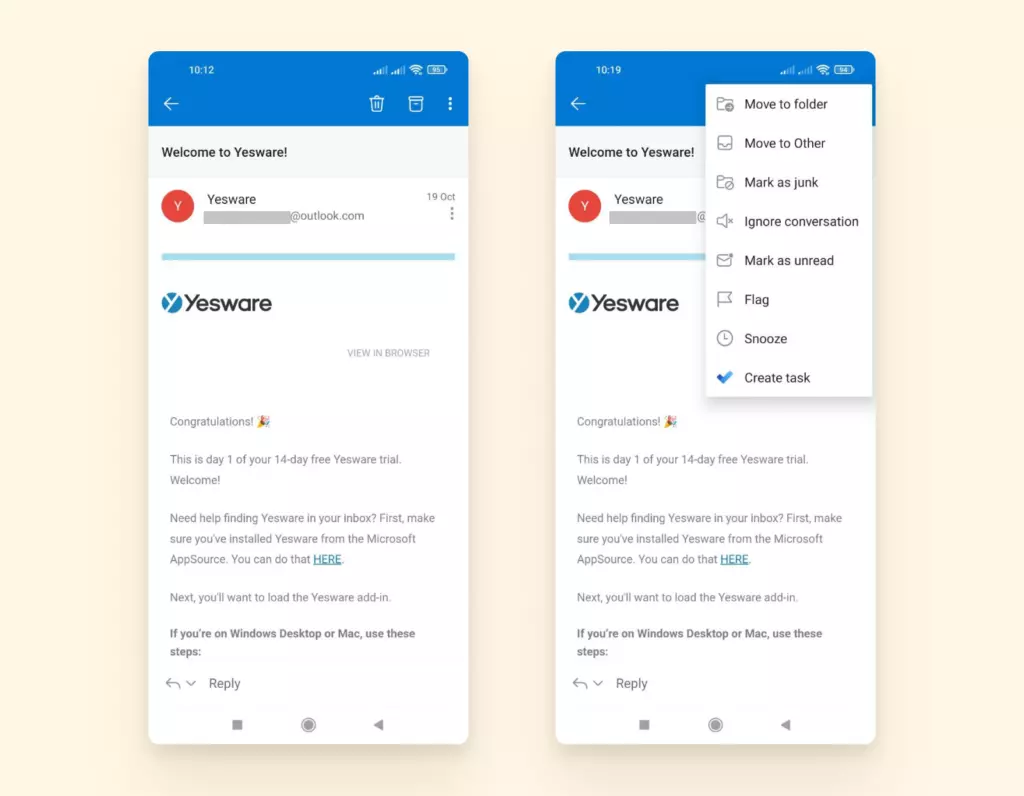
4. Toca en "Marcar como Basura". Todos los futuros correos de la dirección de correo del remitente irán directamente a tu carpeta de spam.
Ten en cuenta que las instrucciones sobre cómo bloquear correos en Hotmail serán las mismas que para Outlook ya que Hotmail utiliza las mismas interfaces.
Cómo Bloquear Correos No Deseados en Mail en Mac
Esto es fácil. Si usas un Mac, abre la aplicación Mail en tu Mac.
1. Luego selecciona un correo del contacto que deseas bloquear.
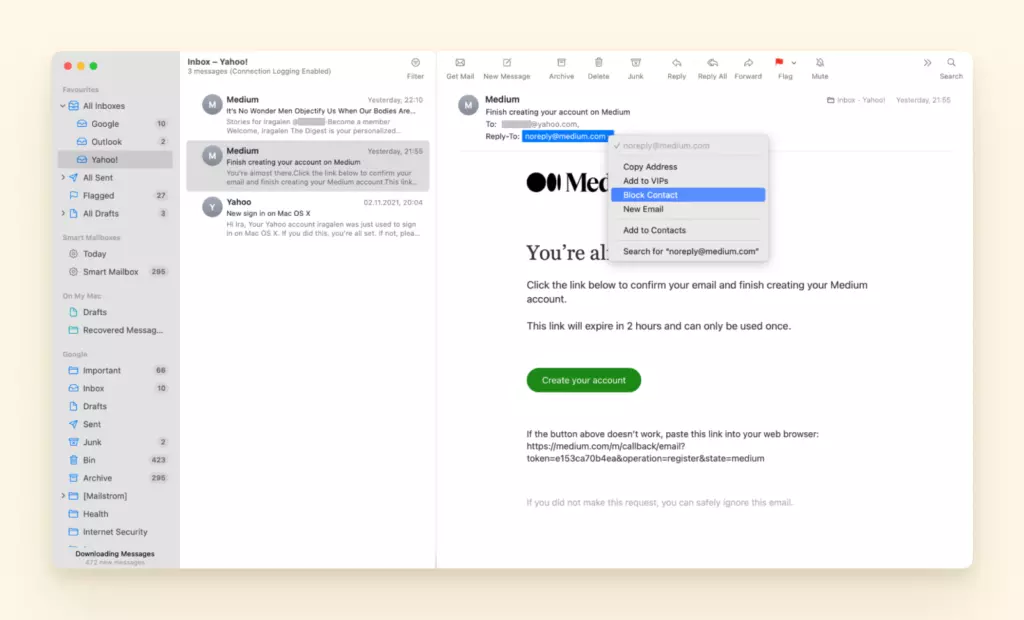
2. Coloca el punto junto a su nombre en el encabezado del contenido del correo.
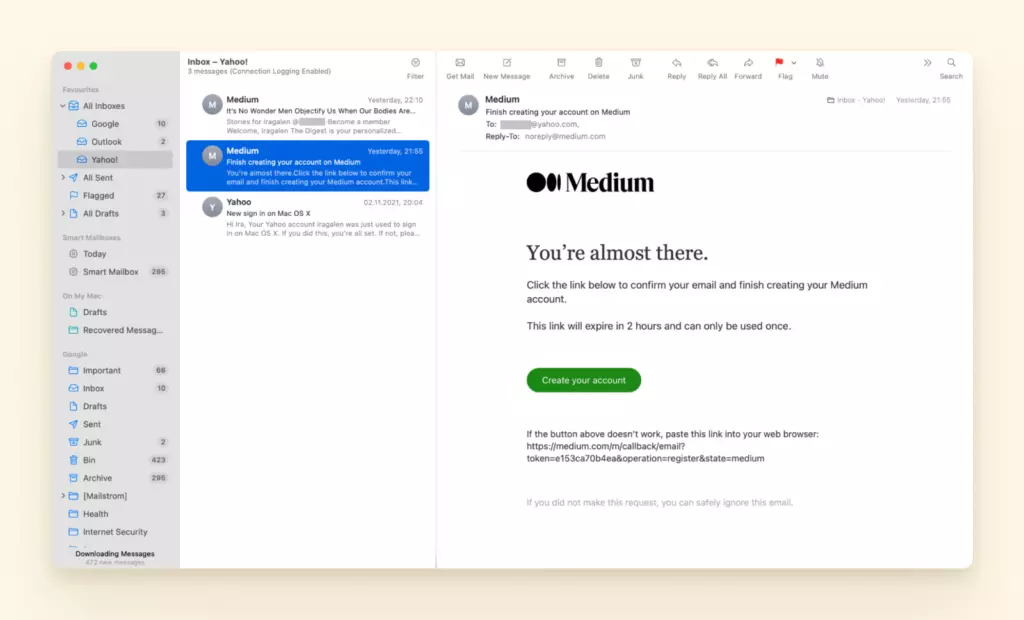
3. Haz clic en la flecha. Aparecerán diferentes opciones. Elige "Bloquear" para dejar de recibir correos del remitente.
4. Una vez que realices la acción anterior, el icono de bloqueado se mostrará cerca del nombre del contacto en la lista de correos. Y habrá un banner en su mensaje para recordarte que bloqueaste al remitente.
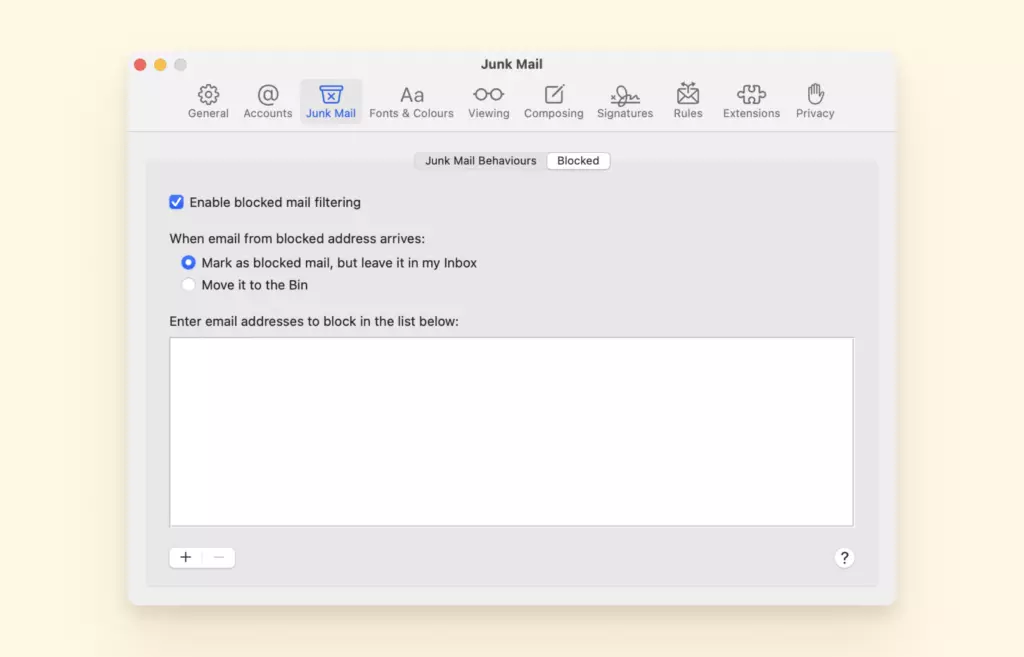
Alternativamente, puedes añadir remitentes directamente a la lista de direcciones bloqueadas. Para hacerlo, simplemente sigue el proceso a continuación.
Elige Mail > Preferencias > Correo No Deseado > Bloqueados
Cómo Bloquear Remitentes en iPhone y iPad
Aunque inicialmente era imposible, la aplicación Mail en tu iPhone ahora permite a los usuarios bloquear correos no deseados. Veamos cómo bloquear correos en un iPad, en lugar de un teléfono, por un cambio:
1. Abre tu aplicación Mail.
2. Abre el mensaje del remitente que deseas bloquear.
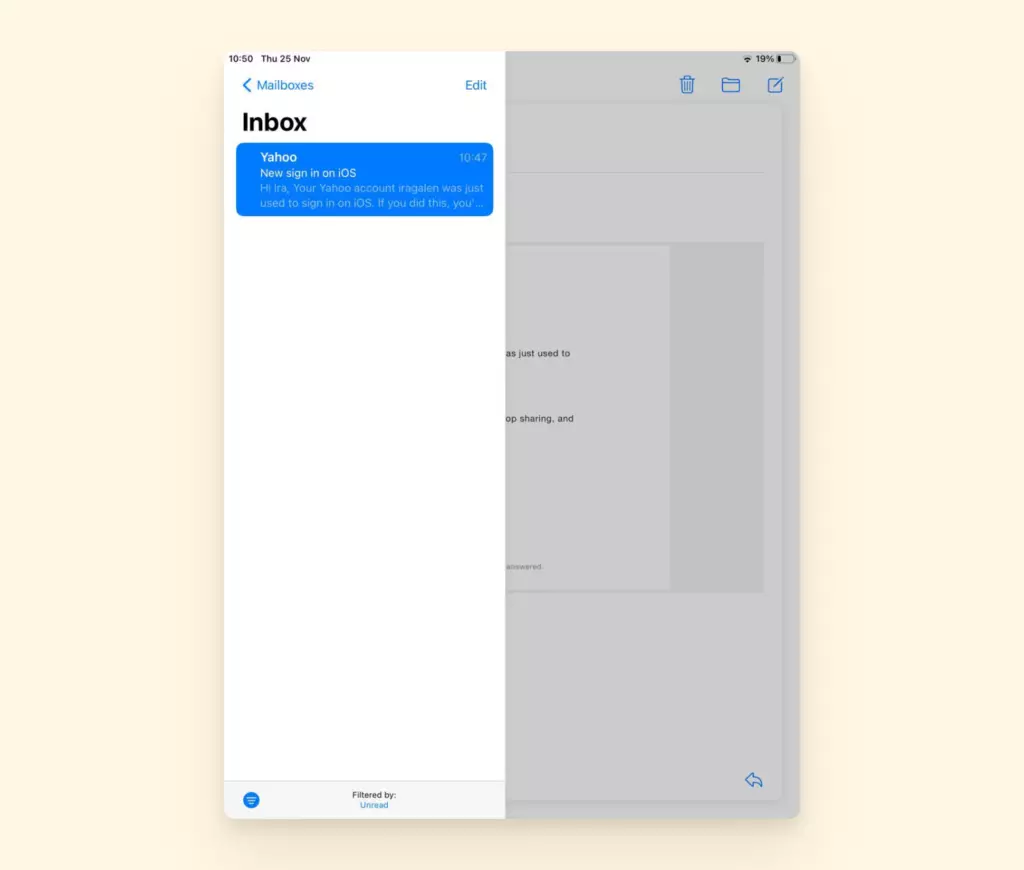
3. Haz clic en el nombre del remitente.
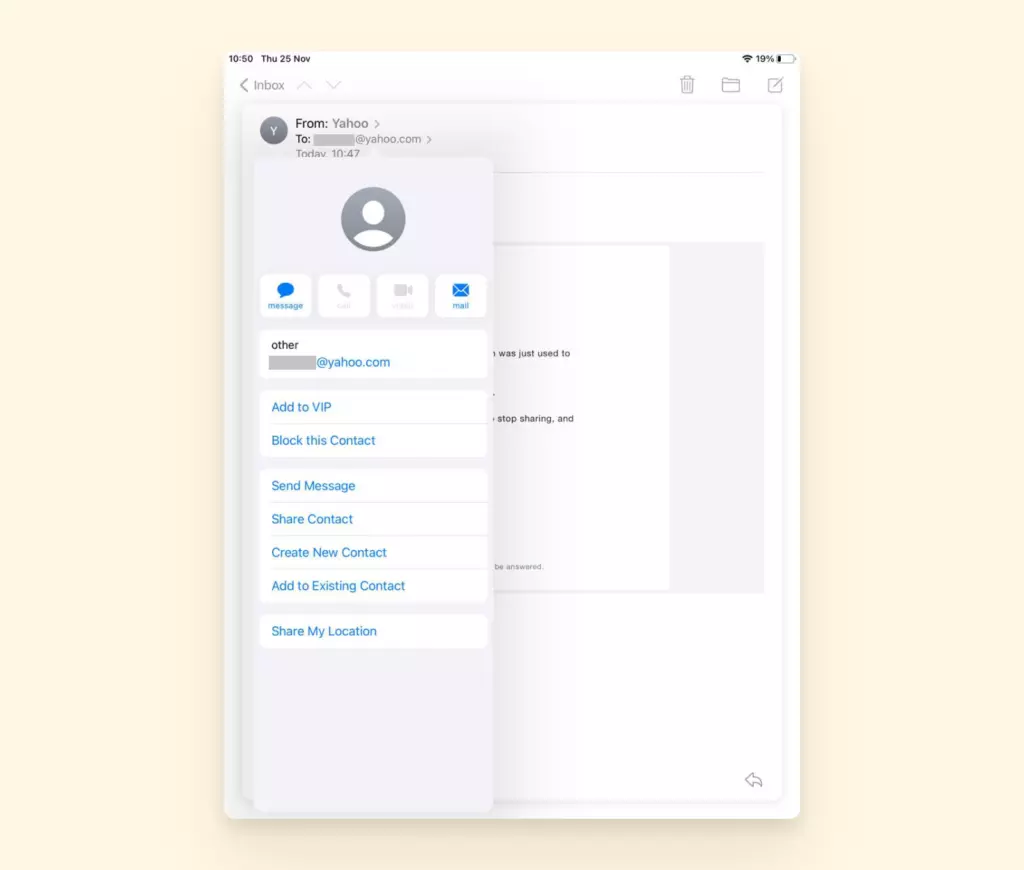
4. En el menú que aparece, haz clic en "Bloquear este contacto". Eso es todo.
Posteriormente, los correos del remitente irán directamente a tu carpeta de Papelera.
¿Qué sigue?
Luego, necesitas un cliente de correo electrónico. Después de configurar un buen sistema de bloqueo y de darse de baja de boletines, spam, phishing y otra correspondencia molesta o maliciosa, puedes hacer más para optimizar la gestión del correo electrónico. Aquí tienes lo que podrías necesitar:
- Un sistema de carpetas o etiquetas - para mantener todos tus correos organizados y fáciles de encontrar en caso de que necesites recuperar información o archivos adjuntos.
- Un gestor de contactos - para mantener la información sobre tus contactos y saber qué correos son seguros para abrir.
- Una bandeja de entrada unificada - para manejar múltiples cuentas de correo en un solo espacio.
- Integraciones - aplicaciones como Google Workspace, Asana y Evernote para mejorar la productividad.
Todos estos elementos ayudan a mejorar la forma en que usas el correo electrónico e incluso disminuyen el tiempo que pasas leyendo, respondiendo y buscando información en tu bandeja de entrada. Si no tienes ninguno de los elementos mencionados anteriormente, son fáciles de conseguir con el software de gestión de correos electrónicos de Mailbird.
Conclusión
Bloquear y darse de baja son excelentes maneras de recuperar la cordura en tu proceso de correo electrónico y cultivar una relación saludable con el correo electrónico. Te ayuda a mantener las cosas simples y limpias en tu bandeja de entrada y te protege de ciberataques como los correos electrónicos de phishing.
Curiosamente, los pasos para bloquear correos son fáciles de seguir en todos los principales servicios de correo electrónico. Y si más tarde decides que quieres recibir mensajes de remitentes bloqueados, puedes seguir el mismo proceso para desbloquearlos. Haz clic aquí para más consejos prácticos sobre cómo gestionar tu bandeja de entrada de correo electrónico.
Y si quieres más funcionalidad de tu aplicación de correo, prueba Mailbird en una prueba gratuita.
Preguntas frecuentes
¿Cómo puedo detener los correos no deseados?
Hay dos formas de detener los correos no deseados:1. Usa el botón/enlace de Cancelar suscripción para deshacerte de materiales promocionales y boletines a los que no te has suscrito conscientemente o que ya no te interesan.2. Bloquea a los remitentes que siguen llegando a tu bandeja de entrada, te molestan o parecen maliciosos.
¿Puedes bloquear correos de forma permanente?
Si has llevado a cabo todos los pasos anteriores, hay una buena posibilidad de que dejes de recibir mensajes de spam que ya no deseas. Sin embargo, si continúas recibiendo correos después de darte de baja, marca al remitente como spam y repórtalo a tu cliente de correo electrónico.


