Bloquear Emails no Gmail, Outlook e Yahoo

Lojas online e sites de e-commerce são conhecidos por enviar emails sobre as "melhores ofertas" da semana. No entanto, nem sempre estamos com disposição ou tempo para lidar com essas mensagens. Aprender a bloquear emails pode ser a única forma de parar de recebê-los de vez.
Uma média de 293,6 mil milhões de emails são enviados ou recebidos todos os dias para todos os tipos de pessoas, sejam pais que ficam em casa ou trabalhadores das nove às cinco. Muitos deles vêm de fontes irritantes, maliciosas ou simplesmente indesejadas, e é essencial para o seu equilíbrio entre a vida profissional e pessoal limpar a sua caixa de entrada desse tipo de lixo.
Vamos dar uma olhada passo a passo nas instruções que você precisará seguir para fazer isso em seus aplicativos de email favoritos para bloquear emails.
Por Que Queria Bloquear Emails?
Dependemos da comunicação por email para muitas coisas importantes todos os dias. Mas às vezes, pode ser realmente avassalador lidar com a enxurrada de emails e mensagens de spam que recebemos.
Em algum momento, aparentemente do nada, um email cairá na sua conta falando sobre um produto ou serviço, e você não terá interesse em lê-lo. E você se perguntará como eles conseguiram o seu endereço de email.
De onde vêm?
- Pessoas aleatórias que você conhecia. Às vezes, colegas de trabalho ou da escola, com quem você preferiria não ter contacto, enviam emails demais.
- Assinaturas desatualizadas. Você pode ter assinado uma newsletter, mas agora, não lê mais os emails deles, e não quer continuar a vê-los também.
- Assinaturas forçadas. Pode ser de um negócio que comprou o seu endereço ilegalmente.
- Emails de phishing. Pode ser de uma pessoa que adquiriu seu email ilegalmente e está tentando pescar seus dados pessoais. Se você abriu acidentalmente um email de spam desse tipo, precisa ter ainda mais cuidado para não clicar em nenhum link.
- Por engano. Com um nome popular, ou um nome com erro de digitação comum, isso pode acontecer. Ferramentas de validação de email existem para ajudar a detectar erros de digitação comuns, mas eles ainda conseguem passar.
Pode ser desconcertante abrir sua caixa de entrada e encontrar todo tipo de emails indesejados. Mas bloquear endereços de email nem sempre é a melhor opção. Às vezes, você pode simplesmente cancelar a assinatura.
Deve Bloquear Remetentes ou Cancelar a Assinatura?
Cancelar a assinatura de emails é uma boa opção para newsletters que não tem tempo para ler, mesmo que a subscrição tenha sido acidental ou forçada. Se usar o botão de Cancelar a Assinatura, os emails deixarão de ser enviados para si, nem irão para a sua pasta de Spam.
Se o email estiver a vir de uma fonte legítima, encontrará o botão ao lado do nome do remetente. Alternativamente, poderá haver um link no fundo de tais emails com "cancelar assinatura", ou uma variação escrita. Quando clicar nele, normalmente será encaminhado para a página de cancelamento de assinatura.
Bloquear endereços de email é mais apropriado se um negócio ou uma pessoa parecer suspeito ou o aborrecer com correspondência inútil. É definitivamente a melhor opção se você acha que
- o remetente adquiriu o seu email ilegalmente;
- o email parece suspeito; e
- o email pede para clicar em um link.
Siga em frente para ver como bloquear emails no seu provedor de serviços de email favorito.
Como Bloquear Emails De Qualquer Dispositivo
Este processo pode ser automatizado com ferramentas como Clean Email ou concluído manualmente em apenas alguns passos simples, independentemente do provedor de email que está a usar. Vamos começar com o Gmail, um dos serviços de email mais populares atualmente.
Como Bloquear um Email no Gmail
Se você é um usuário do Gmail, pode bloquear endereços de email específicos a partir do seu navegador de escolha (computador ou aplicativo web móvel) ou usar o aplicativo móvel do Gmail. Além disso, o Gmail tem um recurso prático de cancelamento de inscrição para se despedir do remetente, ou você sempre pode relatar a mensagem e o remetente ao Gmail e marcá-lo como spam.
Mas se você quer se livrar de um remetente completamente, vamos ver como você pode bloquear emails no Gmail ou se deseja colocá-lo em outro lugar, então a melhor opção é arquivar email..
Usando o Aplicativo Web no Seu Computador
1. Selecione e abra uma mensagem do remetente que você deseja bloquear. Se não estiver no topo da sua caixa de entrada, procure usando a caixa de pesquisa.
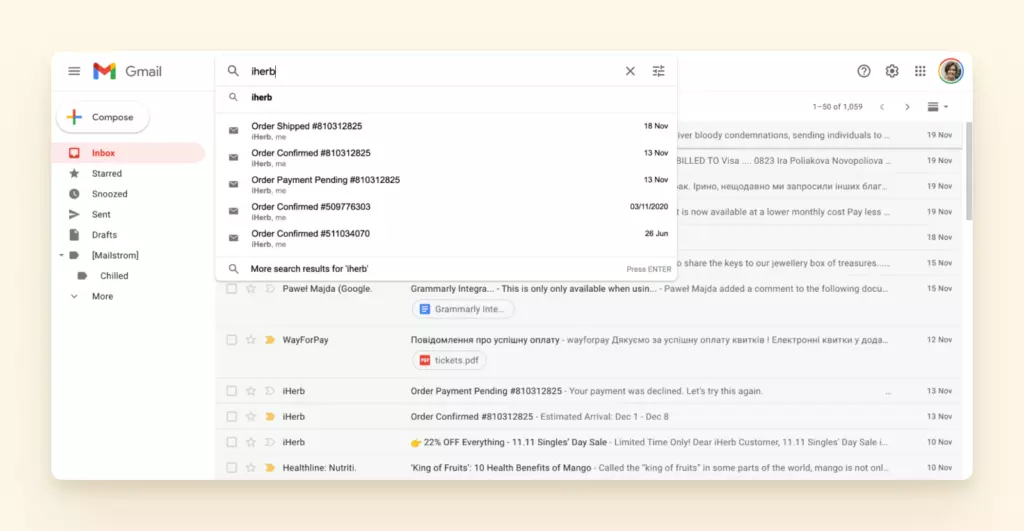
2. No canto superior direito da janela do email, encontre o botão Mais (três pontos verticais) e clique nele. Em seguida, selecione a opção Bloquear Remetente na lista suspensa.
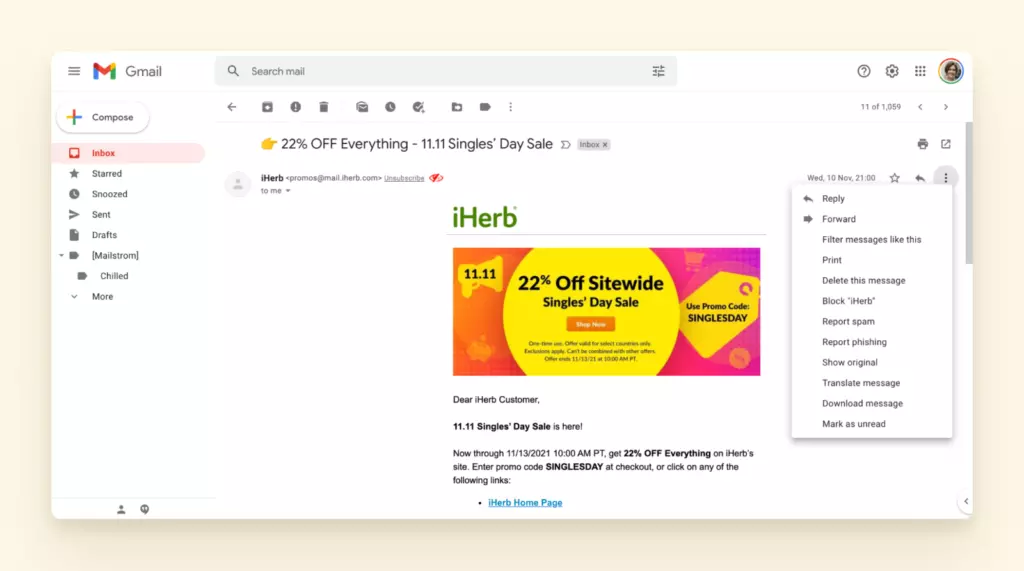
3. Agora, todos os emails futuros deste endereço de email irão diretamente para a pasta de Spam.
Se você bloquear um remetente por engano, pode sempre desbloqueá-lo usando o mesmo procedimento.
Nota: Se você estiver usando o Mailbird para gerenciar sua conta do Gmail ou qualquer provedor de serviço, precisará acessar a interface webmail e bloquear um endereço de email usando as instruções deste post. Isso permitirá que seu provedor de serviços saiba que você não deseja receber emails daquele endereço, e eles também não chegarão à sua caixa de entrada no Mailbird.
Usando o Aplicativo do Gmail
Para manter uma caixa de entrada do Gmail mais limpa e organizada no seu smartphone, tome a seguinte ação no seu dispositivo móvel (neste caso, Android):
1. Abra o aplicativo do Gmail no seu smartphone ou tablet.
2. Selecione uma mensagem do contato que você deseja bloquear na lista de mensagens ou encontre-a com o recurso de pesquisa.
3. Clique no menu Mais (três pontos verticais) ao lado do nome do remetente. Ou seja, quando você olhar no canto direito, verá dois desses menus e você precisa do inferior, como na imagem abaixo.
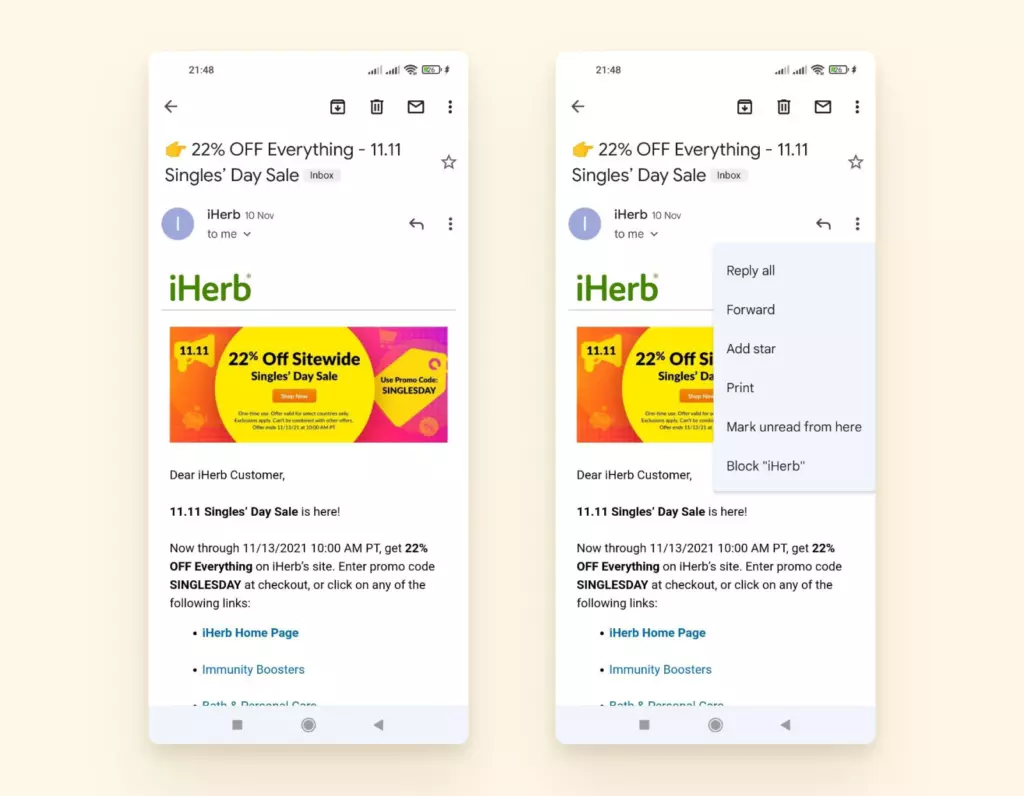
4. Finalmente, clique em "Bloquear Remetente."
O mesmo processo de bloqueio de emails se aplica se você estiver usando um iPhone ou iPad.
Como Bloquear Emails no Yahoo
O Yahoo é um dos principais provedores de serviços de email globalmente. Se a sua conta está no Yahoo, o processo é similar e igualmente simples. Aqui estão os passos a seguir.
Na Interface Web
1. Navegue até www.mail.yahoo.com.
2. Encontre um email da pessoa ou empresa que você deseja bloquear.
3. Abra o email e clique no botão Menu (três pontos verticais) no centro superior da janela do email.
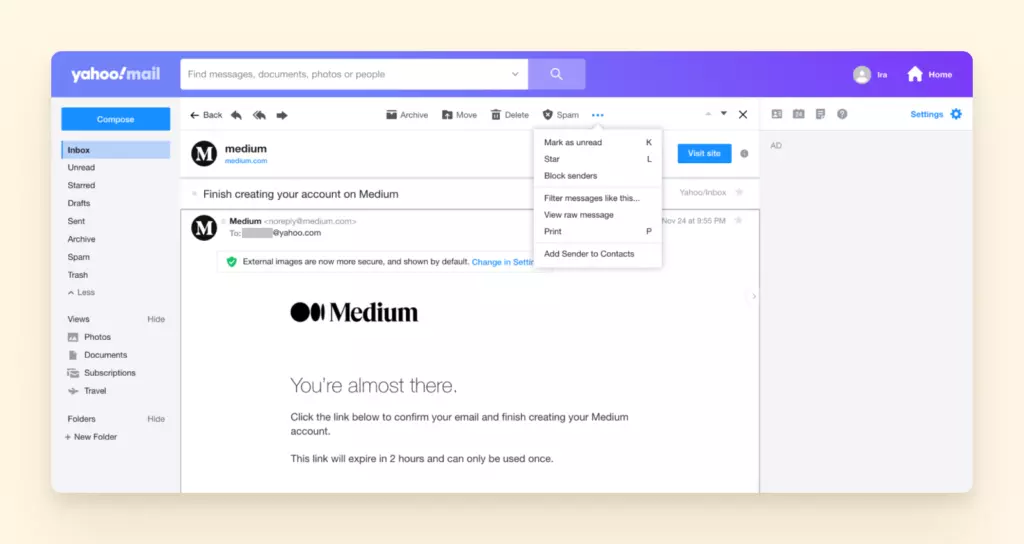
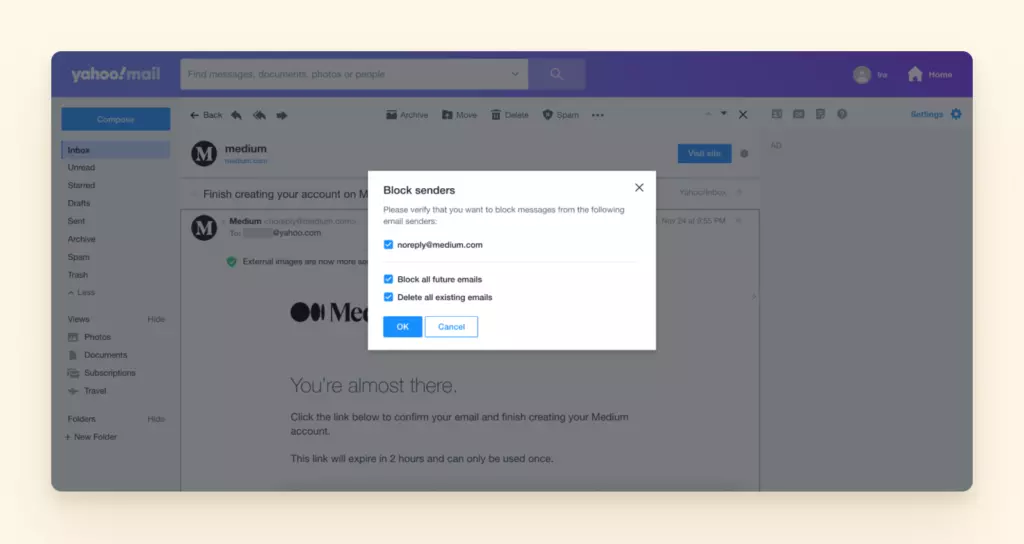
4. Um menu suspenso aparecerá. Agora, selecione o nome ou endereço de email do remetente (no caso de um email em grupo), Bloquear todos os futuros emails e Deletar todos os emails existentes se você quiser se livrar de todas as mensagens relacionadas.
Usando o Aplicativo para Smartphone
Bloquear emails usando o aplicativo Yahoo segue um processo bastante simples. E isso automaticamente enviará todos os futuros emails do remetente bloqueado para sua pasta de spam. Se você estiver usando o aplicativo móvel Android ou iOS, siga este guia:
1. Abra o aplicativo Yahoo Mail no seu dispositivo.
2. Localize e abra um email do remetente que você deseja bloquear.
3. No lado direito da tela do seu smartphone, toque no menu Mais (três pontos verticais).
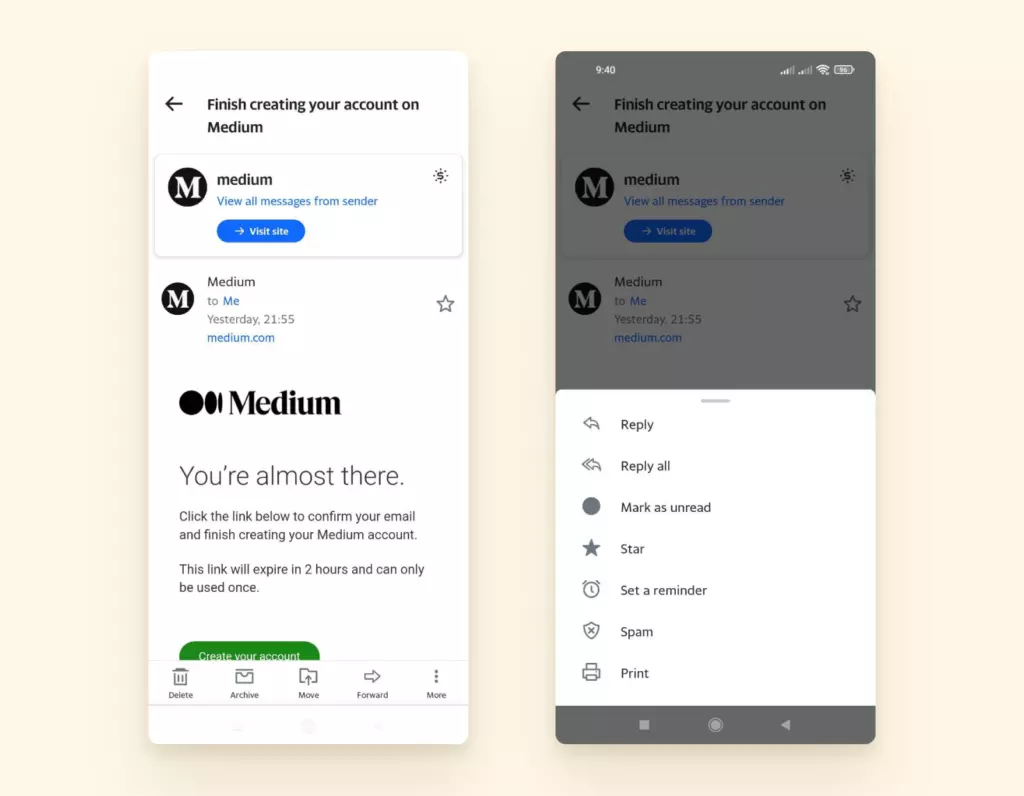
4. No menu suspenso que aparece, selecione Spam. Uma vez completado, você só receberá futuros emails deste remetente em sua pasta de spam.
Como Bloquear Emails no Outlook e Hotmail
O Microsoft Outlook é outra plataforma amplamente utilizada. É a versão atualizada do Hotmail. O serviço está disponível tanto para versões desktop quanto para dispositivos móveis. Aqui estão os passos a seguir para bloquear um email no Outlook.
Usando o Aplicativo Web
1. Vá para sua caixa de entrada em outlook.live.com
2. Abra a mensagem do contato que você deseja bloquear.
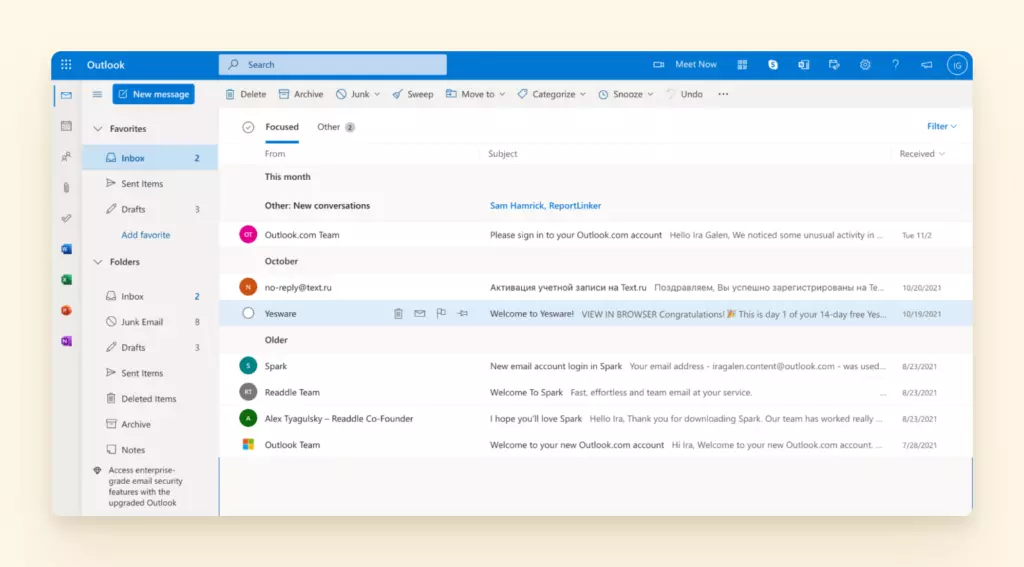
3. Encontre o menu suspenso de Lixo na barra superior e clique nele.
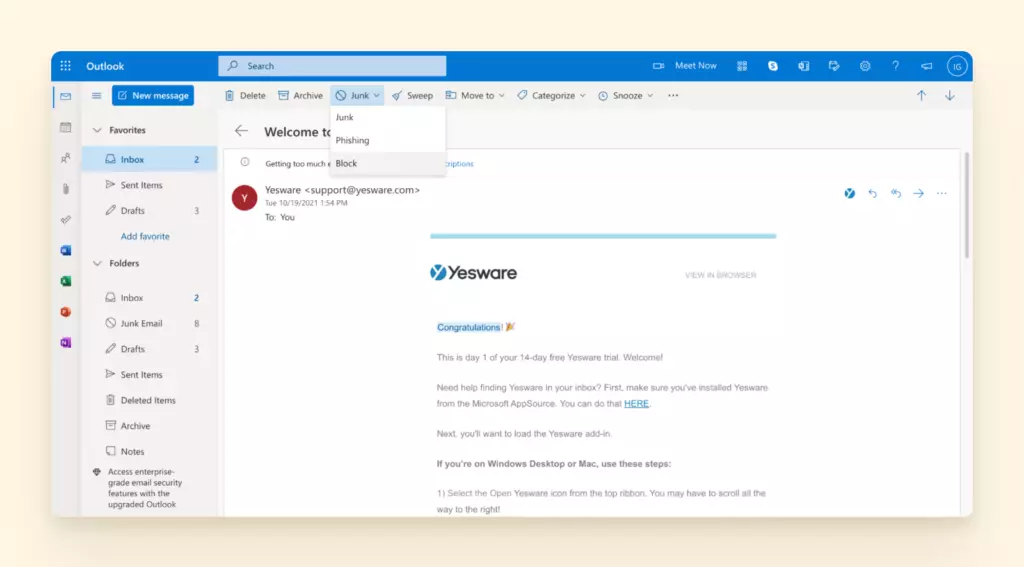
4. Aqui, você tem algumas opções. Você pode marcar o email como lixo (spam) ou uma mensagem de phishing, ou bloquear emails do remetente.
Usando o Aplicativo para Smartphone
Infelizmente, o Outlook não permite bloquear remetentes através de aplicativos móveis, seja Android ou iOS.
No entanto, você pode conseguir isso usando seu telefone para acessar o aplicativo web do Outlook no seu navegador móvel. Em seguida, siga os passos descritos na seção anterior. Alternativamente, você pode marcar uma mensagem como spam.
1. Abra o aplicativo Outlook móvel.
2. Encontre um email do remetente que você deseja bloquear.
3. Abra o email e toque nos três pontos verticais no canto superior direito. Note que desta vez, não são os pontos verticais na janela do email.
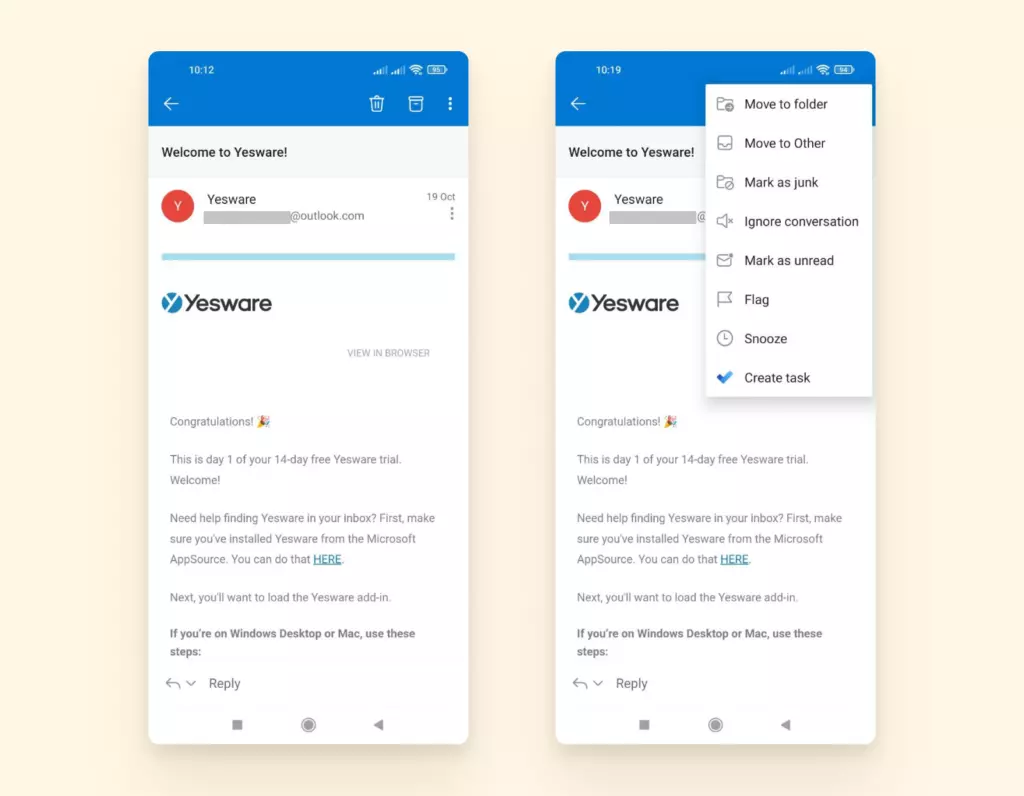
4. Toque em "Marcar como Lixo." Todos os futuros emails do endereço de email do remetente irão diretamente para sua pasta de spam.
Note que as instruções sobre como bloquear emails no Hotmail serão as mesmas que para o Outlook, pois o Hotmail utiliza as mesmas interfaces.
Como Bloquear Emails Indesejados no Mail no Mac
Isso é fácil. Se você usa um Mac, abra o aplicativo Mail no seu Mac.
1. Então selecione um email do contato que você deseja bloquear.
2. Coloque o ponto ao lado do nome deles no cabeçalho do conteúdo do email.
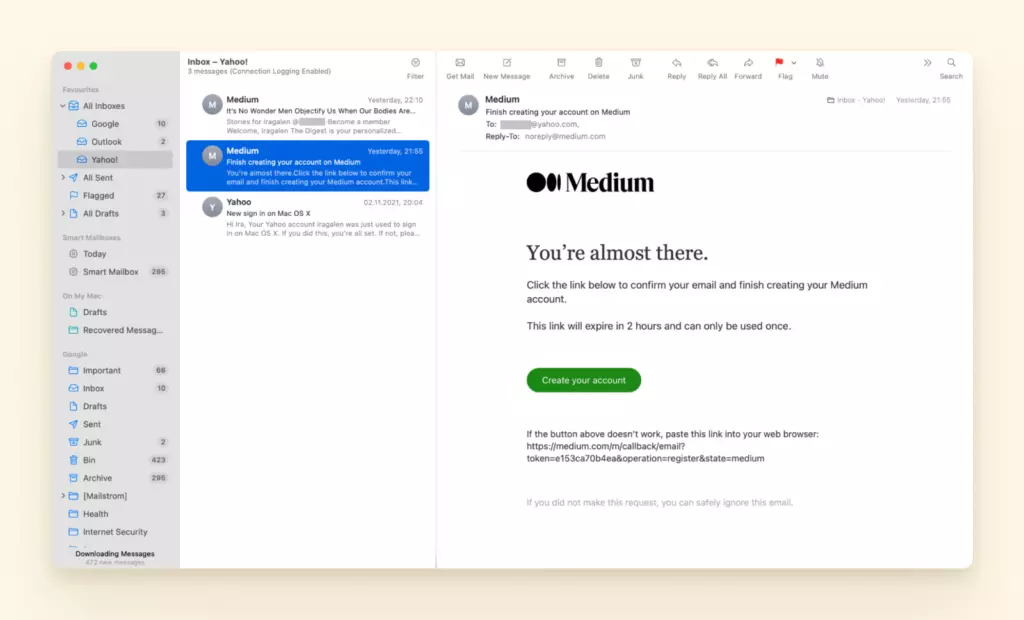
3. Clique na seta. Diferentes opções aparecerão. Escolha "Bloquear" para parar de receber emails do remetente.
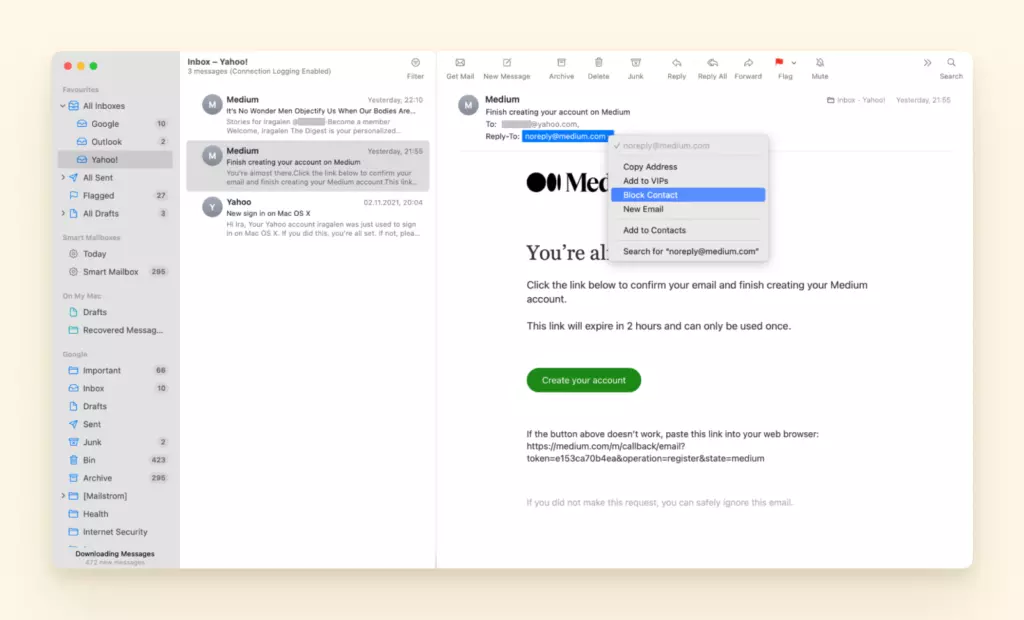
4. Uma vez que você realizar a ação anterior, o ícone bloqueado será exibido próximo ao nome do contato na lista de emails. E haverá um banner na mensagem deles para lembrá-lo de que você bloqueou o remetente.
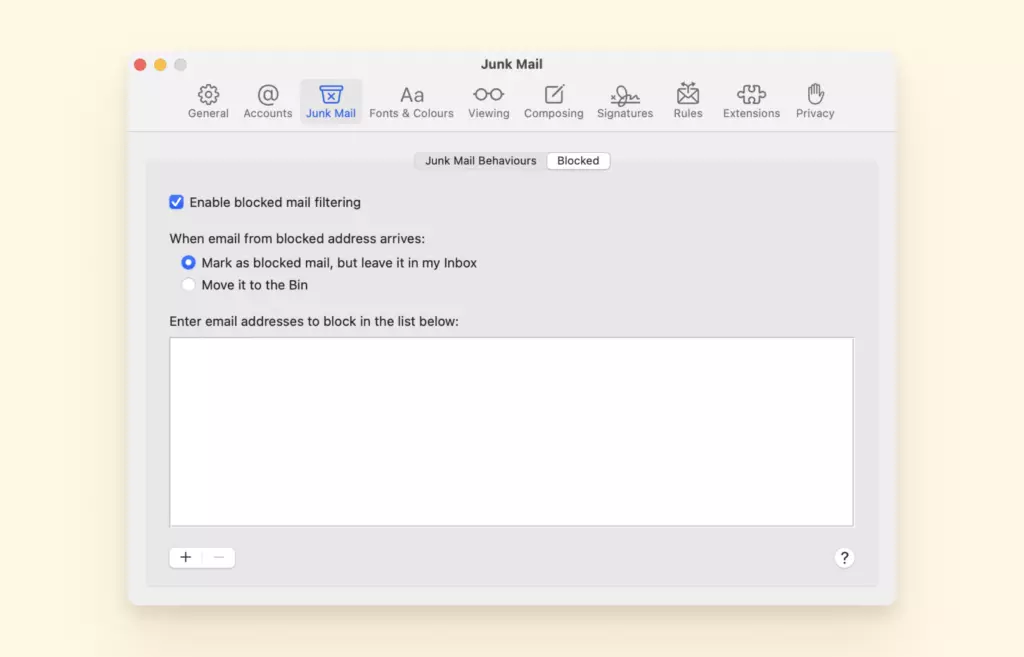
Alternativamente, você pode adicionar remetentes diretamente à lista de endereços bloqueados. Para fazer isso, basta seguir o processo abaixo.
Escolha Mail > Preferências > Email de Lixo > Bloqueados
Como Bloquear Remetentes no iPhone e iPad
Embora inicialmente impossível, o aplicativo Mail no seu iPhone agora permite que os usuários bloqueiem emails indesejados. Vamos ver como bloquear emails em um iPad, não em um telefone, para variar:
1. Abra seu aplicativo Mail.
2. Abra a mensagem do remetente que você deseja bloquear.
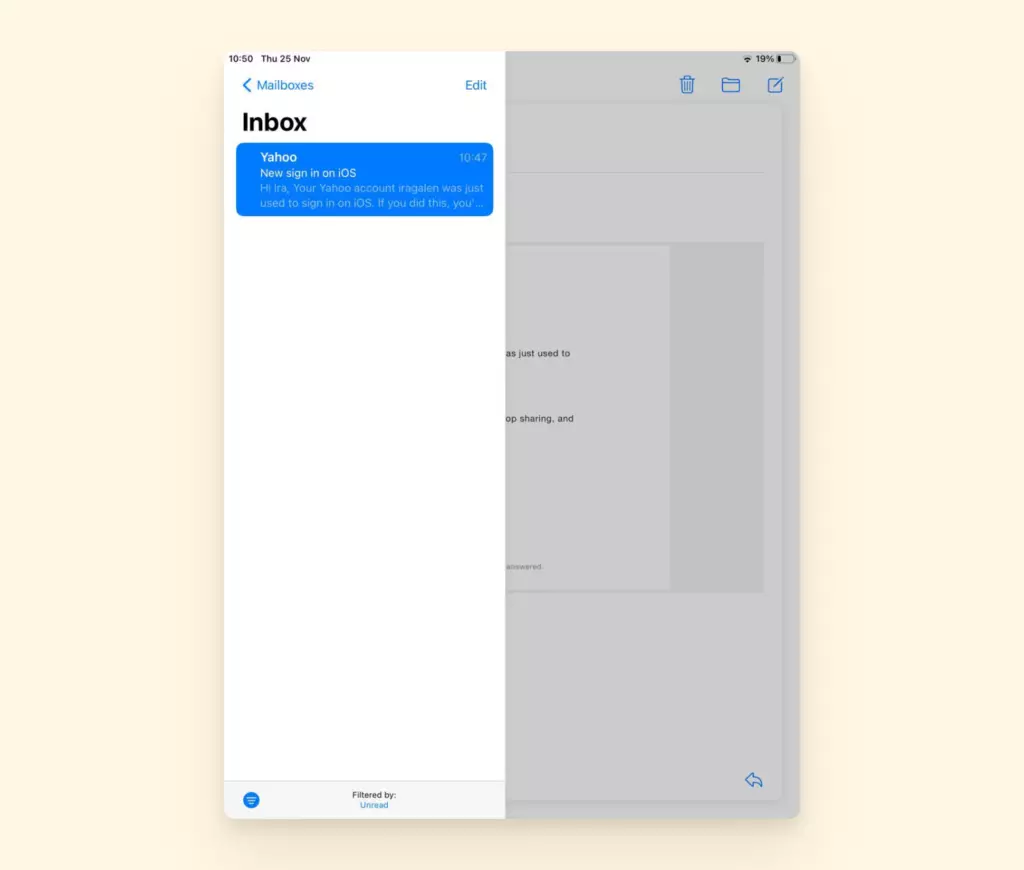
3. Clique no nome do remetente.
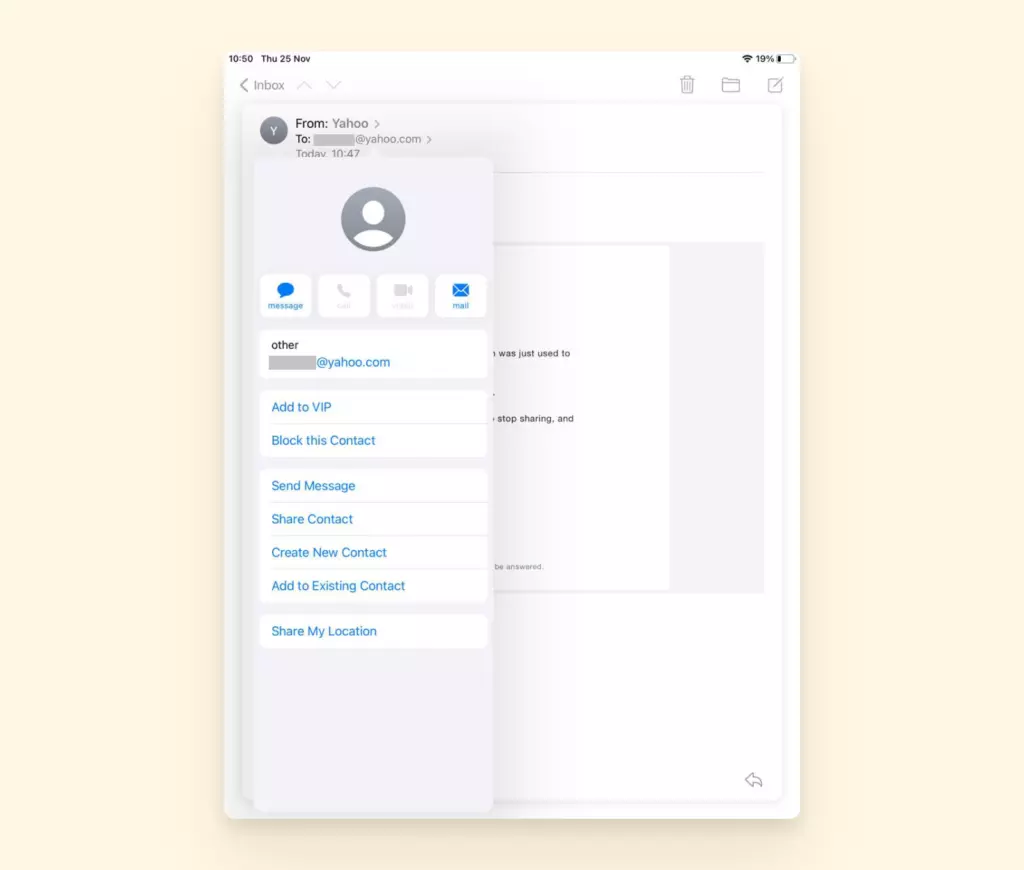
4. No menu que aparece, clique em "Bloquear este contato." É só isso.
Subsequentemente, os emails do remetente irão diretamente para sua pasta de Lixo.
O Que Vem a Seguir?
Em seguida, você precisa de um cliente de email. Depois de configurar um bom sistema para bloquear e cancelar a subscrição de newsletters, spam, phishing e outras correspondências irritantes ou maliciosas, você pode fazer mais para otimizar a gestão de email. Aqui está o que você pode precisar:
- Um sistema de pastas ou etiquetas - para manter todos os seus emails organizados e fáceis de acessar caso precise recuperar informações ou anexos.
- Um gestor de contactos - para manter informações sobre os seus contactos e saber quais emails são seguros para abrir.
- Uma caixa de entrada unificada - para gerir várias contas de email num único espaço.
- Integrações - aplicações como Google Workspace, Asana, e Evernote para uma melhor produtividade.
Todos estes elementos ajudam a melhorar a forma como você utiliza o email e até diminuem o tempo que você passa a ler, responder e procurar informações na sua caixa de entrada. Se você não tem nenhum dos elementos mencionados acima, é fácil obtê-los com o software de gestão de email da Mailbird.
Conclusão
Bloquear e cancelar a subscrição são ótimas maneiras de trazer sanidade ao seu processo de email e cultivar uma relação saudável com o email. Ajuda a manter as coisas simples e limpas na sua caixa de entrada e protege-o de ataques cibernéticos como emails de phishing.
Curiosamente, os passos para bloquear emails são fáceis de seguir em todos os principais serviços de email. E se mais tarde decidir que quer receber mensagens de remetentes bloqueados, pode seguir o mesmo processo para os desbloquear. Clique aqui para mais dicas práticas sobre como gerir a sua caixa de entrada de email.
E se quiser mais funcionalidade na sua app de email, experimente o Mailbird numa versão de teste gratuita.
Perguntas Frequentes
Como posso parar emails indesejados?
Existem duas maneiras de parar emails indesejados: 1. Use o botão/link de Cancelar Subscrição para se livrar de materiais promocionais e newsletters às quais não subscreveu conscientemente ou que já não lhe interessam. 2. Bloqueie os remetentes que continuam a aparecer na sua caixa de entrada, o aborrecem ou parecem maliciosos.
É possível bloquear emails permanentemente?
Se realizou todos os passos acima, é bem provável que deixe de ver mensagens de spam que não deseja mais. No entanto, se continuar a receber emails após cancelar a subscrição, marque o remetente como spam e denuncie-o ao seu cliente de email.


