Werkt uw AOL Mail niet? Probeer deze oplossingen voor problemenoplossing


Heeft u uw inbox geopend en gemerkt dat uw AOL Mail weer niet werkt? U bent niet de enige. Duizenden andere AOL-gebruikers ervaren dagelijks vergelijkbare problemen.
America Online (AOL) was een van de allereerste aanbieders die profiteerde van de komst van het internet in de vroege jaren negentig, en bracht het web naar huizen door het hele land voordat veel moderne bedrijven zelfs bestonden. Hun mailprogramma — AOL Mail — kwam in 1993, waardoor het een van de oudste webmail-applicaties ter wereld werd.
Iedereen van een bepaalde leeftijd herinnert zich waarschijnlijk hun beroemde slogan "You've got mail!" met warmte.
Hoewel oud beproefd en betrouwbaar kan betekenen, hebben zeer weinig softwareprogramma's geen complicaties, vooral als ze gedurende decennia talloze updates hebben ondergaan. Laten we dus kijken naar enkele veelvoorkomende AOL Mail-problemen en hoe je ze kunt oplossen.
Waarom Je AOL-Problemen Zou Kunnen Ervaren
Sommige problemen zijn inherent bij het gebruik van webmail-programma's, en AOL Mail problemen oplossen van deze eerst zou je kunnen helpen bij het repareren van AOL Mail-vastlopers. Dit zijn de meest voorkomende:
Slechte Internetverbinding
Omdat het versturen en ontvangen van e-mails altijd een soort netwerk vereist, zou dit altijd het eerste moeten zijn dat je controleert. Het uitproberen van andere websites en het voltooien van de diagnostische controles van je besturingssysteem toont of het probleem bij AOL Mail ligt of bij het internet zelf.
Verouderde Webbrowser of Besturingssysteem
Software-updates kunnen repetitief lijken maar zijn noodzakelijk om ervoor te zorgen dat applicaties blijven werken. Wanneer browsers en besturingssystemen updates uitbrengen, kunnen de applicaties die daarop vertrouwen compatibiliteitsproblemen ervaren.
Mail Server Storingen
Zelfs als je internet perfect werkt, is een e-mailsysteem slechts zo betrouwbaar als de mailserver die het host. AOL Mail staat niet per se bekend om frequente server-storingen, maar ze gebeuren van tijd tot tijd; bijvoorbeeld als gevolg van geplant onderhoud.
Onjuiste Mail Account Instellingen
Zoals elk webmail-programma heeft AOL Mail zijn eigen set configuratieopties voor elk mail-account. Account-instellingsfouten, zoals een typfout of een SMTP-poortfout, kunnen een probleem veroorzaken in de connectiviteit tussen je inbox en de e-mailservice.
Is AOL Mail Offline? Hoe de Server Status te Achterhalen
Betreffende de server-storingen, kun je dit in de meeste gevallen elimineren of bevestigen als de bron van het probleem door AOL Mail's server status hier te controleren:
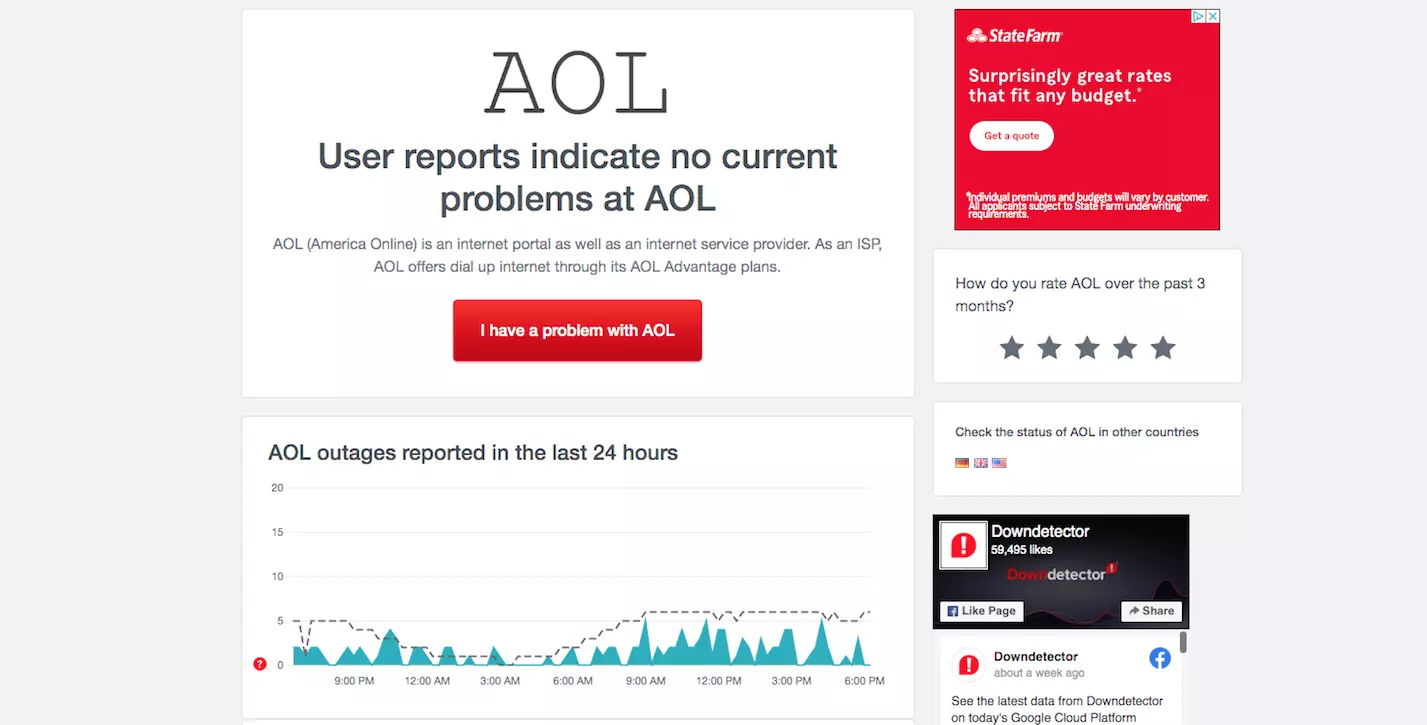
Deze pagina rapporteert over de server status, evenals alle gerapporteerde problemen die zich hebben voorgedaan binnen de laatste 24 uur.
Algemene Problemen met AOL en Hoe Ze Op Te Lossen
Het volgende zijn de veel voorkomende problemen die een gebruiker zou kunnen ervaren met AOL Mail, met AOL Mail problemen oplossen tips voor mogelijke oplossingen. Tenzij anders aangegeven, worden deze instellingen gevonden onder Opties > Mail Instellingen, die direct onder je gebruikersnaam in de rechterbovenhoek staat.
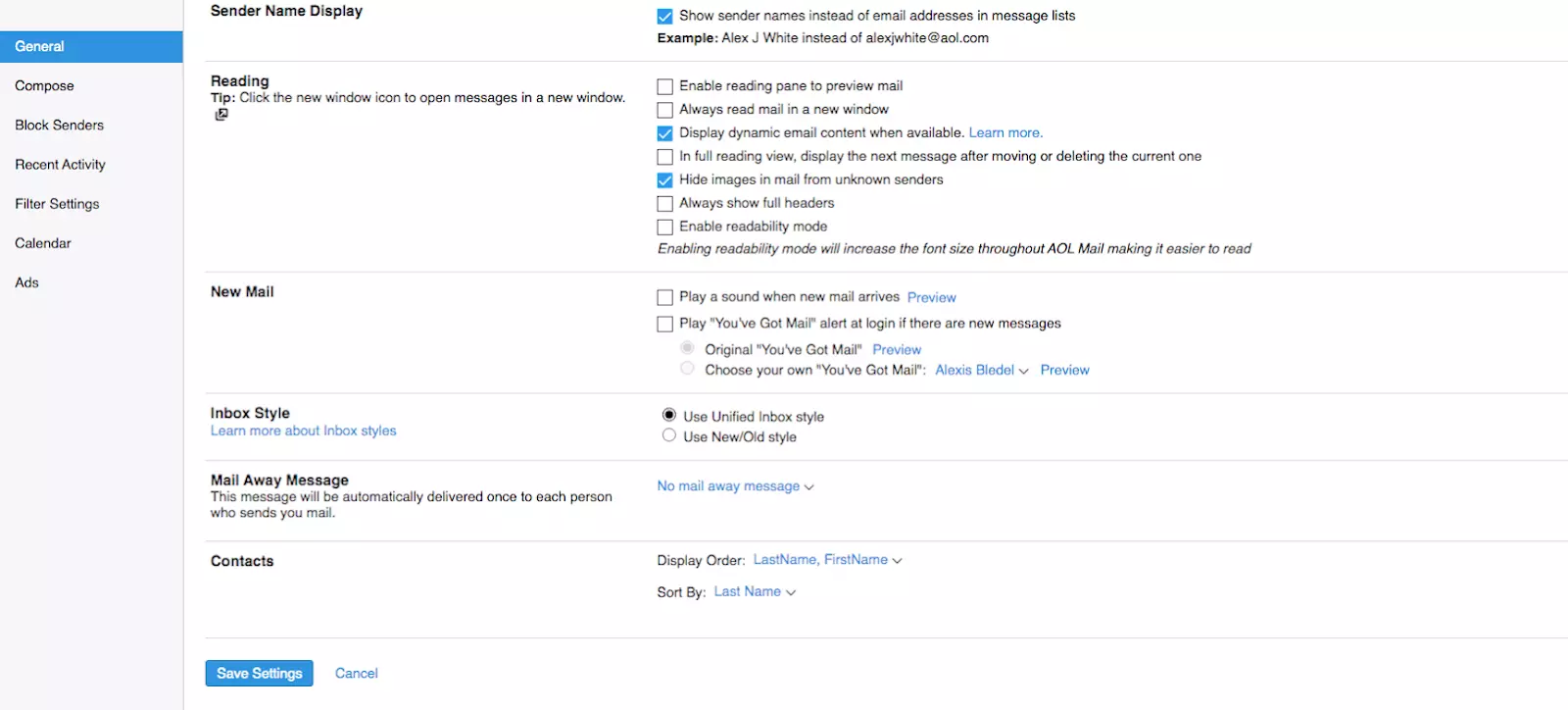
Geen AOL Mail E-mails Ontvangen
Hier is wat je kunt doen wanneer je geen e-mails ontvangt, zelfs wanneer de verzonden mail aan de andere kant is bevestigd:
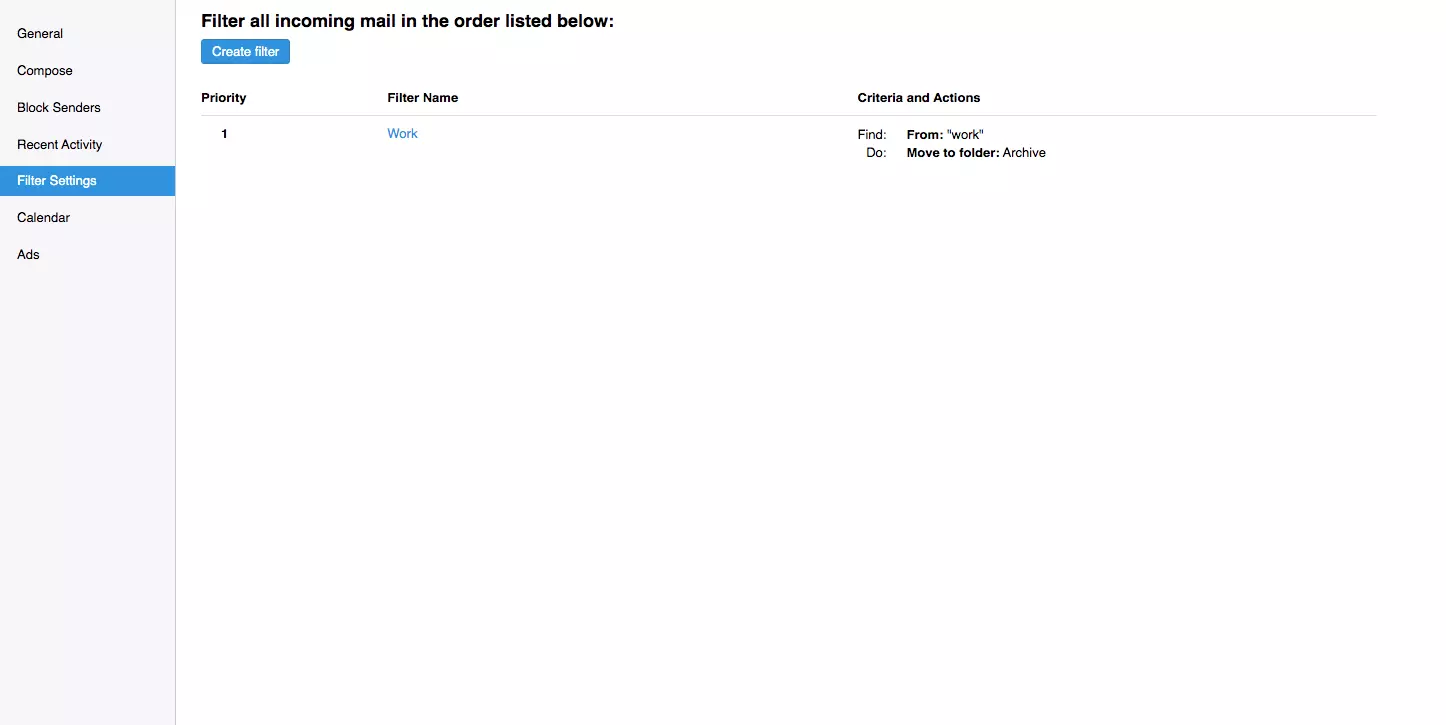
#1. E-mail Filters Controleren
AOL Mail's filters (Mail Instellingen > Filter Instellingen) stellen gebruikers in staat e-mails te scheiden in mappen volgens gespecificeerde trefwoorden. Natuurlijk betekent dit dat enige overlap kan optreden van nieuwe e-mails die toevallig dezelfde termen bevatten, dus de e-mail die je verwacht zou per ongeluk naar een van deze mappen kunnen zijn gestuurd.
#2. Spam/Junk Mappen Controleren
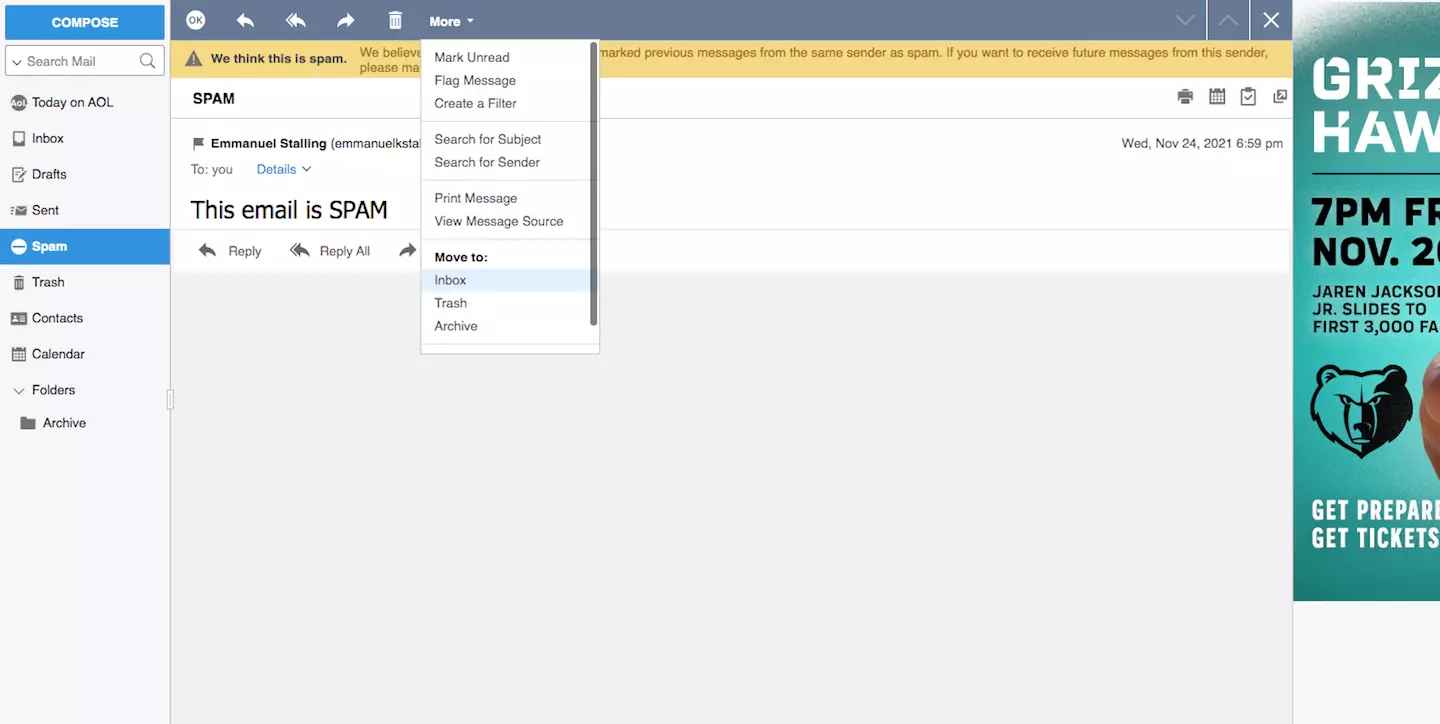
In AOL Mail werkt de SPAM-map hetzelfde als elk webmail-programma, en ongewenste of verdachte e-mails worden daar automatisch naartoe gestuurd. Het nadeel van deze automatisering is dat webmail-inboxen nieuwe e-mails kunnen markeren als spam gebaseerd op eigen criteria.
Je kunt e-mails markeren/ontmarkeren als spam door ze van de spam-map naar de inbox te verplaatsen (Meer > Verplaatsen naar: > Inbox). Alle volgende e-mails van dit adres zouden normaal geaccepteerd moeten worden.
#3. Je Blacklist Controleren
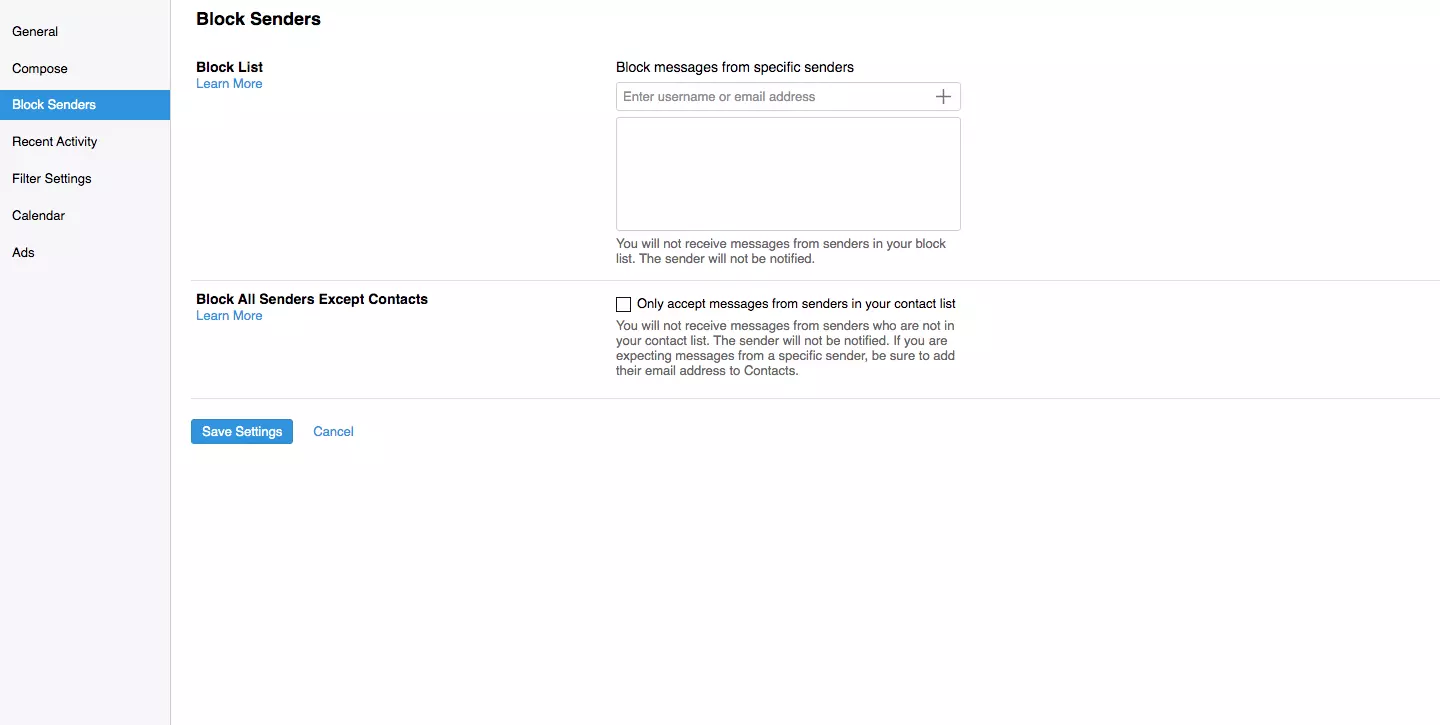
AOL Mail's blacklist-functionaliteit wordt gevonden onder de 'Afzenders Blokkeren' instelling (Mail Instellingen > Afzenders Blokkeren). Als je geen e-mails van een afzender ontvangt, controleer de lijst in het 'Afzenders Blokkeren' scherm om er zeker van te zijn dat hun adres daar niet staat.
#4. Server Instellingen Controleren (IMAP/POP3)
POP- en IMAP-instellingen met AOL Mail worden behandeld door externe programma's, zoals e-mail-clients die verbinding maken met je webmail-server. Problemen met e-mail ontvangst kunnen zo eenvoudig zijn als een typfout in de configuratie, of meer gecompliceerde problemen zoals een verouderde verbindingsmethode.
| IMAPSMTPServerimap.aol.comsmtp.aol.comPoort993465BeveiligingSSLSSLGebruikersnaamJe volledige e-mailadresJe volledige e-mailadresWachtwoordJe AOL wachtwoordJe AOL wachtwoord |
Problemen met Versturen van E-mails
Als je geen e-mails kunt versturen en geen "mislukt" antwoord ontvangt dat enige indicatie geeft waarom, controleer de SMTP-instellingen zoals hierboven aangegeven. Deze worden gebruikt voor zowel het versturen als ontvangen van e-mails.
Problemen met Ophalen van E-mails
Het volgende zijn enkele veelvoorkomende problemen met het ophalen van e-mails met AOL mail en enkele troubleshooting-oplossingen:
#1. Browser Cache Leegmaken
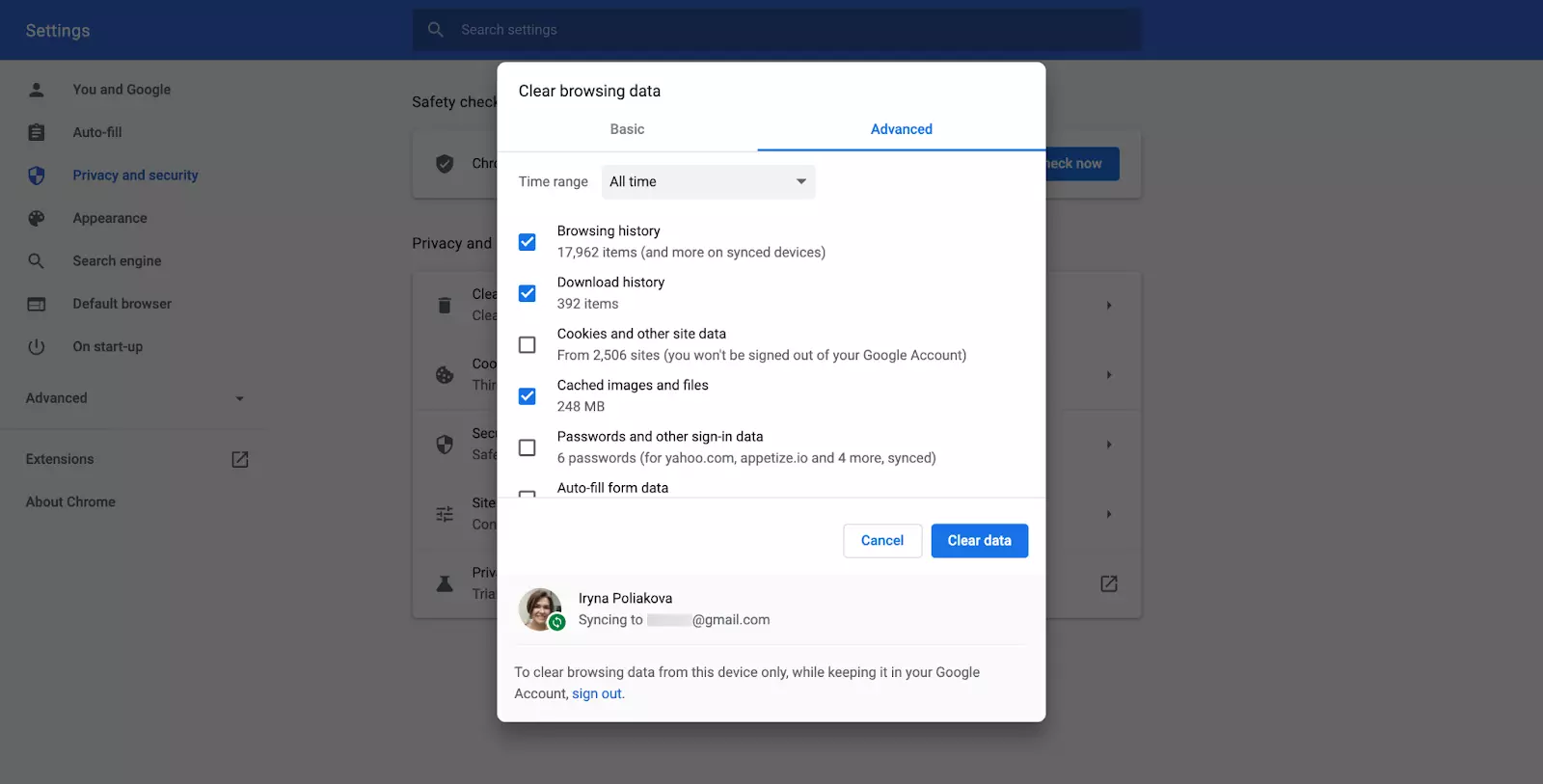
Het leegmaken van de browser cache is een standaardmethode voor web troubleshooting. Het is het equivalent van een zachte reset, waarbij je tijdelijke bestanden verwijdert en de browser toestaat ze te vervangen wanneer ze nodig zijn in de hoop dat het zichzelf repareert.
In Chrome kun je dit bijvoorbeeld doen door naar het Meer menu (drie verticale punten in de rechterbovenhoek) te gaan > Meer tools > Browsegegevens wissen…
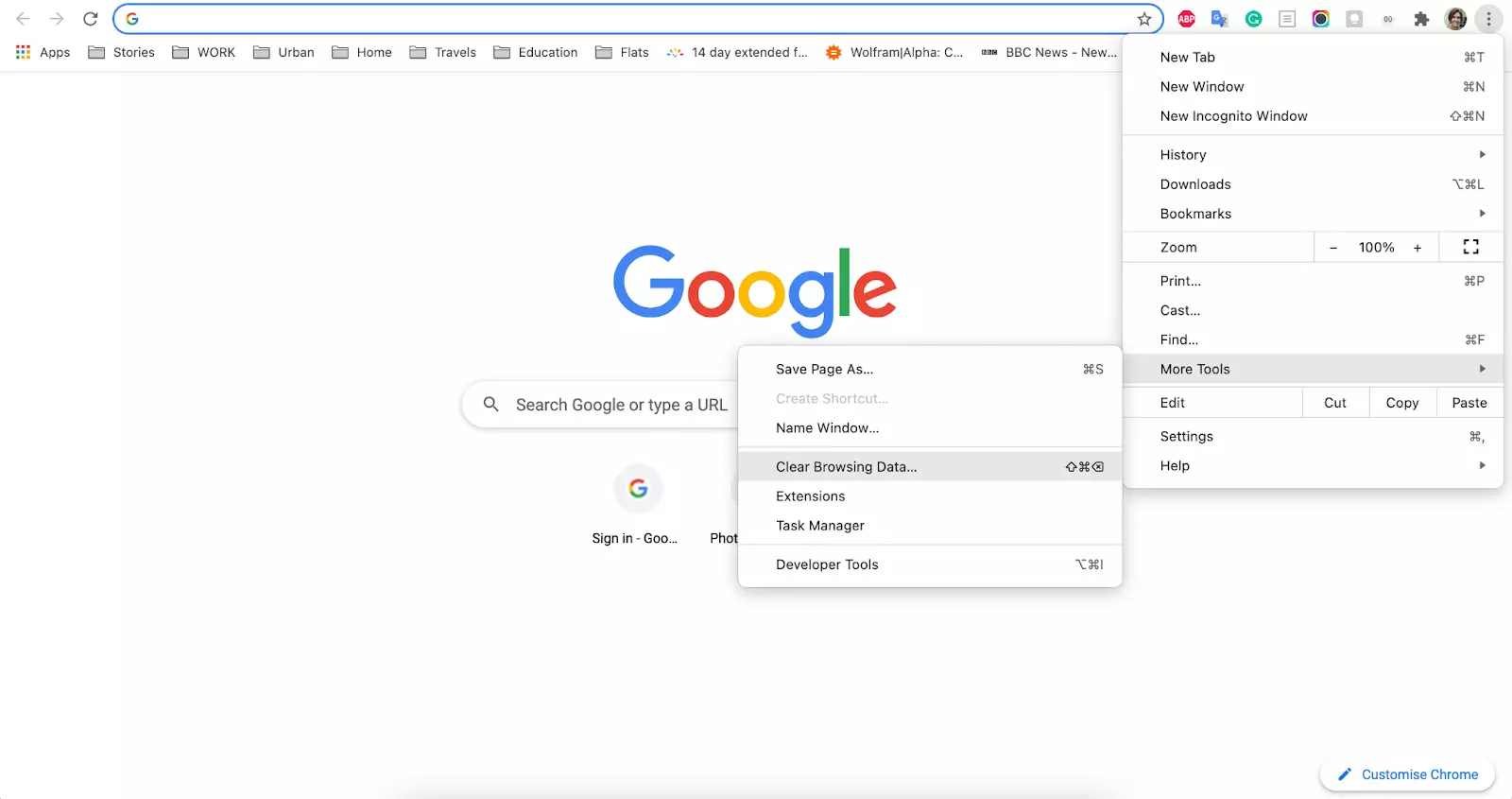
Deze actie kan instellingen en wachtwoorden van sommige sites verwijderen die ze tijdelijk opslaan, hoewel je opgeslagen wachtwoorden veilig zouden moeten zijn.
#2. Pop-ups Inschakelen
Een pop-up blocker zou sommige functionaliteit van je AOL mail kunnen voorkomen. Probeer pop-ups voor aol.com toe te staan om te zien of dat problemen met zijn webmail-component elimineert. Het in-/uitschakelen van deze optie hangt af van je browser en of het een applicatie van derden gebruikt.
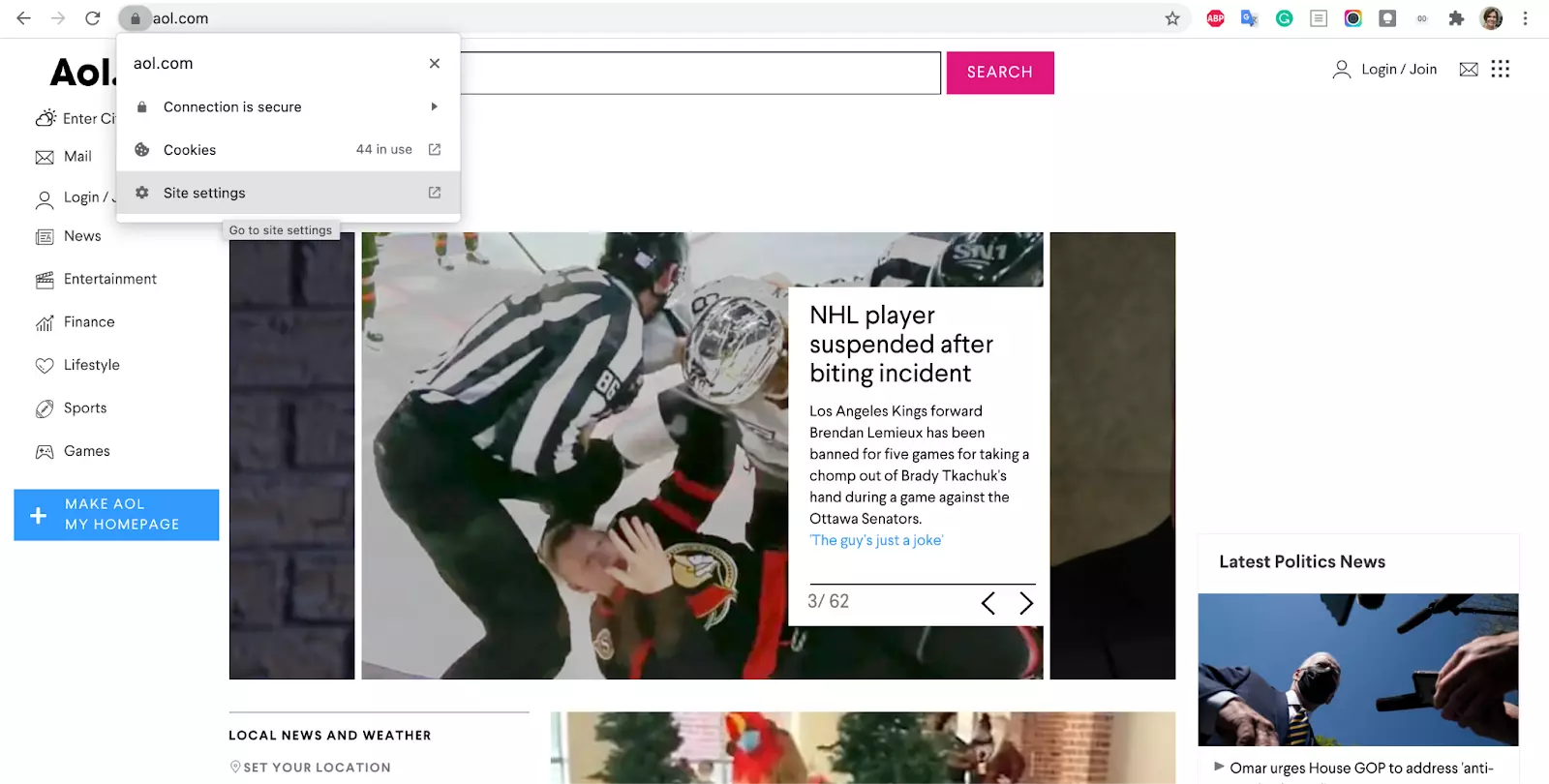
Of de gebruikelijke route is via browser Voorkeuren > (Web)site Instellingen.
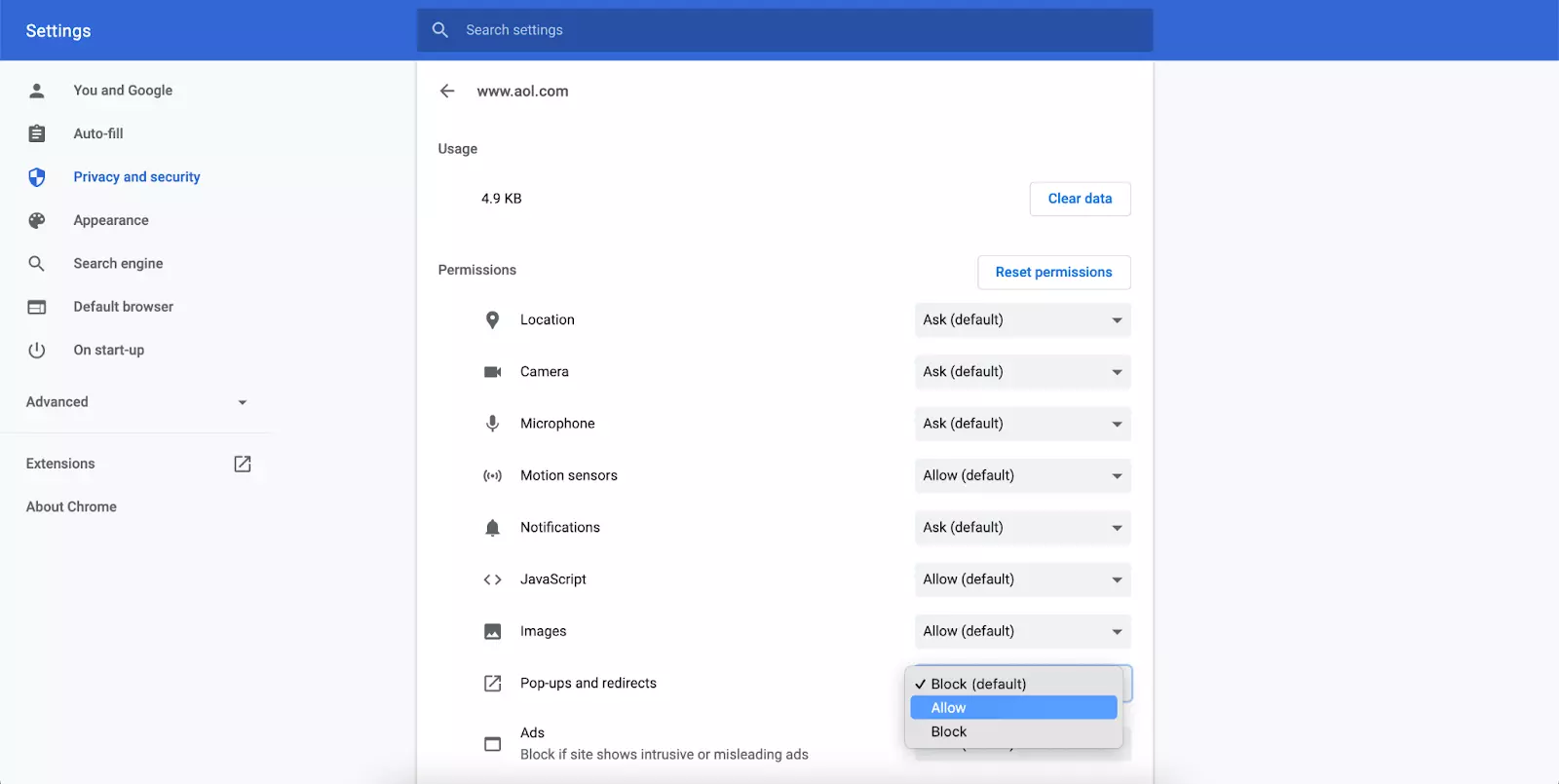
#3. Je Firewall Controleren
Ingebouwde firewalls zijn gewoonlijk geen probleem met webmail-applicaties, maar firewalls van derden hebben hun eigen set regels. Je moet mogelijk een uitzondering voor AOL toevoegen om het goed te laten werken.
#4. "Beveiligde Modus" Uitschakelen in Internet Explorer
Internet Explorer's "beveiligde modus" is zijn versie van een antivirusprogramma dat voorkomt dat kwaadaardige software op je computer wortel schiet. Het kan ook browserprogramma's zoals webmail laten misfunctioneren, dus het uitschakelen zou het antwoord kunnen zijn.
In je IE ga naar het Tools menu > Geavanceerd tab en vink Enhanced Protected Mode Inschakelen uit.
#5. Browser Instellingen Resetten
Als je alle andere hier vermelde opties hebt geprobeerd en nog steeds obstakels tegenkomt, moet je mogelijk je browser resetten. Externe factoren zoals extensies en cookies kunnen in de weg zitten.
Omdat deze stap waarschijnlijk een deel van je browse-ervaring zal verwijderen of uitschakelen dat je wilt behouden, zou het als laatste redmiddel moeten worden beschouwd.
Afbeeldingen Niet Kunnen Bekijken Met AOL Mail
Als je problemen hebt met het zien van afbeeldingen in AOL Mail, probeer dan enkele van deze opties:
- Controleer de bijlagen van de e-mail. Sommige programma's versturen afbeeldingen standaard als bijlagen in plaats van ze in de e-mail in te bedden, wat mogelijk een download vereist voordat de afbeelding kan worden bekeken.
- Browser cache leegmaken. Het is een goed idee om je browser cache periodiek leeg te maken, zelfs als je geen problemen met AOL Mail ervaart, maar het is een relatief lage-impact manier om te zien of de browser zichzelf kan aanpassen de volgende keer dat je een e-mail opent.
- Het formaat van de afbeelding controleren. Als de betreffende afbeelding van een bekende afzender komt—niet een ingebedde afbeelding zoals een logo—zorg er dan voor dat hun e-mailapplicatie in staat is afbeeldingen van dat type te versturen. Vaak lost een eenvoudige conversie van JPEG naar BMP het probleem op.
- Je browser instellingen resetten. Net zoals het ontvangen van webmail kan worden gecompromitteerd door browser instellingen, kan het ontvangen van afbeeldingen ook worden beïnvloed. Dezelfde regels gelden wat betreft de omstandigheden die een browser reset rechtvaardigen.
Blerk Fout 1
Blerk Fout 1 zou elk aantal AOL Mail-problemen kunnen aanduiden, maar het is gewoonlijk te wijten aan een verouderde browser die geen juiste authenticatie van e-mails toestaat. Hier zijn manieren om dit probleem op te lossen:
- Update je browser naar de nieuwste versie, of schakel over naar een nieuwere als de browser zelf als verouderd wordt beschouwd (bijv. upgraden van Internet Explorer naar Microsoft Edge).
- Pas je beveiligingsinstellingen aan om milder te zijn tegenover inkomende gegevens. Er is hier geen allesomvattende oplossing omdat alle browsers hun eigen beveiligingsinstellingen hebben, dus wat trial and error zou nodig kunnen zijn.
- Verifieer dat je de juiste URL voor AOL Mail hebt omdat deze mogelijk een paar keer is veranderd sinds je het voor het eerst bent gaan gebruiken.
- Voeg aol.com toe aan je lijst van vertrouwde sites in browsers waar deze functionaliteit van toepassing is. Dit wordt vaak genoteerd als een "whitelist".
- Schakel beveiligde modus uit in Internet Explorer.
Foutcode 521
De meest frequente foutcode die wordt tegengekomen bij het gebruik van AOL Mail - 521 - treedt op wanneer bestanden die vitaal zijn voor de werking van de webmail-applicatie zijn beschadigd. Omdat bestandsbeschadiging kan resulteren uit vele verschillende bronnen (bijv. een installatieproces werd voortijdig gestopt), kan het troubleshooten van dit probleem wat experimenteren vereisen.
- Start de machine opnieuw op. Dit klinkt misschien als de gebruikelijke IT-grap, maar simpelweg je computer opnieuw opstarten werkt vaak.
- Verifieer dat je besturingssysteem up-to-date is. Verouderde of ontbrekende lokale bestanden in je besturingssysteem zijn niet anders dan beschadigde. Voordat je drastische maatregelen neemt, verifieer dat je alle bestanden en applicaties aanwezig hebt voor je systeem om goed te functioneren. Dit begint met het updaten van het besturingssysteem zelf om er zeker van te zijn dat geen belangrijke register-items ontbreken.
- Voer een schijfopruiming-utility uit. Alle moderne besturingssystemen zouden enige vorm van ingebouwde schijfopruiming-utility moeten hebben die een integriteitscontroleur voor je bestandssystemen bevat. Daarnaast zijn er veel schijfopruiming-utilities van derden beschikbaar op het web.
- Voer een antivirusscan uit. Bestandsbeschadiging roept de mogelijkheid op dat er kwaadaardige software aan het werk is in je systeem. Het verwijderen van deze kwaadaardige programma's, of ze tenminste in quarantaine plaatsen, kan problemen elimineren die Foutcode 521 veroorzaakten.
- Voer een systeemherstel uit. In Windows herstelt een systeemherstel je besturingssysteem terug naar een eerdere versie, hopelijk vóór de bestandsbeschadiging die de foutcode veroorzaakte. Dit proces zal echter ook veranderingen elimineren die je wilt behouden, dus een grondig back-upsysteem voor alle belangrijke gegevens wordt sterk aanbevolen.
AOL Mail Problemen op Mobiele Apparaten
Mobiele webmail werkt vergelijkbaar met zijn desktop-tegenhangers, alleen met visuele elementen weggestript om kleinere schermen te accommoderen. Natuurlijk verbinden telefoons met het web met verschillende instellingen, dus andere methoden van AOL Mail problemen oplossen moeten van toepassing zijn.
Probeer de volgende stappen om AOL mail werkend te krijgen op iPhone of Android:
- Netwerk. Controleer je verbinding om er zeker van te zijn dat je ofwel op een mobiel netwerk (4G, 5G) of een Wi-Fi-netwerk zit.
- Vliegtuigmodus. Zorg ervoor dat je telefoon niet in "vliegtuigmodus" staat, wat alle externe verbindingen uitschakelt, inclusief internet.
- Updates. Verifieer dat zowel het besturingssysteem van je telefoon als de app up-to-date zijn. Verouderde lokale bestanden kunnen mobiele apparaten net zo beïnvloeden als desktops.
- Cache gegevens. Het periodiek leegmaken van browser cache is altijd een goed idee. Mobiele browsers zijn geen uitzondering.
- Apparaat herstart. Zoals desktop-complicaties kunnen veel mobiele uitdagingen worden opgelost door een eenvoudige herstart van het apparaat. Dit is een rechttoe rechtaan opruimingsoperatie die software toestaat zichzelf te repareren van eventuele foutieve parameters.
Operaties die de AOL Mail-app dwingen zichzelf opnieuw te vestigen zijn een goede manier om zijn problemen te troubleshooten. Naast het herstarten van de telefoon omvat dit ook het verwijderen en opnieuw toevoegen van je AOL-account aan de telefooninstellingen, wachtwoorden verifiëren, en de app opnieuw installeren.
Werkt Je AOL Nog Steeds Niet? Probeer Mailbird!
Mailbird verlicht veel van de problemen die in dit artikel worden gepresenteerd, waarvan sommige inherent zijn in webmail, niet alleen AOL's versie. Het stroomlijnen van de processen achter e-mailtransmissie in een enkele gebruiksvriendelijke interface is de halve strijd gewonnen.
Wat Is Mailbird?
Mailbird is een e-mail-client voor Windows 7, 8, 10, en 11 die het gemakkelijk maakt om e-mails van bijna elke e-mailservice te behandelen. Het biedt ook een handige interface voor het gebruik van meerdere e-mailaccounts gebaseerd op de principes van eenvoudige setup, lage prestatie-impact, en gebruiksvriendelijkheid.
Mailbird's Functies
- Een Geünificeerde Inbox voor al je e-mailaccounts;
- Een zeer aanpasbare lay-out die eenvoudig genoeg blijft voor iedereen om te gebruiken;
- Integratie met apps zoals Facebook, WhatsApp, en Twitter;
- Snooze e-mails en keer er terug naar wanneer nodig;
- Speed Reader integraties die efficiëntie exponentieel verhogen;
- Aangepaste Geluiden voor je desktop meldingen;
- LinkedIn Opzoeken voor geavanceerde professionele netwerking;
- Bijlage Zoekopdrachten voor het gemakkelijk vinden van ge-emailde bestanden;
- Donkere Thema's voor nog verdere aanpassing;
- Toetsenbord snelkoppelingen voor handiger navigeren;
- Ondersteuning voor 21 verschillende talen; en
- 24/7 klantenondersteuning.
Als je een Apple-gebruiker bent, kan het nuttig zijn om te weten dat al deze functies binnenkort zullen worden verpakt in een Mac-versie.
Wat Is Het Volgende?
Voorbij de inherente verbeteringen ten opzichte van webmail die we hebben besproken, biedt Mailbird een robuustere functieset en significante kwaliteitsverbeteringen ten opzichte van andere mail-clients. Deze upgrades zijn verpakt in een interface die je toestaat te focussen op productiviteit en de e-mailinhoud zelf in plaats van navigeren door elementen die zijn doel in de weg staan.
Mailbird's eenvoud impliceert echter geen beperking. Voor zakelijke gebruikers die op hoog volume opereren, biedt de e-mail-client nog steeds dynamische tools zoals Speed Reader en LinkedIn Opzoeken die die altijd ongrijpbare nul-inbox een echte mogelijkheid maken.
Dus, als je problemen ervaart met AOL Mail, probeer een e-mail-client te gebruiken om je correspondentie te beheren.


